

- Что означает ошибочный сертификат
- Недействительный сертификат
- Устаревшая версия протокола безопасности
- Несоответствие имени сертификата
- Устаревший алгоритм шифрования
- Windows 10
- Windows 7
- Варианты настройки платформы
- Для чего нужны сертификаты
- Как еще исправить ошибочный ssl-сертификат
- Как исправить ошибку
- Как исправлять типичные ошибки ssl/tls
- Как отключить
- Обеспечьте сайту бескомпромиссную защиту
- Помогла ли вам эта статья?
- Причины
- Способ 1: установка правильного времени
- Способ 2: обновление корневых сертификатов
- Способ 3: устранение вирусной угрозы
- Способ 4: установка сертификатов geotrust
- Итоги
Что означает ошибочный сертификат
Сегодня все интернет-ресурсы имеют сертификаты, подтверждающие возможность безопасного подключения. Веб-проводник проверяет сайт и при отсутствии проблем подключает к нему пользователя. Если Опера не может проверить подлинность сертификата, она предупреждает об этом и выдает сообщение.
Одобрение Opera гарантирует, что у человека нет причин для переживания. Данные надежно защищены, и никто не украдет конфиденциальную информацию во время входа и работы на сайте. Если проверка провалена, Опера выдает ошибку сертификата, а пользователя два пути — отказаться от посещения или не обращать внимание на сообщение.
Многие идут по последнему варианту. Люди посещают сайт, не обращая внимание на предупреждение. Такой подход чреват проблемами, начиная с потери конфиденциальных данных, заканчивая заражением ПК или ноутбука вредоносной программой. Если Опера выдает ошибочный сертификат, это повод разобраться в причинах и попытаться исправить ситуацию.
Недействительный сертификат
У сертификата безопасности есть определенный срок действия. Он постоянно уменьшался: до 5 лет в 2021-м, до 3 лет в 2021-м, до 2 лет в 2021-м. Сейчас сертификаты действительны только 398 дней (13 месяцев) — с 2020 года Safari, Chrome и Mozilla прекратили поддержку сертификатов с большим сроком действия.
Информация о дате истечения действия сертификата доступна в браузере:
Что же происходит, если SSL-/TLS-сертификат устаревает? Сайт становится недоступен — пользователи увидят сообщение о небезопасности в браузере. Результат — существенные потери трафика и, соответственно, прибыли.
Устаревшая версия протокола безопасности
Технологии шифрования совершенствуются, но и хакерские атаки становятся все изощреннее. Постоянно растущие риски — одна из причин сокращения срока действия SSL-/TLS-сертификатов и обновления протокола.
Протокол TLS был представлен как апгрейд SSL (версии 3.0 на тот момент), поэтому любая версия TLS более безопасна чем SSL. Самый актуальный протокол — TLS 1.3, выпущенный в 2021 году, — имеет усовершенствованный криптографический алгоритм и позволяет браузеру быстрее подсоединиться к серверу сайта.
Важно использовать актуальную версию протокола безопасности и отключать все предыдущие версии. Существует несколько способов проверить, какой протокол у сайта:
- Во вкладке Security в Chrome DevTools:
- В онлайн-инструментах, проверяющих, какие версии TLS и SSL включены на сайте. Например:
Чтобы включить последнюю версию TLS, прежде всего убедитесь, что ваш сайт поддерживает ее. Запустите серверную проверку — например, в SSL Labs — и просмотрите результаты конфигурации:
После этого свяжитесь со своим хостинг-провайдером, чтоб узнать, как именно подключить актуальную версию протокола. Вам нужно будет указать правильную версию в файле конфигураций сервера.
Скажем, ваш сайт размещен на сервере Nginx. Вам нужно отредактировать файл nginx.conf, указав в нем установленную версию TLS. Также удалите из файла все ранее используемые версии, которые признаны устаревшими. Строка конфигурации будет выглядеть так:
ssl_protocols TLSv1.2 TLSv1.3;
Если же окажется, что ваш сайт не поддерживает TLS 1.2 или 1.3, стоит обратиться к провайдеру и по возможности сменить тариф (или провайдера).
Несоответствие имени сертификата
Ошибка неверного имени сертификата вызвана тем, что доменное имя, указанное в SSL-/TLS-сертификате, не соответствует введенному в адресной строке. Пользователи в таком случае не смогут зайти на сайт.
Причины несоответствия имени SSL-/TLS-сертификата:
Устаревший алгоритм шифрования
Когда пользователь заходит на сайт, происходит процесс «рукопожатия»: клиент (браузер) и сервер идентифицируют друг друга, браузер при этом проверяет подлинность SSL-/TLS-сертификата. Набор алгоритмов шифрования очень важен для этого процесса: браузер сообщает, какие комбинации шифров он поддерживает, и сервер выбирает лучшую из подходящих.
Набор алгоритмов шифрования состоит из нескольких шифров, отвечающих за разные функции. Перед разработкой TLS 1.3 самой надежной была такая комбинация:
- Алгоритм для обмена ключами между сервером и браузером (ECDHE)
- Цифровая подпись, удостоверяющая сертификат (ECDSA)
- Шифр для обмена данными (AES-256-GCM)
- Алгоритм для аутентификации сообщений (SHA384)
Комбинация в TLS 1.3 содержит только два последних шифра и по умолчанию не поддерживает устаревшие алгоритмы для обмена ключами и аутентификации сертификата.
Версия TLS 1.2 до сих пор считается достаточно надежной, но у нее есть уязвимости из-за большей вариативности алгоритмов шифрования и их качества. С TLS 1.3 выбор шифров ограничен самыми безопасными и весь процесс «рукопожатия» происходит проще и быстрее.
Если вы не знаете, какие шифры поддерживаются вашим сертификатом, стоит проверить их актуальность. Можно запустить онлайн-тест:
Если вы обнаружите устаревшие алгоритмы, нужно отключить их в настройках сервера. Кроме того, можно проанализировать рейтинг шифров и указать приоритетный порядок, чтобы браузеры выбирали самый надежный из поддерживаемых в вашем сертификате.
Windows 10
Для актуальной на момент написания статьи версии «окон» процесс получения обновлений максимально простой – достаточно убедиться, что активна система их автоматической загрузки, или же вручную установить накопительный пакет. На нашем сайте уже есть соответствующие руководства, приведём на них ссылки ниже.
Подробнее:Как включить автообновления Windows 10Обновления Windows 10 до актуального состояния вручную
Windows 7
С «семёркой» дела обстоят иначе – её официальная поддержка уже прекращена, поэтому настоятельно рекомендуем установить Windows 10. Но если это по тем или иным причинам неприемлемо, выход из ситуации есть – действуйте так:
- Перейдите по указанной ниже ссылке.
Каталог центра обновлений Microsoft
- На этой странице воспользуйтесь поисковой строкой, в которую введите запрос
KB2813430и нажмите Enter. - Появится перечень доступных файлов. Воспользуйтесь сочетанием Ctrl F для вызова поиска, и в качестве запроса введите
Windows 7. Внимательно осмотрите найденные ссылки – версии для пользовательских компьютеров называются «Обновление для системы безопасности Windows 7 для систем на базе … (KB2813430)» с указанием разрядности. Выберите соответствующий вашей версии ОС и воспользуйтесь кнопкой «Загрузить». - После скачивания установочного файла запустите его и инсталлируйте, следуя инструкциям на экране.


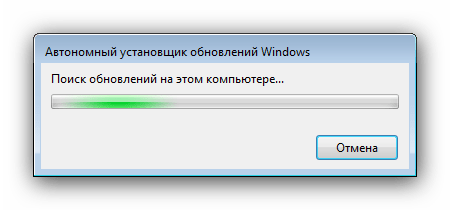
Обновления ОС весьма эффективно устраняют рассматриваемую проблему.
Варианты настройки платформы
Платформа “1С:Предприятие 8” поддерживает следующие варианты настройки проверки отзыва сертификата:
- По умолчанию. – С получением исключений “Удаленный узел не прошел проверку. Не удалось выполнить проверку отзыва сертификата”.
- Настройка, позволяющая игнорировать ошибки проверки отзыва сертификата и не вызывать на них исключения.
Внимание! Такая настройка снижает уровень доверия к внешним ресурсам!
В случае применения данной настройки ответственность возлагается на пользователя.
Для того, чтобы включить игнорирование ошибки проверки отзыва сертификата необходимо в файле conf.cfg добавить строку:
IgnoreServerCertificatesChainRevocationSoftFail=true
Следует иметь в виду, что данный механизм игнорирует именно ошибки проверки отзыва, а не отменяет проверку отзыва сертификата. Поэтому если сертификат сервера отозван и это подтверждено, то соединение с таким сервером установлено не будет.
Для чего нужны сертификаты
Выше мы рассмотрели, в чем причины трудностей с подключением, и как отключить ошибочный сертификат в Опере. Возникает вопрос, зачем нужны такие проверки.
SSL-сертификат — вид цифровой подписи для интернет-сайта. Он устанавливается для защиты конфиденциальных данных и безопасного проведения транзакций. В состав SSL-сертификата входят следующие данные:
- реальное местонахождение собственника;
- период действия;
- доменное имя;
- данные компании-поставщика и т. д.
Как еще исправить ошибочный ssl-сертификат
Выделяется еще ряд рекомендаций, как убрать ошибочный сертификат Опера. Вот они:
- Попробуйте отключить Турбо-режим.
- Войдите в Приватный режим и проверьте сайт, ошибочный SSL-сертификат которого необходимо исправить.
- Допишите в ярлыке опера ключ для обхода ошибки — «–ignore-certificate-errors».
- Обновите Виндовс через Центр обновления.
- Попробуйте приостановить работу антивирусной программы.
- Переустановите Оперу с помощью Revo Uninstaller или другой аналогичной программы. Иногда это помогает исправить ситуацию.
Последние рекомендации не гарантируют решения, но иногда помогают в устранении сбоев с подключением.
Как исправить ошибку
Многообразие причин требует планомерного подхода. В Сети можно найти много советов, что делать, и как исправить ситуацию, если Опера обнаружила ошибочный сертификат. Но они, как правило, создают еще большую путаницу, чем помогают.
Для достижения результата сделайте такие шаги:
- Проверьте правильность даты и времени. Для этого перейдите в Панель управления. Войдите в раздел Время и язык, а там в категорию Дата и время. Обратите внимание, чтобы был выбран пункт Установить время автоматически.
- Проверьте ПК на вирусы. При появлении трудностей не ломайте голову, как в Опере убрать проверку сертификатов. Лучше проверьте ПК или ноутбук на наличие вирусов и «червей». Для этого можно использовать любое антивирусное обеспечение со свежими базами. Путь с обходом защиты ошибочный и ведет к заражению ПК.
Распространенный вопрос — что делать, если в Опере показывает неверное имя сертификата при подключении. Если вы доверяете ресурсу и уверены в его безопасности, исправить проблему легко. Просто добавьте интернет-сайт в доверенный список:
- Жмите на кнопку меню (О) браузера.
- Войдите в раздел Настройки.
- Кликните на кнопку Дополнительно, а там Безопасность.
- Справа найдите кнопку Настроить сертификаты.
- Копируйте данные в список доверенных издателей.
Еще одна дилемма — как убрать ошибку сертификата в Опере, если истек срок действия документа. Если вы доверяете сайту, причин для паники нет. Можно смело входить на ресурс, ведь имеющийся SSL вряд ли ошибочный, и его достаточно для надежной защиты. Если сайт авторитетный, специалисты должны быстро исправить ситуацию и продлить срок действия протокола.
Как исправлять типичные ошибки ssl/tls
Если у вас уже есть SSL-/TLS-сертификат, он требует регулярного обновления и мониторинга. Чтобы избежать ошибок, проверяйте свой сайт на наличие проблем с SSL/TLS. Вы можете быстро обнаружить возможные ошибки с помощью «Аудита сайта» SE Ranking — для этого перейдите в раздел «Отчет об ошибках» и секцию «Безопасность сайта»:
Давайте рассмотрим 4 частые ошибки SSL-/TLS-сертификатов и объясним, как их исправить.
Как отключить
Некоторые пользователи не пытаются исправить ситуацию, а сразу спрашивают, как в Opera отключить проверку сертификатов. В старых версиях веб-проводника достаточно было ввести opera:config в URL-строку, а далее с помощью команды security prefs отключить проверку безопасности.
Интересно, что команда opera:config работает и в новой версии. Но теперь она не дает привилегий, а просто выводит окно настроек напрямую (без необходимости нажатия на кнопку Меню).
Обеспечьте сайту бескомпромиссную защиту
Продвигать сайт без заботы о его безопасности не получится. Чтобы защитить свой сайт от кибератак и уязвимости данных, нужен надежный SSL-/TLS-сертификат с самыми актуальными настройками. Мы рекомендуем использовать последнюю версию TLS, поставить напоминания о дате истечения срока действия, подключить самые надежные алгоритмы шифрования и регулярно проверять состояние протокола.
Помогла ли вам эта статья?
ДАНЕТ
Причины
Из сказанного ясно, что появление ошибки говорит о неспособности браузера подтвердить безопасность ресурса. Чтобы исправить проблему, важно знать, что значит в Опере ошибочный сертификат, и чем это вызвано.
Эксперты выделяют несколько причин:
- Несовпадение времени и даты. При проверке сайта Opera сверяет информацию с данными на сервере. Если день или время не совпадают, происходит конфликт подключения. Такую ситуацию легко исправить, но об этом ниже.
- Подделка. Бывают ситуации, когда Opera не может проверить ошибочный сертификат из-за подмены. Если веб-проводник наталкивается на фишинговый сайт, браузер распознает обман и выдает тревожное сообщение, мол, ошибочный SSL-сертификат.
- Закончился срок действия. Бывают ситуации, когда Опера спрашивает сертификат, но в ответе получает информацию о завершении срока действия. Такие ситуации распространены, ведь SSL-сертификаты выдаются на ограниченный период. Ответственные работники хостинга должны исправить проблему и обновить информацию. Если они пропустили срок, система выдает сведения об истечении действия SSL-сертификата. Если сайт вызывает доверие, можно игнорировать сообщение, ведь из-за просрочки надежность ресурса не ухудшается.
- Вирусы. Еще одна причина сбоев в подключении — вредоносное обеспечение на ПК. Первое желание пользователей — разобраться, как в Опере отключить проверку сертификатов и обойти защиту. Этого нельзя делать, ведь игнорирование проблемы ведет к заражению ПК. Результатом может стать потеря данных и другие последствия. Лучше разобраться с причиной и исправить ситуацию. В 9 из 10 случаев виновником является «вредоносный червь», перенаправляющий пользователя на поддельные сайты для кражи личной информации и заражения вредоносным ПО.
- Неправильное имя. Бывают ситуации, когда SSL-сертификат выдан для конкретного ресурса, и ставить его на другом портале нельзя. Если это и удалось сделать, при подключении возникает конфликт. Опера пишет, мол, «Ошибочный сертификат», а пользователь думает, что делать. Здесь в распоряжении два пути — игнорировать ситуацию или перейти на сайт.
Выше перечислены главные причины, объясняющие конфликты при подключении. В таких ситуациях рождается главный вопрос, как исправить ошибочный сертификат Opera, и нужно ли игнорировать проблему.
Способ 1: установка правильного времени
Наиболее часто рассматриваемая проблема возникает из-за некорректно установленных времени и даты. Дело в том, что корневые сертификаты безопасности имеют определённый срок действия, и всякие несоответствия между прописанными внутри файла данными и текущими в системе могут приводить к подобному сбою.
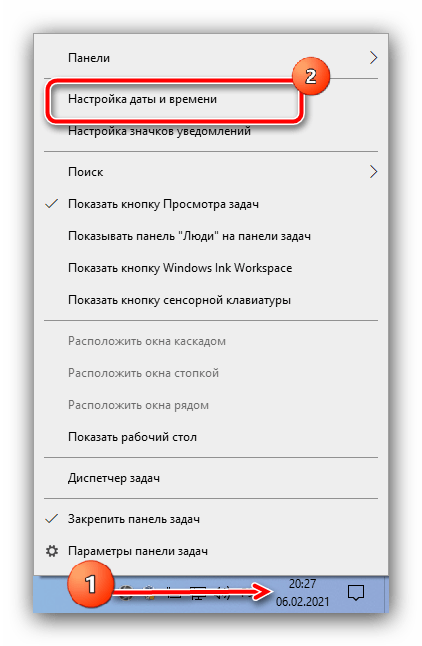
- Наведите курсор на индикатор времени, который обычно находится в правом части панели задач, нажмите правую кнопку мыши и выберите пункт «Настройка даты и времени».
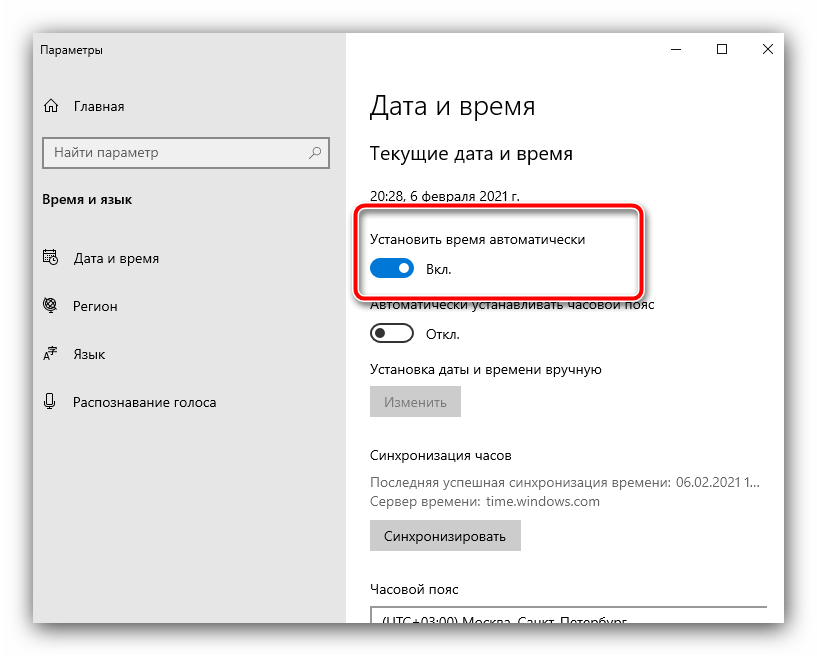
- Первым делом нужно активировать переключатель «Установить время автоматически» – после этого ОС при подключении к интернету самостоятельно подгрузит правильные значения.
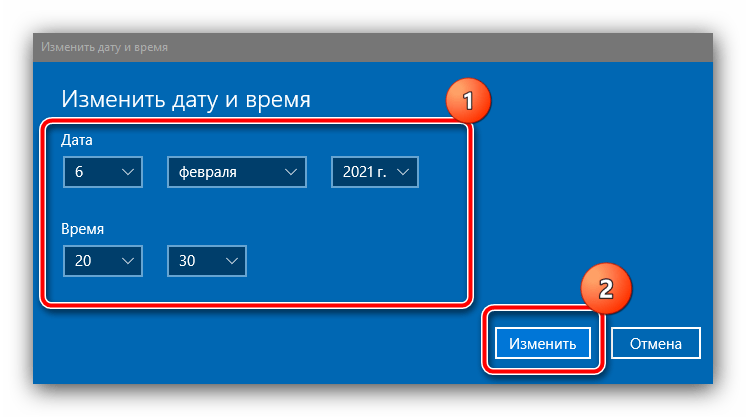
- Если же подключение к сети на целевом компьютере не предполагается, воспользуйтесь кнопкой «Изменить» под строкой «Установка даты и времени вручную».
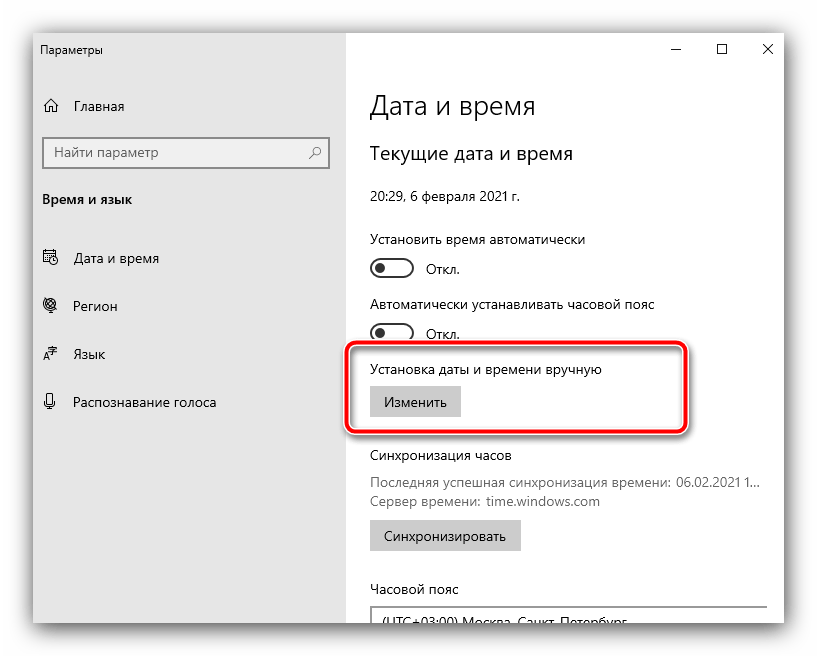
Здесь самостоятельно задайте корректные значения.
- Если же показания сбиваются после каждой перезагрузки или выключения ПК/ноутбука, это зачастую говорит о севшей резервной батареи BIOS и, следовательно, её необходимо заменить. Для начала сходите в любой магазин электроники или хозтоваров и приобретите элемент CR2032. Дальнейшие действия включают в себя частичную разборку устройства – если вы сомневаетесь в своих силах, к вашим услугам инструкция от нашего автора, применимая как для настольных ПК, так и для ноутбуков.
Подробнее: Как поменять батарейку BIOS
Способ 2: обновление корневых сертификатов
Иногда причина проблемы кроется в повреждении или устаревании файлов корневых сертификатов. Устранить этот сбой можно инсталляцией соответствующих апдейтов.
Способ 3: устранение вирусной угрозы
Известны случаи, когда проблемы с доверием сертификатов возникают вследствие активной деятельности зловредного ПО – например, вирус заразил или подменил имеющиеся. Если наблюдаются дополнительные симптомы в виде необычного поведения операционной системы или программ, вы точно столкнулись с атакой зловредов. Воспользуйтесь инструкцией далее для устранения этой проблемы.
Подробнее: Борьба с компьютерными вирусами
Способ 4: установка сертификатов geotrust
Последний метод, достаточно эффективный, но потенциально опасный, заключается в самостоятельном добавлении пользователем новых сертификатов, полученных напрямую с ресурсов поставщика. Далее мы опишем необходимые для этого шаги.
Обратите внимание! Выполнение следующих действий может нарушить безопасность вашего компьютера, поэтому вы делаете это на свой страх и риск!
Ресурс компании GeoTrust
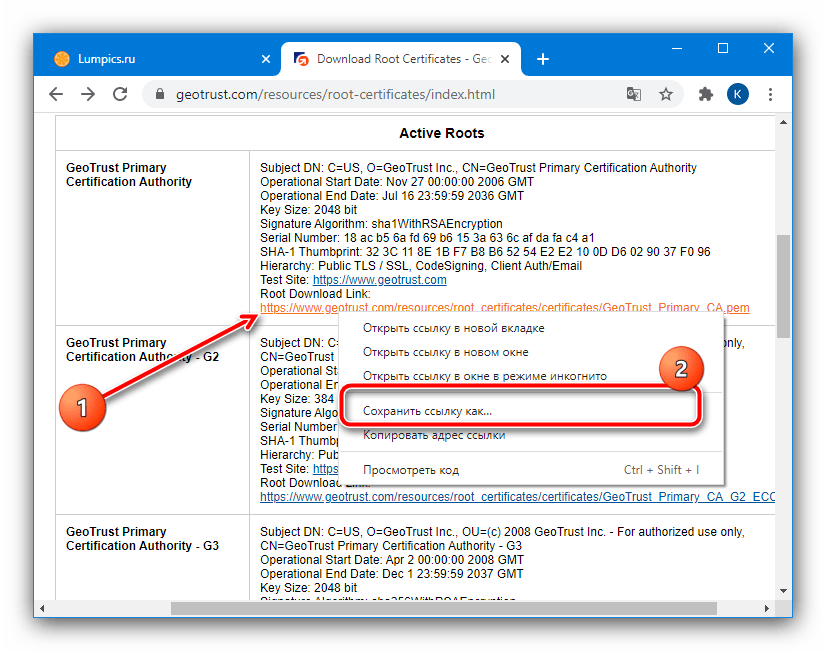
- Посетите ресурс компании GeoTrust Primary Certification Authority по представленной выше ссылке.
- Вверху таблицы должен быть блок с именем «GeoTrust Primary Certification Authority», взгляните на него – внизу должна быть ссылка, озаглавленная как «Root Download Link», кликните по ней ПКМ и выберите «Сохранить как…». Должен загрузиться документ в формате PEM.
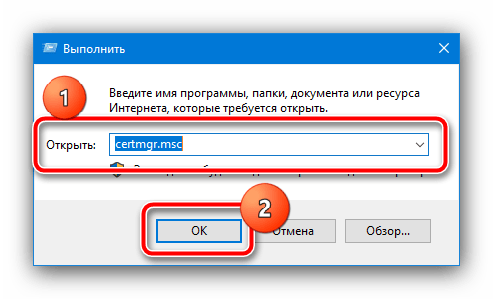
- После получения нужных файлов откройте окно «Выполнить» сочетанием клавиш Win R, введите в нём запрос
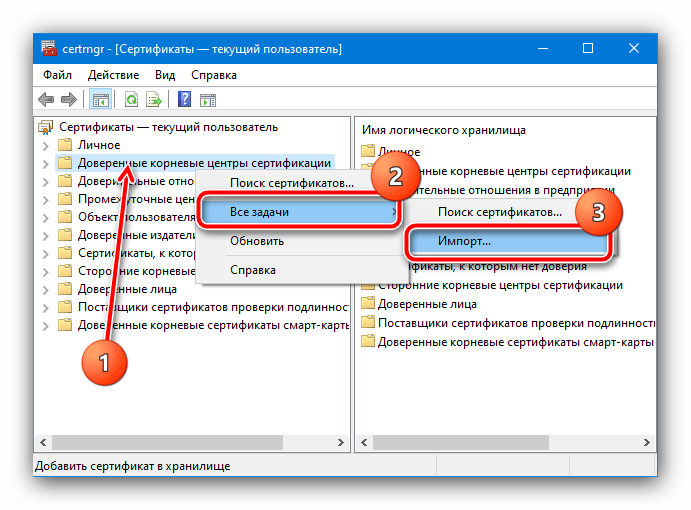
certmgr.mscи нажмите «ОК». - После открытия требуемой оснастки найдите в меню слева пункт «Доверенные корневые центры», щёлкните по нему ПКМ и последовательно выберите опции «Все задачи» – «Импорт».
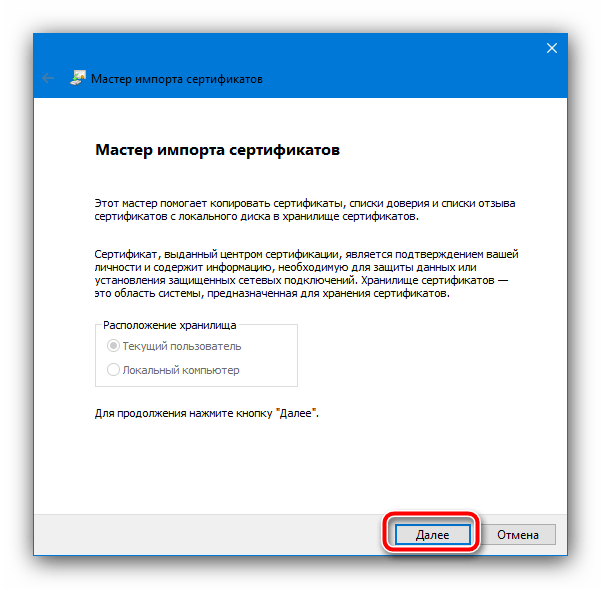
- В первом окне «Мастер импорта сертификатов» нажмите «Далее».
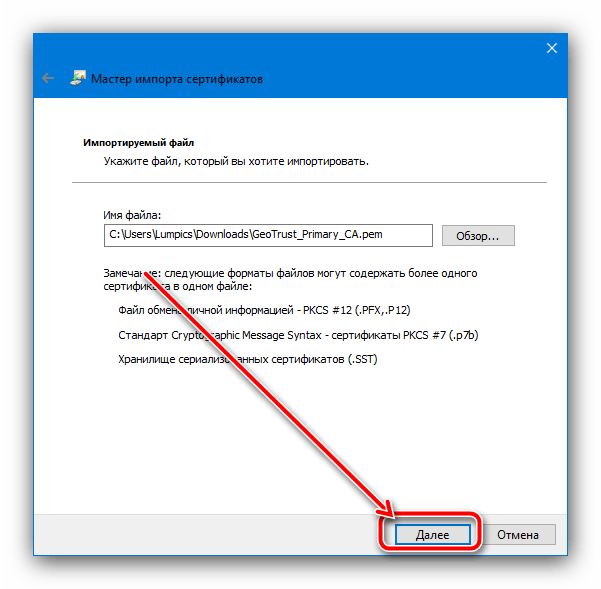
- Здесь кликните «Обзор».
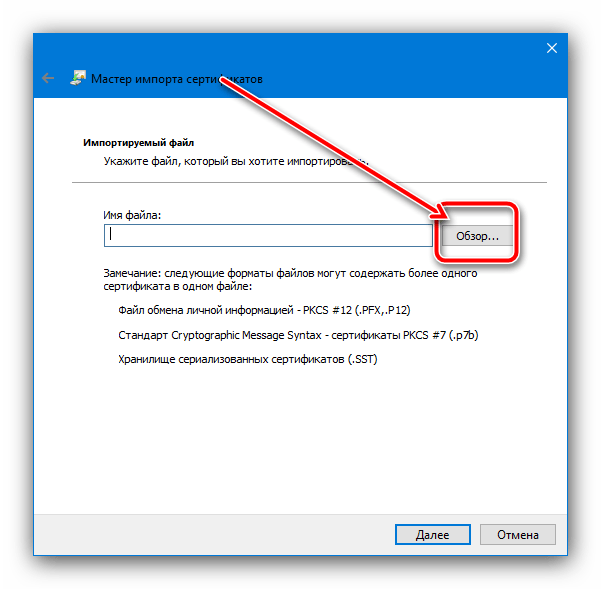
С помощью диалогового окна «Проводника» выберите скачанное на шаге 2. Если система его не распознаёт, в меню «Тип» укажите «Все файлы».
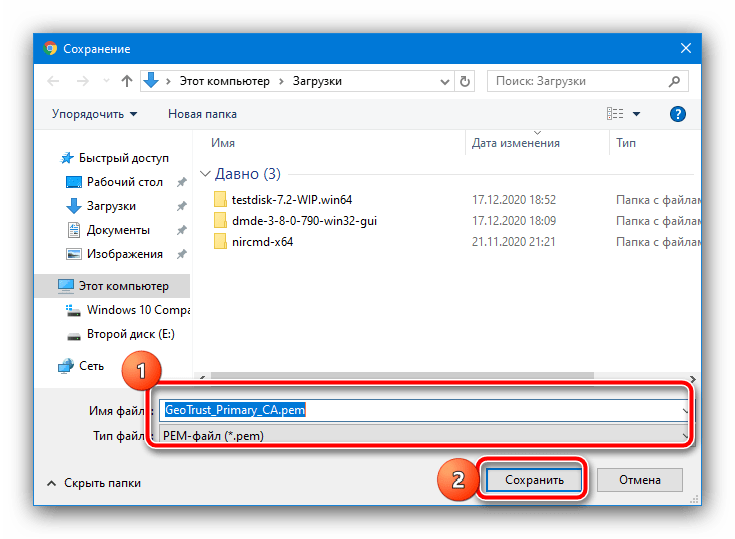
Нажмите «Далее».
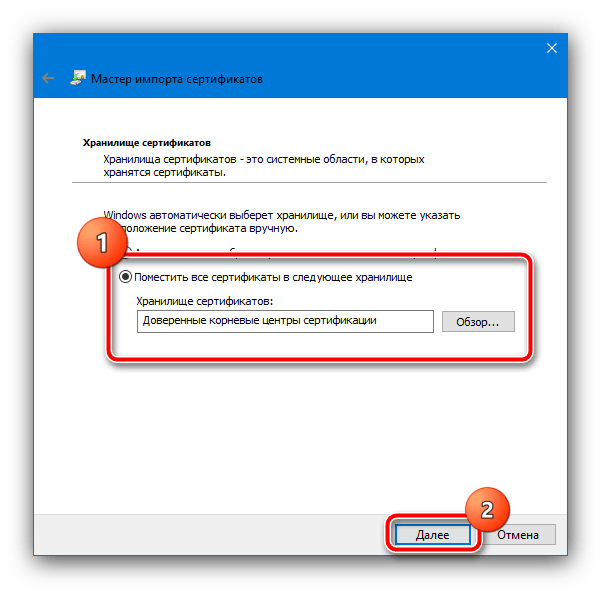
- Здесь убедитесь, что активна опция «Поместить все сертификаты в выбранное хранилище», а в качестве такового указаны «Доверенные корневые центры сертификации». Убедившись, что всё введено правильно, кликните по кнопке продолжения.
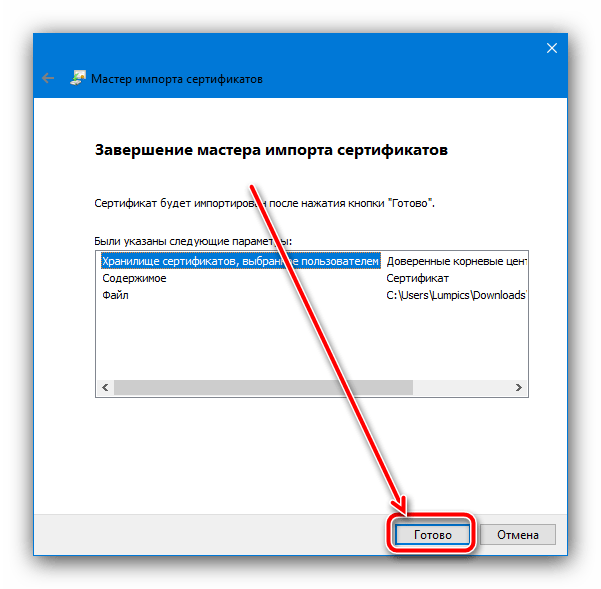
- Система сообщит, что импорт завершён, и предложит закрыть «Мастер…». Сделайте это и перезагрузите компьютер.
- После загрузки ОС проверьте наличие ошибки. Если она не пропала, повторите действия из инструкции, но на шаге 4 выберите «Сторонние корневые центры сертификации».
Данный метод помогает устранить проблему только для распространённых сайтов и сервисов, тогда как с малоизвестными действия могут оказаться неэффективными.
Итоги
Теперь вы знаете, для чего нужна проверка сайтов, и как исправить ошибочный сертификат в Опере. Сегодня этот вопрос особенно актуален, ведь функции отключения проверки нет. Этот шаг обоснован, ведь в зоне риска находится личные данные пользователей и стабильность работы ПК.
Отличного Вам дня!