

- Администратор КУЦ оформляет заявку
- Создайте заявку
- Администратор КУЦ проверяет документы
- Заполните заявку
- Эксперт УЦ проверяет документы
- Согласуйте с менеджером способ получения электронной подписи
- Эксперт УЦ проверяет документы
- Подготовьте носитель
- Владелец ЭП устанавливает сертификат
- Укажите время визита
- Владелец ЭП устанавливает сертификат
- Предоставьте документы в наш офис
- В карточке вашей организации
- В карточке сотрудника
- В разделе «электронные подписи»
- Видеоинструкции раздела «электронная подпись» | сбис помощь
- Защитите электронную подпись
- Как распечатать документ, содержащий электронную подпись –
- Как сгенерировать
- Лицензия
- Настройте outlook
- Отправьте подписанное сообщение
- Получите сертификат абонента для шифрования сообщений
- Порядок ведения бумажного архива
- Порядок заполнения журнала скзи
- Проверить, кто и когда подписал документ
- С чего начать
- Системные требования
- Требования к носителям и скзи
- Установите криптопровайдер
- Установка корневого сертификата | сбис помощь
Администратор КУЦ оформляет заявку
Создайте и заполните заявку на ЭП. Прикрепите сканы документов.
Когда все данные заполнены, запустите заявку в работу (кнопка «Отправить заявку»).
Если заявку не запустить в работу в течение 30 дней с момента создания, она закроется автоматически.
Вставьте в компьютер носитель с ЭП администратора КУЦ и кликните «Получить подпись», чтобы передать заявку на проверку. В открывшемся окне выберите «Документы верны, подписать».
Если в компании всего один администратор КУЦ и его нет на работе (отпуск, больничный, командировка), вы можете обратиться к менеджеру и выпустить ЭП по обычной схеме.
Создайте заявку
Для этого есть несколько способов.
Администратор КУЦ проверяет документы
В ленте уведомлений администратора КУЦ появится сообщение о новой заявке.
Откройте заявку из ленты или в разделе «Сотрудники/Электронные подписи» на вкладке «Заявки». Сверьте данные из заявки с приложенными сканами. Если все правильно, нажмите «Получить подпись» и подтвердите достоверность сведений, нажав «Документы верны, подписать».
Когда в компании всего один администратор КУЦ и его нет на работе (отпуск, больничный, командировка), вы можете обратиться к менеджеру и выпустить ЭП по обычной схеме.
Заполните заявку
- Укажите информацию о владельце сертификата и контактном лице.
- Установите флаг «Согласен на обработку моих персональных данных УЦ Тензор и присоединяюсь к регламенту УЦ».
- Подготовьте документы, необходимые для получения электронной подписи. Прикрепите к заявке сканы с оригиналов — менеджер проверит их заранее, а вы сможете сэкономить время при визите в наш офис. Формат файлов — практически любой. Если нет технической возможности, загрузку сканов можно пропустить. Предоставьте оригиналы в офис.
- В блоке «Применения» нажмите
 , выберите дополнительные опции или услуги. Например, укажите носитель, на котором будет храниться ЭП, или закажите выезд специалиста в ваш офис.
 - Укажите, как будете подтверждать личность владельца ЭП: с помощью биометрии, действующей подписи или придете в наш офис.
Когда все данные заполнены,
отправьте заявку менеджеру
(кнопка «Отправить заявку»). В появившемся сообщении нажмите «Нет подписи».
Если информации достаточно, СБИС предложит сгенерировать подпись. Хотите сделать это после проверки заявки менеджером — нажмите «Отмена».
Эксперт УЦ проверяет документы
Заявка отправляется на проверку эксперту УЦ.
Если все верно, статус заявки изменится на «Генерация ЭП владельцем».
Согласуйте с менеджером способ получения электронной подписи
Чтобы получить электронную подпись, вы должны предоставить документы в удостоверяющий центр или подтвердить личность владельца ЭП с помощью биометрии.
В ближайшее время с вами свяжется менеджер для уточнения способа предоставления документов. Дождитесь его звонка либо позвоните в наш офис по телефону, указанному в заявке.
Эксперт УЦ проверяет документы
Заявка отправляется на проверку эксперту УЦ. Если все верно, у владельца ЭП в ленте уведомлений появится сообщение «Эксперт проверил заявку».
У администратора КУЦ в разделе «Сотрудники/Электронные подписи» вкладка «Заявки» статус заявки изменится на «Генерация ЭП владельцем».
Подготовьте носитель
Когда менеджер проверит заявку, вы получите уведомление в СБИС и по email. При получении подписи без визита в офис УЦ, сначала подтвердите биометрические данные.
Если ЭП вы сгенерировали ранее, переходите к выбору времени визита в офис. Иначе порядок действий зависит от того, где будет храниться ЭП:
Мы рекомендуем не устанавливать пароль на создаваемый контейнер.
Владелец ЭП устанавливает сертификат
- Вернитесь на свое рабочее место.
- Вставьте в компьютер носитель с ЭП.
- Откройте заявку и нажмите «Активировать».
Подпись готова к работе.
Укажите время визита
Дату визита в офис можно выбрать самостоятельно. Для этого в заявке на получение электронной подписи нажмите «Выберите дату», укажите и подтвердите удобное время кнопкой «Записать». Установите флаг «Напомнить о визите», чтобы вовремя получить смс-уведомление о событии. В назначенный день принесите документы в наш офис и получите ЭП.
Когда личность владельца подписи подтверждена по биометрии, визит в офис УЦ не требуется.
Владелец ЭП устанавливает сертификат
- Вернитесь на свое рабочее место.
- Вставьте в компьютер носитель с ЭП.
- Откройте заявку из ленты уведомлений и нажмите «Активировать».
Подпись готова к работе.
Предоставьте документы в наш офис
Менеджер еще раз проверит их, сверит с приложенными сканами и, если все верно, выпустит сертификат ЭП.
Когда личность владельца подписи подтверждена по биометрии, визит в офис УЦ не требуется.
Если ключ ЭП выпускался для вас в офисе УЦ, то менеджер выдаст полностью готовый к использованию носитель с электронной подписью, шаг 7 выполнять не нужно.
В карточке вашей организации
В карточке вашей организации перейдите в раздел «Кто подписывает документы». Кликните 
В карточке сотрудника
- Откройте карточку сотрудника на вкладке «Права и подписи».
- Перейдите в раздел «Подписи», кликните
 и нажмите «Зарегистрировать имеющуюся».
 - Выберите из списка сертификат.
Если у пользователя несколько ЭП, он может выбирать, какой сертификат использовать для подписания документа. Для этого в карточке сотрудника установите флаг в блоке «При наличии нескольких подписей сотрудник вправе выбирать, какую использовать».
В разделе «электронные подписи»
В разделе «Подписи» или «Сотрудники/Электронные подписи» (зависит от конфигурации) нажмите 
После успешной регистрации сертификат отобразится в разделе «Электронные подписи».
Видеоинструкции раздела «электронная подпись» | сбис помощь
Подписывайтесь на youtube-канал СБИС, чтобы не упустить ни одного нового ролика.
Защитите электронную подпись
Важно надежно спрятать ключ ЭЦП. Чтобы воспользоваться им только владелец. Не храните электронную подпись на обычной флешке.
Иначе любой, у кого окажется незащищенная флешка, легко сможет расписаться на документе вместо вас.
Ключ можно хранить:
— в облаке — на сервере УЦ «Тензор». Это позволит подписывать цифровыеые документы в любое время и в любом месте, где есть интернет.
— на защищенном носителе, похожем на флешку. Такие устройства называются «токены», подключаются к компьютеру через USB-порт и работают только после ввода PIN-кода. Самыми популярные варианты — eToken, Jacarta (только с ЭЦП на этом носителе можно работать в системе ЕГАИС ФСРАР), а также российская разработка Рутокен.
Например, чтобы использовать Рутокен и СКЗИ КриптоПро CSP, потребуется установить драйвера и модули поддержки, соответствующие криптопровайдеру:
Как распечатать документ, содержащий электронную подпись –
Сегодня мы активно переходим к “безбумажным технологиям” к обмену документами в электронном виде. Но доверия к сохраненному в электронном виде документу немного… а вдруг сломается компьютер, а вдруг потеряется диск с данными… Для того чтобы “вдруг” не случилось, документы, подписанные электронной подписью, часто распечатывают. Сегодня я в скриншотах опишу, как это сделать, если ваш документ подписан “КриптоАРМ”ом.
Все просто…
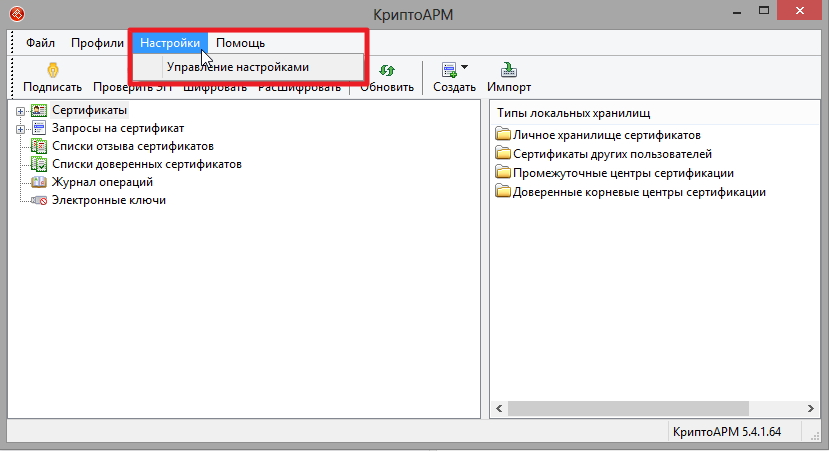
1. Открываем программу “КриптоАРМ”. В меню “Настройки” выбираем “Управление настройками”.
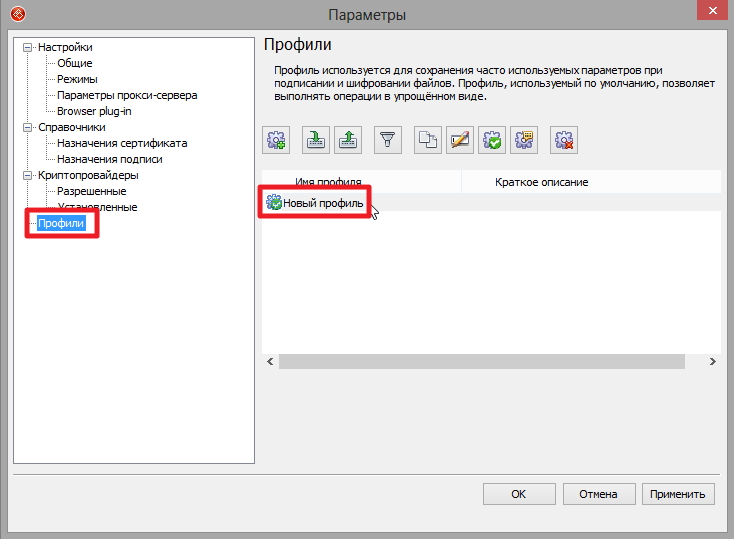
В разделе “Профили” дважды кликаем по нужному профилю.
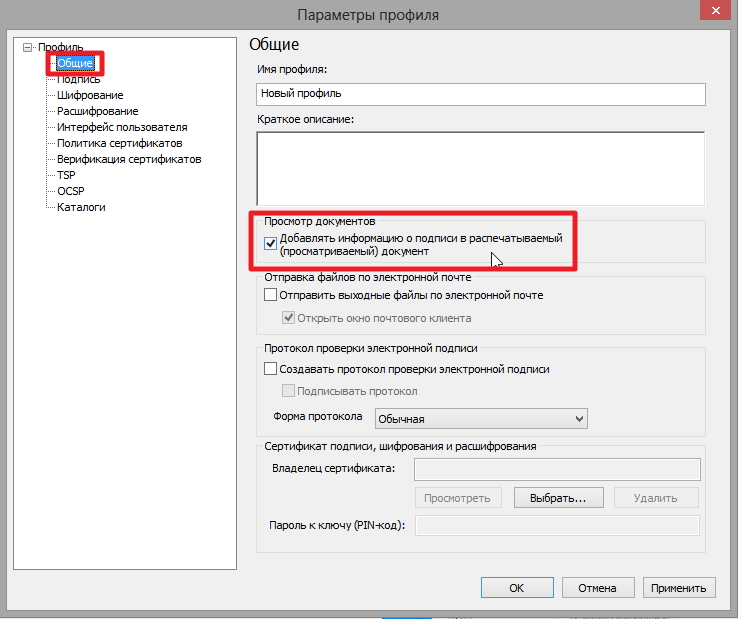
В разделе “Общие” слева, в окне ставим галочку о добавлении подписи в распечатываемый документ.
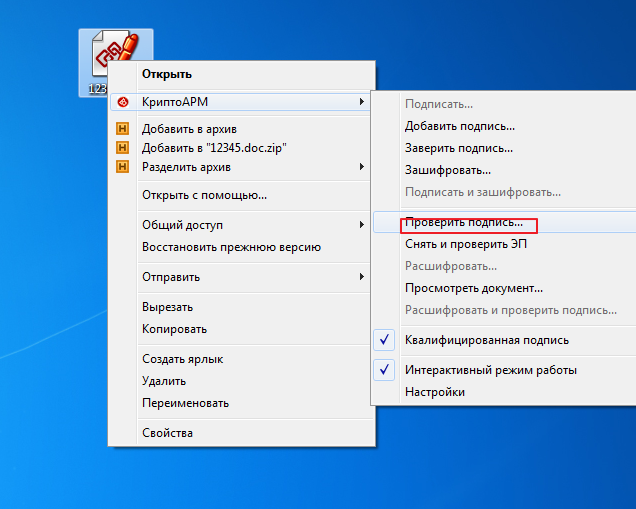
2. Далее проверяем подпись документа, который хотим распечатать, следуя шагам мастера.
3. После получения результатов проверки переходим в раздел “Детали”.
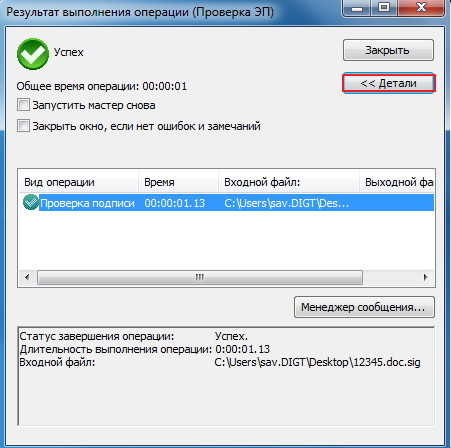
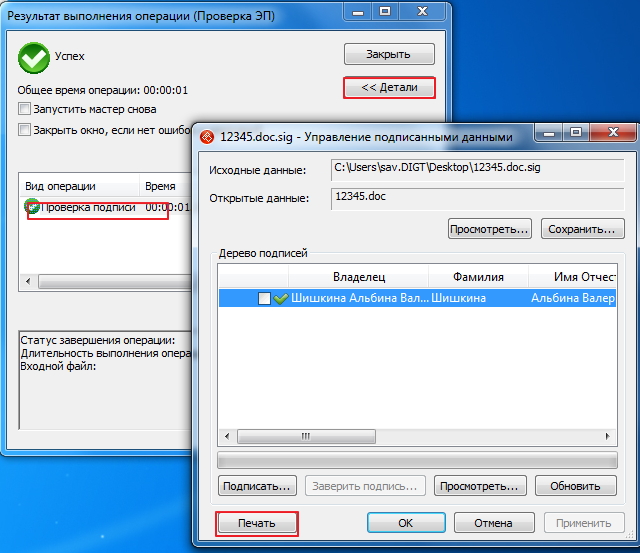
4. Можно распечатать подпись документа отдельно, нажав на “Печать”, или распечатать документ и содержащуюся в нем подпись, перейдя в раздел “Просмотреть”.
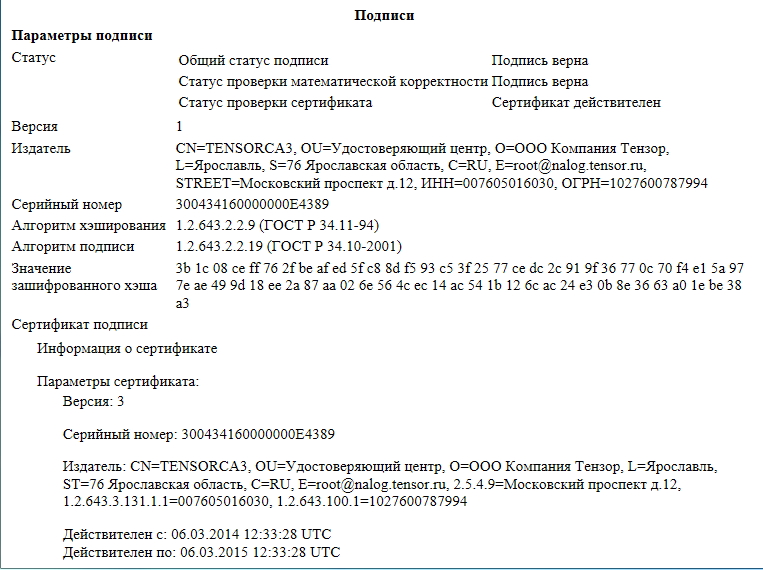
Подпись при печати отображается примерно так:

.jpg "images (8).jpg") Распечатанный таким образом документ можно хранить достаточно долго, однако мы считаем, что электронные документы правильнее хранить в электронном виде.
Распечатанный таким образом документ можно хранить достаточно долго, однако мы считаем, что электронные документы правильнее хранить в электронном виде.
Для архивного хранения документов в электронном виде мы советуем использовать усовершенствованную подпись. Для этого вам понадобятся два дополнительных модуля TSP Client и OCSP Client, которые проставляют сведения о времени и действительности подписи в ее атрибуты, так что при проверке подписи даже через пару лет она останется валидной.
Как сгенерировать
Запустите генерацию ключа ЭП одним из способов.
Дальнейший порядок действий зависит от того, каким СКЗИ или носителем вы пользуетесь.
Лицензия
Чтобы приобрести лицензию, свяжитесь с менеджером.
Настройте outlook
- Откройте Outlook и выберите пункт меню «Файл/Параметры/Центр управления безопасностью».
- Нажмите «Параметры центра управления безопасностью».
- Перейдите на вкладку «Защита электронной почты» и нажмите «Параметры».
- В поле «Сертификат подписи» нажмите «Выбрать» и укажите ЭП, которая будет использоваться для подписания, шифрования и расшифровки сообщений.
Выбрать можно только сертификат, в описании которого email совпадает с учетной записью Outlook.
- Вернитесь на вкладку «Защита электронной почты».
Чтобы все письма подписывались и шифровались автоматически, включите режимы «Шифровать содержимое и вложения исходящих сообщений» и «Добавлять цифровую подпись к исходящим сообщениям». Иначе настраивать подпись в Outlook нужно будет для каждого письма.
Установите режим «Отправлять подписанные сообщения открытым текстом», чтобы для всех прикрепленных файлов подпись формировалась как отдельное вложение. Иначе текст сообщения, все файлы и ЭП будут объединены в одно вложение.
Отправьте подписанное сообщение
- Нажмите «Создать» или выберите пункт меню «Файл/Создать/Сообщение».
- Выберите получателя в поле «Кому» и введите тему сообщения. Если письмо будет содержать файлы, добавьте их в письмо — нажмите «Вложить файл».
- Когда сообщение будет готово к отправке, нажмите «Отправить».
Получите сертификат абонента для шифрования сообщений
Прежде чем отправить зашифрованное сообщение адресату, нужно сначала обменяться с ним сертификатами ЭП. Для этого достаточно отправить ему подписанное (но не зашифрованное) сообщение. Когда он получит письмо, адрес и сертификат отправителя автоматически добавятся в его адресную книгу.
Проверить наличие сертификата или добавить его вместе с контактом можно из письма.
- Откройте входящее письмо с ЭП.
- Установите курсор на адрес отправителя и, нажав правую кнопку мыши, выберите «Добавить в контакты Outlook». В блоке «Показать» выберите «Сертификаты». Убедитесь, что сертификат отправителя уже есть в вашей адресной книге.
- Нажмите «Сохранить и закрыть». Если абонент с таким адресом уже существует, программа предложит добавить новый контакт или обновить сведения. Выберите второй вариант — в контакт добавится новый сертификат, который будет использоваться по умолчанию.
Порядок ведения бумажного архива
Архивному хранению в бумажном виде подлежат оригиналы:
- заявления на изготовление сертификата ключа подписи;
- доверенности на полномочного сотрудника;
- подписанного листа ознакомления.
Документы хранятся в папке-скоросшивателе. КУЦ ведет архив в соответствии с договором поручения, раздел 2.
Порядок заполнения журнала скзи
Каждая выпущенная подпись должна фиксироваться в журнале поэкземплярного учета СКЗИ. Его типовую форму можно найти в приказе ФАПСИ №152 от 13.06.2001. Журнал ведется в единственном экземпляре, состоит из титульного листа, листа исправлений и табличной части.
Сотрудником ОКЗ при заполнении журнала выступает администратор КУЦ.
Проверить, кто и когда подписал документ
Нажмите «Файл/Сведения/Просмотр подписей». В окне «Подписи» вы увидите, кто и когда подписал документ. Чтобы получить подробную информацию, кликните подпись правой кнопкой мыши и выберите «Состав подписи».
Если вы внесете изменения в документ, подписанный ЭП, все подписи станут недействительными. Документ нужно будет подписать заново.
Подробнее о работе с ЭП в Microsoft Office Word/Excel читайте в инструкции разработчика.
С чего начать
- Получите электронную подпись, оформив заявку по телефону, на сайте УЦ или в личном кабинете. Для работы в СБИС также можно использовать ЭП, выданные другими УЦ.
- Запустите мастер настройки рабочего места, чтобы подготовить свой компьютер к использованию ЭП.
- Если планируете работать с ЭП вне СБИС, зарегистрируйтесь на тех торговых площадках и госпорталах, где хотите ее использовать.
Системные требования
- Microsoft Office 2007/2021/2021/2021/2021 или Microsoft 365 (подписание доступно только в версии рабочего стола, но не во всех подписках).
- КриптоПро CSP в соответствии с версией ОС.
- КриптоПро Office Signature 2.0.
Требования к носителям и скзи
- ЭП для работы на торговых площадках НЕЛЬЗЯ генерировать на незащищенный носитель (флешка, реестр) и токен со встроенной СКЗИ (Рутокен ЭЦП, Рутокен ЭЦП 2.0, JaCarta SE, JaCarta-2 SE).
- Подпись для сдачи отчетности в Росприроднадзор, МВД, ФСС (больничные и ПОВЭД), ПФ («Заявление на подключение страхователя к ЭДО ПФР») должна формироваться на СКЗИ КриптоПро CSP либо VipNet CSP.
Установите криптопровайдер
Чтобы ЭП работала на вашем компьютере, необходимо особое программное обеспечение — криптопровайдер. Его также называют СКЗИ — средство криптографической защиты информации. Это модуль, который отвечает за безопасное шифрование данных. Без него подписать и защитить документ не получится.
Важно, чтобы на ПК был установлен только один такой модуль. Несколько криптопровайдеров конфликтуют между собой и не дают пользоваться ЭП.
Приобретая лицензию СБИС, вы автоматически получаете лицензию криптопровайдера КриптоПро. СБИС предложит установить его при первом использовании ЭЦП. Следуйте инструкции по установке, а затем перезагрузите компьютер.
Если у вас нет лицензии СБИС, установите один из сторонних криптопровайдеров, соответствующих ГОСТу. Например, КриптоПро или ВипНет. Если боитесь настраивать программу самостоятельно, можно обратиться к нашему менеджеру — он поможет.
Заметим, что подпись, выпущенная на одном СКЗИ, не будет работать на других. Поэтому, если собираетесь использовать несколько разных систем на одном компьютере (например 1С-отчетность и СБИС), сообщите об этом специалистам по установке и выпуску ЭЦП.
Установка корневого сертификата | сбис помощь
Каждый сертификат, используемый на компьютере, проверяется на подлинность. Для выполнения такой проверки в системе должен быть установлен корневой или кросс-сертификат того удостоверяющего центра, которым он выдан.
Сертификаты, необходимые для работы в «СБИС Электронная отчетность», ставятся на компьютер автоматически при установке программы; для работы на ЭТП — при запуске мастера настройки рабочего места.
Если в вашей системе нет корневого или кросс-сертификата УЦ, электронная подпись работать не будет. Чтобы установить их вручную, вам потребуется файл с корневым или кросс-сертификатом. Все сертификаты УЦ Тензор можно скачать на сайте.
Корневой или кросс-сертификат УЦ установлен, можно приступать к работе с электронной подписью.
Нашли неточность? Выделите текст с ошибкой и нажмите ctrl enter.