

- Что такое цифровая подпись драйвера?
- Windows 11
- Все ли драйверы с измененной подписью несут угрозу?
- Зачем отключать проверку цифровой подписи драйвера
- Как обратно активировать цифровую подпись драйверов
- Отключение обязательной проверки подписи драйверов в редакторе локальной групповой политики
- Отключение проверки подписи драйвера на один раз
- Отключение проверки подписи драйвера с помощью параметров загрузки в windows 10
- Отключить проверку цифровой подписи драйвера из ос
- Признаки проблемы с проверкой цифровой подписи
- Способ 2.
- Способ 4: «командная строка» windows
- Через командную строчку
Что такое цифровая подпись драйвера?
Цифровая подпись — обыкновенный сертификат, подтверждающий достоверность данных об издателе программного обеспечения. Этот электронный документ компании-производители оборудования для компьютеров получают в специальном центре сертификации. В результате центром выдается электронный сертификат, который затем прикладывается к драйверу устройства.
Если же данные сертификата операционная система подтвердить не может, пользователь видит соответствующее предупреждение на экране. Сообщение об ошибке отобразится и в случае, если сертификат был отредактирован после официальной даты его публикации. И неважно, соответствуют ли хранящиеся в нем данные действительности или нет.
Windows 11
Сначала нужно войти в среду восстановления Windows. Если вы используете Windows 11, то для этого нужно открыть меню меню «Параметры» (например, с помощью комбинации клавиш Win-i) и перейти раздел «Система — Восстановление».
После этого нужно найти блок «Расширенные параметры запуска» и нажать в нем на кнопку «Перезагрузить сейчас».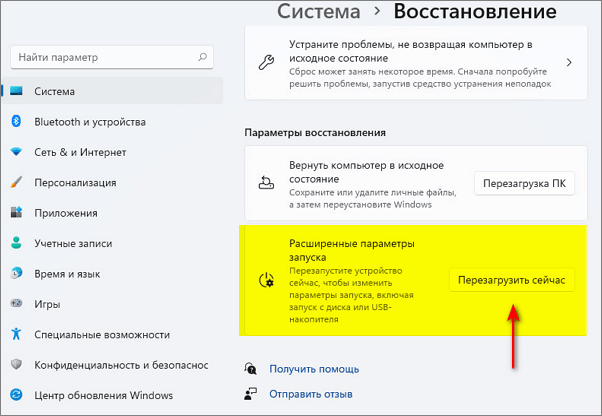
Также в среду восстановления Windows 11 можно зайти зажав клавишу Shift и перезагрузив компьютер через меню «Пуск».
Все ли драйверы с измененной подписью несут угрозу?
Конечно, нет. Если обратить внимание на сообщение Windows о невозможности подтверждения сертификата, то можно увидеть в окне вариант продолжения установки. Т.е. операционная система допускает инсталляцию неподписанных драйверов. Связано это с тем, что не все производители устройств и/или разработчиков программного обеспечения получают официальные сертификаты — это ведь стоит денег.
Сертификаты отсутствуют у большинства драйверов, которые разрабатываются любителями для решения специфических задач с тем или иным устройством. Яркий пример — прошивка смартфонов. Зачастую, чтобы выполнить эту операцию, требуется установка специального драйвера, который позволит передать на смартфон специальные команды с компьютера.
Таким образом, устанавливать или не устанавливать неподписанные драйверы — решать только пользователю. Если на компьютере имеется антивирус, который не выявил никакой угрозы, а сам драйвер был скачан с проверенного источника, то шанс того, что он безопасен, достаточно велик.
Зачем отключать проверку цифровой подписи драйвера
Очевидно — чтобы установить драйвер без цифровой подписи. Одно дело, когда ПО все же имеет какую-нибудь подпись (пускай и поддельную или модифицированную), совсем другое, когда эта она и вовсе отсутствует. В этих случаях Windows может попросту заблокировать установку драйвера, даже не предложив пользователю варианта с продолжением инсталляции.
Еще одна причина — установка устаревших драйверов. В распоряжении пользователя может оказаться устройство, поддержка которого производителем прекращена, т.е. под него более не пишутся новые версии драйверов. Если, к примеру, последняя версия ПО была написана еще под Windows 7, а пользователь перешел на Windows 10, то при попытке установки драйвера может вылезти все та же ошибка. Но это не повод вновь устанавливать на компьютер старую версию операционной системы или приобретать новое оборудование.
Существует простое решение этой проблемы — отключение функции проверки системой цифровых подписей. И сделать это можно несколькими способами.
Как обратно активировать цифровую подпись драйверов
Повторная активация проверки наличия разрешительной метки у исполняемого файла зависит исключительно от способа деактивации. Пользователю нужно вспомнить, каким образом была отключена функция.
Как снова включить проверку из Командной строчки:
- активировать системный инструмент на администраторских правах;
- для отмены активного test-режима написать: bcdedit.exe /set TESTSIGNING off;
- при активации функции контроля написать: bcdedit.exe /set loadoptions ENABLE_INTEGRITY_CHECKS;
- если пользователем первоначально была использована команда «NO INTEGRITY CHECKS on», то в конце написать: «off».
Как повторно активировать функцию через «Редактор…»:
- вызвать системный инструмент «Выполнить»;
- напечатать символы: gpedit.msc;
- как при деактивации опции из «Конфигурации…» перейти в подпункт «Система»;
- отыскать строчку «Установка драйвера»;
- подпункту «Цифровая подпись…» вызвать «всплывающее» окошко;
- если функция выключена, то активировать «Включено», можно «Не задано».
Важно! Если ранее пользователь применил загрузку Виндовса в специальном режиме, то для повторной активации выключенной функции потребуется всего лишь перезагрузить ноутбук. Если для подмены подписи использовалась сторонняя утилита, то ничего менять не нужно. Ведь приложение отменило проверку только одного, указанного пользователем файла.
Отключение обязательной проверки подписи драйверов в редакторе локальной групповой политики
Опять же: этот метод не актуален для Виндовс 10 версии 21H1 и выше. Но таким способом отключения подписи могут воспользоваться пользователи более ранних версий ОС, а также Windows 8.
Чтобы открыть редактор групповой политики:
- Нужно нажать Win R, ввести команду gpedit.msc

- Открыть «Конфигурация», перейти в «Административные шаблоны», выбрать «Система», затем — «Установка драйвера».

- Дважды кликнуть на «Цифровая подпись», выбрать «Отключено»

Отключение проверки подписи выполняется навсегда, будет задействовано после перезагрузки системы.
Волга или Победа? А ты знаком с советским автопромом? Проверь себя в увлекательном тесте!
Отключение проверки подписи драйвера на один раз
Система встроенной безопасности Виндовс не разрешает устанавливать исполняемый файл без специальной разрешительной метки. Однако можно попробовать деактивировать функцию защиты.
Как самостоятельно установить на ПК файл без разрешительной метки:
- активировать консоль Параметры;
- перейти в подпункт «Обновление и безопасность»;
- отыскать «Защитник Windows» и самостоятельно отключить «Защиту в реальном времени»;
- найти «Журнал Защитника»;
- отыскать исполняемый файл без подписки, отправленный на карантин, и «Восстановить» его.
Метод разового выключения через «Выбор действия»:
- отправиться в окошко выключения ПК;
- выбрать «Перезагрузка» и одновременно нажать на кнопку «Shift»;
- ПК перезапустится;
- всплывет окошко «Выбор действия»;
- активировать подпункт «Поиск…неисправностей»;
- отыскать подпункт «Параметры загрузки»;
- активировать строчку «Отключить…проверку подписи драйверов».
Отключение проверки подписи драйвера с помощью параметров загрузки в windows 10
Первое, что следует упомянуть: выполнять отключение проверки подписи небезопасно. В Windows 10 все драйвера сертифицированы со стороны Майкрософт. То есть наличие подписи является гарантией, что в исходном коде driver нет мошеннического ПО, и что программа полностью совместима с Виндовс.
Что даёт отключение проверки подписи? Возможность устанавливать несертифицированные драйверы.
Отключить проверку цифровой подписи драйверов Windows 10 — это один из самых безопасных вариантов. Его преимущество: заданная настройка работает только до следующей перезагрузки ОС. Выполняется следующим образом:
- Откройте «Параметры», нажав Win i

- Перейдите в «Обновление и безопасность»

- Затем откройте «Восстановление» и выберите «Особые варианты загрузки». Нажмите «Перезагрузить».

- При следующем запуске Windows автоматически откроется окно для диагностики системы. В нём нужно выбрать «Поиск и устранение», выбрать «Другие параметры», указать «Параметры загрузки» и нажать кнопку перезагрузка

- Выбрать «Отключить обязательную проверку подписи драйверов».

После этого автоматически начнётся загрузка системы. Пользователь сможет до следующей перезагрузки устанавливать и работать с неподписанными драйверами.
Супер тест на тему «Деньги» и как вы умеете с ними дружить?
Отключить проверку цифровой подписи драйвера из ос
Для тех, кто побаивается лезть в настройки материнской платы, есть и другой способ, позволяющий отключить проверку подписи драйвера из самой системы. Для этого одновременно нажмите клавиши [Windows] и [X] — в правом нижнем углу экрана откроется небольшое меню.
Выберите опцию «Выполнить (администратор)» и подтвердите запрос нажатием «Да».
В новом окне командной строки введите команду «BCDEDIT -Set LoadOptions DDISABLE_INTEGRITY_CHECKS» без кавычек и подтвердите с помощью [Enter].Затем введите команду «BCDEDIT -SET TESTSIGNING ON» и подтвердите снова с помощью [Enter].

Отключение этой опции возможно через команду «BCDEDIT –Set LoadOptions EENABLE_INTEGRITY_CHECKS» >«BCDEDIT –Set TESTSIGNING OFF».
Признаки проблемы с проверкой цифровой подписи
Устанавливая драйвер для необходимого вам устройства, вы можете увидеть на своем экране сообщение службы безопасности Windows.
Несмотря на то, что вы можете в появившемся окне выбрать пункт «Установить этот драйвер все равно», ПО будет инсталлировано некорректно. Поэтому решить проблему просто выбором данного пункта в сообщении не получится. Такое устройство будет помечено восклицательным знаком в «Диспетчере устройств», что свидетельствует о проблемах в работе оборудования.
Несмотря на то, что вы можете в появившемся окне выбрать пункт «Установить этот драйвер все равно», ПО будет инсталлировано некорректно. Поэтому решить проблему просто выбором данного пункта в сообщении не получится. Такое устройство будет помечено восклицательным знаком в «Диспетчере устройств», что свидетельствует о проблемах в работе оборудования.
Как правило, в описании такого устройства будет фигурировать ошибка 52.
Кроме того, во время инсталляции софта без соответствующей подписи может появиться уведомление в трее. Если вы увидите нечто подобное, изображенное на скриншоте ниже, это значит, что вы, возможно, столкнулись с проблемой проверки подписи драйвера.
Кроме того, во время инсталляции софта без соответствующей подписи может появиться уведомление в трее. Если вы увидите нечто подобное, изображенное на скриншоте ниже, это значит, что вы, возможно, столкнулись с проблемой проверки подписи драйвера.
Способ 2.
Можно установить драйвера, при помощи «Диспетчер устройств». Для этого, нажмите сочетание клавиш Win -> R и в открывшемся окне «Выполнить», вставьте команду:
devmgmt.msc
и нажмите «ОК».
Либо, в поиске, введите:
Диспетчер устройств
и запустите его.
В открывшемся окне «Диспетчер устройств», выделите свое устройство (при запуске Диспетчера устройств, оно бывает не выделено и тогда, невозможно добавить драйвер):
Теперь, выберите параметр «Действия» -> «Установить старое устройство»:
В открывшемся окне «Мастер установки устройства», нажимаем «Далее»:
Выбираем ручной поиск устройств, выбрав «Установка оборудования, выбранного из списка вручную» и нажимаем «Далее»:
В новом окне, выбираем нужное устройство (либо, можем не выбирать, оставив по умолчанию выделенным пункт «Показать все устройства» и нажать «Далее», если нужного устройства в списке нет), для которого хотим установить драйвер и нажимаем «Далее»:
В открывшемся окне, выбираем пункт «Установить с диска…»:
В новом окне «Установка с диска», выбираем «Обзор» и добавляем нужный драйвер:
Способ 4: «командная строка» windows
- Открываем «Командную строку» любым приоритетным для вас способом. Обо всех вы можете узнать из нашего специального урока.
- В открывшемся окне вводим по очереди следующие команды. После ввода каждой из них жмем «Enter».
- При этом окно «Командной строки» должно выглядеть у вас следующим образом.
- Следующим шагом будет перезагрузка операционной системы. Для этого можете использовать любой известный вам способ.
- После перезагрузки система загрузится в так называемом тестовом режиме. Он мало чем отличается от обычного. Одним из заметных отличий, которое может некоторым мешать, является наличие соответствующей информации в левом нижнем углу рабочего стола.
- Если вам понадобиться включить функцию проверки обратно, просто повторите все действия, заменив лишь параметр «ON» во второй команде на значение «OFF».
- В некоторых случаях данный способ может работать лишь при условии, что вы использовали его в безопасном режиме Windows. О том, как запустить Windows в безопасном режиме, вы можете детально узнать из нашей специальной статьи.
Подробнее: Открытие командной строки в Windows
bcdedit.exe -set loadoptions DISABLE_INTEGRITY_CHECKS
bcdedit.exe -set TESTSIGNING ON


Урок: Как войти в безопасный режим в Windows
Используя один из приведенных выше способов, вы с легкостью избавитесь от проблем, связанных с установкой ПО без цифровой подписи. Не стоит думать, что отключение функции проверки повлечет за собой появление каких-либо уязвимостей системы. Эти действия совершенно безопасны и сами по себе не заразят ваш компьютер вредоносными программами.
Через командную строчку
Первый способ деактивации:
- запустить ОС в безопасном режиме;
- выполнить активацию Командной строчки на администраторских правах;
- для деактивации функции написать: bcdedit.exe /set NOINTEGRITYCHECKS ON;
- после завершения процесса перезагрузить ноутбук в нормальном режиме.
Важно! При первом способе деактивации метки нужно иметь ПК с поддержкой БИОС. Если модель с UEFI, то для выключения функции потребуется отключение «Secure BOOT».
Второй способ деактивации:
- активировать Командную строчку на администраторских правах;
- для отмены подписки написать: bcdedit.exe -set loadoptions DISABLE_INTEGRITY_CHECKS;
- при активации test-режима написать: bcdedit.exe -set TESTSIGNING ON.
Важно! После выполнения системой заданных команд потребуется перезагрузка устройства. Функция отключится, активируется test-режим. В любое время пользователь сможет самостоятельно активировать опцию, отвечающую за контроль подлинности скачиваемых исполняемых файлов.