

Что такое электронная подпись
ЭП является аналогом рукописной подписи и может выполнять те же функции: сообщает о том, когда и кем был подписан тот или иной документ. С её помощью документу можно придать юридическую значимость.
ЭЦП используется для регистрации онлайн-кассы, работы на государственных порталах, ведения электронного документооборота, отправки отчётности, участия в госзакупках и т.д. Сейчас без ЭП вести бизнес нельзя, так как в некоторых случаях её использование обязательно (например, регистрация онлайн-кассы).
Электронная подпись бывает разных видов:
Обновление статуса заявления
После обращения в обслуживающую организацию обновите статус заявления нажав кнопку Обновить статусы (рис.10.)
Откроется окно с оповещением об успешной обработке заявления, нажмите кнопку ОК (рис.11.)
В журнале «Регистрационная информация» статус заявления обновится на «Обработано, требуется отправить расписку» (рис.12.)
После нажатия на статус появится окно с предложением перезапуска. В появившемся окне нажмите кнопку Да (рис.13.)
После перезапуска системы авторизуйтесь под тем же пользователем. Запустится процесс создания нового контейнера. Установите флажок «Я принимаю условия соглашения о присоединении к регламенту УЦ» и нажмите кнопку Далее (рис.14.)
В окне «Мастер первичной инициализации» нажмите кнопку Создать контейнеры (рис.15.)
Запомните пароль и нажмите кнопку Далее (рис.16.)
Будет инициирован процесс формирования и отправки запроса на сервер. Дождитесь окончания и нажмите кнопку Завершить (рис.17.)
Запрос на сертификат может обрабатываться до 24-х часов. Во время обработки, работа под пользователем будет осуществляться в режиме ограниченной функциональности.
После успешной обработки запроса на сертификат, при последующем входе под пользователем откроется окно с предложением отправить расписку. Ознакомьтесь с содержимым расписки о достоверности данных. Для отправки расписки нажмите кнопку Отправить расписку (рис.18.)
В открывшемся окне нажмите кнопку ОК (рис.19.)
В случае возникновения необходимости распечатайте полученные сертификаты (рис.20.)
Статус заявления обновится на «Одобрено, расписка отправлена» (рис.21.)
Внимание! Чтобы облегчить электронное продление, рекомендуется начинать его с некоторым запасом по времени, чтобы на момент настройки программы по результатам одобрения заявления прежний сертификат был еще действителен.
Если при безбумажном продлении ЭП Пользователь не успел отправить бланк сертификата подписанный ЭП, выданной ранее, в данном случае партнеру необходимо получить от конечного Пользователя бумажный оригинал бланка Сертификата, подписанного владельцем ЭП собственноручно и загрузить его в информационный ресурс.
Только после выполнения данных действий, статус заявления изменится с “В ожидании” на “Зарегистрировано”. Если при безбумажном продлении сертификата Пользователь не успел подписать бланк сертификата ЭП, выданной ранее, в этом случае необходимо передать официальному представителю ООО “АСТРАЛ-СОФТ” бумажный оригинал бланка сертификата, подписанного владельцем ЭП собственноручно.
Как добавить контейнер при установке сертификата в скзи
Как начать работать с эцп
Мы разобрались в вопросе, зачем нужна электронная подпись, а теперь будем разбираться в нюансах работы с ней. Для работы нам понадобятся различные инструменты, без которых формирование и использование подписи не представляется возможным.
- Криптопровайдер. Это специальное программное обеспечение для компьютера, которое позволяет выполнять криптографические операции. Если говорить простыми словами, криптопровайдер позволяет создавать подписи, проверять их, а также шифровать и расшифровывать данные. «КриптоПро CSP» — один из самых популярных криптопровайдеров на сегодняшний день.
- Сертификат и закрытый ключ. Это две неотъемлемые части электронной подписи, и именно их нужно хранить на защищённом носителе (токен или смарт-карта). Особенно это касается закрытого ключа.
- Рабочее место. Устройство пользователя, с которого будет вестись работа с ЭЦП, должно быть правильно настроено. Здесь главное — грамотно установить корневой сертификат удостоверяющего центра, который также необходим для работы. Он нужен для подтверждения того, что ваша ЭП выдана аккредитованным удостоверяющим центром. Инструкцию по его установке выдают сами УЦ после приобретения ЭЦП.
Сертификат, который ещё называют открытым ключом, нужен для идентификации пользователя. Сертификат публичен — доступ к нему может получить любой желающий и последствий от этого не будет.
Закрытый ключ нужен для создания действительной электронной подписи, поэтому доступ к нему должен иметь только владелец.
Зачастую для браузера нужно устанавливать дополнительные плагины. Примером может служить КриптоПро Browser plug-in, который нужен для создания и проверки электронной подписи на веб-страницах.
Пользователи устанавливают и другие программы для работы с ЭП. Их выбор зависит от тех действий, которые нужно будет совершать. В некоторых случаях (например, при подписании документов Word) достаточно стандартных средств Windows.
Сертификат, ключ ЭЦП, криптопровайдер и правильно настроенное рабочее место дают гарантию правильной работы электронной подписи.
Как перенести «астрал отчет» на другой пк: разбираем 2 способа
Продолжаем рассказывать новым Абонентам «Астрал Отчет» о программе.
Мы уже разобрали порядок действий при первом запуске ПО «Астрал Отчет», а в этот раз расскажем, что необходимо сделать для переноса программы на другой ПК.
Итак, есть два варианта переноса «Астрал Отчет» на другой компьютер – через сам «Астрал Отчет» и без доступа к его интерфейсу.
Важно: для упрощения объяснения компьютер с уже установленным ПО будем называть Компьютер 1, а тот ПК, на который необходимо перенести программу – Компьютер 2.
Способ 1. Перенос через «Астрал Отчет»
Для начала необходимо сохранить резервную копию базы данных на Компьютере 1. Для этого есть несколько вариантов:
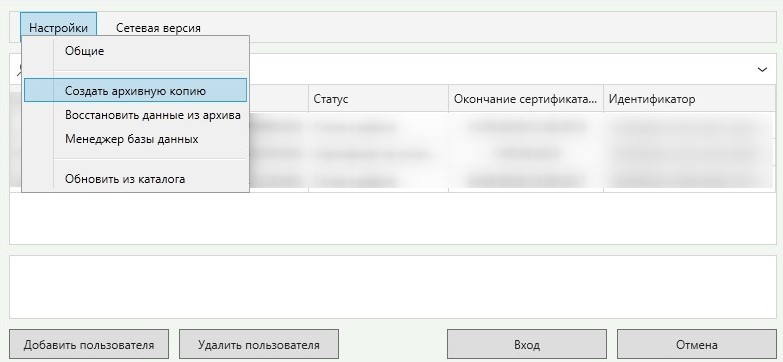
- можно при выборе пользователя в левом верхнем углу выбрать «Настройки – Создать архивную копию»
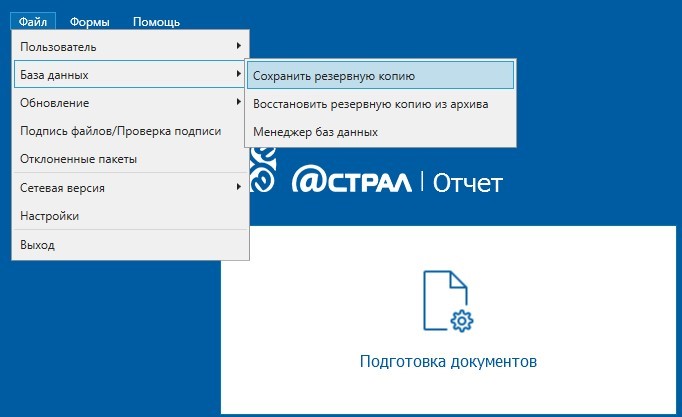
- или при выполнении входа от имени организации нажать «Файл – База данных – Сохранить резервную копию». После этого откроется окно резервного копирования, и можно будет выбрать конкретные организации для сохранения. Данная функция больше подходит тем, у кого на одно компьютере к «Астрал Отчет» подключено несколько организаций
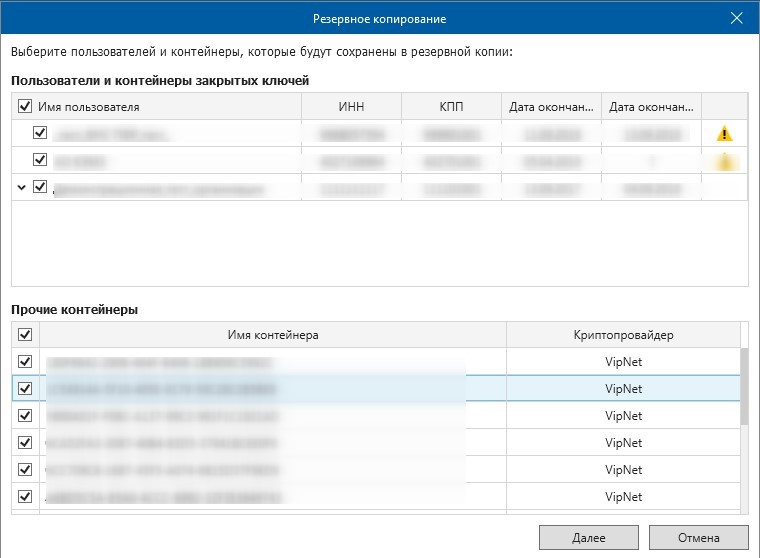
Важно: копирование организаций, выбранных вручную, функционирует корректно только для фирм, у которых контейнер закрытого ключа создан с помощью VipNet CSP. При использовании КриптоПро CSP рекомендуется снять флажок с имени контейнера в окне «Пользователи и контейнеры закрытых ключей», оставив флажок только в названии организации, и перенести контейнер средствами самого криптопровайдера.
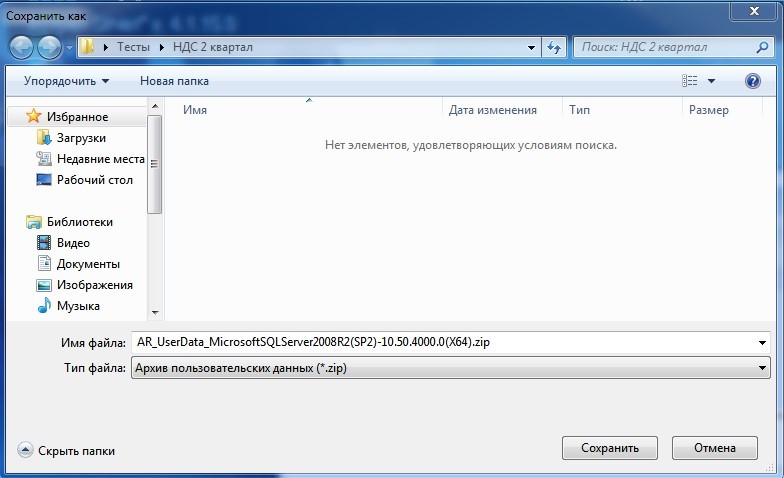
В нижней половине окна в разделе «Прочие контейнеры» будет указан перечень контейнеров с сертификатами с истекшим сроком действия. Их также при желании можно скопировать (кнопки «Далее – Сохранить как – путь к каталогу, в котором Вы хотите сохранить архив – Сохранить).
В процессе создания резервной копии может появиться сообщение «Не удалось осуществить резервное копирование. Отсутствует доступ к папке». В подобном случае Вам нужно создать любую папку в корне локального диска C и в свойствах этой папки (для открытия их нажимаете правой кнопкой мыши по папке и выбираете «Свойства») убрать флажок «Только чтение», а затем нажать «Применить – Ок». После этого нужно снова сохранить архивную копию на Компьютере один в данную папку.
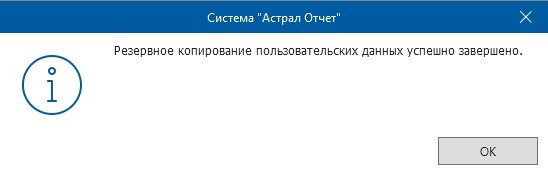
При успешном завершении копирования Вы увидите следующее сообщение. Останется только кликнуть «Ок».
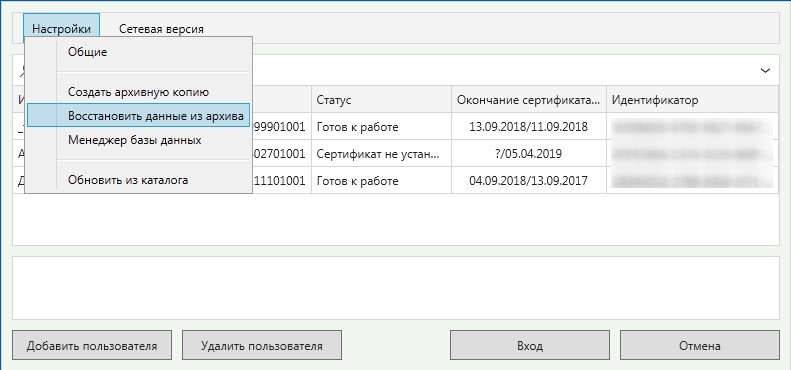
После этого на Компьютере 2 восстановите резервную копию (в окне выбора пользователя в верхнем левом углу нажимаете «Настройки – Восстановить данные из архива»
Откроется окно Системы «Астрал Отчет». Нужно нажать «Да», выбрать перенесенный с ПК 1, затем – кнопку «Открыть».
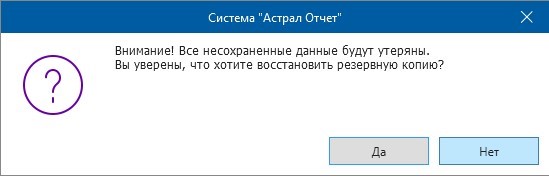
Если же «Астрал Отчет» уже использовался на Компьютере 2, нажмите «Нет». В данном случае для корректного переноса данных с Компьютера 1 нужно использовать перенос без доступа к интерфейсу «Астрал Отчет», после чего объединить данные, перенесенные с Компьютера 1 с теми, которые хранятся на Компьютере 2. Вам пригодится программа для объединения баз данных.
Вариант 2. Перенос без доступа к интерфейсу ПО «Астрал Отчет»
Сначала необходимо сохранить из директории с установленным ПО «Астрал Отчет» (по умолчанию продукт устанавливается в C:Program FilesAstralAstralReport или C:Program Files(x86)AstralAstralReport) Компьютера 1 четыре папки: Backups, Editors, Regfiles, Transport (Но: в случае использования СКЗИ КриптоПро CSP необходимо скопировать 3 папки – Backups, Editors, Regfiles).
Важно: при восстановлении или объединении базы данных через интерфейс «Астрал Отчет», из папки Backups будут так же восстановлены или объединены данные с расширением [*.bak]. Периодичность создания файла [*.bak] настраивается в разделе меню «Файл → Настройки → Общие → Архивация базы данных»
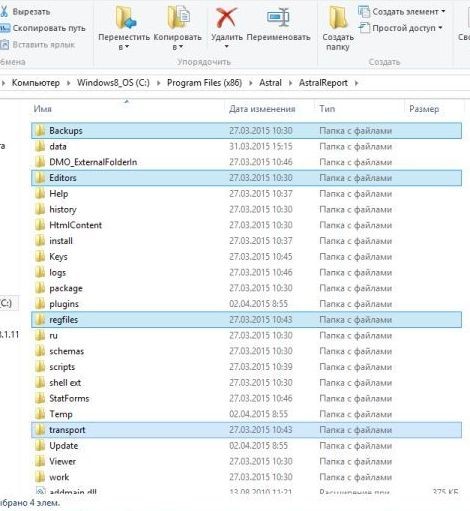
Если же на Компьютере 2 «Астрал Отчет» еще не установлен, то его необходимо установить, следуя подсказкам Мастера установки.
Затем на Компьютере 2 необходимо произвести вставку в директорию AstralReport четырех папок, ранее скопированных с Компьютера 1 (с заменой содержимого). В случае, когда «Астрал Отчет» на втором ПК уже использовался, рекомендуем Вам копировать не все папки сразу, а содержимое каждой папки с Компьютера 1 в соответствующие папки Компьютера 2.
Если после запуска «Астрал Отчет» не отобразились ранее отправленные документы в Реестре документооборотов, зайдите в раздел меню «Файл → База данных → Восстановить резервную копию из архива»
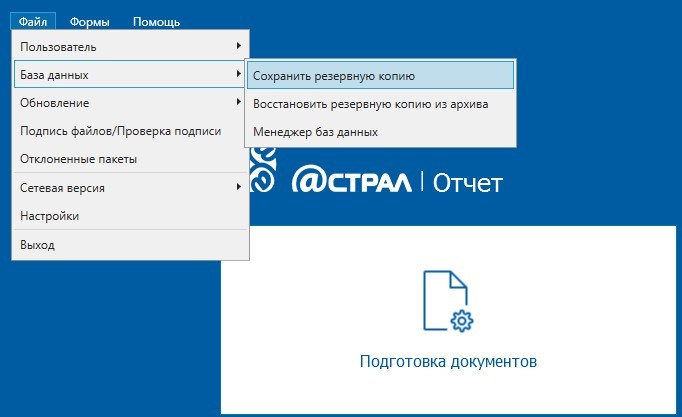
Затем нажмите «Обзор» и укажите папку Backups в директории с установленной программой, выберите файл с расширением [*.bak] (тот, который сформирован самым последним по дате).
Как ранее уже отмечали, если Вы используете криптопровайдер КриптоПро CSP, необходимо воспользоваться его инструкциями по установке и копированию контейнеров.
Готово! Успешной работы с ПО «Астрал Отчет»!
Задать вопрос
Узнать больше о первом запуске ПО «Астрал Отчет» можно у наших специалистов:
Эп для электронных документов
Электронный документооборот, будь то внутренний или внешний, зачастую требует ЭЦП. С его помощью передаваемые документы получают юридическую значимость.
Приведём пример: вам нужно отправить отчётность в электронном виде, так как у вас трудится более 25 человек. Подтверждать то, что это именно вы отправляете документ, можно только с помощью электронной подписи.
Порядок работы будет различаться в зависимости от документа. И здесь есть два вида:
- Электронные документы, позволяющие встроить ЭЦП в сам файл. Это документы таких форматов, как Word и PDF. Электронная подпись встраивается в сам файл, и для этого используются программы редактирования этих файлов, например, Microsoft Word и Adobe Reader.
- Электронные документы, не позволяющие встроить ЭЦП в сам файл. К этому виду относятся неформализованные документы. Подписываются они с помощью создания отдельного электронного документа, который ещё называют отсоединённым.
Существуют разные программы, которые позволяют подписывать и проверять электронные документы. То есть, как уже было сказано, такие возможности предоставляют и стандартные программы, но есть и специализированные, например, КриптоАРМ. Последняя может подписывать не только отдельные файлы, но и целые папки файлов, причём для каждого из них будет создана отдельная ЭП.