

- Принцип работы: что необходимо для использования эп
- Что нужно, чтобы подписать документ эп
- Где применяется: что даёт подпись документа эцп
- Openoffice: подписание документов с помощью эцп
- Где приобрести криптопро
- Как подписать документ электронной подписью в word
- Как подписать документ электронной подписью документ pdf
- Как подписать документ эпц криптопро
- Как подписать эцп документ в adobe acrobat и adobe reader с помощью программы криптопро pdf
- Как получить документ pdf с эп от других пользователей?
- Как поставить эп стандартными средствами word
- Как создать электронную подпись для pdf?
- Картинки: визирование подписью графических файлов
- Криптопро | криптопро pdf – часто задаваемые вопросы
- Ошибки: часто встречающиеся трудности в работе с эцп
- Подписание эп pdf документа: пошаговый алгоритм
- Полезное видео
- Порядок действий при подписании файлов в формате pdf
- Установка модуля криптопро pdf
- Итоги
Принцип работы: что необходимо для использования эп
Принцип работы подписи заключается в кодировании документа. Как только нанесена ЭЦП, добавить новую информацию в файл невозможно. Вся процедура проходит через специальное ПО. Чтобы внести изменения, необходимо открыть документ, внести в него правки и затем подписать документ электронной подписью с Рутокена снова.
При этом на документе будет проставлена новая подпись с актуальным временем и датой подписания. Именно это качество придаёт документу надёжность.
Чтобы правильно работать с документом, необходимо запомнить последовательность действий при работе с ЭП.
Порядок работы с документом под ЭЦП:
Что нужно, чтобы подписать документ эп
Формирование электронной подписи происходит в особой программе, специализирующейся на криптографической защите информации. После подписания документа таким способом, приложение просканирует его содержимое. В результате владелец получит уникальное сочетание, зашифрованное особым ключом — его и выдают автору подписи.
Перед тем, как подписать документ электронной подписью нужно получить сертификат на ее использование. Его выдают быстро, после этого можно приступать к организации рабочего места. Для подписания документов понадобится любое устройство:
- компьютер;
- ноутбук;
- планшет;
- смартфон.
Где применяется: что даёт подпись документа эцп
Ключ сертификата ЭП создаётся методом криптографических преобразований, с помощью специального программного обеспечения — СКЗИ. Это позволяет надёжно защитить внесённые в подпись данные о владельце. Доступ к ключу имеют только владелец и доверенные лица, указанные в документах.
Тщательная проверка данных и сохранение ключевой информации о пользователе становятся гарантами надёжности ЭЦП. Нанесённая на текст, графический материал или договор, подпись закрепляет авторство подписанта. Механизм проверки подлинности цифрового аналога подписи подтверждает правомерность действия.
ЭЦП используется в следующих случаях:
Электронная подпись — самый надёжный метод защитить информацию о сделках и создании документов от третьих лиц. Принцип криптографии создаёт сложный код, расшифровать который можно лишь с помощью сертификата или пароля доступа. Взлом шифра невозможен, что обеспечивает доверие к ЭЦП.
Регистрация права на подпись проводится через удостоверяющие центры. Право принимать, проверять и хранить конфиденциальную информацию о клиенте имеют только сертифицированные организации. Каждая созданная ЭП уникальна по своей структуре и коду.
Openoffice: подписание документов с помощью эцп
Подписать с помощью ЭЦП электронный документ, созданный в бесплатном офисном пакете OpenOffice, не получится. Он не поддерживает создание подписи в документе с сертификатами, выданными с помощью СКЗИ КриптоПро. Разработка плагина для OpenOffice КриптоПро пока не планируется.
Где приобрести криптопро
Если вы уже скачали бесплатный вариант и хотите приобрести ключ, обращайтесь в наш удостоверяющий центр (УЦ) «Астрал-М».
Хотя без официальной покупки программа может работать 30 дней, современному бизнесу этого мало. После 30 дней криптопровайдер не будет запускаться ни в каком виде, даже после переустановки.
Не рекомендуется искать пиратские ключи. Даже если они будут работать, в конечном счете такого пользователя ждут санкции со стороны разработчиков, а также пиратские версии могут содержать вирусные программы, которые могут нанести вред не только вашему компьютеру, но и привести к утечке личной информации.
Мы являемся официальным партнером разработчика КриптоПро, подтверждение партнерства можно проверить на официальном сайте компании. Мы предлагаем получить бессрочный лицензионный ключ по стоимости от разработчика. Для этого заполните форму обратной связи.
Как подписать документ электронной подписью в word
Это самый простой вариант, которым чаще всего пользуются владельцы ЭП. Если документ уже готов, его просто нужно открыть. В другом случае придется набирать текст самостоятельно. При этом стоит соблюдать следующие рекомендации:
- Проверить текст на наличие любых ошибок.
- Обязательно перепроверить всю юридически значимые данные.
- Просмотреть правильность составления формулировок.
Осторожно! Версия Word должна соответствовать версии программного обеспечения, установленного для работы с электронной подписью.
В техническом аспекте документ, созданный в этой программе, отличается от других форматов, поэтому просто так поставить электронную подпись не получится. Для этого пользователю придется выделить основную часть документа:
- Курсор мышки нужно поместить перед текстом.
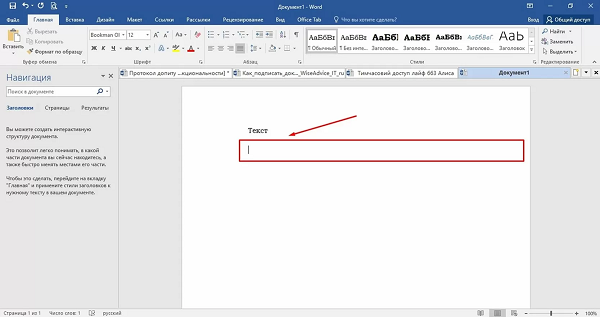
- Кликнуть в раздел «Вставка» и выбрать «Таблицы».
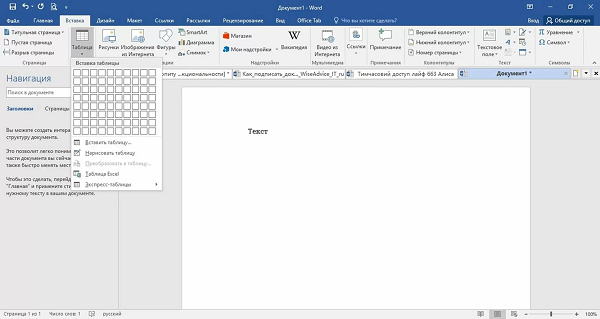
- Нужно выбрать опцию «Создать новую» в 1 ячейку и самостоятельно настроить ее размер.
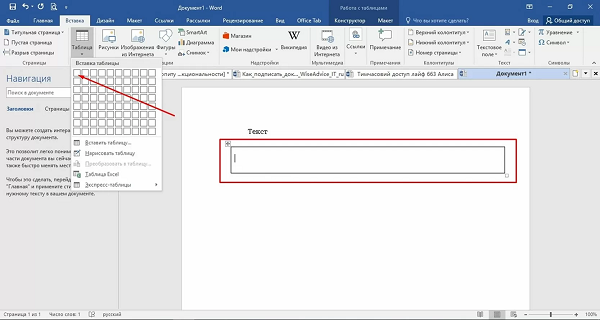
- Далее следует перейти в «Конструктор таблицы». Его расположение зависит от версии Word. Там получится выбрать вид и ширина границ. Это нужно для приведения документа к определенным стандартам, можно оставить начальные настройки.
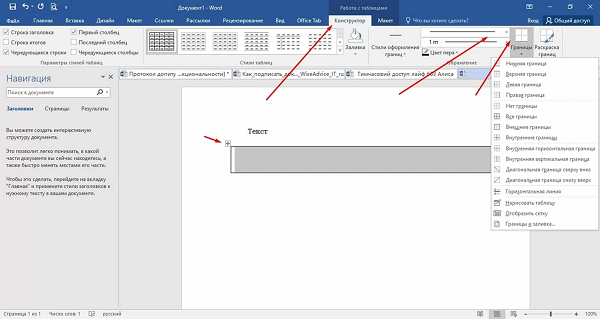
После этого документ готов к вставке электронной подписи. Его можно сохранить как шаблон для экономии времени.
Есть несколько способов того, как подписать документ электронной подписью в Word. Выбор зависит от разновидности документа и требований к его оформлению. Для вставки ЭП можно использовать встроенные инструменты Word или стороннее программное обеспечение.
Первый вариант подходит для работы с документами стандартного образца и если отчетности не слишком много. При большом объеме использовать встроенные инструменты будет неудобно, потому что вставка электронной подписи происходит вручную.
Как подписать документ электронной подписью документ pdf
В таком формате заверяют отсканированные копии, презентации, иллюстрации, таблицы. Перед вставкой необходимо проверить всю информацию еще раз, потому что любые изменения сделают отчет недействительным. В отличие от Word у пользователя не получится вставить цифровую подпись встроенными инструментами.
Для этого нужно установить Foxit Reader или Acrobat Reader для работы со сторонними плагинами. Самый популярный и простой вариант – установка КриптоПро. Но будут небольшие отличия в использовании этого плагина:
- пользователям Adobe Reader после добавления КриптоПро PDF 0 не придется его обновлять и все цифровые подписи будут создаваться без дополнительной проверки;
- владельцам Foxit Reader нужно покупать платную версию, но перед этим можно протестировать программу в демо-режиме.
Плагин не добавляется автоматически – это делают самостоятельно. Соответственно, перед тем, как подписать документ ЭЦП нужно:
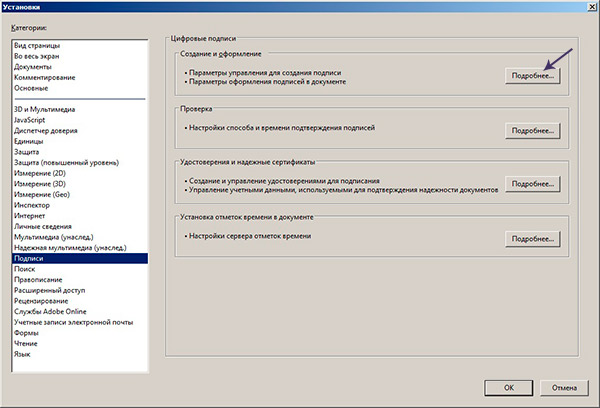
- Через раздел «Цифровые подписи» выбрать опцию «Редактировать» и «Установки».
- Откроется блок «Подписи». Чтобы перейти в раздел настроек кликают по «Создание и оформление» и выбирают «Подробнее».
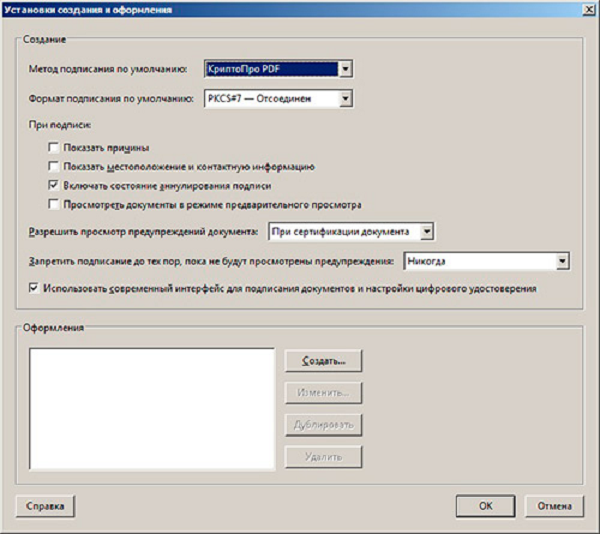
- В строке «Метод подписания» нужно отметить подходящий вариант ПО и вставки электронной подписи.
Внимание! Проверка подлинности документа будет проводиться автоматически при открытии файла. После копирования или внесения изменений в документ, цифровая подпись станет недействительна.
Как подписать документ эпц криптопро
Многих интересует как подписать документ электронной подписью КриптоПро. Этот плагин чаще всего используют для вставки цифровых сертификатов. После установки программы можно открыть PDF-файл и приступить к его редактированию.
После добавления плагина, владелец ЭЦ сможет вставить ее в документ формата PDF:
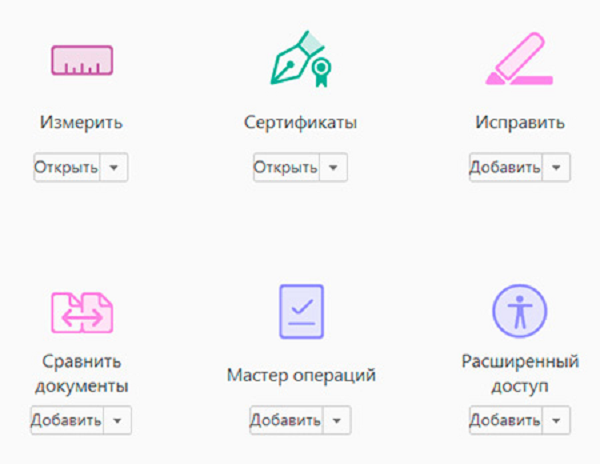
- В панели инструментов нужно кликнуть по опции «Подписание» и выбрать «Работа с сертификатами» с указанием типа подписи.
- Затем следует заполнить дополнительные поля о свойствах ЭП и выбрать действие «Подписать».
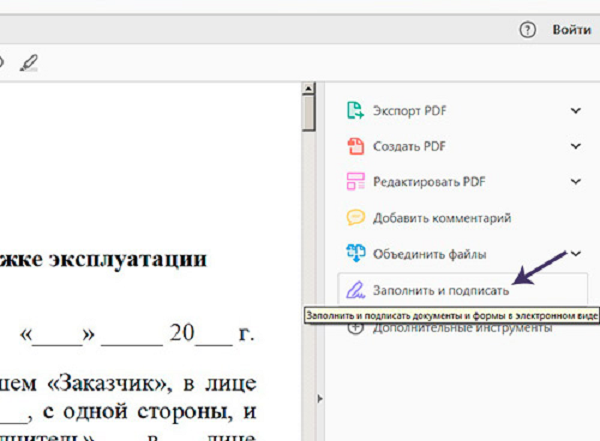
- На документе следует выделить область для вставки. После выделения появится список с добавленными сертификатами.
- По подходящему варианту нужно кликнуть левой кнопкой мыши.Нужно проверить правильность заполнения сертификата и подписать.
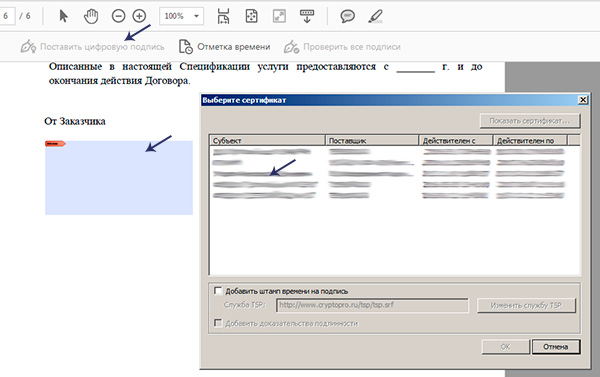
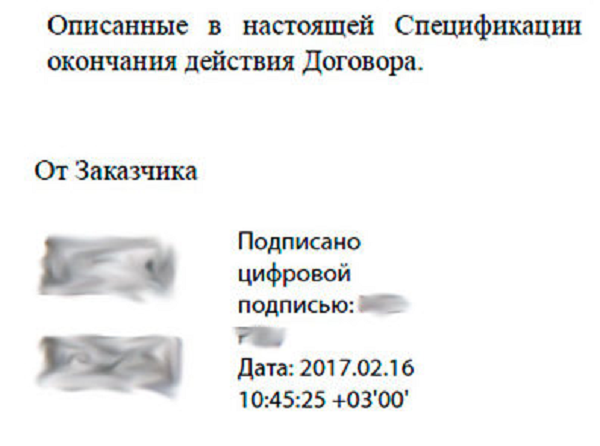
Если пользователь внесет изменения или сделает копию, подпись станет недействительной, как и весь документ. Установка и использование стороннего плагина упрощает процесс добавления цифрового сертификата и гарантирует безопасность данных.
КриптоПро пользуется популярностью благодаря своим преимуществам:
- есть возможность создания различных видов ЭП;
- нет ограничений на объем документа;
- доступны шифрование, проверка и дешифровка данных;
- пакетное подписание электронной подписью документов PDF – одновременная оцифровка нескольких файлов.
Но у этого плагина есть минусы:
- получится открыть только на одном устройстве;
- можно редактировать только PDF-файлы;
- доступна для установки только на Windows.
Как подписать эцп документ в adobe acrobat и adobe reader с помощью программы криптопро pdf
Если у вас уже есть документ в формате ПДФ, запустите программу и выполните следующие действия:
Как получить документ pdf с эп от других пользователей?
Отправка и получение документов с ЭП – похожие процедуры, поэтому разберем, как передать подписанный документ контрагенту. Для этого есть несколько способов, зависящих от ПО с которым работаете.
Если вы используете Adobe, в надстройке меню выберите пункт «Заполнить и подписать» и нажмите «Далее».
Программа предложит создать ссылку для скачивания, отправку подписанного файла через почту или отправку исходного документа. Последний вариант применяется, когда одну бумагу подписывают несколько лиц разными ЭП.
Получение документа, соответственно, происходит таким же образом. Ссылка — наиболее простой и удобный вариант. Исходник подписанного документа хранится на сервере, поэтому, когда вам понадобится файл, вы переходите по линку и скачиваете его.
Как поставить эп стандартными средствами word
Все версии этой программы имеют функцию вставки электронной подписи, но их расположение будет отличаться в зависимости от версии Word. Сложнее всего придется пользователем версии 2003. Чтобы поставить ЭП нужно открыть системное подменю в разделе «Сервис» и во вкладке «Параметры».
Далее нужно зайти в блок «Безопасность» и кликнуть по опции «Цифровые подписи». После ее вставки программа отправит запрос на введение пароля. Затем Word автоматически добавит ее в базу данных и вставит в документ.
В других версиях Word, начиная с 2007, имеют более удобный и понятный интерфейс. Поэтому процесс того, как подписать еще легче:
- Поставить курсор в созданную ячейку.
- Затем нужно перейти в раздел «Макет».
- В поисковой строке следует написать «Подготовка».
- Среди найденных опций нужно выбрать «Добавить цифровую подпись».
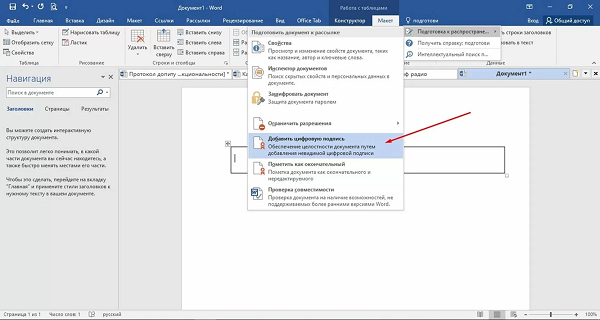
- После всех действий следует подтвердить внесенные изменения, а также сохранить документ.
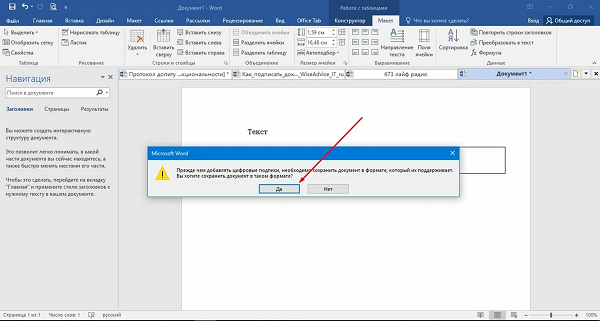
- На выбор будет предоставлено два варианта сертификата. Нужный — электронная подпись.
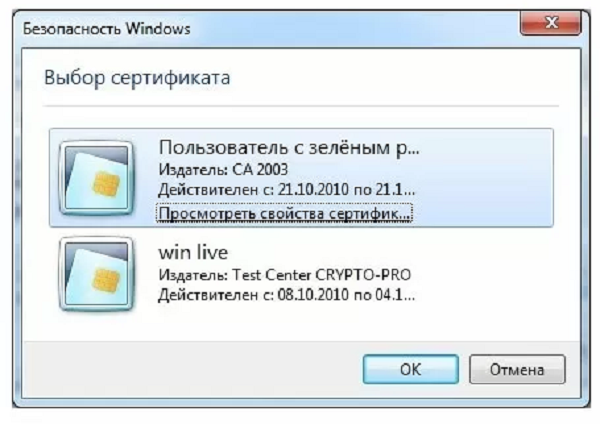
Справка! Документ считается подписанным, но в его копиях не будет вставлена ЭП. Это плюс, потому что это гарантия того, что акт не смогут использовать посторонние лица. Также любые правки и добавления автоматически отменяют действие электронной подписи.
Как создать электронную подпись для pdf?
Использовать для ЭП документы в формате PDF удобно, поскольку пакет программ для работы с файлами включает встроенный плагин КриптоПро PDF. Он позволяет добавлять в документ криптографические записи без необходимости использования сторонних программ.
Алгоритм действий по добавлению ЭП следующий:
После этого документ становится официальным, то есть заверенным вашей ЭП.
Картинки: визирование подписью графических файлов
Электронная печать может применяться на графических файлах. Для работы с ней подходят файловые разрешения BMP, JPEG, PNG, PDF и др. Цифровая подпись служит защитой изображения и устанавливает авторство рисунка.
Подпись используется для защиты:
Криптопро | криптопро pdf – часто задаваемые вопросы
1. При просмотре документации КриптоПро в Adobe Reader или Adobe Acrobat наверху появляется странное сообщение. Что это такое?
2. Adobe Reader или Adobe Acrobat сообщает, что статус подписи НЕОПРЕДЕЛЕНА (UNKNOWN). Как я могу проверить подпись?
3. Нужно ли мне покупать лицензию на программы КриптоПро PDF и КриптоПро CSP для того, чтобы проверять подписи в документации КриптоПро?
4. Что означает статус подписи?
5. Что означает “Сертификат недоверенный (Untrusted)”?
6. Как я могу посмотреть подробную информацию о подписи?
7. У меня в программе Adobe Acrobat есть разные виды подписи. Что такое сертифицирующая подпись? Какие вообще бывают подписи?
8. Как и почему функциональность КриптоПро PDF отличается для Adobe Reader и Adobe Acrobat?
Можно ли создать подпись в программе Adobe Reader?
9. У меня нет программы Adobe Acrobat. Как я могу попробовать создать подпись с помощью КриптоПро PDF в программе Adobe Reader?
При просмотре документации КриптоПро в Adobe Reader или Adobe Acrobat наверху появляется странное сообщение. Что это такое?

Часть нашей документации в формате PDF подписана усовершенствованной ЭП. Если Вы не изменяли настройки программы Adobe Reader или Adobe Acrobat, то при открытии подписанного документа происходит проверка всех содержащихся в нем электронных цифровых подписей. В данном случае это проверка усовершенствованной электронной цифровой подписи КриптоПро. Результат такой проверки и выводится в сообщении, которое Вы видите.
Adobe Reader или Adobe Acrobat сообщает, что статус подписи НЕОПРЕДЕЛЕНА (UNKNOWN). Как я могу проверить подпись?
Для подписи документации КриптоПро используется усовершенствованная ЭП. Метод проверки ЭП, встроенный в Adobe Acrobat, не умеет проверять такие подписи. Для проверки усовершенствованной ЭП в документации КриптоПро следует использовать продукт КриптоПро PDF, который представляет собой встраиваемый модуль для Adobe Reader (версии 8, 9, X, XI или DC) или Adobe Acrobat (версии 8, 9, X, XI или DC всех вариантов исполнения).
Для функционирования КриптоПро PDF также должно быть установлено средство криптографической защиты информации КриптоПро CSP версии 3.6 или выше.
Для проверки подписи в программе Adobe Reader не требуется покупать и устанавливать лицензии для продуктов КриптоПро PDF и КриптоПро CSP.
Для проверки усовершенствованной ЭП в документации КриптоПро следует:
По умолчанию при открытии документа проверяются все имеющиеся в нем ЭП.
Чтобы проверить подпись в документе вручную следует:
- Нажать кнопку Signatures
 , расположенную в Adobe Reader или Adobe Acrobat слева;
 - Выбрать ЭП, которую следует проверить, и нажать правую кнопку мыши;
- В открывшемся контекстном меню выбрать пункт Validate Signature (Проверить подпись).
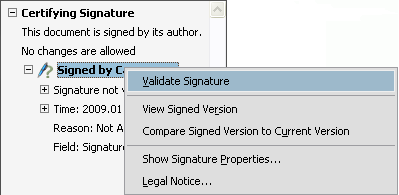
Выбранная подпись будет подвергнута проверке и появится окно с результатом проверки подписи.
Нужно ли мне покупать лицензию на программы КриптоПро PDF и КриптоПро CSP для того, чтобы проверять подписи в документации КриптоПро?
Для проверки подписи в программе Adobe Reader НЕ ТРЕБУЕТСЯ покупать и устанавливать лицензии для продуктов КриптоПро PDF и КриптоПро CSP.
Что означает статус подписи?
Подпись может иметь один из следующих статусов:
Что означает “Сертификат недоверенный (Untrusted)”?
Сертификат считается доверенным (Trusted), если одновременно выполняются следующие условия:
- Сертификат имеет корректную ЭП центра сертификации, выдавшего сертификат.
- Сертификат актуален на текущую дату по сроку действия.
- Сертификат центра сертификации, выдавшего сертификат, установлен в хранилище (ROOT) доверенных корневых сертификатов Windows.
- Сертификат отсутствует в актуальном на текущую дату списке отозванных сертификатов.
Если хотя бы одно из этих условий не выполнено, сертификат считается недоверенным.
Как я могу посмотреть подробную информацию о подписи?
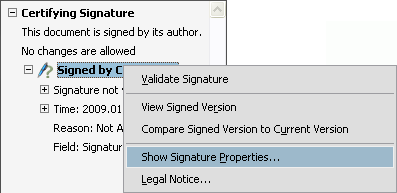
Окно с информацией о подписи можно вызвать следующим образом:
- Нажать кнопку Signatures , расположенную в Adobe Reader или Adobe Acrobat слева;
- Выбрать ЭП, информацию о которой нужно посмотреть, и нажать правую кнопку мыши;
- В открывшемся контекстном меню выбрать пункт Show Signature Properties.
У меня в программе Adobe Acrobat есть разные виды подписи. Что такое сертифицирующая подпись? Какие вообще бывают подписи?
Компания Adobe в своих продуктах разделяет подписи на ЭП (в документации Adobe такие подписи называются цифровыми) и подписи от руки.
Подпись от руки представляет собой сделанную вручную пометку на странице, аналогичную рисунку произвольной формы, созданному при помощи инструмента “Карандаш”. Подпись от руки не имеет никакого отношения к ЭП и не отображается на панели “Подписи”.
Электронные подписи делятся на подписи для утверждения и сертифицирующие. Оба вида подписей позволяют утвердить содержимое файла PDF. Но сертифицирующая подпись обеспечивает более высокий уровень управления документом. С ее помощью можно указать допустимые типы изменений, при внесении которых документ останется сертифицированным.
Предположим, что государственной службе необходимо создать форму с полями подписи. Когда форма закончена, служба сертифицирует документ, позволяя пользователям изменять только поля формы и подписывать документ. Пользователи могут заполнять форму и подписывать документ подписью для утверждения. Однако при удалении страниц и добавлении комментариев документ утрачивает существующее сертифицированное состояние.
Описание различных типов подписей в программах Adobe приведено в таблице:
Как и почему функциональность КриптоПро PDF отличается для Adobe Reader и Adobe Acrobat?
Можно ли создать подпись в программе Adobe Reader?
Отличия в возможностях работы с электронной подписью в программах Adobe Reader и Adobe Acrobat обусловлены особенностями функционирования этих программ (такова политика их производителя – компании Adobe) и никак не связаны с работой модуля КриптоПро PDF.
К документам PDF с расширенным доступом относятся PDF-формы, предназначенные для заполнения пользователями в Adobe Reader или PDF-файлы, с которыми проведена операция расширения доступа. Операция расширения доступа или создания PDF-формы может быть осуществлена над произвольным документом PDF, при этом сам документ PDF может быть создан любым доступным способом.
Такая операция доступна в Adobe Acrobat редакций Professional и Pro. Обратите внимание, что в Adobe Acrobat редакции Standard операция расширения доступа присутствует в усеченном виде, и ее проведение не даст пользователям Adobe Reader возможности создания или добавления подписи.
Более подробную информацию о создании подписи можно получить на сайте компании Adobe: для Adobe Acrobat и для Adobe Reader.
У меня нет программы Adobe Acrobat. Как я могу попробовать создать подпись с помощью КриптоПро PDF в программе Adobe Reader?
Для создания ЭП в программе Adobe Reader Вам необходим документ PDF с расширенным доступом.
Для тестовых целей такой документ доступен здесь.
Ошибки: часто встречающиеся трудности в работе с эцп
Причины возникновения ошибки:
В случае возникновения ошибки обратитесь к администратору. Чаще всего причины сбоев вскрываются при детальной проверке программного обеспечения, установленного на оборудовании.
Если после нажатия кнопки «Подписать» вместо документа выдаётся ошибка, значит, на ПК не установлены программные пакеты от «КриптоПро». По законодательству только это ПО имеет официальное признание в Российской Федерации. Его функционал и средства защиты отвечают требованиям ФСБ.
«Астрал-М» выпускает электронную подпись для физических лиц, ИП и организаций. С ней можно работать на большинстве государственных порталов, подписывать отчётность и любые документы, в том числе в формате Word и PDF. Специалисты нашей техподдержки готовы оказать помощь в установке ЭЦП на компьютер и настройке рабочего места.
Подписание эп pdf документа: пошаговый алгоритм
Если вы не готовы платить деньги за использование продуктов Adobe, воспользуйтесь одним из двух условно бесплатных решений:
- Консольное ПО КриптоАРМ;
- Веб-сервис Контур.Крипто.
Оба варианта предлагают базовые функции подписания ЭП бесплатно. Если документооборот небольшой, их вполне хватит. Рассмотрим алгоритмы работы с каждой из программ.
Как сделать подпись документа ЭП через КриптоАРМ:
КриптоАРМ может вставить ЭП (ЭЦП) в файл документа либо создает отдельный файл подписи в расширении *.sig.
Если не хотите устанавливать на ПК дополнительное программное обеспечение, например, при работе за офисным компьютером, доступ к которому может быть у нескольких лиц, рекомендуется использовать онлайн сервис Контур.Крипто. Бесплатная версия доступна после регистрации. Интерфейс простой, понятный, выглядит следующим образом:
Алгоритм работы, как поставить ЭП через Контур.Крипто, следующий:
- Перейдите на сайт компании;
- Загрузите в специальную форму необходимый для ЭП файл;
- Выберите вашу электронную подпись;
Полезное видео
Дополнительный материал по теме:
Порядок действий при подписании файлов в формате pdf
Шаг 1
Открываем файл PDF .
Шаг 2
Установка расширений PDF.
Шаг 3
Сертификаты.
Шаг 4
Выбор действия с Сертификатами.
Шаг 5
Выбор места штампа.
Шаг 6
Выбор сертификата.
Шаг 7
Просмотр сертификата.
Установка модуля криптопро pdf
Модуль КриптоПро PDF ставится после запуска пакета cppdf.msi, который находится на диске. Если вы скачали с официального сайта бесплатный вариант, пакет должен быть в папке «Загрузки». После этого надо:
- Подождать немного, чтобы модуль КриптоПро PDF подготовился к инсталляции, после чего на экране появится Мастер установки.
- Нажать кнопку «Далее», после чего на экране появится следующее окно.
- Ознакомьтесь с лицензионным соглашением на установку КриптоПро PDF. Если вы согласны с ним, отметьте галочкой «Я принимаю условия лицензионного соглашения», после чего кликните на кнопку «Далее».
- Укажите информацию о новом пользователе, в частности, надо будет указать имя и организацию, в которой будет работать КриптоПро PDF. Затем введите серийный номер, а если в данный момент у вас нет ключа, оставьте поле полностью пустым.
- Выберите полную или частичную установку
- В конце надо будет подтвердить свое согласие с инсталляцией КриптоПро PDF, а при появлении сомнений в правильности настроек можно вернуться на несколько шагов и поменять их. Для завершения инсталляции КриптоПро PDF нажмите на кнопку «Установить». После завершения процесса нажмите на кнопку «Готово» и выходите из Мастера установки.
Если нет номера, программа будет работать, но только в демонстрационном режиме на протяжении ровно 30 дней. После этого пользоваться функциональностью КриптоПро PDF станет невозможно.
Вы скачали и установили все, что надо, теперь можно пользоваться КриптоПро PDF.
Итоги
Пользователи могут загрузить платные версии программного обеспечения или пользоваться встроенными инструментами Word, чтобы подписать документ электронной подписью. Перед ее вставкой обязательно нужно проверить текст и правильность формулировок, чтобы отчетность/акт был действительным. Для экономии времени можно сделать шаблоны, которые получится использовать при редактировании других документов.