

Что из себя представляет «криптоарм»
«КриптоАРМ» шифрует и расшифровывает данные и создаёт ключи проверки электронной подписи. В своей основе программа использует популярный криптопровайдер «КриптоПро CSP».
Программа нужна для шифрования данных файлов различных форматов, проверки корректности электронных подписей, а также отправки соответствующих файлов на электронную почту. Также предусмотрена работа с сертификатами электронной подписи (ЭЦП).
С помощью «КриптоАРМ» можно подписать как отдельный файл, так и папку файлов. При подписании нескольких документов в папке для каждого файла, входящего в неё, создаётся подпись.
Кроме того, в «КриптоАРМ» можно создать запрос в удостоверяющий центр, чтобы получить или отозвать сертификат. Программа позволяет выполнять с запросами такие операции, как создание, просмотр, фильтрация и удаление.
Если вам нужно подписать электронный документ с помощью криптопровайдера «КриптоПро CSP», потребуется версия «Стандарт» или «Стандарт PRO».
Документация
Если сертификат и закрытый ключ находятся на токене, то для работы с таким сертификатом его надо установить в локальное хранилище.
Это можно сделать через программный интерфейс приложения КриптоАРМ ГОСТ или с помощью команд программы КриптоПРО CSP.
Установка сертификата из ключевого контейнера в КриптоАРМ ГОСТ на Windows.
Для установки сертификата из ключевого контейнера нужно выбрать в меню Сертификаты подпункт Ключи. В левой области представления отображаются все подключенные хранилища контейнеров закрытых ключей. В правой области отображается информация о сертификате в выделенном контейнере.
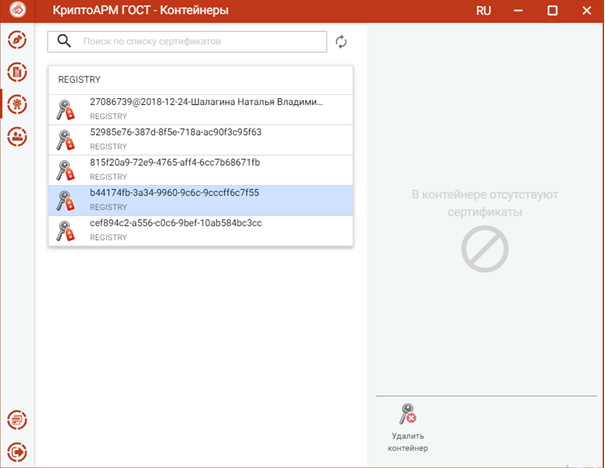
В каждом из хранилищ отображаются контейнеры закрытых ключей. В случае отсутствия контейнеров в хранилище, оно может быть скрыто как пустое.
После выбора контейнера отображается информация о находящемся в нем сертификате.
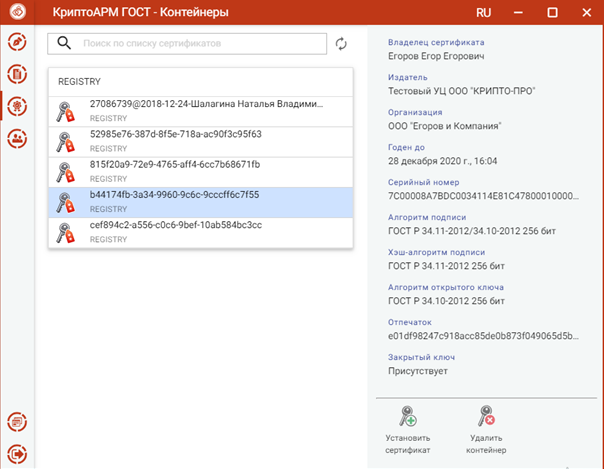
По кнопке Установить сертификат происходит установка сертификата в Личное хранилище сертификатов. Данный сертификат становится доступен для выполнения операций подписи, шифрования и расшифрования.
Для удаления контейнера нужно нажать кнопку Удалить контейнер и подтвердить операцию.
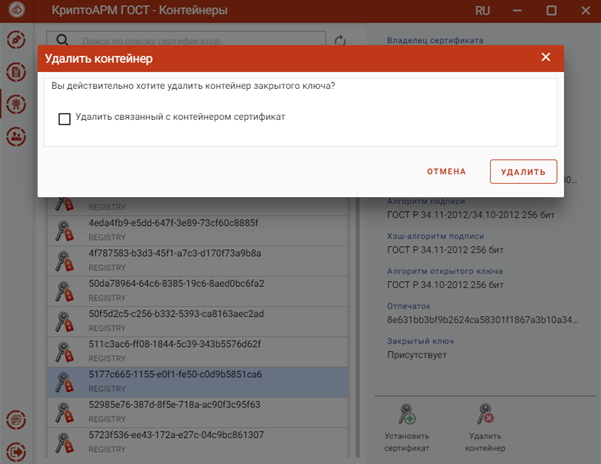
Если установить флаг Удалить связанный с контейнером сертификат, то вместе с контейнером сертификат удалится из хранилища личных сертификатов. Если флаг не установлен, сертификат останется в хранилище личных сертификатов без привязки к ключевому контейнеру. Таким сертификатом нельзя выполнять операции подписи и расшифрования.
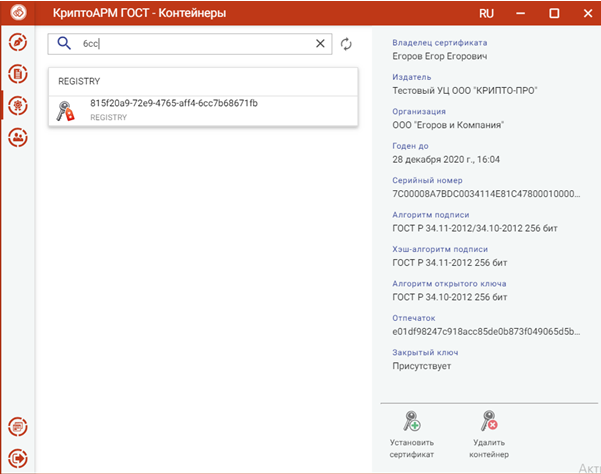
В приложении реализован поиск контейнеров по символьному совпадению в названии контейнера.
Установка сертификата с помощью программы КриптоПРО CSP.
Установка с помощью программы КриптоПРО CSP отличается в операционных системах Windows, Linux и OS X.
- Установка на операционной системе Windows выполняется следующим образом.
Нужно подключить токен (например, Рутокен) и открыть программу КритоПро CSP. В появившемся диалоге перейти на вкладку Сервис и нажать на кнопку Просмотреть сертификаты в контейнере.
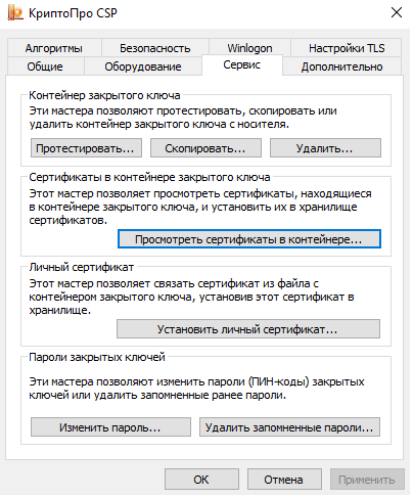
Далее нажать Обзор и выбрать контейнер.
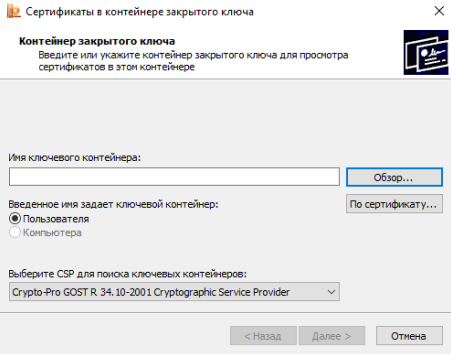
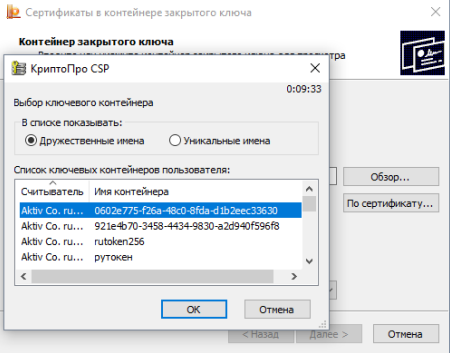
После выбора контейнера нажать кнопку Далее.
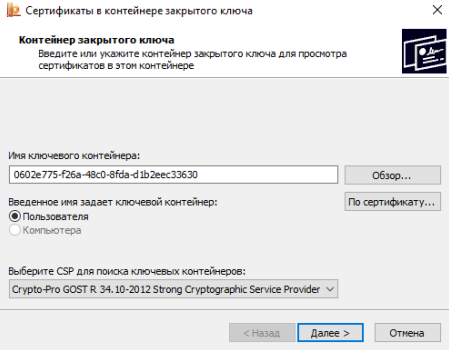
В контейнере содержится сертификат, сведения о котором будут отображены на последнем шаге мастера. Этот сертификат можно установить в систему, нажав на кнопку Установить.
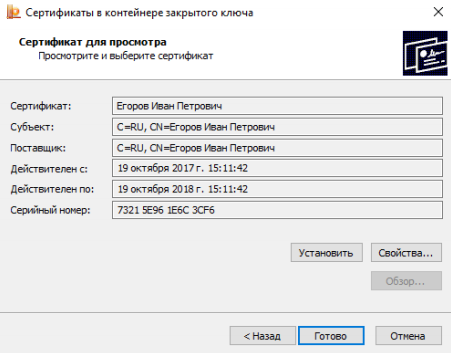
После успешной установки сертификата можно открыть приложение КриптоАРМ ГОСТ и перейти на вкладку
Сертификаты
. Установленный сертификат должен отображаться в списке Личные сертификаты.
Установка сертификата на Linux
- Для установки сертификата под операционной системой Linux нужно подключить токен (например, Рутокен) и открыть Терминал (Terminal). Далее следует ввести команду
/opt/cprocsp/bin/<arch>/list_pcsc
В результате получаем имя устройства, например,
Aktiv Rutoken ECP 00 00
Total: SYS: 0.010 sec USR: 0.000 sec UTC: 0.430 sec
ErrorCode: 0x00000000]
В команде под <arch> подразумевается один из следующих идентификаторов платформы:
ia32 – для 32-разрядных систем; amd64 – для 64-разрядных систем.
Далее нужно ввести команду:
sudo /opt/cprocsp/sbin/<arch>/cpconfig -hardware reader -add “имя_устройства”, где в кавычках указывается имя устройства. Например, sudo /opt/cprocsp/sbin/amd64/cpconfig -hardware reader -add “Aktiv Rutoken ECP”
Затем потребуется ввести пароль администратора (пользователя root), после чего должно появиться сообщение вида:
Adding new reader:
Nick name: Aktiv Rutoken ECP
Succeeded, code:0x0
Для просмотра контейнеров на токене можно ввести команду
/opt/cprocsp/bin/<arch>/csptest -keys -verifyc -enu –fq -u
В результате получаем имя устройства и имя контейнера и после символа | – имя устройства и уникальное имя:
\.Aktiv Rutoken ECPимя_контейнера | \.Aktiv Rutoken ECPуникальное_имя
Затем требуется ввести для копирования сертификата с токена
/opt/cprocsp/bin/<arch>/certmgr -inst -cont ‘\.Aktiv Rutoken ECPуникальное_имя’
В кавычках должно быть указано имя Вашего устройства и уникальное имя контейнера (справа от символа |). В терминале должна вывестись информация об установленном Вами сертификате.
После завершения установки можно открыть программу КриптоАРМ ГОСТ и перейти на вкладку Сертификаты. Установленный сертификат должен отображаться в списке Личные сертификаты. Если сертификат отображается как действительный (зеленый индикатор), то с ним можно работать. Если сертификат отображается как недействительный (красный индикатор), то надо устанавливать корневой и промежуточные сертификаты. Для получения корневых и промежуточных сертификатов лучше обратиться в удостоверяющий центр.
Установка сертификата на OS X
- Для установки сертификата по операционной системой OS X требуется подключить токен (например, Рутокен) и открыть Терминал (Terminal). В терминале следует ввести команду:
/opt/cprocsp/bin/csptest -card -enum
В результате получаем имя устройства, например,
Aktiv Rutoken ECP 00 00
Total: SYS: 0.010 sec USR: 0.000 sec UTC: 0.430 sec
ErrorCode: 0x00000000]
Затем требуется ввести команду
sudo /opt/cprocsp/sbin/cpconfig -hardware reader -add “имя_устройства”, где в кавычках указывается имя устройства. Например, sudo /opt/cprocsp/sbin/cpconfig – hardware reader -add “Aktiv Rutoken ECP”
Далее требуется ввести пароль администратора (пользователя root). В результате должно быть выведено сообщение вида:
Adding new reader:
Nick name: Aktiv Rutoken ECP
Succeeded, code:0x0
Для просмотра контейнеров на токене ввести команду: /opt/cprocsp/bin/csptest -keys -verifyc -enu –fq -u
В итоге получаем имя устройства и имя контейнера и после символа | – имя устройства и уникальное имя:
\.Aktiv Rutoken ECPимя_контейнера | \.Aktiv Rutoken ECPуникальное_имя
Ввести или вставить команду для копирования сертификата с токена
/opt/cprocsp/bin/certmgr -inst -cont ‘\.Aktiv Rutoken ECPуникальное_имя’
В кавычках должно быть имя Вашего устройства и уникальное имя контейнера (справа от символа |).
В терминале должна вывестись информация об установленном Вами сертификате.
После установки требуется открыть программу КриптоАРМ ГОСТ, перейти на вкладку Сертификаты. Установленный сертификат должен отображаться в списке Личные сертификаты. Если сертификат отображается как действительный (зеленый индикатор), то с ним можно работать. Если сертификат отображается как недействительный (красный индикатор), то надо устанавливать корневой и промежуточные сертификаты. Для получения корневых и промежуточных сертификатов лучше обратиться в удостоверяющий центр.
Пошаговая инструкция
После установки программы можно приступить к подписанию документов:
- Кликните по файлу, который нужно подписать, правой кнопкой мыши, выберите «КриптоАРМ» → «Подписать…».
- В появившемся окне «Мастер создания электронной подписи» нажмите «Далее».
- В окне «Выбор файлов» можно добавить любое количество папок или файлов, которые нужно подписать. Когда вы будете готовы, нажмите «Далее».
- В окне «Выходной формат» выберите один из типов кодировки: DER или BASE64. Здесь также нужно выбрать, что делать с файлами после подписания: архивировать или поместить в выбранный каталог без архивирования.
При необходимости, отметьте пункты «Сохранять структуру…» и «Отправить выходные файлы…». Затем нажмите «Далее».
- В следующем окне настройте параметры электронной подписи. Здесь можно также выбрать, будет ли подпись встроена в документ или же будет представлена в виде отдельного файла.
После настройки параметров нажмите «Далее».
- В окне «Выбор сертификата подписи» нажмите кнопку «Просмотреть», выберите нужный сертификат и нажмите «Далее».
- В завершающем окне можно поставить галочку напротив пункта «Сохранить данные в профиль…» и дать ему название. Впоследствии этот профиль настроек можно будет использовать регулярно.
После проверки все информации нажмите «Готово».
После совершённых действий выбранные файлы будут подписаны электронной подписью, о чём будет сказано в соответствующем уведомлении.
Если у вас еще нет программы для подписания и шифрования «КриптоАРМ» или криптопровайдера «КриптоПро», вы можете приобрести это ПО в нашем УЦ «Астрал-М» по выгодной цене, заполнив форму обратной связи.