

- Почему «криптопро» csp может не видеть ключей на рутокен? следует проверить такие параметры:
- Почему adobe acrobat не показывает наличие подписей в pdf, скаченных с ?
- Портфолио pdf и подписи на основе сертификатов
- Что понадобится для подписания
- Проверка подписи на основе сертификата
- Настройка подписей на основе сертификата
- Подписи на основе сертификатов для вложенных файлов дочерних документов pdf
- Настройка подтверждения подписей на основе сертификатов
- Вариант 1
- Вариант 2
- Где приобрести криптопро
- Добавление информации проверки при подписании
- Добавление сертификата из сообщения электронной почты
- Добавление сертификата из цифровой подписи в файл pdf
- Доверие сертификату подписывающего лица
- Задание уровня надежности сертификата
- Задание установок для проверки подписи
- Импорт параметров сервера каталогов (только в windows)
- Импорт сертификатов с помощью мастера сертификатов windows (только в windows)
- Инструкция
- Как должно работать
- Как подписать эцп документ в adobe acrobat и adobe reader с помощью программы криптопро pdf
- Криптографические аппаратные ключи
- Криптопро | криптопро pdf – часто задаваемые вопросы
- Настройка программы acrobat на поиск в хранилище сертификатов windows (только в windows)
- Настройка установок подписей
- Настройка учетной записи перемещаемого цифрового удостоверения
- Отправка копии в отдельном сообщении
- Отправка ссылкой на документ
- Отправка файла на подписание
- Подписание документа pdf
- Подписание документов pdf в adobe acrobat
- Подписанные и сертифицированные портфолио pdf
- Получение сертификатов от других пользователей
- При установке желательно делать так:
- Проверка информации, содержащейся в сертификате
- Просмотр предыдущих версий документа с цифровой подписью
- Сертификация и подписание документов
- Сравнение версий подписанного документа
- Установка модуля криптопро pdf
- Формирование подписи в adobe reader
- Шифрование pdf или портфолио pdf при помощи сертификата
- Экспорт параметров сервера каталогов (только в windows)
Почему «криптопро» csp может не видеть ключей на рутокен? следует проверить такие параметры:
- корректно ли установлена программа (запущена ли служба Windows Installer);
- есть доступ в сеть;
- выдан корректный ключ в сертифицированном центре.
В принципе нужно диагностировать две причины, почему «КриптоПро» не видит Рутокен. Первая – это отсутствие ключей на Рутокене. Чтобы проверить, не пустой ли Рутокен, нужно понять, есть ли свободное место на нем. Для этого в окне «Информация о Рутокене» посмотрите объем занятого места.
Контейнер Крипто-про занимает примерно 4 килобайта. Второй причиной, почему «КриптоПро» не видит ключи на Рутокен, является некорректный просмотр. Т.е. вы не можете просмотреть сертификат подписи. В этом случае вам необходимо обратиться в УЦ, который выдавал подпись.
Почему adobe acrobat не показывает наличие подписей в pdf, скаченных с ?
Дайте угадаю: вы запросили Извещение о состоянии вашего индивидуального лицевого счета? Там вам еще в комплекте должен придти файл xml. И вот он уже проходит проверку на
https://www.justsign.me/verifyqca/Verify/
Но почему искмл, а не, как выше справедливо сказали, .sig – загадка. Это надо трясти техподдержку Госуслуг, а еще лучше ПФ, но вряд ли это реально для простого пользователя.
P.S.
Да, это все таки не сами Госуслуги, а ведомство. Попробуйте, эксперимента ради, закажите в МВД справку об отсутствии судимости (нужны фотки или сканы трех страниц паспорта). Вот она придет как положено, пдф сиг. А этот ПФ, вечно на своей волне и своих костылях.
Портфолио pdf и подписи на основе сертификатов
Вы можете подписать дочерние файлы PDF, входящие в портфолио PDF, или подписать портфолио PDF целиком. Подписание дочернего документа блокирует документ для редактирования и защищает его содержимое. После подписания всех дочерних файлов PDF вы можете подписать все портфолио PDF. В качестве альтернативы можно подписать портфолио целиком, чтобы одновременно заблокировать содержимое всех дочерних документов.
Что понадобится для подписания
Может показаться, что подписание документов в PDF формате отнимает много времени, но с помощью нашей пошаговой инструкции вы быстро разберетесь в процессе работы и сможете подписать документ PDF за несколько минут.
Проверка подписи на основе сертификата
Настройка подписей на основе сертификата
Можно ускорить процесс подписания и оптимизировать результаты, заранее сделав следующие приготовления.
Подписи на основе сертификатов для вложенных файлов дочерних документов pdf
Подписи к вложенным файлам можно добавлять до того, как будет подписана обложка. Чтобы применить подписи к вложенным PDF-файлам, откройте PDF в отдельном окне. Щелкните правой кнопкой мыши по вложенному файлу и выберите из контекстного меню «Открыть файл». Чтобы просмотреть подписи портфолио, перейдите на обложку, где отображаются строка сообщений документа и панель подписей.
Настройка подтверждения подписей на основе сертификатов
При получении подписанного документа, возможно, вы захотите подтвердить подпись для проверки подписывающего лица и подписанного содержимого. Подтверждение может проходить автоматически в зависимости от настроек приложения. Действительность подписи определяется путем проверки подлинности состояния сертификата цифрового удостоверения подписи и целостности документа.
Вариант 1
✅ Для того что бы исправить ошибку при подписи документа PDF — Не удалось закончить создание этой подписи. Ошибка превышения размера. Неподдерживаемый алгоритм открытых ключей. ⛔️ Самый простой и наглядный вариант будет исправить на то, что ему не нравится, а в данном контексте ему не нравится алгоритм шифрования.
Поэтому приступим к инструкции
Вариант 2
В моем случае мне еще не понравилось, что все было установлено давным давно и я решил обновить главный модуль который как раз и подписывает документы КриптоПро PDF
Где приобрести криптопро
Если вы уже скачали бесплатный вариант и хотите приобрести ключ, обращайтесь в наш удостоверяющий центр (УЦ) «Астрал-М».
Хотя без официальной покупки программа может работать 30 дней, современному бизнесу этого мало. После 30 дней криптопровайдер не будет запускаться ни в каком виде, даже после переустановки.
Не рекомендуется искать пиратские ключи. Даже если они будут работать, в конечном счете такого пользователя ждут санкции со стороны разработчиков, а также пиратские версии могут содержать вирусные программы, которые могут нанести вред не только вашему компьютеру, но и привести к утечке личной информации.
Мы являемся официальным партнером разработчика КриптоПро, подтверждение партнерства можно проверить на официальном сайте компании. Мы предлагаем получить бессрочный лицензионный ключ по стоимости от разработчика. Для этого заполните форму обратной связи.
Добавление информации проверки при подписании
При наличии всех элементов цепочки сертификатов информация автоматически добавляется в документ PDF. Отметка времени также добавляется при наличии сервера отметок времени с правильной настройки параметров.
Добавление сертификата из сообщения электронной почты
Когда пользователь из списка контактов отправляет сертификат по электронной почте, то этот сертификат отображается как вложенный файл методологии импорта и экспорта.
Добавление сертификата из цифровой подписи в файл pdf
Для того чтобы безопасно добавить сертификат из подписанного файла PDF в список доверенных лиц, сначала проверьте личный код у лица, выдавшего сертификат.
Доверие сертификату подписывающего лица
Доверие сертификату включает в себя добавление его к списку доверенных лиц в диспетчере управления доверенными лицами и настройку уровня доверия вручную. В домашних условиях пользователи часто обмениваются сертификатами при необходимости использования защиты с помощью сертификата. Как правило, они добавляют сертификаты непосредственно из подписей документов, а затем устанавливают уровни доверия. Однако предприятиям часто требуется, чтобы сотрудники проверяли подписи других без выполнения действий вручную. Acrobat доверяет всем подписям и сертификатам, которые связаны с надежным маркером. Поэтому администраторы должны выполнить предварительную настройку установок клиентов или позволить конечным пользователям добавить надежный маркер (маркеры). Для получения дополнительной информации о сертификатах доверия см. О цифровых подписях.
Задание уровня надежности сертификата
На вкладке «Надежность» выберите любой из следующих элементов, для которых этот сертификат можно объявить надежным.
Сертифицированные документы
Надежными объявляются документы, сертифицированные автором с помощью его подписи. Вы доверяете лицу, подписавшему документ, сертифицировать документы и соглашаетесь на выполнение действий с сертифицированным документом.
Если выбран этот параметр, становятся доступными следующие параметры:
Динамическое содержимое
Разрешает воспроизведение видеоклипов, звуковых файлов и прочего динамического содержимого в сертифицированном документе.
Встроенный сценарий JavaScript с высоким уровнем полномочий
Разрешает запуск привилегированных сценариев JavaScript в файлах PDF. Файлы JavaScript могут использоваться во вредоносных целях. Целесообразно выбрать этот параметр только если это требуется в сертификатах, которым вы доверяете.
Привилегированные операции системы
Разрешает подключения к сети Интернет, создание междоменных сценариев, печать в автоматическом режиме, ссылки на внешние объекты и действия методологии импорта и экспорта в сертифицированные документы.
Дополнительную информацию см. в файле PDF под названием Digital Signature Guide (Руководство по использованию цифровых подписей) по адресу www.adobe.com/go/learn_acr_security_en.
Задание установок для проверки подписи
При необходимости укажите другие параметры и нажмите «ОК».
Импорт параметров сервера каталогов (только в windows)
Импорт параметров сервера каталогов выполняется с помощью методологии импорта и экспорта защиты или файла параметров защиты. Перед импортом параметров в файл с помощью методологии импорта и экспорта убедитесь в надежности поставщика файла.
Импорт сертификатов с помощью мастера сертификатов windows (только в windows)
Если для управления сертификатами используется хранилище сертификатов Windows, то сертификаты можно импортировать с помощью мастера из Проводника Windows. Чтобы импортировать сертификаты, найдите файл, который содержит сертификаты, и определите его местоположение.
Инструкция
- Открываем наш документ в Adobe Reader или Adobe Acrobat
- Заходим в меню Редактирование и выбираем подменю Установки

- Далее в открывшемся окне в левой колонке выбираем меню Подписи, а с правой в блоке Создание и оформление нажимаем на кнопку Подробнее

- Меняем формат подписи по умолчанию на Эквивалент CaDES ( убедитесь что в методе подписания по умолчанию у вас стоит КриптоПро PDF)

- После этого нажимаем ОК и закрываем документ и Adobe
- Открываем заново и пробуем подписать
- с вероятностью 99% у вас при подписи должна быть такая табличка ))

Как должно работать
Почему не видит ЭЦП компьютер? Вроде и ключ в виде флешки есть (тот же RuToken), и утилита «Крипто-Про» установлена, а проверка ЭП не выполняется. Основная причина — ПК изначально не видит флешку ЭЦП. Это возникает обычно, потому что ключ пытаются запустить на устройстве с неподдерживаемой ОС.
Когда установка криптопровайдера выполнена на поддерживаемом аппарате, по инструкции, но всё равно компьютер не видит ЭЦП, проблема может быть и в самом ключе. Чтобы разобраться, свяжитесь с поддержкой. Там у вас запросят скриншоты:
- версии/сборки CSP (вкладка «Общие»);
- ошибок при подключении контейнера ЭЦП.
Кроме того, укажите специалистам, где получали ЭЦП, на каком носителе у вас установлен контейнер (рутокен, етокен, флешка или реестр) и какая используется ОС (разрядность, сборка).
Как подписать эцп документ в adobe acrobat и adobe reader с помощью программы криптопро pdf
Если у вас уже есть документ в формате ПДФ, запустите программу и выполните следующие действия:
Криптографические аппаратные ключи
Можно создать несколько цифровых удостоверений и использовать их для разных целей, например при подписании документов от имени разных должностей или при использовании различных методов сертификации. Цифровые удостоверения обычно защищены паролем. Они могут храниться на компьютере в файлах формата PKCS #12. Цифровые удостоверения могут также храниться на смарт-карте, на аппаратном ключе или в хранилище сертификатов Windows. Перемещаемые удостоверения могут храниться на сервере. В состав приложения Acrobat входит обработчик подписей по умолчанию, имеющий доступ к цифровым удостоверениям из различных расположений. Чтобы цифровое удостоверение было доступно для использования, его необходимо зарегистрировать.
Криптопро | криптопро pdf – часто задаваемые вопросы
1. При просмотре документации КриптоПро в Adobe Reader или Adobe Acrobat наверху появляется странное сообщение. Что это такое?
2. Adobe Reader или Adobe Acrobat сообщает, что статус подписи НЕОПРЕДЕЛЕНА (UNKNOWN). Как я могу проверить подпись?
3. Нужно ли мне покупать лицензию на программы КриптоПро PDF и КриптоПро CSP для того, чтобы проверять подписи в документации КриптоПро?
4. Что означает статус подписи?
5. Что означает “Сертификат недоверенный (Untrusted)”?
6. Как я могу посмотреть подробную информацию о подписи?
7. У меня в программе Adobe Acrobat есть разные виды подписи. Что такое сертифицирующая подпись? Какие вообще бывают подписи?
8. Как и почему функциональность КриптоПро PDF отличается для Adobe Reader и Adobe Acrobat?
Можно ли создать подпись в программе Adobe Reader?
9. У меня нет программы Adobe Acrobat. Как я могу попробовать создать подпись с помощью КриптоПро PDF в программе Adobe Reader?
При просмотре документации КриптоПро в Adobe Reader или Adobe Acrobat наверху появляется странное сообщение. Что это такое?

Часть нашей документации в формате PDF подписана усовершенствованной ЭП. Если Вы не изменяли настройки программы Adobe Reader или Adobe Acrobat, то при открытии подписанного документа происходит проверка всех содержащихся в нем электронных цифровых подписей. В данном случае это проверка усовершенствованной электронной цифровой подписи КриптоПро. Результат такой проверки и выводится в сообщении, которое Вы видите.
Adobe Reader или Adobe Acrobat сообщает, что статус подписи НЕОПРЕДЕЛЕНА (UNKNOWN). Как я могу проверить подпись?
Для подписи документации КриптоПро используется усовершенствованная ЭП. Метод проверки ЭП, встроенный в Adobe Acrobat, не умеет проверять такие подписи. Для проверки усовершенствованной ЭП в документации КриптоПро следует использовать продукт КриптоПро PDF, который представляет собой встраиваемый модуль для Adobe Reader (версии 8, 9, X, XI или DC) или Adobe Acrobat (версии 8, 9, X, XI или DC всех вариантов исполнения).
Для функционирования КриптоПро PDF также должно быть установлено средство криптографической защиты информации КриптоПро CSP версии 3.6 или выше.
Для проверки подписи в программе Adobe Reader не требуется покупать и устанавливать лицензии для продуктов КриптоПро PDF и КриптоПро CSP.
Для проверки усовершенствованной ЭП в документации КриптоПро следует:
По умолчанию при открытии документа проверяются все имеющиеся в нем ЭП.
Чтобы проверить подпись в документе вручную следует:
- Нажать кнопку Signatures
 , расположенную в Adobe Reader или Adobe Acrobat слева;
 - Выбрать ЭП, которую следует проверить, и нажать правую кнопку мыши;
- В открывшемся контекстном меню выбрать пункт Validate Signature (Проверить подпись).
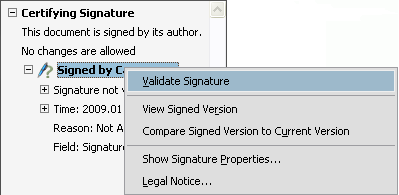
Выбранная подпись будет подвергнута проверке и появится окно с результатом проверки подписи.
Нужно ли мне покупать лицензию на программы КриптоПро PDF и КриптоПро CSP для того, чтобы проверять подписи в документации КриптоПро?
Для проверки подписи в программе Adobe Reader НЕ ТРЕБУЕТСЯ покупать и устанавливать лицензии для продуктов КриптоПро PDF и КриптоПро CSP.
Что означает статус подписи?
Подпись может иметь один из следующих статусов:
Что означает “Сертификат недоверенный (Untrusted)”?
Сертификат считается доверенным (Trusted), если одновременно выполняются следующие условия:
- Сертификат имеет корректную ЭП центра сертификации, выдавшего сертификат.
- Сертификат актуален на текущую дату по сроку действия.
- Сертификат центра сертификации, выдавшего сертификат, установлен в хранилище (ROOT) доверенных корневых сертификатов Windows.
- Сертификат отсутствует в актуальном на текущую дату списке отозванных сертификатов.
Если хотя бы одно из этих условий не выполнено, сертификат считается недоверенным.
Как я могу посмотреть подробную информацию о подписи?
Окно с информацией о подписи можно вызвать следующим образом:
- Нажать кнопку Signatures , расположенную в Adobe Reader или Adobe Acrobat слева;
- Выбрать ЭП, информацию о которой нужно посмотреть, и нажать правую кнопку мыши;
- В открывшемся контекстном меню выбрать пункт Show Signature Properties.
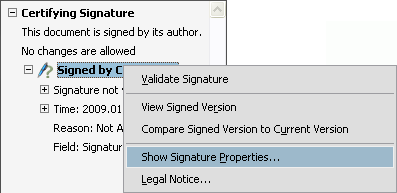
У меня в программе Adobe Acrobat есть разные виды подписи. Что такое сертифицирующая подпись? Какие вообще бывают подписи?
Компания Adobe в своих продуктах разделяет подписи на ЭП (в документации Adobe такие подписи называются цифровыми) и подписи от руки.
Подпись от руки представляет собой сделанную вручную пометку на странице, аналогичную рисунку произвольной формы, созданному при помощи инструмента “Карандаш”. Подпись от руки не имеет никакого отношения к ЭП и не отображается на панели “Подписи”.
Электронные подписи делятся на подписи для утверждения и сертифицирующие. Оба вида подписей позволяют утвердить содержимое файла PDF. Но сертифицирующая подпись обеспечивает более высокий уровень управления документом. С ее помощью можно указать допустимые типы изменений, при внесении которых документ останется сертифицированным.
Предположим, что государственной службе необходимо создать форму с полями подписи. Когда форма закончена, служба сертифицирует документ, позволяя пользователям изменять только поля формы и подписывать документ. Пользователи могут заполнять форму и подписывать документ подписью для утверждения. Однако при удалении страниц и добавлении комментариев документ утрачивает существующее сертифицированное состояние.
Описание различных типов подписей в программах Adobe приведено в таблице:
Как и почему функциональность КриптоПро PDF отличается для Adobe Reader и Adobe Acrobat?
Можно ли создать подпись в программе Adobe Reader?
Отличия в возможностях работы с электронной подписью в программах Adobe Reader и Adobe Acrobat обусловлены особенностями функционирования этих программ (такова политика их производителя – компании Adobe) и никак не связаны с работой модуля КриптоПро PDF.
К документам PDF с расширенным доступом относятся PDF-формы, предназначенные для заполнения пользователями в Adobe Reader или PDF-файлы, с которыми проведена операция расширения доступа. Операция расширения доступа или создания PDF-формы может быть осуществлена над произвольным документом PDF, при этом сам документ PDF может быть создан любым доступным способом.
Такая операция доступна в Adobe Acrobat редакций Professional и Pro. Обратите внимание, что в Adobe Acrobat редакции Standard операция расширения доступа присутствует в усеченном виде, и ее проведение не даст пользователям Adobe Reader возможности создания или добавления подписи.
Более подробную информацию о создании подписи можно получить на сайте компании Adobe: для Adobe Acrobat и для Adobe Reader.
У меня нет программы Adobe Acrobat. Как я могу попробовать создать подпись с помощью КриптоПро PDF в программе Adobe Reader?
Для создания ЭП в программе Adobe Reader Вам необходим документ PDF с расширенным доступом.
Для тестовых целей такой документ доступен здесь.
Настройка программы acrobat на поиск в хранилище сертификатов windows (только в windows)
Не рекомендуется объявлять доверенными сертификаты из хранилища сертификатов Windows.
Настройка установок подписей
Установки рабочего процесса подписания позволяют управлять отображением и действиями при вызове диалогового окна подписи. Можно разрешить определенные операции, скрыть или отобразить поля данных, а также изменить влияние содержимого на процесс подписания. Настройка установок подписания влияет на отображение документа при подписании. Сведения о доступных установках подписей см. в разделе Установки рабочего процесса подписания в файле Digital Signatures Guide (Руководстве пользователя по цифровым подписям) по адресу www.adobe.com/go/learn_acr_security_ru.
Настройка учетной записи перемещаемого цифрового удостоверения
Перемещаемое цифровое удостоверение — цифровое удостоверение, которое хранится на сервере и может быть использовано подписчиком. Для доступа к перемещаемым цифровым удостоверениям требуется наличие постоянного подключения к Интернету, а также учетная запись организации, которая поставляет перемещаемые цифровые удостоверения.
Созданное перемещаемое удостоверение можно использовать для подписания и шифрования. При выполнении задач с использованием перемещаемого удостоверения пользователь автоматически входит на сервер перемещаемых удостоверений, если срок доступа к нему не истек.
Отправка копии в отдельном сообщении
Копию документа, доступную только для чтения, отправляют только по электронной почте. Получатели будут иметь возможность просмотра без редактирования.
Для отправки нужно:
- Нажать «Отправить копию».
- Ввести электронный адрес пользователя, которому отправляется документ.
- Нажать «Отправить».
Данным способом можно отправлять документ сразу нескольким пользователям, а поля «Тема» и «Сообщение» заполняются как обычно.
Отправка ссылкой на документ
Ссылка отправляется адресатам на подписанную и заполненную копию файла PDF, которую невозможно отредактировать. Сертифицируется копия Adobe Sign. Для отправки нужно нажать «Получить ссылку» и «Создать ссылку».
Отправить ссылку можно несколькими способами:
- нажать «Скопировать ссылку» и отправить ее по электронной почте;
- нажать «Вложить ссылку в письмо». В этом случае будет создано письмо с используемого электронного ящика, а темой сообщения будет название документа.
Пользователю остается лишь добавить адреса получателей и нажать «Отправить».
Отправка файла на подписание
Чтобы отправить документ на подписание нужно:
- Нажать «Запросить подпись» и «Начало работы».
- Откроется Adobe Sign. В полях «Имя» и «Сообщение» указывается нужная информация.
- В «Дополнительные параметры» выбирают при необходимости аутентификацию автора документа или другие параметры.
- В разделе «Место для подписи» добавляют поля формы и указывают место, где должна быть расположена ЭЦП.
После заполнения всех форм нужно нажать «Отправить».
Подписание документа pdf
Для проставления ЭЦП в файлах с форматом PDF можно использовать две программы: ViPNet CryptoFile и КриптоАРМ.
ViPNet CryptoFile дает возможность пользователю бесплатно подписать документ ЭЦП. Программа работает с разными типами файлов, а также с архивами. Недостаток ViPNet CryptoFile — возможность поставить только одну ЭЦП.
КриптоАРМ от КриптоПРО — лицензионный и платный продукт. Преимущества сервиса — работа со всеми типами файлов, с архивами и возможность проставить несколько ЭЦП во время подписания файла. Несмотря на платную лицензию КриптоАРМ более распространенное программное средство для работы с ЭЦП.
Как подписать пдф файл электронной подписью:
- Открыть нужный PDF-файл.
- В правой панели нажать «Заполнить и подписать».
- В открывшейся панели выбрать еще раз «Заполнить и подписать» и «Дополнительные инструменты».
- Выбрать «Сертификаты для добавления на панель».
- Нажать на «Подставить ЭЦП» и выделить при помощи курсора место в теле документа, где должна располагаться ЭЦП.
- В окне выбора сертификата выбрать нужный. Нажать «Ок» и «Подписать».
Электронная подпись, проставленная в файле PDF, выглядит так:
Подписание документов pdf в adobe acrobat
Чтобы подписать документ или форму PDF, можно ввести, нарисовать или вставить изображение своей подписи. Можно также добавить текст, например, имя, компанию, заголовок или дату. При сохранении документа подпись и текст становятся частью документа PDF.
Нажмите кнопку Применить, затем нажмите в том месте документа PDF, где требуется добавить подпись или инициалы.
Если вам отправили документ для подписания с помощью Adobe Sign, вы получите уведомление по электронной почте со ссылкой для добавления подписи в документ. Кроме того, если вы используете приложение Acrobat DC или приложение Acrobat Reader DC для настольного ПК, вы увидите уведомление о том, что документ был отправлен вам для подписания.
Чтобы подписать документ, отправленный вам с помощью Adobe Sign, выполните одно из следующих действий.
После заполнения формы вы можете поделиться файлом PDF с другими пользователями. Чтобы поделиться формой, следуйте инструкции из статьи Отправка формы.
Дополнительные сведения представлены на странице Отправка документов PDF на подпись.
Подписанные и сертифицированные портфолио pdf
У должным образом подписанного или сертифицированного портфолио PDF имеются одна или несколько подписей, которые утверждают или сертифицируют портфолио PDF. Самая важная из них отображается на значке подписи на панели инструментов. Подробные данные всех подписей отображаются на обложке.
Получение сертификатов от других пользователей
Сертификаты, полученные от других пользователей, сохраняются в списке доверенных лиц. Этот список напоминает адресную книгу и по нему можно проверить подписи пользователей в любых полученных документах.
При установке желательно делать так:
Если когда-то были неправильно установлены предыдущие ключи и новый носитель не устанавливается, то нужно очистить реестр (Windows). Для этого в панели CSP есть кнопка «Удалить запомненные пароли».
Если в событиях приложений ошибок не было, а в системе евент-логи их показали, необходимо проверить файлы Sfc/scannow, а после перерегистрировать компоненты MSIExec/unregister, потом — MSIExec/regserver.
Проверка информации, содержащейся в сертификате
Кроме того, можно проверить, не аннулирован ли сертификат удостоверяющим центром. Как правило, сертификаты аннулируются при уходе сотрудников из компании, а также если возникает угроза безопасности.
Просмотр предыдущих версий документа с цифровой подписью
При каждой установке подписи на основе сертификата выполняется сохранение документа PDF, а также его подписанной версии. Все версии сохраняются в виде дополнений, и оригинал не может быть изменен. Доступ ко всем подписям на основе сертификатам и соответствующим версиям осуществляется через панель «Подписи».
Сертификация и подписание документов
На панели «Подпись» > «Работа с сертификатами» можно использовать подписи на основе сертификатов двух типов. Параметр «Подпись с сертификатом» позволяет удостоверить, что документ соответствует содержимому, или утвердить документ.
Подписи, установленные с параметрами «Сертифицировать» или «Подписать с сертификатом» соответствуют стандартам защиты данных, установленным Европейским институтом стандартов в области электросвязи (ETSI). Кроме того, оба типа подписи соответствуют требованиям стандарта PDF Advanced Electronic Signature (Улучшенная электронная подпись PDF — PAdES). Программы Acrobat и Reader позволяют изменить формат подписи, заданный по умолчанию, на формат CAdES. Этот параметр соответствует требованиям части 3 стандарта PAdES. Возможность использования отметок времени и встроенная поддержка длительного срока подтверждения подписей (введена в Acrobat 9.1) соответствуют требованиям части 4 стандарта PAdES. Определенным образом настроенный формат подписи, заданный по умолчанию, соответствует требованиям части 2 стандарта PAdES. На панели «Подписи» диалогового окна «Установки» можно изменить метод или формат подписи по умолчанию. В области «Создание и оформление» нажмите «Дополнительно».
Сравнение версий подписанного документа
После подписания документа можно просмотреть список изменений, внесенных в документ после подписания предыдущей версии.
Установка модуля криптопро pdf
Модуль КриптоПро PDF ставится после запуска пакета cppdf.msi, который находится на диске. Если вы скачали с официального сайта бесплатный вариант, пакет должен быть в папке «Загрузки». После этого надо:
- Подождать немного, чтобы модуль КриптоПро PDF подготовился к инсталляции, после чего на экране появится Мастер установки.
- Нажать кнопку «Далее», после чего на экране появится следующее окно.
- Ознакомьтесь с лицензионным соглашением на установку КриптоПро PDF. Если вы согласны с ним, отметьте галочкой «Я принимаю условия лицензионного соглашения», после чего кликните на кнопку «Далее».
- Укажите информацию о новом пользователе, в частности, надо будет указать имя и организацию, в которой будет работать КриптоПро PDF. Затем введите серийный номер, а если в данный момент у вас нет ключа, оставьте поле полностью пустым.
- Выберите полную или частичную установку
- В конце надо будет подтвердить свое согласие с инсталляцией КриптоПро PDF, а при появлении сомнений в правильности настроек можно вернуться на несколько шагов и поменять их. Для завершения инсталляции КриптоПро PDF нажмите на кнопку «Установить». После завершения процесса нажмите на кнопку «Готово» и выходите из Мастера установки.
Если нет номера, программа будет работать, но только в демонстрационном режиме на протяжении ровно 30 дней. После этого пользоваться функциональностью КриптоПро PDF станет невозможно.
Вы скачали и установили все, что надо, теперь можно пользоваться КриптоПро PDF.
Формирование подписи в adobe reader
Чтобы поставить ЭЦП нужно нажать «Подписание» в окне меню «Работа с сертификатами». Также там выбирается необходимый тип ЭЦП (видимая или невидимая). Если при выборе способа формирования подписи была проставлена галочка напротив пункта «Спрашивать, когда я подписываю» — всплывет диалоговое окно. Способ формирования ЭЦП указывается в соответствии с используемой программой для работы с подписью.
Если в настройке рабочего места принимали участие сотрудники удостоверяющего центра, то диалоговое окно может не появиться, т.к. настройки заданы по умолчанию.
Затем нужно определить место, где будет поставлена ЭЦП и сформировать строчку подписи. В новом открывшемся окне остается лишь выбрать используемый сертификат подписи. Чтобы было легче работать, список сертификатов можно отсортировать по названию, началу действия или издателю.
Шифрование pdf или портфолио pdf при помощи сертификата
Чтобы зашифровать несколько документов в формате PDF, используйте мастер операций в Acrobat Pro (выберите Инструменты > Мастер операций) для применения заранее определенной последовательности. В качестве альтернативы можно изменить последовательность для добавления необходимых функций безопасности. Кроме того, можно также сохранить параметры сертификата в виде стратегии защиты и использовать их повторно для шифрования документов PDF.
Экспорт параметров сервера каталогов (только в windows)
Хотя экспорт параметров защиты является предпочтительным, можно экспортировать параметры каталогов как файл методологии импорта и экспорта. Файл используется для настройки сервера каталогов на другом компьютере.