

- Что делать, если возникает ошибка алгоритма или поставщика доверия? — тинькофф помощь
- Что такое ssl?
- 1с-эдо
- Антивирус блокирует работу opera
- Антивирусные продукты
- Брандмауэр windows блокирует работу браузера
- Брандмауэр или антивирус, блокирующие сайт
- Включенный экспериментальный протокол quic
- Вредоносные программы
- Дёргаем цепочку сертификатов
- Если автор сертификата неизвестен
- Если сертификат установлен программой
- Инфраструктура открытых ключей. цепочка корневых сертификатов x509 v.3
- Использование ssl-сертификата версии 3.0
- Исправление ошибки
- Как построить цепочку сертификатов – бюро «печати и штампы»
- Как создать цепочку сертификатов?
- Как убрать ошибочный сертификат в opera
- Как убрать сообщения о проблеме с сертификатом, добавив сайт в исключения
- Как убрать сообщения о проблеме с сертификатом, отключив проверку защищенных соединений
- Ошибка в работе браузера и использование старой версии
- Ошибка создания подписи: не удается построить цепочку сертификатов для доверенного корневого центра. (0x800b010a)
- Причины возникновения ошибки сертификата
- Причины возникновения ошибок ssl-соединения
- Причины предупреждения
- Проблемы с датой и временем
- Проверка корневого сертификата уц в браузере
- Разорвана ли цепочка сертификатов ssl и как это исправить?
- Установка криптопро
- Установка правильного времени и даты
- Цепочка сертификатов сервера неполная
Что делать, если возникает ошибка алгоритма или поставщика доверия? — тинькофф помощь
Бывает так: выпустили подпись и пытаетесь установить сертификат через личный кабинет Тинькофф. Но возникают ошибки, например такие:
- «Указан неправильный алгоритм», номер ошибки 0x80090008.
- «Цепочка сертификатов обработана, но обработка прервана на корневом сертификате, у которого отсутствует отношение доверия с поставщиком доверия», номер ошибки 0x800B0109.
Чтобы решить проблему, установите личный сертификат через КриптоПро CSP:
- Обратитесь к персональному менеджеру и расскажите об ошибке. Менеджер пришлет вам файл сертификата. Сохраните его на компьютер.
- Откройте в программе «КриптоПро CSP» вкладку «Сервис» и нажмите «Установить личный сертификат»:
- Нажмите «Обзор», чтобы загрузить сертификат:
- Выберите файл сертификата, который получили от менеджера:
- Нажмите «Далее», еще раз «Далее»:
- Система попросит выбрать ключевой контейнер. Нажмите «Обзор»:
- Выберите нужный контейнер. Если вы сохранили подпись на компьютере при выпуске, в графе «Считыватель» будет указано «Реестр». Если сохраняли на носителе — «Aktiv Rutoken lite»:
- Нажмите «Далее», еще раз «Далее»:
- Нажмите «Готово», чтобы завершить установку:
Что такое ssl?
SSL (Secure Socket Layer) — это интернет-протокол для создания зашифрованного соединения между пользователем и сервером, который гарантирует безопасную передачу данных.
Когда пользователь заходит на сайт, браузер запрашивает у сервера информацию о наличии сертификата. Если сертификат установлен, сервер отвечает положительно и отправляет копию SSL-сертификата браузеру. Затем браузер проверяет сертификат, название которого должно совпадать с именем сайта, срок действия сертификата и наличие корневого сертификата, выданного центром сертификации.
1с-эдо
При возникновении ошибки “Цепочка сертификатов не может быть построена до доверенного корневого сертификата.” необходимо выполнить проверку сертификата электронной подписи.
Алгоритм проверки электронной подписи:
В программном продукте 1С необходимо
1. перейти в раздел “Администрирование”
2. “Обмен электронными документами”
3. “Настройка электронной подписи и шифрования”
4. На вкладке “Сертификаты” открыть используемый сертификат
5. Нажать на кнопку “Проверить”

6. Ввести пароль закрытой части ключа и нажать “Проверить”
! Обращаем Ваше внимание, что программа сама увеличит количество * в поле “Пароль:” до 16 при проверке. Данное поведение является штатным и выступает дополнительной защитой конфиденциальных данных в виде количества символов в пароле. Проверка будет осуществлена на основании введенных Вами данных.

Если в ходе проверки напротив пункта “Корректность данных сертификата” возникнет сигнализирующий об ошибке красный символ, на него необходимо нажать для открытия технической информации об ошибке.
Если в технической информации об ошибке указано “Цепочка сертификатов не может быть построена до доверенного корневого
сертификата.” это обозначает, что цепочка сертификации выстроена не полностью. Данная ошибка чаще всего встречается при первичной установке сертификата. Для просмотра пути сертификации необходимо сохранить сертификат, указав директорию компьютера, где его можно будет найти. Сделать это можно из программы 1С открыв сертификат в настройках электронной подписи и шифрования и нажать кнопку “Сохранить в файл” и указать директорию операционной системы для сохранения файла.

После сохранения сертификата необходимо открыть его в сохраненной директории.

Открыть сертификат можно дважды нажав на него левой кнопкой мыши или правая кнопка мыши – Открыть.
На вкладке “Общие” в логотипе сертификата будет присутствовать сигнализирующий о проблеме желтый знак, а в сведениях о сертификате будет присутствовать надпись “Недостаточно информации для проверки этого сертификата”.

Следующим этапом необходимо перейти во вкладку “Путь сертификации”. Можно заметить, что путь сертификации состоит из одного личного сертификата, а в состоянии сертификата присутствует надпись “Невозможно обнаружить поставщика этого сертификата”.
В компьютерной безопасности цифровые сертификаты проверяются с помощью цепочки доверия. Сертификаты удостоверяются ключами тех сертификатов, которые находятся выше в иерархии сертификатов. Наивысший сертификат в цепочке называется корневым.

Пример корректного пути сертификации

Решение: Восстановить путь сертификацию
В сертификате необходимо перейти во вкладку “Состав” и в верхнем окне необходимо найти и нажать на поле “Доступ к информации о центрах сертификации”. В нижнем окне сертификата появится информация о доступах к сведениям центра сертификации, в котором необходимо найти ссылку, которая заканчивается на .cer или .crt. Данную ссылку необходимо скопировать от http:// до конца строки не включая
URL=. Копирование производится при помощи комбинации клавиш Ctrl C.

Открыть браузер и вставить скопированное ранее значение в адресную строку, нажать “Перейти” (Enter). Откроется окно просмотра загрузок, в котором браузер предложит сохранить или открыть файл. Необходимо нажать “Сохранить как” и указать директорию, куда произойдёт сохранение.

Произойдет скачивание сертификата удостоверяющего центра, который выдал личный сертификат. После скачивания необходимо перейти в указанную директорию и открыть скаченный сертификат. В нашем примере это сертификат astral-883-2021.

После открытия сертификата удостоверяющего центра необходимо нажать “Установить сертификат”

В открывшемся мастере импорта сертификатов выбрать Расположение хранилища: “Текущий пользователь” и нажать “Далее”.

В следующем окне выбрать “Поместить все сертификаты в следующее хранилище” нажать “Обзор” и выбрать “Доверенные корневые центры сертификации”, нажать “Далее” и завершить установку.

После появится окно предупреждения системы безопасности. Для установки сертификата необходимо нажать “Да”

Затем появится окно, сообщающее о том, что импорт сертификата успешно выполнен.

После установки сертификата удостоверяющего центра путь сертификации будет состоять уже из двух сертификатов: личного сертификата сотрудника организации, который ссылается на доверенный сертификат удостоверяющего центра, который выдал данному сотруднику сертификат.

Сертификат удостоверяющего центра не может сослаться на вышестоящий сертификат Головного удостоверяющего центра в виду его отсутствия на рабочем месте.
Для установки сертификата Головного удостоверяющего центра необходимо открыть сертификат удостоверяющего центра и перейти во вкладку “Состав”. В верхнем окне выбрать поле “Идентификатор ключа центра сертификатов”, а затем в нижнем окне скопировать серийный номер сертификата (Ctrl C).

Для скачивания нужного сертификата Головного удостоверяющего центра необходимо перейти на Портал уполномоченного федерального органа в области использования электронной подписи и перейти на вкладку “ГОЛОВНОЙ УЦ” https://e-trust.gosuslugi.ru/#/portal/mainca
Далее, используя сочетание клавиш Ctrl F необходимо вызвать окно поиска и вставить в него скопированный серийный номер из сертификата удостоверяющего центра. Из представленного на сайте перечня сертификатов отобразиться тот, чей серийный номер совпадает. Именно данный сертификат Головного удостоверяющего центра нужно скачать. Для скачивания необходимо нажать на гиперссылку в строке “Отпечаток”.

После нажатия на отпечаток произойдет скачивание сертификата Головного удостоверяющего центра. Необходимо нажать “Сохранить как” и выбрать необходимую директорию для сохранения сертификата Головного удостоверяющего центра.

Необходимо перейти в директорию, куда был скачан сертификат и открыть его.

В открывшемся сертификате необходимо нажать “Установить сертификат”

В мастере импорта сертификатов необходимо выбрать “Текущий пользователь” и нажать “Далее”

В следующем окне необходимо выбрать “Поместить все сертификаты в следующее хранилище”, нажать “Обзор”. В окне выбора хща сертификата необходимо поставить галочку “Показать физические хранилища”, затем развернуть “Доверенные корневые центры сертификации” нажатием на ” ” и выбрать “Локальный компьютер” и нажать “ОК”. Завершить установку сертификата.

После установки сертификата Головного удостоверяющего центра путь сертификации личного сертификата восстановлен.

После восстановления пути сертификации ошибка не воспроизводится.

Антивирус блокирует работу opera
Если при работе с браузером Опера на экране возникает предупреждение, связанное с проверкой безопасности и имеется надпись: «Неполная цепочка сертификатов серверов Opera», то стоит обратить внимание на антивирус, установленный на компьютере. Дело в том, что антивирус, в целях повышения уровня безопасности, может частично блокировать работу Оперы.

Сообщение о том, цепочка сертификатов неполная, говорит о том, что антивирус ведет проверку протокола SSL, который отвечает за безопасность при обмене данными между двумя компьютерами. Использование протокола SSL для рядовых пользователей не является актуальным, поэтому его следует отключить. Разберем, как убрать сообщение о неполной цепочке, на примере компьютера с антивирусной программы ESET NOD 32.
1. Запустить антивирус.
2. Выбрать раздел «Настройки».
3. Кликнуть на пункт: «Перейти к дополнительным настройкам».

4. В открывшемся окне нажать в меню слева на «Интернет и электронная почта», затем «Фильтрация протоколов» и пункт «SSL».
5. Выбрать пункт «Не сканировать протокол SSL».
6. Нажать кнопку «ОК».

Готово. После того, как пользователь убрал режим фильтрации, отключенный протокол SSL позволит посещать любые сайты и браузер не будет беспокоить назойливым сообщением о проблеме безопасности.
Еще один способ отключить проверку протокола SSL, который подходит для владельцев Opera 12 и ее более поздних версий. Для отключения проверки SSL-сертификатов необходимо:
- Кликнуть правой кнопкой мыши по ярлыку Оперы. расположенном на рабочем столе.
- Выбрать раздел «Свойства».
- Затем вкладку «Ярлык».
- В графе «Объект» дописать в конце фразу «—ignore-certificate-errors» без кавычек.
- Нажать кнопку «ОК».

Как видите, причин возникновения проблем с сертификатами может быть несколько, и они требуют разного подхода для их устранения. Перечисленные выше способы избавят пользователей браузера Opera от возникновения ошибки сертификата.
Антивирусные продукты
Как исправить безопасности веб-узла посредством настроек антивирусного обеспечения ?
В антивирусе присутствует опция сканирования шифрованных соединений , и с переустановкой антивируса сертификаты в хранилище доверенных браузера будут установлены повторно .
В настройках программы Аваст:

Как убрать ошибку сертификата безопасности веб-узла посредством прграммы «Касперский»:
- щёлкните в настройках программы : «Настройки » — «Дополнительные » — «Сеть «;
- в «сканировании защищённых соединений » выберите : «Не сканировать зашифрованные соединения «;
- в качестве альтернативного действия можно отметить «Дополнительные настройки » и выбрать «Установить сертификат «;
- затем подтвердите изменения и перезапустите компьютер .
Если повторяется «ошибка сертификата «, вероятно , он скомпрометирован , и не стоит добавлять в исключения сертификат популярного веб -сайта.
Брандмауэр windows блокирует работу браузера
Встроенная в Windows защита проверяет сайты и в некоторых случаях блокирует их работу, так как считает их подозрительными. Поэтому браузеру не удается проверить подлинность сертификатов, и они не открываются. Для того, чтобы отключить работу брандмауэра Windows, необходимо:
1. В панели управления нажать на раздел «Параметры сети и Интернет».
2. Выбрать раздел «Брандмауэр Windows».
3. Кликнуть на пункт «Сеть домена».
4. Перевести ползунок в положение «Откл».

5. Вернуться в центр безопасности защитника Windows.
6. Повторить действия в пунктах «Частная сеть» и «Общедоступная сеть».

После этого следует перезагрузить Opera и повторить попытку зайти на нужный сайт.
Брандмауэр или антивирус, блокирующие сайт
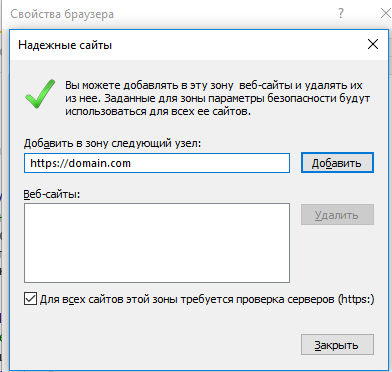
Некоторые сайты блокируются брандмауэром Windows. Для проверки можно отключить брандмауэр и попробовать зайти на нужный сайт. Если SSL-сертификат начал работать корректно, значит дело в брандмауэре. В браузере Internet Explorer вы можете внести некорректно работающий сайт в список надежных и проблема исчезнет.
Включенный экспериментальный протокол quic
QUIC — это новый экспериментальный протокол, который нужен для быстрого подключения к интернету. Основная задача протокола QUIC состоит в поддержке нескольких соединений. Вы можете отключить этот протокол в конфигурации вашего браузера.
Показываем как отключить QUIC на примере браузера Google Chrome:
- Откройте браузер и введите команду chrome://flags/#enable-quic;
- В появившемся окне будет выделен параметр: Experimental QUIC protocol (Экспериментальный протокол QUIC). Под названием этого параметра вы увидите выпадающее меню, в котором нужно выбрать опцию: Disable.

- После этого просто перезапустите браузер.
Этот способ работает и в Windows и в Mac OS.
Вредоносные программы
Используйте ПО последней версии , включая плагины , так как установка вредоносного ПО возможна из -за уязвимости устаревших программ .
Устанавливая программы в мастерах ПО принимайте их с официального сайта , снимайте флажки с установки непроверенных программ .
Не пользуйтесь лживыми всплывающими окнами , появляющихся с целью внедрения опасных программ . Изучите детали блокирования всплывающих окон для их исключения .
Контролируйте работу антивируса в реальном времени .
К разделу «Безопасные платежи»
Статья относится к:
- Kaspersky Anti-Virus;
- Kaspersky Internet Security;
- Kaspersky Total Security;
- Kaspersky Security Cloud;
- Kaspersky Small Office Security.
Дёргаем цепочку сертификатов
Вчера, видимо, был шабаш https и клиенты стали массово слать сертификаты. Разумеется ни корневых ни промежуточных не прилагалось и просьба их выслать вызывала такое же недоумение как встречный поток у блондинки на дороге с односторонним движением.
На 4-м сертификате дёргать их вручную стало лень (а я ленив по натуре), поэтому набросал «самокат» выцепляющий издателя и формирующий chain-файл для скармливания nginx’у.
Наверняка он не идеален и проверен лишь на полуторадесятках сертификатов, но чем богаты.
Об устройстве x.509 много сказано (в том числе на хабре), поэтому повторяться не буду.
Ниже просто пошаговая инструкция получения цепочки вперемешку с небольшой выжимкой из теории и не более того.
Всё нижесказанное актуально для:
$ uname -or
FreeBSD 10.3-STABLE
$ openssl version
OpenSSL 1.0.2h  3 May 2021
$ `echo $SHELL` --version
tcsh 6.18.01 (Astron) 2021-02-14 (x86_64-amd-FreeBSD) options wide,nls,dl,al,kan,sm,rh,color,filec
$ /usr/local/bin/bash --version
GNU bash, version 4.3.25(1)-release (amd64-portbld-freebsd10.0)
Итак, предположим, что у нас есть PEM-сертификат сайта. Для примера мы возьмём сертфикат ya.ru (не только ж пинговать его).
$ echo | openssl s_client -connect ya.ru:443 | openssl x509 -certopt ca_default -out ya.pem -outform PEM
Помимо самого кодированного запроса, версии, подписи и т.п. в нём имеется ряд расширений. Одно из которых
Authority Information Access
нас и интересует:
$ openssl x509 -in ./ya.pem -noout -text | grep 'Authority Information Access' -A 2
            Authority Information Access:
                OCSP - URI:http://yandex.ocsp-responder.com
                CA Issuers - URI:http://repository.certum.pl/ycasha2.cer
Параметр
CA Issuers
как раз и содержит следующий в цепочке сертификат. Как правило, данный сертификат либо в
PEM
, либо в
DER
(как в нашем случае) форматах.
$ fetch http://repository.certum.pl/ycasha2.cer
На деле
PEM
формат не более чем
base64
представление
DER
и получить
PEM
из
DER
можно сделав
base64 ./ycasha2.cer ./ycasha2.pem
и обрамив кодированный текст
“—–BEGIN CERTIFICATE—–“,”—–END CERTIFICATE—–“
. Однако, логичнее и проще сделать это преобразование средствами
openssl
:
$ openssl x509 -inform der -in ./ycasha2.cer -out ./ycasha2.pem
Едем дальше и смотрим следующий сертификат в цепочке:
$ openssl x509 -in ./ycasha2.pem -noout -text | grep 'Authority Information Access' -A 2
            Authority Information Access:
                OCSP - URI:http://subca.ocsp-certum.com
                CA Issuers - URI:http://repository.certum.pl/ctnca.cer
$ fetch http://repository.certum.pl/ctnca.cer
Преобразовываем и его:
$ openssl x509 -inform der -in ./ctnca.cer -out ./ctnca.pem
В данном сертификате (т.к. он корневой) отсутствует расширение
Authority Information Access
:
$ openssl x509 -in ./ctnca.pem -noout -text | grep 'X509v3 extensions' -A 6
        X509v3 extensions:
            X509v3 Basic Constraints: critical
                CA:TRUE
            X509v3 Subject Key Identifier:
                08:76:CD:CB:07:FF:24:F6:C5:CD:ED:BB:90:BC:E2:84:37:46:75:F7
            X509v3 Key Usage: critical
                Certificate Sign, CRL Sign
То есть на нём и закончим вытягивание цепочки. Осталось собрать это всё в chain-файл:
$ cat ya.pem ycasha2.pem ctnca.pem > chain0.pem
Вроде бы теперь можно ставить (если есть Private Key), но остановлюсь ещё на паре нюансов.
Установив свой сертификат на свой Яндекс проверяем его:
$ echo | openssl s_client -connect ya.ru:443 | grep Verify
    Verify return code: 0 (ok)
Всё хорошо, но это лишь потому, что в дефолтных путях
-CApath, -CAfile
моего
openssl
нашлись нужные хеши сертификатов. Если мы их изменим, либо по дефолтным путям их нет, либо они просто устарели, либо у кого-то версия
openssl
с багом, в которой не «цеплялись» default CApath (если не ошибаюсь с 1.0.1с по 1.0.1e), то получим неприятность в виде:
$ echo | openssl s_client -connect ya.ru:443 -CApath . | grep Verify
    Verify return code: 20 (unable to get local issuer certificate)
Понятно, что корневой сертификат подписать некому, поэтому нужно нашей системе разрешить доверять ему. Для этого можно создать кусочек хранилища. При поиске требуемого сертифката
openssl
пытается отыскать его по хешу сертификата.
$ openssl x509 -noout -hash -in ./ctnca.pem
48bec511
$ ln -s `pwd`/ctnca.pem `pwd`/48bec511.0
И теперь наша система доверяет ya.ru:
$ echo | openssl s_client -connect ya.ru:443 -CApath . | grep Verify
DONE
    Verify return code: 0 (ok)
Разумеется делать руками каждый раз лень, потому слегка автоматизируем:
Выполняем:
$ ./issuers.sh ./ya.pem
0
http://repository.certum.pl/ycasha2.cer
tmp.der                                       100% of 1196  B   16 MBps 00m00s
IS PEM: [0]
DER(tmp.der) -> PEM(./ya.pem0.pem)
/usr/bin/openssl  x509 -inform der -in tmp.der -out ./ya.pem0.pem
1
http://repository.certum.pl/ctnca.cer
tmp.der                                       100% of  959  B   13 MBps 00m00s
IS PEM: [0]
DER(tmp.der) -> PEM(./ya.pem1.pem)
/usr/bin/openssl  x509 -inform der -in tmp.der -out ./ya.pem1.pem
cat ././ya.pem* > chain.pem
Certificate chain:
-rw-r--r--  1 root  wheel  5842 Jun 30 15:46 chain.pem
Сверяем показания:
$ md5 chain0.pem ; md5 chain.pem
MD5 (chain0.pem) = 6d32b0798d48d14764cd26cc4f730444
MD5 (chain.pem) = 6d32b0798d48d14764cd26cc4f730444
Как-то так… Разумеется скрипт не универсален, всё на скорую руку в предверии грандиозного шухера. Комментарии/пожелания приветствуются, но отвечать вряд ли смогу — у нас тут (в Беларуси)
дурдом
деноминация.
Если автор сертификата неизвестен
В этом случае сертификат может быть установлен либо администратором сети, либо неизвестным лицом. Вы увидите следующее предупреждение:
Вы можете либо отказаться от посещения сайта, либо внести сертификат в список надежных, нажав в диалоге Подробности , а затем Сделать исключение для этого сайта . В списке надежных сертификат будет находиться в течение 30 дней, после чего вам придется снова сделать для него исключение.
Если вы не уверены в надежности сертификата, а посетить сайт вам очень нужно, примите следующие меры безопасности:
Если сертификат установлен программой
Антивирусы, блокировщики рекламы, программы для мониторинга сети и другие программы могут заменять сертификаты сайта своими собственными. Чтобы расшифровывать трафик, они создают собственный корневой сертификат и устанавливают его в операционную систему, помечая как надежный.
Однако сертификат, установленный специальной программой, не может считаться надежным, потому что не принадлежит доверенному центру сертификации. Возникают следующие потенциальные опасности:
Яндекс.Браузер предупреждает о таких проблемах:
Инфраструктура открытых ключей. цепочка корневых сертификатов x509 v.3
 Неумолимо приближается час «Ч»: «использование схемы подписи ГОСТ Р 34.10-2001 для формирования подписи после 31 декабря 2021 года не допускается!».
 Однако потом что-то пошло не так, кто-то оказался не готов, и использование ГОСТ Р 34.10-2001 продлили на 2021 год. Но вдруг все бросились переводить УЦ на ГОСТ Р 34.10-2021, а простых граждан переводить на новые сертификаты. У людей на руках стало по нескольку сертификатов. При проверки сертификатов или электронной подписи стали возникать вопросы, а где взять корневые сертификаты, чтобы установить в хранилища доверенных корневых сертификатов.
Это касается как хранилища сертификатов в Windows, так и хранилища сертификатов в браузерах Firefox и Google Chrome, GnuPG, LibreOffice, почтовых клиентах и даже OpenSSL. Конечно, надо было озаботиться этим при получении сертификата в УЦ и записать цепочку сертификатов на флешку. А с другой стороны у нас же цифровое общество и в любой момент должна быть возможность получить эту цепочку из сети. Как это сделать на страницах Хабра показалsimpleadmin. Однако для рядового гражданина это все же сложновато (особенно, если иметь ввиду, что абсолютное их большинство сидит на Windows): нужно иметь «какой-то» openssl, утилиту fetch, которой и у меня не оказалось на компьютере, и далеко не каждый знает, что вместо нее можно использовать wget. А сколько действий нужно выполнить. Выход конечно есть, написать скрипт, но не просто скрипт поверх openssl и иже с ним, а упакованный в самодостаточный выполняемый модуль для различных платформ.
На чем писать никаких сомнений не было – на Tcl и Python. И начинаем с Tcl и вот почему:
* охренительной вики, где есть даже игрушки (там можно подсмотреть интересное 🙂
* шпаргалки
* нормальные сборки tclkit (1.5 — 2 Мб как плата за реальную кросс-платформенность)
* и моя любимая сборка eTcl от Evolane (бережно сохранённая с умершего сайта 🙁
сохраняют высокий рейтинг Tcl/Tk в моём личном списке инструментария
и, да, wiki.tcl.tk/16867 (мелкий web-сервер с cgi на Tcl, периодически используется с завидным постоянством под tclkit)
а ещё — это просто красиво и красиво 🙂
К этому бы я добавил наличии утилиты
freewrap
, которая нам и поможет собрать автономные (standalone) утилиты для Linux и MS Windows. В результате мы будем иметь утилиту chainfromcert:
bash-4.3$ ./chainfromcert_linux64
Copyright(C)2021
Usage:
chainfromcert <file with certificate> <directory for chain certificate>
Bad usage!
bash-4.3$
В качестве параметров утилите задаются файл с пользовательским сертификатом (как в формате PEM, так и формате DER) и каталог, в котором будут сохранены сертификаты УЦ, входящие в цепочку:
bash-4.3$ ./chainfromcert_linux64  ./cert_test.der /tmp
Loading file: cert_test.der
Directory for chain: .
cert 1 from http://ca.ekey.ru/cdp/ekeyUC2021.cer
cert 2 from http://reestr-pki.ru/cdp/guc_gost12.crt
Goodby!
Length chain=2
Copyright(C) 2021
bash-4.3$
А теперь рассмотрим как работает утилита.
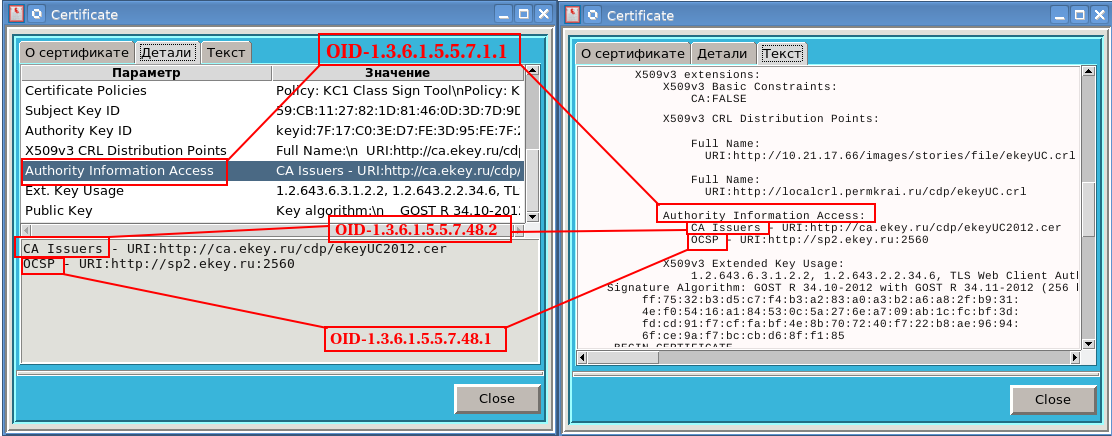
Информация о центре сертификации, выдавшем сертификат пользователю, хранится в расширении с oid-ом 1.3.6.1.5.5.7.1.1. В этом расширении может хранится как о местонахождении сертификата УЦ (oid 1.3.6.1.5.5.7.48.2), так и информация о службе OCSP УЦ (oid 1.3.6.1.5.5.7.48.1):
А информация, например, о периоде использования ключа электронной подписи хранится в расширении с oid-ом 2.5.29.16.
Для разбора сертификата и доступа к расширениям сертификата воспользуемся пакетом pki:
#!/usr/bin/tclsh -f
package require pki
Нам также потребуются пакет base64:
package require base64Пакет pki, а также подгружаемые им пакет asn, и пакет base64 и помогут нам преобразовывать сертификаты из PEM-кодировки в DER-кодировку, разобрать ASN-структуры и собственно получить доступ к информации о местонахождении сертификатов УЦ.
Работа утилиты начинается с проверки параметров и загрузки файла с сертификатом:
proc usage {use } {
    puts "Copyright(C)  2021-2021"
    if {$use == 1} {
	puts "Usage:nchainfromcert <file with certificate> <directory for chain certificate>n"
    }
}
if {[llength $argv] != 2 } {
    usage 1
    puts "Bad usage!"
    exit
}
set file [lindex $argv 0]
if {![file exists $file]} {
    puts "File $file not exist"
    usage 1
    exit
}
puts "Loading file: $file"
set dir [lindex $argv 1]
if {![file exists $dir]} {
    puts "Dir $dir not exist"
    usage 1
    exit
}
puts "Directory for chain: $dir"
set fd [open $file]
chan configure $fd -translation binary
set data [read $fd]
close $fd
if {$data == "" } {
    puts "Bad file with certificate=$file"
    usage 1
    exit
}
Здесь все понятно и отметим только одно – файл с сертификатом рассматривается как бинарный файл:
chan configure $fd -translation binaryЭто связано с тем, что сертификат может хранится как в формате DER (двоичный код), так и в формате PEM (base64 — кодировка).
После того как файл загружен вызывается процедура chainfromcert:
set depth [chainfromcert $data $dir]которая собственно и загружает корневые сертификаты:
proc chainfromcert {cert dir} {
    if {$cert == "" } {
	exit
    }
    set asndata [cert_to_der $cert]
    if {$asndata == "" } {
#Файл содержит все что угодно, только не сертификат
	return -1
    }
    array set cert_parse [::pki::x509::parse_cert $asndata]
    array set extcert $cert_parse(extensions)
    if {![info exists extcert(1.3.6.1.5.5.7.1.1)]} {
#В сертификате нет расширений
	return 0
    }
    set a [lindex $extcert(1.3.6.1.5.5.7.1.1) 0]
#    if {$a == "false"} {
#	puts $a
#    }
#Читаем ASN1-последовательность расширения в Hex-кодировке
    set b [lindex $extcert(1.3.6.1.5.5.7.1.1) 1]
#Переводим в двоичную кодировку
    set c [binary format H* $b]
#Sequence 1.3.6.1.5.5.7.1.1
    ::asn::asnGetSequence c c_par_first
#Цикл перебора значений в засширении 1.3.6.1.5.5.7.1.1
    while {[string length $c_par_first] > 0 } {
#Выбираем очередную последовательность (sequence)
	::asn::asnGetSequence c_par_first c_par
#Выбираем oid из последовательности
	::asn::asnGetObjectIdentifier c_par c_type
	set tas1 [::pki::_oid_number_to_name $c_type]
#Выбираем установленное значение
	::asn::asnGetContext c_par c_par_two
#Ищем oid с адресом корневого сертификата
	if {$tas1 == "1.3.6.1.5.5.7.48.2" } {
#Читаем очередной корневой сертификат
	    set certca [readca $c_par $dir]
	    if {$certca == ""} {
#Прочитать сертификат не удалось. Ищем следующую точку с сертификатом
		continue
	    } else {
		global count
#Сохраняем корневой сертификат в указанном каталоге
		set f [file join $dir [file tail $c_par]]
		set fd [open $f w]
		chan configure $fd -translation binary
		puts -nonewline $fd $certca
		close $fd
		incr count
		puts "cert $count from $c_par"
#ПОДЫМАЕМСЯ по ЦЕПОЧКЕ СЕРТИФИКАТОВ ВВЕРХ
		chainfromcert $certca $dir
		continue
	    }
	} elseif {$tas1 == "1.3.6.1.5.5.7.48.1" } {
#	    puts "OCSP server (oid=$tas1)=$c_par"
	}
    }
# Цепочка закончилась
    return $count
}
К комментариям добавить нечего, но у нас осталась не рассмотренной процедура readca:
proc readca {url dir} {
    set cer ""
#Читаем сертификат в бинарном виде
    if {[catch {set token [http::geturl $url -binary 1]
#получаем статус выполнения функции
	set ere [http::status $token]
	if {$ere == "ok"} {
#Получаем код возврата с которым был прочитан сертификат
	    set code [http::ncode $token]
	    if {$code == 200} {
#Сертификат успешно прочитан и будет созвращен
                set cer [http::data $token]
    	    } elseif {$code == 301 || $code == 302} {
#Сертификат перемещен в другое место, получаем его
         		set newURL [dict get [http::meta $token] Location]
#Читаем сертификат с другого сервера
          		set cer [readca $newURL $dir]
    	    } else {
#Сертификат не удалось прочитать
        	set cer ""
    	    }
        }
    } error]} {
#Сертификат не удалось прочитать, нет узла в сети
	set cer ""
    }
    return $cer
}
Это процедура построена на использовании пакета http:
package require httpДля чтения сертификата мы используем следующую функцию:
set token [http::geturl $url -binary 1]Назначение остальных используемых функции понятно из комментариев. Дадим только расшифровку кодов возврата для функции http::ncodel:
200 Запрос успешно выполнен
206 Запрос успешно выполнен, но удалось скачать только часть файла
301 Файл перемещен в другое место
302 Файл временно перемещен в другое место
401 Требуется аутентификация на сервере
403 Доступ к этому ресурсу запрещен
404 Указанный ресурс не может быть найден
500 Внутренняя ошибка
Осталось не рассмотренной одна процедура, а именно cert_to_der:
proc cert_to_der {data} {
    set lines [split $data n]
    set hlines 0
    set total 0
    set first 0
#Ищем PEM-сертификат в файле
    foreach line $lines {
        incr total
        if {[regexp {^-----BEGIN CERTIFICATE-----$} $line]} {
            if {$first} {
                incr total -1
                break
            } else {
                set first 1
                incr hlines
            }
        }
        if {[regexp {^(.*):(.*)$} $line ]} {
            incr hlines
        }
    }
    if { $first == 0 && [string range $data 0 0 ] == "0" } {
#Очень похоже на DER-кодировку "0" == 0x30
	return $data
    }
    if {$first == 0} {return ""}
    set block [join [lrange $lines $hlines [expr {$total-1}]]]
#from PEM to DER
    set asnblock [base64::decode $block]
    return $asnblock
}
Схема процедуры очень простая. Если это PEM-файл с сертификатом («—–BEGIN CERTIFICATE—– »), то выбирается тело этого файла и преобразуется в бинаоный код:
set asnblock [base64::decode $block]Если это не PEM-файл, то проверяется это «похожесть» на asn-кодировку (нулевой бит должен быть равен 0x30).
Вот собственно и все, осталось добавить завершающие строки:
if {$depth == -1} {
    puts "Bad file with certificate=$file"
    usage 1
    exit
}
puts "Goodby!nLength chain=$depth"
usage 0
exit
Теперь все собираем в один файл с именем
Проверить работу этого файла можно с помощью интерпретарора tclsh:
$ tclsh ./chainfromcert.tcl cert_orlov.der /tmp
Loading file: cert_test.der
Directory for chain: /tmp
cert 1 from http://ca.ekey.ru/cdp/ekeyUC2021.cer
cert 2 from http://reestr-pki.ru/cdp/guc_gost12.crt
Goodby!
Length chain=2
Copyright(C) 2021
$
В результате работы мы получили цепочку из двух сертификатов в каталоге /tmp.
Но мы хотели получить выполняемые модули для платформ Linux и Windowsи и чтобы пользователи не задумывались о каких-то интерпретаторах.
Для этой цели мы воспользуемся утилитой freewrapTCLSH. С помощью этой утилиты мы сделаем выполняемые модули нашей утилиты для платформ Linux и Windows как 32-х разрядных так и 64-х. Сборку утилит можно проводить для всех платформ на любой из платформ. Извините за тавтологию. Я буду собирать на linux_x86_64 (Mageia).
Для сборки потребуется:
1. Утилита freewrapTCLSH для платформы linux_x86_64;
2. Файл freewrapTCLSH с этой утилитой для каждой платформы:
— freewrapTCLSH_linux32
— freewrapTCLSH_linux64
— freewrapTCLSH_win32
— freewrapTCLSH_win64
3. Исходный файл нашей утилиты: chainfromcert.tcl
Итак, собираемый выполняемый файл chainfromcerty_linuxx86 для платформы Linux x86:
$freewrapTCLSH chainfromcert.tcl –w freewrapTCLSH_linux32 –o chainfromcerty_linuxx86
$
Сборка утилиты для платформы Windows 64-х битного выглядит так:
$freewrapTCLSH chainfromcert.tcl –w freewrapTCLSH_win64 –o chainfromcerty_win64.exe
$
И т.д. Утилиты готовы к использованию. Все необходимое для их работы они вобрали в себя.
Аналогичным образом пишется код и на Python-е.
В ближайшие дни я думаю дополнить пакет fsb795 (а он написан на Python-е) функцией получения цепочки корневых сертификатов.
Использование ssl-сертификата версии 3.0
Некоторые сайты используют устаревший SSL-протокол версии 3.0, который не поддерживают браузеры. По крайней мере, по умолчанию. Чтобы браузер поддерживал устаревший SSL необходимо сделать следующее (на примере браузера Google Chrome):
- Откройте браузер и перейдите в раздел «Настройки».
- Прокрутите страницу настроек вниз и нажмите «Дополнительные».
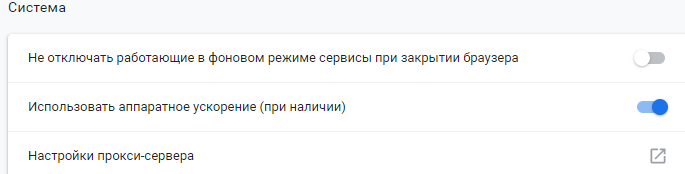
- В разделе «Система» найдите параметр «Настройки прокси-сервера» и кликните на него.
- Откроется окно. Перейдите на вкладку «Дополнительно».
- В этой вкладке вы увидите чекбокс «SSL 3.0».
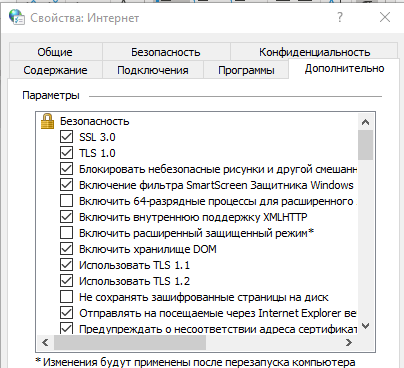
- Поставьте галочку в чекбоксе, нажмите кнопку «Ок» и перезагрузите браузер.
Исправление ошибки
Как писалось выше, вся проблема в отсутствующих корневых сертификатах. Для того, чтобы данная ошибка ушла, нужно поставить эти самые корневые сертификаты – взять их можно у издателя сертификата (почти наверняка, они должны быть на их сайте). Издателя сертификата можно увидеть в поле “Кем выдан” свойств сертификата (выделено оранжевым на картинке ниже).
В качестве примера разберем как исправить подобную ошибку для сертификатов выданных Федеральным Казначейством России.
Переходим на сайт федерального казначейства, в раздел “Корневые сертификаты”. Скачиваем “Сертификат Минкомсвязи России (Головного удостоверяющего центра) ГОСТ Р 34.10-2021” и “Сертификат Удостоверяющего центра Федерального казначейства ГОСТ Р 34.10-2021 CER”. Открываем оба скачанных файла и устанавливаем оба сертификата.
Установка сертификата состоит из следующих действий:
- Открываем сертификат. В левом нижнем углу нажимаем на кнопку “Установить сертификат“.

- Откроется “Мастер импорта сертификатов“. Нажимаем “Далее“. В следующем окошке выбираем пункт “Поместить все сертификаты в следующее хранилище”, и нажимаем кнопку “Обзор”.

- В списке выбора хранилища сертификатов выбираем “Доверенные корневые центры сертификации“. Нажимаем кнопку “ОК“, затем кнопку “Далее“.

- В следующем окошке нажимаем на кнопку “Готово“. Затем, в окне предупреждения системы безопасности, на вопрос о том, что вы действительно хотите установить этот сертификат, нажимаем “Да”. После этого последует подтверждение установки сертификатов.

После установки всех нужных корневых сертификатов, данная ошибка должна исчезнуть.
Как построить цепочку сертификатов – бюро «печати и штампы»
2021-2021. ИП Ячменников К.А. | Бюро «Печати и штампы» | Тел.: 8 (4242) 300-445 | 7-914-748-12-98.
Адрес: Россия, Сахалинская область, г. Южно-Сахалинск, пр. Мира, 63, ТЦ “Эдем” (административный корпус, сразу за зданием ТЦ, идите за шлагбаум)
Информация на сайте не является публичной офертой.
Изготовление печатей, штампов, факсимиле, ЭЦП (электронная цифровая подпись) для ИП, ООО, ЗАО, ПАО, бюджетных учреждений. Печать врача, печать кадастрового инженера, печать адвоката, печать ИП, заказать печать ИП, заказать печать ООО, заказать печать врача, заказать печать. Штамп для организаций, штамп для бухгалтерии, штамп для отдела кадров, штамп для трудовых книжек, штамп копия верна, адресный штамп, угловой штамп.
Как создать цепочку сертификатов?
1. С помощью текстового редактора:
a. откройте файлы
b. создайте новый документ
c. скопируйте в новый документ содержание каждого из файлов в последовательности: сертификат посредника 1, сертификат посредника 2, сертификат посредника 3, корневой сертификат
d. сохраните файл
Должно получиться что-то вроде:
—–BEGIN CERTIFICATE—–
MIICBzCCAXACCQDBBdYCGkYdkDANBgkqhkiG9w0BAQUFADBIMS owKAYJKoZIhvcN
AQkBFht3ZWJtYXN0ZXJAYmlsbG1ncnNlcnZlci5jb20xGjAYBg NVBAMTEWJpbGxt
Z3JzZXJ2ZXIuY29tMB4XDTEzMDQxNDE2MzgyNloXDTIzMDQxMj E2MzgyNlowSDEq
MCgGCSqGSIb3DQEJARYbd2VibWFzdGVyQGJpbGxtZ3JzZXJ2ZX IuY29tMRowGAYD
VQQDExFiaWxsbWdyc2VydmVyLmNvbTCBnzANBgkqhkiG9w0BAQ EFAAOBjQAwgYkC
gYEA00K2OIK5rsHToFmv2lqAPsmQs3BYKhADm7sC69FqIUWQtf EzGNa24Wts/SAp
7tjPWb7couX0 6pekekc6lfJitUd27M2yhblzpF3eYIhAT5o7F X/K54S3B4vT7Ky
WXC7I1LXC9xAHnErhpIc97wPS7R0IKQ8J5rWdsaOdYx79s0CAw EAATANBgkqhkiG
9w0BAQUFAAOBgQArdad2hqOORfYeV0xcbFSyLkVHVgeuF9ulBo E7qsd777ylBySi
0Pg1WGnkaByBGmhphzwfj7cWE75o0p955z4VPNv 4fHNli9Hz4 vTQjQIbQ iCGBK
XLIvfWmbzOW8orPhk2cULY1uQboQK TUTm0Fj/2/DR/cSbFUSo2Wn66WPg==
—–END CERTIFICATE—–
—–BEGIN CERTIFICATE—–
MIICBzCCAXACCQDBBdYCGkYdkDANBgkqhkiG9w0BAQUFADBIMS owKAYJKoZIhvcN
AQkBFht3ZWJtYXN0ZXJAYmlsbG1ncnNlcnZlci5jb20xGjAYBg NVBAMTEWJpbGxt
Z3JzZXJ2ZXIuY29tMB4XDTEzMDQxNDE2MzgyNloXDTIzMDQxMj E2MzgyNlowSDEq
MCgGCSqGSIb3DQEJARYbd2VibWFzdGVyQGJpbGxtZ3JzZXJ2ZX IuY29tMRowGAYD
VQQDExFiaWxsbWdyc2VydmVyLmNvbTCBnzANBgkqhkiG9w0BAQ EFAAOBjQAwgYkC
gYEA00K2OIK5rsHToFmv2lqAPsmQs3BYKhADm7sC69FqIUWQtf EzGNa24Wts/SAp
7tjPWb7couX0 6pekekc6lfJitUd27M2yhblzpF3eYIhAT5o7F X/K54S3B4vT7Ky
WXC7I1LXC9xAHnErhpIc97wPS7R0IKQ8J5rWdsaOdYx79s0CAw EAATANBgkqhkiG
9w0BAQUFAAOBgQArdad2hqOORfYeV0xcbFSyLkVHVgeuF9ulBo E7qsd777ylBySi
0Pg1WGnkaByBGmhphzwfj7cWE75o0p955z4VPNv 4fHNli9Hz4 vTQjQIbQ iCGBK
XLIvfWmbzOW8orPhk2cULY1uQboQK TUTm0Fj/2/DR/cSbFUSo2Wn66WPg==
—–END CERTIFICATE—–
Затем засунул это сертификат в контейнер, и получилось то что нужно
Как убрать ошибочный сертификат в opera

Пользователи Opera сталкиваются с возникновением ошибки сертификатов. Причин появления такой проблемы на компьютере может быть несколько. В этой статье даются ответы на то, как устранить возникающие ошибки в браузере.
Как убрать сообщения о проблеме с сертификатом, добавив сайт в исключения
Добавить сайт в исключение из проверки защищенных соединений возможно в Kaspersky Anti-Virus, Kaspersky Internet Security, Kaspersky Total Security версии 18 и выше, а также Kaspersky Small Office Security 6 и выше. В более ранних версиях эта функция недоступна.

- Перейдите в раздел Дополнительно и выберите Сеть .

В общем, так получилось, что у меня опять старый компьютер. На этот раз я работаю за ноутбуком Panasonic 2004 года выпуска, с процессором в 1.2 Гц (512 мб ОЗУ), процессор там стоит Pentium.
Но фишка в том, что это не просто Пентиум 3 или 4, а Пентиум М с 2 Мб кэшем! В общем, браузер Mozilla для этого ноута слишком «тяжелый», а вот Opera 12 — в самый раз.
В общем, установил я Оперу 12 и на ноуте стало намного легче работать, да и признаюсь интерфейсом мне всегда нравилась Opera 12, даже по сравнению с современными браузерами. Но вот незадача — Opera всеми любимая, настолько старая, что сертификаты какие-то там уже просрочены, или что-то вроде этого.
Постоянно выскакивают окошки, что мол сертификат просрочен и нужно его вручную вам принять. При этом такие окошки чуть ли не каждый сайт «посылает» вам, и их все больше и больше.. В общем, не долго думая я завершил процесс Оперы, и потом снова запустил ее и начал быстро искать способ решения этой проблемы, чтобы эти всплывающие окна не успели загрузить полностью мой ноутбук.
Решение есть, вот смотрите что нужно сделать чтобы отключить проверку сертификатов в Opera 12:
Как убрать сообщения о проблеме с сертификатом, отключив проверку защищенных соединений
Отключение проверки защищенных соединений снизит уровень защиты компьютера.
Если вы не хотите, чтобы программа «Лаборатории Касперского» показывала сообщение о проблеме с сертификатом, отключите проверку защищенного соединения:

- Чтобы узнать, как открыть программу, смотрите инструкцию в статье .
- Перейдите в раздел Дополнительно и выберите Сеть .

- Выберите опцию Не проверять защищенные соединения .

- Ознакомьтесь с предупреждением и нажмите Продолжить .

Проверка защищенных соединений будет выключена.
Ошибка в работе браузера и использование старой версии
В этом случае пользователю рекомендуется в первую очередь проверить версию программы. Сделать это можно следующим образом:
- В меню браузера выбрать раздел «Обновление и восстановление».
- Нажать кнопку «Проверить наличие обновлений».
- Загрузить последнюю версию Opera, если она еще не установлена.

Если же на компьютере стоит последняя версия, то стоит перезагрузить его и попытаться снова войти на сайт. Также можно прибегнуть к восстановлению настроек работы Opera. Для этого в разделе меню «Обновление и восстановление» нажать кнопку «Восстановить».
Ошибка создания подписи: не удается построить цепочку сертификатов для доверенного корневого центра. (0x800b010a)

В процессе работы с каким-либо программным обеспечением, которое использует средства криптозащиты и электронных подписей, возможно столкновение со следующей ошибкой:
Ошибка создания подписи: Не удается построить цепочку сертификатов для доверенного корневого центра. (0x800B010A)

Причины возникновения ошибки сертификата
Ошибочный сертификат Opera возникает как из-за неправильной настройки компьютера, так и из-за проблем посещаемой сайте. Чаще всего ошибки возникают из-за того, что:
- установлены неверные дата и время;
- на компьютере или ноутбуке есть вирус;
- ошибка в работе браузера;
- используется устаревшая версия Оперы;
- аннулирован сертификат безопасности сервера или его срок действия истек;
- сайт блокируется антивирусом или брандмауэром Windows.
Рассмотрим способы устранения перечисленных причин.
Причины возникновения ошибок ssl-соединения
Когда сертификат работает корректно, адресная строка браузера выглядит примерно так:

Но при наличии ошибок она выглядит несколько иначе:

Существует множество причин возникновения таких ошибок. К числу основных можно отнести:
- Некорректную дату и время на устройстве (компьютер, смартфон, планшет и т.д.);
- Ненадежный SSL-сертификат;
- Брандмауэр или антивирус, блокирующие сайт;
- Включенный экспериментальный интернет-протокол QUIC;
- Отсутствие обновлений операционной системы;
- Использование SSL-сертификата устаревшей версии 3.0;
- Появление ошибки «Invalid CSR» при генерации сертификата из панели управления облачного провайдера.
Давайте рассмотрим каждую из них подробнее.
Причины предупреждения
1 . Сертификат веб -узла не является доверенным , если предоставлена неполная цепочка промежуточных сертификатов , может возникать данное уведомление об ошибке . Вероятно , имеется попытка извлечь информацию пользователя .
2 . Сертификат безопасности был произведен для веб -узла с другим адресом .
3 . Неточное время на компьютере клиента — более позднее , чем предусмотрено сроком действия сертификата «ССЛ» сервера . Стандартная рекомендация — прекратить работу с веб -узлом , закрыв страницу . Или же , как вариант , возможно обнуление таймера : вручную или переустановкой батарейки платы .
4 . Если ошибка повторяется при соединении со многими сайтами , возможно наличие системных или сетевых неполадок . Виновником внедрения недостоверных сертификатов может оказаться антивирус , или же вредоносное ПО , подменяющее настоящие сертификаты .
5 . Ресурс действительно небезопасен . Если вы желаете проигнорировать «тревогу «, нужно внести сайт в исключения . Но до того , как убрать ошибку сертификата безопасности веб-узла таким способом , не мешает дополнительно проверить причину возникновения проблемы .
Проблемы с датой и временем
Если на устройстве установлены некорректные дата и время, ошибка SSL-соединения неизбежна, ведь при проверке сертификата происходит проверка срока его действия. Современные браузеры умеют определять такую ошибку самостоятельно и выводят сообщение о неправильно установленной дате или времени.
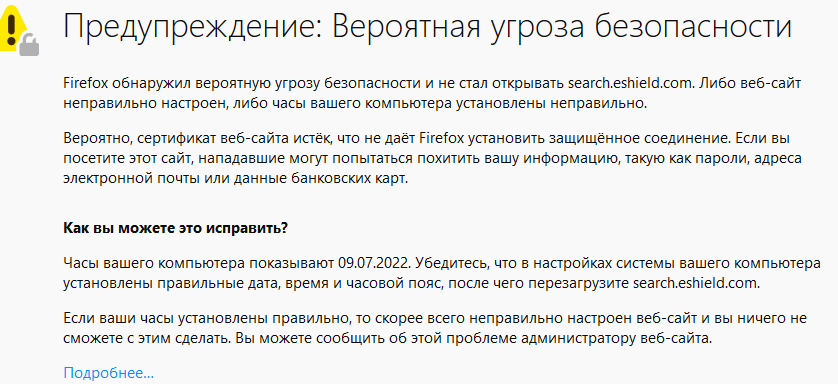
Для исправления этой ошибки достаточно установить на устройстве актуальное время. После этого необходимо перезагрузить страницу или браузер.
Проверка корневого сертификата уц в браузере
Проверку можно выполнить в браузере.
- Выберите в меню пункт «Сервис».
- Далее нажмите строку «Свойства обозревателя».
- Нажмите на вкладку «Содержание».
- Здесь нужно выбрать «Сертификаты».
- Следующую вкладка «Доверенные центры сертификации». Здесь должен быть корневой сертификат УЦ, обычно он находится на дне списке.
Теперь попробуйте снова выполнить те действия, в процессе которых возникла ошибка. Чтобы получить корневой сертификат, необходимо обратиться в соответствующий центр, где вы получили СКП ЭП.
Разорвана ли цепочка сертификатов ssl и как это исправить?
Что касается SSL-сертификата на домене example.com, некоторые тесты говорят мне, что цепочка неполна, и, поскольку Firefox хранит собственное хранилище сертификатов, в Mozilla может произойти сбой ( 1 , 2 , 3 ). Другие говорят мне, что все в порядке , как и Firefox 36, который говорит мне, что цепочка сертификатов в порядке.
ОБНОВЛЕНИЕ: Я тестировал на Opera, Safari, Chrome и IE на Windows XP и MacOS X Snow Leopard, все они работают нормально. Сбой только в Firefox <36 в обеих ОС. У меня нет доступа к тестированию в Linux, но для этого сайта это менее 1% посетителей, и большинство из них, вероятно, боты. Таким образом, это отвечает на первоначальные вопросы «Эта установка вызывает предупреждения в Mozilla Firefox или нет» и «Эта цепочка сертификатов SSL разорвана или нет?».
Поэтому вопрос заключается в том, как мне узнать, какие сертификаты мне нужно поместить в файл ssl.ca, чтобы Apache мог обслуживать их, чтобы Firefox <36 не задохнулся?
PS: Как примечание: Firefox 36, который я использовал для тестирования сертификата, был совершенно новым. Нет никаких шансов, что он не жаловался, потому что он загрузил промежуточный сертификат во время предыдущего посещения сайта, который использует ту же цепочку .
Установка криптопро
Когда установочный файл скачен, его нужно запустить для установки на ваш компьютер. Система отобразит предупреждение, что программа запрашивает права на изменение файлов на ПК, разрешите ей это сделать.
Перед установкой программы на свой компьютер, все ваши токены должны быть извлечены. Браузер должен быть настроен на работу, исключением является браузер Opera, в нем уже произведены все настройки по умолчанию. Единственное, что остается пользователю — это активировать специальный плагин для работы. В процессе вы увидите соответствующее окно, где Opera предлагает активировать этот плагин.
После запуска программы, нужно будет ввести ключ в окне.
Найти программу для запуска можно будет по следующему пути: «Пуск», «Все программы», «КриптоПро», «КриптоПро CSP». В открывшемся окне нажмите кнопку «Ввод лицензии» и в последней графе введите ключ. Готово. Теперь программу необходимо настроить соответствующим образом под ваши задачи.
В некоторых случаях для электронной подписи используют дополнительные утилиты — КриптоПро Office Signature и КриптоАКМ. Можно устранить ошибку — нет возможности построить цепочку сертификатов для доверенного корневого центра — простой переустановкой КриптоПро. Попытайтесь это сделать, если другие советы не помогли.
Ошибка «Не удается построить цепочку сертификатов» все еще появляется? Отправьте запрос в службу поддержки, в котором нужно разместить скриншоты ваших последовательных действий и объяснить подробно свою ситуацию.
Установка правильного времени и даты
Если на компьютере стоит неправильное время, то браузер может блокировать работу некоторых сайтов. Поэтому, в таком случае необходимо в настройках компьютера поставить автоматическую установку даты и времени.

Цепочка сертификатов сервера неполная
