

- Что изменилось в правилах оформления эп
- Выпуск электронной подписи при оказании сервисных услуг в качестве дополнительной услуги, без надлежащего информирования заявителя («укэп в придачу»)
- Где можно использовать подпись от фнс
- Как восстановить пароль электронной подписи
- Как получить ключ эп в налоговой
- Методологические рекомендации по использованию носителей ключевой информации (защищенных ключевых носителей)
- Механизм отправки документов подписанных усиленной электронной подписью
- Решение №2. подбор пин-кода и права администратора
- Термины
Что изменилось в правилах оформления эп
Порядок аккредитации удостоверяющих центров (УЦ).
До 1 июля 2021 года электронную подпись можно было получить только в аккредитованном УЦ. Пройти аккредитацию могли компании с уставным капиталом в 7 миллионов рублей и получившие одобрение Министерства цифрового развития. Процедура была несложной, поэтому в России работало более 400 УЦ.
С 1 июля 2021 года власти ужесточили требования к аккредитации: уставной капитал компании должен составлять 1 миллиард рублей, у нее должна быть безупречная деловая репутация. Кроме этого, удостоверяющему центру до конца 2021 года нужно пройти двухэтапную проверку Правительственной комиссии.
На сайте Министерства цифрового развития опубликован список УЦ, которые прошли аккредитацию по новым правилам. В опубликованный перечень входит ФНС.
Место оформления. До 1 июля 2021 года в аккредитованном удостоверяющем центре можно было получить электронную подпись на любого сотрудника.
После 1 января 2022 года место оформления ЭП, будет зависеть от того, кто ее получает.
- Сотрудники, которые могут подписывать документы от лица компании, например, генеральный директор и главный бухгалтер смогут получить электронную подпись в операционном зале ИФНС. Кроме этого, они могут получить подпись в офисе доверенного лица ФНС — это организация, которая работает от имени налоговой.
- Сотрудники, которые подписывают документы по доверенности, например, логист или снабженец должны обращаться в коммерческий УЦ.
- Руководители бюджетных организаций — в УЦ Федерального казначейства.
- Кредитные организации и операторы платежных систем — в УЦ Центробанка.
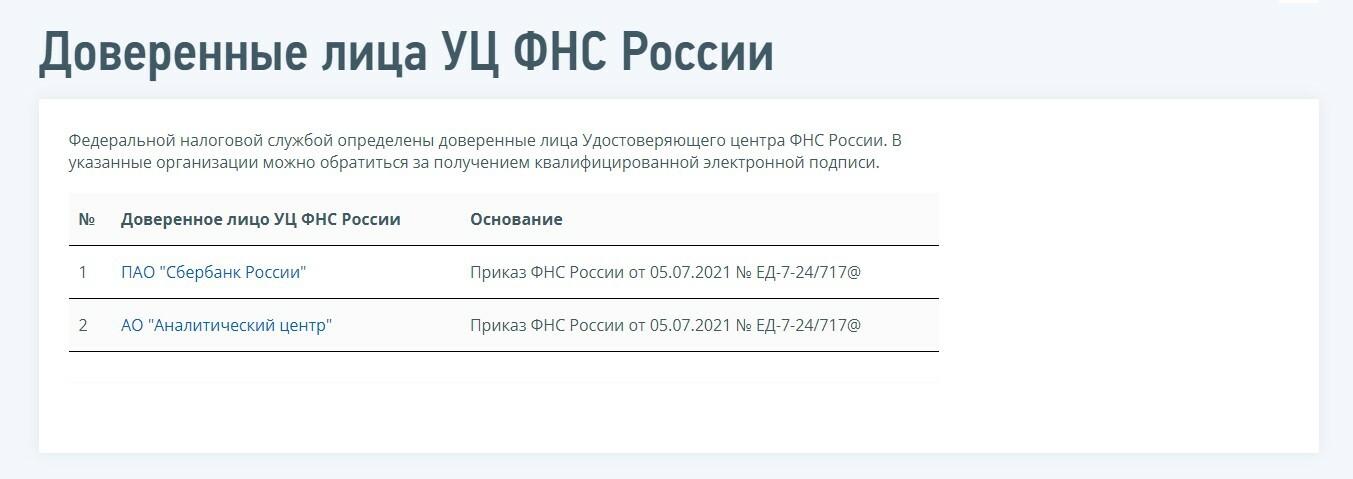
Важно: бесплатно получить электронную подпись в операционном зале ИФНС могут только сотрудники, действующие от имени компании без доверенности, например, генеральный директор и главный бухгалтер. Если ЭП нужна сотруднику, который подписывает корпоративные документы по доверенности, ее получают в коммерческом УЦ. Услуга платная. Стоимость услуги.
До 1 июля электронную подпись можно было получить только за деньги. В среднем универсальная ЭП стоила 4000 ₽. В стоимость входила оплата услуг УЦ и USB-токен — цифровое устройство с защитой, на которое записывают электронную подпись.
После 1 июля порядок оформления через коммерческие УЦ остался платным. Если оформляете электронную подпись у доверенного лица ФНС, тоже придется заплатить. Например, за оформление базовой ЭП в УЦ Сбербанк придется заплатить от 2500 ₽, за универсальную — от 6600 ₽.
В налоговой электронную подпись можно получить бесплатно. Однако с собой нужно принести USB-токен, чтобы налоговики записали на него ключ электронной подписи. Какой нужен токен и где его купить, расскажем ниже.
Срок действия. До 1 июля ключ ЭП действовал 12 месяцев. Этот же срок действителен для электронной подписи, полученной после 1 января 2022 года. В течение переходного периода — с 1 июля по 31 декабря 2021 года — срок действия ЭП зависит от УЦ, который ее выдал.
- Если УЦ пройдет аккредитацию до конца 2021 года, то электронная подпись действует 12 месяцев. Например, удостоверяющий центр выдал ЭП 31 мая 2021 года, и 1 сентября 2021 года он прошел аккредитацию по новым правилам. Электронная подпись действительна до 31 мая 2022 года. Новую ЭП руководитель может бесплатно получить в ФНС, рядовой сотрудник — в прежнем удостоверяющем центре.
- Если УЦ не пройдет аккредитацию до конца 2021 года, то электронная подпись действует до 31 декабря 2021 года. Например, удостоверяющий центр выдал ЭП 31 мая 2021 года, но аккредитацию не прошел. Электронная подпись действительна до 31 декабря 2021 года.
Выпуск электронной подписи при оказании сервисных услуг в качестве дополнительной услуги, без надлежащего информирования заявителя («укэп в придачу»)
Современный рынок диктует условия – сервис должен быть простым, понятным и проактивным. Организации, которые оказывают предпринимателям различные услуги, будь то регистрация ККТ или помощь в оформлении расчетного счета, в борьбе за клиента стараются сделать обслуживание максимально комфортным.
При этом в погоне за простотой и удобством часто опускаются важные детали. Например, могут не обратить внимание клиента на то, что при регистрации в качестве индивидуального предпринимателя необходимо подписать от его имени электронные документы. То есть сертификат электронной подписи выпускается, но клиент даже не знает об этом.
В таких случаях заявление на выпуск УКЭП, как и согласие на обработку персональных данных присутствуют в общей массе документов, которые подписываются при заключении договора на получение услуг. Либо такого рода дополнительная услуга прописана в договоре, но при этом не привлекает внимание, так как документ объемный, формулировки – нечеткие, а представитель обслуживающей организации не дает никаких дополнительных устных пояснений.
Дальше события могут развиваться в зависимости от добросовестности организации. УКЭП могут выдать вам на носителе с пакетом документов об оказании услуги, а могут хранить ее в «облачном» хранилище организации. УКЭП могут аннулировать сразу после оказания услуги, а могут продолжить использовать ее для совершения юридически значимых действий от вашего имени.
Как избежать получения “УКЭП в придачу”:
- прочитайте внимательно договор и другие документы в рамках сделки;
- обратите внимание, есть ли там слова “электронная подпись”;
- обратите внимание на условия выдачи УКЭП, как она хранится и аннулируется, кто обеспечивает ее сохранность;
- спросите у представителя обслуживающей организации: можно ли отказаться от выпуска УКЭП и для чего это вообще требуется.
Далее действуйте по ситуации, оценив риски возможной компрометации электронной подписи в рамках предложенных условий.
Проверить, не выпущена ли на ваше имя УКЭП, можно в личном кабинете на Едином портале государственных и муниципальных услуг (Госуслуги). В разделе «Настройки и безопасность» необходимо выбрать «Электронная подпись». Здесь содержатся данные о выдавшем на ваше имя квалифицированную электронную подпись удостоверяющем центре, ее серийном номере и сроке действия.
Если вам стало известно о выдаче УКЭП на ваше имя без вашего ведома или о факте компрометации, то НЕМЕДЛЕННО аннулируйте ее, обратившись в удостоверяющий центр, в котором данная УКЭП выпущена.
Если есть подозрение о мошенничестве с вашей электронной подписью, то обращайтесь в полицию. Если в полиции откажутся возбуждать дело, то можно обратиться в прокуратуру и Минцифры.
Где можно использовать подпись от фнс
Помимо доступа к личному кабинету, подпись можно использовать для работы в сторонних сервисах, например, в программе СБИС. Нам подтвердили в техподдержке, что в СБИС-е можно работать с подписью от ФНС.
Сами налоговики пишут про подпись так:
Подпись можно использовать:
На всех электронных площадках и сервисах.
При предоставлении налоговых деклараций (расчетов):
- Через операторов электронного документооборота;
- Через сервис «Представление налоговой и бухгалтерской отчетности в электронной форме».
Кстати, многие думают, что личный кабинет для ИП и ООО — это бесполезная штука, в которой можно только долги по налогам смотреть. Это немного не так. Через личный кабинет можно направлять обращения в ФНС, подавать Уведомление о переходе/смене УСН и даже вносить изменения в ЕГРЮЛ/ЕГРИП.
Правда, для того, чтобы вносить изменения придется освоить специальную программу, но оно того стоит.
Бесплатно сдавать отчетность с помощью электронной подписи тоже можно. Для этого есть сервис «Представление налоговой и бухгалтерской отчетности в электронной форме». Но если вы привыкли работать с каким-нибудь СБИС-ом или Контуром, этот сервис может вас культурно шокировать.
Он предназначен исключительно для отправки отчётности, сформировать в нём декларацию невозможно. А чтобы отправить через него декларацию, необходимо её сформировать в особом формате, для чего вам потребуется программа Налогоплательщик ЮЛ.
В общем, с помощью ЭЦП от налоговой можно при помощи бесплатных сервисов ФНС сдавать отчётность и вносить изменения в ЕГРЮЛ/ЕГРИП. Но для этого необходимо освоить дополнительные программы, которые не всегда интуитивно понятны. Но если есть на это время и настрой, то справиться сможет любой.
Как восстановить пароль электронной подписи
Пользователь сам задает защитный код. Если он потеряет комбинацию, придется его восстанавливать. Вот инструкция, как восстановить пароль ЭПЦ вручную:
- Найти документ или файл, куда вы записали или сохранили защитные символы. На будущее, старайтесь сохранить информацию в доступном, но защищенном месте: записать и положить в сейф, сохранить в специальной программе для защиты паролей в вашем телефоне, создать особую папку на ПК.
- Если пользователь окончательно забыл пароль на сертификат ЭПЦ, и вспомнить его никак не получается, попробуйте подобрать комбинацию. Количество попыток ввода не ограничено, поэтому пробуйте и перебирайте все возможные варианты.
- Скопировать файлы с ЭЦП. Но это помогает не во всех случаях. Если вы автоматически запомнили пароль при установке, попробуйте скопировать контейнер электронной подписи без ввода защитного кода. Перенесите папку с файлами ЭП на другой съемный носитель. Если при копировании система не запросит код, у вас получится работать с электронной подписью на другом компьютере.
Не получилось восстановить вручную? Тогда отзывайте действующий и выпускайте новый сертификат ЭП. Обращайтесь в удостоверяющий центр, подавайте заявку и генерируйте новый ключ. Других вариантов нет.
Варианты, как восстановить пароль от ЭПЦ в налоговой или Пенсионном фонде, те же:
- попробуйте вспомнить;
- подберите символы;
- скопируйте сведения.
Звонить в удостоверяющий центр или ТОФК не имеет смысла, они не знают пользовательскую защиту и не помогут ее восстановить или обновить.
ЭЦП функционирует только в том случае, если на ПК установлена программа криптозащиты. Если вы пользуйтесь КриптоПро CSP(речь идет о ПО версии 3.6 и выше) и уже установили ключ сертификата электронной подписи в операционную систему, попробуйте проверить защитный код в криптопрограмме. Инструкция, как узнать пароль ЭПЦ через Крипто-Про (строго соблюдайте регистры и пунктуацию):
- Зайдите в файл, в котором установлена программа (вероятнее всего, это Program Files).
- Найдите в папке КриптоПро утилиту «csptest». Она позволит узнать код информационной защиты.
- Запустите ее и введите: cd «C:Program FilesCrypto ProCSP».
- Напишите такую команду: csptest -keyset -enum_cont -fqcn -verifycontext. Если у вас на ПК установлена только одна ЭП, отразится один контейнер. Если же электронных подписей несколько, то с помощью этой команды откроется перечень всех контейнеров.
- Задайте команду csptest -passwd -showsaved -container «<наименование необходимого контейнера>». После нажатия «Ввод» отобразится вся информация об электронной подписи, в том числе и пароль.
Как получить ключ эп в налоговой
Авторизоваться на сайте ФНС.
Чтобы получить электронную подпись, нужно подать онлайн-заявление на сайте ФНС. Услуга доступна только для авторизованных пользователей. Авторизоваться можно двумя способами.
- Авторизоваться через Госуслуги.
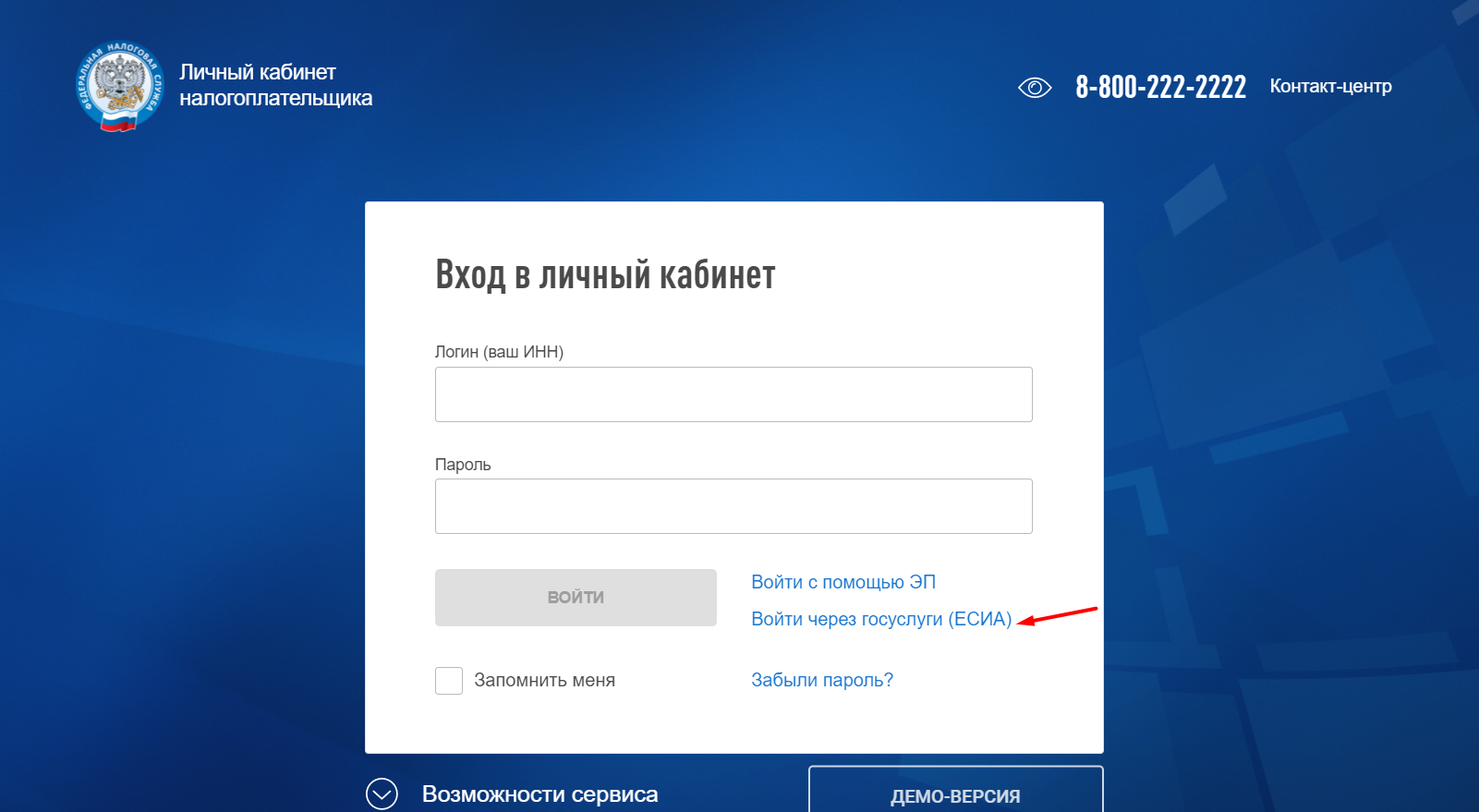
Записаться на получение ЭП. Записаться на получение электронной подписи нужно через личный кабинет налогоплательщика.
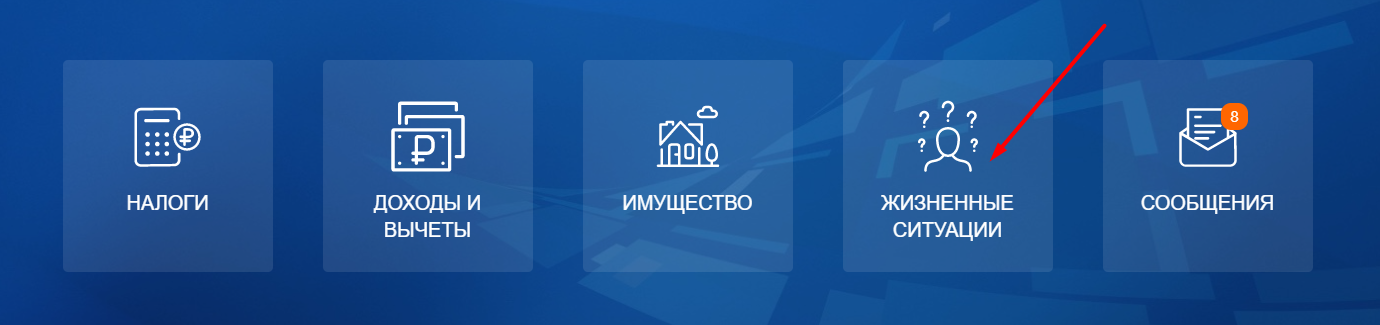
Сведения о налогоплательщике подгружаются автоматически. Пользователю остается только отправить сформированное заявление. После отправки он получит уведомление, что ответ на заявление поступит в течение 5 дней в личный кабинет налогоплательщика.
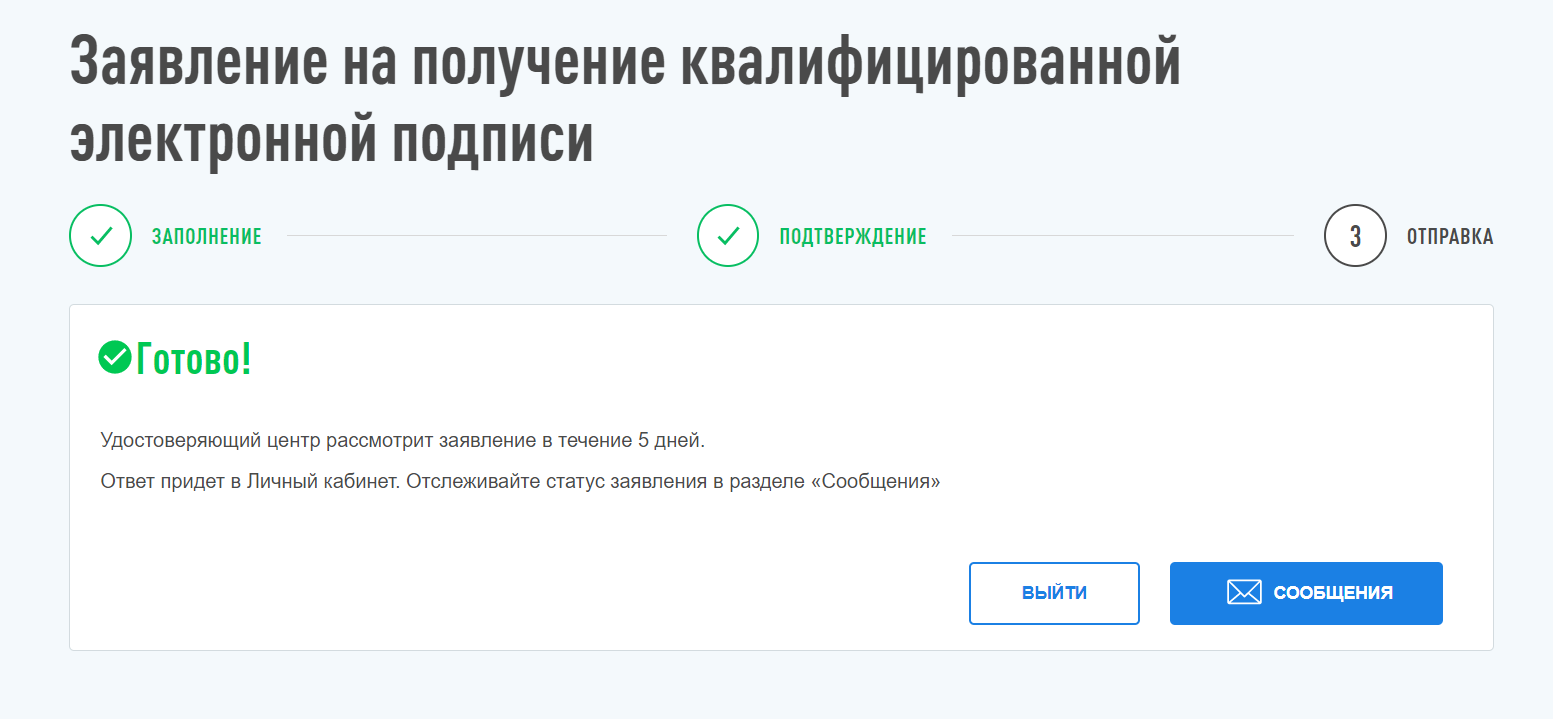
Ответ на заявление обычно приходит в течение 10–15 минут. В пятидневный срок заявителю нужно записаться на прием в любое отделение ФНС. Если пропустит срок, заявление придется подавать повторно.
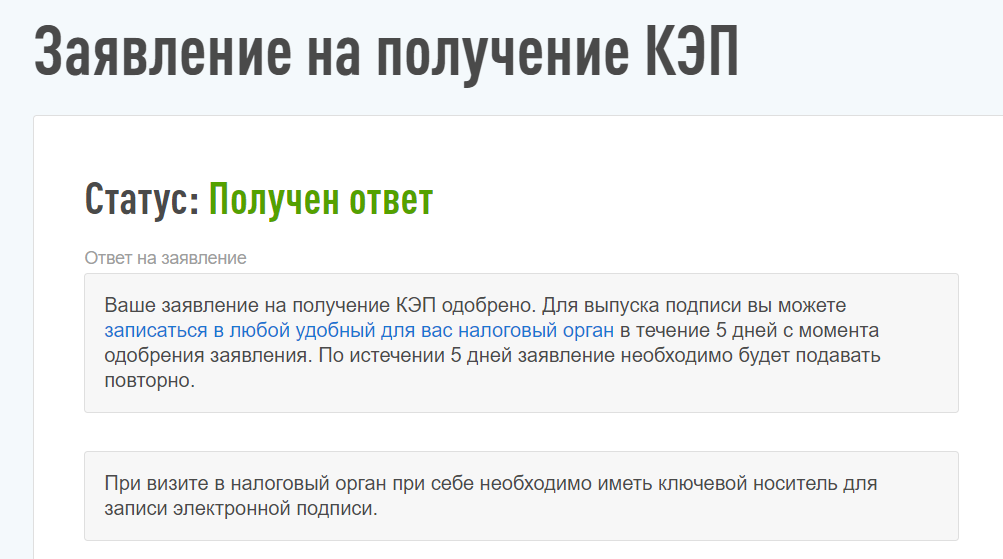
После перехода по гиперссылке откроется страница онлайн-записи. Пользователю нужно заполнить личную информацию, указать ИНН, выбрать регион и ближайшую инспекцию, указать услугу «Выдача КЭП», выбрать дату и время приема. Откроется вкладка подтверждения. Пользователь проверяет, правильно ли он ввел информацию, и подтверждает запись.
Важно: выбирая дату получения ЭП, учтите, что вам нужно успеть купить USB-токен. Купить USB-токен.
На обычную флешку электронную подпись записать нельзя — нужен специальный цифровой носитель.
- Токен, сертифицированный ФСТЭК России или ФСБ России.
- Ключевые носители формата USB Тип-А, в частности: Рутокен ЭЦП 2.0, Рутокен S, Рутокен Lite, JaCarta-2 SE (JaCarta-2 PKI/ГОСТ/SE), JaCarta LT, JaCarta-2 ГОСТ, JaCarta-2 PKI/ГОСТ, JaCarta PKI, ESMART Token, ESMART Token ГОСТ — эти форматы поддерживает удостоверяющий центр ФНС.
Цифровой носитель можно купить у дистрибьюторов производителей и в специализированных интернет-магазинах, например, в
или
. Средняя стоимость токена, который отвечает требованиям ФНС — 1500 ₽.
Получить ЭП. В день выдачи электронной подписи руководителю нужно лично прийти в то отделение ФНС, которое он выбрал, когда записывался на прием. С собой необходимо принести:
- сертификат, подтверждающий, что токен соответствует требованиям налоговиков.
Сотрудник налоговой проверяет документы и записывает электронную подпись на ваш токен.
Важно: следующую подпись можно будет получить через личный кабинет налогоплательщика. Посещать ИФНС не придется.
Методологические рекомендации по использованию носителей ключевой информации (защищенных ключевых носителей)
К началу страницы
Свойство экспортируемости или неэкспортируемости закрытого ключа присваивается на этапе формирования закрытого ключа и записи его на ключевой носитель. Указанное свойство может быть реализовано в средствах электронной подписи и управляться его настройками, которые следует установить до формирования закрытого ключа.
Для экспортируемых закрытых ключей доступно их копирование, что несет риски нарушения конфиденциальности закрытого ключа.
Для копирования закрытого ключа нарушителю потребуется получить физический доступ к ключевому носителю и узнать пароль (PIN-код).
Возможность копирования закрытого ключа создаёт риск возникновения неучтенных копий, усложняет контроль за его хранением, использованием и уничтожением. Также указанное усложняет определение возможного нарушителя, особенно когда нарушитель начнет использовать копию не сразу.
Неэкспортируемые закрытые ключи обладают большей защищенностью, так как записанный на ключевой носитель закрытый ключ не подлежит копированию при помощи стандартных СКЗИ. Получение доступа к такому ключу требует применения специальных средств и техники.
Извлекаемые и неизвлекаемые закрытые ключи
Свойство неизвлекаемости закрытого ключа достигается способом его создания и хранения, и напрямую зависит от вида ключевого носителя. Для обеспечения свойства неизвлекаемости закрытого ключа используются только активные ключевые носители, содержащие в себе аппаратно реализованные функции СКЗИ, при использовании которых создается и используется неизвлекаемый закрытый ключ.
Для некоторых ключевых носителей существует возможность записи закрытого ключа на активные ключевые носители сторонними СКЗИ (установленными локально на компьютерное устройство или непосредственно в информационной системе удостоверяющего центра) и, в таком случае, такой носитель применяется как пассивный ключевой носитель, который может обеспечить только свойство неэкспортируемости закрытого ключа.
К извлекаемым закрытым ключам относятся все виды закрытых ключей, за исключением неизвлекаемых, включая экспортируемые и неэкспортируемые.
Виды реализации: носитель с USB интерфейсом, носитель с бесконтактным интерфейсом (NFC интерфейс), смарт-карта.
Для доступа к защищенному содержимому данного ключевого носителя необходимо ввести пароль (PIN-код). Закрытый ключ хранится в ключевом контейнере на ключевом носителе. Пароль (PIN-код), которым защищён от доступа закрытый ключ на таком носителе, при получении следует изменить, обеспечить его надежное хранение и исключить доступ к паролю любых лиц.
При подписании электронного документа с использованием пассивного носителя и средства электронной подписи вычисляется уникальный набор символов – хэш документа, однозначно связанных с содержанием электронного документа. Далее закрытый ключ копируется в память компьютерного устройства, где с его помощью средство электронной подписи выполняет криптографические операции формирования электронной подписи – подписание электронного документа. По завершении процедуры подписания закрытый ключ удаляется из памяти компьютерного устройства. Процедура подписания электронного документа происходит незаметно для пользователя в течение нескольких секунд.
На ключевом носителе установлено ограничение попыток неправильного ввода пароля (PIN-кода) и при превышении такого лимита ключевой носитель блокируется. Несмотря на это пассивный ключевой носитель обладает средним уровнем защищенности от атак злоумышленников – в момент подписания документа образуется короткий промежуток времени, когда закрытый ключ находится в памяти компьютерного устройства, где существует возможность его перехвата злоумышленником с высоким уровнем технических знаний и/или с использованием специальных технических средств. Для исключения такого вида атак существует активный ключевой носитель.
Активный ключевой носитель (криптографический ключевой носитель)
Виды реализации: носитель с USB интерфейсом, носитель с бесконтактным интерфейсом (NFC интерфейс), смарт-карта.
Активный ключевой носитель содержит в себе функции СКЗИ. Закрытый ключ на таком ключевом носителе хранится в защищенном ключевом контейнере и в специальном внутреннем формате.
У такого носителя существует ряд технических преимуществ перед пассивным ключевым носителем:
- создание закрытого ключа происходит на самом носителе с использованием аппаратных криптографических функций ключевого носителя;
- при подписании электронного документа закрытый ключ не копируется в память или реестр компьютерного устройства – подписание электронного документа происходит на самом ключевом носителе;
- закрытый ключ ни в какой момент времени не покидает ключевой носитель.
Вычисление значения хэш документа может происходить на компьютерном устройстве, а итоговое формирование электронной подписи только на самом активном ключевом носителе.
Компрометация закрытого ключа на таком носителе возможна только в случае его хищения вместе с паролем (PIN-кодом).
Активный ключевой носитель (криптографический ключевой носитель) обладает высоким уровнем защищенности от атак злоумышленников. Риск атаки «подмена хэша» злоумышленником присутствует, но такие случаи крайне редки.
При выборе вида ключевого носителя для хранения закрытого ключа электронной подписи следует учитывать, что электронная подпись считается равнозначной собственноручной подписи в случаях, установленных Федеральным законом от 06.04.2021 № 63-ФЗ «Об электронной подписи». Рекомендуется использовать ключевые носители с наивысшей степенью защиты закрытого ключа.
Рекомендуется сменить пароль доступа к ключевому носителю (PIN-код), установленный его изготовителем, на уникальный – известный только владельцу электронной подписи. Рекомендуемая длина пароля – не менее 6 символов с использованием специальных символов, прописных и строчных латинских букв. Рекомендуется периодическая смена пароля.
Не рекомендуется при выборе пароля основываться на типовых шаблонах и идущих подряд на клавиатуре или алфавите символов (qwerty, abcde, 12345 и другие) на каком-либо идентификаторе, паспортных данных, кличек питомцев и подобных ассоциаций.
Не рекомендуется активировать функцию «запомнить пароль» в средствах электронной подписи и настройках программного обеспечения, которое необходимо для использования ключевого носителя.
Организационные меры предосторожности
Не рекомендуется в рамках организации процедур безопасной работы с ключевым носителем:
- передавать ключевой носитель третьим лицам;
- записывать пароль доступа к ключевому носителю (PIN-код) на бумаге или непосредственно на ключевом носителе, запоминать пароли в реестровой памяти систем электронных устройств и хранить парольную информацию в общедоступных местах;
- оставлять ключевой носитель без присмотра в доступных или общественных местах;
- оставлять без присмотра ключевой носитель в компьютерном устройстве, на котором осуществляется подписание электронных документов (usb-порты в системном блоке компьютера, ноутбука, планшета или других электронных устройствах).
Рекомендуется в рамках организации процедур безопасной работы с ключевым носителем:
- при необходимости, обеспечивать сотрудников организации, не имеющих права действовать без доверенности, их персональными закрытыми ключами и сертификатами электронной подписи, с наделением их правом подписи распорядительными документами организации путем оформления доверенности;
- хранить ключевой носитель в недоступном для третьих лиц месте;
при потере или краже ключевого носителя незамедлительно обратиться в удостоверяющий центр, выпустивший сертификат электронной подписи, и прекратить действие такого сертификата электронной подписи, и, не дожидаясь завершения процедуры аннулирования, уведомить контрагентов о том, что утраченный сертификат с соответствующим серийным номером, считается уже недействительным.
Механизм отправки документов подписанных усиленной электронной подписью
Правильнее было бы использовать слово алгоритм вместо механизм. Но не буду пугать основную часть нашей аудитории — пенсерменов «заумными» словами. И далее не пугайтесь, всё разъясню. Итак, как же, например, товарищ Иванов передаёт Налоговой через интернет подписанные документы? Да ещё чтоб их никто не смог прочитать и подменить. Научным языком примерно так:
Вначале Иванов и Налоговая генерируют открытые и закрытые ключи шифрования. Затем обмениваются открытыми между собой. На следующем этапе:
- Иванов шифрует «послание» своим закрытым ключом и как результат происходит его подписывание.
- Далее Иванов шифрует открытым ключом, который перед этим ему отправила Налоговая то, что получилось после выполнения пункта 1. Теперь никто посторонний не сможет ничего прочитать, если даже перехватит.
- После того как Налоговая получила «послание» Иванова, она сначала расшифровывает его своим закрытым ключом и видит там зашифрованный документ Иванова.
- Тут-то «Налоговая» расшифровывает его с помощью открытого ключа переданного ей Ивановым в самом начале. В результате чего происходит сверка подписи Иванова.
А на «рабоче-крестьянском» языке «явок и паролей» это будет приблизительно похоже на такое мероприятие:
Сначала Иванов готовит чемодан с запасным ключом и бумагу с собственноручно подписанными реквизитами, а Налоговая шкатулку тоже с запасным ключом. Идут на почту и отправляют друг другу посылки. Иванов укладывает в бандероль ключик от чемодана, а в ценное письмо бумагу со своими реквизитами и отправляет по отдельности. Налоговая — шкатулку посылкой и бандероль с одним ключиком тоже отдельно.
Иванов, получив посылку и бандероль прячет, например, свою подписанный документ в шкатулку и закрывает её ключом из полученной бандероли. Укладывает эту секретную шкатулку в свой чемодан и тоже закрывает уже на свой ключ. А потом посылкой отправляет эту «матрёшку» в Налоговую. Ключи от шкатулки и чемодана оставляет у себя.
Налоговая получает посылку и бандероль. Все ключики у неё уже имеются и если они подходят, она открывает ими и чемодан и шкатулку. Смотрит и сверяет подпись и реквизиты, указанные в документе с теми , что пришли ценной бандеролью ранее. Если всё совпадает и никаких исправлений и подозрений нет, то принимает их в работу.
Эту «белеберду» я написал для того, чтобы было понятно — усиленная электронная подпись это очень серьёзная штука с высочайшем уровнем защиты. И тот пароль, который Вы вводите для отправки электронного документа, это не просто пароль, как например для входа в «Одноклассники», а можно сказать, очень сложный механизм для запуска всех этих процессов шифрования, обмена данными, дешифрования, сверки данных.
Я уже не буду вдаваться в подробности о терминах. Например, что значит сертификат ключа проверки электронной подписи. Почему так, а не просто подпись. Хватит, и так столько ахинеи нанёс, что у самого голова пухнет. Ближе к теме.
Решение №2. подбор пин-кода и права администратора
На то, чтобы подобрать пин-код к токену, есть десять попыток. После десятого неверного ввода символов заблокируется.
Иногда количество попыток ввода можно увеличить. Для этого нужно зайти на токен в качестве администратора и разблокировать пин-код:
- Перейти в панель управления токеном. Например, если используется носитель «Рутокен», то нужно перейти в Пуск — Панель управления — Панель управления «Рутокен» — вкладка «Администрирование».
- Ввести пин-код администратора. Стандартное значение устанавливает производитель: для «Рутокена» — 87654321, для Jacarta SE — 00000000 для PKI-части и 1234567890 для ГОСТ части. Если стандартное значение администратора не подошло, значит его сменили, и нужно вспоминать установленную комбинацию. На это есть десять попыток, потом токен окончательно заблокируется.
- Разблокировать пин-код токена. Для этого на вкладке «Администрирование» нажать «Разблокировать».
Также, если пин-код администратора известен, то можно сбросить попытки ввода другим способом — через КриптоПро CSP:
- Открыть КриптоПро CSP, перейти на вкладку «Оборудование» и нажать кнопку «Настроить типы носителей».
- Выбрать свой токен. Открыть его свойства и перейти в раздел «Информация».
- Разблокировать пин-код.
После разблокировки счетчик попыток ввода сбросится. Но даже тогда, пока правильную комбинацию к токену не введут, доступ будет закрыт и использовать подпись не получится.
Если вспомнить или изменить нужную комбинацию не удалось, придется получать новый сертификат подписи в УЦ: отозвать старый сертификат и получить новый. Токен можно использовать старый — можете отформатировать носитель, тогда старый пин-код и сертификат удалятся.
При записи подписи на новый токен советуем поменять стандартный пин-код носителя на собственный. Это, конечно, может привести к тому, что комбинация вновь потеряется. Но лучше получить новый сертификат, чем пострадать от мошенников, которые смогли взломать «заводское» значение на токене и подписали украденной ЭП важные документы.
Термины
К началу страницы
Электронная подпись – это аналог собственноручной подписи для подписания электронных документов.
Сертификат ключа проверки электронной подписи (сертификат электронной подписи, квалифицированный сертификат электронной подписи) – это электронный и бумажный документ, который подтверждает связь электронной подписи с ее владельцем (человеком или организацией).
Открытый ключ (ключ проверки электронной подписи) – это уникальный набор символов (байт), сформированный средством электронной подписи и однозначно привязанный к закрытому (секретному) ключу. Открытый ключ необходим для того, чтобы любой желающий мог проверить электронную подпись на электронном документе. Он передается получателю электронного документа в составе файла электронной подписи и может быть известен всем.
Закрытый (секретный) ключ электронной подписи – это уникальный набор символов (байт), сформированный средством электронной подписи. Используется для формирования самой электронной подписи на электронном документе и хранится в зашифрованном виде на ключевом носителе. Доступ к закрытому ключу защищен паролем (PIN-кодом) и его нужно хранить в секрете.
Ключевая пара – это набор из открытого и закрытого ключей электронной подписи, однозначно привязанных к друг другу.
Ключевой носитель – это устройство для хранения закрытого ключа. Ключевой носитель внешне напоминает “флешку” для компьютера, но отличается по своим свойствам: память у него защищена паролем (PIN-кодом). Может иметь встроенное средство электронной подписи.
Средство электронной подписи – это программно-аппаратное или только программное средство, предназначенное для создания ключевой пары, формирования и проверки электронной подписи на электронном документе. Его еще называют “криптопровайдером” или СКЗИ (средством криптографической защиты информации).