

Как получить тестовый сертификат криптопро (новый уц)
Заходим в тестовый Удостоверяющий центр ООО “КРИПТО-ПРО” ГОСТ 2021 через IE.
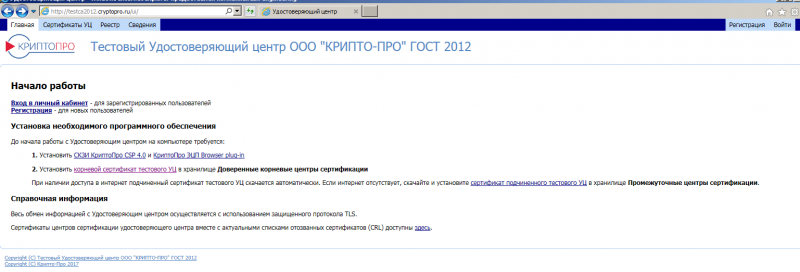
Устанавливаем новый сертификат тестового УЦ (скачивается там же) в корневые УЦ.
Далее регистрируемся (подтверждать почту не надо) и, наконец, входим.
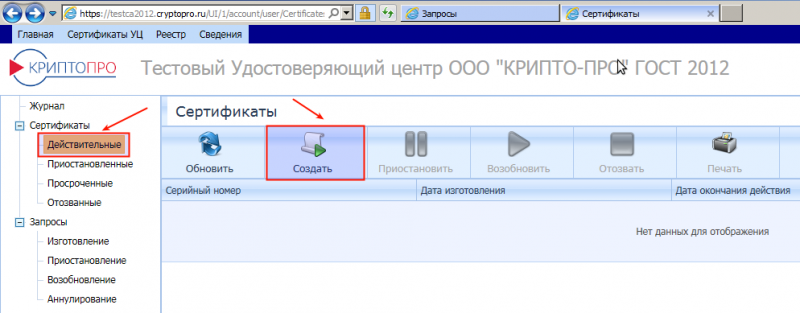
Создаем новый сертификат:
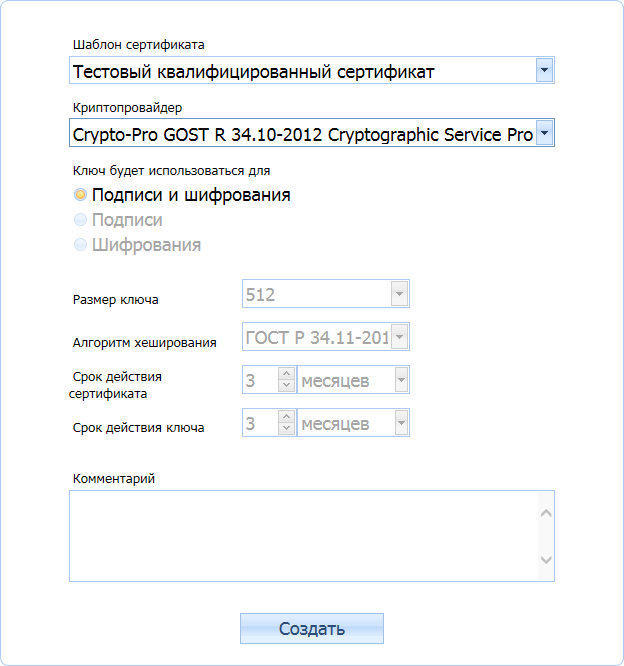
Далее стучим по клавиатуре, чтобы создать случайные данные.
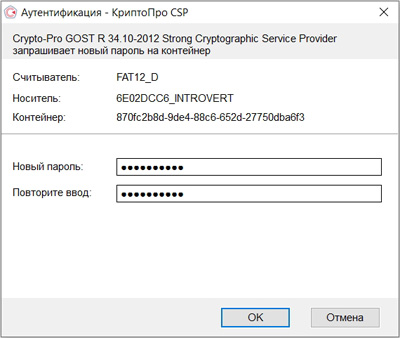
Предлагается ввести пароль на подпись. Если оставить пустым – будет без пароля.
Наконец, появляется новый сертификат.
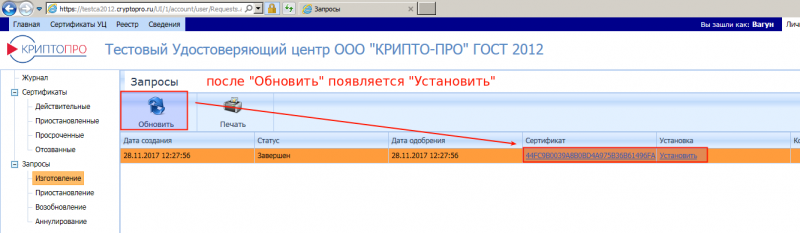
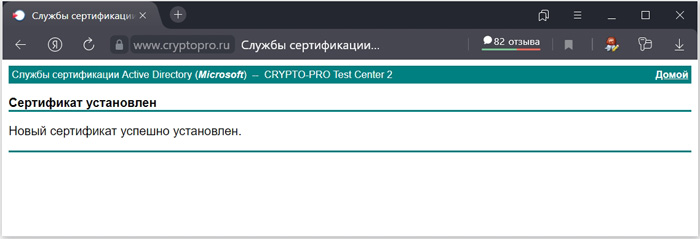
Перекидывает на страницу установки сертификата:
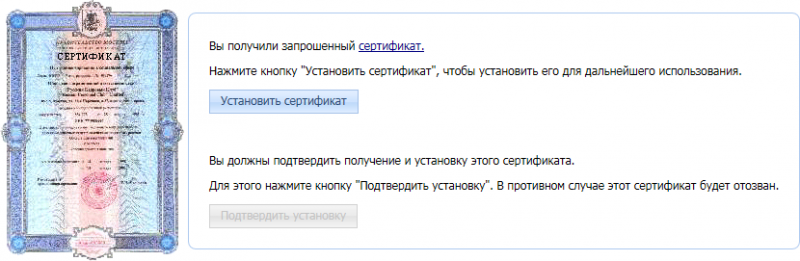
Сертификаты, полученные этим способом, и как тут, отличаются:

Как получить тестовый сертификат от криптопро • обучение компьютеру
Если вы решили впервые окунуться в изучение мира различных сертификатов и электронных подписей (ЭЦП) или вам просто понадобился «левый» сертификат для проведения разных экспериментов, тогда вам стоит посетить виртуальный удостоверяющий центр от компании КриптоПРО, который позволяет бесплатно получить тестовый сертификат за считанные минуты. А чтобы вам было проще это сделать, сегодня мы пошагово получим тестовый сертификат от КриптоПРО, который будет экспортируемым и удобно записанным на отдельной usb флешке.
В первую очередь, нам необходимо проверить наличие в браузере обязательного плагина, под длинноватым названием cryptopro extension for cades browser plug-in. Я для примера, буду сегодня использовать Яндекс.Браузер. Итак, нажимаем на верхней панели браузера на три полоски и выбираем раздел Дополнения.
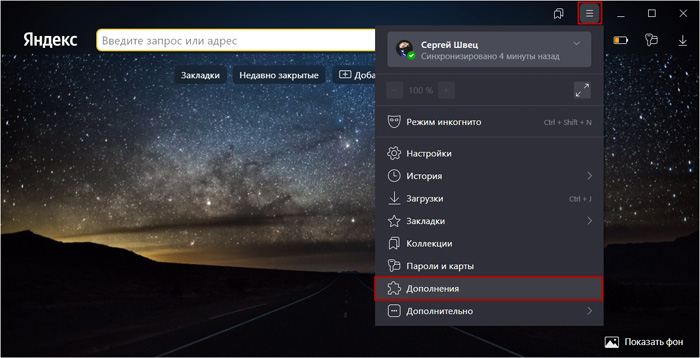
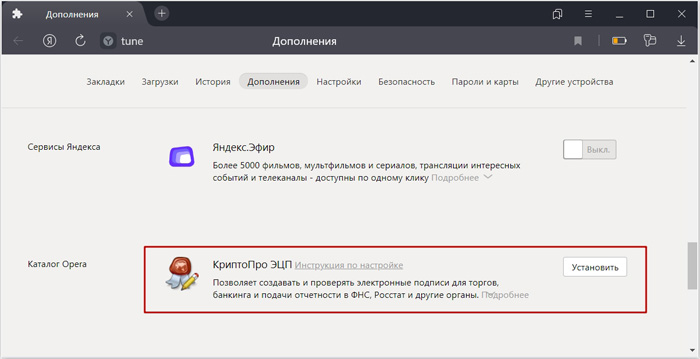
Находим здесь плагин КриптоПро ЭЦП и если он не установлен, соответственно, нажимаем Установить.
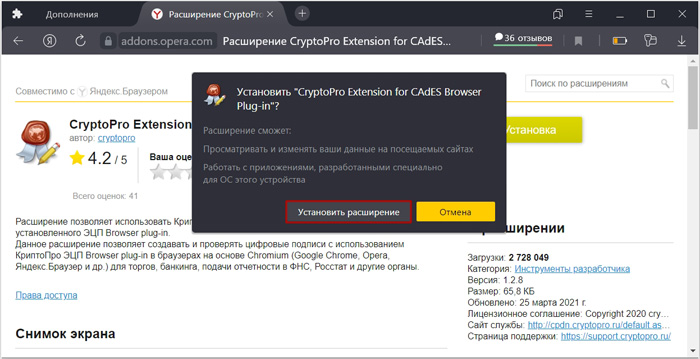
И в каталоге расширений для Оперы, нажимаем Добавить в Яндекс.Браузер.
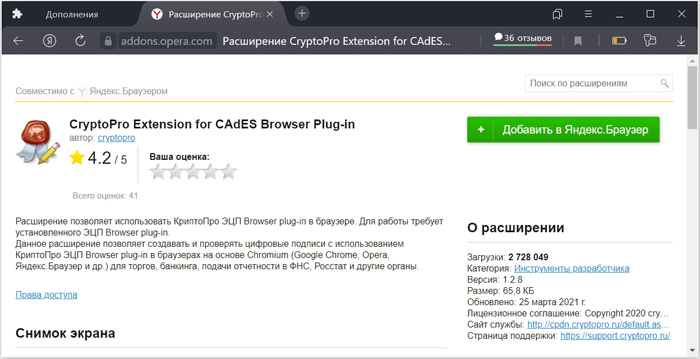
Подтверждаем установку, нажав Установить расширение.
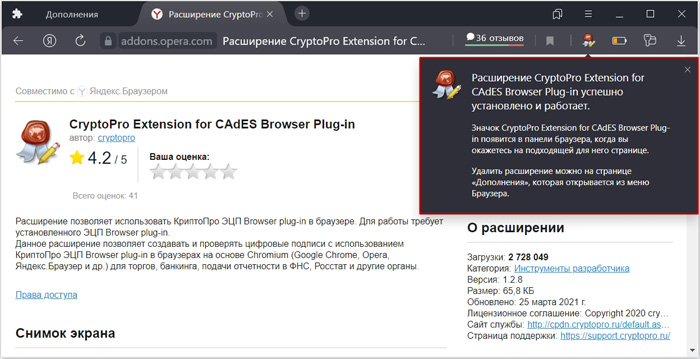
И проверяем, что расширение успешно установлено и работает.
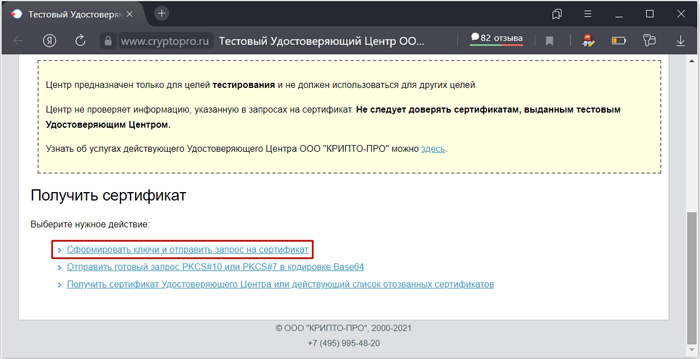
Далее мы переходим в тестовый удостоверяющий центр от КриптоПРО по адресу my-sertif.ru/certsrv и выберем на нижней части страницы Сформировать ключи и отправить запрос на сертификат.
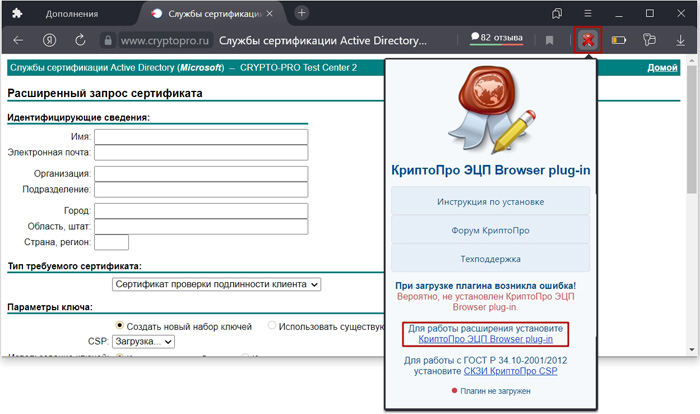
На следующей странице плагин выдаст ошибку с информацией о том, что нужно установить дополнительное расширение КриптоПРО ЭЦП Browser plug-in. Жмём по гиперссылке на расширение.
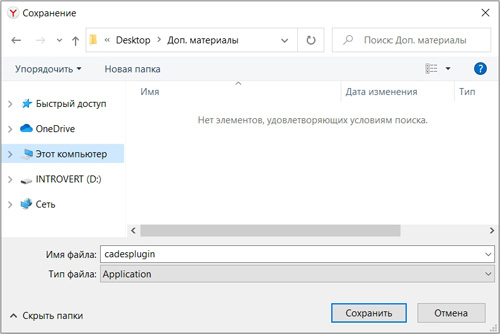
Выбираем отдельное место на компьютере и нажимаем Сохранить.
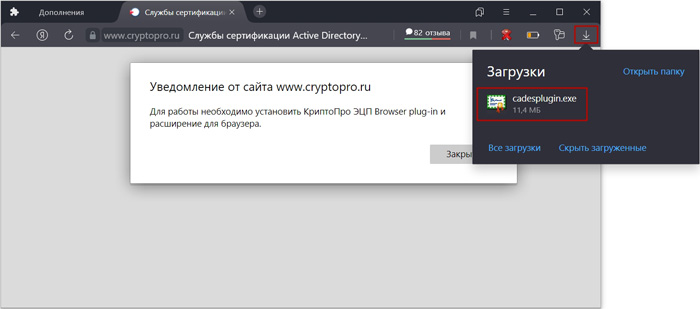
И после быстрого скачивания, запускаем установочный файл cadesplugin.exe.
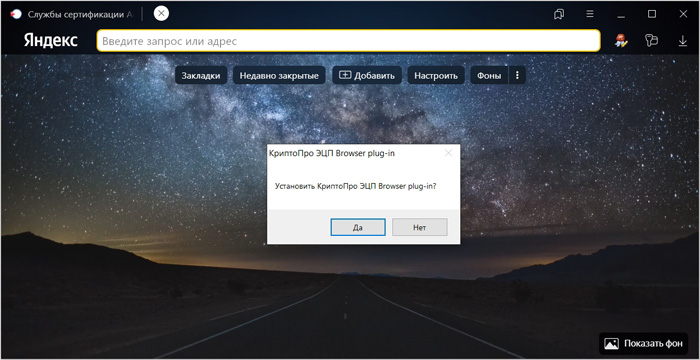
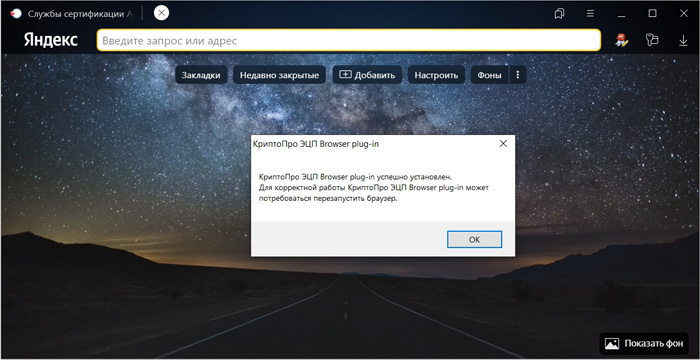
Подтверждаем установку КриптоПро ЭЦП Browser plug-in.
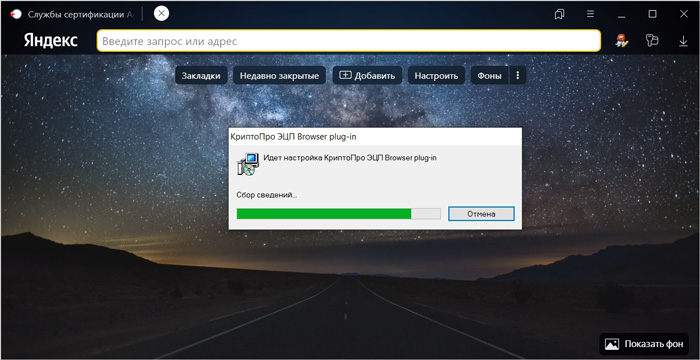
Ожидаем окончания быстрой установки.
И перезапускаем браузер.
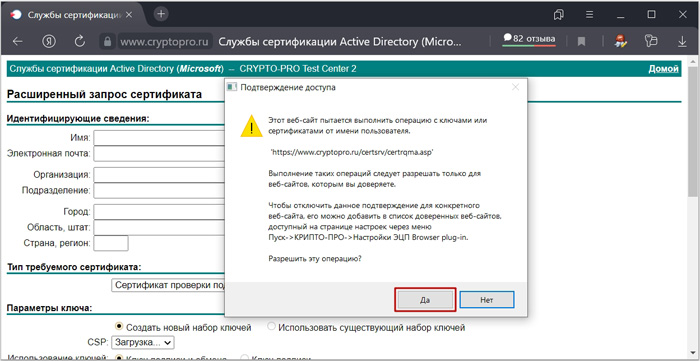
Возвращаемся к разделу запроса сертификата и разрешаем новую операцию.
А затем, мы начинаем оформлять запрос сертификата следующим образом.
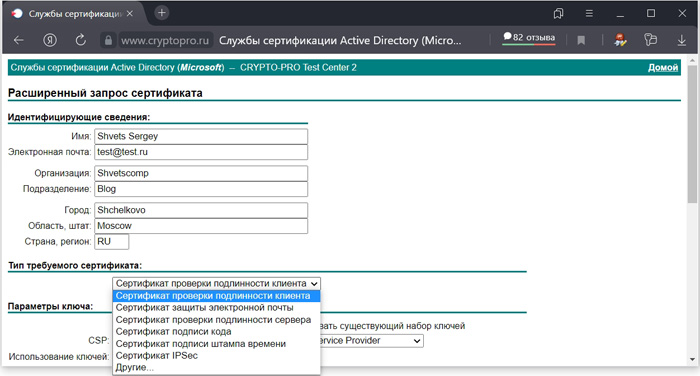
- Вводим на латинице реальное или вымышленное имя, адрес электронной почты, название организации, подразделение, город, область и страну ;
- Тип требуемого сертификата, можем оставить самый распространенный Сертификат проверки подлинности клиента.
Нижнюю часть настроек параметров ключа мы заполняем следующим образом.
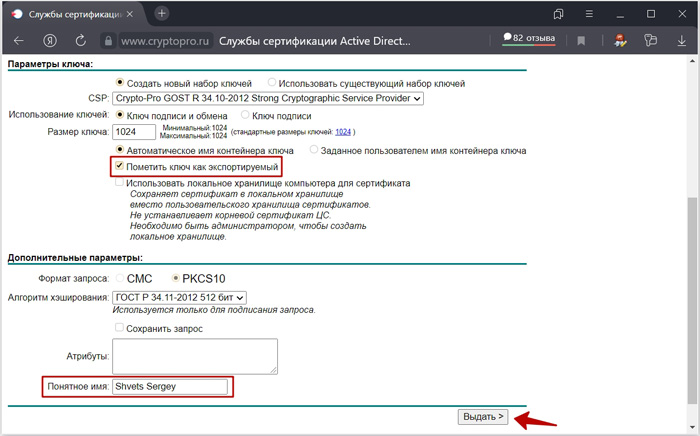
- Выбираем Создать новый набор ключей ;
- CSP: Crypto-Pro GOST R 34.10-2021 Strong Cryptographic Service Provider ;
- Обязательно отмечаем пункт Пометить ключ как экспортируемый ;
- В Дополнительных параметрах вводим на латинице Понятное имя ;
- Внимательно всё перепроверяем и нажимаем на кнопку Выдать.
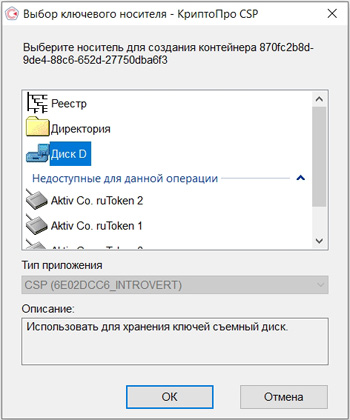
В качестве носителя мы указываем подключенную usb флешку и нажимаем ОК.
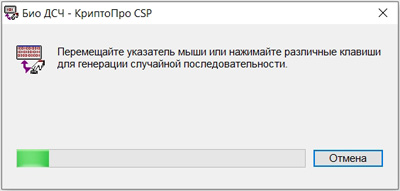
Активно двигаем мышкой в разные стороны для генерации последовательности.
Придумаем новый пароль для контейнера, вводим его несколько раз и жмём ОК.
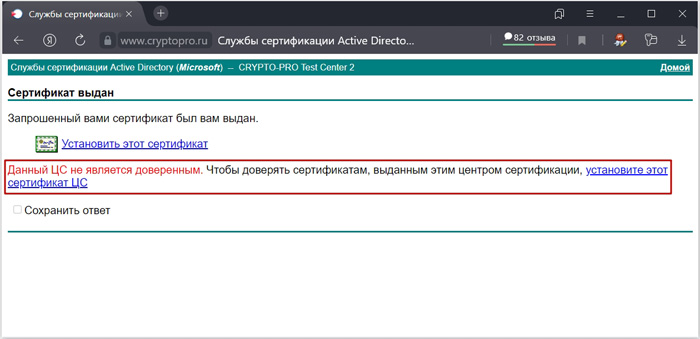
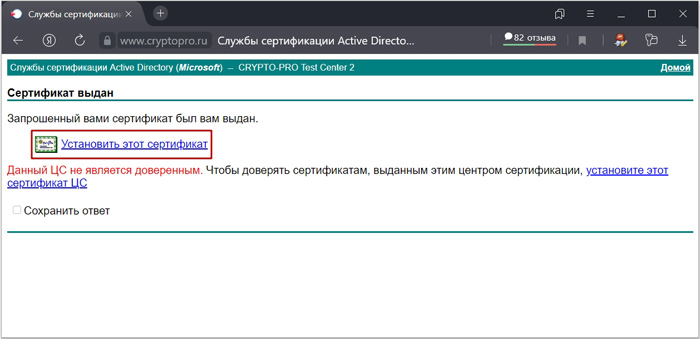
Затем, нажмём Установить этот сертификат и получаем закономерную ошибку Данный ЦС не является доверенным, которая возникает из-за того, что у нас не установлен корневой сертификат от данного центра сертификации. Итак, жмём установите этот сертификат ЦС.
Выбираем отдельное место на компьютере и нажимаем Сохранить.
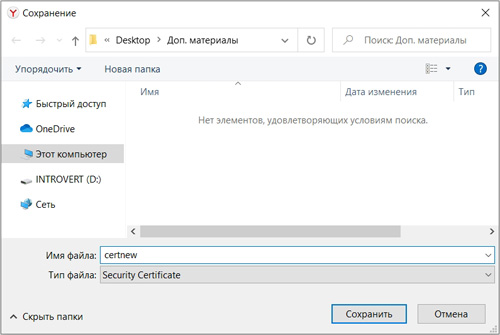
А после окончания быстрого скачивания, открываем файл certnew.cer.
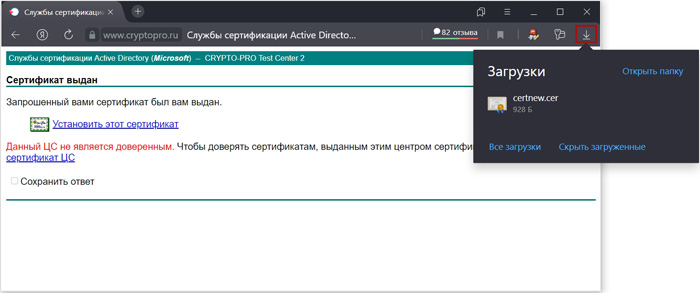
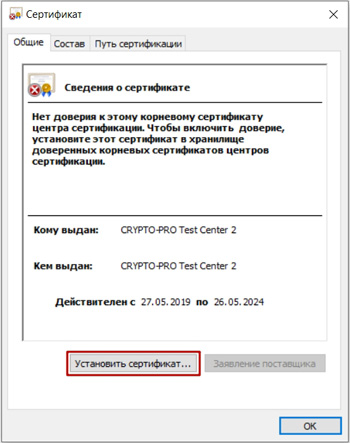
В новом окне для работы с сертификатом, нажимаем Установить сертификат.
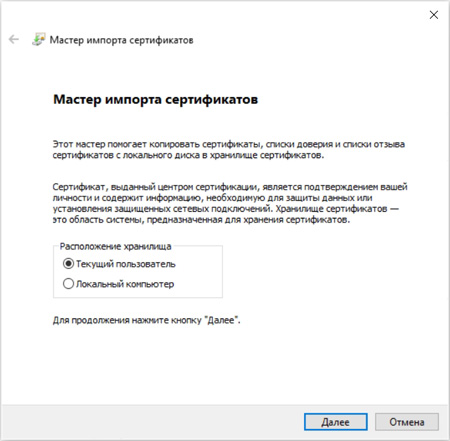
Оставляем Текущий пользователь и нажимаем Далее.
Выбираем Поместить все сертификаты в следующее хранилище и жмём Обзор.
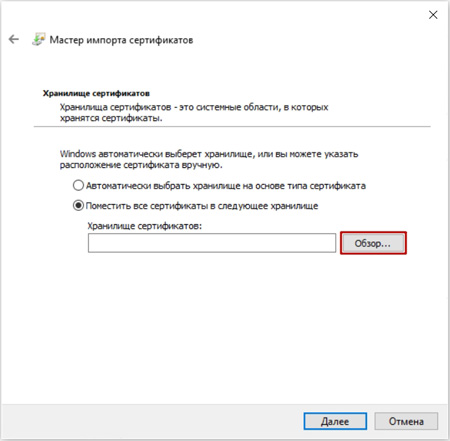
Выделяем Доверенные корневые центры сертификации и нажимаем ОК.
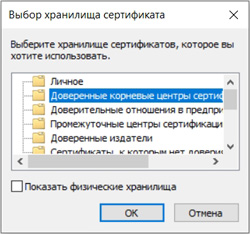
Вернувшись, проверяем путь к хранилищу сертификатов, нажимаем Далее.
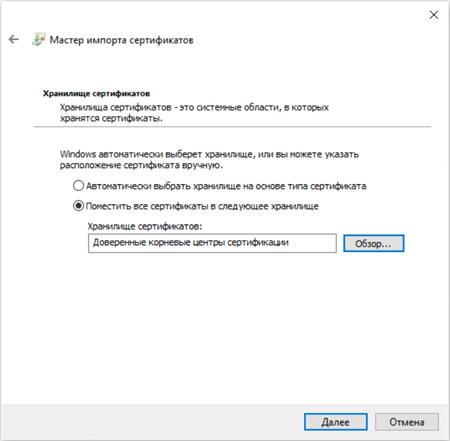
И в завершении мастера импорта сертификатов, нажимаем Готово.
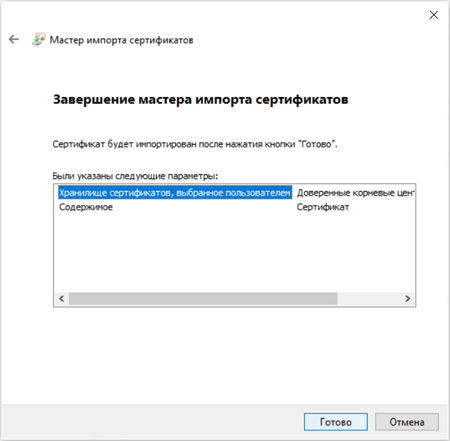
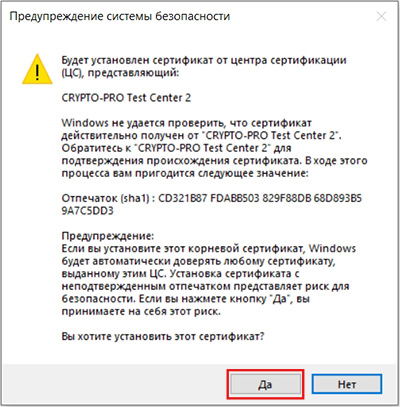
В новом окне с предупреждением, подтверждаем установку сертификата.
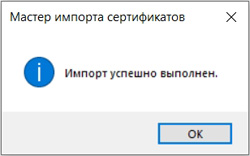
И всё, импорт сертификата у нас выполнен успешно.
Вернёмся к пункту выдачи сертификата и жмём Установить этот сертификат.
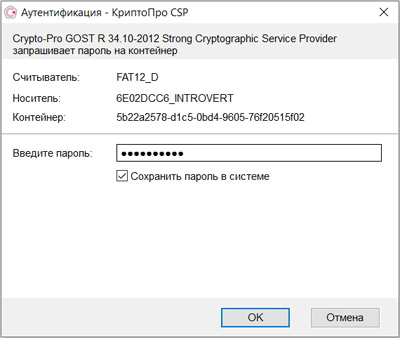
Вводим заданный нами ранее пароль от контейнера и нажимаем ОК.
Вот и всё, тестовый сертификат успешно установлен на usb флешку.
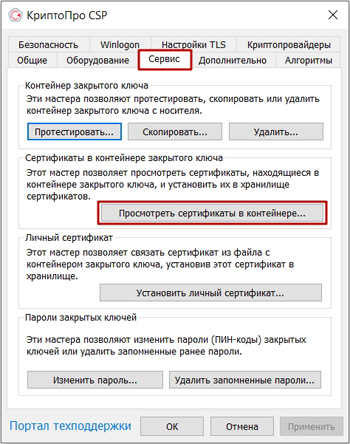
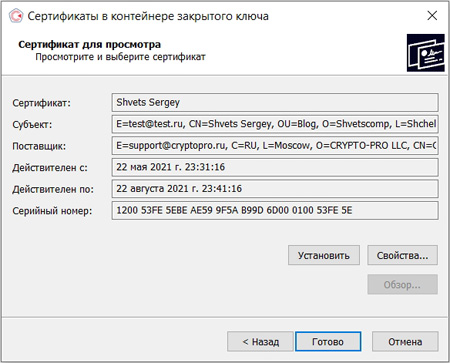
Для проверки, откроем КриптоПро CSP, заходим на вкладку Сервис и выбираем Просмотреть сертификаты в контейнере.
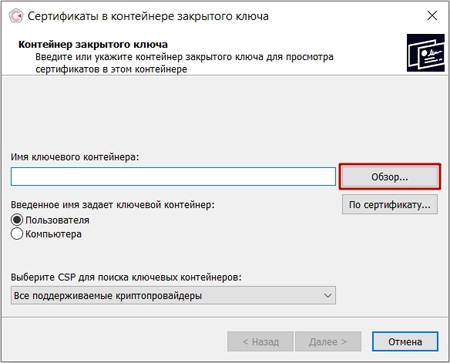
Нажимаем Обзор.
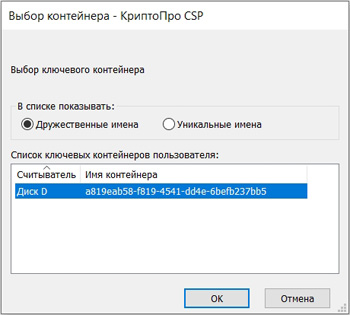
И видим наш сертификат с «абракадабровым» именем контейнера, который мы выделяем, нажимаем ОК.
И, собственно, проверяем срок действия, а также те данные, которые заполняли при получении тестового сертификата от КриптоПРО.
Если у вас остались вопросы, оставляйте их в комментариях ниже. А пока… пока.
Тестовый удостоверяющий центр : услуги : ооо «лисси-софт»
Тестовый
Удостоверяющий Центр (УЦ) ООО «ЛИССИ-Софт» развернут на базе ПАК
«ЛИССИ-УЦ» (исполнение 1) (Сертификат соответствия ФСБ России регистрационный
номер СФ/118-2405 от 28 февраля 2021 г.), который «соответствует Требованиям к средствам
удостоверяющего центра, утвержденным приказом ФСБ России от 27 декабря 2021 г. № 796, установленным
для класса КС1, и Требованиям к форме квалифицированного сертификата ключа
проверки электронной подписи, утвержденным приказом ФСБ России от 27 декабря 2021 г. № 795, и может использоваться для реализации функций
удостоверяющего центра в соответствии с Федеральным законом от 6 апреля 2021 г. № 63-ФЗ «Об электронной
подписи».
Тестовый
УЦ обеспечивает создание сертификатов ключей проверки электронной подписи как по
ГОСТ Р 34.10-2001, так и по ГОСТ Р 34.10-2021 с длиной открытого ключа как 512
бит, так и 1024 бита.
Тестовый УЦ полностью поддерживает
российскую криптографию и обеспечивает:
- выполнение процедуры регистрации электронных
запросов от пользователей на сертификаты ключей проверки электронной подписи в
Центре регистрации; - создание
сертификатов ключей проверки электронной подписи пользователей в соответствии с
рекомендациями Х.509 версии 3; - создание
сертификатов ключей проверки электронной подписи в соответствии с требованиями
документа «Требования к форме квалифицированного сертификата ключа проверки
электронной подписи», утвержденного приказом ФСБ России от 27.12.2021 № 795; - выдачу
сертификата ключа проверки электронной подписи на бумажном носителе. Форма
сертификата ключа проверки электронной подписи на бумажном носителе
удовлетворяет требованиям документа «Требования к форме квалифицированного
сертификата ключа проверки электронной подписи», утвержденных приказом ФСБ
России от 27.12.2021 № 795.
В качестве средства электронной подписи (ЭП) используется СКЗИ «ЛИРССЛ-CSP», которое «при выполнении операций создания и проверки ЭП,
создания ключа ЭП и ключа проверки ЭП удовлетворяет «Требованиям к средствам
электронной подписи», утвержденным приказом ФСБ России №796 по классам КС1 и
КС2 при выполнении требований нормативных документов, входящих в состав
формуляра». Согласно выписке из «заключения о соответствии средства электронной
подписи программной библиотеки защиты информации «СКЗИ «ЛИРССЛ» «Требованиям к
средствам электронной подписи» средство ЭП СКЗИ «ЛИРССЛ-CSP» разрешается
эксплуатировать до 30 ноября 2021 года.
Работа с тестовым УЦ осуществляется через веб-интерфейс.

Для формирования запросов и
получения сертификатов ключа проверки электронной подписи, сформированного в соответствии с ГОСТ Р
34.10-2001/2021, могут использоваться практически любые браузеры:
- Google Chrome, chromium-browser,
Opera, Apple Safari, Microsoft Internet Explorer, Mozilla Firefox, SeaMonkey
при условии использования ими криптоплагина, работающего с российской криптографией; - Браузеры Mozilla с поддержкой
российской криптографии (Firefox, SeaMonkey,
Mobile для Android); - Браузер Microsoft Internet Explorer
(IE) при условии, что на рабочем месте пользователя установлен один из
криптопровайдеров (CSP), поддерживающих российскую криптографию, например,
ПК «ЛИССИ-CSP» или КриптоПро CSP, а также элемент управления ActiveX CAPICOM или плагин на базе MS CSP.
Загрузить демонстрационные версии ПК «ЛИССИ-CSP» для MS
Windows, браузеры Mozilla Firefox и SeaMonkey с поддержкой российской
криптографии, а также криптоплагина для операционных систем MS Windows, Linux и
OS X можно по следующим ссылкам:
Получить
корневой сертификат тестового УЦ можно здесь.
Вы можете создать ключевую пару (ключ ЭП и ключ проверки ЭП),
сформировать запрос и получить сертификат ключа проверки ЭП
в тестовом УЦ,
перейдя по следующей ссылке.

Доступ к сайту ООО “ЛИССИ-Софт” возможен также по протоколу TLS (https), как в
анонимном режиме по адресу https://www.lissi.ru , либо https://my-sertif.ru , так и в авторизованном
режиме (при наличии у пользователя сертификата, выданного тестовым УЦ ООО
“ЛИССИ-Софт”) по адресу https://lissi.ru:9943.
Для просмотра или распечатки получаемых тестовых
сертификатов удобно воспользоваться
утилитой просмотра квалифицированных сертификатов.
Внимание!
Полученные сертификаты могут использоваться только в целях
тестирования.
Для формирования запроса на сертификат с использованием
программного комплекса “ЛИССИ-CSP” должен использоваться браузер
Internet Explorer версии 6 или выше.
Внимание!
Для корректной работы браузера рекомендуем изменить
параметры секции “Элементы ActiveX и модули подключения”
(“ActiveX controls and plug-ins”) в свойствах IE раздела
“Параметры безопасности” (“Security Settings”) в
соответствии с представленными скриншотами: