

- (необязательно) — подписание csr
- (необязательно) — создание и подписание образца запроса сертификата
- Google chrome / chromium
- Rosa crypto tool
- Как добавить сертификат центра сертификации (ca) в доверенные в linux
- Какие бывают ssl-сертификаты и чем они отличаются
- Создание и проверка эцп в gost-crypto-gui[править]
- Создание и проверка эцп с использованием cptools[править]
- Создание контейнера[править]
- Установка криптопро csp[править]
(необязательно) — подписание csr
На предыдущем шаге мы создали запрос тренировочного сертификата и ключ вымышленного сервера. Мы скопировали его в директорию /tmp на сервере ЦС, моделируя процесс, который мы бы использовали при отправке запросов CSR на подпись реальными клиентами или серверами.
Продолжим рассматривать вымышленный сценарий. Теперь серверу ЦС необходимо импортировать тренировочный сертификат и подписать его. Когда ЦС подтвердит сертификат и отправит ответ серверу, клиенты, доверяющие Центру сертификации, смогут также доверять новому сертификату.
Поскольку мы будем работать внутри инфраструктуры PKI в ЦС, где доступна утилита easy-rsa, мы будем использовать утилиту easy-rsa для большего удобства в отличие от использования openssl, как мы делали в предыдущем примере.
Первым шагом для подписания вымышленного CSR будет импорт запроса сертификата с помощью скрипта easy-rsa:
Output
. . .
The request has been successfully imported with a short name of: sammy-server
You may now use this name to perform signing operations on this request.
Теперь вы можете подписать запрос, запустив скрипт easyrsa с опцией sign-req, указав затем тип запроса и общее имя, включаемое в CSR. Запрос может иметь тип client, server или ca. Поскольку мы тренируемся с сертификатом для вымышленного сервера, нужно использовать тип запроса server:
В результатах вам будет предложено подтвердить, что запрос поступил из надежного источника. Для подтверждения введите yes и нажмите ENTER:
Output
You are about to sign the following certificate.
Please check over the details shown below for accuracy. Note that this request
has not been cryptographically verified. Please be sure it came from a trusted
source or that you have verified the request checksum with the sender.
Request subject, to be signed as a server certificate for 3650 days:
subject=
commonName = sammy-server
Type the word 'yes' to continue, or any other input to abort.
Confirm request details: yes
. . .
Certificate created at: /home/sammy/easy-rsa/pki/issued/sammy-server.crt
Если вы зашифровали ключ ЦС, вам будет предложено ввести пароль.
Выполнив эти шаги, мы подписали CSR sammy-server.req с помощью закрытого ключа сервера ЦС в директории /home/sammy/easy-rsa/pki/private/ca.key. Полученный файл sammy-server.crt содержит открытый ключ шифрования тренировочного сервера, а также новую подпись от сервера ЦС. Подпись сообщает всем, кто доверяет ЦС, что они также могут доверять сертификату sammy-server.
Если бы это был запрос веб-сервера, сервера VPN или другого реального сервера, последним шагом на сервере ЦС стало бы распространение новых файлов sammy-server.crt и ca.crt с сервера ЦС на удаленный сервер, отправивший запрос CSR:
На этом этапе выпущенный сертификат можно было бы использовать с веб-сервером, сервером VPN, инструментом управления конфигурацией, СУБД, системой аутентификации клиентов и т. п.
(необязательно) — создание и подписание образца запроса сертификата
Мы настроили ЦС для использования и теперь можем попробовать сгенерировать закрытый ключ и запрос сертификата, чтобы познакомиться с процессом подписания и распространения.
Запрос на подписание сертификата (CSR) состоит из трех частей, а именно открытого ключа, идентификационной информации запрашивающей системы и подписи запроса, создаваемой на основе закрытого ключа запрашивающей системы. Закрытый ключ остается секретным, и его можно будет использовать для шифрования информации, которую сможет расшифровать любой пользователь с подписанным открытым сертификатом.
Следующие шаги будут выполняться на вашей второй системе с Ubuntu или Debian, либо с дистрибутивом одного из них. Это может быть другой удаленный сервер или локальная система Linux, например ноутбук или настольный компьютер. Поскольку по умолчанию easy-rsa доступна не на всех системах, мы используем инструмент openssl для создания тренировочного закрытого ключа и сертификата.
openssl обычно устанавливается по умолчанию в большинстве дистрибутивов Linux, но для уверенности стоит запустить в системе следующую команду:
Когда вам будет предложено установить openssl, введите y, чтобы продолжить выполнение установки. Теперь вы готовы создать тренировочный CSR с помощью openssl.
В первую очередь для создания CSR необходимо сгенерировать закрытый ключ. Чтобы создать закрытый ключ с помощью openssl, создайте директорию practice-csr и сгенерируйте ключ в этой директории. Мы будем выполнять этот запрос на фиктивном сервере под названием sammy-server, в отличие от случая создания сертификата для идентификации пользователя или другого ЦС.
Output
Generating RSA private key, 2048 bit long modulus (2 primes)
. . .
. . .
e is 65537 (0x010001)
Теперь у нас имеется закрытый ключ, с помощью которого можно создать CSR, используя утилиту openssl. Вам будет предложено заполнить ряд полей, в том числе указать страну, область и город. Вы можете ввести ., если хотите оставить поле пустым, но для реальных CSR лучше использовать правильные значения при указании своего расположения и организации:
Output
. . .
-----
Country Name (2 letter code) [XX]:US
State or Province Name (full name) []:New York
Locality Name (eg, city) [Default City]:New York City
Organization Name (eg, company) [Default Company Ltd]:DigitalOcean
Organizational Unit Name (eg, section) []:Community
Common Name (eg, your name or your server's hostname) []:sammy-server
Email Address []:
Please enter the following 'extra' attributes
to be sent with your certificate request
A challenge password []:
An optional company name []:
Если вы хотите, чтобы эти значения добавлялись автоматически при вызове openssl, а не запрашивались через интерактивный диалог, вы можете передать аргумент -subj в OpenSSL. Обязательно измените выделенные значения для соответствия вашему расположению, организации и имени сервера:
Чтобы проверить содержимое CSR, вы можете прочитать файл запроса с помощью команды openssl и проверить поля внутри него:
Output
subject=C = US, ST = New York, L = New York City, O = DigitalOcean, OU = Community, CN = sammy-server
Когда вас устроит тема запроса тренировочного сертификата, скопируйте файл sammy-server.req на сервер ЦС с помощью scp:
На этом шаге вы сгенерировали запрос подписи сертификата для вымышленного сервера sammy-server. В реальной ситуации запрос может исходить от веб-сервера разработки, которому требуется сертификат TLS для тестирования, или от сервера OpenVPN, который запрашивает сертификат, чтобы пользователи могли подключиться к VPN. На следующем шаге мы перейдем к подписанию запроса на подписание сертификата с использованием закрытого ключа сервера ЦС.
Google chrome / chromium
Как уже было сказано, при работе на Linux, Google Chrome использует библиотеку Mozilla Network Security Services (NSS) для выполнения верификации сертификатов.
Корневые CA сертификаты, которые добавил пользователь, хранятся в файле ~/.pki/nssdb/cert9.db, их можно просмотреть командой:
certutil -L -d ~/.pki/nssdb
Поскольку Chrome не может удалить сертификаты из хранилища NSS, то если вы отключите некоторые из них в настройках веб браузера (Privacy and security → Manage certificates → Authorities), то в том же файле, где хранятся добавленные пользователем корневые CA сертификаты, будут сохранены изменения о полномочиях отключённого сертификата:
Используемые в Google Chrome / Chromium корневые CA сертификаты в Linux можно посмотреть следующим причудливым способом:
1. Найдите расположение файла libnssckbi.so (как было сказано в предыдущем разделе, в нём NSS хранит доверенные корневые сертификаты):
locate libnssckbi.so
Примеры расположений этого файла:
- /usr/lib/libnssckbi.so
- /usr/lib/x86_64-linux-gnu/nss/libnssckbi.so
2. Теперь выполните команду вида:
ln -s /ПУТЬ/ДО/libnssckbi.so ~/.pki/nssdb
Например:
ln -s /usr/lib/x86_64-linux-gnu/nss/libnssckbi.so ~/.pki/nssdb
2. Затем запустите команду:
certutil -L -d sql:$HOME/.pki/nssdb/ -h 'Builtin Object Token'
Вы увидите доверенные корневые сертификаты, которые использует Google Chrome в Linux.
Также вы можете просмотреть корневые CA сертификаты в настройках браузера:
Конфиденциальность и безопасность (выбрать «Ещё») → Настроить сертификаты → Центры сертификации, на английском это Privacy and security → Manage certificates → Authorities.
Rosa crypto tool
Как следует из названия, это утилита для работы с электронной подписью и шифрованием для дистрибутива ROSA Linux. В данный момент утилита доступна в репозиториях Rosa Linux и Alt Linux.
Эта утилита разрабатывается одним человеком – Михаилом Вознесенским. У нее простой, но удобный интерфейс. На данный момент утилита находится в активной разработке – с ноября 2021 года мне удалось протестировать три версии. Последняя версия, доступная на момент написание статьи — 0.2.2.
Что внутри? Утилита написана на Python с использованием PyQt4 для графического интерфейса.
Установить ее можно, использовав «Управление программами» в Rosa Linux.
Вставляем токен и запускаем утилиту.
Видим, что токен определился успешно и был найден наш сертификат.
Интерфейс программы настолько прост, что описывать и показывать в статье все его функции не имеет смысла. Попробуем только подписать файл.
Выбираем файл и жмем “Подписать файл”. Получаем вот такое предупреждение.
Нажимаем «OK» и получаем информацию о том, что файл был подписан успешно.
Основное достоинство этой утилиты в том, что она совершенно бесплатная, в отличии нашего следующего продукта.
По сравнению с использованием «КриптоПро CSP» из консоли:
На порядок проще использовать;— Отсутствуют различные параметры подписи.
Исходный код программы доступен в публичном репозитории на ABF:abf.io/uxteam/rosa-crypto-tool-develСистема контроля версий, которую использует «НТЦ ИТ РОСА», интегрирована в сборочную среду и базируется на Git. Можно вполне использовать любой клиент git.
Надеюсь, разработчики других отечественных дистрибутивов Linux, таких как Astra Linux, GosLinux и другие добавят в свои дистрибутивы пакеты с rosa-crypto-tool.
Как добавить сертификат центра сертификации (ca) в доверенные в linux
Как добавить корневой сертификат в доверенные в Linux на уровне системы
Сертификат с расширением .crt можно открыть двойным кликом и просмотреть его содержимое:
Если вы работаете в системе от обычного пользователя (не root), то кнопка «Импортировать» будет недоступна.
Чтобы разблокировать кнопку «Импортировать», выполните следующую команду:
sudo gcr-viewer /ПУТЬ/ДО/СЕРТИФИКАТА.crtНапример:
sudo gcr-viewer ./HackWareCA.crtДанный способ может не сработать, поэтому рассмотрим, как добавить доверенные корневые центры сертификации в командной строке.
Суть метода очень проста:
Добавить свой корневой CA сертификат в папку, предназначенную для таких сертификатов.
Запустить программу для обновления общесистемного списка сертификатов.
Пути и команды в разных дистрибутивах Linux чуть различаются.
Просмотреть Subject всех корневых CA сертификатов можно уже знакомой командой:
awk -v cmd='openssl x509 -noout -subject' ' /BEGIN/{close(cmd)};{print | cmd}' < /etc/ssl/certs/ca-certificates.crtДля демонстрации я добавлю сертификат с Common Name, включающим «HackWare», тогда для проверки, имеется ли сертификат с таким именем среди корневых CA, я могу использовать команду:
awk -v cmd='openssl x509 -noout -subject' ' /BEGIN/{close(cmd)};{print | cmd}' < /etc/ssl/certs/ca-certificates.crt | grep -i HackWareДля добавления своего корневого CA в доверенные в Debian, Kali Linux, Linux Mint, Ubuntu и их производных:
1. Проверьте, существует ли директория /usr/local/share/ca-certificates:
ls -l /usr/local/share/ca-certificatesЕсли её ещё нет, то создайте:
sudo mkdir /usr/local/share/ca-certificatesСертификат должен быть в формате PEM (обычно так и есть) и иметь расширение .crt — если расширение вашего сертификата .pem, то достаточно просто поменять на .crt.
2. Скопируйте ваш сертификат командой вида:
sudo cp СЕРТИФИКАТ.crt /usr/local/share/ca-certificates/Например:
sudo cp ./HackWareCA.crt /usr/local/share/ca-certificates/3. Запустите следующую команду для обновления общесистемного списка:
sudo update-ca-certificatesПример вывода:
Updating certificates in /etc/ssl/certs...
1 added, 0 removed; done.
Running hooks in /etc/ca-certificates/update.d...Adding debian:HackWareCA.pem
done.
done.
Проверим наличие нашего CA сертификата среди доверенных:
awk -v cmd='openssl x509 -noout -subject' ' /BEGIN/{close(cmd)};{print | cmd}' < /etc/ssl/certs/ca-certificates.crt | grep -i HackWareСертификат успешно найден:
Чтобы его удалить:
sudo rm /usr/local/share/ca-certificates/СЕРТИФИКАТ.crt
sudo update-ca-certificates
Для добавления своего корневого CA в доверенные в Arch Linux, BlackArch и их производных:
1. Выполните команду вида:
sudo cp ./СЕРТИФИКАТ.crt /etc/ca-certificates/trust-source/anchors/Например:
sudo cp ./HackWareCA.crt /etc/ca-certificates/trust-source/anchors/2. Обновите общесистемный список доверенных CA:
sudo update-ca-trustЧтобы удалить этот сертификат:
sudo rm /etc/ca-certificates/trust-source/anchors/СЕРТИФИКАТ.crt
sudo update-ca-trust
Добавление сертификатов в базу данных NSS
Некоторые приложения используют базу данных NSS, и у вас может быть необходимость добавить доверенные CA в неё.
Последующие изменения повлияют только на приложения, использующие базу данных NSS и учитывающие файл /etc/pki/nssdb.
1. Сначала создайте структуру каталогов для системных файлов базы данных NSS:
sudo mkdir -p /etc/pki/nssdbЗатем создайте новый набор файлов базы данных. Пароль нужен для того, чтобы базу данных могли редактировать только люди, которые его знают. Если все пользователи в системе (и с доступом к резервным копиям) заслуживают доверия, этот пароль можно оставить пустым.
sudo certutil -d sql:/etc/pki/nssdb -N2. Убедитесь, что файлы базы данных доступны для чтения всем:
sudo chmod go r /etc/pki/nssdb/*Примечание: вышеприведённые инструкции применимы только в том случае, если пока не существует общесистемного набора файлов базы данных NSS. Если он уже существует, то важно знать пароль для этого набора баз данных (конечно, если он защищён паролем).
3. Теперь, когда доступны файлы базы данных NSS, добавьте сертификат в хранилище следующим образом:
sudo certutil -d sql:/etc/pki/nssdb -A -i ФАЙЛ-СЕРТИФИКАТА.crt -n "ИМЯ-СЕРТИФИКАТА" -t "C,,"Например:
sudo certutil -d sql:/etc/pki/nssdb -A -i ./HackWareCA.crt -n "HackWare CA" -t "C,,"Биты доверия, используемые в приведённом выше примере, помечают сертификат как надёжный для подписи сертификатов, используемых для связи SSL/TLS. Имя (указывается после опции -n), используемое в команде, можно выбрать любое, но убедитесь, что его легко отличить от других сертификатов в магазине.
Для проверки:
certutil -L -d /etc/pki/nssdbАналогичные инструкции можно использовать для включения сертификата только в базу данных NSS конкретного пользователя:
certutil -d sql:$HOME/.pki/nssdb -A -i ФАЙЛ-СЕРТИФИКАТА.crt -n "ИМЯ-СЕРТИФИКАТА" -t "C,,"Удаление из файлов базы данных NSS
Чтобы удалить сертификат из любой базы данных NSS, используйте команду certutil следующим образом. В этом примере используется общесистемное расположение базы данных NSS, но его можно легко изменить на пользовательское ~/.pki/nssdb местоположение.
sudo certutil -d sql:/etc/pki/nssdb -D -n "certificateName"Как добавить корневой сертификат в доверенные в Linux в веб браузеры
Chrome, Chromium, Firefox и созданные на их основе веб браузеры доверяют корневым сертификатам, установленным на уровне системы. То есть вам достаточно добавить в доверенные CA сертификат как это показано в предыдущем разделе.
Причём эти браузеры хотя и используют NSS, они игнорируют общесистемные сертификаты NSS, которые можно добавить в файл /etc/pki/nssdb!
Тем не менее приложения, которые используют NSS (такие как Firefox, Thunderbird, Chromium, Chrome) хранят свои списки доверенных сертификатов в файлах cert9.db. Чтобы добавить свой сертификат в каждый из этих файлов можно использовать скрипт.
Сохранить следующий код в файл CAtoCert9.sh:
#!/bin/bash
certfile="root.cert.pem"
certname="My Root CA"
for certDB in $(find ~/ -name "cert9.db")
do
certdir=$(dirname ${certDB});
certutil -A -n "${certname}" -t "TCu,Cu,Tu" -i ${certfile} -d sql:${certdir}
done
В этом файле измените значение certfile на имя файла вашего сертификата и значение certname на имя вашего сертификата, сохраните и закройте файл.
Затем запустите его следующим образом:
bash ./CAtoCert9.shВ результате в домашней папке пользователя будут найдены все файлы cert9.db и в каждый из них будет добавлен указанный CA сертификат.
Вы можете добавить CA сертификаты в графическом интерфейсе каждого браузера.
- В настройках Chrome: Конфиденциальность и безопасность → Безопасность → Настроить сертификаты → Центры сертификации
- В настройках Chromium: Конфиденциальность и безопасность (выбрать «Ещё») → Настроить сертификаты → Центры сертификации
Нажмите кнопку «Импорт»:
Выберите файл с сертификатом.
Укажите, какие полномочия вы даёте этому сертификату:
- В настройках Firefox: Приватность и Защита → Сертификаты → Просмотр сертификатов → Центры сертификации:
Нажмите кнопку «Импортировать»:
Выберите файл с сертификатом.
Укажите, какие полномочия вы даёте этому сертификату:
Для глубокого понимания OpenSSL смотрите также полное руководство: «OpenSSL: принципы работы, создание сертификатов, аудит».
Какие бывают ssl-сертификаты и чем они отличаются
- Self-Signed Certificate (cамоподписанный) — бесполезный и бесплатный. Его можно сгенерировать самому и тут нет удостоверяющего центра. Уровень доверия нулевой.
- SGC (Server Gated Cryptography) — сертификат с высоким уровнем шифрования для старых браузеров. Браузеры настолько старые, что смысла в нём нет.
- SAN/UCC (United Communications Certificate) — мультидоменный сертификат для Microsoft Exchange.
- Code Signing — для разработчиков, чтобы подписывать программное обеспечение, чтобы была гарантия, что это оригинальный дистрибутив и никто не внёс туда изменений.
- Wildcard SSL Certificate (и на все поддомены) — на домен и все поддомены. Но это не может быть сертификат с расширенной проверкой организации.
- Domain Validation (DV SSL) — проверка домена — проверяется только то, что вы собственник домена. Подойдёт физическим лицам, у которых на сайте нет передачи данных пользователей, коммерческой деятельности.
- Organization Validation (OV SSL) — проверка организации. В браузере не будет в адресной строке отображаться зелёным цветом сертификат.
- Extended Validation (EV SSL) — с расширенной проверкой организации. Зелёным будет отображаться в адресной строке.
Такой сертификат следует приобретать, если ведётся коммерческая деятельность или передаются персональные данные. Есть варианты Multi-Domain,
т.е. включить заданный список дополнительных доменов, которые не обязательно должны быть поддоменами.
Цена SSL-сертификатов слабо зависит от его типа, поэтому, если у вас организация, то получайте Extended Validation (EV SSL) сертификат.
При покупке SSL-сертификата полезно, чтобы он распространялся и на поддомены, если они у вас, конечно, есть.
Ещё у SSL-сертификатов есть такой параметр как гарантия. Это количество денег, которое вам выплатит удостоверяющий центр, если ваш сайт взломают именно по причине дыры в SSL-сертификате.
Пока о подобных случаях слышать не приходилось. Сайты взламывают из-за кривых рук и разгильдяйства разработчиков. Перехватить и расшифровать трафик — задача совершенно другого порядка сложности.
Создание и проверка эцп в gost-crypto-gui[править]
gost-crypto-gui — средство для создания электронной подписи и шифрования файлов.
Установить пакет gost-crypto-gui из репозитория можно, выполнив команду:
Запустить программу можно:
С её помощью можно подписывать и проверять подписи файлов:
Для создания электронной подписи файла необходимо:
- Нажать кнопку «Подписать файл(ы)».
- Выбрать файл, который необходимо подписать.
- Выбрать сертификат и нажать кнопку «Далее»:
- Ввести пароль на контейнер (если он был установлен):
- Появится сообщение о подписанном файле:
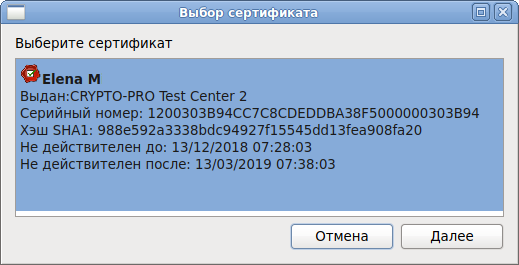
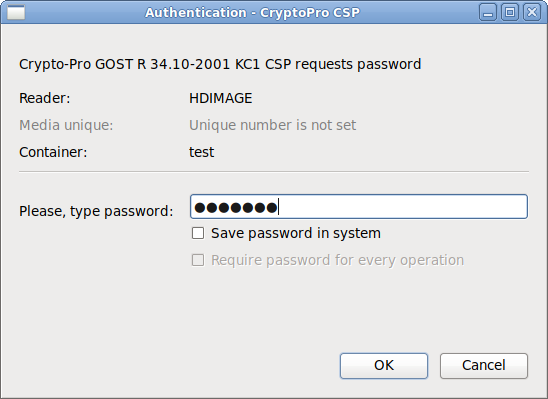
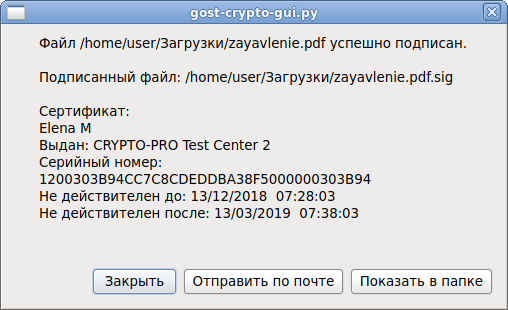
Опции ЭП настраиваются в меню «Опции» (параметр «Отсоединенная подпись» не работает???):
Для проверки электронной подписи следует:
- Нажать кнопку «Проверить подпись».
- Выбрать подписанный файл.
- Появится информация о сертификате подписи:
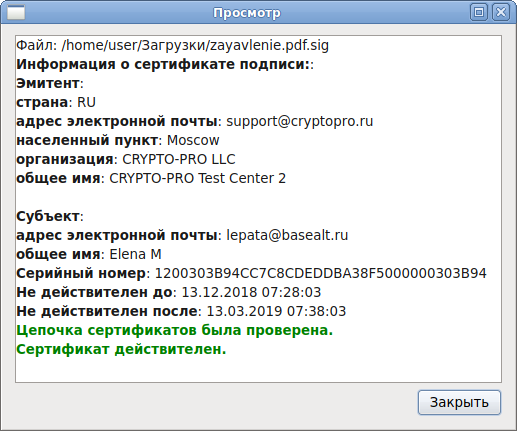
Создание и проверка эцп с использованием cptools[править]
Примечание: cptools доступна версии КриптоПро 5.
Запустить программу можно из консоли (должен быть установлен cprocsp-cptools-gtk из скачанного архива КриптоПро):
С помощью cptools можно подписывать и проверять подписи файлов.
Для создания электронной подписи файла необходимо:
- В левом меню выбрать пункт «Создание подписи».
- Выбрать файл, который необходимо подписать, нажав кнопку «Выбрать файл для подписи» (или ввести адрес файла в текстовое поле под кнопкой «Выбрать файл для подписи»).
- Изменить имя файла подписи, если оно вас не устраивает:
- Нажать кнопку «Подписать».
- Ввести пароль на контейнер (если он был установлен).
- Появится сообщение о подписанном файле: «Создание подписи завершилось успехом».
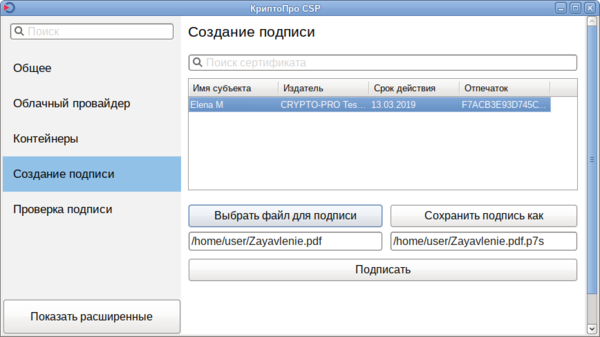
Для проверки электронной подписи следует:
- В левом меню выбрать пункт «Проверка подписи».
- Выбрать файл с подписью, нажав кнопку «Выбрать файл с подписью для проверки» (или ввести адрес файла в текстовое поле под этой кнопкой).
- Нажать кнопку «Проверить подпись».
- Появится информация о результате проверки:
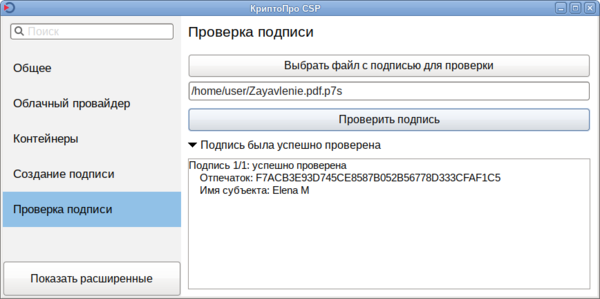
Информацию о создании и проверки ЭЦП на веб-сайтах с помощью плагина КриптоПро можно найти в
руководстве разработчика КриптоПро ЭЦП Browser plug-in:
Создание контейнера[править]
Примечание: Для того, чтобы сертификат из контейнера можно было использовать через модуль pkcs11 (из пакета lsb-cprocsp-pkcs11) в браузере firefox-gost, необходимо создать его с -provtype 75 (поддержка ГОСТ-2001).
Внимание! C 1 января 2021 г. по указанию ФСБ РФ и Минкомсвязи всем аккредитованным УЦ запрещен выпуск сертификатов ЭП по ГОСТ 2001.
Ключи и запрос на сертификат необходимо формировать ГОСТ 2021.
Создадим контейнер с именем «test» в локальном считывателе HDIMAGE.
При установленном пакете cprocsp-rdr-gui-gtk будет показано графическое окно, где будет предложено перемещать указатель мыши или нажимать клавиши:
Примечание: Если такой пакет не установлен, будет предложено ввести любые символы с клавиатуры.
После этого будет предложено указать пароль на контейнер (можно указать пустой, тогда пароль запрашиваться не будет):
После указания пароля снова будет предложено перемещать указатель мыши.
Вывод команды:
CSP (Type:75) v4.0.9006 KC1 Release Ver:4.0.9708 OS:Linux CPU:AMD64 FastCode:READY:AVX.
AcquireContext: OK. HCRYPTPROV: 6679219
GetProvParam(PP_NAME): Crypto-Pro GOST R 34.10-2001 KC1 CSP
Container name: "test"
Signature key is not available.
Attempting to create a signature key...
a signature key created.
Exchange key is not available.
Attempting to create an exchange key...
an exchange key created.
Keys in container:
  signature key
  exchange key
Extensions:
  OID: 1.2.643.2.2.37.3.9

  OID: 1.2.643.2.2.37.3.10
Total: SYS: 0,030 sec USR: 0,160 sec UTC: 22,910 sec
[ErrorCode: 0x00000000]
Локальный контейнер создан.
В КриптоПро 5 появилась возможность интерактивно выбирать носитель и тип создаваемого контейнера. Теперь можно создавать неизвлекаемые контейнеры. Для этого необходимо выполнить команду, где testinside_2021 — имя контейнера:
Откроется окно выбора носителя и способа создания контейнера. Для некоторых носителей нет возможности выбрать способ создания контейнера (Рутокен S, JaCarta PKI):
Для некоторых носителей можно выбрать способ создания контейнера (Рутокен ЭЦП, JaCarta-2 PKI/ГОСТ).
Создание неизвлекаемого контейнера: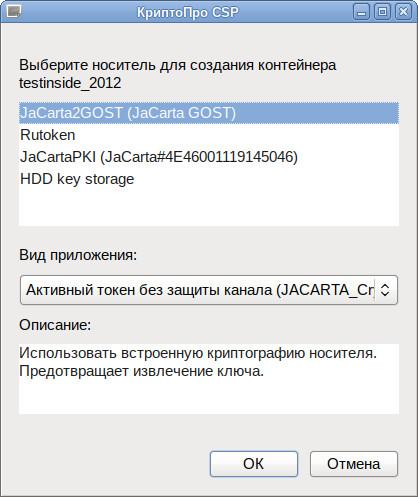
Создание обычного контейнера: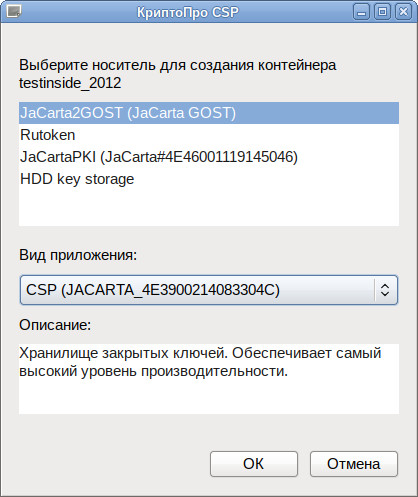
Установка криптопро csp[править]
Архив с программным обеспечением (КриптоПро CSP 4.0 R4 — сертифицированная версия, КриптоПро CSP 5.0 — несертифицированная) можно загрузить после предварительной регистрации:
linux-ia32.tgz (19,3 МБ, для i586) — для 32-разрядных систем (x86, rpm);linux-amd64.tgz (20,1 МБ, для x86_64) — для 64-разрядных систем (x64, rpm).
Внимание! По умолчанию при скачивании с сайта КриптоПро выдаётся лицензия на три месяца
1. Установите пакет cryptopro-preinstall:
- Этот пакет установит все требуемое для КриптоПро (включая инфраструктуру поддержки карт Рутокен S и Рутокен ЭЦП).
Примечание: Пакет cryptopro-preinstall вытягивает зависимости libpangox-compat, opensc, pcsc-lite, pcsc-lite-rutokens, pcsc-lite-ccid, newt52.
2. Распакуйте архив, скачанный с официального сайта КриптоПро:
Таблица 1. Описание необходимых пакетов КриптоПро.
3. Установите пакеты КриптоПро:
Примечание: Для 32-битной версии вместо последнего пакета — lsb-cprocsp-rdr-4*
Примечание: Если возникнут проблемы с отображением контейнеров на Рутокен S — удалите pcsc-lite-openct
Примечание: Для установки cprocsp-rdr-jacarta может понадобиться предварительно удалить openct.
Также можно выполнить установку КриптоПро, запустив ./install_gui.sh в распакованном каталоге и выбрав необходимые модули:
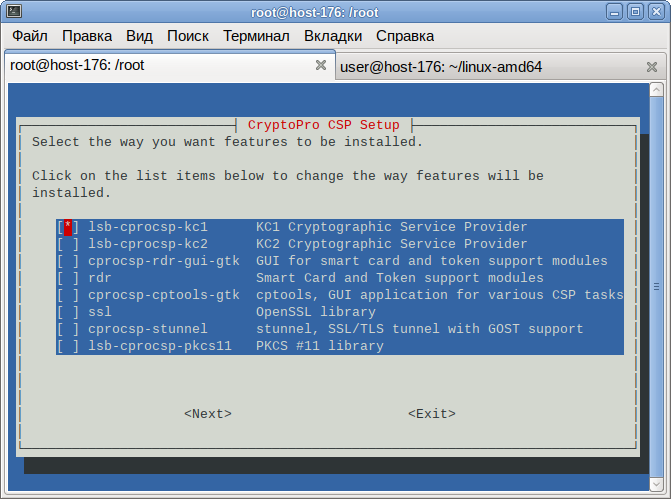 Примечания:
Внимание! Пакеты КриптоПро после обновления утрачивают работоспособность, так что рекомендуется удалить все пакеты и установить их заново.
Для обновления КриптоПро необходимо:
- Запомнить текущую конфигурацию:
- Удалить штатными средствами ОС все пакеты КриптоПро:
- Установить аналогичные новые пакеты КриптоПро.
- При необходимости внести изменения в настройки (можно просмотреть diff старого и нового /etc/opt/cprocsp/config[64].ini).
- Ключи и сертификаты сохраняются автоматически.