

- Что такое эцп и сертификат закрытого ключа
- Что означают иные коды ошибок?
- Виды сертифицируемых услуг
- Для чего знать где хранятся сертификаты в windows
- Защита rdp соединения при помощи ssl.
- Как решить проблему
- Корневой сертификат microsoft истекает в этом месяце, но компания просит его не удалять
- Нормативная база
- Способ 1: окно «выполнить»
- Удобство использования и приятный дизайн
- Памятка потребителю – сертификат дополнительного сервиса
Что такое эцп и сертификат закрытого ключа
Электронная цифровая подпись используется во многих программных продуктах: 1С: Предприятие (и другие программы для ведения хозяйственного или бухгалтерского учёта), СБИС , Контур.Экстерн (и прочие решения для работы с бухгалтерской и налоговой отчётностью) и других. Также ЭЦП нашла применение в обслуживании физических лиц при решении вопросов с государственными органами.
Как и при подписании бумажных документов, процесс подписания электронных носителей информации связан с “редактированием” первичного источника.
Электронная цифровая подпись документов осуществляется путём преобразования электронного документа с помощью закрытого ключа владельца, этот процесс и называется подписанием документа
На сегодняшний день сертификаты закрытого ключа чаще всего распространяются либо на обычных USB-флешках, либо на специальных защищённых носителях с тем же USB интерфейсом (Рутокен, eToken и так далее).
Если вы используете ЭЦП у себя дома, то каждый раз подключать/отключать токен быстро надоедает. Кроме того, носитель будет занимать один USB-порт, которых и так не всегда хватает для подключения всей необходимой периферии.Если же вы используете ЭЦП на работе, то бывает, что ключ удостоверяющим центром выдан один, а подписывать документы должны разные люди.
Кроме того, и дома, и, особенно, на работе, случается, что на одном компьютере необходимо производить действия с использованием сразу нескольких ключей цифровой подписи. Именно в тех случаях, когда использование физического носителя сертификата неудобно, можно прописать ключ ЭЦП в реестр КриптоПро и использовать сертификат, не подключая носитель к USB-порту компьютера.
Что означают иные коды ошибок?
№ п/п | Код ошибки | Значение | Возможные причины | Порядок устранения |
1 | 10 | Невозможно расшифровать файл | Недействительный или просроченный сертификат | Проверить срок действия сертификата ЭЦП и его действительность |
2 | 11 | Невозможно проверить ЭЦП | 1. Ошибка сертификата. 2. Файл подписан дважды. 3. Нарушен алгоритм шифрования файла | 1. Связаться со спецоператором и устранить ошибку сертификата. 2. Повторно подписать файл и отправить. 3. Сначала подписать файл, а затем зашифровать |
3 | 13 | Отсутствие в сертификате регистрационного номера страхователя | Ошибка, допущенная спецоператором при выпуске сертификата | Связаться с представителем спецоператора и перевыпустить сертификат |
4 | 14 | Отсутствие кода подразделения ФСС в сертификате | См. п. 3 | См. п. 3 |
5 | 15 | Ошибка шифрования | Сбой системы при передаче файла | Повторно направить файл |
6 | 16 | Неправильный формат регистрационного номера страхователя в сертификате | Количество символов регистрационного номера менее или более 10 | Перевыпустить сертификат |
7 | 17 | Неправильный формат кода подразделения ФСС в сертификате | Количество символов кода более или менее 4 | Переиздать сертификат |
8 | 18 | Файл зашифрован неверным ключом ЭЦП | 1. Выбран неверный сертификат уполномоченного лица ФСС. 2. Выбран просроченный сертификат | 1. Подписать, зашифровать файл, используя действующий сертификат уполномоченного лица ФСС. 2. Загрузить с сайта ФСС новый сертификат и установить его в хранилище сертификатов |
9 | 19 | Файл не подписан или не зашифрован | Повторно подписать, зашифровать и отправить файл | |
10 | 20 | Неизвестный формат файла | Имя файла не соответствует XD-схеме | Заново сформировать файл xml (см. порядок действий при ошибке 503) |
11 | 41 | К издателю сертификата нет доверия | 1. Сертификат спецоператора не соответствует закону «Об электронной подписи» от 06.04.2021 № 63-ФЗ. 2. Сертификат спецоператора отозван или просрочен | Обратиться в компанию спецоператора, предварительно проверив действие корневого сертификата в таблице кросс-сертификации |
12 | 42 | Ошибка при проверке сертификата | Отправить расчет повторно | |
13 | 43 | Сертификат страхователя отозван | ЭЦП сертификата недействительна | Переиздать сертификат |
14 | 44 | Список отозванных сертификатов (далее СОС) издателя сертификата просрочен или не найден | Ошибка СОС удостоверяющего центра | Связаться с представителем компании-оператора связи |
15 | 45 | Сертификат поврежден | Повторно направить расчет | |
16 | 46 | Сертификат страхователя просрочен | Переиздать сертификат | |
17 | 50 | ИНН организации отсутствует в сертификате | Ошибка при создании сертификата | Переиздать сертификат |
18 | 504 | В сертификате записано неверное подразделение ФСС | См. п. 17 | См. п. 17 |
19 | 505 | Некорректное название файла | Формат файла не соответствует XD-схеме | Повторно сформировать файл в xml-формате |
20 | 506 | Одинаковые шифры налогообложения во 2-м разделе отчета | Ошибка при заполнении формы | Исправить ошибку в отчете, выгрузить и отправить |
21 | 507 | Файл xml отсутствует | Файл расчета не загружен в систему | Загрузить файл, подписать, зашифровать и отправить |
22 | 509 | В файле записан период, отличающийся от периода в его названии | Ошибка при заполнении расчета | Сформировать файл повторно и отправить в ФСС |
23 | 511 | Ошибка при чтении файла | Файл пуст или не в формате xml | Сформировать файл повторно и отправить |
24 | 512 | Отчетный год в файле отличается от года в его наименовании | Ошибка при заполнении расчета | Исправить ошибку, сформировать и отправить файл |
25 | 513 | В файле указан регистрационный номер, отличающийся от номера в названии файла | См. п. 24 | См. п. 24 |
26 | 514 | Регистрационный номер страхователя в файле отличается от номера в сертификате | 1. Ошибка при заполнении расчета. 2. Ошибка при выпуске сертификата | 1. Исправить ошибку, сформировать файл и отправить его повторно. 2. Связаться с удостоверяющим центром и переиздать сертификат |
27 | 515 | Регистрационный номер в имени файла отличается от номера в отчете | См. п. 24 | См. п. 24 |
28 | 516 | Код обособленного подразделения в имени файла отличается от кода в файле | См. п. 24 | См. п. 24 |
29 | 517 | Размер файла больше допустимого | Файл должен быть не больше 655 килобайт | Сформировать новый файл расчета |
30 | 518 | Файл имеет нулевой размер | Файл имеет нулевой размер | Сформировать новый файл |
31 | 519 | ИНН в сертификате отличается от ИНН в файле расчета | См. п. 26 | См. п. 26 |
32 | 520 | ОГРН в файле отличается от ОГРН в сертификате | См. п. 26 | См. п. 26 |
33 | 550 | Сертификат не квалифицирован | Сертификат не квалифицирован | Обратиться в компанию спецоператора и перевыпустить сертификат |
34 | 599 | Данные страхователя еще не внесены в базу данных ФСС | Отчет будет обработан по факту внесения в базу ФСС | |
Как расшифровать отрицательный протокол к СЗВ-СТАЖ, смотрите здесь.
Виды сертифицируемых услуг
Принципы деятельности Органа по сертификации продукции и услуг ФБУ «Ростест-Москва»:
Политика по обеспечению беспристрастности Органа по сертификации продукции и услуг ФБУ «Ростест-Москва»
Политика в области качества Органа по сертификации продукции и услуг ФБУ «Ростест-Москва»
Орган по сертификации продукции и услуг Ростест-Москва создан в 1993 году одним из первых в России.
Сыграл большую и общепризнанную роль в формировании государственной системы защиты потребителей на начальном этапе перехода страны к рыночной экономике.
В Приветствии Правительства Москвы по случаю 100-летия Ростест-Москва в 2000 году говорилось: «Сотни москвичей избежали беды, благодаря компетентности и ответственности Ваших испытателей и экспертов!».
Сегодня Ростест-Москва аккредитован практически на все технические регламенты ТС/ЕАЭС и входит в число наиболее крупных, ведущих и авторитетных органов по сертификации. Сертификат Ростест-Москва вызывает доверие потребителей, признание профессионального экспертного сообщества.
Стоимость проведения работ по оценке (подтверждению) соответствия
Методика расчета стоимости
Правила и процедура проведения подтверждения соответствия продукции и услуг в ОС ПиУ ФБУ «Ростест-Москва»
Правила подачи и рассмотрения жалоб и апелляций на решения ОС ПиУ ФБУ «Ростест-Москва»
Перечень испытательных лабораторий (центров), с которыми ОС ПиУ ФБУ «Ростест-Москва» осуществляет взаимодействие для проведения исследований (испытаний) и измерений
Права и обязанности заявителей, связанные осуществлением работ по подтверждению соответствия
Форма заявки на проведение работ по подтверждению соответствия
Форма заявки на проведение сертификации услуги (работы)
Перечень документов, используемых при выполнении работ по подтверждению соответствия и определяющих требования к данным работам
Для чего знать где хранятся сертификаты в windows
Давайте я вам приведу основные причины, по которым вы захотите обладать этим знанием:
- Вам необходимо посмотреть или установить корневой сертификат
- Вам необходимо посмотреть или установить личный сертификат
- Любознательность
Ранее я вам рассказывал какие бывают сертификаты и где вы их можете получить и применять, советую ознакомиться с данной статьей, так как информация изложенная в ней является фундаментальной в этой теме.
Во всех операционных системах начиная с Windows Vista и вплоть до Windows 10 Redstone 2 сертификаты хранятся в одном месте, неком таком контейнере, который разбит на две части, один для пользователя, а второй для компьютера.
В большинстве случаев в Windows поменять те или иные настройки вы можете через mmc оснастки, и хранилище сертификатов не исключение. И так нажимаем комбинацию клавиш WIN R и в открывшемся окне выполнить, пишем mmc.
Теперь в пустой mmc оснастке, вы нажимаете меню Файл и выбираете Добавить или удалить оснастку (сочетание клавиш CTRL M)
В окне Добавление и удаление оснасток, в поле Доступные оснастки ищем Сертификаты и жмем кнопку Добавить.
Тут в диспетчере сертификатов, вы можете добавить оснастки для:
- моей учетной записи пользователя
- учетной записи службы
- учетной записи компьютера
Я обычно добавляю для учетной записи пользователя
У компьютера есть еще дополнительные настройки, это либо локальный компьютер либо удаленный (в сети), выбираем текущий и жмем готово.
В итоге у меня получилось вот такая картина.
Сразу сохраним созданную оснастку, чтобы в следующий раз не делать эти шаги. Идем в меню Файл > Сохранить как.
Задаем место сохранения и все.
Как вы видите консоль хранилище сертификатов, я в своем примере вам показываю на Windows 10 Redstone, уверяю вас интерфейс окна везде одинаковый. Как я ранее писал тут две области Сертификаты — текущий пользователь и Сертификаты (локальный компьютер)
Защита rdp соединения при помощи ssl.
 Протокол RDP с защитой на уровне сети (SSL), к сожалению, не получил широкого распространения среди системных администраторов, предпочитающих защищать терминальные соединения другим способом. Возможно это связано с кажущейся сложностью способа, однако это не так, в данном материале мы рассмотрим как просто и без затруднений организовать такую защиту.
Какие преимущества дает нам защита RDP при помощи SSL? Во первых надежное шифрование канала, проверку подлинности сервера на основании сертификата и проверку подлинности пользователя на уровне сети. Последняя возможность доступна начиная с Windows Server 2008. Проверка подлинности на уровне сети позволяет повысить безопасность сервера терминалов за счет того, что проверка происходит еще до начала сеанса.
Проверка подлинности на уровне сети производится до подключения к удаленному рабочему столу и отображения экрана входа в систему, это снижает нагрузку на сервер и значительно увеличивает его защиту от злоумышленников и вредоносных программ, а также снижает вероятность атак типа “отказ в обслуживании”.
Для полноценного использования всех возможностей RDP через SSL клиентские ПК должны работать под управлением Windows XP SP3, Windows Vista или Windows 7 и использовать RDP клиент версии 6.0 или более поздней.
При использовании Windows Server 2003 SP1 и более поздних версий, будут доступны шифрование канала при помощи SSL (TLS 1.0) и проверка подлинности сервера, клиентские ПК должны иметь версию RDP клиента 5.2 или более позднюю.
В нашей статье мы будем рассматривать настройку терминального сервера на базе Windows Server 2008 R2, однако все сказанное будет справедливо и для Windows Server 2003 (за исключением отсутствующих возможностей).
Для успешной реализации данного решения в вашей сети должен находиться работающий центр сертификации, настройку которого мы рассматривали в предыдущей статье. Для доверия сертификатам выданным данным ЦС на терминальный сервер необходимо установить сертификат ЦС (или цепочку сертификатов) в хранилище Доверенные корневые центры сертификации.
Затем следует выполнить запрос сертификата подлинности сервера со следующими параметрами:
 Имя – полное имя терминального сервера (т.е. server.domain.com если сервер входит в домен domain.com)
- Тип сертификата – Сертификат проверки подлинности сервера
- Установите опцию Создать новый набор ключей
- CSP – Microsoft RSA SChannel Cryptographic Provider.
- Установите флажок Пометить ключ как экспортируемый.
- Для ЦС предприятия установите флажок Использовать локальное хранилище компьютера для сертификата. (В автономном ЦС данная опция недоступна).
Отправьте запрос центру сертификации и установите выданный сертификат. Данный сертификат должен быть установлен в локальное хранилище компьютера, иначе он не сможет быть использован службами терминалов. Чтобы проверить это запустим консоль MMC (Пуск – Выполнить – mmc) и добавим оснастку Сертификаты (Файл – Добавить или удалить оснастку) для учетной записи компьютера.
 В корне консоли выберите Сертификаты (локальный компьютер) нажмите Вид – Параметры и установите режим просмотра Упорядочить сертификаты по назначению. Выданный сертификат должен находиться в группе Проверка подлинности сервера.
 Если вы получали сертификат с помощью изолированного (автономного) ЦС (сеть не имеет доменной структуры) то он по умолчанию будет установлен в хранилище учетной записи пользователя и придется выполнить ряд дополнительных действий.
Откройте Internet Explorer – Свойства обозревателя – Содержимое – Сертификаты, выданный сертификат должен быть установлен в хранилище Личные.
 Произведите его экспорт. При экспорте укажите следующие опции:
- Да, экспортировать закрытый ключ
- Удалить закрытый ключ после успешного экспорта
После чего удалите сертификат из данного хранилища. В оснастке Сертификаты (локальный компьютер) выберите раздел Проверка подлинности сервера, щелкните на него правой кнопкой мыши Все задачи – Импорт и импортируйте сертификат.
Теперь в Администрирование – Службы удаленных рабочих столов откройте Конфигурация узла сеансов удаленных рабочих столов ( в Windows Server 2003 Администрирование – Настройка служб терминалов).
 Выберите необходимое подключение и откройте его свойства. В самом низу нажмите кнопку Выбрать и выберите полученный на предыдущем шаге сертификат (в Windows Server 2003 это окно выглядит несколько по другому).
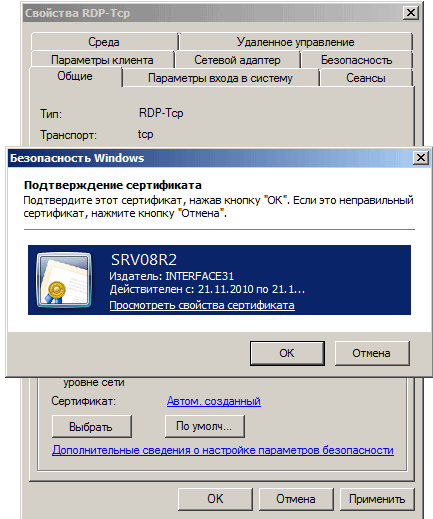 После выбора сертификата укажите остальные свойства:
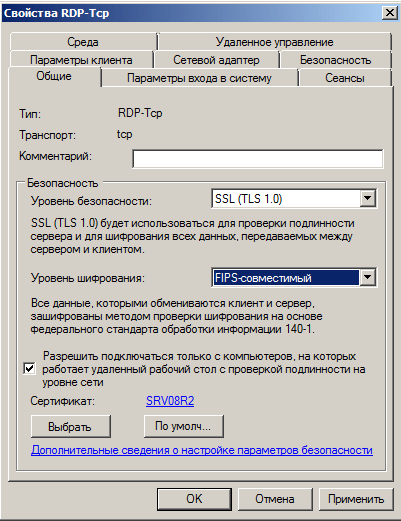
- Уровень безопасности SSL
- Уровень шифрования Высокий или FIPS–совместимый
- Установите флажок Разрешить подключаться только с компьютеров… (недоступно в Windows Server 2003)
Сохраните введенный параметры, на этом настройка сервера закончена.
На клиентском ПК создайте подключение к удаленному рабочему столу, в качестве адреса используйте полное имя сервера, которое указано в сертификате. Откройте свойства подключения и на закладке Подключение – Проверка подлинности сервера установите опцию Предупреждать.
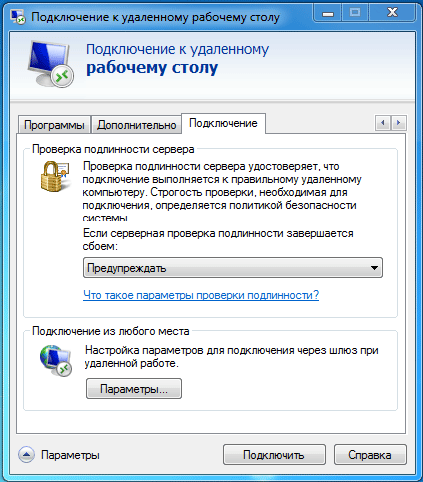 Чтобы данный ПК доверял сертификатам выданным нашим центром сертификации не забудьте установить на него сертификат ЦС в хранилище Доверенные корневые центры сертификации.
В Windows 7 (при использовании RDP клиента версии 7) данный сертификат требуется установить в хранилище учетной записи компьютера, для этого импортируйте его через оснастку Сертификаты (локальный компьютер) в консоли MCC, аналогично тому, как это делали выше. В противном случае подключение будет невозможно и вы получите следующую ошибку:
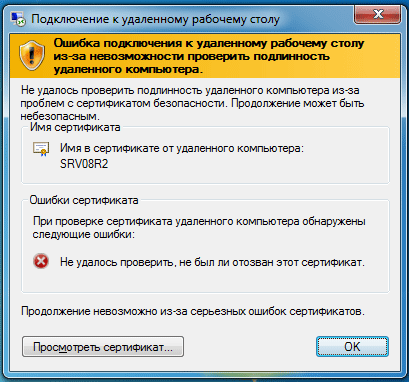 Установив сертификат ЦС можете пробовать подключиться, обратите внимание, что имя пользователя и пароль будет предложено ввести еще до создания RDP сессии. При успешном соединении обратите внимание на замок в заголовке окна, который свидетельствует о работе через SSL. Нажав на него можно просмотреть информацию о сертификате.
 После удачного подключения советуем изменить опцию Предупреждать на закладке Подключение – Проверка подлинности сервера на Не соединять, разрешив таким образом подключения только к доверенным серверам.
И напоследок капля дегтя в бочке меда. Терминальные службы Windows не умеют проверять подлинность подключающихся клиентов, поэтому если стоит такая необходимость следует использовать дополнительные методы защиты, такие как SSH туннель или IPSec VPN.
Как решить проблему
В первую очередь стоит удостовериться, что КС корректно установлен и действителен. Для этого используется стандартный путь: «Пуск» → «Все программы» → «КриптоПро» → «Сертификаты» → «Доверенные центры сертификации» → «Реестр». В открывшемся списке должен быть документ от ПАК «Минкомсвязь России». Если сертификат отсутствует или он недействителен, его нужно установить, следуя алгоритму:
- Открыть загруженный файл на ПК.
- Во вкладке «Общие» кликнуть «Установить».
- Поставить флажок напротив строчки «Поместить в следующее хранилище».
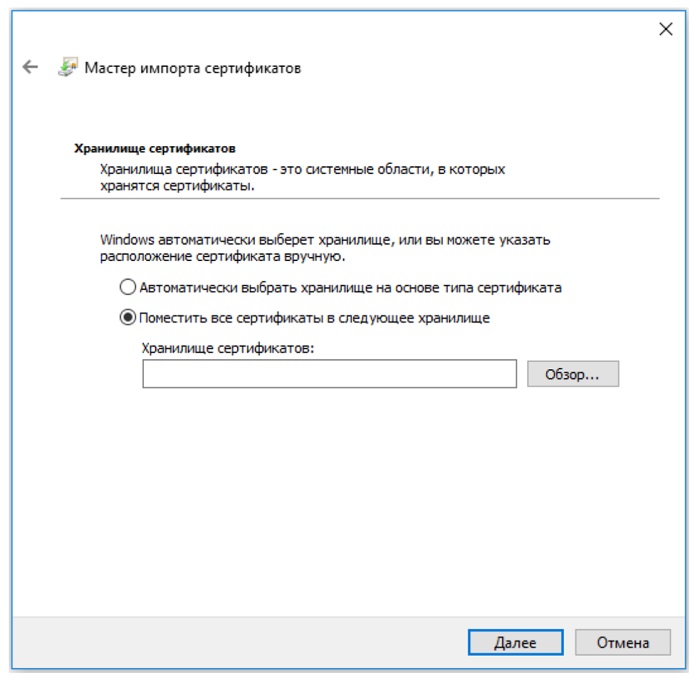
- Выбрать хранилище «Доверенные корневые центры сертификации».
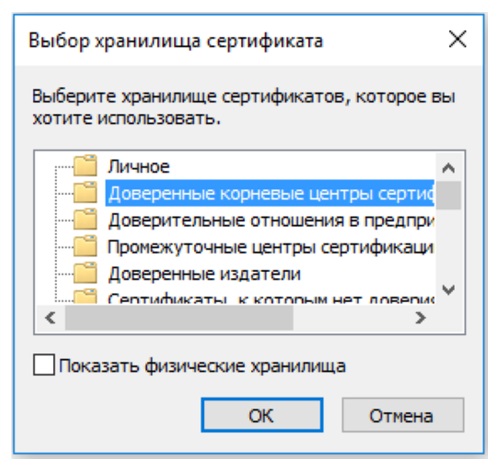
- Продолжить установку кнопкой «ОК» и подтвердить согласие в окне «Предупреждение о безопасности».
После установки появится сообщение, что импорт успешно завершен. Далее рекомендуется перезагрузить компьютер.
Файл выдается удостоверяющим центром вместе с другими средствами для формирования ЭЦП. Если он утерян или удален, следует обратиться в УЦ, в котором был получен СКПЭП.
Если КС Минкомсвязи на месте, но в статусе по-прежнему сказано, что он недействителен, удалите его (выбрать файл и нажать «Удалить») и установите заново.
На форуме CryptoPro CSP предлагается еще один вариант решения проблемы. Но работает он не всегда. Если установка документа не помогла, откройте меню «Пуск» и выполните поиск редактора реестра по его названию regedit. В редакторе найдите и вручную удалите следующие ветки:
Не все ветки могут быть в наличии. Удалите те, что есть, предварительно сохранив их резервные копии в отдельный файл. Перезагрузите ПК и проверьте статус СКЭП — он должен стать действительным.
Важно! Удаление и редактирование ключей реестра может нарушить работоспособность системы, поэтому процедуру лучше доверить техническому специалисту.
Корневой сертификат microsoft истекает в этом месяце, но компания просит его не удалять
По
информации
Bleeping Computer, в конце этого месяца закончится срок действия корневого сертификата некоторых версий Windows, включая XP/2000/Server 2003/Windows 7/Vista/Server 2008/Server 2008 R2. Microsoft
просит
системных администраторов не удалять корневые сертификаты Windows с истекшими сроками действия. Они необходимы для корректной работы ОС, а их отсутствие может вызвать сбой системы.
Эта просьба компании также относится к корневому сертификату Microsoft Root Authority, который закончится 31 декабря 2020 года.
Проверить срок действия корневых сертификатов в Windows можно в хранилище сертификатов (панель управления, вкладка «Содержимое», кнопка «Сертификаты). В Windows 7/10 это можно также сделать с помощью утилиты Certmgr.exe (средство диспетчера сертификатов) или Certmgr.msc.
У всех корневых сертификатов есть срок действия, по истечению которого они и все полученные на их основе сертификаты становятся недействительными. Но обычно это не проблема, так как производители ПО и устройств своевременно выпускают обновление, заменяющее истекший корневой сертификат на новый с другим сроком действия. Если это не произойдет, то пользовательские устройства, например, больше не смогут устанавливать безопасные интернет-соединения, поскольку защита, обеспечиваемая корневым сертификатом, была нарушена.
Microsoft не пояснила, когда будет выпущен новый корневой сертификат взамен текущего. Компания предупредила, что в любом случае сертификаты с истекшим сроком действия все еще используются Windows для обратной совместимости и никогда не должны удаляться из системы. Даже если в системе есть доверенный корневой сертификат с истекшим сроком действия, то все, что было подписано с использованием этого сертификата до даты истечения срока действия, требует, чтобы этот доверенный корневой сертификат был подтвержден в системе.
Microsoft уточнила, что если сертификаты с истекшим сроком действия не отозваны, то их можно использовать для проверки всего, что было подписано ими до истечения срока их действия.
14 января 2020 года закончился период расширенной поддержки операционной системы Windows 7. Компьютеры под ее управлением продолжат работать, но производитель ОС не гарантирует их безопасность и советует перейти на Windows 10. Microsoft будет до 10 января 2023 года платно поддерживать Windows 7 для участников программы расширенных обновлений безопасности (Extended Security Updates program — ESU).
См. также:
Нормативная база
В Российской Федерации получение сертификата GMP осуществляется на основании действующей нормативной базы, включающей следующие основные правовые акты:
- национальный стандарт РФ ГОСТ Р 52249-2009, устанавливающий правила изготовления и контроля качества лекарственных препаратов;
- постановление Правительства от 5 июня 2008 года N 438 с рядом изменений, внесенных за последние годы, которое утверждает полномочия Министерства промышленности и торговли в этой области;
- постановление Правительства от 3 декабря 2021 года N 1314, устанавливающее порядок оценки соответствия производителей требованиям стандарта надлежащей практики;
- приказ Минпромторга от 14 июня 2021 года N 916, утверждающий правила применения надлежащей производственной практики в соответствии с актуальным стандартом;
- приказ Минпромторга от 26 мая 2021 года N 1714, определяющий административный регламент предоставления государственной услуги по выдаче документации, подтверждающей соответствие изготовителя установленным нормам надлежащей производственной практики;
- приказ Минпромторга России от 17.12.2021 N 4119, утверждающий правила ведения реестра сведений о том, какие лекарства имеют сертификат качества GMP в России.
При этом необходимо принимать во внимание, что в настоящий момент наша страна вместе с другими государствами, входящими в состав Евразийского экономического союза, находится на этапе становления общего рынка, объединяющего фармацевтическое и косметическое производство в границах Союза.
Это предполагает в том числе введение в действие единых требований к качеству и безопасности таких продуктов. В соответствии с принятым в мире порядком они реализуются в форме внедрения стандартов надлежащей производственной практики. Применение таких стандартов регулируется следующими нормативными документами:
- Решение Совета ЕЭК от 3 ноября 2021 года N 77, утверждающее правила надлежащей производственной практики в границах ЕАЭС;
- Приказ Минпромторга от 4 сентября 2020 года N 2945, которым введен административный регламент предоставления госуслуги по выдаче документации, подтверждающей соответствие производств установленным правилам.
Обратите внимание!
Для полноценного применения разработанного административного регламента необходимо решение Правительства о порядке реализации некоторых процедур, связанных с проведением фармацевтических инспекций. Приказ № 2945 вступит в силу только после принятия соответствующего постановления: пока этого не произошло.
Способ 1: окно «выполнить»
- При помощи нажатия комбинации клавиш «Win R» попадаем в окошко «Выполнить». Вводим в командную строку
certmgr.msc. - Цифровые подписи хранятся в папке, которая находятся в директории «Сертификаты – текущий пользователь». Здесь сертификаты находятся в логических хранилищах, которые разделены по свойствам.

В папках «Доверенные корневые центры сертификации» и «Промежуточные центры сертификации» находится основной массив сертификатов Виндовс 7.
- Чтобы посмотреть информацию о каждом цифровом документе, наводим на него и кликаем ПКМ. В открывшемся меню выбираем «Открыть».

Переходим во вкладку «Общие». В разделе «Сведения о сертификате» будет отображено предназначение каждой цифровой подписи. Также представлена информация «Кому выдан», «Кем выдан» и сроки действия.


Удобство использования и приятный дизайн
Выражение «встречаем по одежке» применимо практически ко всем сферам жизни. Интернет-магазины – не исключение. Понятные и красивые сайты располагают посетителя, вызывают желание посмотреть товар, ассоциируются с высоким качеством продукции и достойным уровнем сервиса.
Дизайн площадки должен быть современным. Взрывные цвета, смешные иконки и эмодзи, веселые анимации уже не актуальны. Такие сайты воспринимаются как дешевые и несерьезные, что формирует соответствующее отношение аудитории. Если оформлению ресурса свойственны подобные устаревшие черты, стоит пересмотреть его и выполнить редизайн.
Специалисты рекомендуют использовать следующие тренды:
- концепция плоского дизайна;
- минимализм без тяжеловесных макетов и вычурных элементов;
- дуплекс – дизайн в рамках двух цветовых оттенков;
- мягкие многотонные градиенты;
- текстурированные детали;
- брутальный стиль с квадратными и прямоугольными формами;
- чистые белые тона, пастельные фоны, контрастирующие с яркими кнопками и изображениями;
- идеальный интерфейс, предугадывающий реакцию, ожидания и потребности пользователя;
- крупные фотографии, развернутые на весь экран;
- 3D-типографика.
Удобство сайта оценивается по структуре меню и элементов управления, форматам подачи важной информации, скорости загрузки, простоте навигации. Все эти критерии объединены одним понятием – юзабилити. От него зависит качество и комфорт взаимодействия пользователя с ресурсом.
Пример 3D-типографики
Как и неудачный дизайн, плохая навигация и неудобный интерфейс отталкивают посетителей и снижают уровень доверия к компании.
С целью улучшения юзабилити нужно:
- применять принципы визуальной иерархии;
- оптимизировать главную страницу – добавить слоган, логотип, приветствие, выгодные предложения, обзор содержимого площадки, визуальные подсказки для дальнейших действий;
- разделить информацию на логические блоки, структурировать тексты;
- организовать качественную навигацию – простое и очевидное меню, подпункты и метки, графические элементы с текстовым описанием, тематическую перелинковку.
Памятка потребителю – сертификат дополнительного сервиса
В настоящее время в магазинах бытовой техники распространена продажа так называемых сертификатов дополнительного сервиса, дающих право на бесплатный ремонт, а в определенных случаях и на замену товара по истечении гарантийного срока.
Названия «Сертификата дополнительного сервиса» можно встретить различные, например: программа дополнительного сервисного обслуживания; готов служить долго; гарантия плюс и другие (далее – Сертификат дополнительного сервиса). Стоимость Сертификата дополнительного сервиса зависит от цены товара и срока его действия.
Покупатель раздумывает, стоить ли его покупать, и чем он отличается от обычной гарантии, которая и так установлена на товар.
Приобретать или отказываться от Сертификата дополнительного сервиса при покупке техники – право покупателя. Однако, для того, чтобы принять верное решение, необходимо обладать определенной информацией о его правовой природе.
Сертификат дополнительного сервиса – это специальный договор между покупателем и торгующей организацией, согласно которому организация (продавец) обязуется в течение определенного времени осуществлять бесплатный ремонт и обслуживание техники. То есть это договор на выполнение работ и оказание услуг, которые потребитель оплачивает заранее.
Следует помнить, что Сертификаты дополнительного сервиса не продлевает и не заменяет гарантийный срок.
Гарантийный срок – период, в течение которого в случае обнаружения в товаре недостатка изготовитель, продавец, уполномоченная организация или уполномоченный индивидуальный предприниматель, импортер обязаны удовлетворить требования потребителя.
Обратите внимание! Если в период гарантийного срока в товаре проявился производственный недостаток то, Вы имеете право предъявить любое требование, предусмотренное Законом Российской Федерации «О защите прав потребителей» (далее – Закон).
Если же говорить о Сертификате дополнительного сервиса, то тут Вы можете заявлять только те требования, которые предусмотрены заключенным договором (как правило, это ремонт, а в случае невозможности его проведения – замена товара).
Отличие гарантийного срока от обслуживания по Сертификату дополнительного сервиса заключается также в том, что при обнаружении недостатка в товаре в период гарантийного срока потребитель вправе по своему выбору обратиться к продавцу, изготовителю, импортеру, уполномоченной организации или уполномоченному индивидуальному предпринимателю.
За дополнительным обслуживанием по Сертификату дополнительного сервиса покупатель может обращаться только к тому, с кем заключил договор, т.е. к продавцу.
В Сертификате дополнительного сервиса указывается период его действия (например, 2 года), причем Сертификат дополнительного сервиса начинает свое действие после истечения гарантийного срока.
Если в приобретенном Вами Сертификате дополнительного сервиса указана дата начала его действия, совпадающая с датой продажи товара (т.е. совпадает с датой начала гарантийного срока), то следует помнить, что подобными действиями продавец подменяет бесплатную услугу платной, и это является нарушением российского законодательства.
Если продавцы не просто предлагают, а практически ставят в зависимость приобретение товара от приобретения такого сертификата дополнительного сервиса, то такие действия продавца являются прямым нарушением действующего законодательства о защите прав потребителей.
На основании Гражданского кодекса Российской Федерации граждане и юридические лица свободны в заключении договора. Понуждение к заключению договора не допускается. В соответствии с п. 2 ст. 16 Закона запрещается обусловливать приобретение одних товаров (работ, услуг) обязательным приобретением иных товаров (работ, услуг).
Обратите внимание! Потребитель вправе отказаться от получения услуги программы дополнительного сервиса в любой момент до истечения срока договора.
В соответствии со статьей 32 Закона потребитель вправе отказаться от исполнения договора о выполнении работ (оказании услуг) в любое время при условии оплаты исполнителю фактически понесенных им расходов, связанных с исполнением обязательств по данному договору.
Следует помнить, что все фактически понесенные расходы должны быть подтверждены документально.
Если Вы решили расторгнуть договор, то лучше обратиться к Продавцу с письменной претензией, составленной в двух экземплярах. Рекомендуем приложить к претензии копии кассового, товарного чеков и гарантийного талона. Один экземпляр претензии необходимо вручить продавцу лично (в этом случае на втором экземпляре, который остается у Вас, он должен поставить отметку о принятии) либо направить по почте, желательно заказным письмом с уведомлением о вручении.
Если спор не получилось урегулировать в досудебном порядке, посредством направления претензии, потребитель имеет право обратиться в суд с исковым заявлением для защиты своих прав и законных интересов.
По вопросам в сфере защиты прав потребителей жители города Сыктывкара могут обратиться за помощью в консультационный центр
ФБУЗ «Центр гигиены и эпидемиологии в Республике Коми»
Адрес:
г. Сыктывкар, ул. Димитрова, д. 3/3, 1 эт., каб. 5
телефон/факс (8212) 31-30-59
Время работы:
понедельник – четверг – с 09.00 до 16.00
перерыв на обед с 12.00 до 12.30
пятница – с 09.00 до 12.00