

- Что за ошибка 32, и как ее решить
- Метод 2: проверьте файл игры , чтобы исправить код ошибки 30005 в fortnite
- Easyanticheat ошибка 30007: что делать
- Steam community :: guide :: [eng and rus]easy anti-cheat – проблемы и их решения.
- Альтернативные варианты решений
- Быстрые способы исправления ошибки
- Важно: в целях безопасности никогда не экспортируйте закрытый ключ сертификата, если доступ к такому сертификату будет предоставлен другим лицам!!!
- Вопрос-ответ :: уральская электронная торговая площадка “уэтп”
- Выбранная подпись не авторизована
- Другие способы
- Если же вы загрузили игру из магазина steam, поступайте так:
- Запуск игры вместе с easyanticheat
- Как включить программу easyanticheat вручную
- Как исправить ошибку 3005 при запуске игры?
- Как исправить ошибку посредством командной строки
- Как устранить ошибку при проверке сертификата подписи античит
- Какие бывают ошибки
- Код ошибки 29 easyanticheat
- Код ошибки 30007 easyanticheat не может быть запущена: как исправить
- Не виден сертификат на носителе
- Не запущен easyanticheat при отключенной проверке цп
- Ошибка 30005 createfile failed with 32 rust
- Ошибка 30005 easyanticheat в играх crossout, dead by daylight, rust и других |
- Перезагрузка компьютера
- Переустановка игры
- Переустановка компонентов windows
- Причина
- Причины появления окна с ошибкой 30005 в fortnite
- Проблема
- Проверка сертификата при помощи программы «testqualifiedcertificate2»
- Проверка целостности установочного файла
- Просмотр свойств сертификата
- Решение
- Решения по запуску
- Сертификат не найден
- Сообщество steam :: руководство :: ошибка проверки сертификата подписи кода easy anti-cheat
- Способ 1. проверка подключения к серварам easy anti-cheat
- Способ 4. закрытие посторонних программ. «холодная» перезагрузка
- Также прочтите:
- Удаление установочного файла easyanticheat
- Удаление файла sys
- Устранение ошибки anticheat с bcdedit – set testsigning off
- Чем вызвана ошибка?
- Чистка памяти
- Экспорт сертификата
- Эп не подписывает документ
- Заключение
Что за ошибка 32, и как ее решить
Ошибка с данным кодом генерируется диспетчером устройств. Основная причина ее появления – неверный тип запуска драйвера оборудования, установленный в реестре. Аналогичное значение выводится при запрете старта драйвера.
Тогда его значение не меняется для любой ОС Microsoft, от Windows 10 до Windows XP и более ранних версий.
Некоторые способы устранения ошибки с данным кодом:
- Перезагрузка ПК, в результате которой очищается кэш и удаляются временные файлы. Временные сбои аппаратной части, ошибки в оперативной памяти также устраняются рестартом компьютера.
- Отмена изменений, внесенных в реестр непосредственно перед появлением ошибки кода 32, или удаление добавленного устройства.
- Откат обновленного драйвера до предыдущей версии.
- Отмена изменений в «Диспетчере устройств» с использованием «Восстановления системы».
- Очистка значений UpperFilters и LowerFilters в соответствующем разделе DVD/CD-ROM. Аналогичные действия производятся для иных устройств, установка которых стала причиной появления ошибки.
- Переустановка драйверов устройства. Это может решить проблему, поскольку приведет к установке типа запуска на значение по умолчанию. Если USB приводит к ошибке Code 32 – следует удалить запись о нем в подгруппе контроллеров HID-совместимых устройств или корневых USB-концентраторов. Возможно, потребуется полная замена программного обеспечения.
- Обновление драйверов до последней версии. Оно также является способом устранения ошибки Code 32.
- Ручное изменение в реестре условий запуска драйвера. Это может устранить проблему, но требует знаний и понимания особенностей работы драйверов устройств. Высока вероятность, что ситуация будет разрешена при установке в реестре значения 0x00000004, означающего полное отключение драйвера. Для автоматически запускаемого оборудования, такого как CDROM, по умолчанию устанавливается 0x00000001.
- Замена оборудования, вызывающего ошибку Code 32. Этот способ является крайней мерой и применяется в случае несовместимости аппаратной части вашей конфигурации с версией Windows. К такому сценарию прибегают в случае использования старого оборудования или при установке всех патчей и обновлений вашей операционной системы.
Если есть уверенность, что аппаратная часть и прилагаемое к ней программное обеспечение не являются источниками возникновения ошибки кода 32, тогда следует попробовать запуск игры и оборудования на чистой установке Windows. Смена версии Windows также может стать одним из способов решения.
Метод 2: проверьте файл игры , чтобы исправить код ошибки 30005 в fortnite
Существует вероятность того, что проблема может быть вызвана отсутствующий или поврежденный файл игры. Чтобы исправить это, вам нужно будет проверить игру.
- Откройте программу запуска Epic Games.
- Нажмите «Библиотека».
- Щелкните меню настроек Fortnite.
- Щелкните Подтвердить.
Убедитесь, что проблема все еще возникает после завершения процесса проверки.
После выполнения шагов, перечисленных выше, вы успешно исправите Fortnite Easy Anti- проблема с читерской ошибкой.
Easyanticheat ошибка 30007: что делать
- bcdedit — set TESTSIGNING OFF;
- bcdedit — set NOINTEGRITYCHECKS OFF (последняя команда отключает режим тестирования установленных программ)
- Закрыть командную строку и выполнить перезагрузку системы.
- Открыть папку с запускаемой игрой.
- Найти папку “EasyAntiCheat”.
- В данной папке запустить файл Setup.
- В появившемся окне необходимо выбрать требуемую игру.
- Выполнить удаление текущей версии игры.
- В итоге должен остаться вариант игры с пунктом Установить.
- Выполнить установку требуемой игры.
Steam community :: guide :: [eng and rus]easy anti-cheat – проблемы и их решения.
 Во время тестирования обязательно запускайте игру с официального лаунчера. Распространенная причина ошибок – когда игра запускается из пользовательских ярлыков и тому подобного.
1. Проверьте подключение к серверам Easy Anti-Cheat
Убедитесь, что вы можете получить доступ к нашей сети распространения контента, перейдя по этим ссылкам.
https://download.eac-cdn.com/
https://download-alt.easyanticheat.net/
Вы должны увидеть сообщение: «OK: connection successful»
Если ни одна из ссылок не отображает ожидаемое сообщение, убедитесь, что ничто не блокирует ваше интернет-соединение. При необходимости добавьте Easy Anti-Cheat и папку с игрой в список исключений брандмауэра или временно его отключите. Иногда проблемы с подключением вызваны неправильными настройками сетевого маршрутизатора. Для получения дополнительной помощи обратитесь к вашему поставщику Интернет услуг.
2. Обновите Windows
Системные файлы, на которые опирается игра, могут отсутствовать. Сначала убедитесь, что установлены все последние обновления для вашей операционной системы.
Во-вторых, установите последние распространяемые Microsoft Visual C . [support.microsoft.com].
Наконец, выполните следующую команду с правами администратора, чтобы восстановить поврежденные системные файлы. sfc /scannow
Следуйте этому руководству для получения инструкций по запуску командной строки(cmd) с правами администратора.
3. Обновите игру
Игра может не запуститься, если игровые файлы были повреждены или отсутствуют. Проверьте целостность файлов игры.
В библиотеке Steam щелкните правой кнопкой мыши на игровую панель и выберите вариант свойства>локальные файлы>проверить целостность файлов игры.
Ошибки также могут быть вызваны поврежденной установкой Easy Anti-Cheat.
Следуйте этому руководству, чтобы починить Easy Anti-Cheat. [www.my-sertif.ru].
4. Закройте все ненужные программы
Некоторые программы на вашем компьютере могут мешать игре или правильной работе Easy Anti-Cheat. Закройте все другие программы, не связанные с Windows. Может потребоваться «холодная перезагрузка». Следуйте этому руководству для получения инструкций по выполнению «холодной перезагрузки».
5. Управляйте своим антивирусом
Обычно причина ошибок связана с вирусной инфекцией в вашей системе.Рекомендуем выполнить полную проверку системы. Если у вас нет антивируса или он давно устарел, вы можете использовать программное обеспечение, указанное в руководстве по поиску и устранению вредоносных программ[www.my-sertif.ru].
Если при сканировании не возникает каких-либо проблем, возможно, ошибка связана с повреждением антивирусного или аналогичного программного обеспечения и ложной блокировкой Easy Anti-Cheat. Простое отключение не может полностью помешать программному обеспечению вмешиваться в Apex Legends. Пожалуйста, временно удалите любое такое программное обеспечение, чтобы убедиться что игра запускается без него. Если игра запускается без проблем, добавьте папку установки в список исключений. Инструкции о том, как это сделать, обычно можно найти на веб-сайте разработчика программного обеспечения. Некоторые из них также перечислены в руководстве по антивирусной совместимости[www.my-sertif.ru].
Если все остальное терпит неудачу…
Если приведенный здесь советы не помогли вам исправить ошибку в игре, то ваша операционная система, скорее всего, сильно повреждена или сломано оборудование. Если вы уже видели случайные сбои системы, мы настоятельно рекомендуем выполнить чистую установку Windows. Конечно, радикальная мера, но она гарантирует, что ничто не мешает игре.
Кроме того, вы можете обратиться к нам за помощью, отправив заявку в службу технической поддержки[www.my-sertif.ru].
Вы также можете найти более продвинутые способы устранения ошибок здесь[www.my-sertif.ru] и подробное устранение неполадок здесь[www.my-sertif.ru].
§
Альтернативные варианты решений
* Удалите «пиратские» патчи блокирующие доступ Античита к их правам.
* Просканируйте систему на нахождение вирусов, которые вмешиваются в работу ПК на сервере.
Лучше поставить чистую версию игры без всяких аддонов, дополнений и патчей — чистая сборка важный момент при запуске игр, тем более если это «пиратские» сборки, которые зачастую бывают кривыми.
Напоследок помните про техподдержку. Команда создателей EasyAntiCheat постоянно модернизируют работу своего детища, поэтому ошибки обычное явление. Опишите суть своей проблемы в письме к разработчикам. Они в кратчайшие сроки найдут правильное решение из вашей ситуации.
Вот новый способ исправить ошибку:
Быстрые способы исправления ошибки
Не существует единого алгоритма исправления ситуации. В зависимости от причины возникновения используются различные способы устранения ошибки.
Важно: в целях безопасности никогда не экспортируйте закрытый ключ сертификата, если доступ к такому сертификату будет предоставлен другим лицам!!!
Выбирайте «Нет, не экспортировать…» и формат файла в кодировке DER (действия 9 – 12).
Теперь необходимо выбрать место, куда будет сохранен сертификат, и имя файла.
Нажимайте «Обзор», выбирайте например «Рабочий стол», задайте имя файлу и жмите «Сохранить» (действия 13 – 16).
Теперь все готово для экспорта сертификата, сохраните его (действия 17 и 18)
В результате проделанных действий Ваш сертификат сохранен для дальнейшей проверки на квалифицированность и подлинность – файл «Мой сертификат» на Рабочем столе. Сохраненный файл можно переслать по электронной почте как обычное вложение.
Вопрос-ответ :: уральская электронная торговая площадка “уэтп”
Изменения в торгах №0009796, №0009797 и №0009799
Организатор торгов – АО «ЮФ «Доктор права» (ИНН 6658399089), действующий по поручению конкурсного управляющего Адушкина Ю.А. (ИНН 644919817503), в отношении должника ОАО «Волжский дизель имени Маминых» (ИНН 6439051997) информирует, что в извещении о проведении торгов №0009796, №0009797 и №0009799 допущена ошибка: в разделе «Информация о лоте» в строке «Сведения об имуществе должника, его составе, характеристиках, описание, порядок ознакомления:», вместо «Дебиторская задолженность.» следует читать: «Main diesel generator DGM 450 on base of MTU engine 20V4000P63».
Выбранная подпись не авторизована
Подобная ошибка возникает при попытке авторизации в личном кабинете на электронных торговых площадках. Например, при входе на площадку ZakazRF отображается сообщение «Выбранная ЭЦП не авторизована».
Эта ошибка возникает из-за того, что пользователь не зарегистрирован на площадке, либо не зарегистрирован новый сертификат ключа ЭП. Решением проблемы будет регистрация нового сертификата.
Процесс запроса на авторизацию ЭП на разных торговых площадках может отличаться: часто нужно отправлять запрос оператору системы на авторизацию, иногда рабочее место настраивается автоматически.
Если ошибка сохраняется, возможно, следует отключить защитное ПО или добавить сайт электронной площадки в исключения.
Другие способы
Возможно устранить ошибку 30005, если в библиотеке Epic Games Store найти строку Fortnite, нажать в правом нижнем углу окна пиктограмму «шестеренка» и выбрать в меню пункт «Проверить». Далее приложение самостоятельно проверит файлы и загрузит недостающие.
Если же вы загрузили игру из магазина steam, поступайте так:
- Откройте клиент Стим. Далее перейдите в раздел «Библиотека».
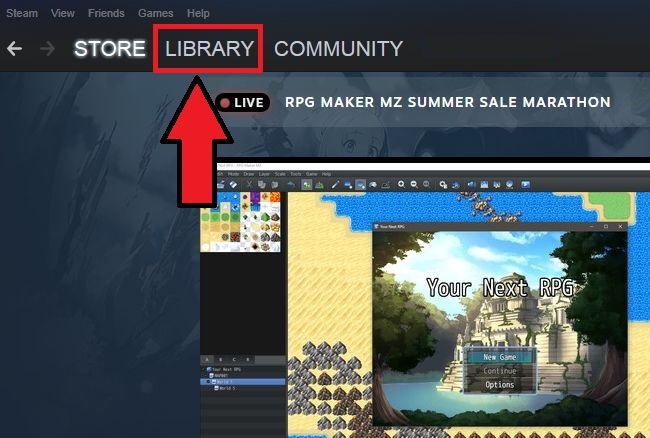
- В левой части экрана должен отображаться список игр. Выберите нужное название. Кликните правой кнопкой мыши для вызова контекстного меню и нажмите на пункт «Свойства».
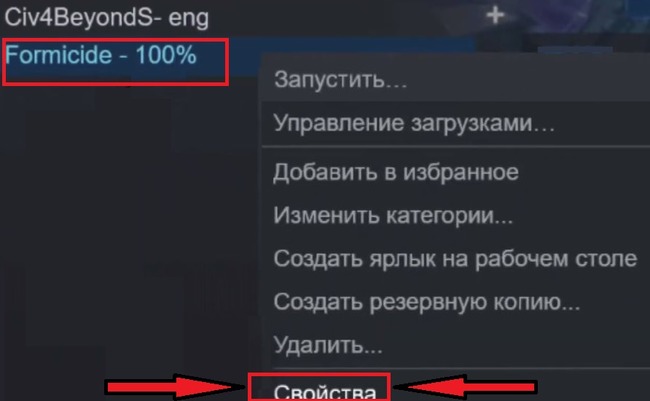
- Выберите клавишу «Расположение файла». Перед вами откроется окно «Проводника».
- В правой верхней части найдите окно для локального поиска. Введите в поле буквы «EASYANTICHEAT». Слова должны быть написаны слитно и без кавычек. После этого нажмите на Enter.
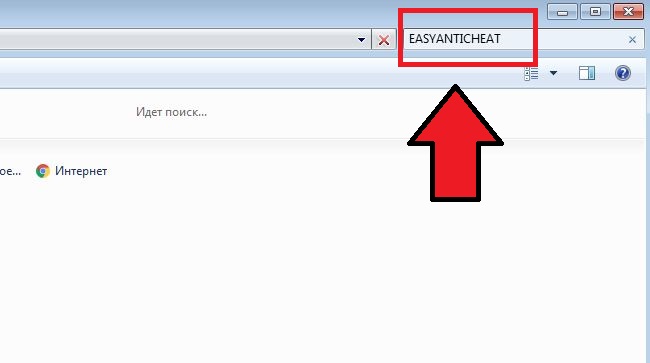
- В окне появится файл с названием EASYANTICHEAT_SETUP.EXE. Выберите его курсором и нажмите на Enter.
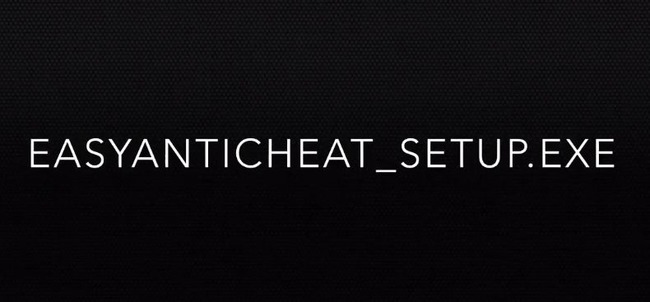
- Откроется новое окошко. Выберите игру, в которой проявилась ошибка при проверке подлинности сертификата подписи программы для EasyAntiCheat.
- Щелкните на пункт «Установить античит» или «Помощь в восстановлении». Точное название зависит от версии Easy AntiCheat.
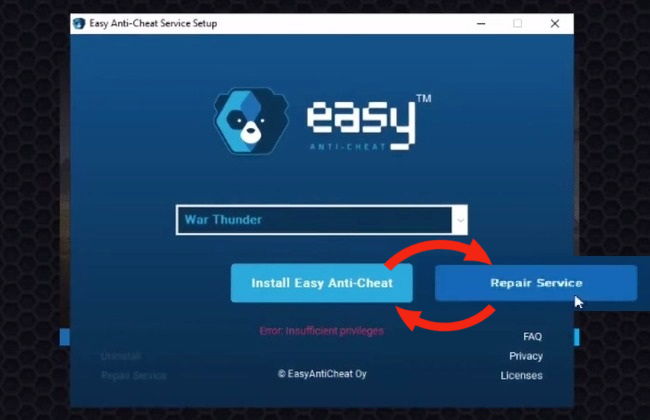
Если игра нормально работала, и вдруг появилась ошибка, в конце нужно будет выбрать опцию «Восстановить античит». Когда вы это сделаете, начнется инсталляция. Дождитесь ее завершения.
После этого можно включать игру. Убедитесь, что программа начала правильно работать. Если проблема не была устранена, переходите к следующему способу разрешения ситуации.
Запуск игры вместе с easyanticheat
К сожалению, игроку надо лично добавить свою игру в EasyAntiCheat. Для этого на диске C находите ее корневую папку (игры). Среди множества подпапок находите, где будет четко написано «EasyAntiCheat». Тут располагается ваша система Античит.
Запускаете ее через ярлык Setup. В единственном окне с выпадающими вариантами находите вашу игру. Вне зависимости от реального положения дел, кроме «установить», все равно сначала удаляем нынешнюю версию (соответствующая категория будет слева внизу окна).
Как включить программу easyanticheat вручную
Если игра включается через лаунчер, запустите его. Затем найдите в главном меню строчку «EasyAnticheat». Убедитесь, что напротив нее выставлена галочка. При ее отсутствии сделайте отметку вручную.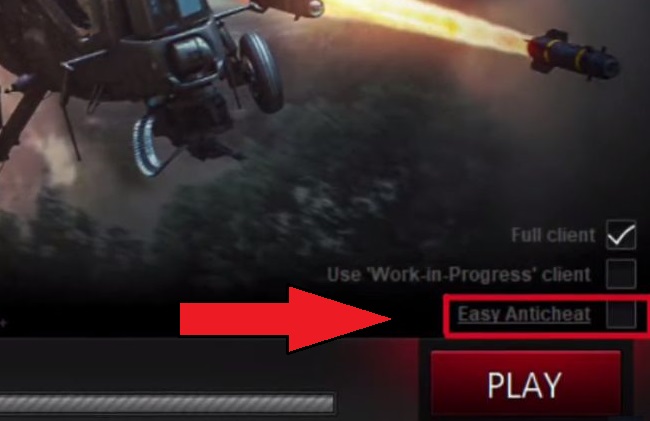 Если вы обнаружили проблему при первом запуске игры, правой клавишей мыши кликните по ее ярлыку. После этого на экране возникнет контекстное меню. Щелкните по надписи «Расположение файла».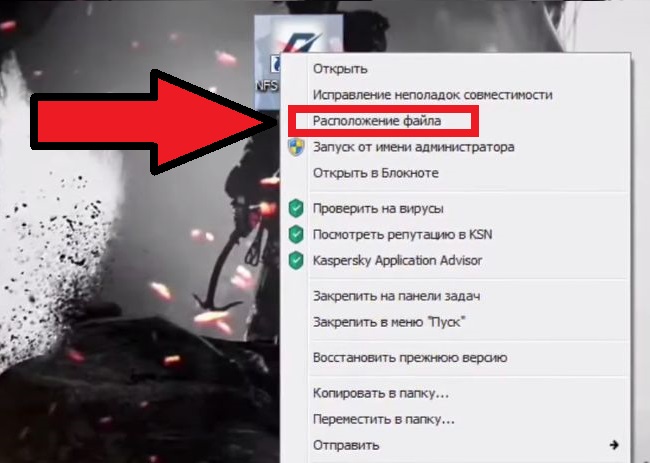
Как исправить ошибку 3005 при запуске игры?
При попытке запустить игру, защищенную Easy Anti-Cheat можно столкнуться с сообщением «Код ошибки 3005: CreateFile failed with 32». Это происходит потому, что приложение не может создать файл в папке, в которой установлен античит EAC. Сбой также указывает на повреждение программного обеспечения.
Как исправить ошибку посредством командной строки
Попробуйте изменить тип запуска. Это тоже необходимо делать через командную строку. Следуйте простой инструкции:
- Зажмите на клавиатуре одновременно кнопки WIN и R.
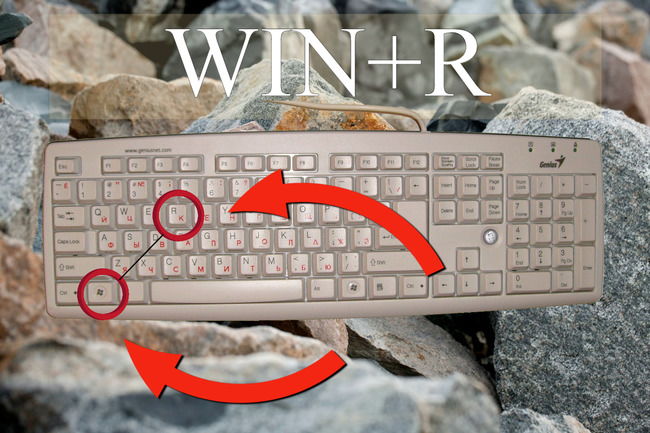
- В пустой строке пропишите запрос cmd. Нажмите на Enter.
- Откроется новое окно.
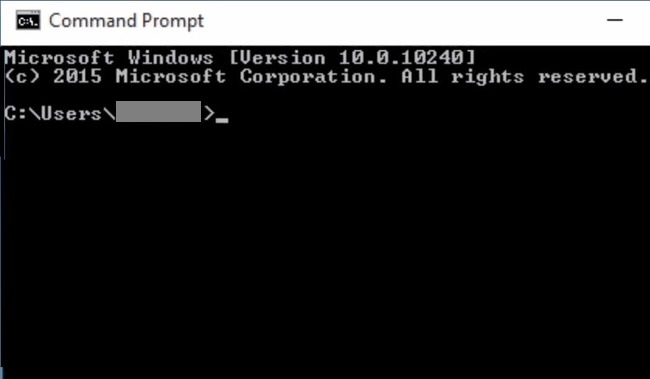
- Добавьте команду SERVICES.MSC. Снова нажмите на клавишу ввода.
- Найдите строчку с надписью EasyAntiCheat. Проверьте, что указано в столбце «Тип запуска» или «Startup Type». Там должно быть написано «Вручную», или «Manual».
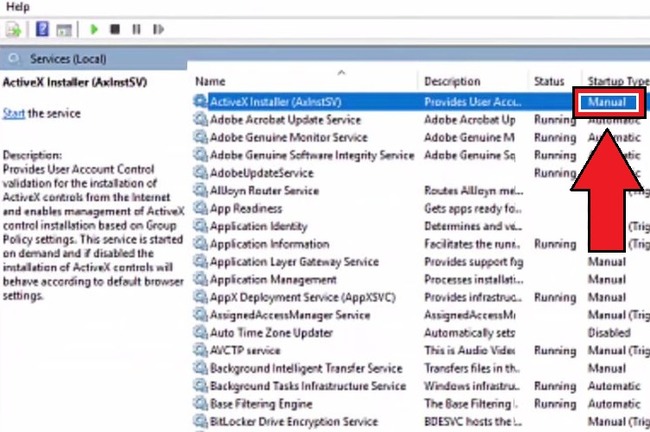
- Если обозначен иной тип запуска, щелкните правой клавишей мыши по нужной строчке.
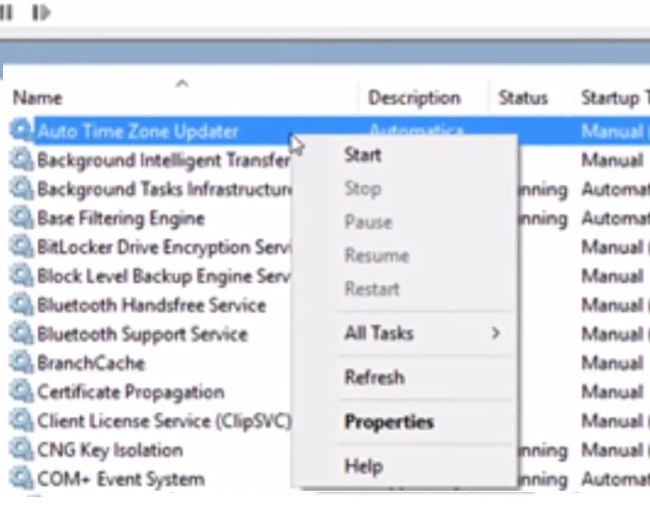
- Выберите во всплывающем меню пункт «Свойства».
- Далее в Настройках измените тип запуска на «Вручную».
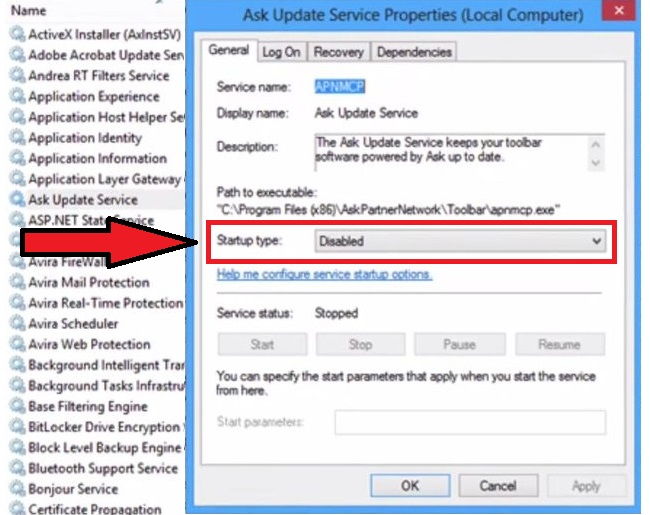
Запустите игру и проверьте, исчезла ли ошибка EasyAntiCheat при проверке подлинности сертификата подписи. Если этого не произошло, перезагрузите компьютер. При отсутствии изменений рекомендуем переходить к следующему методу.
Как устранить ошибку при проверке сертификата подписи античит
Возможно, нормальной работе программы EasyAntiCheat препятствует антивирус. Попробуйте его отключить и посмотрите, что получится. Как это сделать:
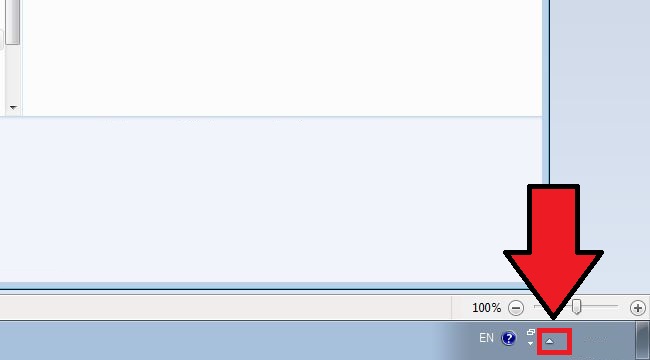
- Откройте окно со скрытыми элементами области уведомлений, расположенной по правую сторону от пользователя. Для этого нажмите на кнопку в виде белого треугольника, обращенного одной вершиной вверх.
- Найдите иконку антивируса. Выберите ее правой клавишей мыши.
- Затем поищите в предложенном меню опцию «Отключить». Воспользуйтесь ею.
- Включите игру и проверьте, начала ли она нормально работать.
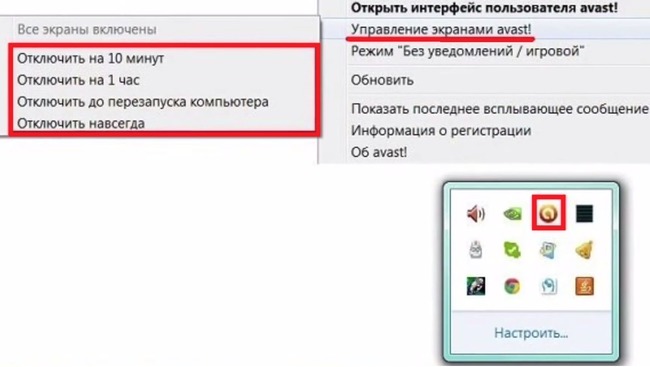
Антивирус может предупредить об опасности в связи со своим отключением. Проигнорируйте его сообщения. Не забудьте только включить антивирус после завершения игровой сессии.
Какие бывают ошибки
Проблемы при использовании ЭП, с которыми пользователи встречаются чаще всего, можно условно разделить на три группы:
Рассмотрим неполадки подробнее и разберёмся, как их решать.
Код ошибки 29 easyanticheat
Проблема может крыться в сбое или устаревании драйверов для видеокарты. В этом случае необходимо как можно скорее их обновить. Предлагаем список полезных ссылок, которые вам обязательно помогут:
Мы рекомендуем скачивать драйвера только с официальных сайтов. Это гарантирует вашу защищенность от пиратского ПО. При загрузке драйверов из сторонних источников пользователь рискует стать жертвой злоумышленников.
Код ошибки 30007 easyanticheat не может быть запущена: как исправить
Включенная отладка ядра может помешать запуску EAC. У пользователя есть возможность внести изменения в драйвера и другие приложения, если такие опции как “отладка ядра” и/или “отладчик” активны. Античит видит это как попытку взлома и происходит блок подключения к серверам.
Программа EAC, относительно той же VAС, является более требовательной. К блокировке аккаунта или блокировке доступа к серверам может привести даже совершенно незначительное изменение в системе или присутствие сторонних программ. А уже про читы можно и не упоминать.
Давайте разберемся, почему EasyAntiCheat не может быть запущена при отключенной подписи драйверов.
Не виден сертификат на носителе
Как правило, причина такой проблемы — сбой в работе программных компонентов. Для её решения достаточно перезагрузить компьютер. Однако иногда этого бывает недостаточно, поэтому требуется переустановка драйверов или обращение в службу техподдержки.
К наиболее распространённым причинам такой проблемы относятся следующие случаи:
Не запущен easyanticheat при отключенной проверке цп
Система деактивирует данную функцию, после чего вам понадобится перезапустить ПК. После этого вам желательно следовать указаниям: EAC не запускается из-за включенной отладки ядра
В первую очередь, выполним ту самую “отладку”, которая как раз не по душе античиту. Чтобы это сделать, мы открываем командную строку и вбиваем команду (с правами админа):
После того, как вы выполнили эти действия, перезапустите ПК.
В EasyAntiCheat есть две актуальные ошибки. Первая ошибка появляется при запуске. А выглядит она так: “EasyAntiCheat не может быть запущена при отключенной подписи драйверов”. При втором же сбое выдает сообщение: “EAC не может быть запущена при включенной отладки ядра”.
Практически во всех сетевых играх вход на сервер без EasyAntiCheat не возможен — настройками безопасности установлена защита от читеров как необходимое условие при создании сети.
Ошибка 30005 createfile failed with 32 rust
Не лишним будет и отключение антивируса, ведь проблема может крыться и в нем. Уверен, что каждый знает, как отключать антивирус, поэтому не будем зацикливать на этом внимание и перейдем к другим способам. Можно переставить античит в автоматический запуск, может помочь. Для этого нам понадобится командная строка. Надеюсь, все знают как ее запускать?
Перед следующими действиями проверьте свою систему на вирусы средством, которое есть у вас в компьютере. Чтобы устранить ошибку с кодом 30005 CrateFile Failed with 32, в некоторых случаях достаточно отключить на время ваш антивирус. Если вы не устанавливали дополнительных, нужно выключить встроенный Защитник Windows.
Ошибка 30005 easyanticheat в играх crossout, dead by daylight, rust и других |

В этой статье мы расскажем вам как исправить EasyAntiCheat Error 30005 : CreateFile failed (32) во множестве игр, которые используют данную программу против читеров. Сразу скажем, что антивирусник отключать не нужно!
Данная ошибка решается очень просто: требуется зайти в корневую папку игры (та папка, в которую установлена ваша игра), например, для Crossout это C:Users»пользователь»AppDataLocalCrossout или же D:SteamsteamappscommonCrossout и наблюдаем, что там есть установочный файл античита — EasyAntiCheat_Setup, и также присутствует отдельная папка EasyAntiCheat, в которой также присутствует этот же файл (оба файла абсолютно одинаковые). Теперь удалите первый сетап, который прямо лежит в корневой папке и ваша любимая игра заработает снова!
Данный способ устранения ошибки EasyAntiCheat Error 30005 : CreateFile failed (32) открыл пользователь Debruine.
Также Вам может быть интересно:
Перезагрузка компьютера
Наиболее простой и доступный способ. Он устраняет неработоспособность приложения, возникшую вследствие системных сбоев или повреждения данных в оперативной памяти, носящих временный характер. Если после перезагрузки работоспособность игры восстановлена, нет потребности в дополнительных мерах.
Переустановка игры
Если ничего не помогло, попробуйте прибегнуть к радикальным методам. Удалите игру, а затем инсталлируйте ее заново. Скачивайте установочные файлы с официального сайта разработчиков. При использовании пиратского софта может возникать много неисправимых ошибок.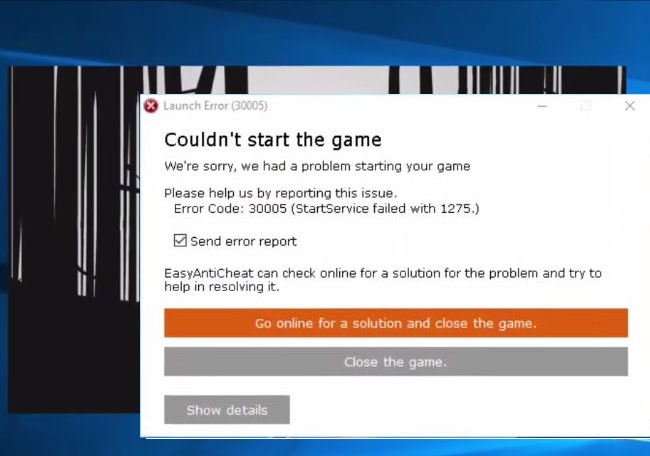
Если игра прежде располагалась по адресу C:, лучше задействуйте для ее установки другой логический диск. Скорее всего, информация на вашем компьютере хранится в 2-х и более разделах. Диск C используется для хранения системных файлов. Раздел D отводится под пользовательские данные.
На вашем устройстве назначение дисков может быть обратным. Однако название не имеет значения. Важно лишь установить игру именно на тот диск, который не служит для хранения системных файлов.
Переустановка компонентов windows
Причиной появления «30005 (CreateFile Failed with 32.)» могут быть устаревшие версии файлов Visual C . Требуется обновление соответствующих пакетов ОС «Виндовс», которые рекомендуется загрузить из надежных источников. Отдавайте предпочтение официальной странице Microsoft.
Причина
Сайт может быть небезопасным, ваши учетные данные и другую информацию могут украсть злоумышленники. Мы не рекомендуем открывать такой сайт. Подробнее о возможных причинах смотрите ниже.
Если вы изменяли стандартные настройки для проверки защищенных соединений, сообщение может возникнуть при работе с программами, установленными на компьютере. Чтобы этого избежать, верните настройку для проверки защищенных соединений в стандартное значение.
Причины появления окна с ошибкой 30005 в fortnite
О невозможности создать файл для 32-битной системы информирует модуль проверки EasyAntiCheat.
Есть несколько причин возникновения такой ситуации:
- повреждение файлов приложения;
- блокирование отдельных из них антивирусным ПО;
- временное ограничение доступа к файлам сервисами ОС, которое снимается без вмешательства игрока.
Проблема
При открытии сайта появляется сообщение «Обнаружена проблема при проверке сертификата» или «Невозможно гарантировать подлинность домена, с котором устанавливается зашифрованное соединение».
Проверка сертификата при помощи программы «testqualifiedcertificate2»
Второй способ, как узнать, является ли Ваш сертификат квалифицированным, выполняется с локального компьютера, на котором установлена электронная подпись.
Проверка целостности установочного файла
Целостность установочного файла проверяется после запуска клиента Steam либо входа в собственный аккаунт через браузер.
Далее необходимо выполнить следующие действия:
- открыть библиотеку;
- найти приложение в списке;
- нажать ПКМ и выбрать «Свойства»;
- выбрать строку «Локальные файлы»;
- запустить проверку кликом по последнему пункту.
При обнаружении отсутствующих файлов переустановите игру.
Если объем RAM менее 2 Гб – не запускайте несколько копий программ одновременно.
Просмотр свойств сертификата
Это самостоятельная проверка свойств сертификата. Рекомендуется только для опытных пользователей. Фактически, в ручном режиме в свойствах сертификата необходимо найти специальные значения (так называемые OIDы), которые придают сертификату статус КЭП.
Самое простое, когда в свойствах сразу видно «Квалифицированный сертификат» или «Qualified»:
Также КЭП обязательно содержит СНИЛС физического лица, на которое выдан сертификат, и отдельное поле с ОГРН юридического лица или индивидуального предпринимателя. Также должен присутствовать OID 1.2.643.3.7.8.1.
Теги: сертификат,
электронный аукцион,
участие в торгах,
проверка подлинности квалифицированой электронной подписи,
проверка на Портале государственных услуг Российской Федерации,
Решение
Если вы уверены в безопасности открываемого сайта, например, это официальный сайт Microsoft или сайт вашего банка, который вы регулярно посещаете:
Мы не рекомендуем полностью отключать проверку защищенных соединений, так как это снизит уровень защиты компьютера.
Если сообщение появилось, когда вы открывали неизвестный сайт, вы можете разрешить однократное открытие этого сайта. Инструкция ниже.
Если вы не уверены в безопасности сайта, перед открытием проверьте его через OpenTip.
Решения по запуску
TESTSIGNING
Все манипуляции с ПК вы проводите на свой страх и риск, не всем данный способ поможет. Но может вызвать необходимость подтверждения при загрузке ПК(нажать 2 раза на ENTER). Так же у пользователей включался тестовый режим работы с ПК.
Каждая ОС имеет режим TESTSIGNING. Он предназначен для проверки новых программ без необходимости подтверждения их лицензии. Установленные драйвера и другой софт тестируются в безопасном режиме. Недостатком его становится блокировка со стороны EasyAntiCheat – ему необходимо удостовериться в лицензии устанавливаемого софта. Выходом из ситуации становится отключение TESTSIGNING.
- Потребуется от лица администратора ввести в командной строке несколько команд, поэтому вызываем данное окно для внесения соответствующих изменений. Можно в поиске написать «командная строка» или cmd — и запустить от имени администратора.
- Когда черное окно развернуто последовательно вносим несколько команд. Сперва будет такой набор символов: bcdedit -set TESTSIGNING OFF. Далее после удачно ее ввода переходи к коду: bcdedit -set NOINTEGRITYCHECKS OFF.
- По окончанию OFF можно догадаться, что режим тестирования отключен.
- Закрываете окно и перезагружаемся.
Вторая часть решения будет уже касаться запуска Античита.
Сертификат не найден
Иногда при попытке подписать электронный документ с помощью ЭП пользователь может столкнуться с ошибкой «Не удалось найти ни одного сертификата, пригодного для создания подписи»
У подобных ошибок могут быть следующие причины:
1. На компьютере не установлены корневые сертификаты Удостоверяющего Центра (УЦ), в котором была получена ЭП. Необходимо установить либо обновить корневой сертификат. Установка корневых сертификатов удостоверяющего центра подробно описана в нашей инструкции.
2. На ПК не установлено ни одного личного сертификата ЭП. Для применения ЭП необходимы и личные сертификаты. Об их установке мы писали в другой статье.
3. Установленные на компьютере необходимые сертификаты не валидны. Сертификаты отозваны или просрочены. Уточните статус сертификата в УЦ. Ошибка с текстом «Ваш сертификат ключа подписи включён в список отозванных» возникает, если у сертификата закончился срок действия или на ПК нужно обновить список сертификатов. В последней ситуации следует вручную загрузить перечень отозванных сертификатов.
Для установки списка отозванных сертификатов:
Сообщество steam :: руководство :: ошибка проверки сертификата подписи кода easy anti-cheat
(CreateFile failed with 32)
(StartService Failed with 1450) и многие другие, решение которых полно на просторах интернета
я же хотел поделится решением такой ошибки как 30005 (ОШИБКА ПРОВЕРКИ СЕРТИФИКАТА ПОДПИСИ КОДА EASY ANTI-CHEAT)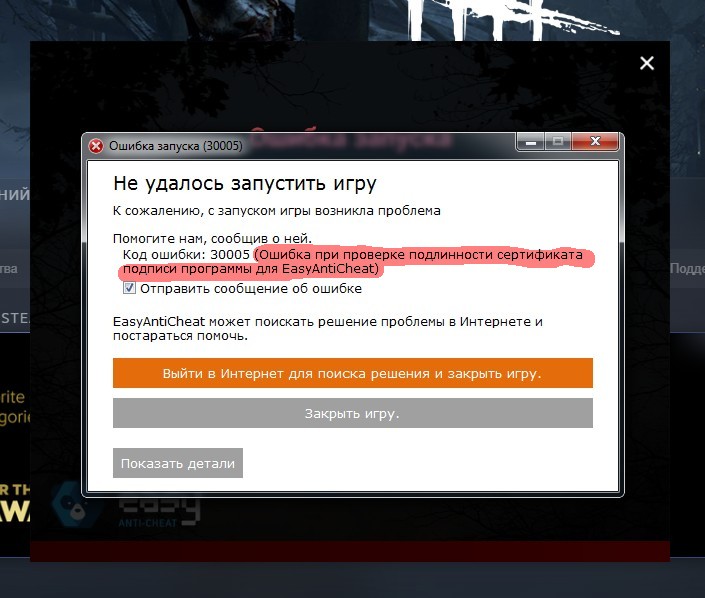
другие решения по типу переустановки античита и самой игры, настройки службы и т.д. не работают
мне помогло отдельно установить компонент расширения Windows (KB4474419)
при том что у меня как у 90% процентов пользователей СНГ стоит ОС пиратка
в моем случае Windows 7 ultimate
заходите на сайт “каталог центра обновления майкрософт” и вводите в поисковике kb4474419
находите из списка компонентов свою версию и разрядность системы, скачиваете, 
Далее запускаем установку скаченного файла, после установки система попросит перезагрузить пк, перезагружаем и ставим чай с бутерами, смотрим пару серий любимого сериала и набираемся терпения в ожидании окончания настроек. ВСЕ ТЕПЕРЬ МОЖНО НАСЛАЖДАТЬСЯ ЛЮБИМЫМИ ИГРАМИ. теперь можете запретить все проверки обновления винды там же в “Центр обновления Windows”
PC: Я делюсь методом который помог именно мне.
§
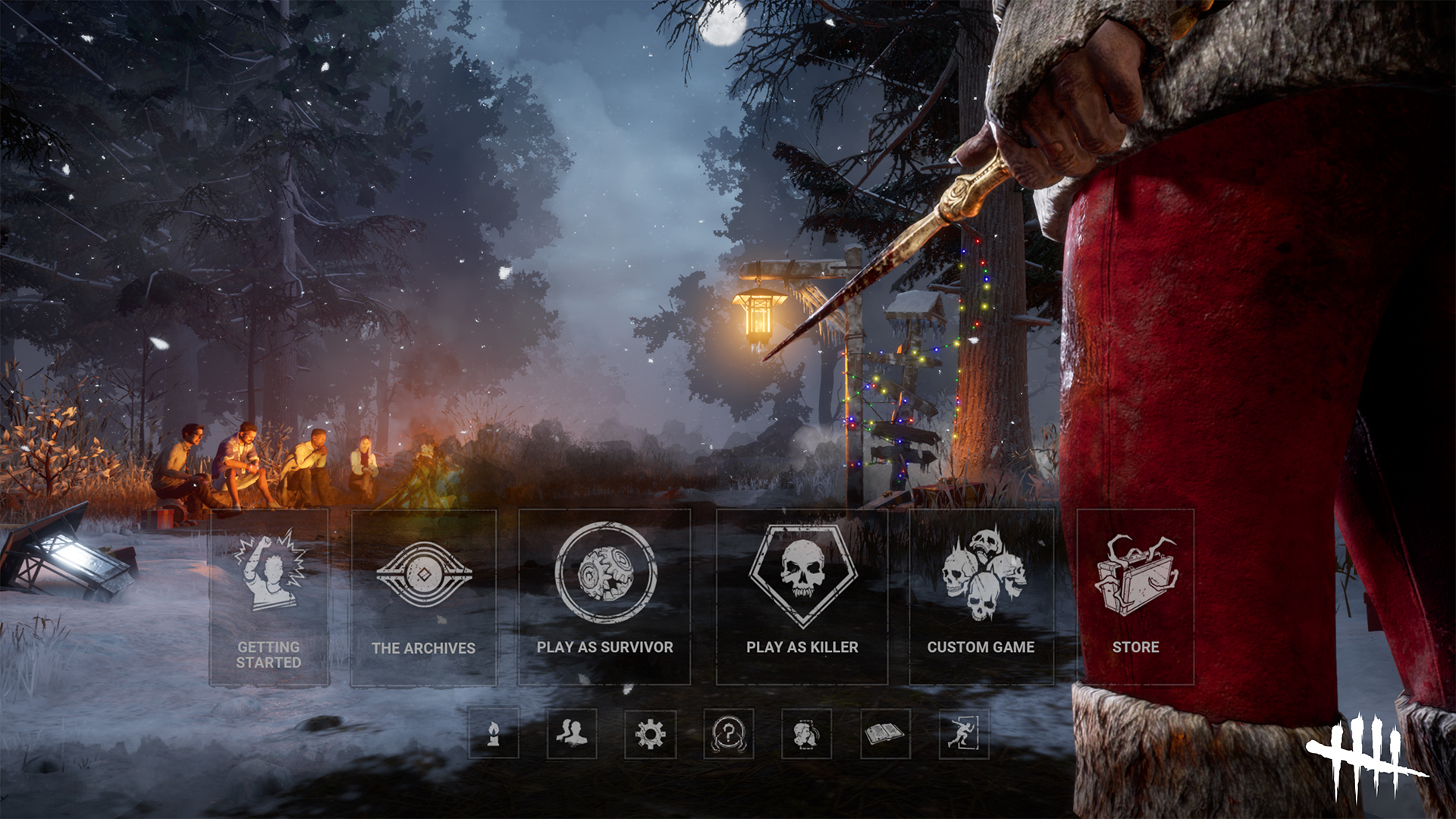
From December 9th 11AM ET – 23rd 11AM ET, Holiday-themed hooks, lockers, generators, and barrels will add a touch of cheer to the Realm. The Winter Party Starter item — ideal for leaving Killers snow-blind — will be lining the Bloodweb throughout Bone Chill.
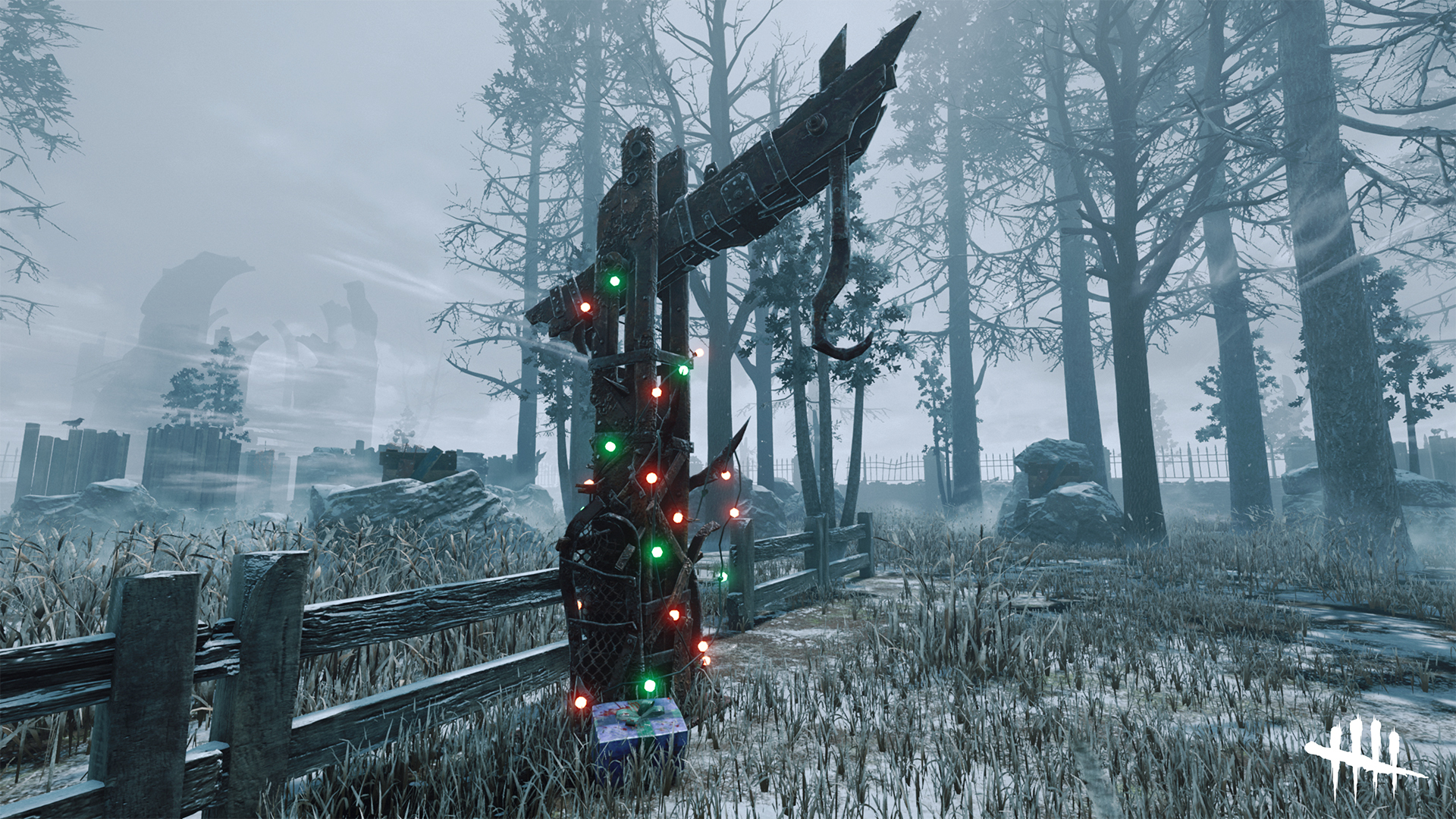

Bone Chill will introduce six Snowmen into every trial.
These Snowmen will supply Survivors shelter in a time of need, perhaps even allowing for a desperate escape through the Exit Gates. Successfully escaping while inside of a Snowman will earn you a holiday reward.
Of course, should a Killer happen to destroy a Snowman while a Survivor is inside…well, there’s only so much protection snow can offer.
No matter the outcome, performing unique interactions with Snowmen as either Killer or Survivor will earn you exclusive cosmetic rewards.
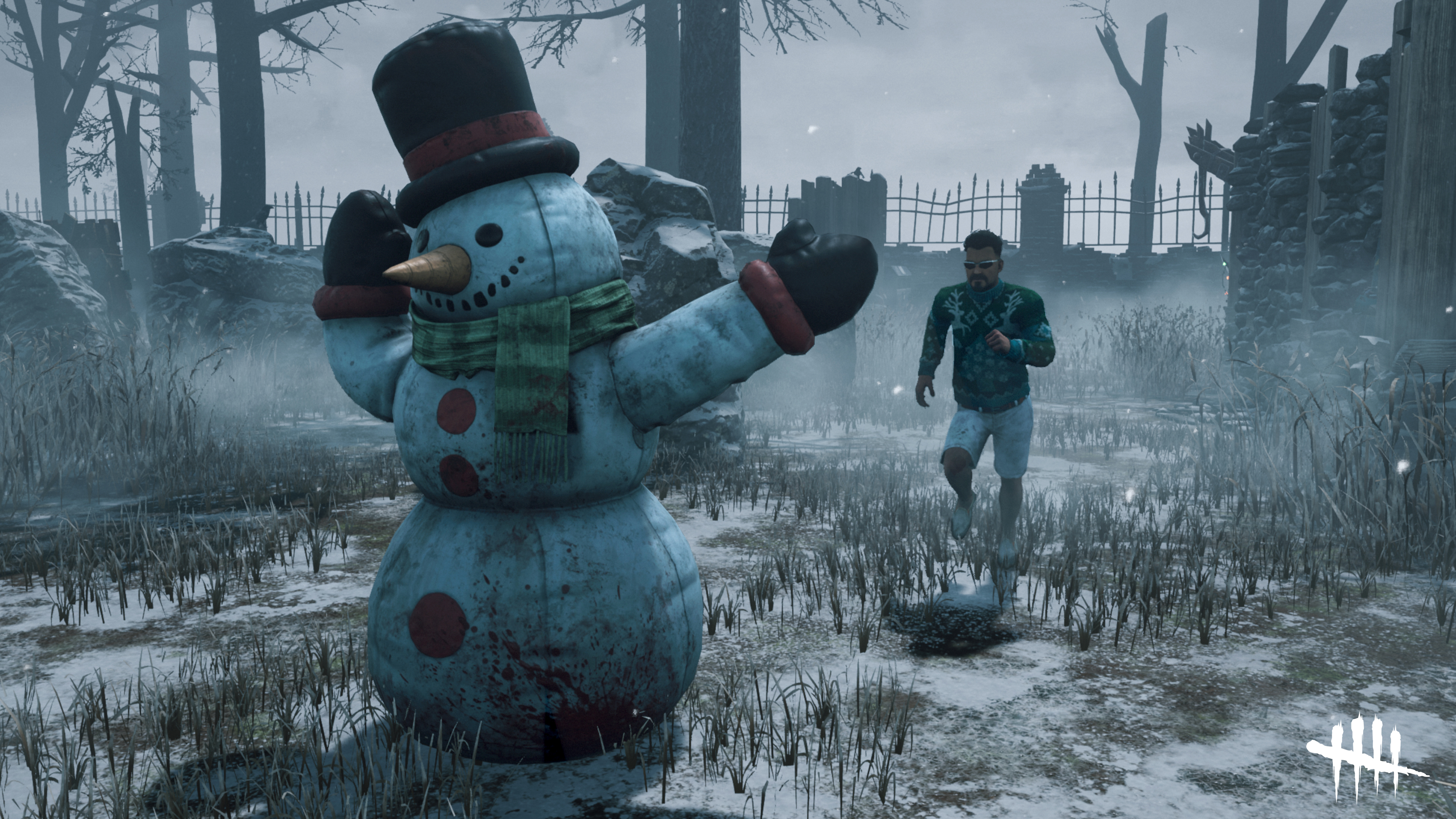
Participating in the Bone Chill event will unlock reward cosmetics from the Ugly Sweater Collection, with sweaters for Yun-Jin Lee, Mikaela Reid, and newcomer Jonah Vasquez.

Slide some deadly toys under the tree with the Bone Chill Event Collection, featuring rare – and deadly — holiday unlocks for The Wraith and The Hag.

Give Survivors the gift of a glacial glare with new Frosty Eyes cosmetics for The Trickster and The Artist.

Three winter-themed Charms are also yours to be unlocked: Cocoa Drip, Christmas Inferno, and Gift Hatch – a present that’s as rewarding to give as it is to receive.

Every day from December 1st 2021 until January 6th 2022, you will be provided with a form of in-game currency upon logging into Dead by Daylight. Each gift period begins at 11 AM ET and ends 24 hours later.
The daily login rewards include various forms of in-game currency, including Bloodpoints, Iridescent Shards, and Rift Fragments. For more information, check out our complete schedules of holiday giveaways.

Winter isn’t the only thing that has come to Dead by Daylight. The Portrait of a Muder Chapter has officially landed, introducing a new Killer, The Artist, and a new Survivor, Jonah Vasquez. The first original Realm in nineteen months – the Forsaken Boneyard – has also been opened for all players.
Step into a surreal nightmare where ink and blood spill freely, and remember to mind the crows. They’re not to be trusted.
Learn more about Portrait of a Murder and play as The Artist and Jonah Vasquez today.
It’s the holiday season, so that means Dwelf has officially emerged from the locker. With our new Instagram filter, you can follow in his snow-covered footsteps and don the Elven Ears for yourself. Try out the Mr. Elf Instagram filter today!
Dwight Mr. Elf Filter arrives December 1st.
 Ever wanted to control your own murder of deadly Dire Crows? You’re in luck. Dead by Daylight’s newest Killer, The Artist, will also be receiving her own Instagram Filter. Try it out for yourself!
The Artist Instagram Filter arrives on November 30th.

From bloodthirsty Killers to altruistic Survivors, few can resist the simple charm of a holiday E-Card. Pay it forward to friends, family, and loved ones with a brand-new batch of DbD-themed E-Cards, featuring familiar faces and newcomers like The Artist, Jonah Vasquez, and Mikaela Reid.
Create your own Holiday E-Card, starting December 16th.

The Holiday season is the ideal time to settle down by the fire, and Dead by Daylight continues the tradition with the new Cozy Break Collection, featuring new outfits for Jonah Vasquez, Yun-Jin Lee, Felix Richter, Feng Min, and Mikaela Reid.
But perhaps that’s only the illusion of safety. There are plenty of threats lurking outside, and the Everlasting Frost Collection brings several chilling new outfits for some of the Realm’s fearsome Killers. Get ready to see The Artist, The Spirit, and The Ghost Face® like you’ve never seen them before.
Last but not least, the Ugly Sweaters Collection returns with a Racoon City twist. Jill Valentine and Leon S. Kennedy are the latest to embrace the holiday spirit, with festive patterns sure to please S.T.A.R.S. agents and rookie police officers alike.
All three Collections are available in the in-game store.
Cold temperatures, hot deals.
If you’re looking to dive into Dead by Daylight, now is the time.
Not only will you reap the benefits of daily login rewards, unlockable winter cosmetics, and more, but from December 22 to January 5, you will have access to a slew of discounts for the base game and many additional Chapters.
 With plenty of winter excitement and holiday horror to experience, it’s the perfect time to bundle up for some festive fun in The Fog. And if you happen to come across a Snowman, don’t forget to say hello.
Happy Holidays!
The Dead by Daylight team.
Способ 1. проверка подключения к серварам easy anti-cheat
Проверьте соединение к серверам Easy Anti-Cheat по этой ссылке (альтернативная ссылка).
Если соединение установлено, вы получите сообщение: «OK: connection successful». В противном случае, проверьте интернет-соединение и добавьте Easy Anti-Cheat, и папку с игрой в исключения брандмауера. Возможно, проблема с подключением связана с неправильными настройками маршрутизатора. Для получения дополнительной помощи обратитесь к Интернет-провайдеру.
Способ 4. закрытие посторонних программ. «холодная» перезагрузка
Посторонние программы могут помешать работе античита. Завершите процессы, которые не связанны с работой Windows. Возможно, потребуется «холодная» перезагрузка. В этом руководстве написано как её провести.
Также прочтите:
- Быстрое устранение проблемы с белым экраном в программе запуска Epic Games
Удаление установочного файла easyanticheat
Следующий метод основан на удалении установочного файла АнтиЧита из папки с игрой. Вам необходимо найти полный путь к папке с игрой. Если установка производилась по умолчанию, значит ваша игра должна находится на диске C:. В других случаях ищите папку там, куда вы указали установку.
Удаление файла sys
В каталоге EAC находится sys, который препятствует созданию любого другого файла службой античита. Поэтому попробуйте его удалить, он будет автоматически заменен другим.
Перейдите в папку с EAC и щелкните на EasyAntiCheat. sys правой кнопкой мыши. В контекстном меню нажмите на «Удалить».
Попробуйте запустить игру, которая вызывала ошибку 3005.
Устранение ошибки anticheat с bcdedit – set testsigning off
Для использования следующего способа вам также понадобится вызвать командную строку. Так называется интерфейс для взаимодействия с операционной системой, с помощью которого можно отдавать команды компьютеру в текстовом режиме. Мышь используется только в системах UNIX.
Командная строка является важной частью операционной системы. Она открывает перед опытным пользователем массу дополнительных возможностей по управлению настройками компьютера, которые недоступны через графический интерфейс. Вы можете быстро просмотреть список доступных команд по запросу «help». Данное слово вводится без кавычек.
Как исправить ошибку EasyAntiCheat при проверке сертификата подписи с помощью командной строки:
При вводе указаний важен каждый символ. Не добавляйте лишних букв и пробелов, иначе команда не будет выполнена. Пренебрегать символами тоже нельзя. Поэтому будьте предельно внимательны.
Чем вызвана ошибка?
Сбой при запуске приложений, связанный с кодом ошибки 3005 возникает по следующим причинам:
Чистка памяти
При неоднократном проявлении ошибки стоит очистить кеш компьютера, удалить ненужные программы и их каталоги.
Экспорт сертификата
Откройте окно «Свойства браузера» через обозреватель Internet Explorer (действия 1 и 2).
В открывшемся окне «Свойства браузера» откройте вкладку «Содержание», нажмите кнопку «Сертификаты», откройте вкладку «Личные» (действия 3 и 4).
В новом окне «Сертификаты» выделите требуемый для проверки подлинности сертификат на вкладке «Личные» и нажмите кнопку «Экспорт» (действия 5 – 7).
В Мастере экспорта сертификатов нажмите «Далее» (действие 8).
Эп не подписывает документ
Причин у подобной проблемы множество. Среди самых распространённых можно выделить следующие неполадки:
Закрытый ключ на используемом контейнере не соответствует открытому ключу сертификата. Возможно был выбран не тот контейнер, поэтому следует проверить все закрытые контейнеры на компьютере. Если необходимый контейнер по тем или иным причинам отсутствует, владельцу придётся обращаться в удостоверяющий центр для перевыпуска ЭП.
Ошибка «Сертификат недействителен» (certificate is not valid). Следует повторно установить сертификат ЭП по инструкциям УЦ в зависимости от используемого криптопровайдера — КриптоПро CSP, ViPNet CSP или другого.
Сертификат ЭП определяется как непроверенный. В этом случае необходимо переустановить корневой сертификат удостоверяющего центра.
Истёк срок действия криптопровайдера. Для решения этой проблемы необходим новый лицензионный ключ к программе-криптопровайдеру. Для его получения необходимо обращаться к специалистам УЦ или к ответственным сотрудникам своей организации.
Подключён носитель с другим сертификатом. Убедитесь, что подключён правильный токен. Проверьте также, не подключены ли носители других сертификатов. Отключите другие носители в случае их обнаружения.
В момент подписания электронных документов или формирования запроса в различных может возникнуть ошибка «Невозможно создание объекта сервером программирования объектов».
В этой ситуации помогает установка и регистрация библиотеки Capicom:
Заключение
Надеюсь вы разобрались что предпринять когда появляется сообщение «Ошибка запуска» и код ошибки 30007 и знаете как устранить проблему, если у вас остались вопросы — просмотрите видео инструкцию снизу, а так же задавайте вопросы в форме комментариев или нашу группу в контакте.