

Добавление api почтовой электронной службы sendgrid
Наконец, можно свести все воедино. Воспользуемся службой SendGrid для подключения SendGrid к запросу POST.
Начнем с установки пакета в проект:
npm install --save @sendgrid/mail// oryarn add @sendgrid/mailВ файл contact.js добавляем @sendgrid/mail и устанавливаем ключ API. Поскольку он хранится в файле .env.local, то получаем к нему доступ с помощью process.env.SENDGRID_API_KEY.
const mail = require('@sendgrid/mail');mail.setApiKey(process.env.SENDGRID_API_KEY);После этого добавляем в созданную конечную точку API несколько деталей.
Во-первых, создаем переменную сообщения для отображения данных, полученных из тела запроса.
const message = `
Name: ${body.name}rn
Email: ${body.email}rn
Message: ${body.message}
`;
Во-вторых, создаем объект данных для передачи его в SendGrid. Он будет включать следующие свойства:
const data = {
to: 'SENDER-EMAIL',
from: 'RECEIVER-EMAIL',
subject: `New message from ${body.name}`,
text: message,
html: message.replace(/rn/g, '<br />'),
};
В свойстве to укажите e-mail адрес для получения сообщений, а в свойстве from — адрес, с которого сообщения будут отправляться (тот самый, что был использован при регистрации на SendGrid).
Наконец, преобразовываем все это в функцию async и отправляем данные с помощью функции send.
await mail.send(data);Окончательный вариант файла contact.js выглядит так:
const mail = require('@sendgrid/mail');mail.setApiKey(process.env.SENDGRID_API_KEY);
export default async (req, res) => {
const body = JSON.parse(req.body);
const message = `
Name: ${body.name}rn
Email: ${body.email}rn
Message: ${body.message}
`;
const data = {
to: 'SENDER-EMAIL',
from: 'RECEIVER-EMAIL',
subject: `New message from ${body.name}`,
text: message,
html: message.replace(/rn/g, '<br />'),
};
await mail.send(data);
res.status(200).json({ status: 'OK' });
};
Теперь проверим, как это все работает. При отправке данных контактной формы на почтовый ящик должен прийти вот такой e-mail:
4 метода обхода верификации ssl-сертификатов в android
Прошли те времена, когда мобильные приложения мужественно игнорировали все ошибки, связанные с SSL, и позволяли перехватывать и модифицировать трафик.
Автор: Cody Wass
Прошли те времена, когда мобильные приложения мужественно игнорировали все ошибки, связанные с SSL, и позволяли перехватывать и модифицировать трафик. Современные приложения, как минимум, проверяют цепочки сертификатов на валидность и принадлежность к достоверному центру сертификации. Мы, пентестеры, ставим перед собой задачу «убедить» приложение, что сертификат надежный с целью выполнения атаки типа «человек посередине» и последующего изменения трафика. В этой статье будут рассмотрены следующие техники обхода проверок SSL-сертификатов в Android:
- Добавление сертификатов в хранилище достоверных сертификатов.
- Перезапись упакованных сертификатов.
- Использование скрипта Frida для обхода проверок SSL-сертификатов.
- Изменение кода проверки сертификата.
Некоторые из вышеуказанных техник – простые, другие – более сложные в реализации. Мы рассмотрим каждый из этих методов без особого углубления в специфические детали.
Зачем нужна MITM-атака на SSL
Чтобы просматривать и изменять вызовы веб-службы, используемой мобильным приложением, нам понадобится промежуточный прокси сервер для перехвата, созданный при помощи утилит навроде BurpSuite или ZAP. При перехвате SSL-трафика SSL-соединение прерывается на стороне прокси-сервера. Сертификат, отсылаемый прокси-сервером, анализируется мобильным приложением, как если бы прокси был оконечной точкой веб-службы. По умолчанию самоподписанный сертификат, генерируемые утилитами наподобие Burp, не будет принадлежать проверенной достоверной цепочке. Если сертификат нельзя проверить на достоверность, большинство мобильных будут обрывать соединение вместо того, чтобы подключаться и работать в потенциально незащищенном канале. Техники, представленные ниже, предназначены для одной цели – убедить мобильное приложение, что сертификат, отправляемый прокси-сервером, является достоверным.
Техника 1 – Добавление сертификата в хранилище пользовательских сертификатов
Самый простой способ избежать SSL-ошибок – обзавестись валидным и надежным сертификатом. Эта задача решается относительно просто, если вы сможете установить достоверный сертификат на устройство. Если операционная система доверяет вашему центру сертификации, то будет доверять и сертификату, подписанному центром сертификации.
В Android есть два встроенных хранилища сертификатов, которые отслеживают, каким центрам сертификации доверяет операционная система: системное хранилище (хранит предустановленные сертификаты) и пользовательское хранилище (хранит сертификаты, добавленные пользователями).
Выдержка с сайта developer.android.com:
По умолчанию безопасные соединения (использующие протоколы TLS, HTTPS и им подобные) во всех приложениях доверяют предустановленным системным сертификатам. В Android 6.0 (API level 23) и более ранних версиях по умолчанию также считаются достоверными сертификаты, добавленные пользователями. Приложение может настраивать свои собственные соединения на уровне приложения (base-config) и на уровне домена (domain-config).
Сей факт означает, что, если мы имеем дело с приложением, которое работает в Android 6.0 и более ранних версиях, то можно просто добавить сертификат в пользовательское хранилище. Когда приложение пытается проверить достоверность цепочки для нашего сертификата, то обнаружит, что наш центр сертификации связан с достоверным хранилищем и, следовательно, будет доверять нашему сертификату. В более новых версиях приложение не будет доверять хранилищу пользовательских сертификатов. Чтобы решить эту проблему, нужно прописать такой уровень API и версию Android, чтобы приложение стало доверять пользовательским центрам сертификации. Мы будем редактировать атрибут «platformBuildVersionCode» элемента «manifest» в файле AndroidManifest.xml.
<manifest xmlns:android=”http://schemas.android.com/apk/res/android" package=”com.test.app” platformBuildVersionCode=”25″ platformBuildVersionName=”7.1.1″>
В коде выше в строке «platformBuildVersionCode=25» нужно поменять значение 25 на 23, а в строке platformBuildVersionName=”7.1.1″ значение 7.1.1 на 6.0.
<manifest xmlns:android=”http://schemas.android.com/apk/res/android" package=”com.test.app” platformBuildVersionCode=”23″ platformBuildVersionName=”6.0“>
После переупаковки приложения с обновленным файлом AndroidManifest.xml, доверие пользовательским центрам сертификации будет восстановлено.
Если требуется запуск на конкретной версии платформы, мы можем определить тэг trust-anchors в файле «/res/xml/network_security_config.xml». Например, следующий файл (https://developer.android.com/training/articles/security-config.html) определяет новый достоверный сертификат, который должен храниться по адресу /res/raw/my_ca.
 <?xml version="1.0"  encoding="utf-8"?>
  <network-security-config>
  <base-config>
  <trust-anchors>
  <certificates src="@raw/my_ca"/>
  </trust-anchors>
  </base-config>
</network-security-config>
Если в приложении будет проходить проверку только указанный сертификат, условия для успешного выполнения этой техники выполняются.
Техника 2 – Перезапись упакованного сертификата
Если после установки сертификата в пользовательское хранилище, изменении в настройках версии Android и успешном прохождении проверок при просмотре других ресурсов, защищенных протоколом SSL, все равно возникают ошибки, значит, разработчики внедрили дополнительные условия, которым должны удовлетворять достоверные центры сертификации. Если не забыли, в предыдущей технике внутри тэга trust-anchors добавлялся новый путь к сертификату. Подобный трюк может использоваться разработчиками для защиты приложений от перехвата SSL.
Если в приложении используется индивидуальная цепочка сертификатов, может сработать метод, связанный с перезаписью сертификата. Поскольку в некоторых случаях разработчики могут предусмотреть дополнительные методы для проверки достоверной цепочки, эта техника не гарантирует стопроцентного результата.

Рисунок 1: Перечень сертификатов, используемых приложением
Если открыть пакет приложения при помощи, например, APK Studio, то можно сразу увидеть перечень привязанных сертификатов. На картинке выше сертификаты находятся в папке «assets». Замена явно бросающегося в глаза сертификата UniversalRootCA позволит нам подсунуть приложению наш сертификат.
Техника 3 – Подключение к функциям через фреймворк Frida
Если установки собственного сертификата недостаточно для успешного перехвата SSL-трафика, скорее всего, в приложении используются техники навроде SSL pinning или дополнительная SSL-валидация. В этом случае нужно блокировать проверки через непосредственное подключение к соответствующим функциям. Ранее эта техника была доступна для реализации только на устройствах с правами суперпользователя. Однако на данный момент при помощи библиотеки Frida Gadget можно работать с приложением и получить доступ к полному функционалу фреймворка Frida без прав суперпользователя.
Если вы уже выполняли пентесты мобильных приложений, то, вероятно, знакомы с этим фреймворком. Описание всей функциональности Frida выходит за рамки этой статьи, но если говорить в общем, то этот фреймворк позволяет изменять логику работы приложения во время выполнения. Обычно Frida работает как отдельное приложение и требует прав суперпользователя на устройстве. Если у нас нет прав суперпользователя, мы можем инжектировать в пакет приложения динамическую библиотеку Frida Gadget, содержащую большую часть функционала фреймворка Frida. Эта библиотека загружается во время выполнения приложения и позволяет вносить изменения в код.
Чтобы загрузить Frida Gadget, нужно распаковать APK, вставить динамическую библиотеку, отредактировать smali-код так, чтобы динамическая библиотека вызывалась самой первой, а затем переупаковать и установить пакет. Весь этот процесс хорошо задокументирован Джоном Козиракисом (John Kozyrakis). Вначале лучше пройти все этапы вручную, чтобы лучше понять, как работает эта технология. Чтобы сэкономить время, существует утилита – Objection, которая автоматизирует весь вышеупомянутый процесс. Требуется лишь указание целевого пакета, над которым нужно выполнить манипуляции.
 C:  >objection patchapk -s test_app.apk
  No  architecture specified. Determining it using `adb`...
  Detected  target device architecture as: armeabi-v7a
  Github  FridaGadget is v10.6.28, local is v10.6.13. Updating...
  Downloading  armeabi-v7a library to  C:.objectionandroidarmeabi-v7alibfrida-gadget.so.xz...
  Unpacking  C:.objectionandroidarmeabi-v7alibfrida-gadget.so.xz...
  Cleaning up  downloaded archives...
  Using Gadget  version: 10.6.28
  Unpacking  test_app.apk
  App already  has android.permission.INTERNET
  Reading  smali from:  C:Temptmp8dxqks1u.apktempsmalicom/test/app/TestMainActivity.smali
  Injecting  loadLibrary call at line: 10
  Writing  patched smali back to: C:Temptmp8dxqks1u.apktempsmalicom/test/app/TestMainActivity.smali
  Creating  library path: C:Temptmp8dxqks1u.apktemplibarmeabi-v7a
  Copying  Frida gadget to libs path...
  Rebuilding  the APK with the frida-gadget loaded...
  Built new  APK with injected loadLibrary and frida-gadget
  Signing new  APK.
  jar signed.
  Signed the  new APK
  Performing  zipalign
  Zipaling  completed
  Copying  final apk from  C:UserscwassAppDataLocalTemptmp8dxqks1u.apktemp.aligned.objection.apk to  current directory...
Cleaning up  temp files...
После завершения в нашей рабочей директории должен появиться файл «test_app.objection.apk». По умолчанию утилита objection добавляет постфикс «.objection» к имени пакета. Далее мы можем установить этот пакет так же, как и любой другой APK, при помощи команды adb install test_app.objection.apk. После того как измененный пакет установлен на целевом устройстве, во время запуска приложение должно встать на паузу на начальном экране. В этот момент мы можем подключиться к серверу Frida, который отслеживает наше устройство:
C:>frida-ps -U
PID Name
—- ——
6383 Gadget
C:>frida -U gadget
____
/ _ | Frida 10.3.14 – A world-class dynamic instrumentation framework
| (_| |
> _ | Commands:
/_/ |_| help -> Displays the help system
. . . . object? -> Display information about ‘object’
. . . . exit/quit -> Exit
. . . .
. . . . More info at http://www.frida.re/docs/home/
[Motorola Moto G (5) Plus::gadget]-> Java.available
true
Alternatively, Objection supports interaction with the listening Frida server by using the ‘explore’ command:
C:>objection explore
___| |_ |_|___ ___| |_|_|___ ___
| . | . | | | -_| _| _| | . | |
|___|___|_| |___|___|_| |_|___|_|_|
|___|(object)inject(ion) v1.2.2
Runtime Mobile Exploration
by: @leonjza from @sensepost
[tab] for command suggestions
com.test.app on (motorola: 7.0) [usb] # android hooking search classes TrustManager
android.security.net.config.RootTrustManager
android.app.trust.ITrustManager$Stub$Proxy
android.app.trust.ITrustManager
android.security.net.config.NetworkSecurityTrustManager
android.security.net.config.RootTrustManagerFactorySpi
android.app.trust.TrustManager
android.app.trust.ITrustManager$Stub
com.android.org.conscrypt.TrustManagerImpl
com.android.org.conscrypt.TrustManagerImpl$ExtendedKeyUsagePKIXCertPathChecker
com.android.org.conscrypt.TrustManagerImpl$TrustAnchorComparator
com.android.org.conscrypt.TrustManagerFactoryImpl
javax.net.ssl.TrustManagerFactory$1
javax.net.ssl.TrustManager
javax.net.ssl.TrustManagerFactory
javax.net.ssl.X509TrustManager
javax.net.ssl.TrustManagerFactorySpi
javax.net.ssl.X509ExtendedTrustManager
[Ljavax.net.ssl.TrustManager;
Теперь вы можете воспользоваться функцией для обхода технологии SSL pinning:
com.test.app on (motorola: 7.0) [usb] # android sslpinning disable
Job: 2f633f86-f252-4a57-958e-6b46ac8d69d1 – Starting
[6b46ac8d69d1] [android-ssl-pinning-bypass] Custom, Empty TrustManager ready
Job: 2f633f86-f252-4a57-958e-6b46ac8d69d1 – Started
Техника 4 – Реверс-инжиниринг кода верификации сертификата
Возможен такой случай, когда разработчик использует собственные SSL-библиотеки вместо системных для верификации сертификата. В этой ситуации нам нужно распаковать пакет, сконвертировать smali-код в Java-код и найти функции, отвечающие за проверку сертификата.
Если использовать «dex2jar», синтаксис будет следующим:
C:>d2j-dex2jar.bat “C:test_app.apk”
dex2jar C:test_app.apk -> .test_app-dex2jar.jar
Полученный файл .jar должен быть пригоден для открытия в вашей любимой утилите для исследования Java-приложений (например, JD-GUI).
После того как вы нашли функции, отвечающие за проверку сертификата, можно либо полностью пропатчить код, либо подцепиться к нужной функции при помощи Frida. Чтобы сэкономить время и не пересобирать полностью приложение, эффективнее подцепиться к функциям, отвечающим за проверку сертификата. Шаги, описанные в предыдущей технике, позволят подключиться к приложению, и далее вы можете либо подцепиться к функции при помощи утилит фреймворка Frida, либо при помощи приложения Objection.
Заключение
Техники, описанные в этой статье, позволяют перехватывать SSL-трафик и обходить некоторые наиболее распространенные защиты, используемые разработчиками. Кроме того, я кратко рассказал об утилите Objection и фреймворке Frida. Обход технологии SSL pinning и других защит лишь небольшая часть возможностей, которые позволяют реализовать эти инструменты.
Надеюсь, мне удалось на доступном языке рассказать о техниках, которые могут быть пригодны для оценки безопасности мобильных Android-приложений и демонстрируют важность наличия нескольких способов проведения подобного рода исследований.
Выпускаем собственные сертификаты
Теперь, когда мы разобрали теорию, самое время приступить к практике! Нам понадобятся OpenSSL и keytool (входит в поставку JDK). Для начала создадим сертификат корневого CA, которым будем подписывать запросы на подпись сертификата клиента и сервера. Сгенерируем приватный ключ RSA зашифрованный AES 256 с паролем “password” длиной 4096 бит (меньше 1024 считается ненадежным) в файл CA-private-key.key:
openssl genrsa -aes256 -passout pass:password -out CA-private-key.key 4096Нет какого-то принятого стандарта расширений для файлов, связанных с сертификатами. Мы будем использовать:
Далее создадим новый запрос на подпись сертификата CA-certificate-signing-request.csr, передавая информацию о субъекте “CN=Certificate authority” (если не указывать ключ -subj вас попросят указать: Сountry (C), Locality (L), Organisation (O), Organisation Unit (OU), Common Name (CN), Email, Challenge password – все поля, кроме CN опциональны), приватный ключ и пароль от него:
openssl req -new -key CA-private-key.key -passin pass:password -subj "/CN=Certificate authority/" -out CA-certificate-signing-request.csr t $3Так как подписать сертификат другим сертификатом пока нельзя, подпишем запрос его же приватным ключом. Получившейся сертификат CA-self-signed-certificate.pem будет самоподписанным со сроком действия 1 день.
openssl x509 -req -in CA-certificate-signing-request.csr -signkey CA-private-key.key -passin pass:password -days 1 -out CA-self-signed-certificate.pempemEТеперь у нас есть сертификат, которому в будущем будут доверять наши клиент и сервер. Похожим образом сделаем приватные ключи и запросы на подпись сертификата для них:
openssl genrsa -aes256 -passout pass:password -out Server-private-key.key 4096
openssl req -new -key Server-private-key.key -passin pass:password -subj "/CN=localhost/" -out Server-certificate-signing-request.csrt $3

openssl genrsa -aes256 -passout pass:password -out Client-private-key.key 4096
openssl req -new -key Client-private-key.key -passin pass:password -subj "/CN=Client/" -out Client-certificate-signing-request.csr
Подпишем запросы нашим сертификатом CA. Ключ CAcreateserial отвечает за создание файла (в данном случае CA-self-signed-certificate.srl) , в котором будет храниться серийный номер для следующего подписываемого этим сертификатом запроса. Серийный номер для текущего же сертификата сгенерируется случайно.
openssl x509 -req -in Server-certificate-signing-request.csr -CA CA-self-signed-certificate.pem -CAkey CA-private-key.key -passin pass:password -CAcreateserial -days 1 -out Server-certificate.pemt $4
openssl x509 -req -in Client-certificate-signing-request.csr -CA CA-self-signed-certificate.pem -CAkey CA-private-key.key -passin pass:password -days 1 -out Client-certificate.pem
После этого необходимо создать хранилище ключей с сертификатами (keystore) Server-keystore.p12 для использования в нашем приложении. Положим туда сертификат сервера, приватный ключ сервера и защитим хранилище паролем “password”:
openssl pkcs12 -export -in Server-certificate.pem -inkey Server-private-key.key -passin pass:password -passout pass:password -out Server-keystore.p12 Осталось только создать хранилище доверенных сертификатов (truststore): сервер будет доверять всем клиентам, в цепочке подписания которых есть сертификат из truststore. К сожалению, для Java сертификаты в truststore должны содержать специальный object identifier, а OpenSSL пока не поддерживает их добавление. Поэтому здесь мы прибегнем к поставляемому вместе с JDK keytool:
keytool -import -file CA-self-signed-certificate.pem -keystore Server-truststore.p12 -storetype PKCS12 -storepass password -noprompt Для удобства, все описанные выше действия упакованы в bash script.
Документация
С помощью программы «КриптоАРМ» вы можете подписать отдельный файл или папку файлов (при этом будет создана подпись для каждого файла, входящего в указанную папку. Подписанные файлы автоматически сохраняются в папку с исходными данными).
Подписать данные вы можете через:
Выберите пункт Подписать. Далее следуйте рекомендациям Помощника по выполнению операции:
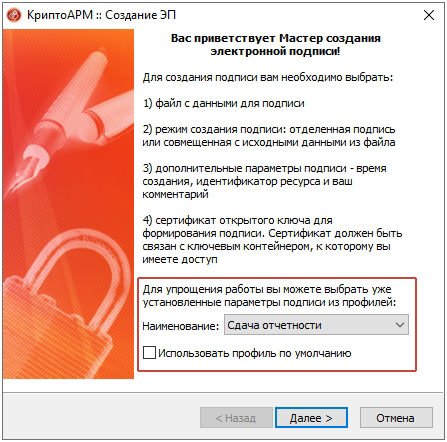
- На первом шаге для упрощения работы вы можете выбрать в списке одну из уже установленных настроек для подписи. Если вы хотите в дальнейшем использовать выбранную настройку по умолчанию, поставьте флаг в пункте Использовать настройку по умолчанию.
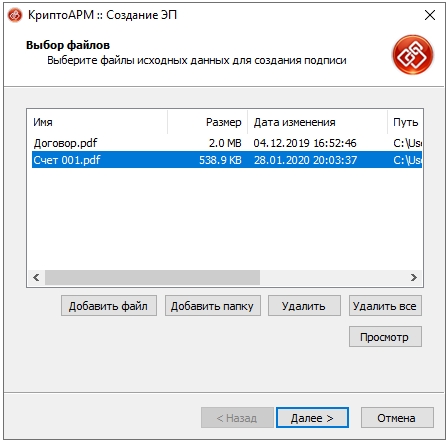
- Выберите папку с файлами или отдельный файл, которые необходимо подписать (кнопки Добавить папку и Добавить файл соответственно).
- В открывшемся окне укажите настройки для выходного формата файла.
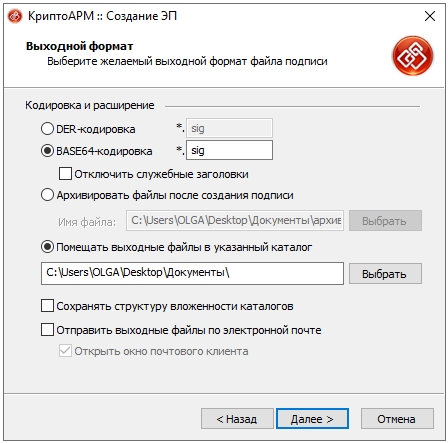
- Кодировка и расширение;
- DER encoded binary X.509. Расширения подписанного файла *.sig, *.p7s.
- Base64 encoded X.509. Для этого варианта кодирования вы можете указать флаг
- Отключить служебные заголовки.
- Расширения подписанного файла *.sig.
- Архивировать файлы после создания подписи;
В строке Имя файла укажите путь до архива и имя создаваемого архива. - Помещать выходные файлы в указанный каталог;
Если выбрать этот режим и оставить поле ввода пути к каталогу не заполненным, то выходные файлы будут формироваться в каталоге входных файлов. - Сохранять структуру вложенности каталогов;
- Отправить выходные файлы по электронной почте.
- Далее введите необходимые свойства подписи.
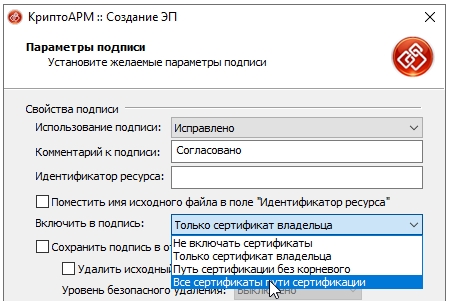
- Использование подписи;
Укажите необходимое назначение подписи. О том, как создавать новые назначения вы можете узнать в разделе Операции со справочниками назначений. При выборе из списка какого-либо из назначений, в свойства подписи будет добавлен как идентификатор этого назначения, так и его описание, выбранное в списке. Например, на иллюстрации выбрано назначение “Исправлено”. При этом в свойствах подписи будут сохранены идентификатор “1.2.643.6.3.1.1” и его описание “Исправлено”. - Комментарий к подписи;
Комментарием к подписи может служить информация, предназначенная людям, просматривающим подписанный документ (например, “Согласовано!”). - Идентификатор ресурса;
- Включить в подпись:
- только сертификат владельца – режим, установленный по умолчанию. В атрибуты подписи добавляется единственный сертификат;
- путь сертификации без корневого сертификата – в атрибуты подписи добавляется цепочка сертификатов, за исключением корневого сертификата;
- все сертификаты пути сертификации – в атрибуты подписи добавляется вся цепочка сертификатов, в том числе и корневой сертификат;
- не включать сертификаты в подпись – в атрибуты подписи не включаются сертификаты.
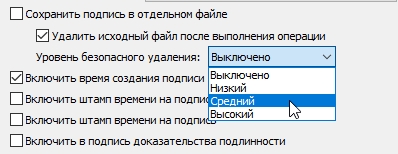
- Сохранить подпись в отдельном файле;
Если установить этот флаг, то будет создана отделенная подпись. Если не устанавливать флаг, будет сформирована совмещенная подпись. - Удалить исходный файл после выполнения операции;
Если вы решили создать файл совмещенной подписи, вы можете удалить исходный файл после выполнения операции. - Уровень безопасного удаления;
Подробнее о настройке параметров уровня безопасного удаления читайте в разделе Настройки каталогов хранения файлов. - Включить время создания подписи;
При установке флага – в файл подписи будет включено время подписи. - Флаги Включить штамп временина подписываемые данные и Включить штамп времени на подпись, доступны только при установленной лицензии на модуль TSP.
- Флаг Включить в подпись доказательства подлинности доступен только при установленной лицензии на «КриптоАРМ СтандартPRO».
- Если был установлен флаг Включить штамп времени на подписываемые данные, на следующем шаге укажите параметры Службы штампов времени.
- Укажите личный сертификат для создания ЭП.
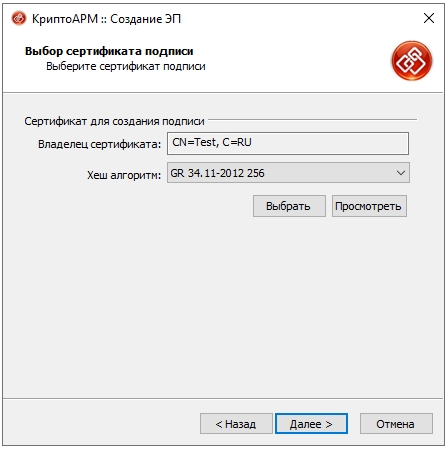
- Для доступа к выбранному ключевому контейнеру (ГОСТ сертификата) введите пароль.
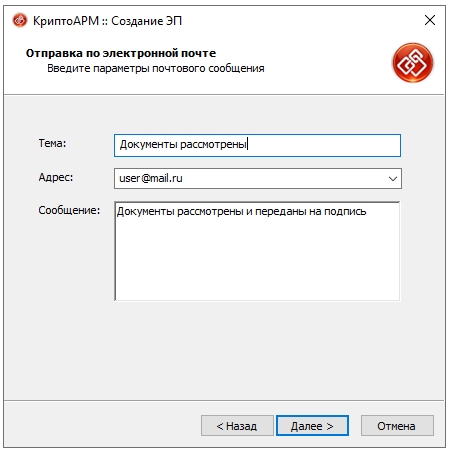
- Для отправки подписанных данных по электронной почте укажите тему сообщения, адрес получателя и текст письма:
- После сбора данных для создания ЭП возникнет окно с информацией о статусе операции и об используемых параметрах: сертификат, которым был подписан файл.
Указанные параметры ЭП можно сохранить в настройку в качестве шаблона для дальнейшего использования. Для этого поставьте флаг в пункте Сохранить данные в настройку для дальнейшего использования и введите наименование настройки. Также вы можете сохранить все данные в уже существующую настройку, выбрав ее название из списка.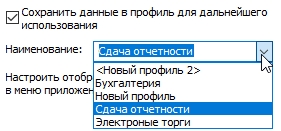
- Начнется процесс подписи файла. Остановить процесс можно, нажав на кнопку Отмена.
- При отправке подписанных данных по электронной почте (если вы указали “Открыть окно почтового клиента”) откроется окно вашего почтового клиента для редактирования сообщения перед отправкой. Внесите необходимые изменения и отправьте письмо стандартным образом.
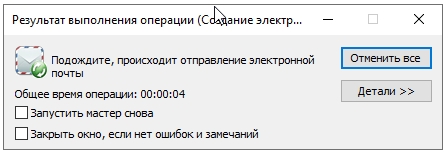
- Сформированный файл ЭП по умолчанию будет сохранен в тот же каталог, в котором находится файл с исходными данными. Имя файла ЭП совпадает с именем подписываемого файла, дополненным расширением (расширение соответствует выбранному выходному формату). Если файл с таким именем уже существует, сохраните его под другим именем, например.
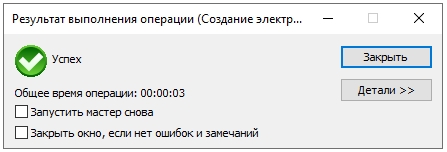
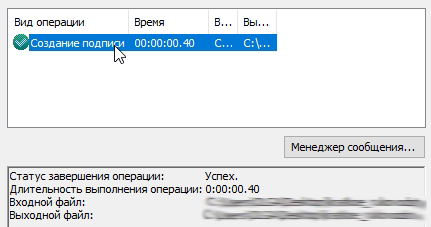
- После завершения операции возникнет окно Результат выполнения операции. Чтобы просмотреть детальную информацию о результатах создания подписи и используемых параметрах: имя исходного файла, имя выходного файла, статус завершения операции, длительность выполнения операции, нажмите кнопку Детали.
Если вы хотите просмотреть информацию об ЭП и сертификате подписчика, выделите запись в списке окна Результат выполнения операции и нажмите на кнопку Менеджер сообщения.
Откроется окно Управление подписанными данными, в котором вы можете:
Меняем пароли хранилища и псевдонима ключа
Не пришлось пользоваться за несколько лет, поэтому не знаю, актуальна ли данная информация.
Допустим, вы продали свою программу с исходниками другой компании. Чтобы она могла выкладывать обновления программы, компания должна подписывать приложение тем же ключом, которым подписывали вы. Иначе программа будет считаться другой и придётся менять название пакета. Но тогда старые пользователи не смогут получить обновления.
Но если вы все свои программы подписываете одним и тем же ключом и паролем, например cat cat, то компания может подписать этим же ключом и другие ваши приложения, разместив свои программы с таким же именем пакета, и вы никому ничего не докажете.
Поэтому вам нужно позаботиться о смене ключа для передачи новому владельцу.
Предположим наше хранилище имеет структуру:
Имя хранилища (keystore):
    old.keystore
Пароль от хранилища:
    cat1
Псевдоним:
    my_alias
Пароль от псеводнима:
    cat2
Сделайте копию вашего хранилища и сохраните его в другом месте. Это надо было сделать ещё при первом создании, потому что при потере хранилища вы не сможете восстановить доступ к своим программам при обновлении.
Сделайте копию вашего хранилища ещё раз и переименуйте его, например, new.keystore. С ним и будем работать.
Далее вам нужно изменить пароль хранилища, изменить псевдоним и изменить пароль псевдонима. Полученный файл передать новому владельцу.
Запускаем утилиту keytool с командой:
keytool -storepasswd -keystore new.keystore
Вам будет предложено ввести текущий пароль, а затем ввести новый пароль и повторить его. Приблизительно так:
Enter keystore password:
New keystore password:
Re-enter new keystore password:
Первая часть задачи выполнена, пароль от хранилища изменён.
Если вы хотите также изменить и пароль от псевдонима, то снова запускаем утилиту с командой:
keytool -keypasswd -keystore new.keystore -alias my_name
Вас попросят ввести текущий пароль от хранилища (ваш новый пароль), затем пароль для псевдонима. Вы можете ввести новый пароль и он заменит старый пароль.
Enter keystore password:
Enter key password for <my_alias>
Пароль от псевдонима изменён.
Если изменения пароля вам недостаточно и вы хотите изменить имя псевдонима (может вы использовали имя любимой кошки, зачем другим об этом знать), то продолжаем работу.
Запускаем команду:
keytool -changealias -keystore new.keystore -alias my_alias -destalias my_new_alias
Вас попросят ввести пароль от хранилища, затем пароль для нового псевдонима (текущий пароль), затем новый пароль и повторить его. Имя псевдонима будет изменено.
Итак, нам понадобилось три шага, чтобы создать новое хранилище и псевдоним для передачи чужому человеку. Новый владелец должен проделать тоже самое, чтобы быть уверенным, что вы не воспользуетесь изменённым файлов в своих целях. Впрочем, это уже его проблемы.
Просмотр статьи
До этого мы реализовали динамическую маршрутизацию. При нажатии по любому элементу он будет перенаправлять на страницу /article/$id. Осталось только обработать этот URL.
Создайте в директории /pages каталог article, а в нем файл [id].js.
В этом файле пропишите следующий код:
Выполните код. Ожидаемый результат:
Теперь поработаем над извлечением и отображением содержимого постов.
Импортируйте в /pages/article/[id].js переменную url и пакет ReactMarkdown:
Далее пропишите в конце файла следующий код:
export const getStaticProps = async (context) => {
  const data = await fetch(`${url}/articles/${context.params.id}`);
  const article = await data.json();

  return {
    props: { article },
    revalidate: 1,
  };
};
export async function getStaticPaths() {
  const res = await fetch(`${url}/articles`);
  const articles = await res.json();

  const paths = articles.map((item) => ({
    params: { id: item.id.toString() },
  }));

  return { paths, fallback: false };
}
После экспорта всех данных статьи нужно их отобразить. Найдите в /pages/article/[id].js следующий фрагмент кода:
Измените его так:
Далее найдите блок return:
Замените его на:
- Строка 3: отображаем
Titleв элементе заголовка. - Строка 4: отображаем тело с помощью компонента
ReactMarkdown. Он будет отрисовывать код Markdown и преобразовывать его в HTML.
Выполните код. Ожидаемый результат:
Как видите, содержимое статьи успешно выводится, и все работает по плану.
В итоге файл /pages/article/[id].js должен выглядеть так:
import { url } from "../../config/next.config";
import ReactMarkdown from "react-markdown";

export default function Article({ article }) {
  return (
    <div>
      <h1>{article.Title}</h1>
      <ReactMarkdown>{article.Body}</ReactMarkdown>
    </div>
  );
}

export const getStaticProps = async (context) => {
  const data = await fetch(`${url}/articles/${context.params.id}`);
  const article = await data.json();

  return {
    props: { article },
    revalidate: 1,
  };
};
export async function getStaticPaths() {
  // Вызываем внешнюю конечную точку API для получения постов
  const res = await fetch(`${url}/articles`);
  const articles = await res.json();

  // Получаем на основе постов пути, которые нужно предварительно отрисовать
  const paths = articles.map((item) => ({
    params: { id: item.id.toString() },
  }));

  // В процессе сборки мы будем предварительно отрисовывать только эти пути
  // { fallback: false } means other routes should 404.
  return { paths, fallback: false };
}
Следующим этапом мы проработаем отображение страницы About Me.
Шаг 1: восстановить записи реестра, связанные с ошибкой 0x800b0109
Редактирование реестра Windows вручную с целью удаления содержащих ошибки ключей Ошибка 0x800B0109 не рекомендуется, если вы не являетесь специалистом по обслуживанию ПК. Ошибки, допущенные при редактировании реестра, могут привести к неработоспособности вашего ПК и нанести непоправимый ущерб вашей операционной системе. На самом деле, даже одна запятая, поставленная не в том месте, может воспрепятствовать загрузке компьютера!
В силу данного риска для упрощения процесса рекомендуется использовать программу для очистки реестра ОС. Программа для очистки реестра автоматизирует процесс поиска недопустимых записей реестра, отсутствующих ссылок на файлы (например, вызывающих ошибку Direct Access Error 0X800B0109) и неработающих ссылок в реестре.
Будучи серебряным партнером Microsoft, мы предоставляем программное обеспечение, которое поможет вам устранить следующие проблемы:
Предупреждение: Если вы не являетесь опытным пользователем ПК, мы НЕ рекомендуем редактирование реестра Windows вручную. Некорректное использование Редактора реестра может привести к серьезным проблемам и потребовать переустановки Windows.
Перед тем, как вручную восстанавливать реестр Windows, необходимо создать резервную копию, экспортировав часть реестра, связанную с Ошибка 0x800B0109 (например, DirectAccess):
- Нажмите на кнопку Начать.
- Введите «command» в строке поиска. ПОКА НЕ НАЖИМАЙТЕENTER!
- Удерживая клавиши CTRL-Shift на клавиатуре, нажмите ENTER.
- Будет выведено диалоговое окно для доступа.
- Нажмите Да.
- Черный ящик открывается мигающим курсором.
- Введите «regedit» и нажмите ENTER.
- В Редакторе реестра выберите ключ, связанный с Ошибка 0x800B0109 (например, DirectAccess), для которого требуется создать резервную копию.
- В меню Файл выберите Экспорт.
- В списке Сохранить в выберите папку, в которую вы хотите сохранить резервную копию ключа DirectAccess.
- В поле Имя файла введите название файла резервной копии, например «DirectAccess резервная копия».
- Убедитесь, что в поле Диапазон экспорта выбрано значение Выбранная ветвь.
- Нажмите Сохранить.
- Файл будет сохранен с расширением .reg.
- Теперь у вас есть резервная копия записи реестра, связанной с DirectAccess.
Следующие шаги при ручном редактировании реестра не будут описаны в данной статье, так как с большой вероятностью могут привести к повреждению вашей системы. Если вы хотите получить больше информации о редактировании реестра вручную, пожалуйста, ознакомьтесь со ссылками ниже.
Мы не несем никакой ответственности за результаты действий, совершенных по инструкции, приведенной ниже — вы выполняете эти задачи на свой страх и риск.