
СБИС Плагин работает на операционных системах Windows 7 Service Pack 1 и выше.

Загрузите установочный файл. В зависимости от особенностей вашей системы выберите тип дистрибутива. Рекомендуем использовать **Веб-установщик**, как наиболее быстрый и удобный.

### Веб-установщик

Установочный файл скачивается за несколько секунд. Позволяет быстро произвести настройку и запустить процесс установки.

### Рекомендованный

Содержит только основные модули: приложение СБИС Плагин и рекомендуемый набор расширений, расширения для браузеров Chrome и Mozilla Firefox, системную службу SBIS3Plugin и библиотеку SbisPluginConnector.

Если при работе в СБИС вам потребуются дополнительные возможности, они скачаются автоматически. Рекомендуем при хорошем подключении к интернету.

### Полный

Включает полный комплект модулей: Saby Диск, скриншоты и видео СБИС, удаленный помощник, поддержка СБИС Для магазинов, набор расширений (работа с внешними системами, со СКУД, отправка отчетности в ФСРАР, выгрузка документов из ЛК и другое).

Рекомендуем при невысокой скорости интернета и ограничениях на загрузку файлов.

### Минимальный

Предназначен для ЭДО в онлайн-версии СБИС и сдачи электронной отчетности. Дистанционное подписание — недоступно. Не содержит уведомлений и дополнительных возможностей, например скриншотера и возможности печатать штрихкод на документах.

10 октября 2023 года произведена смена корневого сертификта удостоверяющего центра АУ ЦИТ Минцифры Чувашии.

Для возможности подключения к информационным ресурсам домена cap.ru пользователям удостоверяющего центра необходимо загрузить и установить новый корневой сертификат с сайта удостоверяющего центра по ссылке http://uc-cit.cap.ru/aia/uc-au-cit2023.zip.

Установку сертификата можно осуществить через Проводник Windows, для чего надо выбрать загруженный cer-файл (предварительно распаковав его из zip-архива), нажать правую кнопку мыши и выбрать в меню пункт Установить сертификат. Запустится мастер импорта сертификатов. При установке сертификата следует вручную выбрать расположение хранилища Локальный компьютер (при наличии прав установки в указанное хранилище) или Текущий пользователь, далее выбрать Поместить все сертификаты в следующее хранилище, нажать кнопку Обзор, выбрать Доверенные корневые центры сертификации, нажать кнопку Ок - Далее - Готово. После завершения операции на экране появится сообщение Импорт успешно выполнен.

Для установки в Континент TLS-клиенте указанного корневого сертификата необходимо в главном меню TLS-клиента выбрать пункт Управление сертификатами, на панели инструментов следует выбрать вкладку Корневые сертификаты и нажать кнопку Импортировать, указать ранее загруженный файл сертификата и нажать кнопку Открыть. Начнется установка сертификата, после успешного завершения операции на экране появится соответствующее информационное сообщение.
- Программный комплекс для организации инфраструктуры открытых ключей
- Компоненты программного комплекса:
- ViPNet Registration Point / ViPNet CA Web Service
- ViPNet Publication Service
- ViPNet CA Informing
- Точки распространения СОС УЦ АУ ЦИТ Минцифры Чувашии:
- ИнфоТеКС оставляет за собой право без уведомления вносить изменения в поставляемую продукцию (характеристики, внешний вид, комплектность), не ухудшающие ее потребительских свойств
- Получен сертификат ФСБ России на ПК ViPNet Удостоверяющий центр 4
- Получено положительное заключение ФСБ России на ПК ViPNet Удостоверяющий центр 4
- Не нашли подходящее решение?
- Функции ViPNet Удостоверяющего центра 4:
- Ситуация с глобальными сертификатами и сертификатами от минцифры
- Решение для Android
- Ограничение применимости сертификатов
- Пересборка APK
- Распаковка APK:
- Сборка:
- Смена Сертификатов
Программный комплекс для организации инфраструктуры открытых ключей
Материалы для скачивания
Программный комплекс ViPNet Удостоверяющий центр предназначен для построения инфраструктуры открытых ключей (PKI). ViPNet Удостоверяющий центр может использоваться для реализации функций удостоверяющего центра в соответствии с Федеральным законом от 6 апреля 2011 г. №63-ФЗ Об электронной подписи.
Компоненты программного комплекса:
ViPNet Registration Point / ViPNet CA Web Service
Исполняют роль центра регистрации — распределяют нагрузку по выдаче сертификатов в территориально распределенных удостоверяющих центрах.
ViPNet Publication Service
Выступает в роли сервиса публикации. ViPNet Publication Service обеспечивает доступ пользователей к выпускаемым сертификатам и CRL, размещая их в общедоступных хранилищах данных.
ViPNet CA Informing
Исполняет роль сервиса информирования. ПО ViPNet CA Informing оповещает администраторов и пользователей удостоверяющего центра о критических событиях и формирует отчеты.
Развертывание удостоверяющего центра любого масштаба, в том числе в организациях с территориально распределенной структурой. Может использоваться совместно с ПАК ViPNet HSM для хранения ключа ЭП УЦ, что позволяет повысить безопасность решения за счет применения СКЗИ класса КВ и средства ЭП класса КВ2, а также увеличить срок действия сертификата ключа проверки ЭП УЦ.
Совместимость и возможность встраивания в инфраструктуру удостоверяющего центра защищенной сети на базе программных решений ViPNet для защиты каналов передачи данных.
В случае наличия проблем с подключением необходимо также проверить актуальность списка отозванных сертификатов (СОС). Для этого в пункте Управление сертификатами TLS-клиента выбрать вкладку CDP и проверить статус CRL.
Точки распространения СОС УЦ АУ ЦИТ Минцифры Чувашии:
Напоминаем, что неквалифицированные сертификаты, выпущенные в УЦ АУ ЦИТ Минцифры Чувашии, применяются для защищенного подключения к информационным системам, размещенным в инфраструктуре Республиканского центра обработки данных, таким как:
- Единая централизованная информационная система бюджетного (бухгалтерского) учета и отчетности Чувашской Республики – ЕЦИС (1С, cb.cap.ru);
- Система электронного документооборота — СЭД (delo.cap.ru);
- Региональная информационная система межведомственного взаимодействия Чувашской Республики (rsmv.cap.ru);
- ИС Минфин (ПК Бюджет-Смарт Про, Свод-Смарт, Проект-Смарт Про);
- Государственная информационная система Социальная адаптация (socad.cap.ru) и другим.
Порядок получения неквалифицированных сертификатов: https://cit.cap.ru/action/activity/uc/unqualified/poryadok-polucheniya
ИнфоТеКС оставляет за собой право без уведомления вносить изменения в поставляемую продукцию (характеристики, внешний вид, комплектность), не ухудшающие ее потребительских свойств
ИнфоТеКС оставляет за собой право без уведомления вносить изменения в поставляемую продукцию, которые не ухудшают ее потребительские свойства, включая характеристики, внешний вид и комплектность.
Получен сертификат ФСБ России на ПК ViPNet Удостоверяющий центр 4
Поступил сертификат от ФСБ России на ПК ViPNet Удостоверяющий центр 4.
Получено положительное заключение ФСБ России на ПК ViPNet Удостоверяющий центр 4
Получено положительное заключение от ФСБ России на ПК ViPNet Удостоверяющий центр 4.
Не нашли подходящее решение?
Оставьте запрос на подготовку индивидуального предложения, и мы найдем наилучшее решение для вашей задачи.
Функции ViPNet Удостоверяющего центра 4:
- Регистрация пользователей.
- Выдача ключей и сертификатов пользователям, включая квалифицированные сертификаты.
- Аннулирование, приостановление и возобновление действия сертификатов.
- Ведение реестра сертификатов.
- Установление доверительных отношений со сторонними удостоверяющими центрами.
- Распространение сертификатов издателей, CRL, сертификатов пользователей.
- Публикация сертификатов пользователей, кросс-сертификатов, сертификатов издателей и CRL.
- Предоставление сертификатов издателей и CRL сторонних удостоверяющих центров пользователям.
- Наличие информации о статусах сертификатов в реальном времени.
- Предоставление штампов времени по запросам пользователей.
- Информирование пользователей и администраторов об истечении срока действия сертификатов.
- Формирование отчетов о количестве выданных сертификатов.
- Наличие экспортного варианта.
Ситуация с глобальными сертификатами и сертификатами от минцифры
Из-за ситуации в мире компании вынуждены перейти от глобальных белых сертификатов к сертификатам от минцифры. Проблема возникает из-за отсутствия корневых сертификатов минцифры в Android, а также из-за особенностей безопасности мобильных устройств.
Решение для Android
В Android версии до 6.x можно установить сертификаты вручную, чтобы решить проблему. Однако, в более новых версиях Android политика безопасности более строгая, и если разработчик приложения не настроил параметры безопасности, то доверие будет только корневым сертификатам, установленным в систему Android.
Правила доверия описываются в файле network_security_config.xml. Если разработчик приложения не создал этот конфигурационный файл или оставил только system, то все установленные пользовательские сертификаты будут проигнорированы.
<network-security-config>
    <base-config>
        <trust-anchors>
            <!-- Trust preinstalled CAs -->
            <certificates src=system />
            <!-- Additionally trust user added CAs -->
            <certificates src=user />
        </trust-anchors>
    </base-config>
</network-security-config>
В данном случае, можно разрешить доверять установленным пользовательским сертификатам, но также можно интегрировать сертификаты минцифры непосредственно в приложение, что исключит необходимость установки сертификатов вручную.
## Сохранение Сертификатов в Android APK

Сертификаты минцифры сохраняем в папку `res\raw` с именами `rootca` и `subca`, и создаем следующий `network_security_config.xml`. Сертификат subca действует до 06.03.2027г.

```xml
<?xml version=1.0 encoding=utf-8?>

<network-security-config>
    <domain-config>
        <trust-anchors>
            <certificates src=@raw/rootca />
            <certificates src=@raw/subca />
        </trust-anchors>
    </domain-config>
    <base-config>
        <trust-anchors>
            <certificates src=system/>
        </trust-anchors>
    </base-config>
</network-security-config>
Ограничение применимости сертификатов
Можно сделать ограничение применимости данных сертификатов к конкретному домену. Для этого в domain-config нужно добавить:
<domain includeSubdomains=false>service.test.com</domain>
Пересборка APK
Для пересборки APK вам понадобится Apktool.
Получите исходный APK-файл с помощью сервиса https://apkcombo.com/.
Распаковка APK:
apktool d app.apk
Сборка:
apktool b app -o app_patched.apk
Подпишите приложение цифровой подписью:
// Создание ключа подписи через JDK
jdk\bin\keytool.exe -genkey -v -keystore key.jks -keyalg RSA -keysize 2048 -validity 10000 -alias mysign

// V1 подпись приложения APK для Android 7, 8, 9
jdk\bin\jarsigner -keystore key.jks app_patched.apk mysign

// V2 подпись приложения APK для Android 10 и выше
build-tools\apksigner.bat sign --ks key.jks app_patched.apk
Для Android-приложения файлы crt нужно пересохранить в формат base64.
Смена Сертификатов
АУ ЦИТ Минцифры Чувашии уведомляет о плановой смене сертификатов безопасности на TLS-сервере с 7 по 8 декабря 2023 года.
Чтобы подключиться к информационным ресурсам по защищенному TLS-соединению по алгоритму ГОСТ, необходимо:
- Установить СКЗИ КриптоПро CSP версии 4.0 или 5.0 или СКЗИ Континент TLS-клиент версии 2.0.
- В хранилище Доверенные центры сертификации должен быть корневой сертификат УЦ АУ ЦИТ Минцифры Чувашии.
- Иметь личный сертификат ключа проверки электронной подписи от УЦ АУ ЦИТ Минцифры Чувашии.
Ссылки:
- Make APK Accept CA Certificate – HackTricks
- Android SDK Build Tools All Version
- Android SDK Build Tools 24.0.3
Для возможности подключения к указанным информационным ресурсам рекомендуется загрузить **корневой** сертификат УЦ АУ «ЦИТ» Минцифры Чувашии с сайта УЦ http://uc-cit.cap.ru/aia/uc-au-cit2023.crt (также архив с сертификатом прикреплен к данной новости ниже и установить его в хранилище «Доверенные корневые центры сертификации».
Установку сертификата можно осуществить через Проводник Windows, для чего надо выбрать загруженный файл, нажать правую кнопку мыши и выбрать в меню пункт «Установить сертификат», запустится мастер импорта сертификатов. При установке сертификата следует выбрать расположение хранилища «Локальный компьютер» (при наличии прав установки в указанное хранилище) или «Текущий пользователь», далее выбрать «Поместить все сертификаты в следующее хранилище», нажать кнопку «Обзор», выбрать «Доверенные корневые центры сертификации», нажать кнопку «Ок» - «Далее» - «Готово». После завершения операции на экране появится сообщение «Импорт успешно выполнен». Предыдущий корневой сертификат (от 21.06.2021) при этом удалять не нужно.
Пользователи, которые для подключения к информационным ресурсам (1С бухгалтерия, Бюджет-Смарт, Свод-Смарт, Смета) используют СКЗИ «Континент TLS-клиент» версии 2.0 (TLS-клиент), в случае, если указанный сертификат в TLS-клиенте не обновился при подключении автоматически, могут загрузить **серверный** сертификат по ссылке: https://cit.cap.ru/doc/laws/2023/12/08/prochee или в приложении к данной новости ниже.
Для установки в TLS-клиенте указанного серверного сертификата необходимо в главном меню Континент TLS-клиента выбрать пункт «Управление сертификатами», на панели инструментов следует выбрать вкладку «Серверные сертификаты» и нажать кнопку «Импортировать», указать ранее загруженный файл сертификата, предварительно распаковав его из архива, и нажать кнопку «Открыть». Начнется установка сертификата, после успешного завершения операции на экране появится соответствующее информационное сообщение.
Проверить подключение к ЕЦИС можно, открыв страницу https://cb.cap.ru в браузере, поддерживающем шифрование ГОСТ TLS (chromium-gost, Яндекс браузер с поддержкой ГОСТ). Сайт должен запросить ваш сертификат, полученный в УЦ ЦИТ. После его выбора должна успешно открыться страница сайта 1С.
В случае наличия проблем с подключением необходимо также проверить актуальность списка отозванных сертификатов (СОС), для этого в пункте «Управление сертификатами» TLS-клиента выбрать вкладку «CDP» и проверить статус CRL.
Точки распространения СОС УЦ АУ «ЦИТ» Минцифры Чувашии:
Демоверсию актуальной версии СКЗИ «Континент TLS-клиент» версии 2.0 можно загрузить с сайта ООО «Код безопасности» по адресу: https://www.securitycode.ru/download\_center/?section=downloads.
## Установка корневого сертификата удостоверяющего центра
Загрузить сертификаты можно с нашего сайта.
Для установки воспользуйтесь любым из способов:
при помощи графического интерфейса
1. Откройте «Инструменты КриптоПро»;
2. Нажмите «Показать расширенные»;
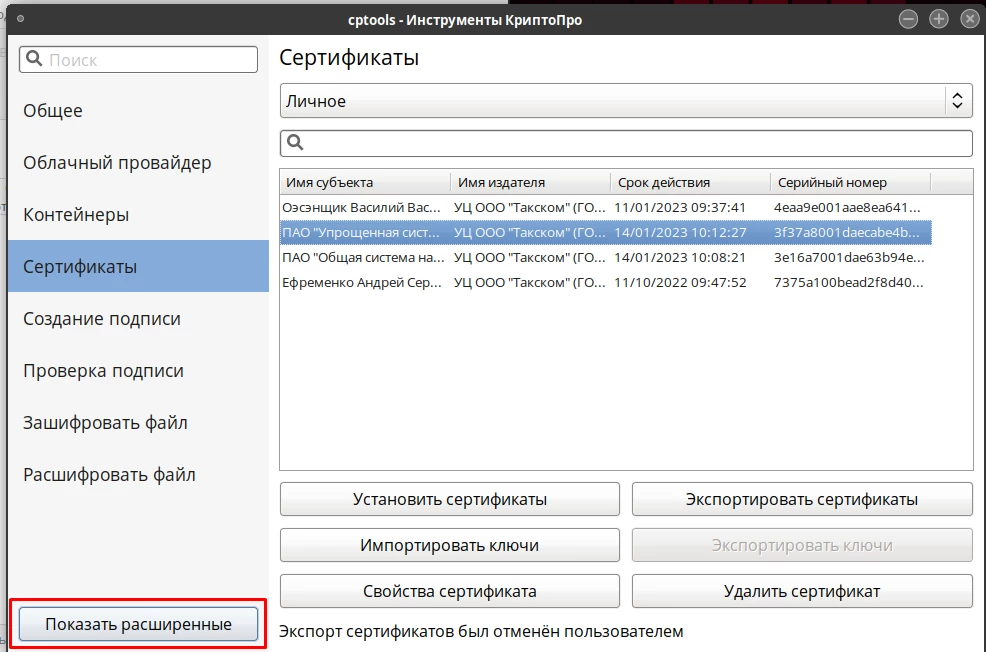
3. Отметьте галкой «Отключить автовыбор хранилища (использовать текущее)»;
4. В выпадающем меню выберите «Доверенные корневые центры сертификации»;
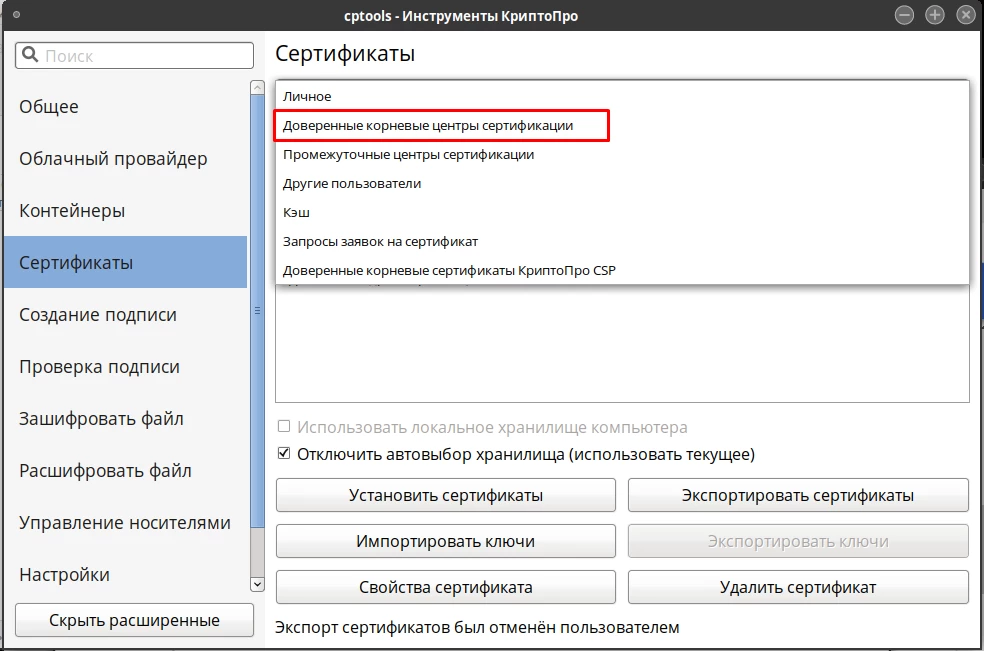
5. Нажмите «Установить сертификаты»;
6. В открывшемся меню найдите файл сертификата центра сертификации;
7. Нажмите «Открыть»;
8. Может появиться сообщение-предупреждение о том, что установка корневых сертификатов несет риск безопасности, нажмите «ОК»;
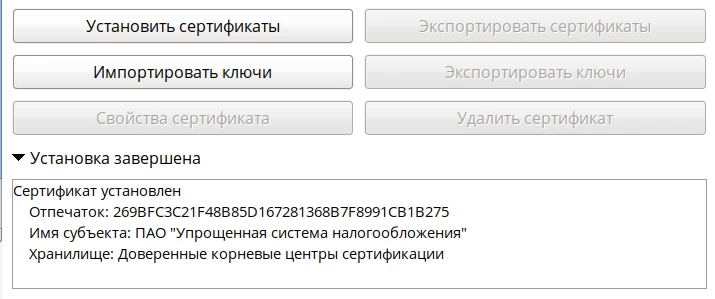
9. Внизу окна появится сообщение «Установка завершена». Если его развернуть, появится информация о совершенном действии.
при помощи терминала
/opt/cprocsp/bin/amd64/certmgr -inst -cert -file \~/Загрузки/<название файла>.cer -store uRoot
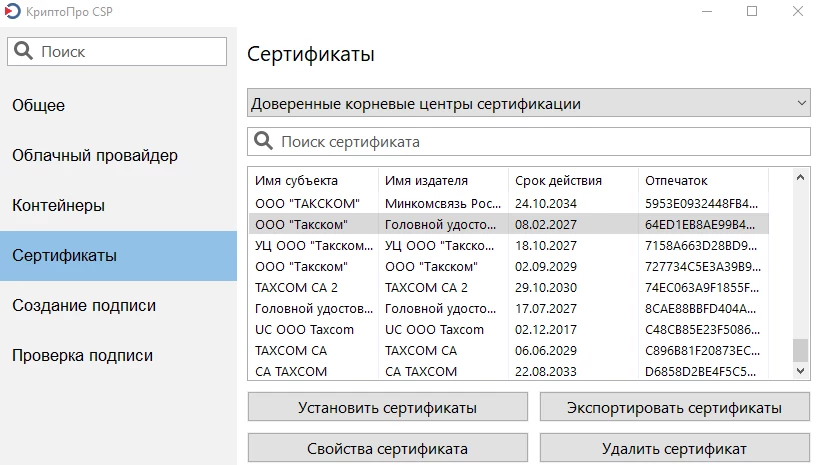
После выполнения команды можно проверить установленный сертификат в «КриптоПро»:
1. Откройте «Инструменты КриптоПро»;
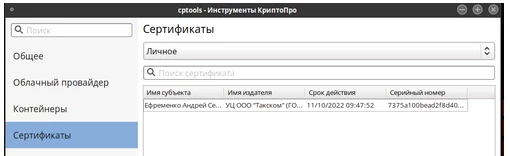
2. Выберите вкладку «Сертификаты»;
3. Выберите хранилище «Доверенные корневые центры сертификации» из выпадающего меню.
## Установка списка отозванных сертификатов
После выполнения команды список отзыва установится в хранилище «Промежуточные центры сертификации» и будет использоваться для последующей проверки сертификатов.
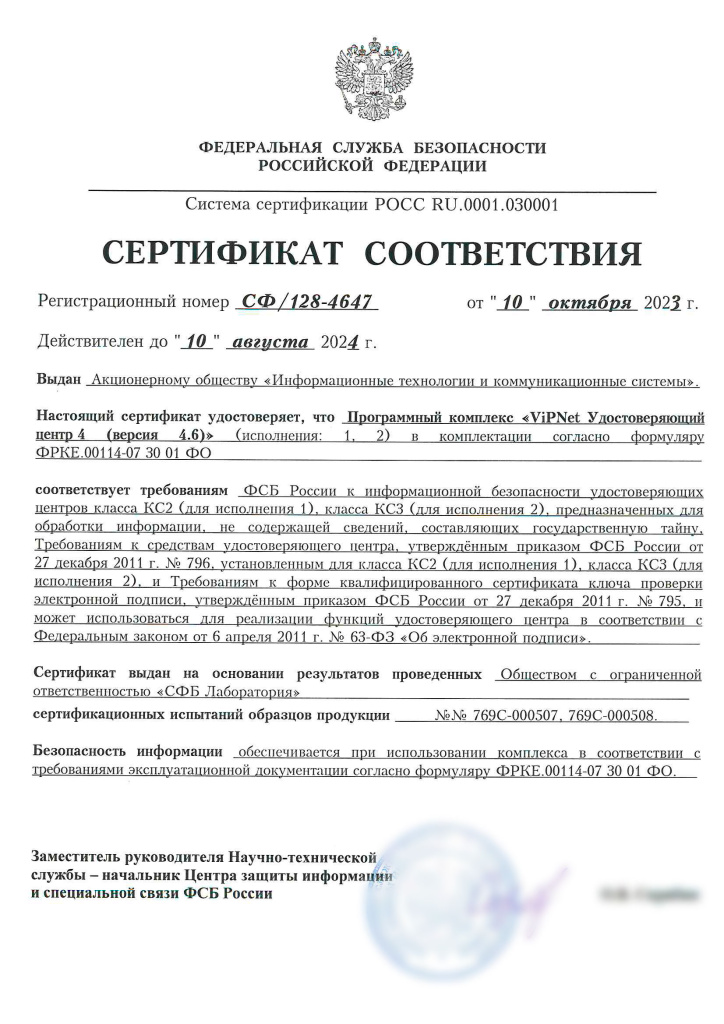
## Сертификат соответствия ФСБ России №СФ/128-4647 от 10.10.2023 на ViPNet Удостоверяющий центр 4 (версия 4.6)
10 октября 2023
10 августа 2024
Настоящий сертификат удостоверяет, что программный комплекс «ViPNet Удостоверяющий центр 4 (версия 4.6)» в исполнениях 1 и 2 соответствует:
* Требованиям ФСБ России к информационной безопасности УЦ класса КС2 (для исполнения 1), класса КС3 (для исполнения 2), предназначенных для обработки информации, не содержащей сведений, составляющих государственную тайну,
* Требованиям к средствам УЦ, утвержденным приказом ФСБ России от 27.12.2011 №796, установленным для класса КС2 (для исполнения 1) и класса КС3 (для исполнения 2),
* Требованиям к форме квалифицированного сертификата ключа проверки электронной подписи, утвержденным приказом ФСБ России от 27.12.2011 №795.
Программный комплекс «ViPNet Удостоверяющий центр 4 (версия 4.6)» может использоваться для реализации функций УЦ в соответствии с Федеральным законом от 06.04.2011 №63-ФЗ «Об электронной подписи».
## Свидетельства
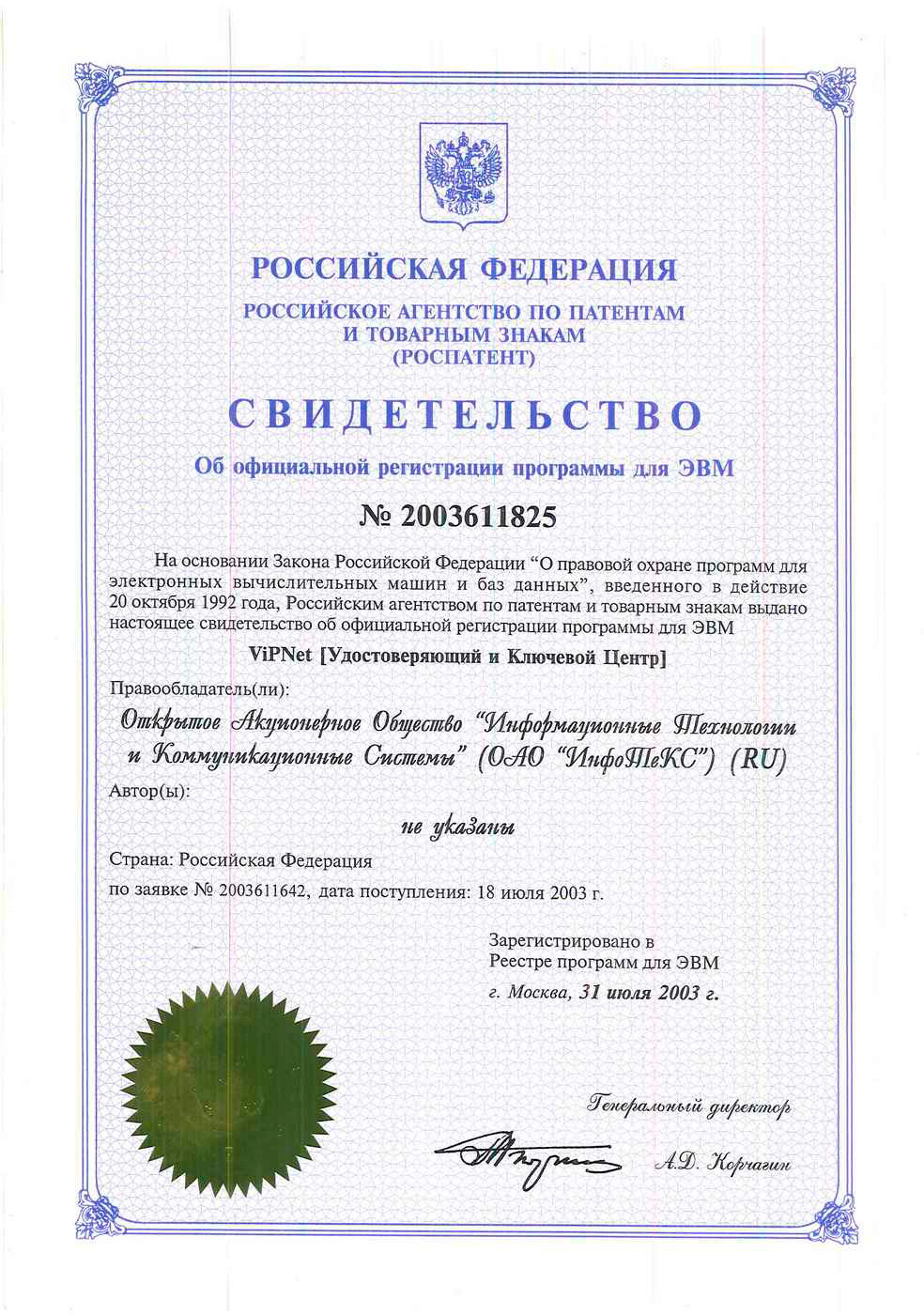
Свидетельство о государственной регистрации ViPNet Certification Authority 4
Тип: Программное обеспечение для ЭВМ
## Установка открытой части в контейнер закрытого ключа
/opt/cprocsp/bin/amd64/certmgr -inst -inst\_to\_cont -ask-container -pin "пин-код токена" -file “путь к файлу сертификата”
/opt/cprocsp/bin/amd64/certmgr -inst -inst\_to\_cont -ask-container -pin "12567" -file /path/to/certificate.cer
После ввода команды проверить контейнер можно:
* утилитой csptest. Она находится в директории /opt/cprocsp/bin/<архитектура>. Выполните команду для проверки контейнера:
* пользователя: csptest -keyset -check -cont '\\\\.\\имя считывателя\\имя контейнера'
* компьютера: csptest -keyset -check -cont '\\\\.\\имя считывателя\\имя контейнера' -machinekeyset
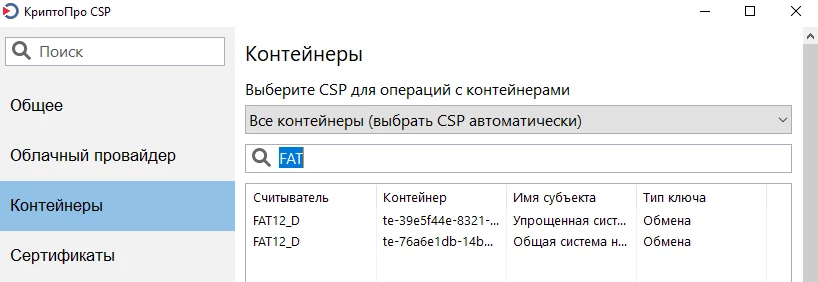
* через «КриптоПро»:
1. через «КриптоПро»:
2. Выберите «Показать расширенные»;
3. Нажмите «Контейнеры». Все контейнеры отобразятся в списке автоматически. Чтобы найти конкретный контейнер, введите его имя в строке поиска.
## Установка цепочки промежуточных сертификатов;
Загрузить промежуточные сертификаты можно с нашего сайта.
Для установки выполните команду:
/opt/cprocsp/bin/amd64/certmgr -inst -cert -file \~/Загрузки/<название файла>.p7b -store CA
После выполнения команды наличие сертификатов можно проверить в «КриптоПро»:
1. Откройте «Инструменты КриптоПро»;
2. Выберите вкладку «Сертификаты»;
3. Выберите хранилище «Промежуточные центры сертификации» из выпадающего меню. Сертификаты отобразятся в виде списка.

## Установка личного сертификата
Воспользуйтесь любым из способов установки:
при помощи графического интерфейса
Установите сертификат в зависимости от формата вашего ключа:
Установка .pfx (экспортированный ключ с закрытой частью)
1. Откройте «Инструменты КриптоПро»;
2. Выберите вкладку «Сертификаты»;
3. Нажмите «Импортировать ключи».
По умолчанию при импорте ключ копируется на ваш компьютер. Если требуется использовать сертификат на съёмном носителе, его нужно предварительно скопировать на носитель и после установить;
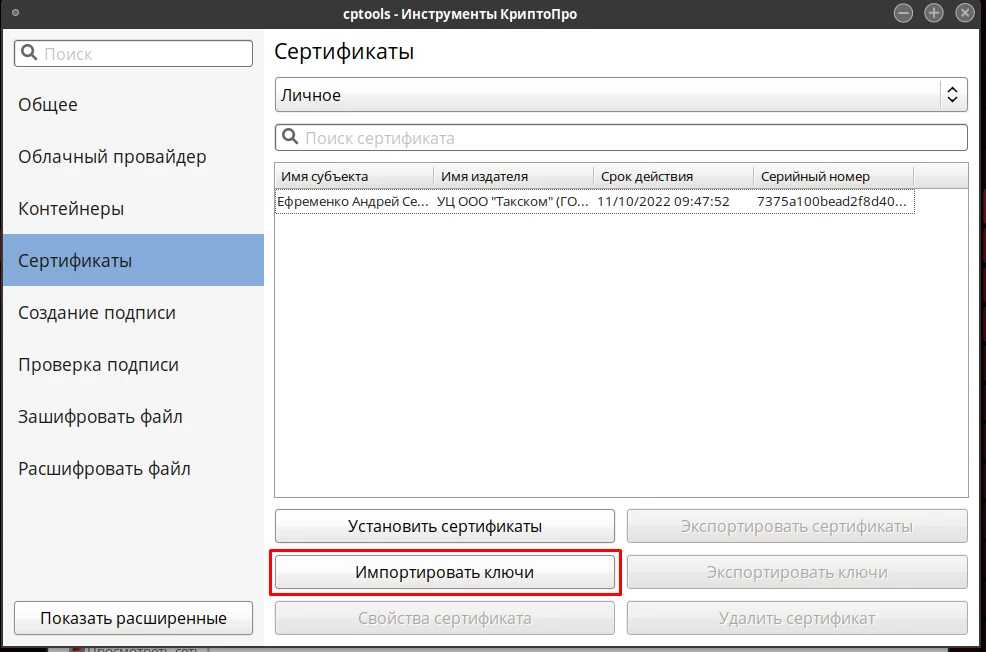
4. Выберите сертификат в месте хранения;
5. Нажмите «Открыть»;
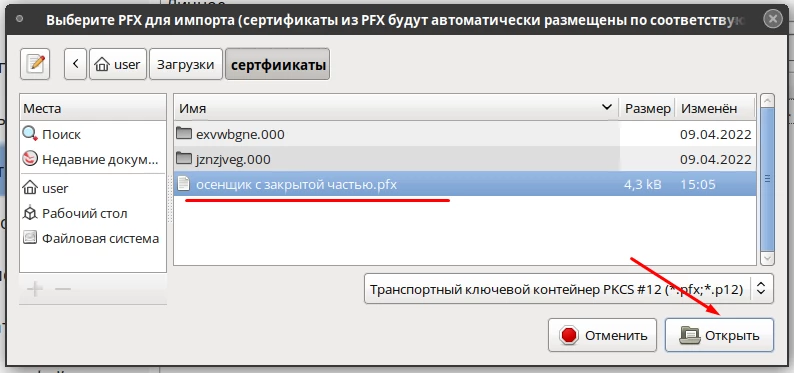
6. Введите пароль от сертификата, заданный при выгрузке;
7. Нажмите «ОК»;

8. В новом окне можно задать пароль на сертификат. Если пароль не нужен, оставьте поля пустыми;
9. Нажмите «ОК».
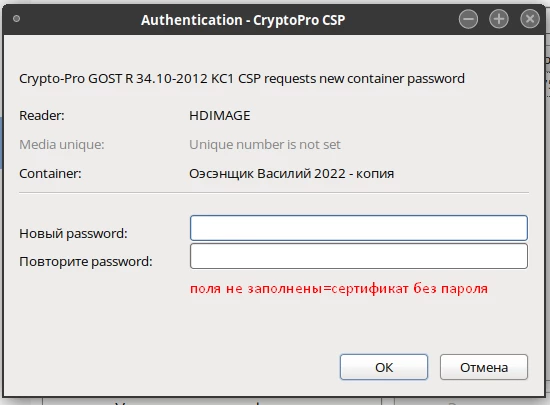
10. Проверить наличие сертификата можно в «КриптоПро»:
* Откройте «Инструменты КриптоПро»;
* Выберите вкладку «Сертификаты»;
* Выберите хранилище «Личное» из выпадающего меню.

Установка .cer (только открытая часть)
1. Откройте «Инструменты КриптоПро»;
2. Выберите вкладку «Сертификаты»;
3. Нажмите «Показать расширенные»;
4. Отметьте галкой «Отключить автовыбор хранилища (использовать текущее)».
Если галку не ставить, «КриптоПро» автоматически определит хранилище для сертификатов. Личные сертификаты попадут в хранилище «Другие пользователи»;

5. Выберите необходимое хранилище сертификатов из выпадающего меню;
6. Нажмите «Установить сертификаты»;
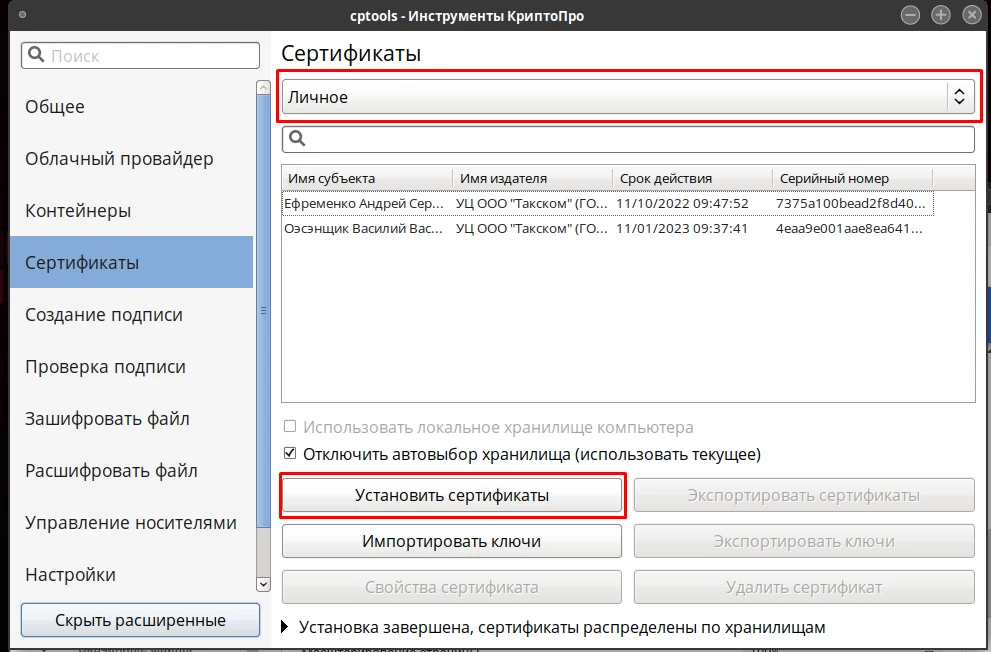
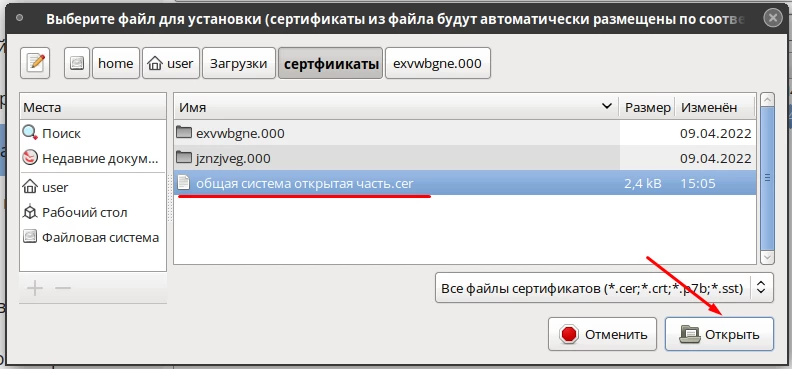
7. Выберите личный сертификат в месте хранения;
8. Нажмите «Открыть»;
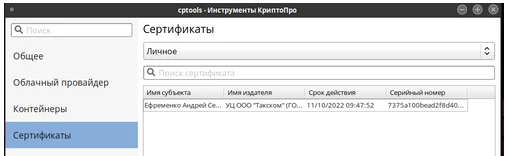
9. После закрытия окна на вкладке отобразится строка с установленным сертификатом.
10. Проверить наличие сертификата можно в «КриптоПро»:
1. Откройте «Инструменты КриптоПро»;
2. Выберите вкладку «Сертификаты»;
3. Выберите хранилище «Личное» из выпадающего меню.
Установка из .key (скопированные с носителя 6 файлов ключа)
1. Скопируйте папку с файлами в папку локального хранения контейнеров «КриптоПро», по умолчанию «/var/opt/cprocsp/keys/имя\_пользователя»;
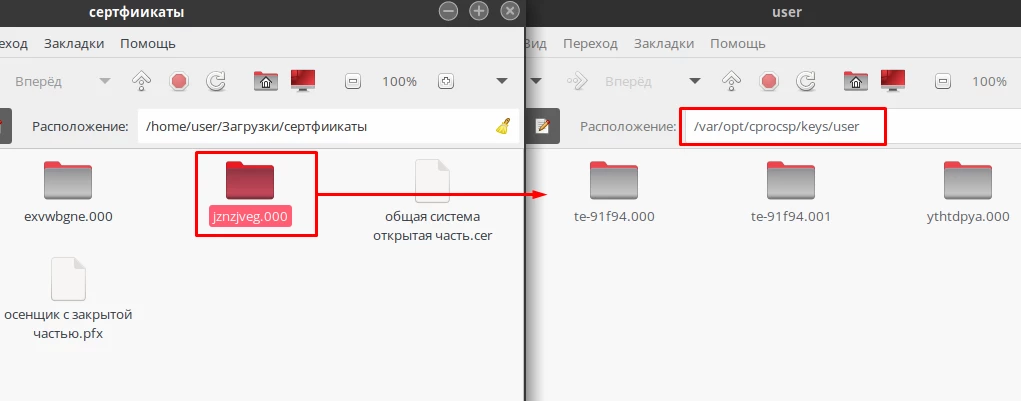
2. После переноса ключи автоматически отобразятся на вкладке «Контейнеры» в «Инструментах КриптоПро»;
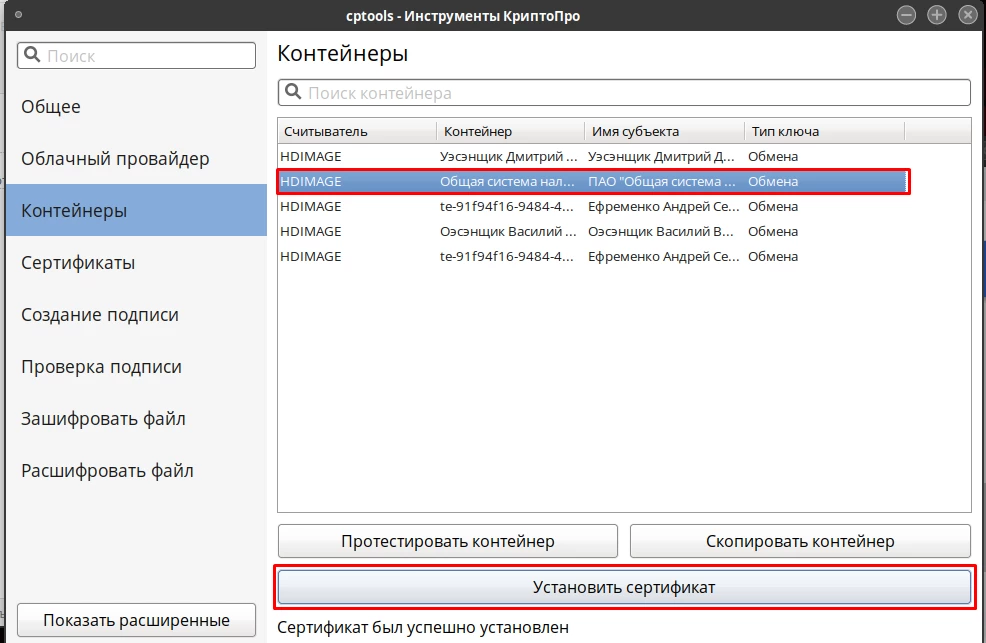
3. Выберите нужный сертификат на вкладке «Контейнеры»;
4. Нажмите «Установить сертификат». Появится сообщение: «Сертификат был успешно установлен»;
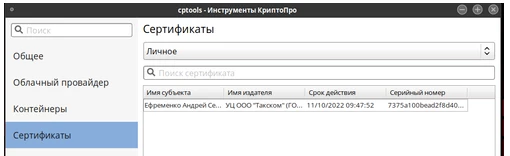
5. Проверить наличие сертификата можно в «КриптоПро»:
1. Откройте «Инструменты КриптоПро»;
2. Выберите вкладку «Сертификаты»;
3. Выберите хранилище «Личное» из выпадающего меню.
Установка сертификата с токена\\флэш-накопителя
1. Подключите накопитель или токен к вашему ПК;
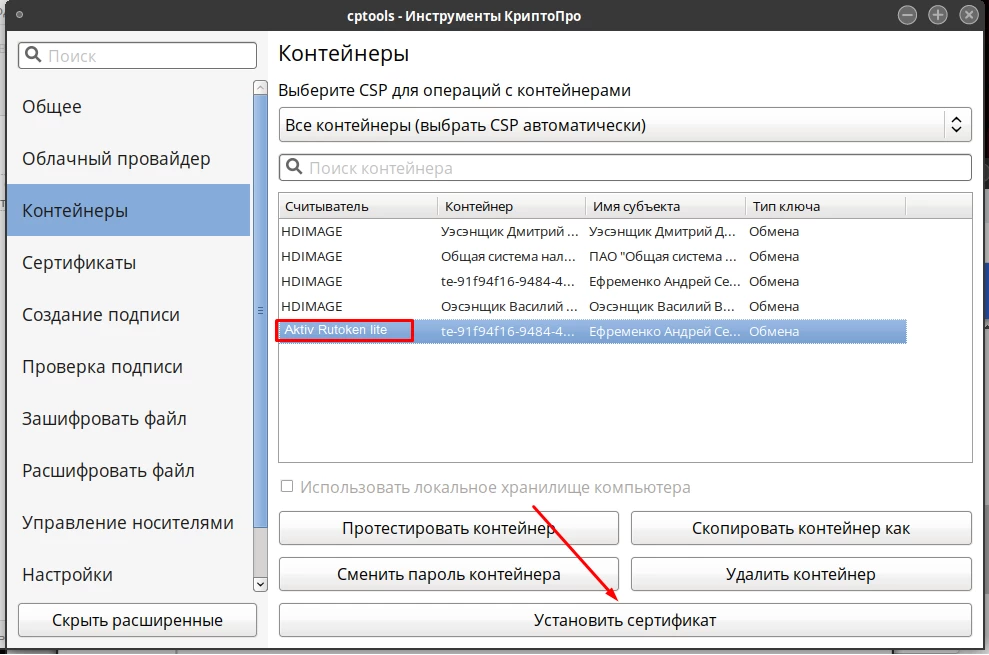
2. В «Инструментах КриптоПро» перейдите на вкладку «Контейнеры»;
3. Выберите нужный контейнер на носителе;
4. Нажмите «Установить сертификат»;
5. Проверить наличие сертификата можно в «КриптоПро»:
1. Откройте «Инструменты КриптоПро»;
2. Выберите вкладку «Сертификаты»;
3. Выберите хранилище «Личное» из выпадающего меню.
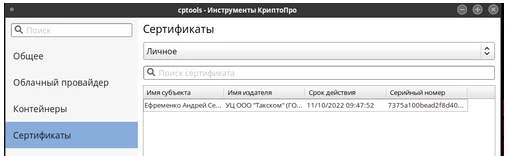
при помощи терминала
Установите сертификат в зависимости от формата вашего ключа:
Установка .pfx (экспортированный ключ с закрытой частью)
/opt/cprocsp/bin/amd64/certmgr -install -pfx -file 'путь к папке/my.pfx' -pin 'pin от токена/сертификата'
/opt/cprocsp/bin/amd64/certmgr -install -pfx -file "/tmp/src/cert.pfx" -pin 321
После выполнения команды установленный сертификат можно проверить:
* в списке сертификатов при помощи команды: /opt/cprocsp/bin/amd64/certmgr -list ;
* на вкладке «Сертификаты» в «Инструментах КриптоПро»:
1. Откройте «Инструменты КриптоПро»;
2. Выберите вкладку «Сертификаты»;
3. Выберите хранилище «Личное» из выпадающего меню.
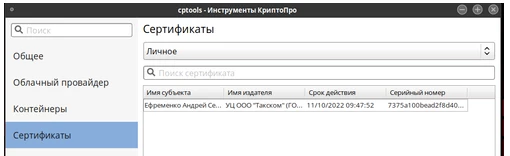
Установка .cer (только открытая часть)
/opt/cprocsp/bin/amd64/certmgr -inst -file ' путь к файлу \*.cer' -cont 'текстовое название сертификата' -silent
/opt/cprocsp/bin/amd64/certmgr -inst -file "/tmp/src/pushkin.cer" -cont "pushkin" –silent
После выполнения команды установленный сертификат можно проверить:
* в списке сертификатов при помощи команды: /opt/cprocsp/bin/amd64/certmgr -list ;
* на вкладке «Сертификаты» в «Инструментах КриптоПро».
1. Откройте «Инструменты КриптоПро»;
2. Выберите вкладку «Сертификаты»;
3. Выберите хранилище «Личное» из выпадающего меню.
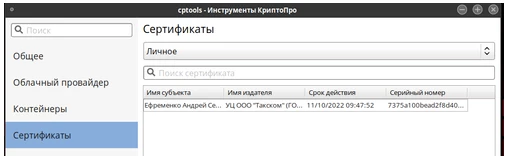
Установка из .key (скопированные с носителя 6 файлов ключа)
1. Переместите папку с файлами сертификата по пути:
2. Установите ключ, используя команду установки всех доступных сертификатов на носителях:
/opt/cprocsp/bin/amd64/csptest -absorb -certs –autoprov
После выполнения команды установленный сертификат можно проверить:
* в списке сертификатов при помощи команды: /opt/cprocsp/bin/amd64/certmgr -list ;
* на вкладке «Сертификаты» в «Инструментах КриптоПро»:
1. Откройте «Инструменты КриптоПро»;
2. Выберите вкладку «Сертификаты»;
3. Выберите хранилище «Личное» из выпадающего меню.
Установка сертификата с токена\\флэш-накопителя
/opt/cprocsp/bin/amd64/certmgr -inst -cont '<путь к контейнеру, начинающийся на \\\\.\\>' -store uMy
После выполнения команды установленный сертификат можно проверить:
* в списке сертификатов при помощи команды: /opt/cprocsp/bin/amd64/certmgr -list ;
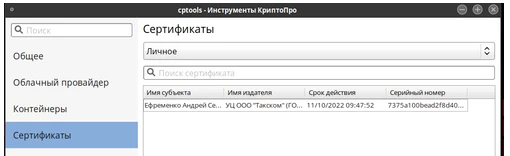
* на вкладке «Сертификаты» в «Инструментах КриптоПро»:
1. Откройте «Инструменты КриптоПро»;
2. Выберите вкладку «Сертификаты»;
3. Выберите хранилище «Личное» из выпадающего меню.
## ViPNet Certification Authority 4
Сертификат соответствия ФСБ России №СФ/128-4647 от 10.10.2023 на ViPNet Удостоверяющий центр 4 (версия 4.6)
Настоящий сертификат удостоверяет, что программный комплекс «ViPNet Удостоверяющий центр 4 (версия 4.6)» в исполнениях 1 и 2 соответствует требованиям ФСБ России к информационной безопасности УЦ класса КС2 (для исполнения 1) и класса КС3 (для исполнения 2), а также Требованиям к средствам УЦ, утвержденным приказом ФСБ России от 27.12.2011 №796, установленным для класса КС2 (для исполнения 1) и класса КС3 (для исполнения 2), и Требованиям к форме квалифицированного сертификата ключа проверки электронной подписи, утвержденным приказом ФСБ России от 27.12.2011 №795\.
Учетный номер:
## Свидетельство о государственной регистрации ViPNet Certification Authority 4
Программное обеспечение для ЭВМ
18 июля 2003
Изменение в свидетельство о государственной регистрации программ для ЭВМ № 2003611825 ViPNet Certification Authority 4
Тип: Программное обеспечение для ЭВМ

## Изменение в свидетельство о государственной регистрации программ для ЭВМ № 2003611825 ViPNet Certification Authority 4
Программное обеспечение для ЭВМ
05 марта 2021