

- Что можно сделать прямо сейчас
- Что произойдет в 2022 году
- Если замена внеплановая
- Если нужна плановая смена эп
- Как получить эп для юрлица и ип после 1 января 2022 года
- Как установить jacarta
- Какие подписи юрлиц и ип будут действовать после 1 января 2022 года
- Перенос vipnet client 4.х на другой компьютер
- Ручная установка сертификата в контейнер vipnet csp
- Шаг 1. установить криптопро на мак
- Шаг 2. перенести сертификат с windows на мак
Что можно сделать прямо сейчас
Уже после новогодних праздников организациям и ИП предстоит сдача отчетности.
Например: форму СЗВ-М в Пенсионный фонд нужно успеть сдать не позднее 17 января 2022 года.
Если пропустить срок сдачи отчетности, то компанию (ИП) могут оштрафовать и даже приостановить операции по расчетному счету. Поэтому важно, чтобы уже в январе у предприятия был действующий сертификат электронной подписи.
Что произойдет в 2022 году
Начиная с 1 января электронные подписи (ЭП) для юрлиц и ИП будет выдавать только налоговая служба и ее доверенные лица.
Получать ЭП руководителю юрлица или индивидуальному предпринимателю придется лично. Передать полномочия доверенному представителю не получится.
Удостоверяющие центры (УЦ), которые прошли аккредитацию еще минувшим летом (до 1 июля 2021 года), с 1 января 2022 года будут выдавать ЭП только сотрудникам организаций и ИП (физическим лицам).
Ранее законодатели планировали, что работникам организаций и ИП для выполнения своей трудовой функции с 1 января 2022 года потребуется не только собственная ЭП, но и в придачу к ней — электронная машиночитаемая доверенность (МЧД). Поскольку новые электронные подписи для физических лиц не будут содержать информацию об организации (ИП), в которых эти лица работают. Однако процедуру внедрения МЧД решили отложить. Она стартует с 1 марта 2022 года.
Сейчас на рассмотрении находится законопроект (№ 1137043-7), в котором сразу оговаривается возможность использования сертификатов сотрудников, выдаваемых по старым правилам. В них фиксируется ИНН компании, и применять вместе с ними МЧД не потребуется. Такие сертификаты аккредитованные УЦ смогут выдавать до конца 2022 года. То есть нас ждет очередной переходный период.
Однако затягивать переход на МЧД все же не стоит. Год пролетит незаметно, а второй раз сроки, скорее всего, уже не перенесут.
Если замена внеплановая
Внеплановой можно назвать такую ситуацию:
- Утерян или сломался ключевой носитель, при этом не сделана копия в реестре или на другой носитель.
- Подпись скомпрометирована: есть риск, что ключ электронной подписи стал доступен злоумышленнику.
- Изменились данные в сертификате (ФИО и/или должность владельца сертификата, наименование, ИНН, ОГРН организации, юридический адрес организации, и т. д.).
Во всех трех случаях, прежде всего, нужно отозвать старый сертификат и написать заявление на выпуск нового. В ЦУ СКБ Контур отзыв старого и выдача нового происходят по одному заявлению.
Если нет страховки на такие случаи, то за перевыпуск придется заплатить. В Удостоверяющем центре СКБ Контур есть услуга «Сопровождение сертификата», воспользовавшись которой можно бесплатно перевыпустить сертификат до трех раз в год.
Выпустить новый сертификат из-за того, что в нем изменились данные, можно только после официального изменения реквизитов организации. То есть вместе с комплектом документов на внеплановую замену сертификата нужно предоставить оригинал информационного письма с подписью действующего руководителя и печатью организации (при наличии), в котором будут указаны новые реквизиты организации.
Пакет документов для перевыпуска сертификата (оригиналы или юридически заверенные копии):
- Заявление на изготовление сертификата. Все заявления заполняются и подписываются от лица действующего руководителя или уполномоченного сотрудника, у которого есть право подписи таких документов. Право должно быть подтверждено доверенностью или приказом — их тоже надо будет предоставить.
- Заявление на отзыв прежнего сертификата. Данное заявление необходимо, только если срок действия сертификата электронной подписи не истек. В УЦ СКБ Контур сертификат отзывается и выдается по одному заявлению.
- Копию документа, подтверждающего вносимые в сертификат данные. Предоставляется в случае, если данные изменились.
После получения заявления, нужно будет прийти в сервисный центр для получения нового сертификата.
Если нужна плановая смена эп
Замена считается плановой, если просто истекает срок действия сертификата, при этом ключевой носитель (токен) не утерян, а реквизиты ваших юридических документов и личных данных не поменялись. Удостоверяющий центр СКБ Контур заранее присылает уведомление о необходимости получить новый сертификат.
При плановой замене вы получите новый сертификат электронной подписи (ЭЦП), обратившись в свой удостоверяющий центр по той же схеме, что и при первичном получении сертификата:
Как получить эп для юрлица и ип после 1 января 2022 года
Для получения ЭП для юрлица (ИП), его руководитель (сам индивидуальный предприниматель) должен:
1. Представить заявление на выдачу сертификата ЭП.
Для этого нужно прийти в инспекцию или направить заявление электронно, через личный кабинет налогоплательщика-физического лица.
2. Приобрести носитель для электронной подписи (токен).
О том, как правильно выбрать носитель для ЭЦП мы подробно рассказали в этой статье.
3. Прийти лично в инспекцию, пройти процедуру идентификации личности и получить электронную подпись.
Нужно будет предъявить инспектору паспорт и СНИЛС. Также при себе нужно иметь токен и сертификат соответствия к нему. ЭП будет записана на носитель, который предъявит руководитель организации (ИП).
4. Купить и установить на компьютер (ноутбук и т. д.) средство криптозащиты и загрузить сертификат ЭП (настроить рабочее место).
Порядок получения электронной подписи у доверенных лиц ФНС может немного отличаться. Подробности можно узнать здесь.
Работникам, которым в 2022 году потребуется электронная подпись для выполнения трудовой функции, получить ее нужно будет в аккредитованном удостоверяющем центре. Для этого необходимо будет подойти в УЦ лично, предъявить паспорт и СНИЛС.
Обратите внимание: многие государственные порталы предъявляют особые требования к ЭП. Например, подпись для работы с Росреестром и электронными закупками должна иметь расширение (OID). На данный момент электронная подпись от ФНС такого расширения не содержит.
Как установить jacarta
На официальном сайте «Алладин Р.Д» (разработчик JaCarta) есть раздел с дистрибутивами программ и утилит, необходимых для работы с носителями — «Центр загрузки».
Инструкция по установке на Windows:
Какие подписи юрлиц и ип будут действовать после 1 января 2022 года
Сейчас многие ИП и компании пользуются электронными подписями, которые были получены по старым правилам.
Причем, если электронную подпись выдал удостоверяющий центр, который не смог пройти аккредитацию (новые требования к УЦ стали значительно жестче), то сертификат такой ЭП будет действовать только до 31 декабря 2021 года включительно (если, конечно, он не заканчивается раньше).
Если же УЦ аккредитацию успешно прошел, то выданную им подпись можно спокойно использовать до конца срока действия, указанного в сертификате.
Например: срок действия сертификата ЭП, которую выдал УЦ Калуга Астрал, заканчивается 15 сентября 2022 года. Так как УЦ Калуга Астрал успешно прошел аккредитацию, ЭП можно использовать до 15.09.2022.
Вы можете самостоятельно проверить, прошел ли ваш УЦ аккредитацию по новым правилам. Актуальная информация есть на сайте Министерства цифрового развития. Просто перейдите по ссылке и введите в поле название УЦ, его ИНН или адрес.
Перенос vipnet client 4.х на другой компьютер
Если вам необходимо перенести средство защиты криптографической защиты информации ViPNet Client на другой компьютер, то необходимо проделать следующие действия:
1) Откройте программу “Деловая почта”, во вкладке “Входящие” выделите все письма, нажав сочетание клавишь “Ctrl A” (выделить все), после этого кликните правой кнопкой по выделенным письмам и выберите пункт “Рашифровать”.

Данную процедуру необходимо проделать для каждого пользователя.
2) Перейдите в “Локальный диск (С:)”, далее в папку “Program Files”. Здесь мы видим папку “InfoTeCS”, ее нужно скопировать на какой-либо внешний носитель (флешка или CD-диск).
3) Скопируйте папку “InfoTeCS” с внешнего носителя на компьютер, куда вы хотите перенести ViPNet Client, в папку “Program Files”, которая находится на “Локальный диск (С:)”.
4) Проведите процедуру установки средства защиты информации ViPNet Client 4.х.
5) Проведите процедуру инициализации ключей пользователя ViPNet Client 4.х.
Ручная установка сертификата в контейнер vipnet csp
Установка сертификата в контейнер, как правило, осуществляется автоматически. Ручная установка сертификата в контейнер может потребоваться только в исключительных случаях, когда автоматическая установка сертификата не была произведена успешно.
Для того, чтобы установить личный сертификат в контейнер откройте СКЗИ VipNet CSP (Пуск → Программы – VipNet CSP) и на вкладке Контейнеры ключей нажмите кнопку Установить сертификат…

Далее будет предложено указать имя файла сертификата. Выберите путь к файлу, после чего нажмите кнопку Открыть.
Откроется окно мастера установки сертификатов. Нажмите кнопку Далее:

На следующем шаге необходимо будет выбрать в какое хранилище пользователей будет установлен сертификат. По умолчанию будет выбрано хранилище Текущего пользователя. Нажмите кнопку Далее:

Из выпадающего списка выберите пункт Найти контейнер с закрытым ключом и нажмите Далее:

Программа в фоновом режиме произведет поиск контейнера закрытого ключа, после чего отобразит подходящий контейнер, если он имеется на ПК. Если программа не найдет контейнер автоматически, Вы можете выбрать из выпадающего списка пункт Указать контейнер с закрытым ключом, после чего указать местонахождение контейнера самостоятельно. После выбора контейнера нажмите кнопку ОК:

Сертификат успешно установлен в контейнер. Нажмите кнопку Готово.
Шаг 1. установить криптопро на мак
КриптоПро — это такая программа, которая поможет вашему маку работать с электронной подписью.
Пройдите по ссылке, зарегистрируйтесь и скайчайте сертифицированную версию 4.0 для macOS.
Откройте на маке Загрузки → двойным нажатием распакуйте скачанный архив macos-uni.tgz → откройте распакованную папку macos-uni.
В папке найдите файл с расширением dmg → кликните на него 2 раза. В новом окне нажмите правой кнопкой мыши на файл с расширением mpkg → Открыть.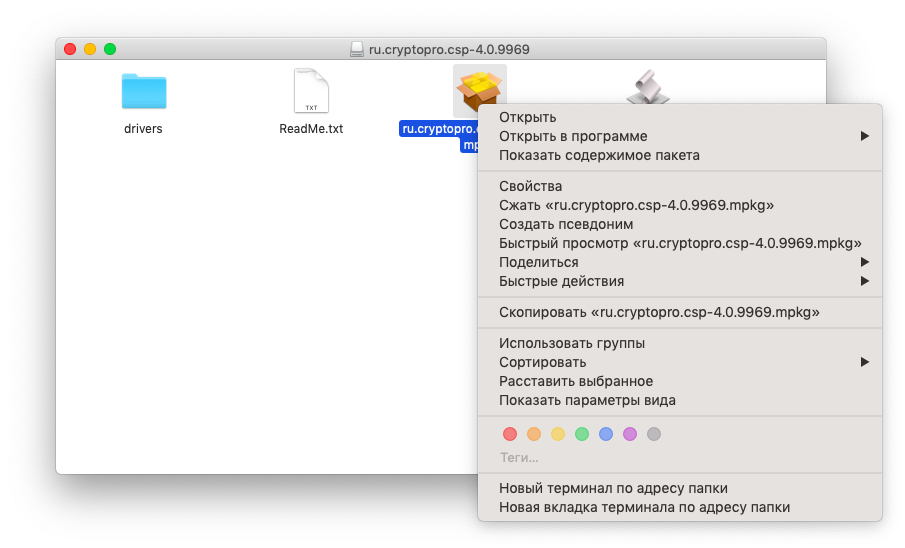
В предупреждающем окне тоже «Открыть».
Если мак ругается на автора программы, попробуйте открыть файл с зажатым ctrl.
→ Продолжить → Продолжить → Принять → останавливаетесь на шаге «Тип установки». На нём важно поставить галочку в поле «CPR ORSA».
Продолжить → Установить → КриптоПро установлена.
Шаг 2. перенести сертификат с windows на мак
Например, если сертификат установлен в реестре на компьютере с Windows.
Сначала сертификат нужно оттуда «вытащить» в формате pfx.
Для этого на компьютере с Windows найдите приложение «Выполнить».
Зайдите в него и наберите в строке certmgr.msc → OK.
Личное → Сертификаты → Находите нужный сертификат Контура → Кликните по нему 2 раза. Чтобы выбрать правильный сертификат, можете ориентироваться на дату его действия.
В появившемся окне зайдите на вкладку Состав → Копировать в файл.
→ Да, экспортировать закрытый ключ → Далее.
А тут отметьте галочками поля «Включить по возможности все сертификаты в путь сертификации», «Экспортировать расширенные свойства» и «Включить конфиденциальность сертификата» → Далее.
Лучше придумать пароль, пусть даже несложный → Далее.
Пароль нужен для того, чтобы безопасно перенести сертификат с Windows на мак. Вы ведь будете это делать по почте или мессенджеру, а это не самые защищенные каналы.
Назовите свой сертификат любым именем на латинском → Далее.
Если система не просит никакого пароля — замечательно. Сохранить сертификат → Готово. Вам останется перенести его по почте или телеграму на мак, например, на рабочий стол.
А если выпадет окошко с вводом пароля, то придётся вспомнить пароль, который вы устанавливали на сам сертификат ещё при его выпуске. Это не тот пароль, который вы придумывали пару шагов назад — он понадобится позже.
На маке: откройте Finder → Программы → Утилиты → Терминал → Вставьте: /opt/cprocsp/bin/certmgr -install -pfx -file путь до pfx -pin пароль от pfx
Но перед этим в местах, выделенных жирным, вставьте нужное.
Путь до pfx получается хитро — нажмите на ваш сертификат правой кнопкой → зажмите cntrl и alt одновременно → в выпадающем меню появится команда «Скопировать путь до…». Она вам и нужна, нажимайте.
Пароль — тот, что вы устанавливали пару шагов назад на Windows.
Если всё хорошо, то на экране терминала появится: «certificates imported successfully».
Работать с электронной подписью в Эльбе можно только в Сhrome, Opera или Firefox. Но перед этим нужно установить расширение и Плагин по ссылке.
После этого зайдите в Эльбу → Реквизиты → Электронная подпись для отправки отчётности → Выбрать действующий сертификат → всё должно найтись и заработать 🤞🏻
Статья актуальна на 01.02.2021