

- Пройти диагностику, чтобы работать в контур.офд
- В учётной записи данные, которые я не вводил
- Вы всё ещё думаете? просто попробуйте.
- Где приобретать эцп после 1 января 2022 года
- Для чего необходима электронная доверенность
- Дополнительные возможности контур.экстерн
- Заверение и передача электронной доверенности
- Как выбрать сертификат для подписи
- Как настроить сертификат уц фнс
- Как отозвать электронную доверенность
- Как отправить электронную доверенность в фнс
- Как подписать и отправить электронную доверенность
- Как работать с сертификатами фнс, физлиц и электронными доверенностями в контур.экстерне
- Как скопировать контейнер с сертификатом на другой носитель?
- Какие сертификаты я увижу в списке?
- Корневые сертификаты эцп уц — установка корневых сертификатов на
- Многопользовательский режим работы в экстерне
- Отчетность в пфр
- Отчетность в фнс, росстат
- Отчетность в фсс
- Перенести сертификат
- Перенести экстерн на домашний компьютер
- Подготовить компьютер
- Пользоваться веб-версией и приложением диадока
- Попадаю под другую учётную запись
- Предупреждение «номер не привязан к учётной записи»
- При указании номера предлагают объединить учётные записи
- Работайте в любой операционной системе и браузере
- С 1 июля 2021 года
- Сдача электронной отчетности в росстат
- Смотрите вебинар о последних изменениях
- Установка личного сертификата криптопро
- Электронные подписи от контура можно обновить онлайн
Пройти диагностику, чтобы работать в контур.офд
Если вы еще не заходили в личный кабинет Контур.ОФД, воспользуйтесь инструкцией для первого входа по сертификату.
В учётной записи данные, которые я не вводил
Эти ситуации возможны, если вы выпускаете сертификаты на разных людей или используете номер телефона, к которому есть доступ у других. Могут быть 2 причины:
- Данные поменял тот, у кого тоже есть доступ к учётке. Вспомните, у кого еще есть доступ к вашему сертификату или телефону для входа. Может быть, этот человек заходил в личный кабинет и поменял данные.
- Существовала другая учётная запись с вашим номером телефона. Скорее всего, она была создана автоматически после выпуска одного из прошлых сертификатов, в которой был указан ваш номер. Если вы единственный владелец этого номера и самостоятельно выпускаете сертификаты, можете установить свои ФИО в учетную запись в настройках профиля. Если несколько человек используют этот номер для выпуска сертификата, можете оставить учетную запись без ФИО и рассказать коллегам, чтобы тоже не указывали свои данные.
Вы всё ещё думаете? просто попробуйте.
Отправить заявку на тест-драйв!
Где приобретать эцп после 1 января 2022 года
ИП и компании будут получать сертификаты в удостоверяющем центре (УЦ) ФНС либо у доверенных лиц ФНС.
Для банков предназначен удостоверяющий центр ЦБ РФ, а для бюджетных предприятий — удостоверяющий центр Федерального казначейства.
Работникам фирм и уполномоченным представителям будут выдаваться электронные подписи физических лиц. Получить такой сертификат можно в одном из удостоверяющих центров, аккредитованных по обновлённому порядку. Для подписания документов юрлица подобной ЭЦП потребуется электронная доверенность, которая должна быть заверена сертификатом главы компании, выданным в УЦ ФНС.
Как видите, изменение правил коснётся всех налогоплательщиков, применяющих ЭЦП, в том числе для сдачи бухотчётности онлайн. На переход к новому режиму отводится полгода — с 1 июля 2021 года до 1 января 2022 года. За переходный период предполагается принять недостающие нормативные акты и оптимизировать все процедуры.
Для чего необходима электронная доверенность
С 1 января 2022 года сотрудникам компаний будут доступны исключительно сертификаты физлиц. Получать их можно будет в аккредитованных УЦ. Подобные сертификаты будут содержать ФИО работника, но не сведения о его работодателе.
Чтобы работник мог заверить личной ЭЦП документы от имени предприятия, как раз и необходима электронная доверенность. К июлю должный выйти нормативные правовые акты, регламентирующие подобные доверенности.
ФНС будет первой госслужбой, принимающей документы, которые завизированы физлицом по электронной доверенности. Доверенность докажет, что работник фирмы наделён полномочиями подавать от её имени документы в ИФНС. Электронная доверенность заверяется сертификатом директора, полученным в УЦ ФНС, и служит полноправной заменой бумажной доверенности, подписанной директором фирмы вручную.
К сегодняшнему дню подготовлен проект приказа, где содержится формат электронной доверенности представителя налогоплательщика для подачи документов в налоговую. Предположительно, данный формат начнёт применяться с 1 июля 2021 года. Тем не менее, новая схема в целом — заверка электронной отчётности работниками с использованием сертификатов физлиц и электронных доверенностей — будет обязательной к применению, начиная с 1 января 2022 года. То есть, в течение шести месяцев старый и новый методы будут равноправны.
Дополнительные возможности контур.экстерн
Контур.Экстерн — это не только сдача отчетности в контролирующие органы, но и дополнительные сервисы и модули, которые доступны бесплатно, так как часть их функциональности встроена в Контур.Экстерн.
Заверение и передача электронной доверенности
Когда у директора есть возможность заверить доверенность сразу (допустим, он сидит в соседней комнате и может подойти лично с собственным сертификатом из УЦ ФНС), достаточно нажать кнопку «Подписать и отправить».
Как выбрать сертификат для подписи
Ниже расскажем, как подписывать отчетность в контролирующие органы сертификатом руководителя, выданным УЦ ФНС, или сертификатом физлица.
Как настроить сертификат уц фнс
Если вы планируете работать в Экстерне с сертификатом УЦ ФНС, вам потребуется дополнительно приобрести:
- Носитель, чтобы записать на него сертификат и ключи электронной подписи.
- Если у вас есть Рутокен Лайт, выданный ранее при подключении к Экстерну, то сертификат УЦ ФНС можно записать на него. Общий размер Рутокен Лайт — 64 Кб, на него можно записать до 15 контейнеров с сертификатами.
- Подойдут носители: Рутокен ЭЦП 2.0, Рутокен S, Рутокен Lite, JaCarta ГОСТ, JaCarta-2 ГОСТ и другие, которые соответствуют требованиям ФСБ или ФСТЭК. Сертификат соответствия ФСТЭК России для ключевого носителя, который необходим для получения сертификата в УЦ ФНС, можно запросить в вашем сервисном центре.
- Обратите внимание, в некоторых регионах в инспекциях просят пустой токен. В таком случае скопируйте все контейнеры с сертификатами и ключами на любой другой носитель или компьютер, чтобы в дальнейшем вы смогли расшифровать свою отчетность или включить в Экстерне режим хранения расшифрованных документов.
- Если токена нет, его нужно приобрести, обратившись в ваш сервисный центр.
- Лицензия СКЗИ КриптоПро CSP.
Лицензия нужна на каждое рабочее место, с которого в вашей организации будут работать с сертификатом УЦ ФНС. В Контуре можно купить лицензию КриптоПро на 12 месяцев или бессрочную.
Как отозвать электронную доверенность
Бывают ситуации, когда необходим отзыв электронной доверенности. К примеру, когда работник уволен и не имеет больше права заверять документы от имени бывшего работодателя.
Отзыв электронной доверенности — это тоже формализованный документ. Его необходимо заверить сертификатом руководителя, полученным в УЦ ФНС.
Экстерн позволяет отзывать электронные доверенности в разделе «Реквизиты плательщика» в блоке доверенности: заполните форму отзыва и направьте её в налоговую, заверив сертификатом директора или заранее запросив у директора подпись.
Доверенность прекратит своё действие, когда поступит сообщение, что Ваш отзыв принят.
Как отправить электронную доверенность в фнс
В Экстерне в «Реквизитах плательщика» в блоке «Подписание документов» можно будет выбрать сертификат физлица и затем нажать на кнопку «Добавить доверенность».
Затем будут варианты:
- «Заполнить» — появится окно, куда надо внести данные.
- «Есть принятая электронная доверенность» — если раньше вы уже работали в другой системе отчетности с сертификатом физлица, можно просто ввести данные действующей электронной доверенности.
Руководитель сможет выдать права на отправку отчетности в конкретную ИФНС, а не во все сразу, но по умолчанию Экстерн будет считать, что доверенность действует во всех ИФНС.
Как подписать и отправить электронную доверенность
Здесь может быть две ситуации.
В «Реквизитах плательщика» будет отражаться, какого числа был отправлен запрос на подпись руководителю, а в списке организаций появится статус «Доверенность ожидает подписи».
Когда руководитель подпишет доверенность по ссылке из полученного письма, вы увидите в «Реквизитах плательщика» изменившийся статус у доверенности и сможете отправить доверенность в ФНС. После этого нужно будет подождать ответ от ФНС.
Если от ФНС пришел отказ, вы сможете посмотреть причину отказа и переоформить доверенность.
Если ФНС приняла доверенность, вы сможете отчитываться за организацию, данные из доверенности будут подтягиваться в сообщение о представительстве, которое высылается вместе с отчетами и другими документами в ФНС.
Как работать с сертификатами фнс, физлиц и электронными доверенностями в контур.экстерне

В 2021 году приняли поправки в Федеральный закон от 06.04.2021 № 63-ФЗ «Об электронной подписи», которые важны для всех, кто сдает отчетность через интернет. Рассказываем, в чем суть изменений и как они отразятся на работе пользователей Экстерна.
Что изменится
С 1 июля 2021 года
С 1 января 2022 года
- Сертификаты юридическим лицам и ИП будет выдавать только удостоверяющий центр ФНС России (далее — УЦ ФНС) и его доверенные лица.
- Банкам будет выдавать сертификаты удостоверяющий центр ЦБ РФ, бюджетным организациям — удостоверяющий центр Федерального казначейства России.
- Сотрудники организаций и уполномоченные лица должны будут использовать сертификаты физических лиц. Подписывать документы юридических лиц сотрудники смогут при наличии электронной доверенности, подписанной сертификатом руководителя, выданным УЦ ФНС. Получать сертификаты физлиц нужно будет в УЦ, которые аккредитованы по новым правилам.
Подробнее читайте в статье «Электронная подпись: что изменится с 1 июля 2021 года и позже»
Изменения коснутся всех организаций. Переходный период рассчитан на 6 месяцев — с 1 июля 2021-го до 1 января 2022 года. Не все процессы сейчас до конца понятны и прозрачны, ряд нормативных документов еще в разработке. Мы тщательно следим за ситуацией, адаптируем наши системы и помогаем пользователям переходить на новые схемы работы. В ближайшее время в Экстерне появятся подробные инструкции, как действовать организациям, чтобы бесперебойно выполнять свои обязательства по отчетности перед контролирующими органами. Когда инструкции будут опубликованы, мы дополнительно сообщим об этом.
Как настроить сертификат УЦ ФНС
Если вы планируете работать в Экстерне с сертификатом УЦ ФНС, вам потребуется дополнительно приобрести:
1. Носитель, чтобы записать на него сертификат и ключи электронной подписи.
Если у вас есть Рутокен Лайт, выданный ранее при подключении к Экстерну, то сертификат УЦ ФНС можно записать на него. Общий размер Рутокен Лайт — 64 Кб, на него можно записать до 15 контейнеров с сертификатами.
Подойдут носители: Рутокен ЭЦП 2.0, Рутокен S, Рутокен Lite, JaCarta ГОСТ, JaCarta-2 ГОСТ и другие, которые соответствуют требованиям ФСБ или ФСТЭК. Сертификат соответствия ФСТЭК России для ключевого носителя, который необходим для получения сертификата в УЦ ФНС, можно запросить в вашем сервисном центре.
Обратите внимание, в некоторых регионах в инспекциях просят пустой токен. В таком случае скопируйте все контейнеры с сертификатами и ключами на любой другой носитель или компьютер, чтобы в дальнейшем вы смогли расшифровать свою отчетность или включить в Экстерне режим хранения расшифрованных документов.
Если токена нет, его нужно приобрести, обратившись в ваш сервисный центр.
2. Лицензия СКЗИ КриптоПро CSP.
Лицензия нужна на каждое рабочее место, с которого в вашей организации будут работать с сертификатом УЦ ФНС. В Контуре можно купить лицензию КриптоПро на 12 месяцев или бессрочную.
Как использовать сертификат физлица и сертификат УЦ ФНС для входа в Экстерн
Не беспокойтесь, мы напомним вам в Экстерне о том, что надо указать данные для входа, если их еще нет. Но вы можете сделать это уже сейчас, кликнув на Ф.И.О. пользователя в Экстерне в правом верхнем углу.
- Если вы будете входить с сертификатом УЦ ФНС, то, скорее всего, не заметите каких-либо изменений и войдете в сервис как обычно. Если этого не произойдет, в Экстерне мы покажем вам инструкцию, что нужно сделать для входа.
Как выбрать сертификат для подписи
Ниже расскажем, как подписывать отчетность в контролирующие органы сертификатом руководителя, выданным УЦ ФНС, или сертификатом физлица.
Отчетность в ФНС, Росстат
Чтобы отчитываться в ФНС и Росстат, вам нужно будет выбрать сертификат руководителя, выданный УЦ ФНС, или сертификат физлица в реквизитах плательщика как сертификат для подписи (инструкция).
Отчетность в ПФР
Чтобы отправлять отчетность в ПФР, вам, как и раньше, нужно будет сначала передать в ПФР регистрационные данные с информацией о сертификате (инструкция). При этом вы сможете выбрать в списке сертификат руководителя, выданный УЦ ФНС, или сертификат физлица.
При сдаче отчета СЗВ-ТД, а также документов ЗПЭД и УПУП сертификат нужно выбрать перед их отправкой — в списке появятся сертификаты физлица и сертификаты УЦ ФНС.
Если вы сдаете в ПФР только отчеты СЗВ-ТД, регистрационную информацию можно не отправлять.
Отчетность в ФСС
При отправке отчетности вы сможете выбрать сертификат руководителя, выданный УЦ ФНС, или сертификат физлица в списке.
Если сотрудник будет отправлять документы с сертификатом физлица, ему необходимо, как и прежде, сначала зарегистрироваться на портале ФСС и передать в ФСС бумажную доверенность старого образца (инструкция).
Многопользовательский режим работы в Экстерне
Раньше, чтобы добавить пользователя в Экстерн, требовалось купить рабочее место и сертификат. В июле появится возможность добавлять в Экстерн пользователей, не выпуская на них сертификат в процессе покупки, если у них уже будет сертификат физлица. Дело в том, что теперь при переходе в разные организации у сотрудника может оставаться на руках один и тот же сертификат физлица.
Как добавить в Экстерн нового пользователя (с сертификатом или без):
Таким образом, дополнительные пользователи смогут входить в Экстерн удобным способом: с сертификатом, по логину-паролю или указав код из СМС.
Электронные доверенности
С 1 января 2022 года сотрудники организаций смогут получать и использовать только сертификаты физлиц. В таком сертификате не указана организация, только Ф.И.О. сотрудника. Чтобы представлять организацию и подписывать от ее имени документы, сотруднику нужна будет электронную доверенность. Окончательные нормативно-правовые акты, которые утвердят электронную доверенность, появятся ближе к июлю. Мы следим за ситуацией и готовим решение, которое позволит использовать ее в сервисах Контура. Первой системой, с которой можно будет взаимодействовать по электронной доверенности, будет ФНС.
Электронные доверенности для отчетности в ФНС
Электронная доверенность подтверждает, что физлицо имеет полномочия сдавать за организацию какие-либо документы в ФНС. Она должна быть подписана сертификатом руководителя, выданным УЦ ФНС.
Электронная доверенность заменит текущую бумажную доверенность с подписью руководителя.
Формат электронной доверенности представителя налогоплательщика для отправки документов в ФНС прописан в проекте приказа и начнет действовать с 1 июля 2021 года. Однако вся новая схема работы — с переходом на сертификаты физлиц и электронные доверенности — станет обязательной только с 1 января. Таким образом, есть еще полгода переходного периода, когда будут действовать старый и новый сценарии работы.
Как отправить электронную доверенность в ФНС
На скринах, которые вы увидите дальше, — прототипы. То, как в итоге будет выглядеть в Экстерне работа с электронными доверенностями, может отличаться от представленных изображений.
В Экстерне в «Реквизитах плательщика» в блоке «Подписание документов» можно будет выбрать сертификат физлица и затем нажать на кнопку «Добавить доверенность».
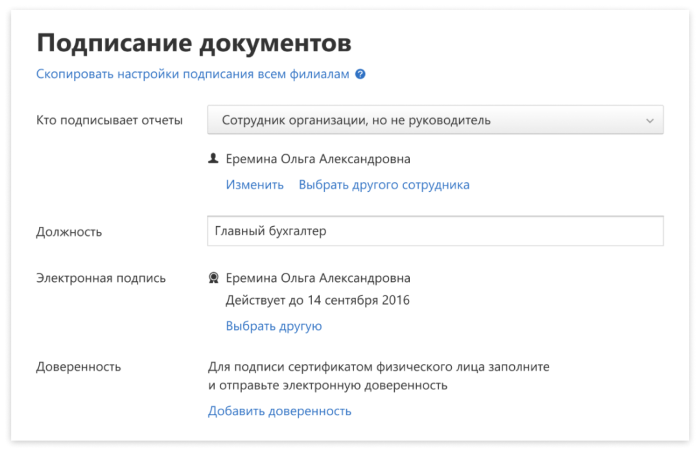
Затем будут варианты:
- «Заполнить» — появится окно, куда надо внести данные.
- «Есть принятая электронная доверенность» — если раньше вы уже работали в другой системе отчетности с сертификатом физлица, можно просто ввести данные действующей электронной доверенности.
Руководитель сможет выдать права на отправку отчетности в конкретную ИФНС, а не во все сразу, но по умолчанию Экстерн будет считать, что доверенность действует во всех ИФНС.
Как подписать и отправить электронную доверенность
Здесь может быть две ситуации.
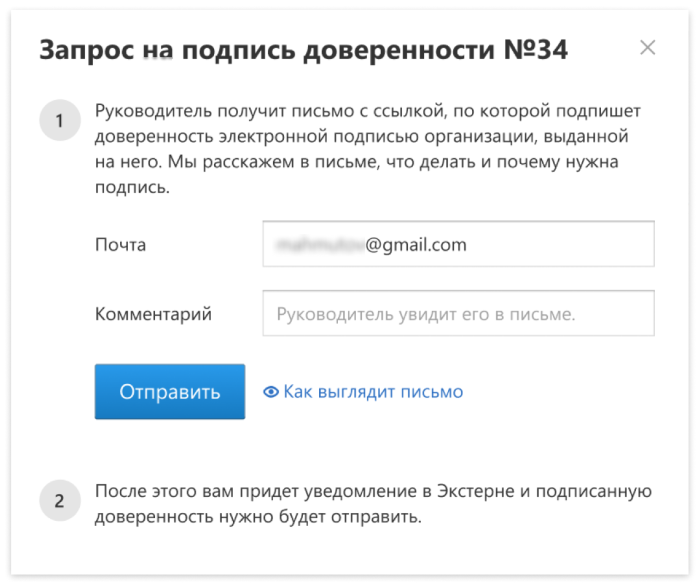
В «Реквизитах плательщика» будет отражаться, какого числа был отправлен запрос на подпись руководителю, а в списке организаций появится статус «Доверенность ожидает подписи».
Когда руководитель подпишет доверенность по ссылке из полученного письма, вы увидите уведомление в Экстерне и сможете отправить доверенность в ФНС. После этого нужно будет подождать ответ от ФНС.
Если от ФНС пришел отказ, вы сможете посмотреть причину отказа и переоформить доверенность.
Если ФНС приняла доверенность, вы сможете отчитываться за организацию, данные из доверенности будут подтягиваться в сообщение о представительстве, которое высылается вместе с отчетами.
Как отозвать электронную доверенность
Электронную доверенность нужно отозвать, например, если физлицо уже не работает в обслуживающей бухгалтерии и не должно иметь полномочий подписывать документы за организацию.
Отзыв электронной доверенности — формализованный документ, который надо подписать сертификатом руководителя, выданным УЦ ФНС.
Отозвать доверенность можно в «Реквизитах плательщика» в блоке доверенности. Заполните форму отзыва и отправьте ее, подписав сертификатом руководителя или предварительно запросив подпись от руководителя. Когда от ФНС придет ответ, что отзыв принят, доверенность перестанет действовать.
Наши рекомендации
1. Настройте альтернативный способ входа в Экстерн. Это позволит избежать ситуации, когда вы не сможете зайти в Экстерн с новым сертификатом. Заполните в личном кабинете Экстерна в «Настройках входа» почту, пароль и телефон (инструкция). Рекомендуем указывать номер телефона, так вы всегда сможете войти в Экстерн, даже если забудете логин для входа.
2. Чтобы даже в переходный период при смене сертификата у вас был доступ к своим документам из отчетности в ФНС и Росстат, включите настройку «Хранение расшифрованных отчетов». А также установите на компьютер Контур.Архив, который сохраняет и расшифровывает документы из отчетности в ФНС, ФСС, Росстат, а также требования ФНС, формализованные ответы на них и первичные (подтверждающие) документы к отчетам. Контур.Архив скачивает и расшифровывает документы за выбранный период, а затем продолжает загружать новые документы из Экстерна. Таким образом, у вас всегда будет под рукой полный актуальный архив отчетности.
3. Не стоит волноваться. До 1 января 2022 года действуют два сценария работы в Экстерне: с сертификатами, выпущенными коммерческими УЦ, и с сертификатами, выданными УЦ ФНС. Следите за уведомлениями в Экстерне — мы будем подсказывать вам, что делать, чтобы переход на новые сертификаты прошел без проблем.
Смотрите вебинар о предстоящих изменениях
Подробно обо всех изменениях и нюансах работы с новыми сертификатами мы расскажем вам на вебинаре 24 июня. Регистрируйтесь по ссылке.
Как скопировать контейнер с сертификатом на другой носитель?
Если для работы используется дискета или flash-накопитель, копирование можно выполнить средствами Windows (этот способ подходит для версий КриптоПро CSP не ниже 3.0). Папку с закрытым ключом (и файл сертификата — открытый ключ, если он есть) необходимо поместить в корень дискеты (flash-накопителя). Название папки при копировании рекомендуется не изменять.
Папка с закрытым ключом должна содержать 6 файлов с расширением.key.
Пример закрытого ключа — папки с шестью файлами, и открытого ключа — файла с расширением.cer.
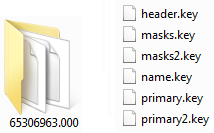
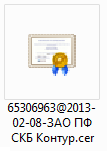
Закрытый ключ Открытый ключ
Как правило, в закрытом ключе присутствует открытый ключ (файл header.key в этом случае будет весить больше 1 Кб). В этом случае копирование открытого ключа выполнять не обязательно.
Копирование контейнера также можно выполнить с помощью КриптоПро CSP.
Для этого необходимо выполнить следующие шаги:
1. Выбрать Пуск / Панель Управления / КриптоПро CSP.
2. Перейти на вкладку Сервис и кликнуть по кнопке Скопировать контейнер (см. рис. 1).
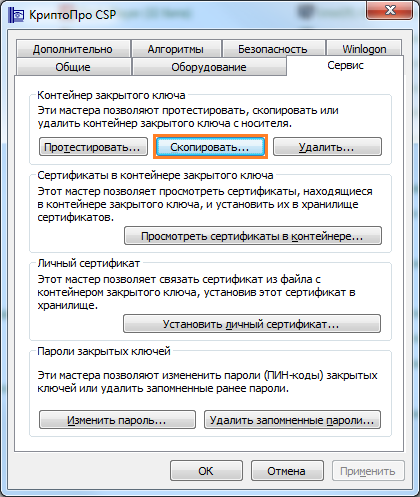
Рис. 1. Окно «Свойства КриптоПро CSP»
3. В окне Копирование контейнера закрытого ключа нажать на кнопку Обзор (см. рис. 2).
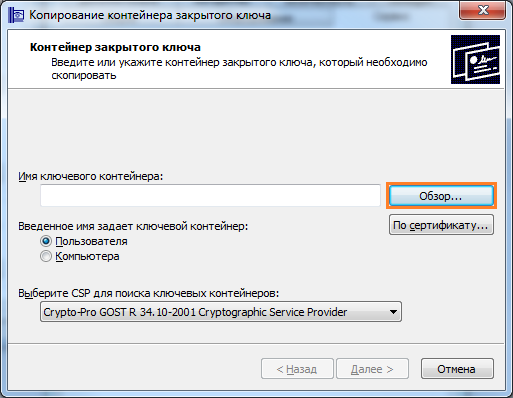
Рис. 2. Копирование контейнера закрытого ключа
4. Выбрать контейнер из списка, кликнуть по кнопке Ок, затем Далее (см. рис. 3).
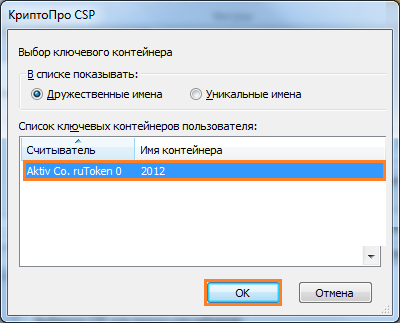
Рис. 3. Выбор контейнера
Если копирование производится с рутокена, то появится окно ввода пин-кода, в котором следует указать стандартный pin-код –
12345678.
5. Далее необходимо указать вручную имя контейнера, на который будет выполнено копирование. В названии контейнера допускается русская раскладка и пробелы. Затем выбрать Готово (см. рис. 4).
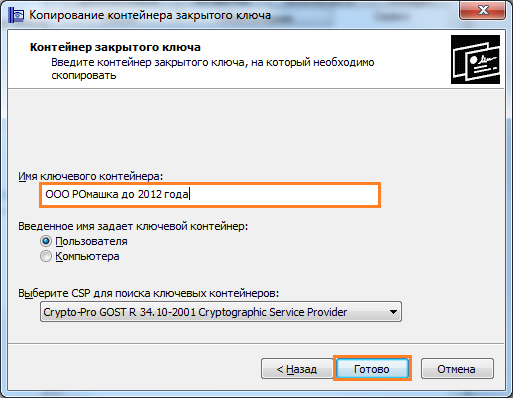
Рис. 4. Имя ключевого контейнера
6. В окне Вставьте чистый ключевой носитель необходимо выбрать носитель, на который будет помещен новый контейнер (см. рис. 5).
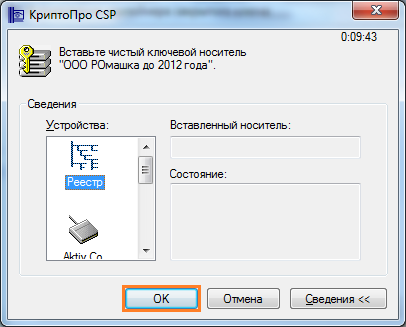
Рис. 5. Выбор чистого ключевого носителя
7. На новый контейнер будет предложено установить пароль. Установка пароля не является обязательной, можно оставить поле пустым и нажать на кнопку Ок (см. рис. 6).
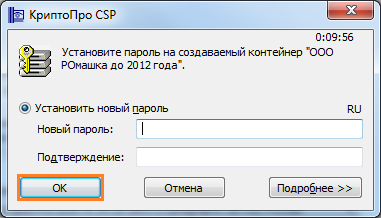
Рис. 6. Установка пароля на контейнер
Если копирование выполняется на смарт-карту ruToken, сообщение будет звучать иначе (см. рис. 7).
Следует указать стандартный pin-код –
12345678.
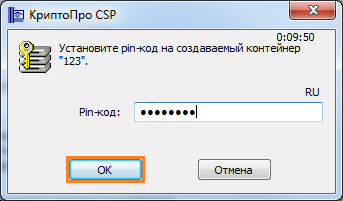
Рис. 7. Pin-код для контейнера
Обращаем ваше внимание: в случае утери пароля/pin-кода использование контейнера станет невозможным.
8. После выполнения копирования система вернется на вкладку Сервис в окне КриптоПро CSP. Копирование завершено. Если планируется использовать для работы в системе «Контур.Экстерн» новый ключевой контейнер, необходимо установить личный сертификат (см.
Как установить личный сертификат?).
Назад к списку статей
Какие сертификаты я увижу в списке?
- Все сертификаты, номер телефона в которых совпадает с номером в учётной записи, под которой вы зашли.
- Заявки на сертификат, с которыми вы работали под этой учётной записью. Например, при продлении сертификата по кнопке “Обновить” при входе в сервисы Контура вы сразу переходите для работы с ней в личный кабинет = вы увидите её в списке.
Получить электронную подпись для входа в личный кабинет
Корневые сертификаты эцп уц — установка корневых сертификатов на
Многопользовательский режим работы в экстерне
Раньше, чтобы добавить пользователя в Экстерн, требовалось купить рабочее место и сертификат. В июле появилась возможность добавлять в Экстерн пользователей, не выпуская на них сертификат в процессе покупки, если у них уже будет сертификат физлица. Дело в том, что теперь при переходе в разные организации у сотрудника может оставаться на руках один и тот же сертификат физлица.
Как добавить в Экстерн нового пользователя (с сертификатом или без):
Отчетность в пфр
Чтобы отправлять отчетность в ПФР, вам, как и раньше, нужно будет сначала передать в ПФР регистрационные данные с информацией о сертификате (инструкция). При этом вы сможете выбрать в списке сертификат руководителя, выданный УЦ ФНС, или сертификат физлица.
При отправке отчета СЗВ-ТД, а также документов ЗПЭД и УПУП сертификат нужно выбрать перед отправкой — в выборе сертификатов появятся сертификаты физлица и сертификаты УЦ ФНС.
Если вы сдаете в ПФР только отчеты СЗВ-ТД, регистрационную информацию можно не отправлять.
Отчетность в фнс, росстат
Чтобы отчитываться в ФНС и Росстат, вам нужно будет выбрать сертификат руководителя, выданный УЦ ФНС, или сертификат физлица в реквизитах плательщика как сертификат для подписи (инструкция).
Отчетность в фсс
При отправке отчетности вы сможете выбрать сертификат руководителя, выданный УЦ ФНС, или сертификат физлица в списке.
Если сотрудник будет отправлять документы с сертификатом физлица, ему необходимо, как и прежде, сначала зарегистрироваться на портале ФСС и передать в ФСС бумажную доверенность старого образца (инструкция).
Перенести сертификат
Чтобы полноценно работать с сервисами Контура на домашнем компьютере, нужно перенести на него сертификат. Для этого скопируйте ключи электронной подписи (ЭП) с реестра на рабочем компьютере и перенесите их на съёмный носитель.
- Перейдите по ссылке на профиль Диагностики «Копирования».
- Вставьте в компьютер съёмный носитель, на который вы будете переносить сертификат.
- Кликните на кнопку «Скопировать» напротив нужного сертификата. Если контейнер защищён паролем, то на экране должно появиться окно «Введите пароль для устройства с которого будет скопирован сертификат».
- После этого вам нужно будет выбрать носитель, на который вы скопируете сертификат, и задать новое имя контейнеру.
- Готово! Если вы всё сделали правильно, то система сообщит, что сертификат успешно скопирован из Реестра на ваш носитель.
Подробная инструкция, которая поможет перенести сертификат
Перенести экстерн на домашний компьютер
Если вам нужно отправлять отчёты с домашнего компьютера, нужно перенести на него сертификат. Для этого:
- Скопируйте сертификаты на съёмный носитель, если они установлены в реестре компьютера.
- С помощью веб-диска установите на домашний компьютер компоненты, нужные для работы Экстерна.
- Установите на новый компьютер сертификаты.
Инструкция и ссылка на автоматическую установку
Подготовить компьютер
Перенести рабочее место домой можно разными способами.
- Забрать домой рабочий компьютер. Чтобы удалённо подключаться к внутренним сервисам, попросите админа настроить вам OpenVPN. Например, в Контуре без OpenVPN нельзя ни зайти в почту, ни подписать электронные документы.
- Настроить удалённый доступ к рабочему столу с домашнего компьютера. Сделать это можно с помощью программ типа TeamViewer. И не забудьте оставить офисный компьютер включённым, иначе ничего не получится.
- Загрузить нужные программы на домашний компьютер.
Мы предлагаем инструкции на случай, если вам придётся работать с домашнего компьютера — это третий сценарий.
Пользоваться веб-версией и приложением диадока
В Диадоке можно работать через веб-версию, даже если обычно вы работали через модуль 1С или интеграционное решение.
Чтобы подписывать документы, настройте новое рабочее место:
Если вы все же хотите пользоваться на новом рабочем месте модулем Диадока для 1С, нужно, чтобы администратор организации перенес базу 1С, а затем установил и запустил модуль.
Попадаю под другую учётную запись
- Если вы продляете сертификат и нажимаете “Обновить” при входе в сервис, то вы попадаете в учётную запись, к которой этот сертификат привязан для входа.
- Если вы перешли в КабУЦ из продукта, то вы находитесь под той учетной записью, под которой работали в продукте. Все действия с учеткой (смена ФИО, привязка номера) также повлияют на данные в других сервисах Контура.
Предупреждение «номер не привязан к учётной записи»
Если телефон пока не привязан к учётной записи, вы увидите предупреждение:
При указании номера предлагают объединить учётные записи
- Если вы выпускаете сертификаты только себе и это ваш номер телефона — смело объединяйте. Скорее всего, у вас был дубль учетной записи с другими контактными данными.
- Если вы выпускаете сертификаты на других людей (например, вы являетесь обслуживающей бухгалтерией или администратором организации), то есть 2 ситуации:
1) Вы используете свой личный номер телефона и самостоятельно занимаетесь выпуском и продлением всех сертификатов. В этом случае можно объединить учетные записи — вы сможете видеть все сертификаты и формы в одном месте и входить в личный кабинет по указанному номеру.
2) Вы используете общий или служебный номер, у которого может смениться владелец или доступ к нему уже есть у нескольких людей. Тогда объединять учетные записи не нужно. Чтобы увидеть все сертификаты по номеру телефона — выйдите из своей личной учетной записи и войдите по общему номеру телефона. Своим коллегам также можете сказать, что этот номер не нужно привязывать к личным учеткам, иначе в личном кабинете будут отображаться сертификаты друг друга.
Получить электронную подпись для входа в личный кабинет
Работайте в любой операционной системе и браузере
В том числе отечественные ОС из реестра Минкомсвязи: Ubuntu 16.04 и старше, AltLinux 7, Astra Linux Common Edition 2
С 1 июля 2021 года
ФНС начала бесплатно выпускать сертификаты юрлиц и ИП. Это некопируемый сертификат на руководителя организации. При этом территориальные налоговые органы в пилотном режиме выдают сертификаты в большинстве регионов страны уже с конца апреля.
Узнайте, как получить сертификат для руководителя в УЦ ФНС, в пошаговой инструкции.
Сдача электронной отчетности в росстат
Если вы не получили уведомление от органов статистики с перечнем форм для сдачи, вы можете по ОКПО узнать отчетность для Росстата, которую надо представить в 2021 году. Для этого:
Получите полный перечень статформ для Росстата, которые вы должны сдать. Если вы относитесь к малому бизнесу, то можете увидеть фразу «Не найдено форм статистической отчетности». Это значит, что в этом году сдавать статформы вам не нужно.
Смотрите вебинар о последних изменениях
Подробно обо всех изменениях и нюансах работы с новыми сертификатами мы рассказали на вебинаре 24 июня. Смотрите запись по ссылке.
Установка личного сертификата криптопро
Установить личный сертификат можно двумя способами:
- Через меню КриптоПро CSP «Просмотреть сертификаты в контейнере»
- Через меню КриптоПро CSP «Установить личный сертификат»
Установка через меню «Просмотреть сертификаты в контейнере»
1. Выберите «Пуск» > «Панель управления» > «КриптоПро CSP», перейдите на вкладку «Сервис» и кликните по кнопке «Просмотреть сертификаты в контейнере».

2. В открывшемся окне нажмите на кнопку «Обзор», чтобы выбрать контейнер для просмотра. После выбора контейнера нажмите на кнопку «Ок».

3. В открывшемся окне нажмите кнопку «Далее».
4. В следующем окне нажмите на кнопку «Установить», после чего утвердительно ответьте на уведомление о замене сертификата (если оно появится). Сертификат установлен.
5. Если кнопка «Установить» отсутствует, то в окне «Сертификат для просмотра» нажмите на кнопку «Свойства».

6. В открывшемся окне выберите «Установить сертификат».

7. В окне «Мастер импорта сертификатов» выберите «Далее». В следующем окне оставьте переключатель на пункте «Автоматически выбрать хранилище на основе типа сертификата» и нажмите «Далее». Сертификат будет установлен в хранилище «Личные».

8. В следующем окне выберите «Далее», затем нажмите на кнопку «Готово» и дождитесь сообщения об успешной установке.

Для установки понадобится файл сертификата (файл с расширением.cer). Файл сертификата можно экспортировать из хранилища «Личные». Если в хранилище нет нужного сертификата, то обратитесь в техническую поддержку по адресу help@my-sertif.ru, указав ИНН и КПП организации и суть проблемы.
1. Выберите «Пуск» > «Панель управления» > «КриптоПро CSP». В окне Свойства КриптоПро CSP перейдите на вкладку «Сервис» и кликните по кнопке «Установить личный сертификат».

2. В окне «Мастер импорта сертификатов» нажмите на кнопку «Далее». В следующем окне кликните по кнопке «Обзор» и выберите файл сертификата.

3. Далее укажите путь к сертификату и нажмите на кнопку «Открыть»>«Далее».

4. В следующем окне кликните по кнопке «Далее».

5. Нажмите кнопку «Обзор».

6. Укажите контейнер закрытого ключа, соответствующий сертификату, и нажмите кнопку «Ок».

7. После выбора контейнера нажмите на кнопку «Далее».

8. В окне «Выбор хранилища сертификатов» кликните по кнопке «Обзор».
Если установлена версия КриптоПро CSP 3.6 R2 (версия продукта 3.6.6497) или выше, то поставьте галку «Установить сертификат в контейнер».

9. Выберите хранилище «Личные» и нажмите «ОК».

10. После выбора хранилища нажмите на кнопку «Далее», затем «Готово». После нажатия на кнопку «Готово» может появиться вопрос о замене существущего сертификата новым. В окне запроса выберите «Да».
Дождитесь сообщения об успешной установке. Сертификат установлен.
Электронные подписи от контура можно обновить онлайн
Если у вашего сертификата электронной подписи истекает срок действия, вы можете обновить его удаленно — без курьеров и посещения офиса УЦ.
Владельцы электронной подписи от Удостоверяющего центра Контура могут удаленно обновить свой сертификат, если срок его действия подходит к концу. Это особенно удобно во время самоизоляции — не нужно ехать в офис удостоверяющего центра или оплачивать услуги курьера.
Получить новый сертификат онлайн можно, если соблюдаются три условия:
- У вас есть действующий квалифицированный сертификат электронной подписи.
- Не изменились данные владельца (ФИО, СНИЛС и ИНН) и реквизиты организации.
- Ваш сертификат не относится к сертификатам для СМЭВ ЭП-ОВ.
Если ваша ситуация не подходит под эти условия, то для выпуска сертификата вам нужно очно удостоверить личность. Обратитесь в свой сервисный центр, чтобы договориться о посещении по записи или выезде курьера.
Запросить онлайн-обновление можно в сервисном центре — его сотрудник создаст заявку на выпуск нового сертификата. После этого нужно войти в личный кабинет УЦ, проверить данные в заявке и, если всё верно, подписать действующей подписью заявление на выпуск сертификата. УЦ проверит заявку в течение 1-2 дней. Когда ее одобрят, вам придет уведомление — можно получать новый сертификат в личном кабинете.
Чтобы оформить, получить и установить новый сертификат, воспользуйтесь инструкциями на сайте Удостоверяющего центра:
- Как отправить заявку на обновление.
- Как выпустить сертификат в личном кабинете.
- Как установить сертификат.
Либо свяжитесь со своим сервисным центром, его сотрудники помогут получить новый сертификат.
Источник: my-sertif.ru