

- Что такое ssl-сертификат?
- Что такое ssl-сертификат
- Что происходит по истечении срока действия ssl-сертификата?
- 1 этап: письмо с txt-записью
- 2 этап: добавление txt-записи для активации ssl-сертификата
- Adobe air signing
- Android
- Code signing for apple
- Java code signing
- Kernel mode signing
- Microsoft authenticode
- Microsoft office vba signing
- Microsoft windows phone
- Qualcomm brew
- Wildcard-сертификаты
- Безопасность данных
- Доверие к сайту
- Зачем нужен ssl-сертификат
- Как обеспечить безопасность онлайн-сеанса
- Как работают ssl-сертификаты?
- Как узнать, есть ли у сайта ssl-сертификат
- Как установить личный сертификат?
- Как долго происходит активация alphassl и domainssl
- Процесс подписи кода.
- Процесс получения ssl сертификата [dv] с проверкой домена
- Процесс проверки подписанного кода.
- Сертификаты, подтверждающие организацию (ov ssl)
- Словарный запас
- Сценарий №1 — найти следующего в связке
- Типы ssl-сертификатов
- Центр сертификации
- Подведем итог
Что такое ssl-сертификат?
SSL-сертификат – это цифровой сертификат, удостоверяющий подлинность веб-сайта и позволяющий использовать зашифрованное соединение. Аббревиатура SSL означает Secure Sockets Layer – протокол безопасности, создающий зашифрованное соединение между веб-сервером и веб-браузером.
Компаниям и организациям необходимо добавлять SSL-сертификаты на веб-сайты для защиты онлайн-транзакций и обеспечения конфиденциальности и безопасности клиентских данных.
SSL обеспечивает безопасность интернет-соединений и не позволяет злоумышленникам считывать или изменять информацию, передаваемую между двумя системами. Если в адресной строке рядом с веб-адресом отображается значок замка, значит этот веб-сайт защищен с помощью SSL.
С момента создания протокола SSL около 25 лет назад, он был доступен в нескольких версиях. При использовании каждой из этих версий в определенный момент возникали проблемы безопасности. Затем появилась обновленная переименованная версия протокола – TLS (Transport Layer Security), которая используется до сих пор. Однако аббревиатура SSL прижилась, поэтому новая версия протокола по-прежнему часто называется старым именем.
Что такое ssl-сертификат
SSL (Secure Sockets Layer — уровень защищённых сокетов) — это протокол шифрования, который позволяет кодировать данные для более безопасного обмена.
Что происходит по истечении срока действия ssl-сертификата?
Срок действия SSL-сертификатов истекает, он не длится вечно. Центр сертификации / Форум браузеров, который де-факто выступает в качестве регулирующего органа для индустрии SSL, заявляет, что срок действия SSL-сертификатов не должен превышать 27 месяцев.
Срок действия SSL-сертификатов истекает, поскольку, как и при любой другой форме аутентификации, информацию необходимо периодически перепроверять и убеждаться в ее актуальности. В интернете все очень быстро меняется, покупаются и продаются компании и веб-сайты.
Раньше SSL-сертификаты могли выдаваться на срок до пяти лет, который впоследствии был сокращен до трех лет, а в последнее время до двух лет плюс возможность использовать дополнительные три месяца. В 2020 году Google, Apple и Mozilla объявили, что будут применять годовые SSL-сертификаты, несмотря на то, что это предложение было отклонено Центрами сертификации / Форумом браузеров.
Когда срок действия SSL-сертификата истекает, соответствующий сайт становится недоступным. Когда пользователь открывает веб-сайт в браузере, в течение нескольких миллисекунд проверяется действительность SSL-сертификата (в рамках подтверждения SSL-соединения).
У пользователей есть возможность продолжить, однако не рекомендуется делать это, учитывая связанные риски кибербезопасности, в том числе вероятность столкнуться с вредоносными программами. Это существенно влияет на показатель отказов при посещении веб-сайта, поскольку пользователи быстро покидают его.
Осведомленность о сроке истечения SSL-сертификатов является проблемой для крупных предприятий. В то время как малые и средние предприятия имеют один или несколько SSL-сертификатов, крупные предприятия, работающие на различных рынках и имеющие множество веб-сайтов и сетей, имеют также множество SSL-сертификатов.
Поэтому причиной того, что компания допустила истечение срока действия своего SSL-сертификата, обычно является недосмотр, а не отсутствие компетентности. Лучший способ для крупных компаний поддерживать осведомленность об истечении срока действия SSL-сертификатов – использовать платформу управления сертификатами.
На рынке представлены различные продукты, которые можно найти с помощью онлайн-поиска. Это позволит компаниям просматривать цифровые сертификаты и управлять ими в рамках всей инфраструктуры. При использовании такой платформы важно регулярно входить в систему и проверять, когда необходимо продлить обновления.
Если срок действия сертификата истечет, сертификат станет недействительным, и выполнять безопасные транзакции на веб-сайте станет невозможно. Центр сертификации предложит обновить SSL-сертификат до истечения срока его действия.
Все центры сертификации и службы SSL, используемые для получения SSL-сертификатов, отправляют уведомления об истечении срока действия сертификата с заданной периодичностью, обычно начиная с 90 дней до окончания срока действия сертификата. Постарайтесь, чтобы эти уведомления отправлялись на несколько адресов электронной почты, а не одному человеку, который к моменту отправки уведомления может покинуть компанию или перейти на другую должность. Убедитесь, что соответствующие сотрудники компании включены в список рассылки и своевременно получат уведомление.
1 этап: письмо с txt-записью
В течение 2-3 часов после заказа SSL-сертификата на контактную почту, указанную при заказе, высылается письмо с TXT-записью.
Пример письма с TXT-записью:
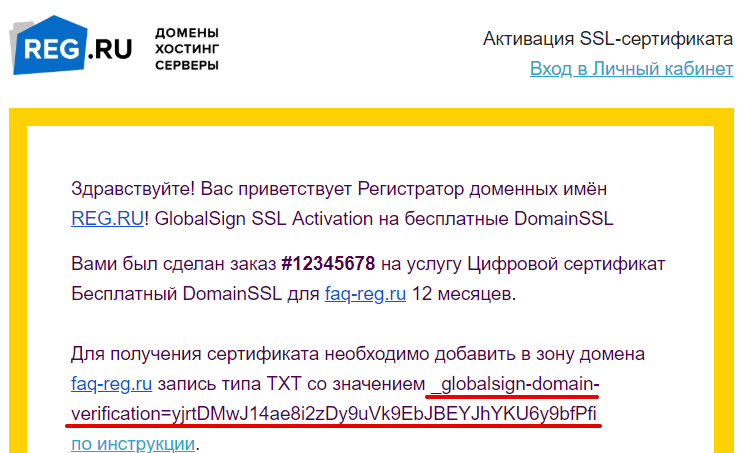 TXT запись для ssl
2 этап: добавление txt-записи для активации ssl-сертификата
Процесс добавления TXT-записи различается в зависимости от того, какие DNS-серверы прописаны для вашего домена: Как узнать, какие DNS-серверы прописаны для домена?
Adobe air signing
Для подписи файлов .air
Требуется для всех приложений, основанных на AIR
Android
Для подписи и оптимизации .apk файлов для платформы Android
Code signing for apple
Позволяет разработчикам подписывать программы для Mac OS, а также обновления для программного обеспечения
Java code signing
Для подписи Java апплетов. Позволяет подписывать .jar файлы и Java приложения для настольных и мобильных устройств.
Распознается Java Runtime Environment (JRE)
Kernel mode signing
Сертификаты разработчика Kernel-Mode позволяют подписывать, так называемые kernel-mode приложения и драйвера устройств. 64 битная версия Windows Vista и Windows 7 требуют, чтобы все kernel-mode приложения были подписаны сертификатом и доверенного центра сертификации.
Microsoft authenticode
Для подписи 32 и 64 битных файлов (.exe, .cab, .dll, .ocx, .msi, .xpi и .xap файлы). Также позволяет подписывать код для Microsoft® Office, Microsoft VBA, Netscape Object Signing и Marimba Channel Signing.
Поддерживает приложения на Silverlight 4
Microsoft office vba signing
Подписывает VBA объекты, скрипты и макросы для файлов Microsoft Office .doc, .xls, и.ppt
Для Microsoft Office и дополнений, которые используют VBA
Microsoft windows phone
Для цифровой подписи приложений для Windows Phone и Xbox 360. Требуется для сервиса Microsoft App Hub
Qualcomm brew
Для тех, кто разрабатывает приложения под платформу BREW (Binary Runtime Environment for Wireless)
Wildcard-сертификаты
Wildcard-сертификаты (сертификаты с подстановочными символами) позволяют защитить базовый домен и неограниченное количество поддоменов с помощью одного сертификата. Если имеется несколько поддоменов, которые нужно защитить, приобретение Wildcard-сертификата будет намного дешевле, чем приобретение отдельных SSL-сертификатов для каждого поддомена.
Wildcard-сертификаты содержат звездочку (*) как часть общего имени. Звездочка указывается вместо любого допустимого поддомена в составе одного базового домена. Например, один Wildcard-сертификат для веб-сайта можно использовать для защиты следующих страниц:
Безопасность данных
Конечно же, стоит начать с этого пункта, ведь в этом заключается основная цель использования SSL-сертификатов. Если вы работаете с персональными данными пользователей, вам просто необходимо их шифровать при передаче к серверу. Само по себе использование сертификата не лекарство от всех бед, злоумышленники могут перехватить данные ещё до момента передачи их на сервер на заражённом компьютере или устройстве посетителя сайта. Однако использование протокола шифрования — значительный вклад в снижение уязвимости сайта.
Доверие к сайту
Пользователи привыкают, что все крупные проекты используют SSL-сертификаты. Надпись «Защищено» и замочек дают посетителю сайта представление о том, что он и его данные находятся в безопасности.
Зачем нужен ssl-сертификат
SSL-сертификаты сайтов требуются для обеспечения безопасности данных пользователей, подтверждения прав собственности на сайт, предотвращения создание поддельной версии сайта злоумышленниками и обеспечения доверия со стороны пользователей.
Если использование веб-сайта предполагает вход в систему, ввод личных данных, таких как номера кредитных карт, или просмотр конфиденциальной информации, такой как данные медицинской страховки, или финансовой информации, то важно сохранить конфиденциальность этих данных.
Как обеспечить безопасность онлайн-сеанса
Личные данные и платежные реквизиты можно указывать только на веб-сайтах, защищенных сертификатами с расширенной проверкой или сертификатами, подтверждающие организацию. Сертификаты, подтверждающие домен, не подходят для сайтов электронной коммерции.
Сайты, защищенные сертификатами с расширенной проверкой или сертификатами, подтверждающими организацию, можно определить, посмотрев на адресную строку. Для сайтов, защищенных сертификатами с расширенной проверкой, название организации отображается в адресной строке.
Ознакомьтесь с политикой конфиденциальности веб-сайта. Это позволяет понять, как будут использоваться ваши данные. Законопослушные компании обычно прозрачно описывают сбор и действия с данными.
Обратите внимание на сигналы и индикаторы, вызывающие доверие к веб-сайту.
Наряду с SSL-сертификатами, это могут быть логотипы или значки, показывающие репутацию и соответствие веб-сайта определенным стандартам безопасности. Другие признаки, по которым можно оценить сайт, включают проверку физического адреса и номера телефона, ознакомление с политикой возврата товаров и средств, проверку правдоподобности цен – ведь бесплатный сыр может оказаться в мышеловке.
Как работают ssl-сертификаты?
Использование SSL гарантирует, что данные, передаваемые между пользователями и веб-сайтами или между двумя системами, невозможно прочитать сторонним лицам или системам. SSL использует алгоритмы для шифрования передаваемых данных, что не позволяет злоумышленникам считать их при передаче через зашифрованное соединение.
Процесс работает следующим образом:
- Браузер или сервер пытается подключиться к веб-сайту (веб-серверу), защищенному с помощью SSL.
- Браузер или сервер запрашивает идентификацию у веб-сервера.
- В ответ веб-сервер отправляет браузеру или серверу копию своего SSL-сертификата.
- Браузер или сервер проверяет, является ли этот SSL-сертификат доверенным. Если это так, он сообщает об этом веб-серверу.
- Затем веб-сервер возвращает подтверждение с цифровой подписью и начинает сеанс, зашифрованный с использованием SSL.
- Зашифрованные данные используются совместно браузером или сервером и веб-сервером.
Этот процесс иногда называют подтверждением SSL-соединения. Хотя по описанию этот процесс выглядит длительным, в реальности он занимает миллисекунды.
Как узнать, есть ли у сайта ssl-сертификат
Самый простой способ узнать, есть ли у сайта SSL-сертификат – обратить внимание на следующие элементы в адресной строке браузера:
Как установить личный сертификат?
1. Откройте меню Пуск – Панель управления – КриптоПро CSP.
2. В окне программы КриптоПро CSP перейдите на вкладку Сервис и нажмите кнопку Просмотреть сертификаты в контейнере:

3. В следующем окне нажмите кнопку Обзор, чтобы выбрать контейнер для просмотра (в нашем примере контейнер находится на смарт-карте JaCarta):

4. После выбора контейнера нажмите кнопку Ок, затем Далее.
* Если после нажатия на кнопку Далее Вы видите такое сообщение:
«В контейнере закрытого ключа отсутствует открытый ключ шифрования», следует установить сертификат по рекомендациям, описанным в разделе Вариант 2.
5. В окне Сертификат для просмотра нажмите кнопку Установить:

6. Если откроется сообщение «Этот сертификат уже присутствует в хранилище сертификатов. Заменить существующий сертификат новым, с проставленной ссылкой на закрытый ключ?», нажмите Да:

7. Дождитесь сообщения об успешной установке:

8. Сертификат установлен. Можно закрыть все открытые окна КриптоПро.
Вариант 2. Установка через меню «Установить личный сертификат».
Для установки сертификата этим способом Вам понадобится файл сертификата (файл с расширением.cer). Он может находиться, например, на съемном носителе или на жёстком диске компьютера (если Вы делали копию сертификата или Вам присылали его по электронной почте).
В случае, если файл сертификата отсутствует, напишите письмо с описанием проблемы в техническую поддержку по адресу pu@skbkontur.ru.
1. Откройте меню Пуск – Панель управления – КриптоПро CSP.
2. В окне программы КриптоПро CSP перейдите на вкладку Сервис и нажмите кнопку Установить личный сертификат:
3. В следующем окне нажмите кнопку Обзор, чтобы выбрать файл сертификата:

4. Укажите путь к файлу сертификата и нажмите кнопку Открыть (в нашем примере файл сертификата находится на Рабочем столе):

5. В следующем окне нажмите кнопку Далее; в окне Сертификат для установки нажмите Далее.

6. Поставьте галку в окне Найти контейнер автоматически (в нашем примере контейнер находится на смарт-карте JaCarta) и нажмите Далее:
7. В следующем окне отметьте пункт Установить сертификат (цепочку сертификатов) в контейнер и нажмите Далее:

8. В окне Завершение мастера установки личного сертификата нажмите Готово:

9. Если КриптоПро CSP запрашивает pin-код от контейнера, введите нужный код или попробуйте стандартные pin-коды носителей:

10. Если откроется сообщение «Этот сертификат уже присутствует в хранилище сертификатов. Заменить существующий сертификат новым, с проставленной ссылкой на закрытый ключ?», нажмите Да:

11. Сертификат установлен. Можно закрыть все открытые окна КриптоПро.
Как долго происходит активация alphassl и domainssl
Сертификаты начального уровня AlphaSSL и DomainSSL (платные и бесплатные) активируются в течение 12 часов после добавления TXT-записи. Исключение составляют
Для первого сценария достаточно пары команд и чтобы 2 раза не вставать создадим сертификат с алгоритмом эллиптических кривых. Первым шагом нужно создать закрытый ключ. Считается, что шифрование с алгоритмом эллиптических кривых дает больший выхлоп, если измерять в тактах CPU, либо байтах длины ключа. Поддержка ECC не определена однозначно в TLS < 1.2.
openssl ecparam -name secp521r1 -genkey -param_enc explicit -out private-key.pemДалее, создает CSR — запрос на подписание сертификата.
openssl req -new -sha256 -key private.key -out server.csr -days 730И подписываем.
openssl x509 -req -sha256 -days 365 -in server.csr -signkey private.key -out public.crtРезультат можно посмотреть командой:
openssl x509 -text -noout -in public.crtOpenssl имеет огромное количество опций и команд. Man страница не очень полезна, справочник удобнее использовать так:
openssl -help
openssl x509 -help
openssl s_client -help
Ровно то же самое можно сделать с помощью java утилиты keytool.
keytool -genkey -keyalg RSA -alias selfsigned -keystore keystore.jks -storepass password -validity 360 -keysize 2048Следует серия вопросов, чтобы было чем запомнить поля owner и issuer
What is your first and last name?
What is the name of your organizational unit?
What is the name of your organization?
What is the name of your City or Locality?
What is the name of your State or Province?
What is the two-letter country code for this unit?
Is CN=Johnnie Walker, OU=Unknown, O=Unknown, L=Moscow, ST=Moscow, C=RU correct?
Конвертируем связку ключей из проприетарного формата в PKCS12.
keytool -importkeystore -srckeystore keystore.jks -destkeystore keystore.jks -deststoretype pkcs12Смотрим на результат:
Alias name: selfsigned
Creation date: 20.01.2021
Entry type: PrivateKeyEntry
Certificate chain length: 1
Certificate[1]:
Owner: CN=Johnnie Walker, OU=Unknown, O=Unknown, L=Moscow, ST=Moscow, C=RU
Issuer: CN=Johnnie Walker, OU=Unknown, O=Unknown, L=Moscow, ST=Moscow, C=RU
Serial number: 1f170cb9
Valid from: Sat Jan 20 18:33:42 MSK 2021 until: Tue Jan 15 18:33:42 MSK 2021
Certificate fingerprints:
     MD5:  B3:E9:92:87:13:71:2D:36:60:AD:B5:1F:24:16:51:05
     SHA1: 26:08:39:19:31:53:C5:43:1E:ED:2E:78:36:43:54:9B:EA:D4:EF:9A
     SHA256: FD:42:C9:6D:F6:2A:F1:A3:BC:24:EA:34:DC:12:02:69:86:39:F1:FC:1B:64:07:FD:E1:02:57:64:D1:55:02:3D

Signature algorithm name: SHA256withRSA
Subject Public Key Algorithm: 2048-bit RSA key
Version: 3

Extensions:

#1: ObjectId: 2.5.29.14 Criticality=false
SubjectKeyIdentifier [
KeyIdentifier [
0000: 30 95 58 E3 9E 76 1D FB   92 44 9D 95 47 94 E4 97  0.X..v...D..G...
0010: C8 1E F1 92                                        ....
]
]
Значению ObjectId: 2.5.29.14 соответствует определение ASN.1, согласно RFC 3280 оно всегда non-critical. Точно так же можно узнать смысл и возможные значения других ObjectId, которые присутствуют в сертификате X.509.
subjectKeyIdentifier EXTENSION ::= {
    SYNTAX SubjectKeyIdentifier
    IDENTIFIED BY id-ce-subjectKeyIdentifier
}

SubjectKeyIdentifier ::= KeyIdentifier
Процесс подписи кода.
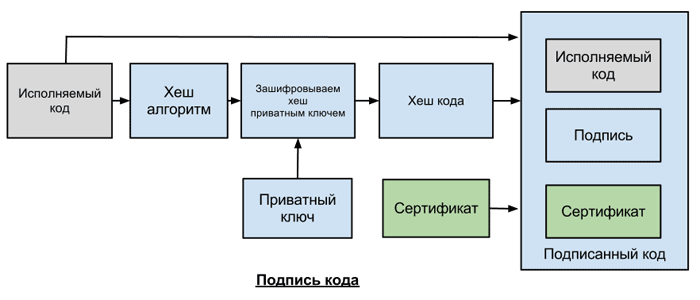
- Издатель (разработчик) запрашивает Code Signing сертификат у центра сертификации
- Используя SIGNCODE.EXE или другую утилиту для подписи кода издатель, cоздает хеш кода, используя алгоритмы MD5 или SHA
- Кодирует хеш, с помощью приватного ключа
- Создает пакет, который включает в себя: код, зашифрованный хеш и сертификат издателя
Процесс получения ssl сертификата [dv] с проверкой домена
[html format=”ckeditor” different_values=”0″]
Для получения сертификата вам нужно ввести подробную информацию о компании, домене и контактных лицах. Чтобы ни один шаг заказа не вызвал у вас сложностей мы написали подробную инструкцию по покупке и активации SSL сертификатов с проверкой домена.
[/html]
[accordions multi_collapse=”0″ different_values=”0″]
[accordion active=”0″ color=”panel-default” different_values=”0″ title=”Выбор SSL сертификата и авторизация в личном кабинете”]
[title title=”1. Выберите сертификат и нажмите кнопку “Купить”” type=”h3″ underline=”1″ different_values=”0″]
[/title]
[html format=”ckeditor” different_values=”0″]
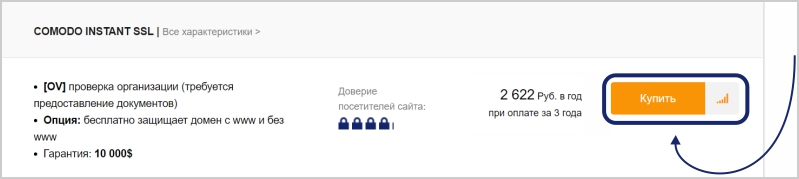 Воспользуйтесь этой статьей, если вы еще не определились с выбором.
[/html]
[title title=”2. Зарегистрируйтесь или авторизируйтесь на сайте” type=”h3″ underline=”1″ different_values=”0″]
[/title]
[html format=”ckeditor” different_values=”0″]
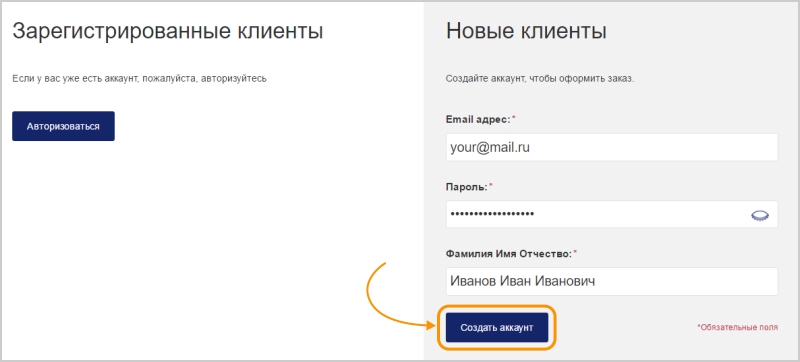
[/html]
[/accordion]
[/accordions]
[accordions multi_collapse=”0″ different_values=”0″]
[accordion active=”0″ color=”panel-default” title=”Создание запроса на выдачу сертификата” different_values=”0″]
[title title=”3. Сгенерируйте запрос на выдачу сертификата” type=”h3″ underline=”1″ different_values=”0″]
[/title]
[html format=”ckeditor” different_values=”0″]
Сгенерируйте запрос или укажите имеющийся, если вы уже создали его у центра сертификации или другого регистратора.
На этом шаге нужно указать достоверную информацию о компании, которая будет отражена в сертификате.
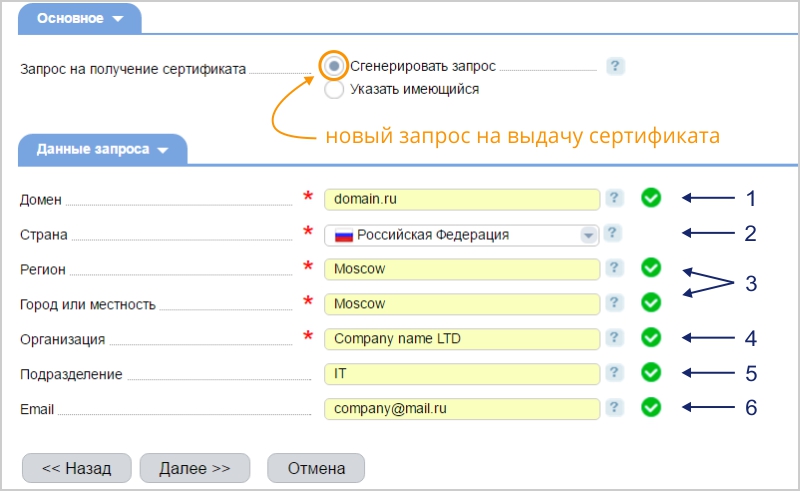
- Введите название домена. Не все сертификаты бесплатно защищают домены с www и без www, поэтому указывайте доменное имя в правильном формате. Для сертификатов с защитой поддоменов используйте звездочку ( *.domain.ru). При заказе мультидоменного сертификата, сразу укажите все домены, которые хотите защитить. Потом добавить их будет невозможно.
- Выберите страну, в которой находится организация (для физических лиц – страну проживания).
- Укажите регион (область, край, республику и т.д.) и город на латинице.
- По-английски напишите название организации и правовую форму ( ООО = LTD, OAO = JSC, ИП = UN и т.д.). Если вы – физическое лицо, впишите ФИО латинскими буквами.
- Указывать подразделение компании не обязательно, но, если вы представляете крупную организацию, так вашим клиентам будет проще связаться с компетентным отделом.
- Почтовый адрес, указанный здесь, будет отражен в тексте SSL сертификата. Укажите тот e-mail, по которому клиенты смогут связаться с вами.
Проверьте правильность информации и перейдите к следующему шагу.
[/html]
[title title=”4. Сохраните ключ сертификата в надежном месте” type=”h3″ underline=”1″ different_values=”0″]
[/title]
[html format=”ckeditor” different_values=”0″]
Для вас сгенерирован секретный ключ сертификата. Вы можете не сохранять его в платежной системе FirstSSL, поставив галочку под текстом, но обязательно сохраните текст ключа в надежном месте! Если ключ потеряется, сертификат невозможно будет перевыпустить.

[/html]
[title title=”5. Заполните контактные данные административного и технического представителя” type=”h3″ underline=”1″ different_values=”0″]
[/title]
[html format=”ckeditor” different_values=”0″]
Административное контактное лицо – директор или другой представитель руководящего звена организации, имеющий право на запрос сертификата от имени компании. Сертификационный центр может связаться с ним для подтверждения юридических данных.
Техническое контактное лицо – сотрудник, обслуживающий web-сервер, на котором будет установлен сертификат. Ему будут отправлены инструкции и файлы для установки сертификата.
Если вы представляете оба этих контактных лица, продублируйте информацию из первого во второй контакт с помощью галочки.
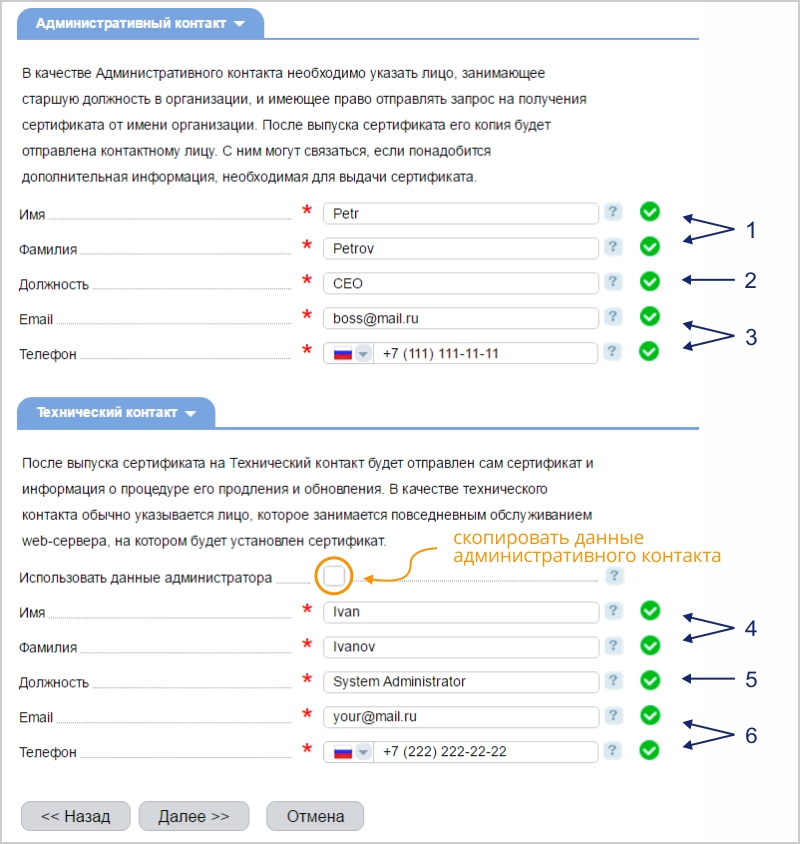
- Напишите имя и фамилию руководящего лица латинскими буквами.
- По-английски укажите его должность (например, генеральный директор – CEO).
- Введите актуальные контактные данные, по которым центр сертификации сможет связаться с руководителем.
- Укажите имя и фамилию ответственного сотрудника латинскими буквами.
- По-английски укажите его должность (например, System Administrator).
- Введите актуальные контактные данные, на которые будут отправлены инструкции и файлы для установки сертификата.
[/html]
[/accordion]
[/accordions]
[accordions multi_collapse=”0″ different_values=”0″]
[accordion active=”0″ color=”panel-default” title=”Заполнение информации об административном и техническом контактных лицах” different_values=”0″]
[title title=”6. Укажите почтовый ящик для проверки домена” type=”h3″ underline=”1″ different_values=”0″]
[/title]
[html format=”ckeditor” different_values=”0″]
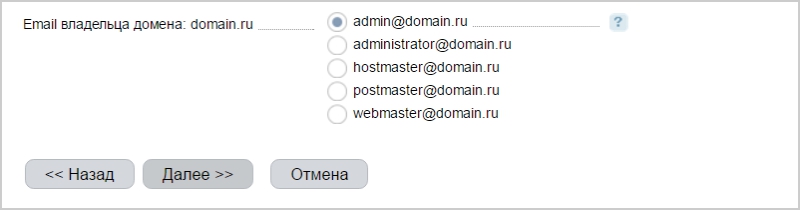
Сертификационные центры предлагают использовать один из пяти стандартных адресов на домене, который требуется защитить: admin@, administrator@, hostmaster@, postmaster@ или webmaster@domain.ru. Обязательно создайте такой ящик, если пока его нет.
[/html]
[/accordion]
[/accordions]
[accordions multi_collapse=”0″ different_values=”0″]
[accordion active=”0″ color=”panel-default” title=”Настройка автоплатежа и оплата заказа” different_values=”0″]
[title title=”7. Настройте автоплатёж” type=”h3″ underline=”1″ different_values=”0″]
[/title]
[html format=”ckeditor” different_values=”0″]
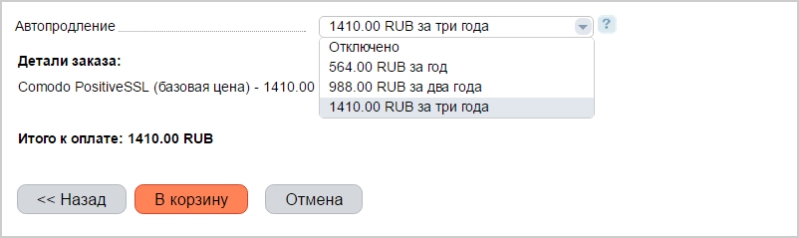
Система автоматически спишет деньги с вашего счёта для продления срока действия услуги.
[/html]
[title title=”8. Если у вас есть промокод, введите его ” type=”h3″ underline=”1″ different_values=”0″]
[/title]
[html format=”ckeditor” different_values=”0″]
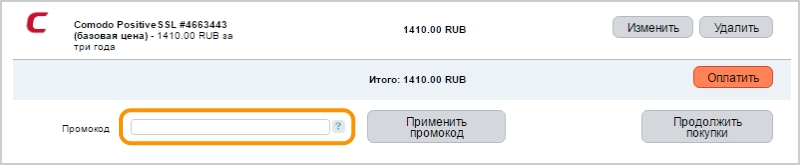
[/html]
[title title=”9. Выберите удобный способ оплаты” type=”h3″ underline=”1″ different_values=”0″]
[/title]
[html format=”ckeditor” different_values=”0″]
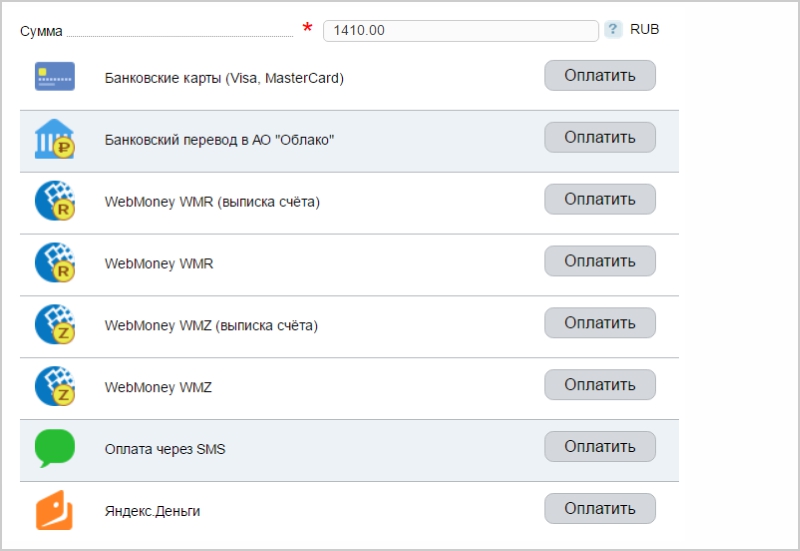
Для оплаты картой вас перенаправит в платежную систему CyberPlat.
Проблемы с оплатой? Свяжитесь с отделом продаж (sales@my-sertif.ru).
[/html]
[/accordion]
[/accordions]
[accordions multi_collapse=”0″ different_values=”0″]
[accordion active=”0″ color=”panel-default” title=”Проверка номера телефона” different_values=”0″]
[title title=”10. Подтвердите номер телефона” type=”h3″ underline=”1″ different_values=”0″]
[/title]
[html format=”ckeditor” different_values=”0″]
После оплаты банковской картой или с помощью сервисов WebMoney, ЮMoney и QIWI подтвердите номер телефона, чтобы получать информацию о о состоянии ваших услуг.

[/html]
[title title=”11. Введите контактную информацию для получения проверочного кода” type=”h3″ underline=”1″ different_values=”0″]
[/title]
[html format=”ckeditor” different_values=”0″]
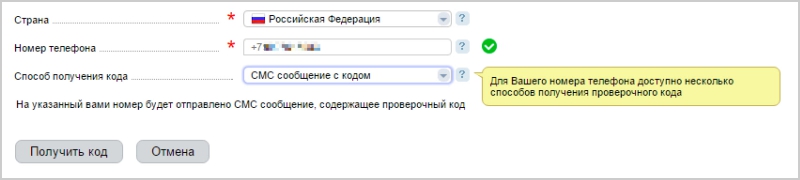
Укажите страну и введите номер телефона, чтобы получить проверочный код. Выберите способ получения кода (звонок автоинформатора или смс).
[/html]
[title title=”12. Введите проверочный код” type=”h3″ underline=”1″ different_values=”0″]
[/title]
[html format=”ckeditor” different_values=”0″]
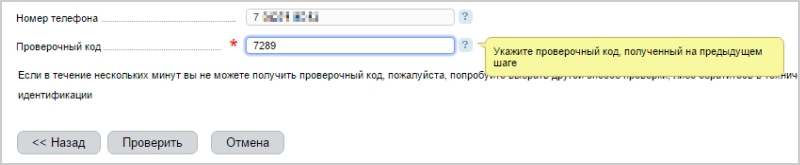
Дождитесь звонка автоинформатора или смс, запомните проверочный код и введите его в нужное поле.
[/html]
[title title=”13. Запрос на выдачу SSL сертификата отправлен в центр сертификации” type=”h3″ underline=”1″ different_values=”0″]
[/title]
[html format=”ckeditor” different_values=”0″]
Получилось! Запрос на выдачу SSL сертификата отправлен в центр сертификации. Через пару минут на почтовый ящик на вашем домене, который вы указали ранее, придет письмо со ссылкой для валидации домена.

[/html]
[/accordion]
[/accordions]
[accordions multi_collapse=”0″ different_values=”0″]
[accordion active=”0″ color=”panel-default” title=”Валидация доменного имени” different_values=”0″]
[title title=”14. Дождитесь письма от центра сертификации” type=”h3″ underline=”1″ different_values=”0″]
[/title]
[html format=”ckeditor” different_values=”0″]
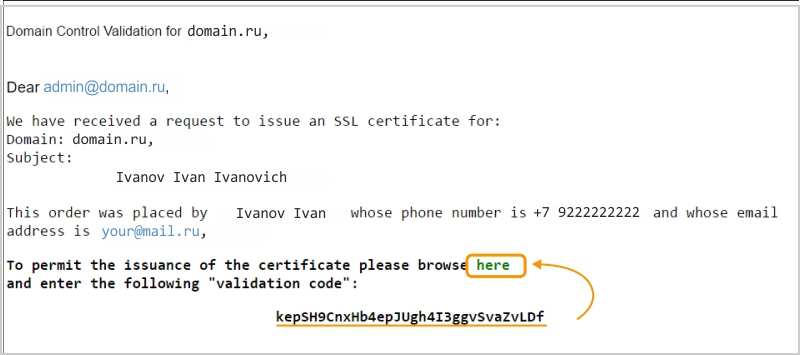
Откройте почтовый ящик на вашем домене (admin@, administrator@, hostmaster@, postmaster@ или webmaster@domain.ru). Вы получили письмо от центра сертификации. В нем указан проверочный код и ссылка на валидацию домена.
[/html]
[title title=”15. Верифицируйте домен” type=”h3″ underline=”1″ different_values=”0″]
[/title]
[html format=”ckeditor” different_values=”0″]
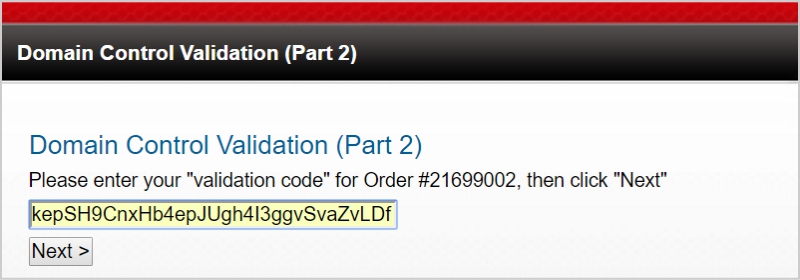
Перейдите по ссылке и введите код из письма.
[/html]
[title title=”16. Завершите процедуру проверки” type=”h3″ underline=”1″ different_values=”0″]
[/title]
[html format=”ckeditor” different_values=”0″]
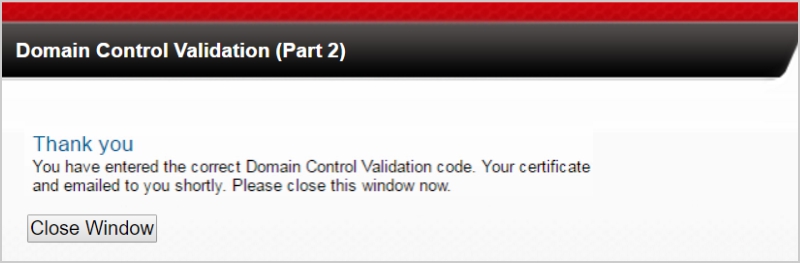
Вы успешно подтвердили домен. Ожидайте письмо с SSL сертификатом на почтовый адрес, указанный в техническом контакте.
[/html]
[/accordion]
[/accordions]
[accordions multi_collapse=”0″ different_values=”0″]
[accordion active=”0″ color=”panel-default” title=”Получение SSL сертификата” different_values=”0″]
[title title=”17. Получите письмо со ссылкой на установку печати доверия” type=”h3″ underline=”1″ different_values=”0″]
[/title]
[html format=”ckeditor” different_values=”0″]
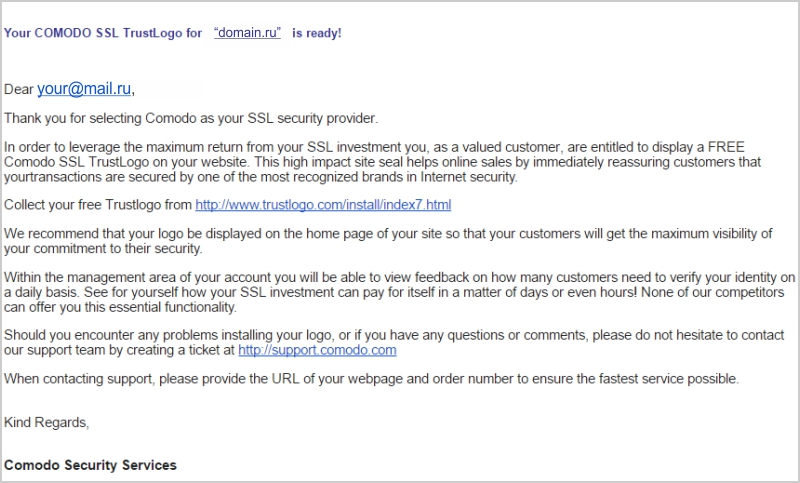
Откройте почтовый ящик технического контактного лица (в нашем примере – your@mail.ru). Вы получили 2 письма от центра сертификации. Первое предлагает вам установить печать доверия – графическое отображение проверки домена на вашем сайте. Установите её, следуя инструкциям в письме или проигнорируйте это предложение.
[/html]
[title title=”18. Получите письмо с файлами для установки SSL сертификата” type=”h3″ underline=”1″ different_values=”0″]
[/title]
[html format=”ckeditor” different_values=”0″]
Второе письмо содержит файлы для установки сертификата и ссылку на инструкции от сертификационного центра.
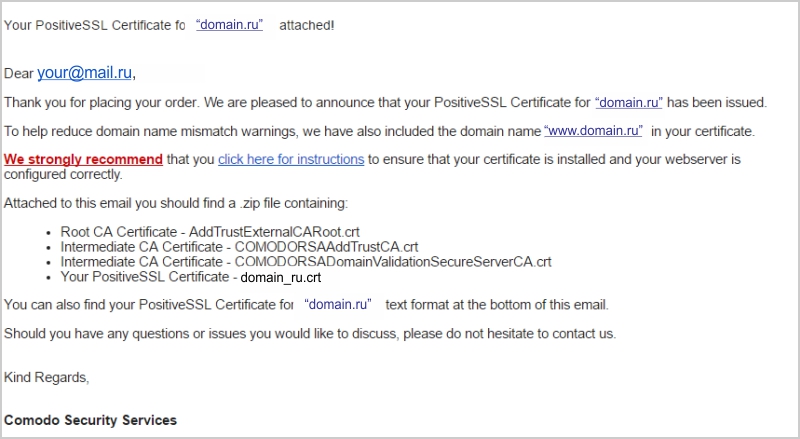
Поздравлям! Заказав SSL сертификат вы обеспечили безопасную передачу данных между пользователем и сервером. Чтобы корректно установить сертификат воспользуйтесь инструкциями сертификационного центра (по ссылке в письме) или нашей инструкцией по установке сертификата.
Остались вопросы? Звоните, поможем – 8 800 775 9 778 (бесплатно, круглосуточно).
[/html]
[/accordion]
[/accordions]
Процесс проверки подписанного кода.

- Пользователь скачивает или устанавливает подписанное ПО и платформа или система пользователя проверяет сертификат издателя, который подписан корневым приватным ключем центра сертификации
- Система запускает код, используя тот же самый алгоритм создания хеша, как издатель и создает новый хеш
- Используя публичный ключ издателя, который содержится в сертификате, система расшифровывает зашифрованный хеш
- И сравнивает между собой 2 хеша
Сертификаты, подтверждающие организацию (ov ssl)
Этот тип SSL-сертификатов имеет такой же уровень доверия, что и сертификаты с расширенной проверкой, поскольку для его получения владелец веб-сайта должен пройти основательную проверку. Для этого типа сертификатов информация о владельце веб-сайта также отображается в адресной строке, что позволяет отличить его от вредоносных сайтов.
SSL-сертификаты, подтверждающие организацию, обычно являются вторыми по стоимости (после SSL-сертификатов с расширенной проверкой). Их основная цель – зашифровать конфиденциальные данные пользователей при транзакциях. Коммерческие или общедоступные веб-сайты должны устанавливать сертификаты, подтверждающие организацию, чтобы гарантировать конфиденциальность информации о клиентах.
Словарный запас
Определение X.509 сертификатов есть в архиве ITU-T
Certificate  ::=  SEQUENCE  {
     tbsCertificate       TBSCertificate,
     signatureAlgorithm   AlgorithmIdentifier,
     signatureValue       BIT STRING  }

TBSCertificate  ::=  SEQUENCE  {
     version         [0]  EXPLICIT Version DEFAULT v1,
     serialNumber         CertificateSerialNumber,
     signature            AlgorithmIdentifier,
     issuer               Name,
     validity             Validity,
     subject              Name,
     subjectPublicKeyInfo SubjectPublicKeyInfo,
     issuerUniqueID  [1]  IMPLICIT UniqueIdentifier OPTIONAL,
                          -- If present, version MUST be v2 or v3
Для того, чтобы досконально понять обозначения и синтаксис, придется читать спеки X.680 редакции 2008 г., где есть полное описание ASN.1. В понятиях ASN.1SEQUENCE обозначает примерно то же самое, что и struct в Си. Это может сбить с толку, ведь по семантике оно должно было соответствовать скорее массиву. И тем не менее.
Стандарт X.690 определяет следующие правила кодирования структур данных, созданных в соответствии с ASN.1: BER (Basic Encoding Rules), CER (Canonical Encoding Rules), DER (Distinguished Encoding Rules). Есть даже XER (XML Encoding Rules), который на практике мне никогда не встречался.
Да, но для чего нужны сертификаты X.509, которые доставляют столько головной боли? Первая и основная функция сертификатов X.509 — служить хранилищем открытого или публичного ключа PKI (public key infrastructure). К этой функции нареканий нет, а вот со второй не все так однозначно.
Вторая функция сертификатов X.509 заключается в том, чтобы предъявитель сего был принят человеком, либо программой в качестве истинного владельца некоего цифрового актива: доменного имени, веб сайта и пр. Это получается по-разному, далеко не все сертификаты имеют высокую ликвидность, если пользоваться финансовой терминологией.
Сценарий №1 — найти следующего в связке
Связка сертификатов — Объединение нескольких X.509 сертификатов в один файл, чаще всего в формате PEM. Связка передается по сети в момент протокола рукопожатия SSL/TLS.
Самый сок начинается, когда имеете дело со связкой сертификатов, a. k. a certificate chain. Часто просматривая лапшу в связке ключей jks непросто понять как найти родительский сертификат, когда там россыпь новых и старых сертификатов на несколько доменных имен.
Типы ssl-сертификатов
Существуют разные типы SSL-сертификатов с разными уровнями проверки. Шесть основных типов:
- Сертификаты с расширенной проверкой (EV SSL)
- Сертификаты, подтверждающие организацию (OV SSL)
- Сертификаты, подтверждающие домен (DV SSL)
- Wildcard-сертификаты
- Мультидоменные сертификаты (MDC)
- Сертификаты унифицированных коммуникаций (UCC)
Центр сертификации
Когда разработчик запрашивает цифровой сертификат — центр сертификации идентифицирует его и выпускает сертификат, связанный с корневым сертификатом центра сертификации. Платформы и устройства содержат в себе корневой сертификат соответствующего центра сертификации.
В случае если хеши не совпадают вы получите ошибку при запуске такого ПО — это может означать, что ПО было модифицировано вирусом или злоумышленником.
Когда ПО расшифровывает цифровую подпись, оно проверяет также корневой сертификат в системе, источник проверенной информации. В случае использования самоподписного сертификата, вы получите ошибку: «издатель не может быть проверен». Поэтому важно использовать сертификаты того центра сертификации, чьи корневые сертификаты уже установлены в системе у предполагаемого пользователя программы.
О самом процессе верификации организации рассказывать не буду, так как он такой же как и для SSL сертификатов с валидацией организации, о чем мы уже говорили в прошлой статье.
Подведем итог
Для выбора сертификата сначала нужно выбрать центр сертификации, который выпускает сертификаты под нужную вам платформу, а дальше выбор по сути сводится к выбору по цене и по известности центра сертификации, зачастую клиенты выбирают те центры сертификации, с которым уже работали ранее.