

- Что нужно знать перед настройкой
- Google chrome
- Как войти в личный кабинет налогоплательщика с эцп
- Как получить и зарегистрировать эцп для налоговой
- Как проверить срок окончания сертификата подписи?
- Как разблокировать эцп в налоговой
- Как установить личный сертификат в программе «криптопро csp» | такском
- Настройка браузеров
- Оформление в мфц
- Оформление в удостоверяющем центре
- Ошибка «не удалось обратиться к серверу с использованием защищённого соединения. возможно, не установлено доверие между клиентом и сервером…»
- Ошибка «у вас отсутствуют полномочия действовать от лица организации без доверенности» при регистрации юрлица
- При работе в личном кабинете физлица появляется требование ввести пароль, при его отсутствии на контейнере, или стандартный пин-код от токена не подходит
- Проверка эцп в налоговой через квалифицированный сертификат ключа
- Проверка эцп в налоговой через сертификат егаис
- Регистрация и установка программного решения cryptopro
- Способы получения электронной цифровой подписи на пк
- Физлицам
- Юрлицам
- Яндекс.браузер
- Заключение
- Итоги
Что нужно знать перед настройкой
Квалифицированная электронная подпись используется в электронном документообороте и торгах, а также для работы на государственных порталах и регистрации онлайн-кассы.
В большинстве случаев основная работа с подписью происходит в браузере, поэтому перед любыми действиями с сертификатом подписи программа должна быть настроена. Если не провести подготовку браузера, то он не сможет увидеть электронную подпись ни на компьютере, ни на токене.
Настройка браузера подразумевает установку дополнительных плагинов — криптопровайдеров. С их помощью компьютер может совершать криптографические операции, необходимые для работы с электронной подписью.
У браузеров Internet Explorer, Google Chrome, Яндекс.Браузер и Mozilla Firefox интерфейс имеет отличия, поэтому их настройка для работы с электронной подписью различается.
Рассмотрим настройку этих браузеров на основе криптопровайдера КриптоПро CSP.
Google chrome
- В окне браузера нажмите кнопку «Настройки» (три точки в правом верхнем углу) → «Дополнительные инструменты» → «Расширения» .
- Проверьте наличие «CryptoPro Extension for CAdES Browser Plug-in» и активируйте его.
- Если «CryptoPro Extension for CAdES Browser Plug-in» отсутствует в расширениях, перейдите в интернет-магазин Chrome и установите его, затем повторите шаг 2.
В правом верхнем углу в списке активированных расширений должен появиться значок CryptoPro Extension for CAdES Browser Plug-in, что свидетельствует о правильной установке.
Как войти в личный кабинет налогоплательщика с эцп
При входе на сайт «Налог.ру», в шапке ресурса находится три вкладки для различных видов налогоплательщиков:
При работе в каждом из них существуют свои нюансы.
Как получить и зарегистрировать эцп для налоговой
Существуют различные виды получения электронной подписи для ФНС. Всё зависит от деятельности налогоплательщика. Физлица могут получить неквалифицированную ЭЦП на сайте ведомства или в ближайшем МФЦ. Такой подписи гражданину будет достаточно для получения налогового вычета, подачи декларации о доходах и использования других возможностей сайта.
Как проверить срок окончания сертификата подписи?
Узнать срок окончания ЭП можно двумя способами:
1й способ: В программе «КриптоПро CSP» открыть вкладку Сервис, нажать кнопку <Посмотреть сертификаты в контейнере>, затем <Обзор>, выбрать нужный сертификат. Кнопка Далее> — в строчке «Действителен по» будет дата и время окончания данного сертификата (рис.1).
2й способ: В браузере Internet Explorer: Сервис -> Свойства обозревателя -> Содержание -> Сертификаты в закладке «Личные» (рис.2). Выберите из списка нужный сертификат, в подробной информации о нем можно увидеть срок действия (рис.3).
Как разблокировать эцп в налоговой
Для начала необходимо убедиться, кто и по какой причине заблокировал электронную подпись:
Необходимо устранить все возможные причины, приведшие к блокировке.
Уточнить срок действия сертификата ЭЦП, возможно, потребуется оформить его перевыпуск. Проверить, совпадает ли регион прописки руководителя компании и фирмы, достоверность юридического адреса и изменения в ЕГРЮЛ.
Риск аннулирования сертификата ключа цифровой подписи возникает при отсутствии подтверждения владения соответствующим ключом от владельца. Если обстоятельство доказано, то налоговая инспекция имеет право заблокировать инструмент.
Для разблокировки подписи понадобится:
Чтобы избежать блокировки, достаточно отслеживать достоверность и актуальность информации об организации, срок годности сертификата ЭЦП и работу с подписью уполномоченным лицом.
По всем вопросам можно обратиться в службу поддержки портала налоговой, заполнив форму обращения в техподдержку
Как установить личный сертификат в программе «криптопро csp» | такском
Для установки личного сертификата запустите программу «КриптоПро CSP» (меню «Пуск» → «Панель управления» → «КриптоПро CSP»). После этого перейдите на закладку «Сервис» и нажмите кнопку «Просмотреть сертификаты в контейнере…».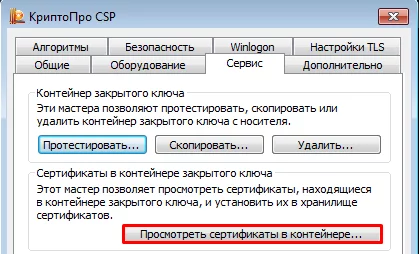
В окне «Сертификаты в контейнере закрытого ключа» нажмите кнопку «Обзор», выберите контейнер. После выбора контейнера нажмите на кнопку «Далее».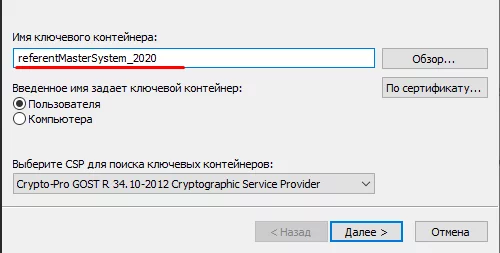
Важно! Если нужный контейнер отсутствует, действуйте согласно инструкции.
Если при нажатии кнопки «Далее» появится окно выбора носителя с сообщением «Набор ключей не существует», скопируйте ключи с ключевого носителя (резервная копия).
В следующем окне с данными сертификата нажмите кнопку «Установить».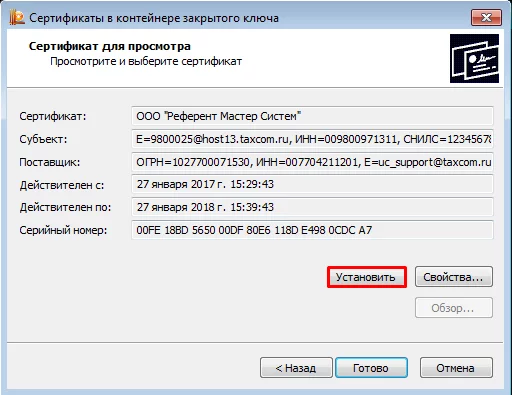
После чего нажмите на кнопку «Далее» → «Поместить все сертификаты в следующее хранилище», кнопку «Обзор» → выбрать хранилище «Личные» → нажмите на кнопку «Далее» → «Готово».
В случае если сертификат на данном рабочем месте уже был установлен, появится сообщение, что такой сертификат уже есть в хранилище, после этого нажмите «Да», чтобы заменить его, и «Ок» в ответ на сообщение об успешной установке, затем «Готово».
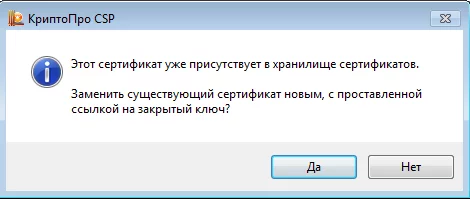
Эти действия необходимо выполнить для каждого сертификата. На этом установка сертификата закончена.
Информацию по установке программы «КриптоПро CSP» на другую операционную систему можно найти на сайте «КриптоПро».
Настройка браузеров
Приступать к настройке браузера можно после установки криптопровайдера и библиотеки. Для каждого браузера предусмотрены свои расширения, которые нужно будет установить.
Оформление в мфц
В многофункциональный центр физлица предоставляют:
Могут понадобиться копии документов, заверенные нотариально. Оформление подписи занимает от 1 до 2 недель.
Оформление в удостоверяющем центре
ИП и организации могут использовать только квалифицированную ЭЦП на портале налоговой службы. Получить такую подпись можно в удостоверяющем центре, аккредитованным Минкомсвязи России, и соответствующем требованиям Федерального закона от 06.04.2021 N 63-ФЗ.
Следует собрать пакет документов, обратиться в выбранное учреждение и заказать ЭЦП. С квалифицированной подписью можно работать на электронных торговых площадках, осуществлять передачу финансовой отчётности и заверять запросы через налоговую службу.
После получения документов специалисты удостоверяющего центра оформляют ЭЦП для налоговой и сообщают заявителю о готовности в течение 24 часов. После приобретения понадобится установка сертификата подписи на компьютер.
Ошибка «не удалось обратиться к серверу с использованием защищённого соединения. возможно, не установлено доверие между клиентом и сервером…»
Существует множество вариантов решения данной проблемы:
Ошибка «у вас отсутствуют полномочия действовать от лица организации без доверенности» при регистрации юрлица
Необходимо проверить корректность указанных данных и полномочия сотрудника в выданной квалифицированной электронной подписи.
Для управляющей компании сертификат ЭЦП содержит ФИО руководителя и реквизиты организации, управление которой осуществляет. Перед первым входом по сертификату дочерней организации доверенность на руководителя управляющей компании регистрируется в ФНС.
При работе в личном кабинете физлица появляется требование ввести пароль, при его отсутствии на контейнере, или стандартный пин-код от токена не подходит
Необходимо:
- войти в Личный кабинет для физлиц;
- открыть страницу «Главная», «Профиль», «Получить электронную подпись»;
- удалить подпись и зарегистрировать заново.
Проверка эцп в налоговой через квалифицированный сертификат ключа
Понадобится квалифицированный сертификат ключа проверки электронной подписи, соответствующий ГОСТ-2021. Он должен быть оформлен на одного из представленных сотрудников:
Доступ с сертификатами ключей с ГОСТ-2001 ограничен.
Потребуется проверка совместимости всех используемых компонентов программного обеспечения:
Проверка эцп в налоговой через сертификат егаис
Необходимо использовать«Рутокен ЭЦП 2.0» — это носитель,
который хранит ключи квалифицированной подписи и формирует её «на борту» устройства.
Условия подключения к личному кабинету следующие:
Диагностику готовности подключения необходимо выполнить по ссылке.
Регистрация и установка программного решения cryptopro
Сама программа предназначена для защиты данных путем шифрования и формирования ЭП. Сертификат нужен для подтверждения значимости и статуса цифровой документации во время работы с различными объектами, включая:
Перед тем как приступать непосредственно к инсталляции ПО, надлежит закрыть все приложения. Нужно перейти в учетную запись администратора. Также важный момент — наличие лицензии на программу.
Следуя инструкции, можно установить программу «КриптоПро» без особых проблем. Порядок действий прост: понадобится лишь сохранить и запустить установочный файл. По завершении процедуры требуется произвести перезагрузку компьютера. Получить дистрибутив предлагается на официальном сайте программного продукта.
Интегрированное ПО позволяет выполнять различные операции с ЭЦП. Его преимуществом является бесплатность на протяжении всего пробного периода. Испытать возможности «КриптоПро» предлагается на протяжении 3 месяцев. По истечении 90 дней бесплатного демонстрационного периода надлежит купить лицензионный ключ, чтобы и дальше иметь доступ ко всему функционалу.
Важно учесть, что перед инсталляцией надлежит проверить ПК на соответствие минимальным требованиям. Обычно нужна операционная система Windows 7 и более свежая, браузер IE8, процессор с частотой минимум 1 ГГц и оперативная память не менее 512 Мб. USB-вход стандарта 1.1 — также обязательное требование к компьютеру, где проводится работа с программой.
Способы получения электронной цифровой подписи на пк
Конкретный вариант того, как получить электронную подпись, зависит от ее типа:
С полным перечнем прошедших аккредитацию удостоверяющих центров предлагается ознакомиться на веб-портале Минкомсвязи РФ.
Усиленная подпись позволяет участвовать в торгах, взаимодействовать с налоговой инспекцией, сдавать отчеты в госорганы, проводить коммерческие торги и пр. Ее использование гарантирует самый высокий уровень безопасности. Для подписания первичных бухгалтерских документов в цифровом формате достаточно простой подписи. Однако для ведения полноценной предпринимательской деятельности этого мало.
Как пользователь может получить и установить ЭЦП на компьютере:
Последний вариант менее удобен в том случае, когда сертификат используется сразу несколькими людьми. Следует иметь в виду и необходимость повторного выпуска сертификата в случае выхода из строя винчестера либо переустановки ОС.
Чаще всего используется вариант установки Рутокена через обычный флеш-накопитель. Электронная подпись будет иметь вид папки с файлами.
Физлицам
Выполнить вход можно тремя способами:
Юрлицам
Юрлицам предоставлен доступ через квалифицированный сертификат ключа проверки электронной подписи или по сертификату ЕГАИС на аппаратном ключе. При использовании любого из представленных вариантов входа перед началом работы на площадке необходимо выполнить диагностику подключения.
Для входа в «Личный кабинет юридического лица» необходимо:
Регистрация в «Личном кабинете юридического лица» зависит от статуса сотрудника, использующего квалифицированный сертификат ЭЦП. Особенности регистрации представлены на сайте ФНС.
Яндекс.браузер
- В браузере откройте меню (три полоски в правом верхнем углу) → «Дополнения».
- Проверьте наличие «КриптоПро ЭЦП» и активируйте его.
Заключение
Основная задача — настроить Рутокен. После установки драйвера и перезагрузки компьютера можно активировать ЭЦП. Данная операция касается электронного ключа. Активировать его можно довольно просто. Нужно найти установленный дистрибутив в панели управления и перейти во вкладку с названием «Свойства». Далее нажатием на кнопку «Сервис» можно посмотреть сертификаты в контейнере. Осуществляется операция импорта.
Именно так можно активировать ЭЦП. Инструкция не предполагает выполнения сложных действий.
Наличие установленной электронной подписи позволит пользоваться ею даже при отсутствии самого флеш-накопителя, прямо с компьютера.
Итоги
Установить корневой сертификат удостоверяющего центра можно двумя способами. Наша пошаговая инструкция позволит вам совершить эту операцию быстро и корректно.