

- Почему может не работать эп
- Где взять носитель для бесплатной эцп от налоговиков? и какой подойдет? советует эксперт
- Использование флешки как электронного ключа
- Как записать на флешку эцп
- Как использовать эцп с флешки
- Как начать работать с эп
- Как пользоваться электронной подписью с флешки
- Как сделать из флешки электронный ключ аутентификации в linux
- Как установить сертификат эцп на флешку
- Можно ли использовать рутокен как флешку
- Настройка эцп
- Носители для электронной подписи
- Носитель для электронной подписи: где купить
- Носитель для электронной подписи: какой выбрать
- Подписание документа pdf
- Подписание документов ms word
- Помогла ли вам эта статья?
- Способ 1: установка в автоматическом режиме
- Способ 2: ручной метод установки
Почему может не работать эп
Обычно работа с электронной подписью не вызывает проблем, однако, есть ряд случаев, когда сертификат ключа перестает отвечать на действия пользователя.
Если закрытый ключ не подходит к открытому, то необходимо проверить все закрытые контейнеры на используемом ПК. Проблема может заключаться в том, что выбран не тот порт. Если закрытый контейнер выбран правильно, а ошибка повторяется — нужно обратиться в УЦ для перевыпуска ЭП.
Иногда, при запуске система выдает ошибку: certificate isn’t valid. Для ее устранения переустанавливается ЭЦП по инструкции УЦ. Также, иногда выходит сообщение о том, что нет доверия к сертификату ЭП. В этом случае переустанавливается корневой сертификат.
Часто проблема в работе ЭП связана с истекшим сроком действия КриптоПро. Для продления лицензии нужно связаться с представителями УЦ и получить новый ключ.
Если на ПК не найден ни один действительный сертификат, то нужно переустановить ЭЦП и проверить сроки действия ключей.
КриптоПро может не видеть ЭП из-за отсутствия стабильного подключения к Интернету, а также из-за некорректно установленной программы.
Реже, возникает случай, когда плагин не видит установленного и добавленного сертификата даже после переустановки. Проблема может крыться в списке отзыва сертификатов УЦ. Если пользователь работает с Интернетом через прокси-сервер, то в режиме онлайн ПО не видит в справочнике отзывов установленный сертификат. Для устранения неисправности нужно лишь добавить данный справочник на ПК.
Для работы с электронной подписью с флешки на ПК должны быть установлены специальные средства. К ним относят криптопровайдер и настроенный браузер. Подписание документов проходит с использованием плагинов КриптоПро, которые выпускаются как для MS Office, так и для файлов форматом PDF.
Флеш-носитель можно использовать и для хранения ключа электронной подписи. Удобно это тем, что пользователю не нужно запоминать все данные, а вход в систему происходит автоматически при подключении и проверке флешки. Если есть необходимость в частых поездках и работе с сертификатами ЭЦП вне офиса или дома, то желательно скопировать сертификат ЭП с флешки на ПК. Это убережет от поломки, утери или кражи носителя, и последующего восстановления ЭЦП.
Где взять носитель для бесплатной эцп от налоговиков? и какой подойдет? советует эксперт
Бесплатная электронная подпись от налоговой бесплатна только сама по себе. Однако носитель для нее необходимо отдельно приобретать, причем подойдет не каждый. Кстати говоря, от старой подписи тоже подойдет, но с него нужно будет ее удалить самостоятельно.
Спросили в «Красном уголке бухгалтера».
«Чтобы ИП получить бесплатно ЭЦП, сначала нужно носитель приобретать? Можно ли его приобрести в МФЦ (Мои документы)? И сколько стоит? И можно ли использовать старый носитель другого юрлица без документов?».
По
поводу МФЦ
ответил представитель сервиса:
«Добрый день. Подобная услуга не передана в ведение центров госуслуг Москвы „Мои Документы“».
Вот что пишут по поводу флешки:
«Я пыталась получить подпись. Нужна сертифицированная флешка. К ней сказали взять сертификат ФСБ обязательно. Просто так в любом магазине не купишь. Продают операторы ЭД. При этом они не хотят продавать просто флешку, а хотят впарить СБИС, Контур или еще что. Прикладываю памятку, которую выдали в налоговой».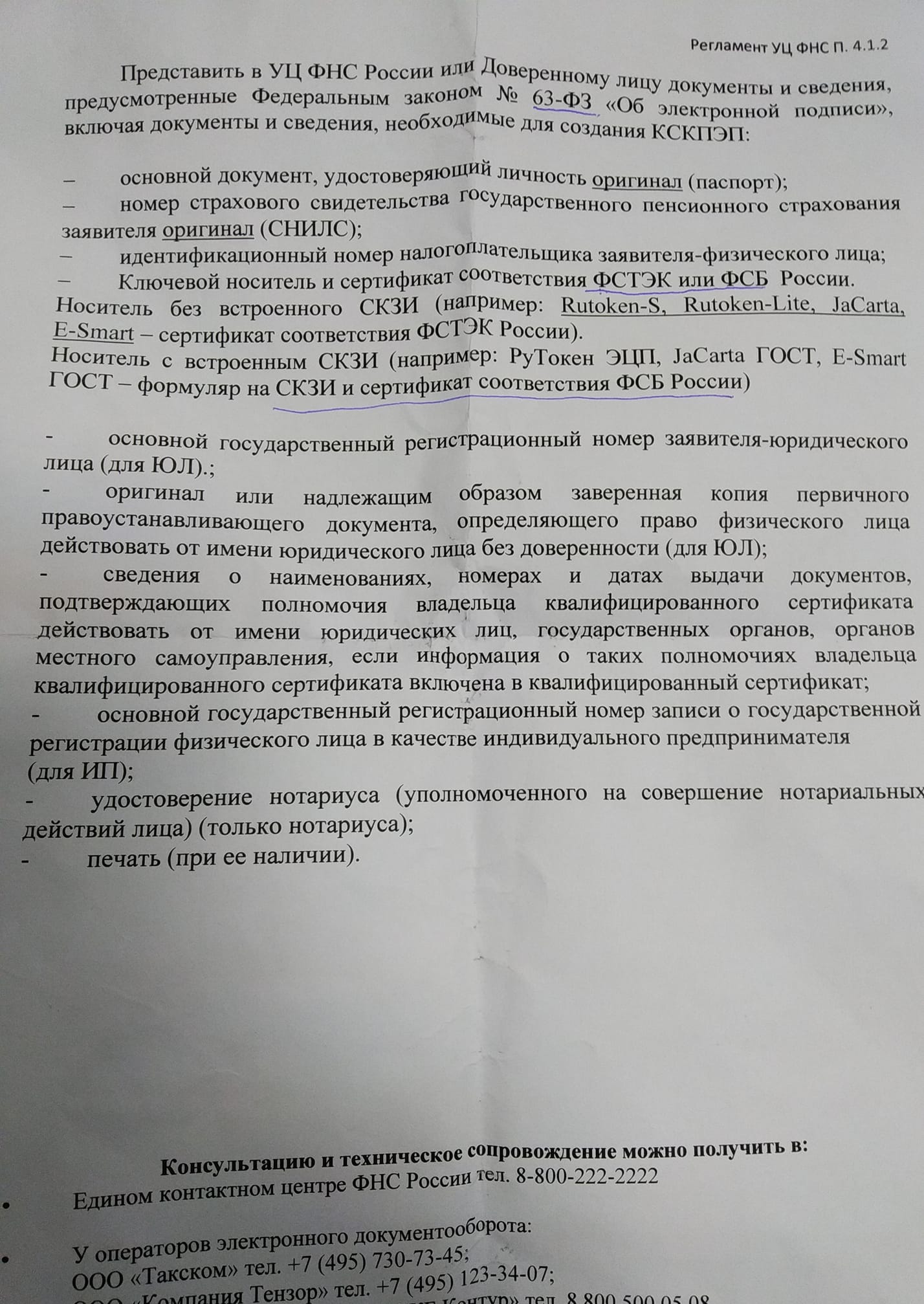
Кто-то пишет, что в другую инспекцию за носителем отправили:
«Сейчас в ИФНС №23 — за носителем надо ехать в ИФНС №46. Всё для людей!».
Вообще, в обсуджении видно, что
толком ничего не понятно
— где брать носитель, какой подходит. Где-то налоговики спрашивают сертификат, где-то нет.
Редакция «Клерка» обратилась за комментарием к эксперту Яне Барихашвили, генеральному директору ООО «ЭЛО» (аккредитованной IT-компании), сертифицированного партнёра УЦ «Тензор». Суть вопроса — где взять носитель, который точно подойдет для бесплатной ЭП от налоговой. И что еще для ее получения может понадобиться. Вот что она ответила:
«Носители сейчас можно приобрести у действующих удостоверяющих центров или их партнеров. Если проще, там где вы всегда получали электронные подписи. Налоговая их не продаёт, поэтому в налоговую нужно принести свой носитель. Подойдёт Рутокен lite.
Согласно 63-ФЗ все электронные подписи должны быть записаны на сертифицированный носитель. Таким образом запись на флешку исключена. Носитель может быть не новым, но обязательно чистым.
Удалить старые электронные подписи можно через программное обеспечение (ПО)
Крипто-Про
. Такое ПО понадобится и для дальнейшего использования электронной подписи. Ранее Крипто-Про (или другие программы шифрования) выдавались удостоверяющими центрами в составе ключа или приобретались в составе лицензии для сдачи отчетности. Если у вас нет действующей лицензии на программу шифрования, Вы можете ее приобрести у своих операторов связи или Удостоверяющих центрах.
Необходимо помнить, что лицензия привязывается к компьютеру на который будет установлено ПО и использовать подпись Вы сможете только на этом компьютере.
Все вышесказанное относится
к усиленным квалифицированным подписям
, особенности работы с подпися для спецпорталов и торгов требуют отдельных разъяснений».
Использование флешки как электронного ключа
Флешку можно использовать как аналог ЭЦП, воспользовавшись РАМ-модулем. В его задачу входит тестирование каждого электронного носителя на соответствие заложенным данным. Блокировка данных или доступ к системе зависит от результатов проверки.
Флешка, используемая как электронный ключ, работает так: каждый удачный вход в систему запускает процесс перезаписи данных, хранящихся в резервной части. Во время следующего входа система сравнивает марку, серийный номер, данные резервного хранилища и изготовителя.
Для настройки РАМ-модуля необходимо:
К плюсам такого использования носителя можно отнести возможность хранения на флешке информации и быстрый вход в систему, автозащиту, отсутствие необходимости запоминать большое количество информации.
Как записать на флешку эцп
Предупреждение! Держать программные средства ЭЦП на обычной «флешке» опасно. Злоумышленникам не составит труда их похитить. Если доверенное лицо использует вашу ЦП в корыстных целях, возможно, придется обращаться в суд. В процессе разбирательства дела в уполномоченной инстанции убедить суд, что электронной подписью пользовались не вы, будет очень сложно даже хорошему адвокату.
Если вы осознаете риски, но все равно намерены перенести личную информацию на незащищенный носитель, например, для передачи ЦП доверенному лицу, следуйте пошаговому алгоритму, изложенному ниже.
Как перенести электронную подпись из реестра ОС на «флешку»:
- Соединяем устройство с рабочим компьютером.
- Запускаем криптопровайдер.
- Выбираем «Сервис».
- Жмем «Скопировать».
- В окне «Копирование контейнера закрытого ключа» кликаем на «Обзор».
- В списке с контейнерами выделяем необходимый – в левой колонке со считывателями должен быть указан «Реестр».
- «Ok» –> «Далее».
- Откроется форма с электронным полем для ввода PIN-кода. Введите его и нажмите «Ok».
- В адресной строке нового окошка укажите путь и (по желанию) имя нового контейнера – он будет создан на «флешке» (в виде папки).
- Жмите «Готово».
- В окне выбора носителя в левом списке с устройствами выделите латинскую букву, которую ОС присвоила вашей «флешке», в правом – ее имя.
- Щелкните «Ok».
- В окне аутентификации потребуется ввод нового пароля (к каталогу с секретным ключом на «флешке»). Введите его в строку «Новый пароль», а в поле «Повторите ввод» – подтвердите.
Криптопровайдер вернется к основному окну копирования контейнера секретного ключа.
Как записать на флешку ЭЦП – переносим ее с Рутокен / eToken / JaCarta:
- Подключаем устройства к рабочей машине.
- Придерживаемся пп. 2 – 5 – см. инструкцию выше.
- В списке с контейнерами отмечаем необходимый – в левой колонке должен быть указан Рутокен / eToken / JaCarta.
- Следуем пп. 7 – 13.
Примечание. Держите PIN-код в недоступном для других пользователей месте. Если его забыть или потерять, восстановить доступ к каталогу с секретным ключом станет невозможно.
Как использовать эцп с флешки
Освоить работу с цифровой подписью не сложно: процесс занимает всего несколько минут и заключается в последовательном выполнении простых действий.
Как начать работать с эп
Перед началом использования ЭЦП пользователь должен убедиться, что у него на ПК имеются все необходимые инструменты и средства. К ним относят:
- криптопровайдер;
- закрытый ключ и сертификат ЭЦП;
- настроенное рабочее место.
Криптопровайдером называют специальное программное обеспечение, отвечающее за криптографические алгоритмы. Он необходим для создания, проверки, шифрования и расшифрования ЭЦП. Данные хранятся на зашифрованном флеш-накопителе, к которому и обращается криптопровайдер при выполнении операций.
Настройка рабочего места — один из важнейших процессов в подготовительной работе к использованию ЭЦП. Сюда входит установка сертификата удостоверяющего центра, а также настройка и установка сертификата ключа и кросс-сертификата Минкомсвязи. Также необходимо настроить браузер так, чтобы он позволял осуществить все требуемые операции. Тут подразумевается установка необходимых плагинов и надстроек.
Как пользоваться электронной подписью с флешки
Работник удостоверяющего центра (далее – УЦ) по обращению заявителя выдает ему средства ЭП. В их перечень входят:
- открытый (публичный) и закрытый (секретный) ключи пользователя;
- свой корневой сертификат (далее – КС);
- (по запросу) защищенный носитель (токен, смарт-карта), на который записываются упомянутые персональные данные.
Возможность приобретения токена/смарт-карты обозначена на сайтах многих УЦ в качестве дополнительной услуги. Почему ее предлагают в качестве выделенной опции, не включая в стандартный пакет, и на какие типы устройств вам могут записать ЦП?
Классический USB-flash-накопитель. В обычный договор о получении ЭП входят только программные средства ее генерации и верификации с последующим их предоставлением заявителю. Аккредитованные УЦ по собственной инициативе не станут переносить персональные данные на носители упомянутого типа – они считаются незащищенными. Сначала заявителя ознакомят с рисками. Только после этого, если клиент будет настаивать, ЦП запишут на его «флешку».
USB-flash-накопитель с безопасным хранилищем. Флешка, «превращенная» в подобие токена. Ее память сегментирована – доступ к участку с личной информацией охраняется PIN-кодом (или паролем). Вы можете создать такое устройство самостоятельно.
Токен/смарт-карта. На момент написания статьи большинство центров сертификации выдают ЭП именно на них.
Таблица 1 – типы защищенных носителей
| Характеристики | Модель | |
| Рутокен 1.0 | Рутокен 2.0, JaCarta ГОСТ/2 ГОСТ, eToken PRO | |
| криптопроцессор | ||
| функция генерации открытого ключа ЭП | – (при установке личного сертификата в систему используется секретный ключ) | (публичный ключ пользователя создается на основе закрытого аппаратными средствами устройства |
| дополнительная защита | – | личные данные становятся доступны только после ввода PIN-кода |
| уровень безопасности | средний | высокий |
Примечание. Сегодня под «флешками» понимают не только обычные USB-flash-накопители, но и токены.
Чтобы начать пользоваться электронной подписью с «флешки», нужно знать, как настроить автоматизированное рабочее место (далее – АРМ). Эксперты рекомендуют владельцам ЦП работать в ОС Windows 7 и выше.
Как сделать из флешки электронный ключ аутентификации в linux
С помощью Pluggable Authentication Modules (далее – PAM-модуль) вы сможете сделать из вашей «флешки» электронный ключ (далее – ЭК).
PAM-модуль представляет собой набор библиотек, которые используются системой Linux для динамического распознавания пользователя в приложениях и/или службах.
Как работает USB-flash-накопитель, «превращенный» посредством PAM-модуля в ЭК:
Рассмотрим подробнее, как сделать из «флешки» электронный ключ и какие действия потребуется совершить, чтобы корректно настроить PAM-модуль.
Во-первых, нужно инсталлировать libpam_usb.so и компоненту координации:
$ sudo apt-get install libpam-usb pamusb-tools
Во-вторых, вставьте накопитель, который вы намерены применять как аутентификационный ключ, в USB-разъем компьютера. Далее требуется выполнить:
$ sudo pamusb-conf –add-device имя
Модуль произведет сбор сведений, дополнит ими базу и сгенерирует 2 Kb рандомных данных. Теперь для обнаружения устройства начнет задействоваться Udisks. Параметр «Имя» – для присвоения устройству произвольного названия. Критически важно, чтобы все прочие периферийные накопители были отключены перед началом процесса настройки.
В-третьих, ассоциируйте «флешку» с конкретной учетной записью (например, Ivan Ivanov):
Как установить сертификат эцп на флешку
Многие участники ЭДО, руководствуясь соображениями безопасности, опасаются прописывать личные сертификаты и, особенно, переносить секретные ключи в реестр ОС, установленной на рабочей машине с корпоративным пользовательским доступом. Тем не менее, у них возникает необходимость использования программных средств ЭП для обмена данными с другими пользователями. Для этого может понадобиться репродукция открытого ключа на «флешку».
Примечание. Как установить личный открытый сертификат ЭЦП в хранилище ОС, мы рассказали в одной из предыдущих статей – в случае с «флешкой» под «установкой» подразумевается процесс копирования файла.
Как просмотреть и репродуцировать открытый сертификат ЭЦП на «флешку» с Рутокен, eToken, JaCarta или из реестра ОС:
- Подключите устройства к рабочему компьютеру.
- Запустите криптопровайдер.
- Откройте вкладку «Сервис».
- Щелкайте пункт «Просмотреть сертификаты в контейнере…».
- В появившемся окошке жмите «Обзор», поле «имя» оставьте пустым.
- Откроется окно со перечнем ключевых носителей. Из правого списка со считывателями выберите «Реестр» / Рутокен / eToken / JaCarta (в зависимости от того, откуда копируется информация), в левом – выделите имя вашего ключевого контейнера.
- Жмите «Ok» –>«Далее».
- Введите PIN-код (по умолчанию к Рутокен: 12345678, eToken: 1234567890) или пароль, который вы задавали ранее, для каталога с секретным ключом в соответствующем разделе ОС.
- Внимательно верифицируйте отображаемые сведения.
- Перейдите в «Свойства».
- Кликайте «Состав» –>«Копировать в файл» –>«Ok».
- Пометьте «флажком» предложение «Нет, не экспортировать закрытый ключ».
- Жмите «Далее».
- Отметьте галкой «Файлы X.509 (.CER) в кодировке DER» –>«Далее».
- Жмите «Обзор». Введите название файла для выгружаемого сертификата, не забудьте проверить, чтобы был указан путь к нему.
- «Далее» –>«Готово».
В окне системного оповещения об окончании операции щелкните «Ok».
Можно ли использовать рутокен как флешку
Да, можно. Правда, получится «флешка» очень маленькой емкости – стандартный объем памяти Рутокен 2.0 составляет всего 4 GB. Другое дело, что под заказ можно приобрести устройство с объемом памяти до 64 GB. По окончании срока действия электронной подписи (как правило, он составляет 1 календарный год), владелец может не захотеть использовать Рутокен 2.0 для повторной записи перевыпущенных сертификатов и ключей ЭЦП.
Токен использует управляемую flash-память – она вполне может быть сегментирована, а доступ к получившимся разделам будет предоставляться только после ввода PIN-кода. На устройстве можно будет хранить не только личные данные, но и дистрибутивы программ и прочие файлы.
Программа Рутокен Диск (информацию о цене и возможности сделать заказ уточняйте на веб-портале разработчика) позволит вам управлять защищенным разделом flash-памяти устройства.Есть, как минимум, два отличных руководства по работе с приложением: «Рутокен Диск. Установка программы» и «Начало работы с программой Рутокен Диск в Windows».
Настройка эцп
Пользоваться электронной подписью с флешки не составит труда: для начала, носитель должен быть подключен к компьютеру. Когда флешка отобразилась в системе, нужно выбрать «КриптоПро» — «Оборудование» — «Настроить считыватели»:
В новом окне должны быть такие пункты меню, как «Все считыватели смарт-карт» и «Все съемные диски»:
Если по каким-то причинам они отсутствуют, то необходимо:
- во вкладке «Настроить считыватели» нажать «Добавить» и «Далее»;
- в новом окне выбрать «Все производители»;
- затем выбрать «Все считыватели смарт-карт» и нажать «Готово».
Подпись готова к использованию, а процесс подписания зависит от типа документа.
Носители для электронной подписи
Носители для электронной подписи (токены) – это специализированные устройства для хранения и применения ключа электронной подписи. Внешне такое устройство напоминает обычную флешку, однако, в зависимости от модели и области применения подписи, обладает рядом дополнительных свойств, например, защита паролем, встроенная криптография и пр.
Выпуск и хранение усиленной квалифицированной электронной подписи на отчуждаемом носителе (токене) – наиболее безопасный вариант использования ЭЦП. Так как запароленный носитель вы можете хранить в безопасном месте и полностью контролировать доступ к нему.
Однако, с 1 июля 2021 года для целого ряда пользователей вопрос о том, где же хранить электронную подпись – на токене или на компьютере – отпадёт естественным образом. Пользователи, обязанные получать ЭЦП в УЦ ФНС, обязаны будут и предоставить для этой подписи защищенный носитель.
Носитель для электронной подписи: где купить
Токены продаются в самых разных местах. Вы можете купить токен у дистрибьютора производителя, можете обратиться в специализированный интернет-магазин или к оператору ЭДО. А можно купить токен в коммерческом УЦ, в котором вы привыкли получать подпись.
Например, УЦ «Деловая сеть» является авторизованным партнёром компании «Актив», выпускающей серию носителей Рутокен. Поэтому у нас вы всегда можете приобрести носители Рутокен непосредственно от производителя. Также наш УЦ предлагает носители JaCarta компании «Аладдин».
При этом у вас есть возможность использовать уже имеющиеся носители (в зависимости от типа носителя и электронной подписи) более чем для одной электронной подписи. Например, носитель Рутокен Lite позволяет хранить и использовать до 10 электронных подписей. Сколько электронных подписей поместится на конкретный носитель – уточняйте при покупке.
JaCartaносители для ЭЦПРутокентокен
Носитель для электронной подписи: какой выбрать
К носителю, на который в УЦ ФНС вам выпустят подпись, предъявляются следующие требования. Носитель (токен) должен быть сертифицирован ФСТЭК России или ФСБ России. УЦ ФНС России поддерживает ключевые носители формата USB Тип-А. К этому типу носителей относятся, например, Рутокен Lite, Рутокен ЭЦП 2.
Большой популярностью пользуется линейка носителей Рутокен компании «Актив». Компания «Актив» – крупнейший в России производитель электронных идентификаторов, электронных ключей и решений для защиты программного обеспечения. Линейка продуктов этой компании отличается большим разнообразием, что позволяет выбирать продукты с максимально подходящим набором свойств для конкретной области применения. Рассмотрим наиболее популярные продукты линейки.
Рутокен Lite – один из самых доступных по цене и надёжных носителей сертификата электронной подписи на российском рынке вообще и в линейке продуктов Рутокен в частности. Поэтому этот вид токена пользуется заслуженной популярностью среди пользователей электронной подписи.
В зависимости от области применения вашей электронной подписи, вам не всегда требуется для хранения и использования подписи защищённый носитель с криптографическими возможностями. Рутокен Lite – это как раз тот вариант, имеет смысл использовать, когда не нужна криптография на носителе. Таким образом. Вы экономите ваши средства и не переплачиваете за избыточный функционал.
Подписание документа pdf
Формирование подписи для PDF-документов также проходит в несколько этапов. На первом, пользователь открывает нужный файл, и через панель «Инструменты» переходит в раздел «Сертификаты»:
Затем нажимает на «Поставить подпись», и выбирает область, где она будет располагаться:
После этого в окне с набором цифровых реквизитов пользователь выбирает нужный, и нажимает «Продолжить»:
Откроется новое окно с предварительным изображением электронной подписи:
Если все верно, то пользователь завершает действие через кнопку «Подписать». После подписания документа при отсутствии ошибок выдается сообщение об успешном завершении процесса.
Подписание документов ms word
В нужном файле пользователь открывает:
- «Сведения» — «Добавить ЭЦП»;
- если ошибок нет, то система выдает сообщение:
Подписание документа через плагин КриптоПро с использованием эцп с флешки похоже на предыдущий способ:
- пользователь открывает нужный документ, выбирает пункт меню «Файл» — «Добавить ЭЦП»;
- затем выбирает нужную подпись, и добавляет к документу, завершая действие нажатием «Подписать».
При отсутствии ошибок плагин выдаст сообщение об успешном подписании документа.
Помогла ли вам эта статья?
ДАНЕТ
Способ 1: установка в автоматическом режиме
Последние версии Криптопро ЦСП обладают полезной функцией автоматической установки персонального сертификата с внешнего носителя на жесткий диск. Чтобы задействовать ее, проделайте следующее.
- Первым делом нужно запустить КриптоПро CSP. Откройте меню «Пуск», в нем перейдите в «Панель управления».

Щелкните левой кнопкой мыши по отмеченному пункту. - Запустится рабочее окно программы. Откройте «Сервис» и выберите опцию просмотра сертификатов, отмеченную на скриншоте ниже.
- Щелкните по кнопке обзора.

Программа предложит выбрать местоположение контейнера, в нашем случае флеш-накопитель.
Программа предложит выбрать местоположение контейнера, в нашем случае флеш-накопитель.
Выберите нужный и нажмите «Далее».. - Откроется предварительный просмотр сертификата. Нам нужны его свойства — нажимайте на нужную кнопку.

В следующем окне щелкните по кнопке установки сертификата. - Откроется утилита импорта сертификатов. Для продолжения работы нажимайте «Далее».

Предстоит выбрать хранилище. В последних версиях КриптоПро лучше оставить настройки по умолчанию.
Предстоит выбрать хранилище. В последних версиях КриптоПро лучше оставить настройки по умолчанию.
Заканчивайте работу с утилитой нажатием «Готово». - Появится сообщение об успешном импорте. Закройте его, щелкнув «ОК».

Задача решена.


Данный способ на сегодня является самым распространенным, однако в некоторых вариантах сертификатов воспользоваться им невозможно.
Способ 2: ручной метод установки
Устаревшие версии КриптоПро поддерживают только ручную установку личного сертификата. Кроме того, в некоторых случаях последние версии ПО могут брать такой файл в работу через встроенную в CryptoPro утилиту импорта.
- Первым делом убедитесь, что на флешке, которая используется в качестве ключа, присутствует файл сертификата в формате CER.
- Откройте КриптоПро ЦСП путем, описанным в Способе 1, но на этот раз выбирая установку сертификатов..
- Откроется «Мастер установки личного сертификата». Переходите к выбору местоположения файла CER.

Выберите вашу флешку и папку с сертификатом (как правило, такие документы расположены в каталоге со сгенерированными ключами шифрования).
Выберите вашу флешку и папку с сертификатом (как правило, такие документы расположены в каталоге со сгенерированными ключами шифрования).
Убедившись, что файл распознан, нажимайте «Далее». - На следующем этапе просмотрите свойства сертификата, чтобы убедиться в правильности выбора. Проверив, нажимайте «Далее».
- Дальнейшие действия — указание контейнера ключа вашего CER-файла. Жмите на соответствующую кнопку.

Во всплывающем окошке выберите местоположение нужного.
Во всплывающем окошке выберите местоположение нужного.
Вернувшись к утилите импорта, снова нажимайте «Далее». - Далее нужно выбрать хранилище импортируемого файла ЭЦП. Щелкайте «Обзор».

Поскольку сертификат у нас личный, то и отметить нужно соответствующую папку.
Внимание: если вы используете этот способ на новейшей CryptoPro, то не забудьте отметить пункт «Установить сертификат (цепочку сертификатов) в контейнер»!
Щелкните «Далее».
- Завершайте работу с утилитой импорта.
- Мы собираемся заменить ключ на новый, так что смело нажимайте «Да» в следующем окне.

Процедура окончена, можно подписывать документы.


Данный способ несколько сложнее, однако в некоторых случаях установить сертификаты можно только так.
В качестве подведения итогов напомним: устанавливайте сертификаты только на проверенные компьютеры!