
- Возврат денег
- Процесс возврата
- Новая возможность
- Диспутная система
- Участники системы
- Заключение
- Основные причины возврата денежных средств покупателю
- Возврат денег покупателю в 1С Бухгалтерия
- Возврат клиенту денежных средств на карту
- Возврат денег покупателю в программе 1С
- Возврат денег покупателю на расчетный счет
- Оформление возврата денег от поставщика в 1С
Возврат денег
Если вы сделали ошибочный платеж, не волнуйтесь. Теперь у вас есть возможность вернуть сумму.
Процесс возврата
Для того чтобы вернуть деньги, нужно подать корректно заполненное заявление. Возврат осуществляется в течение 30 календарных дней после получения заявления.
Новая возможность
Система быстрых платежей (СБП) теперь позволяет банкам вернуть перевод клиенту, который был отправлен по ошибке или в результате мошенничества. Хотя на данном этапе ответ банка-отправителя не является обязательным.
Диспутная система
В Центробанке сообщили, что внедрение новой диспутной системы позволит сократить сроки рассмотрения споров по операциям клиентов СБП. Райффайзенбанк утверждает, что на рассмотрение заявок клиентов отводятся разумные сроки – 15 дней.
Участники системы
Сервисом пользуются уже 130 банков, однако количество спорных операций в системе на данный момент незначительно. Планируется, что услуга будет расширяться и станет доступной для большего числа банков.
Заключение
Новая возможность вернуть ошибочные платежи сделает процесс более простым и удобным для клиентов банков. Система быстрых платежей продолжает развиваться, облегчая финансовые операции для пользователей.
Если к вам поступили деньги, которые по ошибке были переведены покупателем, или клиентом был возвращен ранее приобретенный товар – то у вас есть основание, чтобы вернуть ему денежные средства обратно.
Речь также идет о ситуациях, когда вы по ошибке переплатили или вернули товар поставщику. В таком случае вы можете потребовать от него вернуть деньги. Нужно обратить внимание, что на самом деле причин возврата товара, за который потом придется возвращать денежные средства, может быть огромное количество.
Например, бывают случаи, когда покупатель внес предоплату и ожидал поступление товара, который так и не был отправлен. В такой ситуации важно вернуть его деньги назад. В данной статье рассмотрены способы, как в программе 1С Бухгалтерия 8.3 правильно отразить возврат средств покупателю или оформить возврат денежных средств, полученных от поставщика.
Основные причины возврата денежных средств покупателю
Во время осуществления расчетов между контрагентами нередко возникают ситуации, когда по ошибке происходит перечисление денежных средств. К основным причинам ошибочных перечислений можно отнести:
- Дублирование платежа;
- Переплата за товар или услугу;
- Отказ от товара и его возврат;
- Невыполнение обязательств со стороны продавца.
Нужно обратить внимание, что индивидуальный предприниматель (юридическое лицо) обязательно должен осуществить возврат ошибочно полученных финансов на основании претензии со стороны контрагента.
Возврат денег покупателю в 1С Бухгалтерия
Для выполнения возврата денежных средств клиенту можно воспользоваться письмом, в котором перечислены банковские реквизиты для оплаты или указана причина возврата товара. Если обратить внимание на розничную торговлю, то в этом случае составляется соответствующее заявление в произвольной форме.
Дополнительно указывается причина возврата товарной позиции. Для того чтобы вернуть деньги в 1С поставщикам нужно провести определенную операцию при списании с расчетного счета или выдаче наличных средств. В учете у покупателя происходит оформление специальной операции.
Возврат клиенту денежных средств на карту
В различных торговых организациях нередко выполняют возврат денежных средств своему клиенту на обычную пластиковую карточку. Этот способ применим, если покупатель ранее оплатил товарную позицию данной картой, после чего в течение двух недель решил вернуть ее обратно.
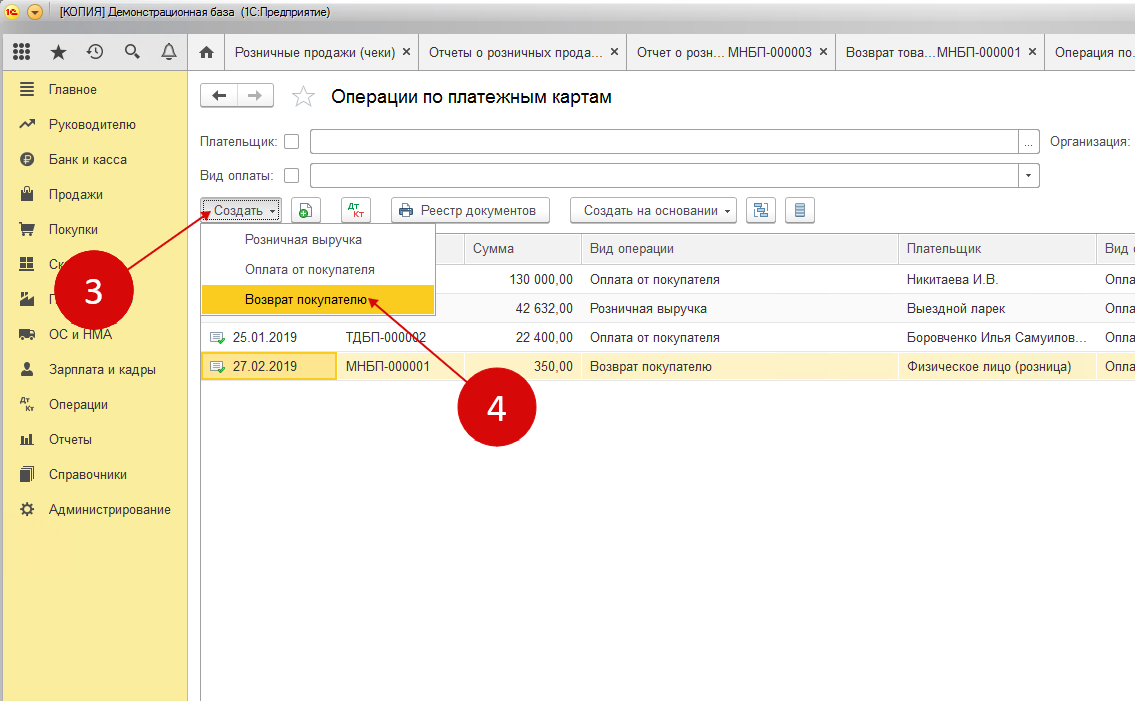
Для оформления денежного перевода с задействованием бухгалтерской программы на карту нужно перейти в раздел Банк и касса и кликнуть по ссылке Операции по платежным картам. После этого перед пользователем появится окошко с операциями, созданными ранее.
### Возврат денег покупателю в программе 1С
В появившемся окошке нужно найти и кликнуть по кнопке Создать. Далее следует выбрать пункт Возврат покупателю. После этого перед пользователем откроется специальная форма для возврата денежных средств в программе 1С.
### Заполнение формы возврата денег
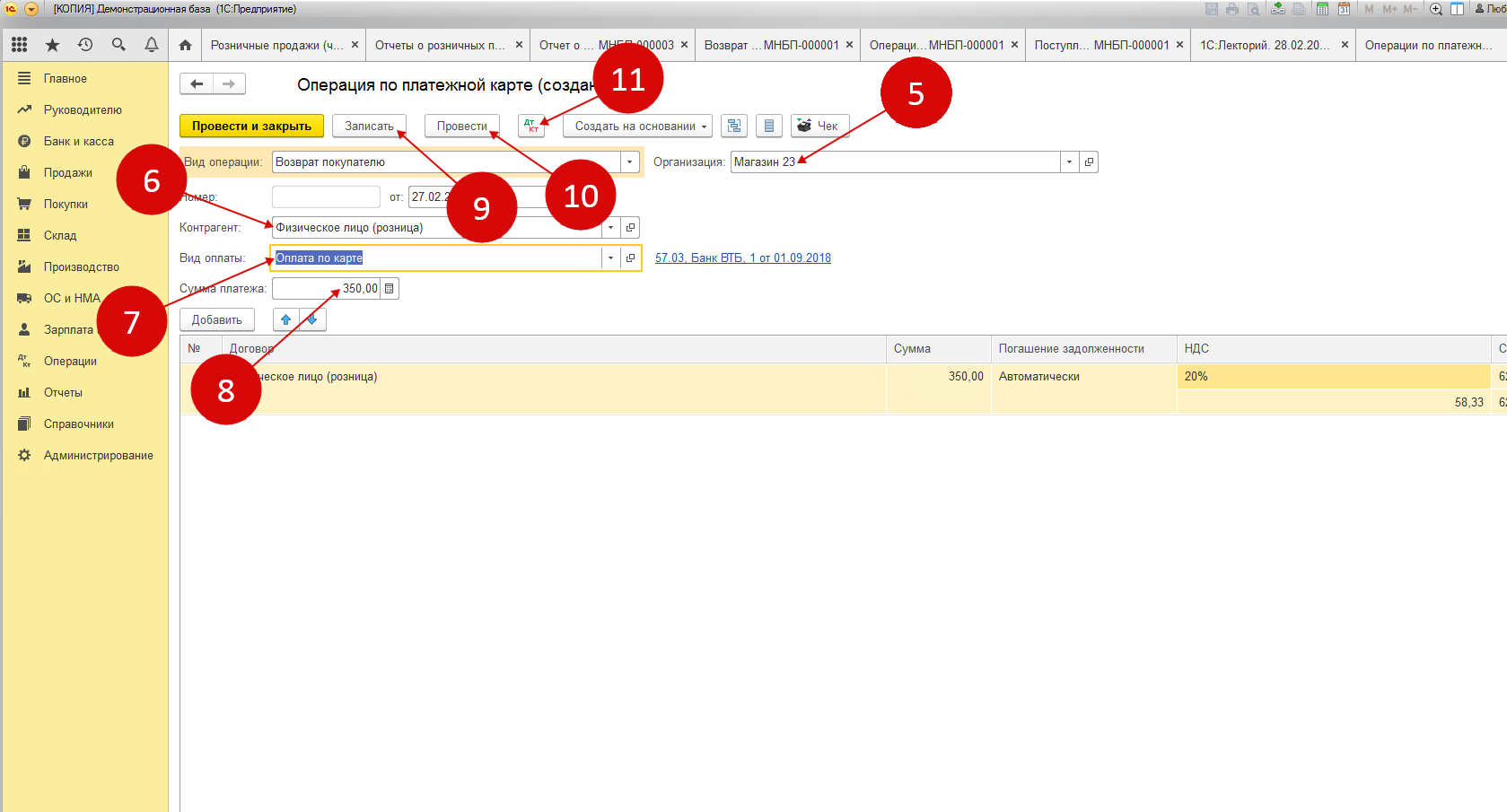
В этой форме требуется указать следующую информацию. Для того чтобы выполнить сохранение и провести документ, требуется нажать следующие кнопки Записать и Провести. Далее необходимо нажать на кнопку ДтКт для проверки бухгалтерских записей. После этого откроется окошко совершения проводок.
### Проведение бухгалтерских записей
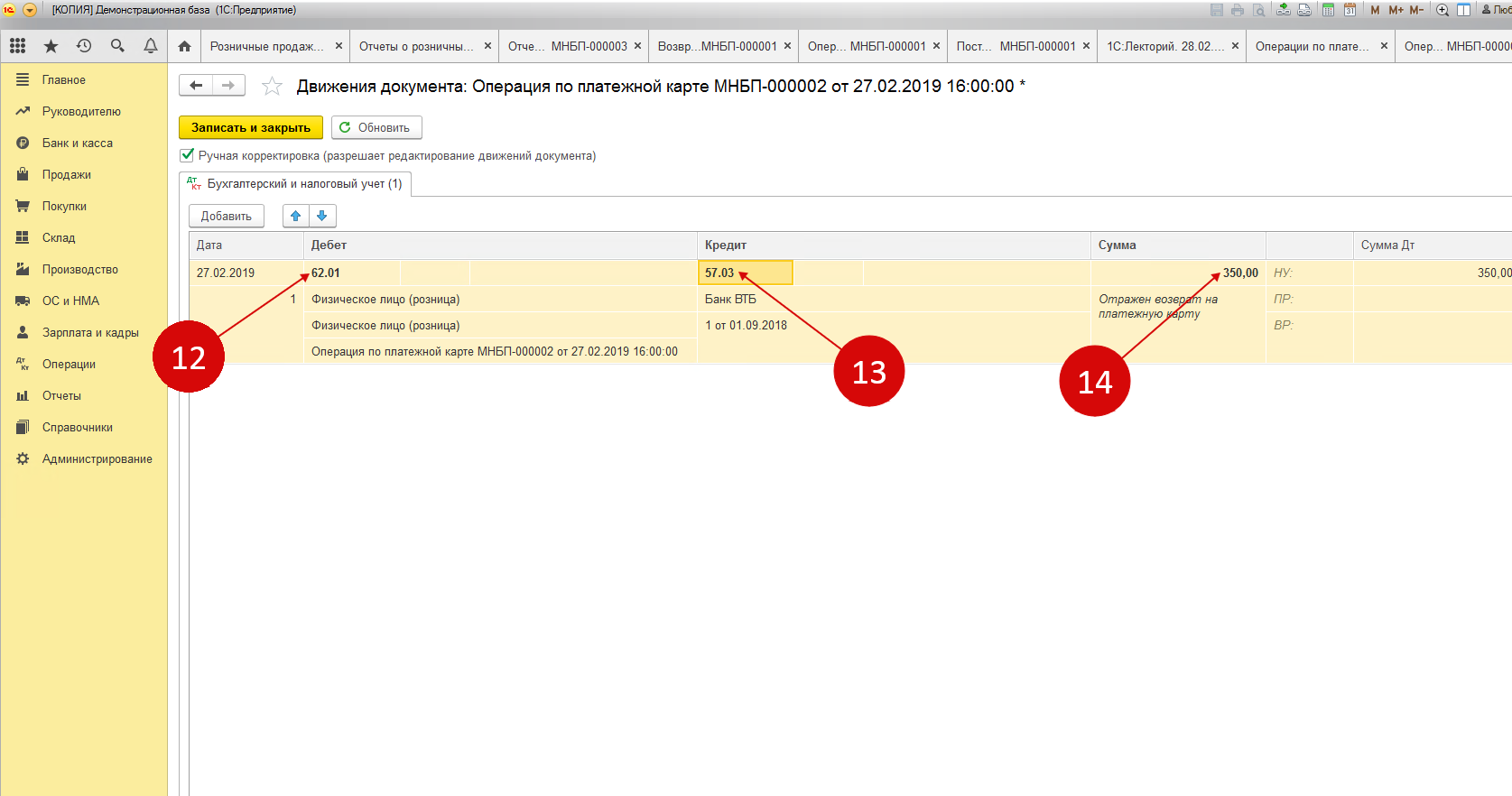
В окошке проводок можно увидеть операцию по дебету счета 62.01 Расчеты с покупателями и заказчиками и кредиту счета 57.03 Продажи по платежным картам на сумму возврата. После того, как финансовое учреждение произведет списание денежных средств с расчетного счета, сальдо по счету 57.03 станет равно нулю.
### Отражение операции по возврату денег
Через некоторое время денежные средства спишутся с расчетного счета и поступят банку-эквайеру. Необходимо помнить, что все операции по расчетному счету обычно загружаются из клиент-банка.
В случае, если возврат денег отразился отдельной операцией по расчетному счету, необходимо учитывать правильные реквизиты.
### Отражение операции в учете
Для отражения операции в учете, нужно нажать на кнопки Провести и Записать. Для просмотра бухгалтерских операций можно кликнуть по кнопке ДтКт. После этого перед пользователем откроется окошко проводок.
### Возврат наличных
Для возврата наличных с помощью одного документа, необходимо найти раздел Банк и касса и кликнуть по ссылке Кассовые документы. После этого перед пользователем откроется окно кассовых операций.
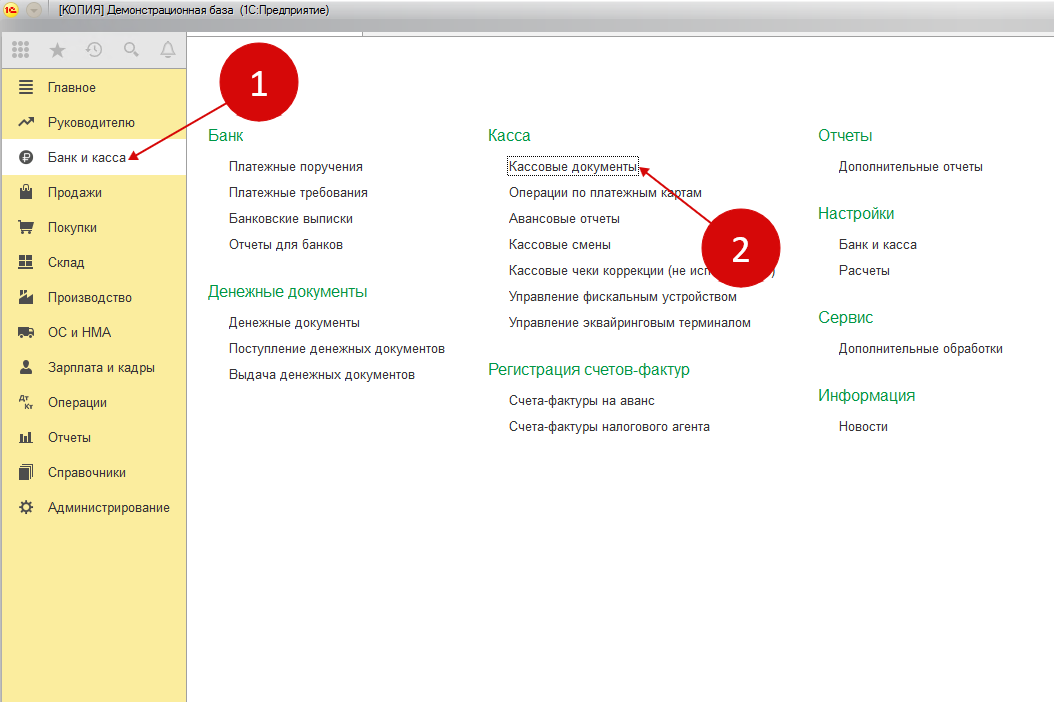
Возврат денег покупателю в программе 1С
Следующий шаг – в окне, которое только что открылось, следует кликнуть по названию Выдача. Далее пользователь сможет ознакомиться с формой, в которую необходимо внести некоторые данные.
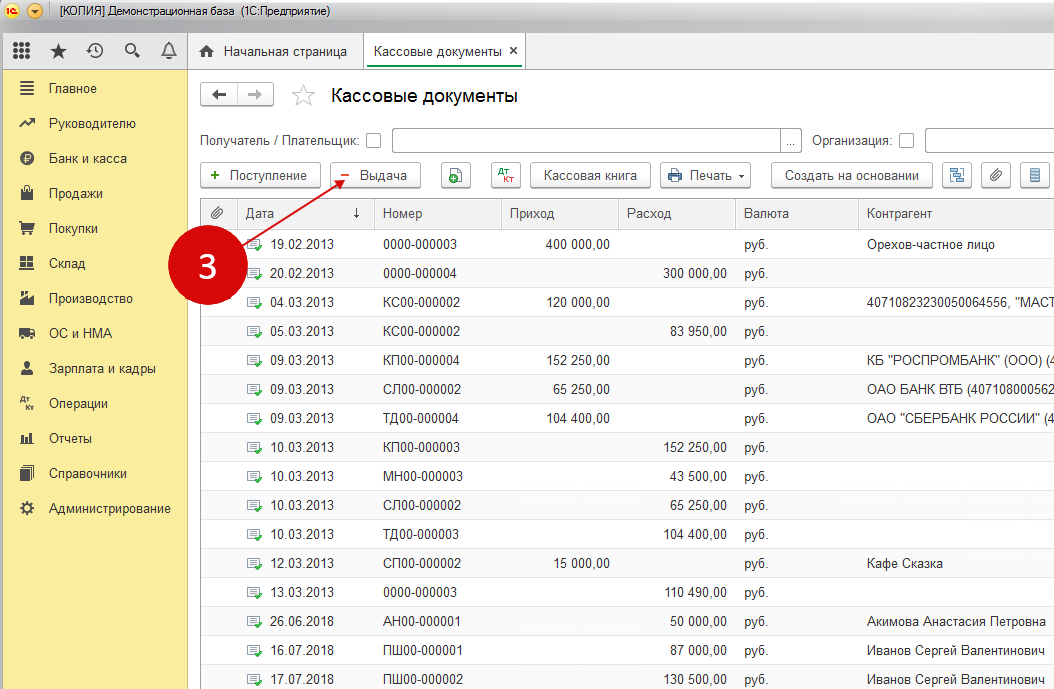
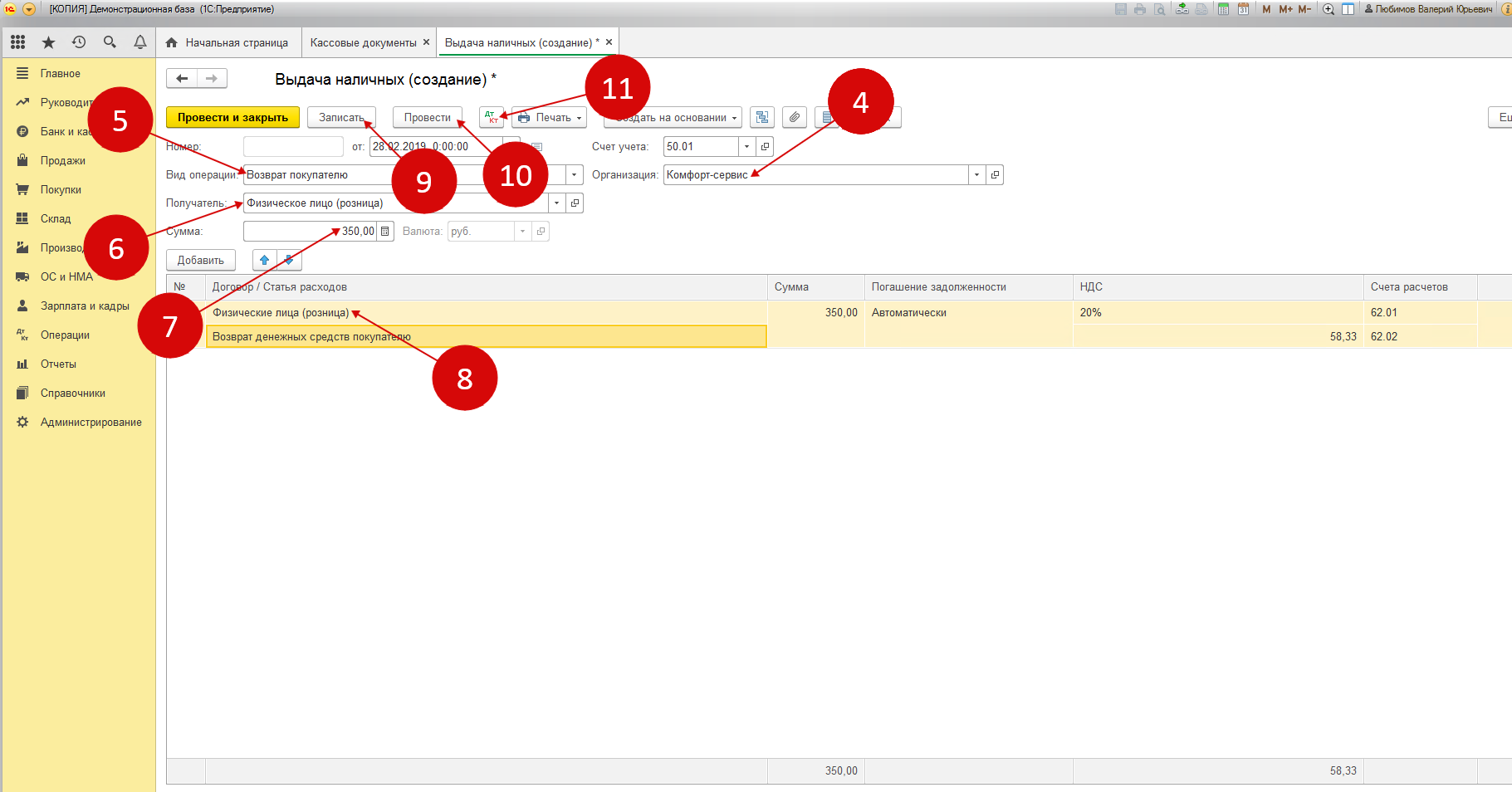
Здесь рекомендуется прописать такие сведения как:
- …
- …
- …
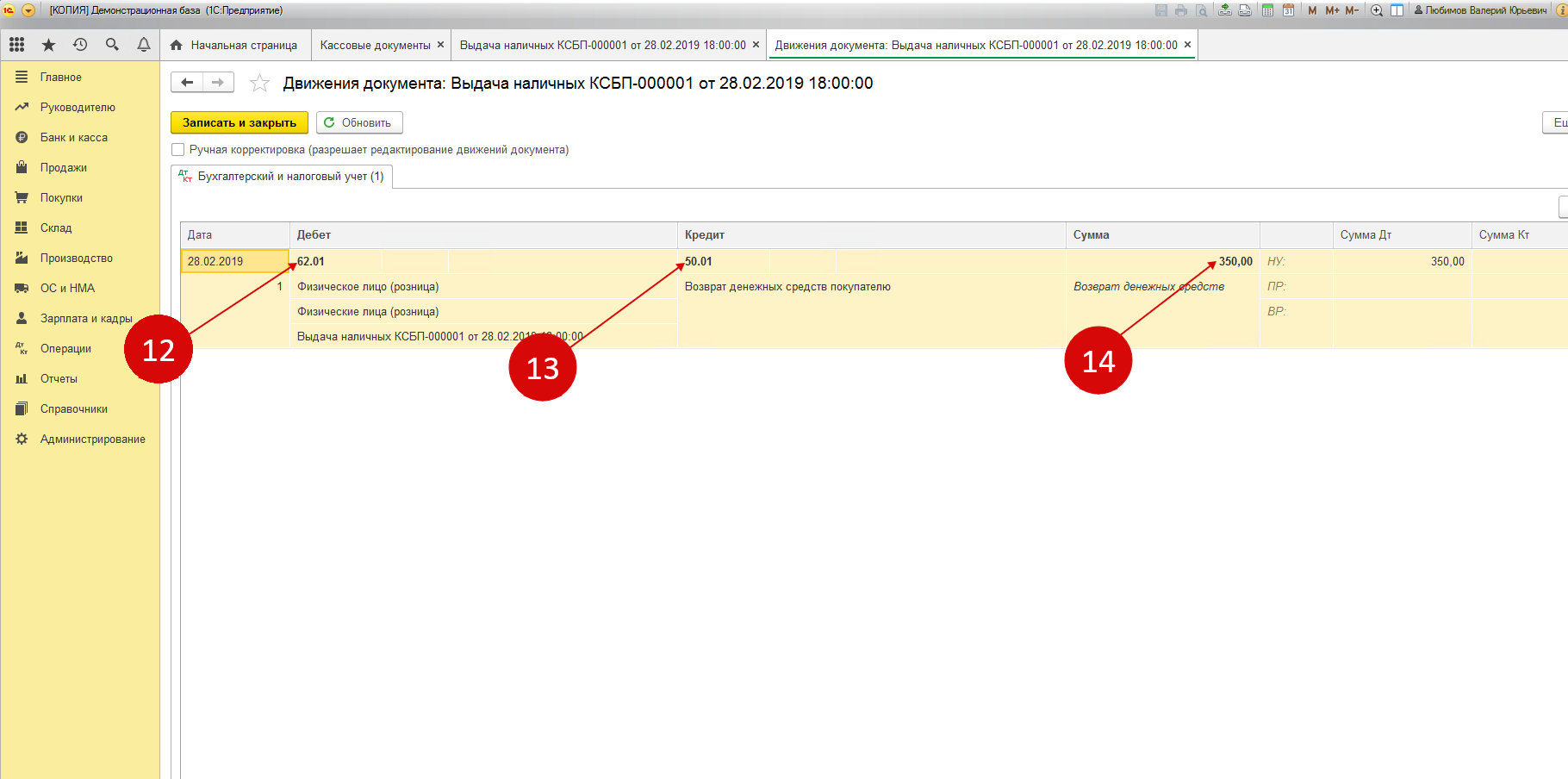
Чтобы закончить процедуру следует нажать на клавиши Записать, а потом – Провести. Для ознакомления с проводками важно нажать на ДтКт После этого перед пользователем откроется окошко с проводками.
Нужно заметить, что в проводках появилась операция по кредиту счета 50.01 и дебету счета 62.01. Следовательно, возврат был оформлен.
Возврат денег покупателю на расчетный счет
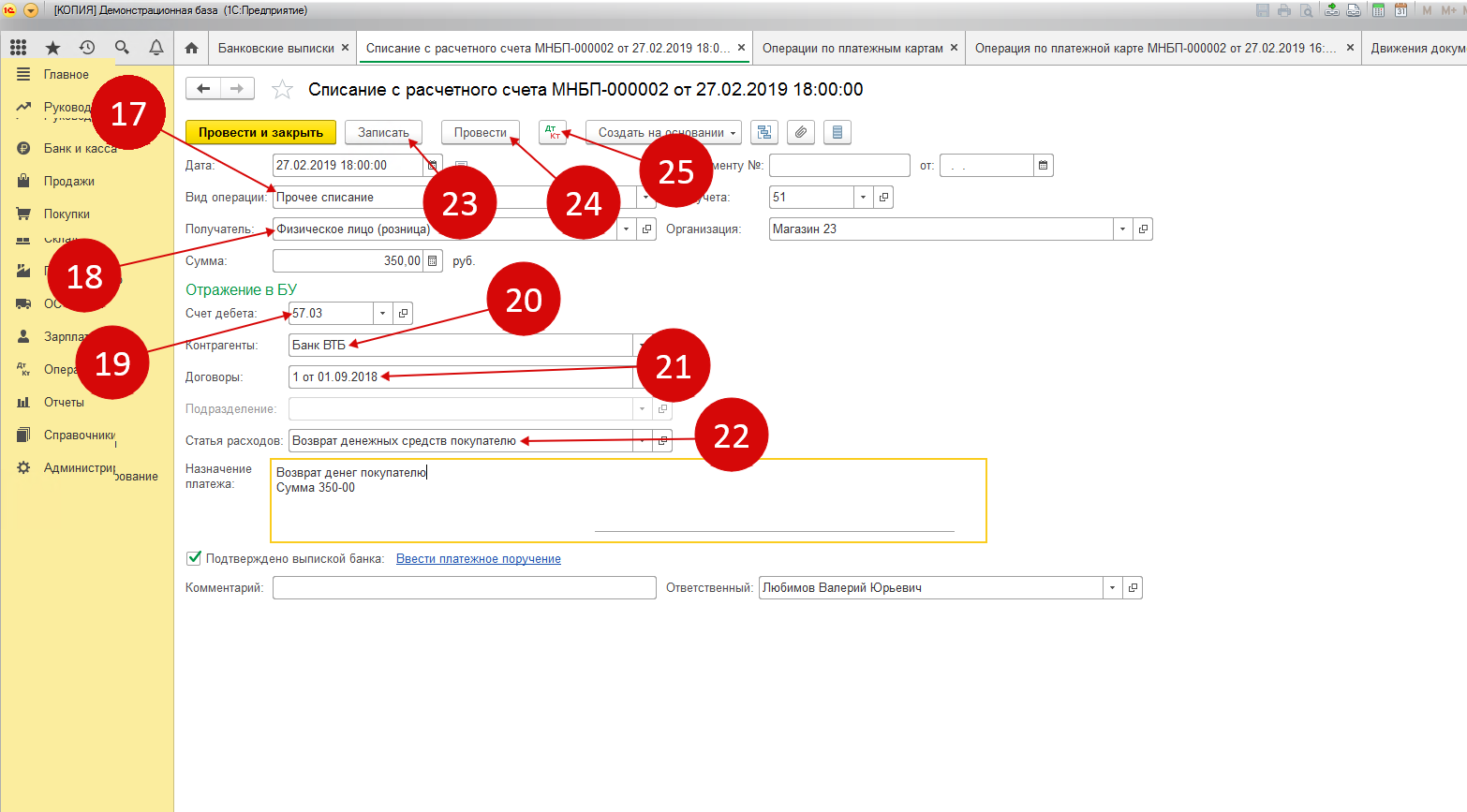
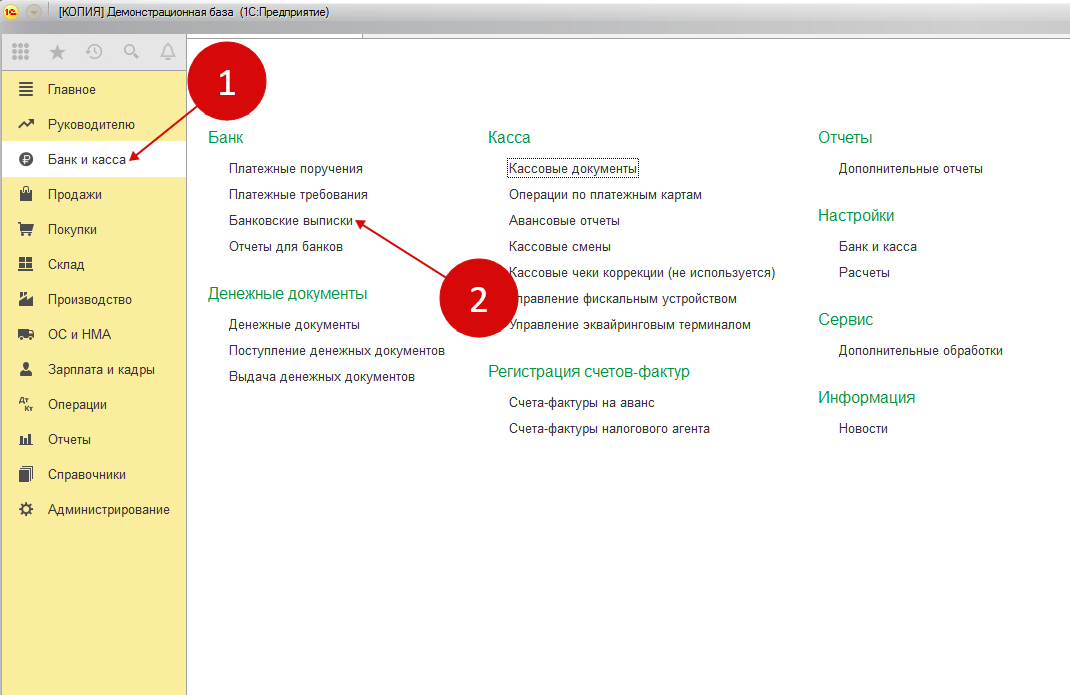
Для проведения операции потребуется всего лишь один документ. Рекомендуется перейти в раздел Банк и касса, после чего – кликнуть по ссылке Банковские выписки. Далее откроется соответствующее окошко операций, проведенных по банку.
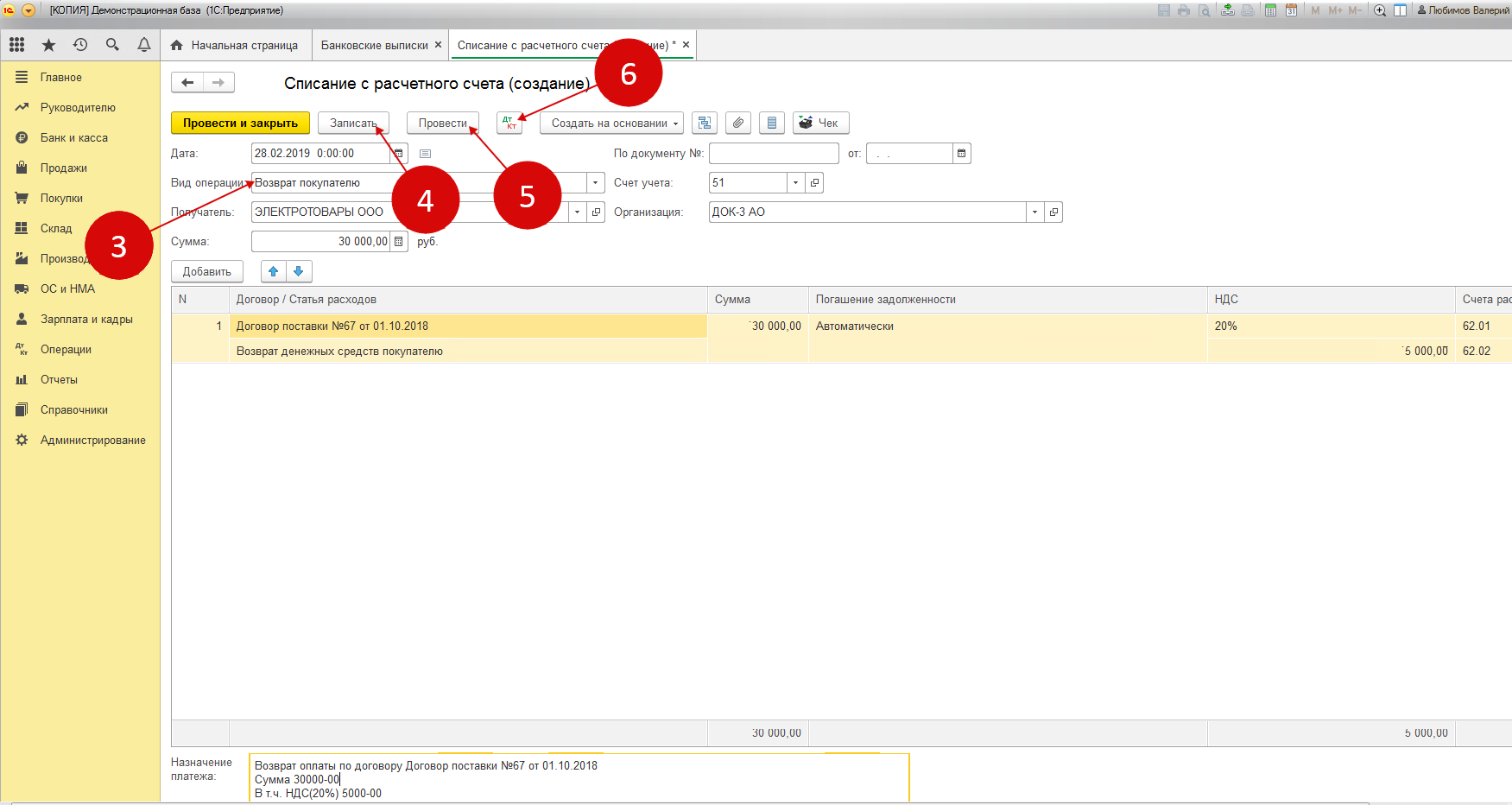
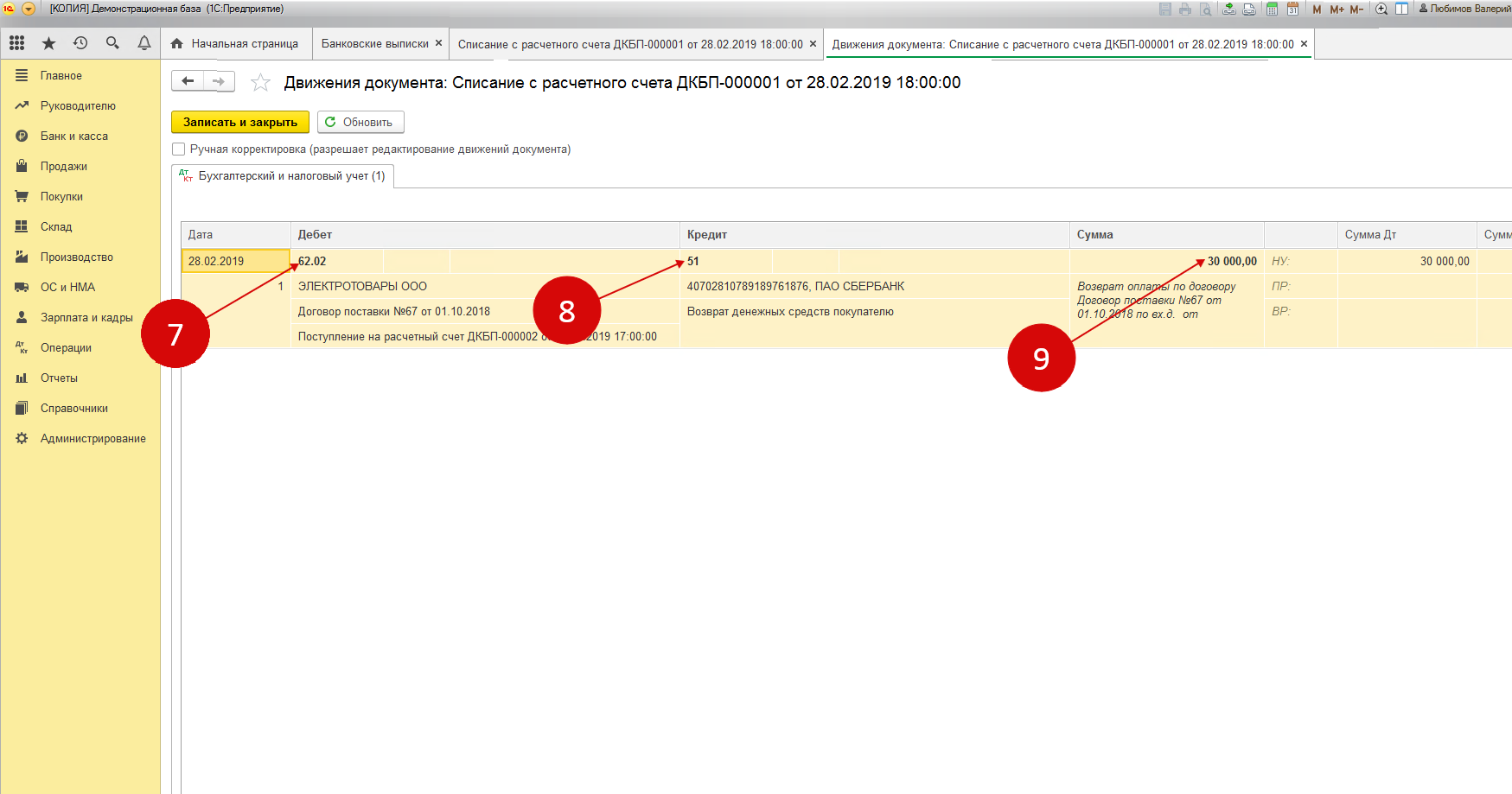
В проводках можно увидеть операцию по дебету счета и кредиту счета на сумму возврата денег. Можно убедиться в том, что возврат был сформирован.
Оформление возврата денег от поставщика в 1С
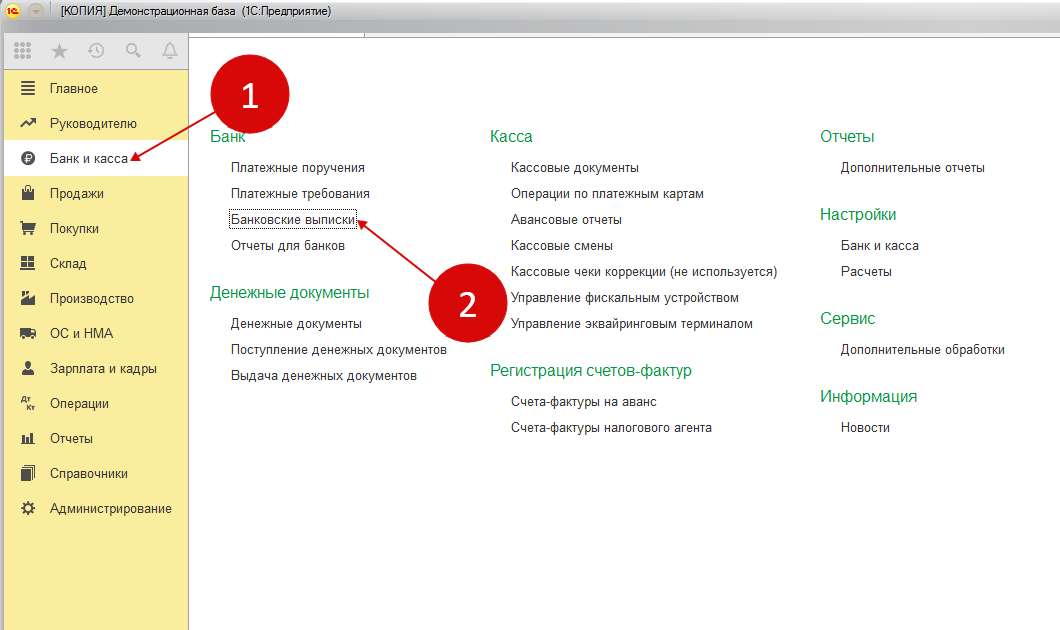
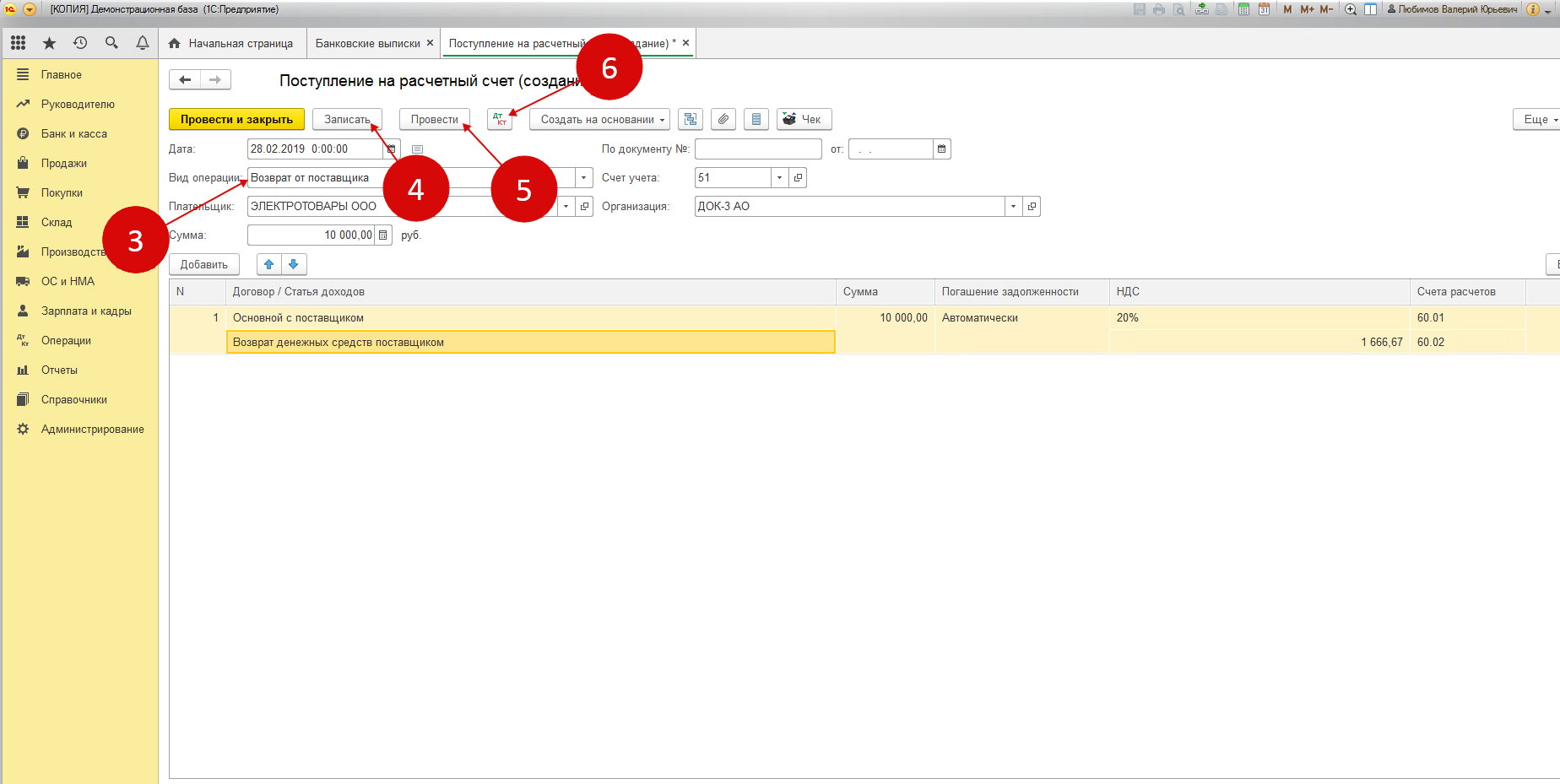
Если вы являетесь покупателем, и поставщик по вашему письму осуществляет возврат средств, то нужно оформить поступление на счет с видом операции Возврат от поставщика. Нередко компании загружают операции по банку из системы под названием клиент-банк. В такой ситуации единственное, что требуется сделать – это выполнить исправление вида операции. Для этого следует перейти в раздел Банк и касса, после чего кликнуть по ссылке Банковские выписки. После выполнения этих действий перед пользователем откроется окошко операций, осуществляемых по банку.
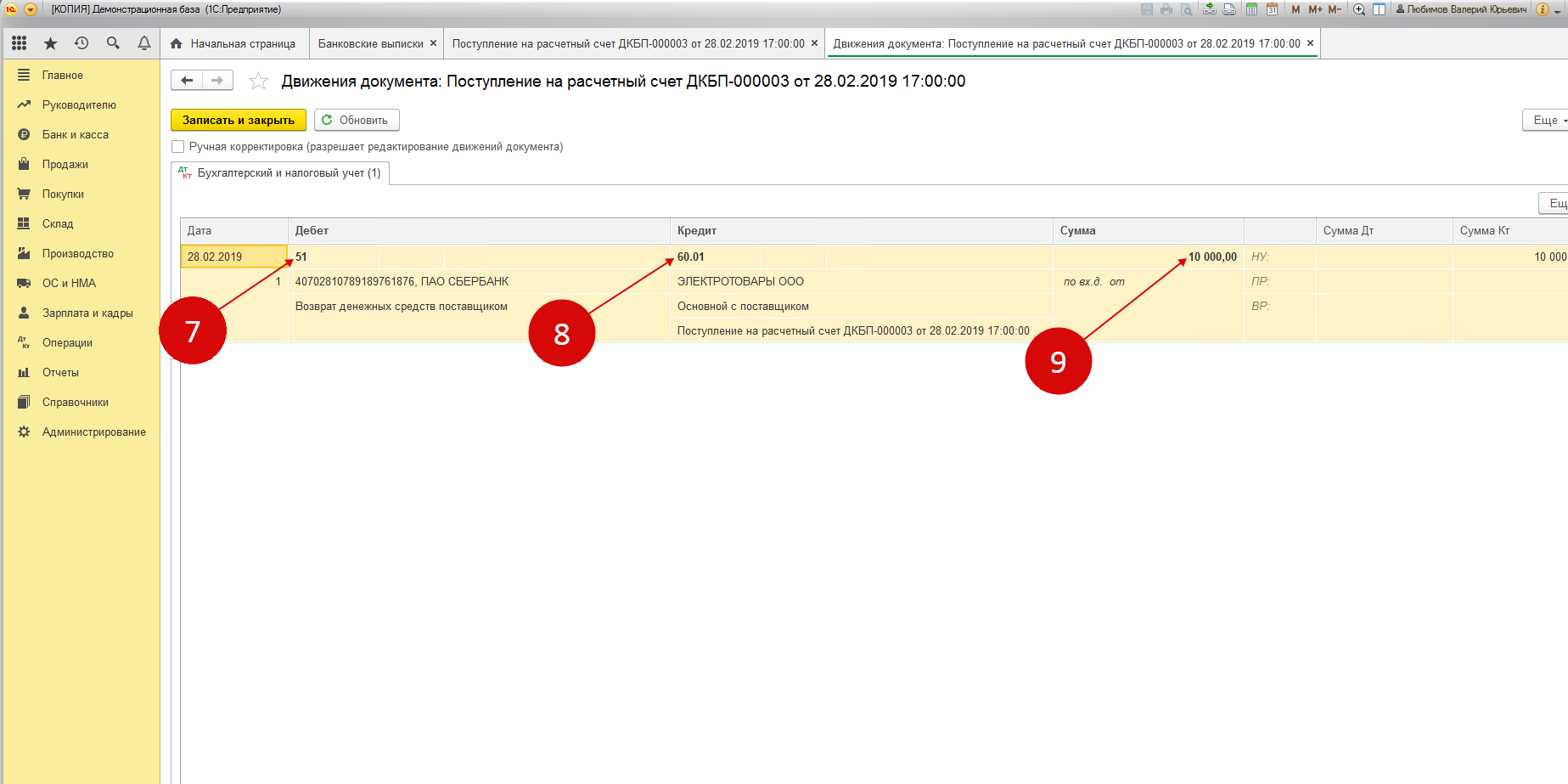
Здесь нужно кликнуть по требуемому документу поступления на расчетный счет. В появившейся форме поступления следует указать разновидность операции. А именно Возврат от поставщика. Далее нужно проверить все остальные реквизиты, которые были подгружены из клиент-банка, а потом кликнуть по кнопкам Записать, Провести. Для того чтобы ознакомиться с проводками нужно нажать ДтКт.
В проводках можно увидеть операцию по дебету счета 51, а также кредиту счета 60. В программе оформлен возврат денежных средств от поставщика.
Остались вопросы? Закажите консультацию наших специалистов!