

- Генерация запроса в кабинете россельхозбанка
- Как узнать пароль эп
- Механизм отправки документов подписанных усиленной электронной подписью
- Отличие пароля подписи от пин-кода токена
- Оформить электронную подпись можно через «личный кабинет налогоплательщика – физического лица» | фнс россии | 10 республика карелия
- Первичная перегенерация ключей в россельхозбанке
- Решение №2. подбор пин-кода и права администратора
- Способы узнать пин-код токена
- Статус в личном кабинете “заявка одобрена”
- Техподдержка: инструкция по использованию электронной подписи на сайте федеральной налоговой службы
Генерация запроса в кабинете россельхозбанка
За месяц до окончания действия ключей при входе в кабинет Россельхозбанка появляется сообщение «У Вас есть абоненты ЭП, профили которых имеют критический статус». Ниже мы видим список абонентов.
Чтобы посмотреть когда заканчивается электронная подпись выбираем абонента со статусом «необходима плановая перегенерация». Ниже отображаются параметры подписи с датой окончания срока действия.
При нажатии на кнопку «Далее» попадаем на главную страницу.
На главной странице:
- В меню выбираем раздел «Сервис — Безопасность — Перегенерация комплекта ключей — Профили»;
- Выбираем абонента, под которым мы зашли в личный кабинет и который нуждается в перегенерации комплекта ключей;
- Нажимаем на иконку «Создать запрос на генерацию/перегенерацию» (иконка находится в верхнем меню, выглядит как лист бумаги).
На следующей странице нажимаем иконку «Сохранить запрос», при этом носитель ключа (в нашем случае Etoken) должен быть установлен в компьютер.
Следующий этап — в окне КриптоПро выбираем носитель Aladdin Token (в нашем случае подпись находится на токене), нажимаем «ОК».
Далее будут показаны 3 окна КриптоПро для ввода пароля от нового и старого ключа. Чтобы не запутаться в паролях, рекомендую устанавливать такой же пароль для нового ключа, как и для старого. Т.е. мы три раза вводим одинаковый пароль. В каждом окне после вода пароля нажимаем «ОК».
На следующей странице необходимо нажать кнопку «Печать» и распечатать запрос в 2-х экземплярах.
Распечатанный запрос подписывает владелец сертификата и руководитель организации, ставится печать. Полученный запрос «на бумаге» необходимо отвезти в ваш филиал Россельхозбанка. Но это чуть позже, а пока подписываем и отправляем запрос в электронном виде в банк:
- В меню выбираем раздел «Сервис — Безопасность — Перегенерация комплекта ключей — Запросы на перегенерацию»;
- Выбираем запрос со статусом «новый»;
- В верхнем меню нажимаем на иконку «Подписать/Снять подпись с документа» (иконка имеет вид листа бумаги с красной печатью)
В появившемся окне нажимаем «Подписать».
Следующий этап — отправляем документ в банк:
- Заходим в раздел «Сервис — Безопасность — Перегенерация комплекта ключей — Запросы на перегенерацию»;
- Выбираем запрос со статусом «Подписан»;
- В верхнем меню нажимаем иконку «Отправить документ в банк» (иконка имеет вид листа бумаги с красной печатью и зеленой стрелкой).
Запрос над которым производили действия приобретает статус «В обработке».
Как узнать пароль эп
Если пользователь забыл код доступа от подписи, использование которой осуществляется через установку программы на компьютер, инструкция, где посмотреть пароль к сертификату электронной подписи, следующая:
- Попробовать установить искомый код перебором разных вариантов: даты дней рождения родственников, ПИН-коды банковских карт, номера автомобилей или пароли от других сервисов. Количество попыток не ограничено, однако в некоторых случаях этот способ бессмысленен — если пользователь установил сложный пароль, являющийся несвязным набором символов, подобрать его невозможно.
- Если перебор не сработал, есть еще один вариант, где взять пароль к сертификату ЭП, — скопировать директорию с подписью целиком на другой компьютер. В некоторых случаях при таком копировании подпись становится доступна на новом компьютере без введения пароля. Этот способ срабатывает не каждый раз.
- Если подобрать пароль не удалось, а вариант с копированием не дал результатов, остается только отозвать сертификат и обратиться в удостоверяющий центр за новым.
Пароль для подписи в личном кабинете налогоплательщика указывается при запросе создания ЭП и при каждом использовании. Если пользователь забыл созданный код, способа, как узнать пароль к сертификату ЭП в личном кабинете налогоплательщика, нет: сертификат придется отозвать и создать новый, но это очень простая процедура, которая займет от нескольких минут до суток.
Если пользователь забыл код от электронной подписи в личном кабинете, инструкция, как узнать пароль электронной подписи на сайте налоговой, следующая:
Шаг 1. Зайти в личный кабинет на сайте ФНС: перейти в профиль пользователя, нажав на его Ф. И. О. вверху страницы:
Шаг 2. Найти вкладку «Получить ЭП»:
Шаг 3. Внизу этой вкладки расположена информация о выпущенных ЭП, там же — кнопка «Отозвать сертификат». Эту кнопку необходимо нажать, а затем подтвердить решение, нажав «ОК» в появившемся сообщении:
Шаг 4. Подпись тут же аннулируется, и чтобы продолжить работу на сайте, следует сгенерировать новую. Для этого в той же вкладке введите пароль к сертификату ЭП, подтвердите его и нажмите «Отправить запрос»:
Генерация нового сертификата займет от получаса до суток.
Механизм отправки документов подписанных усиленной электронной подписью
Правильнее было бы использовать слово алгоритм вместо механизм. Но не буду пугать основную часть нашей аудитории — пенсерменов «заумными» словами. И далее не пугайтесь, всё разъясню. Итак, как же, например, товарищ Иванов передаёт Налоговой через интернет подписанные документы? Да ещё чтоб их никто не смог прочитать и подменить. Научным языком примерно так:
Вначале Иванов и Налоговая генерируют открытые и закрытые ключи шифрования. Затем обмениваются открытыми между собой. На следующем этапе:
- Иванов шифрует «послание» своим закрытым ключом и как результат происходит его подписывание.
- Далее Иванов шифрует открытым ключом, который перед этим ему отправила Налоговая то, что получилось после выполнения пункта 1. Теперь никто посторонний не сможет ничего прочитать, если даже перехватит.
- После того как Налоговая получила «послание» Иванова, она сначала расшифровывает его своим закрытым ключом и видит там зашифрованный документ Иванова.
- Тут-то «Налоговая» расшифровывает его с помощью открытого ключа переданного ей Ивановым в самом начале. В результате чего происходит сверка подписи Иванова.
А на «рабоче-крестьянском» языке «явок и паролей» это будет приблизительно похоже на такое мероприятие:
Сначала Иванов готовит чемодан с запасным ключом и бумагу с собственноручно подписанными реквизитами, а Налоговая шкатулку тоже с запасным ключом. Идут на почту и отправляют друг другу посылки. Иванов укладывает в бандероль ключик от чемодана, а в ценное письмо бумагу со своими реквизитами и отправляет по отдельности. Налоговая — шкатулку посылкой и бандероль с одним ключиком тоже отдельно.
Иванов, получив посылку и бандероль прячет, например, свою подписанный документ в шкатулку и закрывает её ключом из полученной бандероли. Укладывает эту секретную шкатулку в свой чемодан и тоже закрывает уже на свой ключ. А потом посылкой отправляет эту «матрёшку» в Налоговую. Ключи от шкатулки и чемодана оставляет у себя.
Налоговая получает посылку и бандероль. Все ключики у неё уже имеются и если они подходят, она открывает ими и чемодан и шкатулку. Смотрит и сверяет подпись и реквизиты, указанные в документе с теми , что пришли ценной бандеролью ранее. Если всё совпадает и никаких исправлений и подозрений нет, то принимает их в работу.
Эту «белеберду» я написал для того, чтобы было понятно — усиленная электронная подпись это очень серьёзная штука с высочайшем уровнем защиты. И тот пароль, который Вы вводите для отправки электронного документа, это не просто пароль, как например для входа в «Одноклассники», а можно сказать, очень сложный механизм для запуска всех этих процессов шифрования, обмена данными, дешифрования, сверки данных.
Я уже не буду вдаваться в подробности о терминах. Например, что значит сертификат ключа проверки электронной подписи. Почему так, а не просто подпись. Хватит, и так столько ахинеи нанёс, что у самого голова пухнет. Ближе к теме.
Отличие пароля подписи от пин-кода токена
Электронная подпись (ЭП) — это программа, призванная заменить ручное визирование при электронном документообороте. Сертификат ЭП выдается конкретному лицу и идентифицирует его личность.
Существует два варианта работы с ЭП, от которых зависит ответ на вопрос, как узнать ПИН-код от ЭЦП. Это:
- Установка ее на компьютер. В этом случае создается специальная папка, контейнер или директория, в которой находятся сертификат ЭП и ключи. При установке программа требует подтвердить возможность доступа — при оформлении владельцу выдается или направляется в СМС стандартный код, после установки его следует заменить на собственный и запомнить. Подтверждение права доступа потребуется при переустановке на другие устройства, и чтобы не вводить код доступа при каждом ее использовании, пользователю предоставлена возможность воспользоваться функцией запоминания. Тогда программа не будет требовать его каждый раз, но в этом случае больше вероятность его забыть, и при необходимости переустановить программу на другое устройство пользователь встретится со множеством сложностей.
- С помощью специального физического носителя — токена, напоминающего обычную флешку. Токен имеет средство обеспечения безопасности использования — ПИН-код, который вводится при записи ЭЦП на носитель. Если носитель новый, используется заводской код, при установке сертификата на компьютер пользователя и при каждом подписании с его помощью, если пользователь не нажал «Запомнить».
Таким образом, и пароль ЭЦП, и ПИН-код токена — это средства обеспечения безопасности использования подписи, но один используется для установленного на компьютер программного обеспечения, а другой — при использовании внешнего носителя ЭЦП. Следовательно, инструкции, как узнать пароль ключа ЭЦП и ПИН-код от токена, различны.
Существует несколько видов ЭП. Их выдачей занимаются удостоверяющие центры — специализированные юридические лица. Некоторые интернет-сервисы предоставляют возможность оформить собственные электронные подписи для работы только с ними. Например, такую возможность дает официальный сайт налоговой службы, где в личном кабинете пользователь заказывает выдачу неквалифицированной подписи, которая используется для подачи документов в налоговую через личный кабинет налогоплательщика.
Для такой ЭП необходимо подтверждение доступа, которое система запрашивает при каждом использовании. Поскольку эта подпись генерируется и используется только внутри кабинета налогоплательщика, инструкция, как восстановить пароль к сертификату ЭП в личном кабинете налогоплательщика, нужна тоже только при работе в кабинете. Она предполагает два шага: отзыв старого сертификата и выпуск нового.
Эксперты КонсультантПлюс детально разобрали, как работать с электронной подписью. Используйте эти инструкции бесплатно.
Оформить электронную подпись можно через «личный кабинет налогоплательщика – физического лица» | фнс россии | 10 республика карелия
Дата публикации: 15.12.2021 12:46 (архив)
В настоящее время самым распространенным и удобным способом взаимодействия налогоплательщиков с налоговыми органами становится электронный документооборот.
Преимущества электронного общения по достоинству могут оценить пользователи сервиса «Личный кабинет налогоплательщика для физических лиц» (далее – «Личный кабинет»), размещенного на официальном сайте ФНС России (www.nalog.ru). Функциональные возможности «Личного кабинета» очень обширны: сервис позволяет самостоятельно контролировать расчеты по имущественным налогам; а также отслеживать ход проверки, направленных в налоговый орган деклараций; просматривать сведения о доходах, представленных налоговыми агентами в виде справок 2-НДФЛ; производить уплату налогов и др.
С 1 июля 2021 г. в Налоговый кодекс Российской Федерации были внесены соответствующие поправки и электронный сервис «Личный кабинет налогоплательщика» получил официальный статус информационного ресурса, который может быть использован для реализации налогоплательщиками и налоговыми органами своих прав и обязанностей.
Пользователи сервиса «Личный кабинет налогоплательщика для физических лиц» получили возможность отправлять в налоговые органы налоговые документы (декларации), сведения, подписанные усиленной неквалифицированной электронной подписью. Только подписанные неквалифицированной электронной подписью электронные документы признаются равнозначными документам на бумажном носителе, подписанным собственноручной подписью налогоплательщика.
Получить электронную подпись для взаимодействия с налоговыми органами в электронной форме можно абсолютно бесплатно через «Личный кабинет» в разделе «Профиль». ФНС России предлагает два варианта хранения подписи: ключ к ней хранится либо на компьютере пользователя, либо в защищенном налоговой службой хранилище. Сертификат ключа проверки электронной подписи действует в течение одного года. По истечении срока действия сертификата ключа налогоплательщику необходимо самостоятельно получить новый сертификат через «Личный кабинет».
Сертификат подписи может быть использован для подписания и направления в налоговые органы через «Личный кабинет»: заявления о возврате и зачете излишне уплаченного налога; заявления о предоставлении льготы по земельному, транспортному налогам, по налогу на имущество физических лиц; уведомления о выбранных объектах налогообложения, в отношении которых применяется льгота; сообщения о наличии объектов имущества и транспортных средств; налоговой декларации по форме 3-НДФЛ, подтверждающих документов к ней и многое другое.
Подробную информацию о «Личном кабинете» можно получить по телефону Единого Контакт-центра ФНС России 8-800-222-22-22, а также на официальном сайте ФНС России (www.nalog.ru).
Первичная перегенерация ключей в россельхозбанке
Возьмите на заметку инструкции для плановой перегенерации ключей в Россельхозбанке:
- При открытии системы просмотрите сигнал «Внимание, пользователь ЭЦП. Аккаунт находится в критическом положении. Выполнить действие».

- Теперь кликните на «Далее» и откройте «Главный экран». Отыщите пункт «Сервис» и запустите следующую папку. Следуйте намеченному плану. Кликните на «Безопасность» и запустите «Профили». Дождитесь появления отдельного СМС на экране.

- В строке напишите фамилию, имя, отчество и кликните на «Сформировать запрос».

- Теперь требуется нажать на кнопку «Отослать документ в банк».

- Появится значок «Подпись». Активируйте ее и дождитесь появление Акта. Нажмите на «Печать». Сохраните копию акта. Обязательно отнесите документ нотариусу. Подпишите и заверьте его.

- Теперь дождитесь пока банк рассмотрит заявку. На электронный адрес придет соответствующее письмо. Понадобится запустить веб-страницу «Интернет-клиент». На дисплее появится текст «Сертификат прошёл регистрацию».
- Кликаем «Далее», после чего переходим в каждую папку. В разделе «Профили» находится оповещения о статусе профиля.
- Нажмите на «Получить ключ» и следуйте дальнейшим рекомендациям. Для завершения операции переходим на «Продолжить».
- В меню запускаем «Сервис». Открываем следующую папку и выбираем пункт «эксплуатация».
Решение №2. подбор пин-кода и права администратора
На то, чтобы подобрать пин-код к токену, есть десять попыток. После десятого неверного ввода символов заблокируется.
Иногда количество попыток ввода можно увеличить. Для этого нужно зайти на токен в качестве администратора и разблокировать пин-код:
- Перейти в панель управления токеном. Например, если используется носитель «Рутокен», то нужно перейти в Пуск — Панель управления — Панель управления «Рутокен» — вкладка «Администрирование».
- Ввести пин-код администратора. Стандартное значение устанавливает производитель: для «Рутокена» — 87654321, для Jacarta SE — 00000000 для PKI-части и 1234567890 для ГОСТ части. Если стандартное значение администратора не подошло, значит его сменили, и нужно вспоминать установленную комбинацию. На это есть десять попыток, потом токен окончательно заблокируется.
- Разблокировать пин-код токена. Для этого на вкладке «Администрирование» нажать «Разблокировать».
Также, если пин-код администратора известен, то можно сбросить попытки ввода другим способом — через КриптоПро CSP:
- Открыть КриптоПро CSP, перейти на вкладку «Оборудование» и нажать кнопку «Настроить типы носителей».
- Выбрать свой токен. Открыть его свойства и перейти в раздел «Информация».
- Разблокировать пин-код.
После разблокировки счетчик попыток ввода сбросится. Но даже тогда, пока правильную комбинацию к токену не введут, доступ будет закрыт и использовать подпись не получится.
Если вспомнить или изменить нужную комбинацию не удалось, придется получать новый сертификат подписи в УЦ: отозвать старый сертификат и получить новый. Токен можно использовать старый — можете отформатировать носитель, тогда старый пин-код и сертификат удалятся.
При записи подписи на новый токен советуем поменять стандартный пин-код носителя на собственный. Это, конечно, может привести к тому, что комбинация вновь потеряется. Но лучше получить новый сертификат, чем пострадать от мошенников, которые смогли взломать «заводское» значение на токене и подписали украденной ЭП важные документы.
Способы узнать пин-код токена
Есть два способа узнать код от токена:
- Воспользоваться заводским предустановленным кодом — он сработает, если код не меняли после установки. Заводской пароль ЭЦП по умолчанию зависит от марки токена: «Рутокен», eSmart, JaCarta и JaCarta LT — 12345678; eToken — 1234567890 или eToken; Jacarta SE — 1111111 для PKI-части и 0987654321 для ГОСТ-части.
- Если заводская комбинация не подошла, код переустановлен. В этом случае его остается только подобрать. Количество ошибочных попыток ограничено десятью, поэтому бесконечный перебор комбинаций здесь неуместен.
Поиск забытого кода облегчится, если увеличить количество попыток для подбора вариантов с помощью прав администратора. Для этого необходимо:
Шаг 1. Перейти в панель управления токеном. Вкладка «Панель управления» расположена, как правило, на кнопке «Пуск».
Шаг 2. Система предложит ввести ПИН-код пользователя или администратора. Выберете вариант «Администратор» и введите код. Здесь возможен ПИН-код ЭЦП по умолчанию: для «Рутокена» — 87654321, для Jacarta SE — 00000000 для PKI-части и 1234567890 для ГОСТ части.
Шаг 3. В появившемся окне сверху выберите вкладку «Администрирование» и найдите в правой ее части кнопку «Разблокировать». После ее нажатия ПИН-код разблокируется, система оповестит об этом дополнительным сообщением. После нажатия на «ОК» пользователь продолжит перебор возможных кодов от ЭП.
Разблокировка сертификата доступна и через «КриптоПро CSP», но для этого все равно потребуется подтвердить доступ администратора:
Шаг 1. Открыть программу и найти вкладку «Оборудование», затем нажать «Настроить типы носителей».
Шаг 2. Выбрать токен и в его свойствах найти раздел «Информация».
Шаг 3. Нажать кнопку «Разблокировать PIN-код».
После разблокировки ПИН-кода доступ к сертификату у пользователя не появится, но увеличится количество попыток узнать забытый ПИН-код.
Если ни одна из этих схем неосуществима, например потому что у пользователя нет пароля администратора, узнать ПИН-код не получится. В этом случае придется отзывать существующий сертификат и заказывать новую ЭП.
Статус в личном кабинете “заявка одобрена”
Инструкции для других статусов вы можете найти по ссылкам:
1. Если форма на выпуск сертификата находится в статусе Готов к выпуску (рис. 1), то необходимо нажать на Выпустить сертификат и перейти к запросу сертификата.

Рис 1. Статус для установки сертификата
2. Появятся данные, которые будут указаны в сертификате. Если все реквизиты указаны верно, то следует поставить отметку у пункта Подтверждаю свое согласие на выпуск сертификата квалифицированной электронной подписи с указанными данными и нажать на кнопку Выпустить сертификат (рис. 2).

Рис. 2. Проверка данных сертификата
Если в данных содержатся ошибки, то для их исправления следует обратиться в сервисный центр по месту подключения.
После нажатия на Выпустить сертификат нужно выбрать место хранения сертификата (рис. 3).

Рис. 3. Выбор носителя для сохранения сертификата
В новом окне КриптоПро CSP Биологический датчик случайных чисел нужно нажимать клавиши или двигать курсором мыши в области окна датчика (рис. 4).

Рис. 4. Окно датчика случайных чисел
Только если носитель Рутокен. В окне установки pin-кода на создаваемый контейнер следует ввести стандартное значение 12345678 и нажать ОК (рис. 5).

Рис. 5. Ввод pin-кода
Если сертификат был запрошен на дискету, флешку или в реестр, то появится окно ввода пароля (рис. 6).
Если вы не хотите устанавливать пароль, можно оставить поле пустым и нажать «ОК».
Если вы устанавливаете пароль, то рекомендуется установить такой пароль, чтобы было легко его запомнить, но посторонние не могли его угадать или подобрать. Не храните пароли в местах, к которым имеют доступ посторонние. При утере пароля восстановить его будет невозможно (потребуется перевыпускать сертификат)!

Рис. 6. Ввод пароля
Начнется процесс выдачи сертификата удостоверяющим центром, который занимает обычно до 30 минут, но в редких случаяхд может идти до 4 часов. Если имеются еще сертификаты, которые необходимо запросить, то можно вернуться к списку и приступить к запросу оставшихся (рис. 7). После выдачи сертификата вам придёт СМС.

Рис. 8. Ожидание выдачи сертификата
В течение двух минут на номер телефона, указанный при входе в Личный кабинет, вновь поступит сообщение с паролем. В открывшемся окне следует ввести полученный пароль и нажать на кнопку Подтвердить (рис. 8).

Рис. 8. Подтвердите выпуск сертификата
Как только сертификат будет выдан, появится кнопка Установить сертификат (рис. 9), следует нажать на нее.

Рис. 9. Установка выданного сертификата
Сертификат установлен и готов к использованию (рис. 10).
Рис. 10. Запрошенный и установленный сертификат
В случае утери или повреждения ключевого контейнера вход в систему будет невозможен. Во избежание подобной ситуации рекомендуется сделать копию ключевого контейнера.
Обязательно необходимо сохранять все устаревшие сертификаты, с которыми когда-либо производилась работа в системе. Они потребуются для расшифровки старых документов. Для удобства рекомендуется копировать такие сертификаты в реестр компьютера.
Для начала работы в сервисах перейдите по ссылке.
Техподдержка: инструкция по использованию электронной подписи на сайте федеральной налоговой службы
Оглавление
Внимание! В соответствии с пунктом 3 статьи 80 и с пунктом 5 статьи 174 Налогового кодекса Российской Федерации налоговые декларации по налогу на добавленную стоимость через сервис ФНС не принимаются. Также, согласно пункту 10 статьи 431 Налогового кодекса Российской Федерации расчеты по страховым взносам через настоящий сервис не принимаются.
Установка Программы «Налогоплательщик ЮЛ»
На сайте ФНС https://www.nalog.ru/rn77/program/5961229/ скачать файл с последней версией программы и запустить установку двойным кликом мыши:
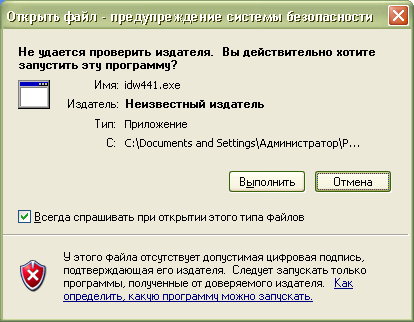
После распаковки и подготовки файлов к установке откроется окно установки программы, в котором необходимо нажать «Далее»:
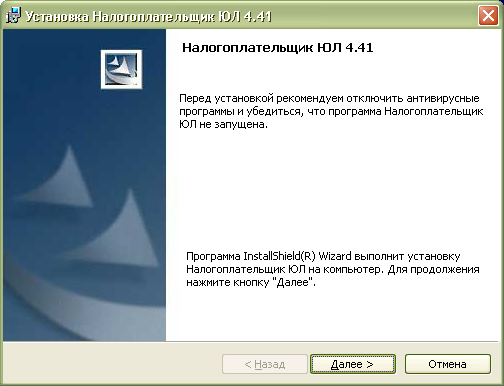
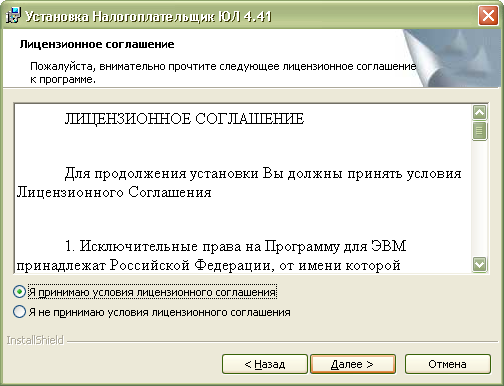
Прочитать лицензионное соглашение и принять его условия, нажать «Далее»:
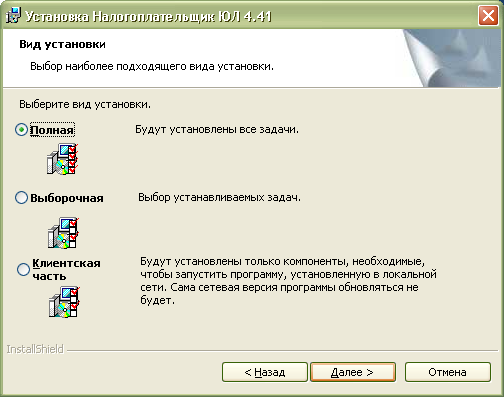
Выбрать «Полную» установку и нажать «Далее»:
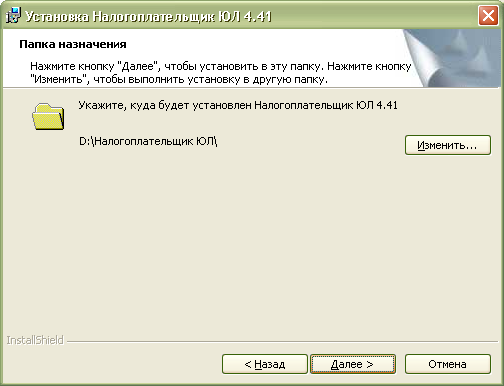
Если необходимо, можно изменить папку установки программы, нажав «Изменить…».
Далее нажать «Далее»:
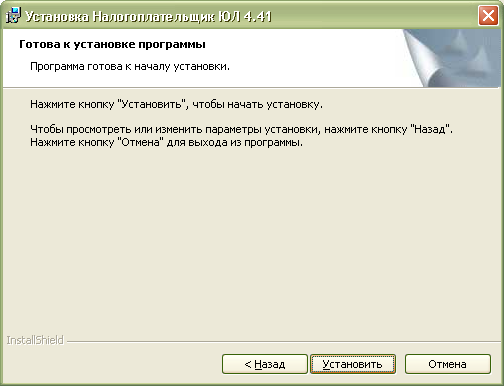
Для начала установки нажать «Установить»:
Для завершения установки программы нажать «Готово»:
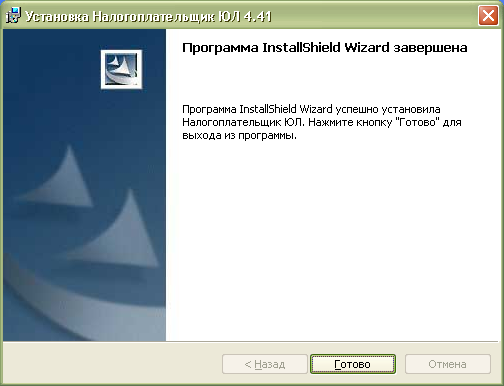
После успешной установки на рабочем столе появится ярлык «Налогоплательщик ЮЛ». Также в системном меню WINDOWS Пуск – Программы появится подпункт «Налогоплательщик ЮЛ», содержащий ссылки на исполняемую программу и руководство пользователя.
При первом запуске программы после установки версии будет показано окно с описанием версии, далее выполнится конвертация программы, переиндексация, после чего появится запрос на прием отчетных форм. Затем произойдет прием описаний в выбранном варианте. После этого программа будет готова к работе. Работа в программе Налогоплательщик описана в файле «Руководство пользователя.doc» Пуск – Программы – Налогоплательщик ЮЛ – Руководство пользователя.
Формирование транспортного контейнера в программе «Налогоплательщик ЮЛ»
После формирования декларации или загрузки существующей, необходимо ее выгрузить для формирования транспортного контейнера. Для выгрузки документа нужно правым кликом мыши кликнуть на отчет. При этом если помечен документ или группа документов, то будут выгружены помеченные документы. Если нет помеченных документов, то будет выгружен документ, на котором установлен курсор.
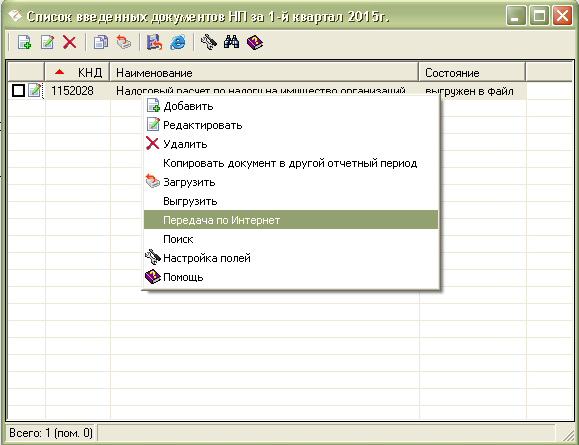
В выпадающем меню выбрать «Передача по Интернет».
Откроется список отмеченных для выгрузки документов:
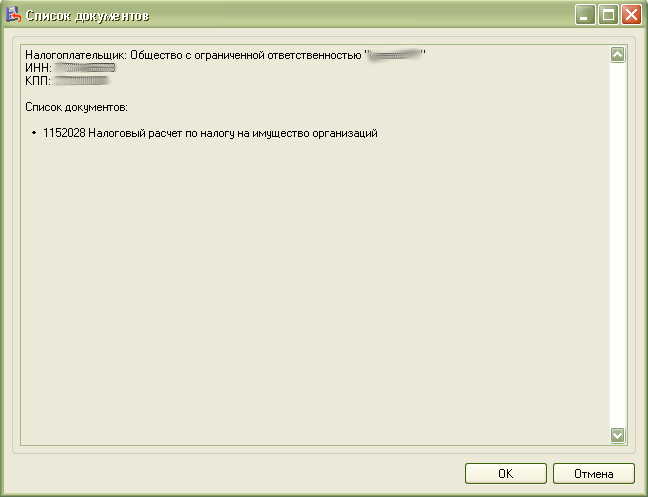
Нажать «ОК».
Откроется окно со служебной информацией:
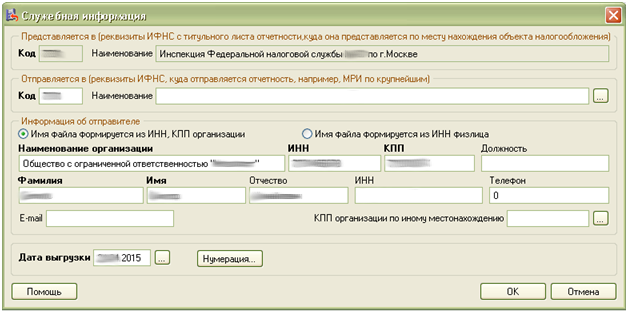
В нем необходимо заполнить код ИФНС, в которую отправляется отчетность. И подтвердить введенные данные нажатием кнопки «ОК».
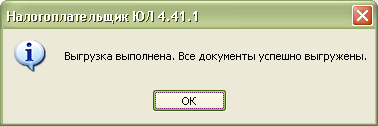
Если заполнены все необходимые поля, отчетность будет выгружена.
После нажатия кнопки «ОК» откроется окно формирования транспортного контейнера:
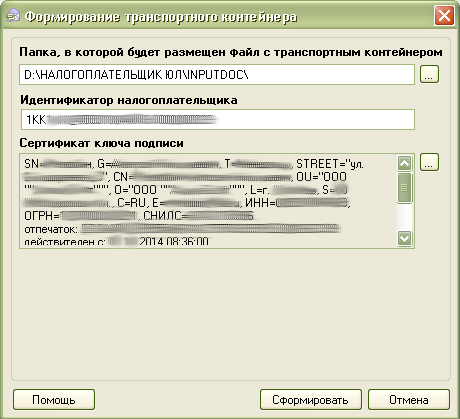
В нем необходимо указать папку, в которой будет размещен файл с транспортным контейнером, идентификатор налогоплательщика, сертификат ключа подписи, которым будет подписан передаваемый файл отчетности и нажать кнопку «Сформировать».
Для подписания отчетности будет запрошен пароль на контейнер:
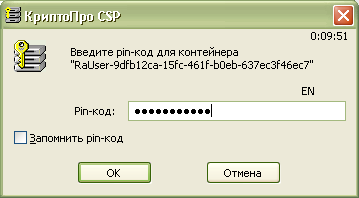
После ввода пароля и нажатия кнопки «ОК» будет сформирован контейнер:

Получение идентификатора налогоплательщика
Для самостоятельной регистрации налогоплательщиков в системе сдачи налоговой отчетности и получения идентификатора необходимо пройти регистрацию в сервисе: https://my-sertif.ru/reg/Account/Registry:
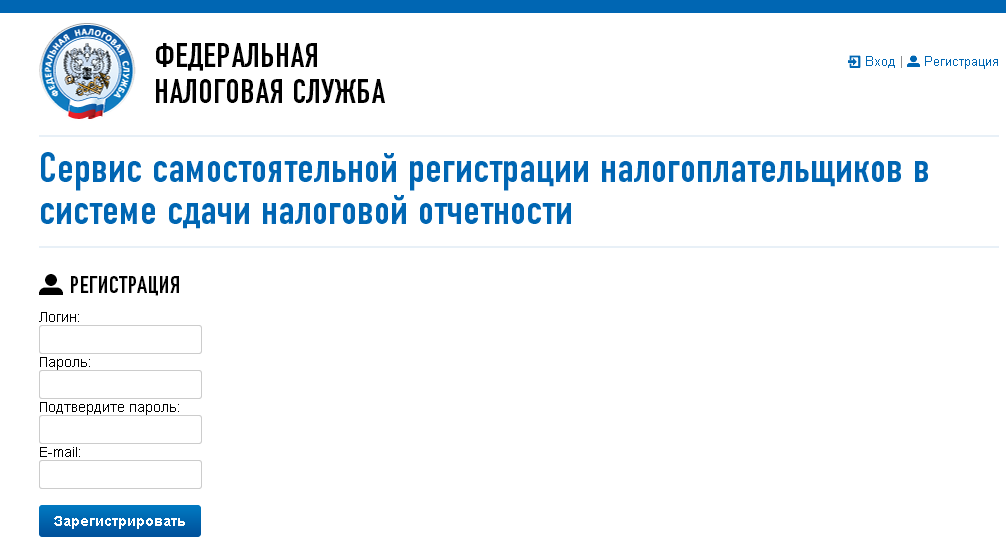
Для регистрации необходимо ввести Логин, Пароль, Подтверждение пароля и E-mail:
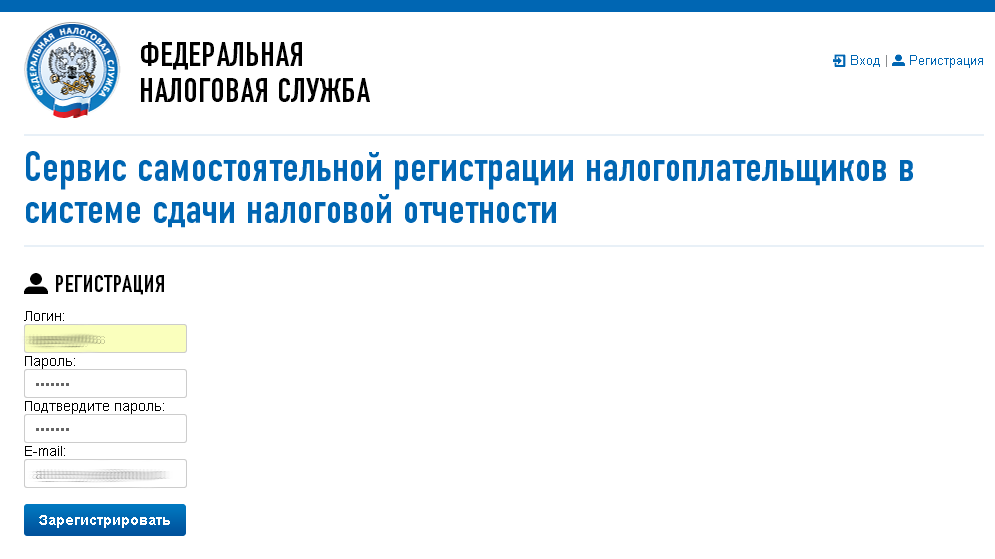
После нажатия кнопки «Зарегистрировать» на электронную почту будет выслано письмо с ссылкой для подтверждения регистрации:
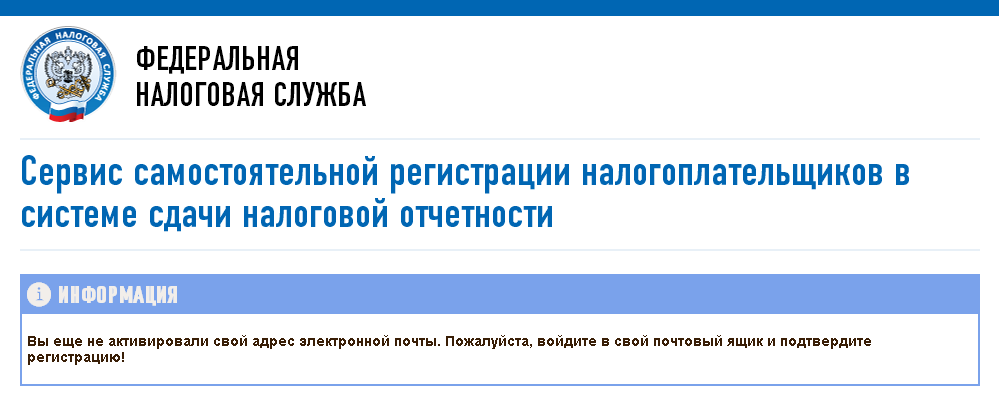
После подтверждения электронной почты и входа в личный кабинет появится сообщение о необходимости зарегистрировать сертификат и получить идентификатор:
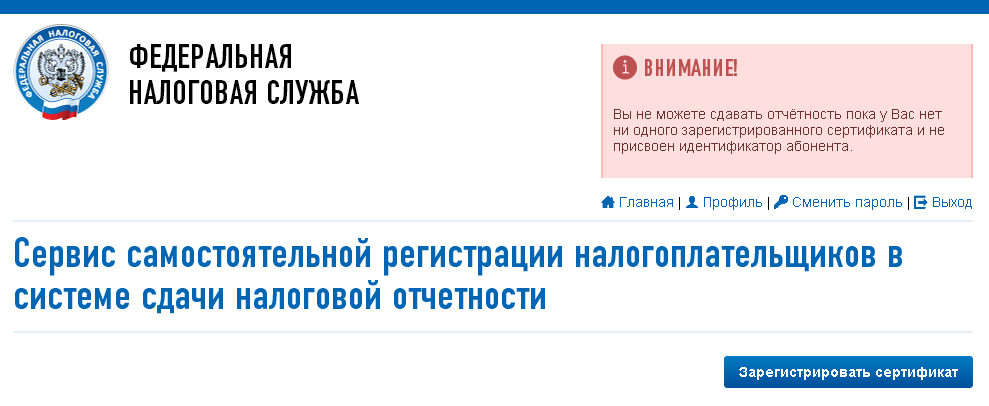
После нажатия на кнопку «Зарегистрировать сертификат» откроется форма для загрузки сертификата:
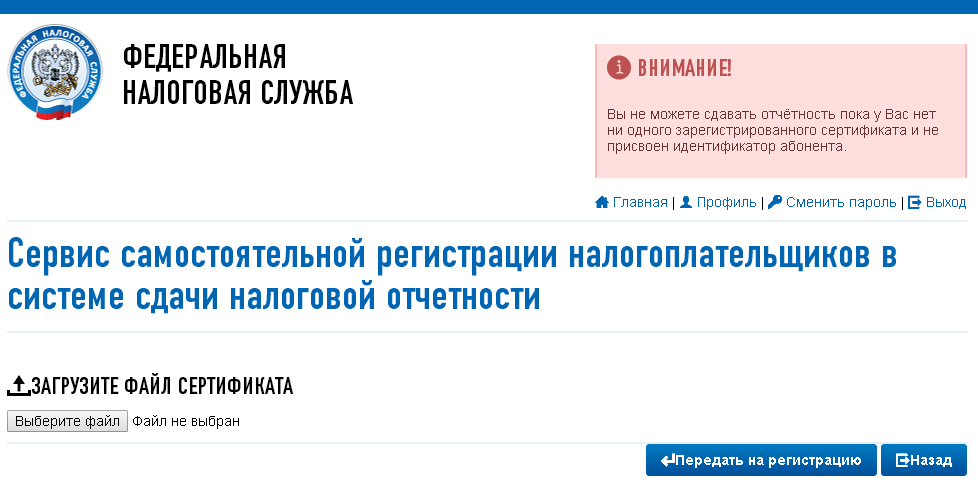
После выбора файла сертификата откроется окно со сведениями об организации, в котором необходимо будет заполнить пустые поля (КПП и Код налогового органа):
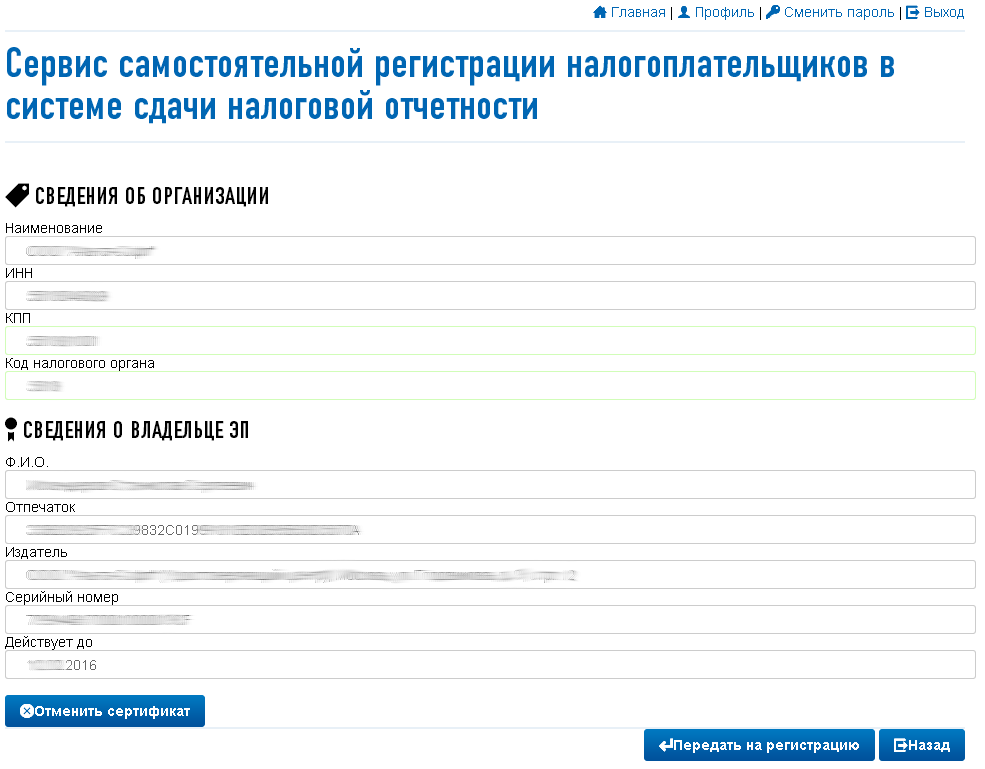
Затем нажать кнопку «Передать на регистрацию». Страница обновится и отобразится статус заявки на регистрацию сертификата:
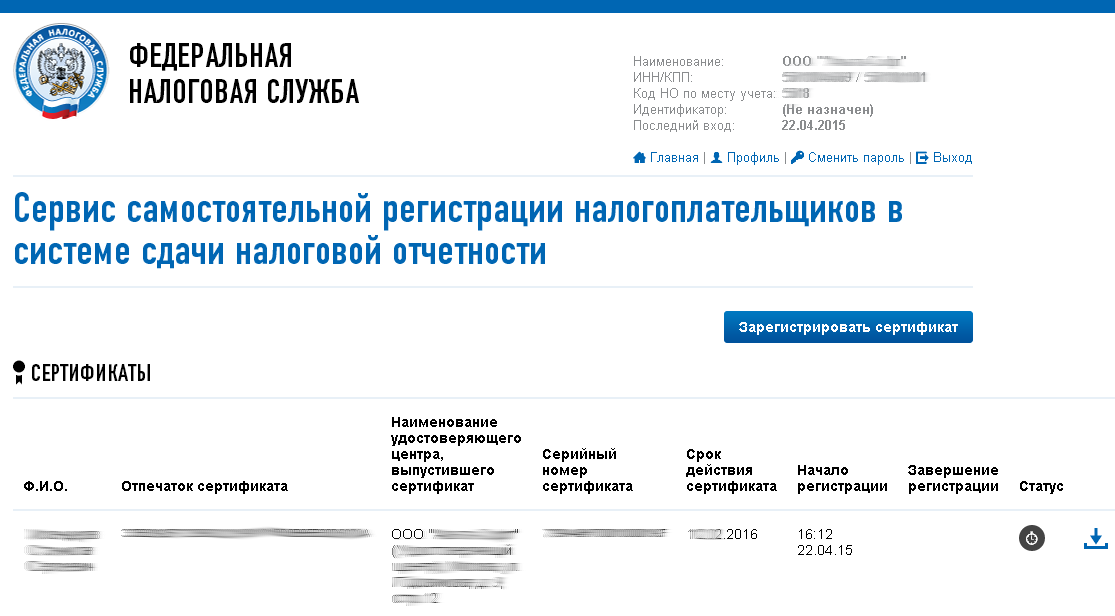
Когда сертификат пройдет регистрацию и будет присвоен идентификатор, на почту (указанную при регистрации) придет сообщение об успешной регистрации и о присвоении идентификатора.
После обновления страницы изменится статус регистрации сертификата , и в данных организации отобразится присвоенный идентификатор:
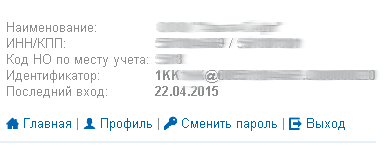
Для представления отчетности необходимо использовать «Сервис сдачи налоговой и бухгалтерской отчетности».
Представление отчетности в ФНС
Внимание! В соответствии с пунктом 3 статьи 80 и с пунктом 5 статьи 174 Налогового кодекса Российской Федерации налоговые декларации по налогу на добавленную стоимость через сервис ФНС не принимаются. Также, согласно пункту 10 статьи 431 Налогового кодекса Российской Федерации расчеты по страховым взносам через настоящий сервис не принимаются.
Для представления налоговой и бухгалтерской отчетности в электронном виде нужно зайти на страницу: http://nalog.ru/rn77/service/pred_elv/:
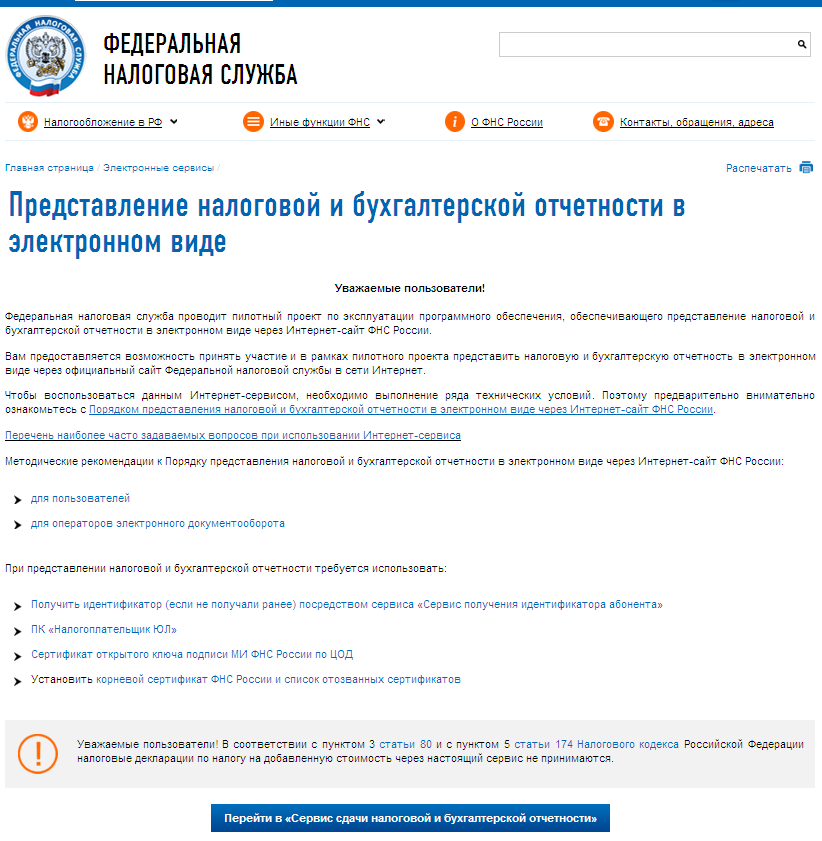
Далее необходимо установить Сертификат открытого ключа подписи МИ ФНС России по ЦОД, корневой сертификат ФНС России и список отозванных сертификатов.
Установка открытого ключа ФНС
Для установки сертификата открытого ключа подписи МИ ФНС России по ЦОД нужно его сохранить и запустить установку двойным кликом мыши.
На вкладке «Общие» нажать кнопку «Установить сертификат…»:
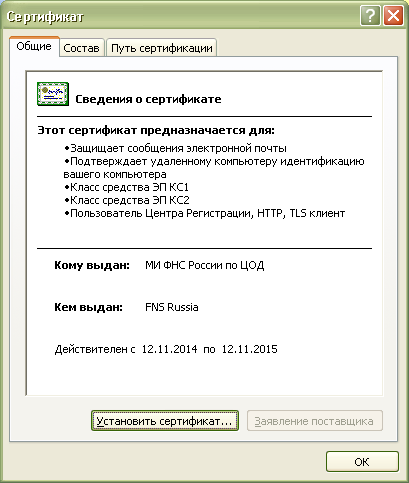
Откроется «Мастер импорта сертификатов»:
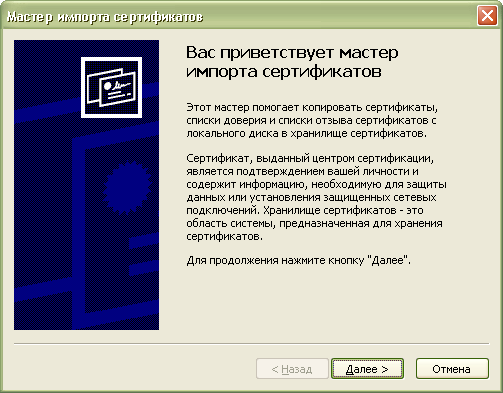
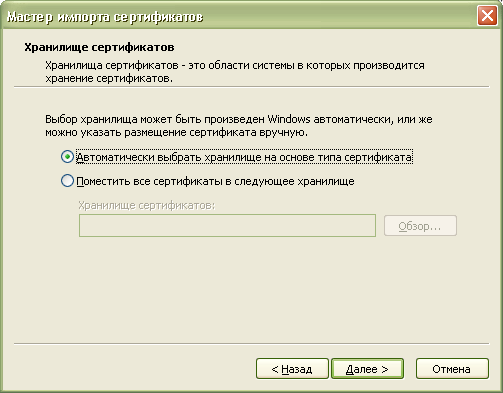
После нажатия кнопки «Далее» откроется окно выбора хранилища сертификатов.
Необходимо отметить «Автоматически выбрать хранилище на основе типа сертификата», нажать «Далее»:
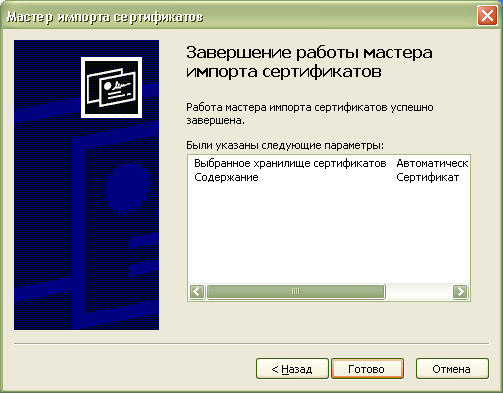
Для завершения работы «Мастера импорта сертификатов» нажать кнопку «Готово»:
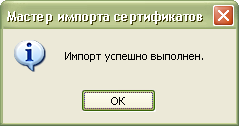
В окне сообщения об успешном импорте сертификата нажать кнопку «ОК»:
Сертификат открытого ключа подписи МИ ФНС России по ЦОД установлен.
Установка корневого сертификата
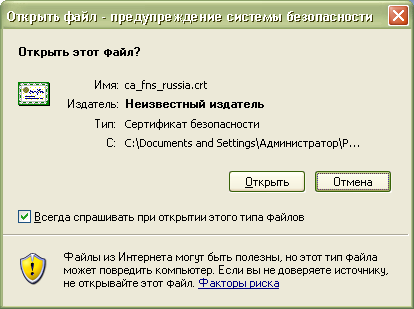
Для установки корневого сертификата ФНС необходимо перейти по ссылке: http://www.nalog.ru/rn77/about_fts/uc_fns/, скачать корневой сертификат УЦ ФНС России и двойным кликом мыши открыть его, для этого в окне открытия файла нажать кнопку «Открыть»:
На вкладке «Общие» нажать кнопку «Установить сертификат…»:
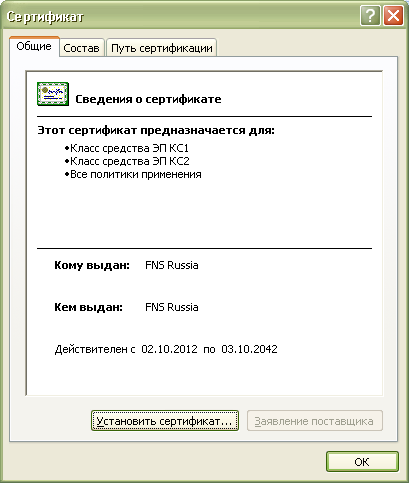
Откроется «Мастер импорта сертификатов»:
После нажатия кнопки «Далее» откроется окно выбора хранилища сертификатов:
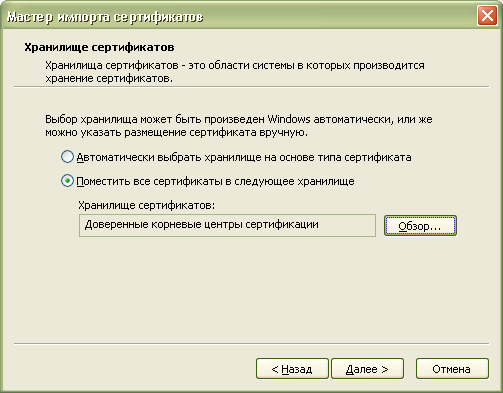
Необходимо выбрать «Поместить все сертификаты в следующее хранилище», нажать кнопку «Обзор» и выбрать хранилище «Доверенные корневые центры сертификации» и нажать «ОК»:
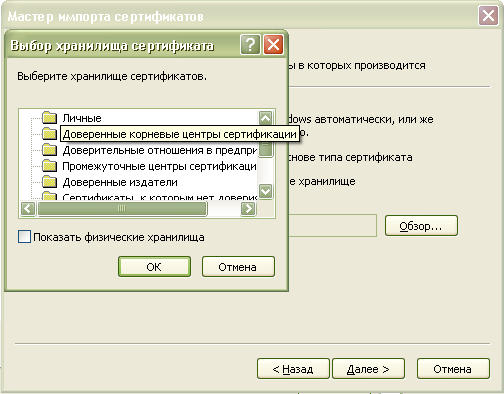
После выбора хранилища сертификатов нажать «Далее»:
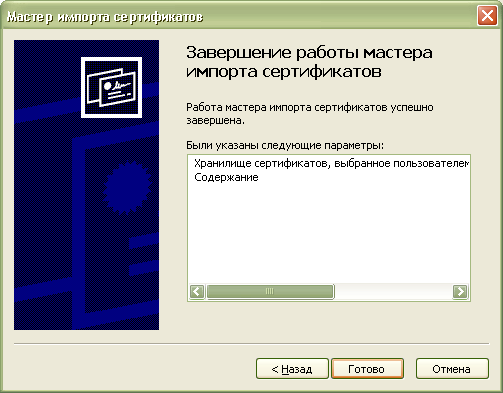
Для завершения работы «Мастера импорта сертификатов» нажать кнопку «Готово»:
В окне сообщения об успешном импорте сертификата нажать кнопку «ОК»:
Корневой сертификат установлен.
Установка списка отозванных сертификатов
Для установки списка отзыва нужно сохранить его на компьютер, кликнуть по нему правой кнопкой мыши и выбрать «Установить список отзыва (CRL)». В открывающихся окнах последовательно нажимать «Далее» – «Далее» – «Готово», не меняя настройки по умолчанию.
После установки сертификатов и списка отзыва нажать «Перейти в «Сервис сдачи налоговой и бухгалтерской отчетности».
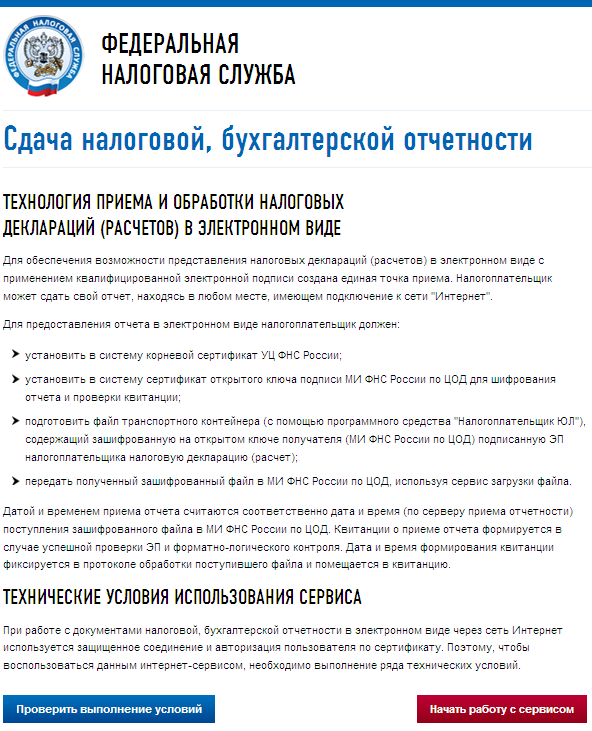
Ознакомиться с технологией приема и обработки деклараций (расчетов) и перейти к проверке условий, нажав «Проверить выполнение условий»:
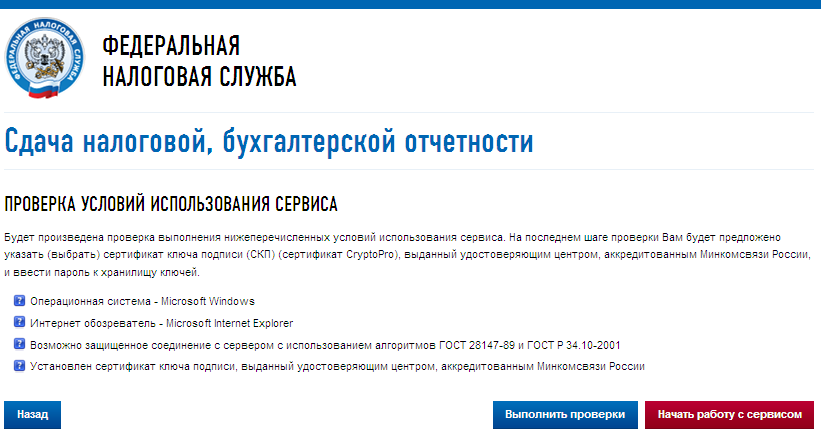
Убедиться, что все условия выполнены, и нажать «Выполнить проверки»:
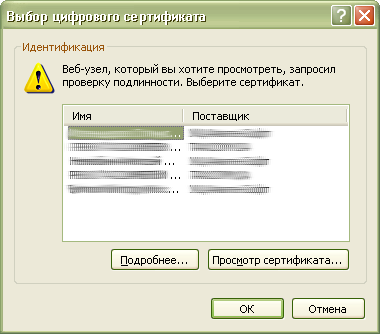
На четвертом шаге проверки будет предложение выбрать цифровой сертификат.
После выбора необходимого сертификата нажать «ОК»:
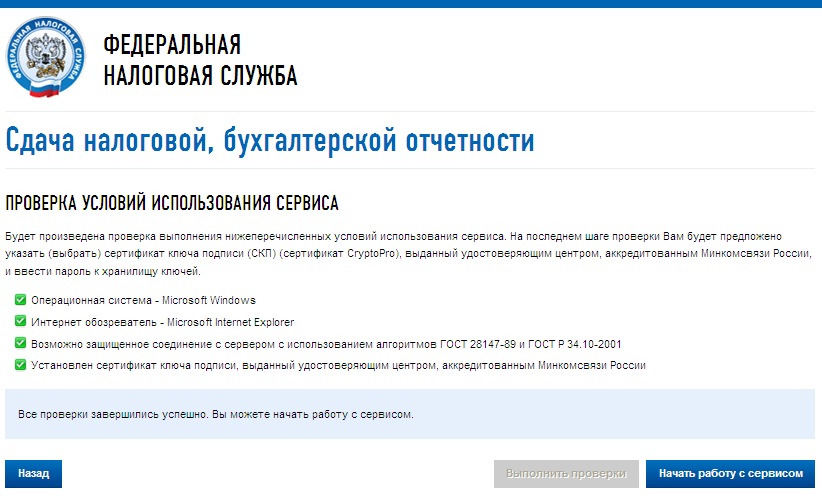
После проверки сертификата ключа подписи нажать «Начать работу с сервисом»:
В открывшемся окне:
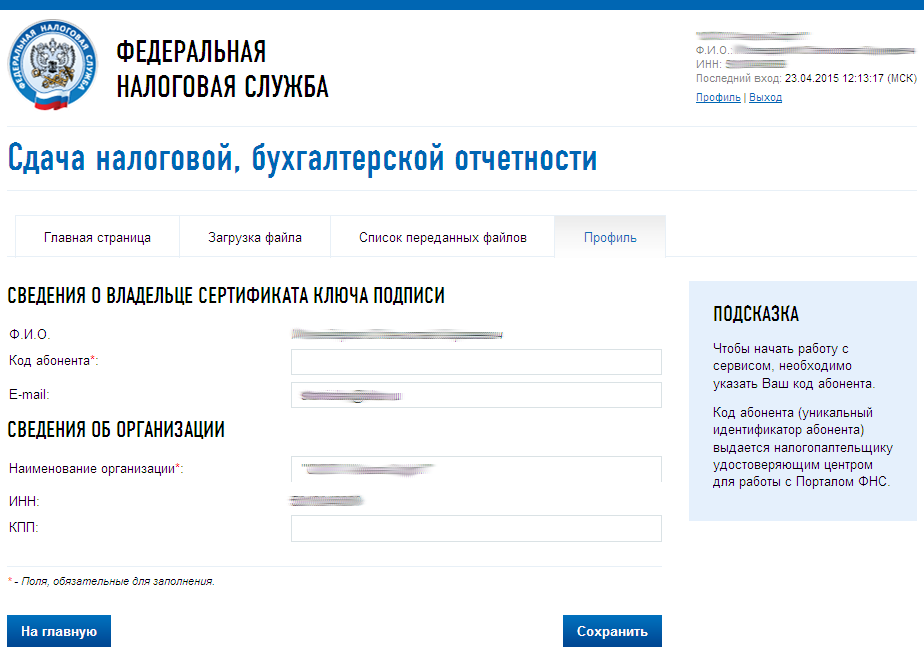
Нужно заполнить пустые поля (Код абонента, КПП) и нажать «Сохранить»:
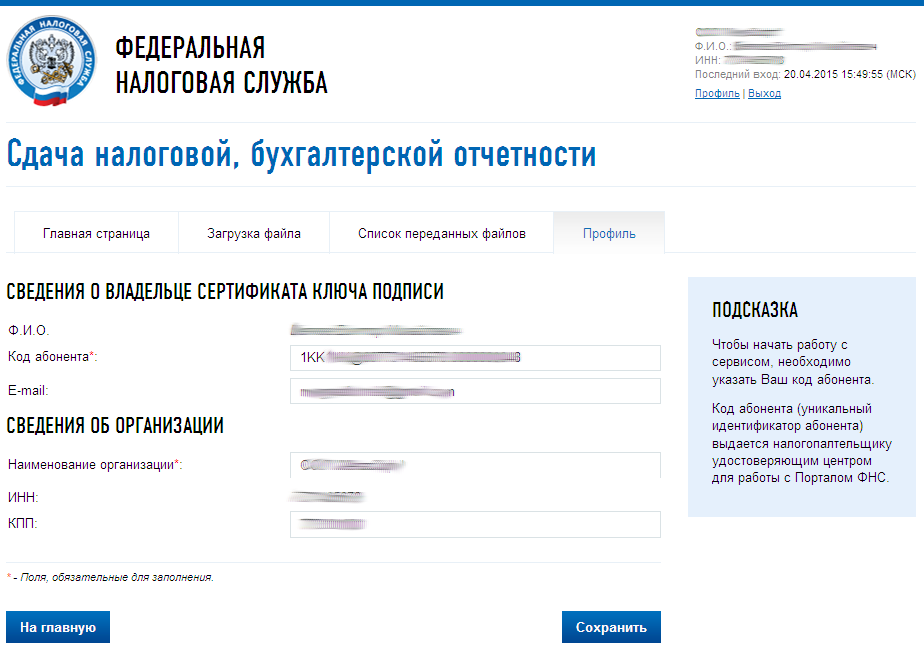
После сохранения введенных данных перейти в раздел «Загрузка файла»:
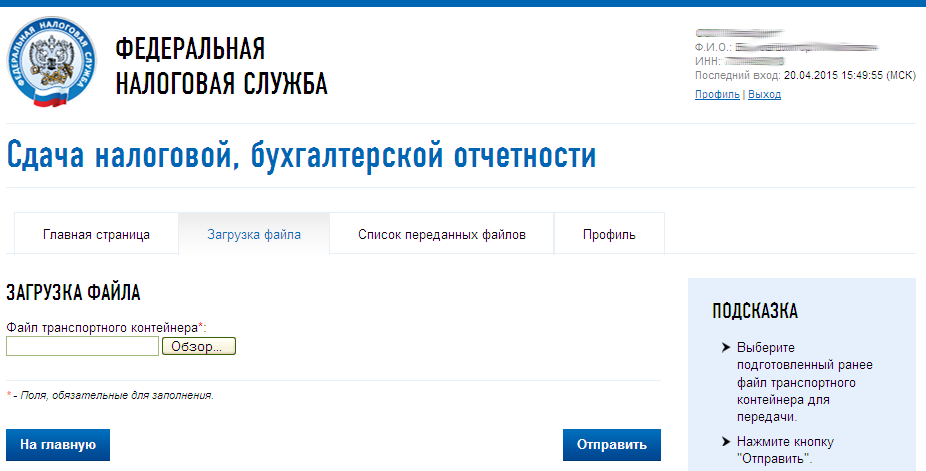
Нажать «Обзор» и выбрать контейнер, подготовленный с помощью программы «Налогоплательщик ЮЛ».
После выбора файла нажать кнопку «Отправить».
После передачи файла произойдет автоматический переход на страницу проверки статуса обработки:
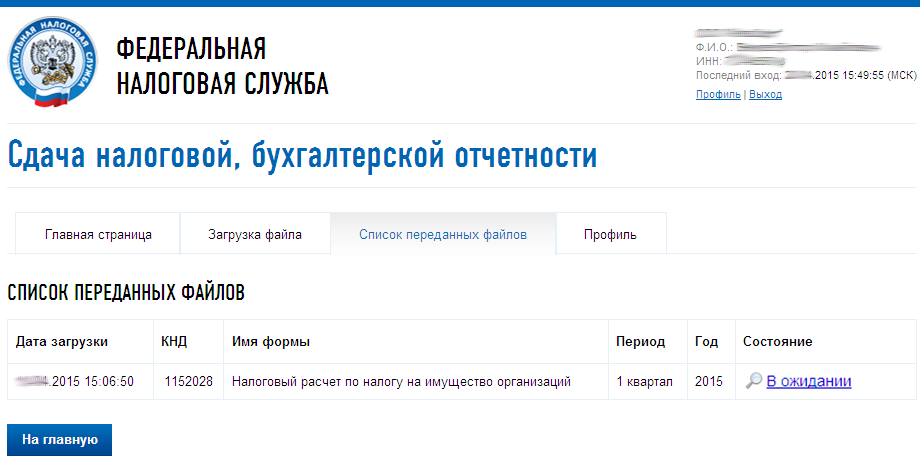
После завершения документооборота состояние изменится на «Завершено»:
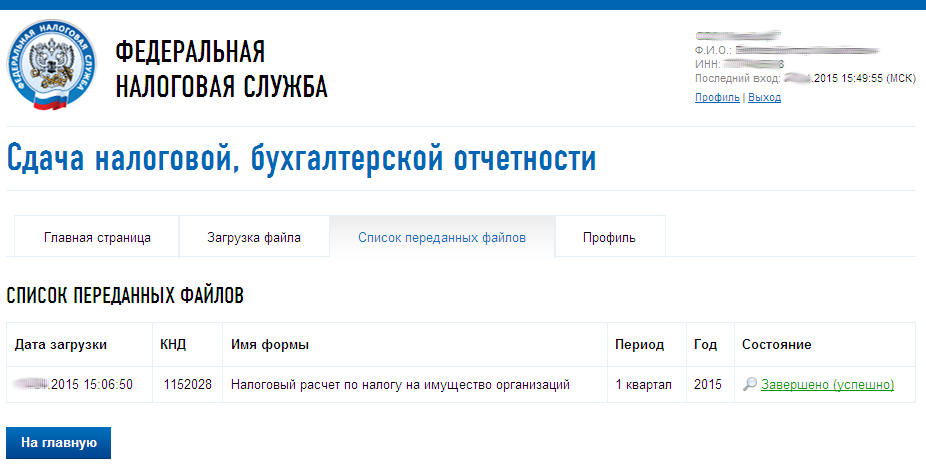
Посмотреть отправленный файл и историю документооборота можно, перейдя по ссылке в графе «Состояние» – «Завершено (успешно)»:
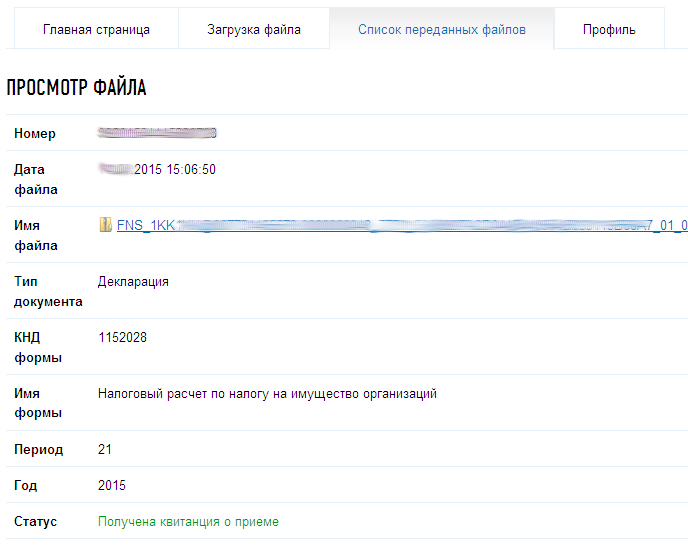
В «Истории документооборота» можно посмотреть или скачать все регламентные документы.
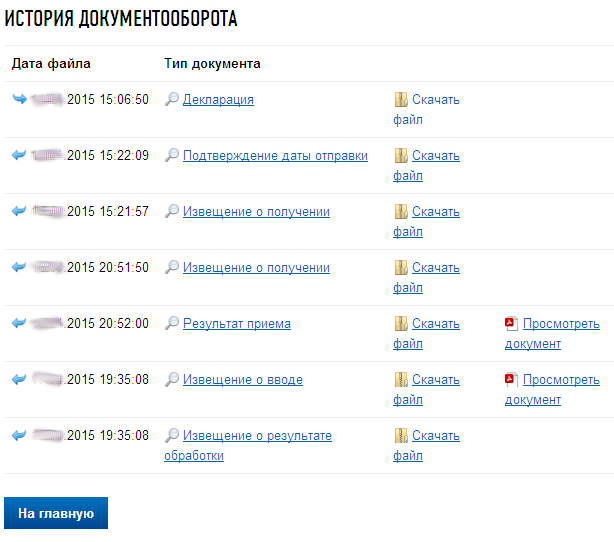
В дальнейшем можно в любое время зайти в данный сервис (https://my-sertif.ru/nbo/) и просмотреть отправленные ранее декларации (расчеты).