

- Что делать, если заблокирован пин-код администратора?
- Jacarta se/lt
- Восстановление кодового слова
- Замена кода электронной подписи
- Инструкция по перевыпуску эцп для физических лиц | электронное правительство республики казахстан
- Как восстановить пароль электронной подписи
- Отличие пароля электронной подписи от пин-кода токена
- Пин-коды носителей jacarta
- Рутокен s lite/эцп 2.0
- Способы восстановления пин-кода токена
- Средства аутентификации эцп
- Стандартный код от эп
Что делать, если заблокирован пин-код администратора?
Разблокировать пин-код администратора JaCarta невозможно. В этом случае единственный выход — форматирование (инициализация) носителя, которую также можно выполнить в «Едином клиенте JaCarta». Носитель при этом будет сброшен к заводским установкам, а все данные с него будут удалены.
Jacarta se/lt
К устройствам этой системы идентификации относятся смарт-карты, USB-токены и блоки безопасности для создания и проверки ЭЦП, шифрования передаваемой информации и безопасного хранения базы данных. JaCarta — это российский продукт, созданный компанией «Аладдин Р. Д.».
Устройство можно применять и для хранения контейнеров СКЗИ, сертификатов, паролей и лицензий. Последняя разработка компании — USB-ключ JaCarta PKI/ГОСТ/SE. Токен обеспечивает высокоточную двухфазную проверки подлинности ЭП в информационной системе узкой направленности. Данный токен имеет 2 функции:
- Используется как средство электронной подписи и для доступа к защищенной информации специализированных систем;
- Применяется как защищенное хранилище ключей и ключевых контейнеров.
USB-токен имеет все сертификаты безопасности ФСБ России и ФСТЭК.
JaCarta U2F — это токен, оснащенный механической кнопкой и функцией поддержки аутентификации FIDO U2F. В нем предусмотрена возможность использования одного токена для получения доступа к разным социальным и специализированным ресурсам. Этот токен также получил сертификаты ФСБ и ФСТЭК РФ, и такие международные сертификаты безопасности, как Common Criteria EAL 5 .
Восстановление кодового слова
Процедура восстановления кодового слова более простая. Для смены необходимо обратиться в удостоверяющий центр, оформивший сертификат ЭЦП с паспортом. Клиент пишет заявление на замену кодового слова, где указывает новое. При заполнении анкеты нужно обратить внимание на точность написания, количество заглавных букв и цифр.
Замена кода электронной подписи
Для надежности и большей защиты информации лучше не пользоваться кодами по умолчанию, а сменить их на персональные. Для замены пароля на Rutoken Lite/S/ЭЦП версии 2.0. нужно:
- Зайти в меню, выбрать «Панель управления» и «Управление рутокеном»;
- Нажать «Ввести пин-код» (вводится стандартный код);
- В открывшейся вкладке управления нажать «Изменить» и ввести новый пароль.
Для носителя JaCarta Se/LT процедура немного иная:
- В клиенте JaCarta нужно переключиться в режим пользователя;
- Нажать напротив выбранного раздела «Сменить пин-код»;
- Ввести текущий и новый пароль, после чего нажать «Выполнить».
Пароль администратора меняется соответствующим образом. Если все сделано правильно, то появится сообщение об успешном изменении информации.
Инструкция по перевыпуску эцп для физических лиц | электронное правительство республики казахстан
- Минимальные требования к компьютеру пользователя
Браузер: Internet Explorer 10 , Firefox 4 , Opera 10 , Google Chrome 4 , Safari 5 ;
NCALayer (последняя версия);
Операционная система: Windows 7/8/10, Linux, OS X 10.
- Вход в личный кабинет
Запустите браузер и наберите в адресной строке: http://pki.gov.kz. Появится следующая страница (Рис. 1).
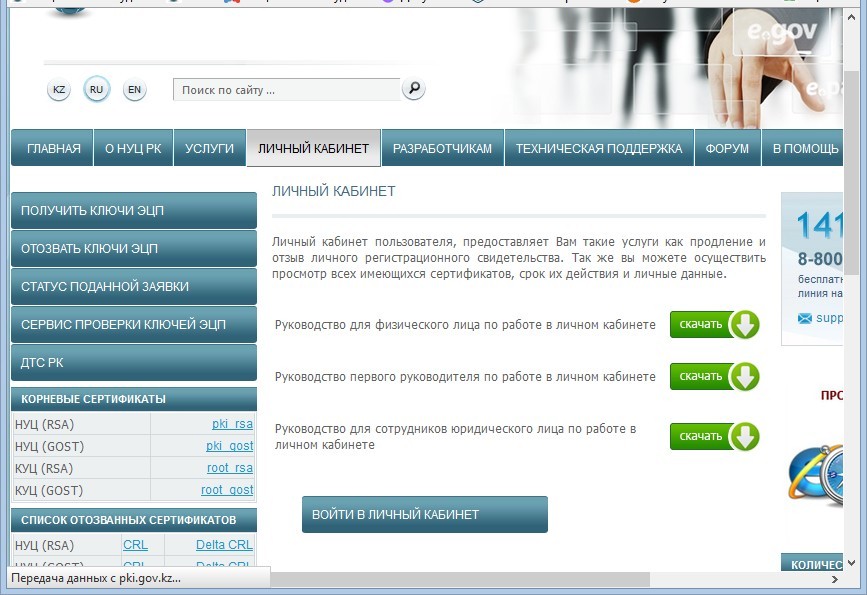
Рис. 1
Нажмите кнопку «Войти в личный кабинет».
В открывшемся окне Вам необходимо выбрать тип «Хранилище ключей» из списка – Персональный компьютер, удостоверение личности, eToken PRO (Java, 72K), JaCarta, Kaztoken (Рис. 2).
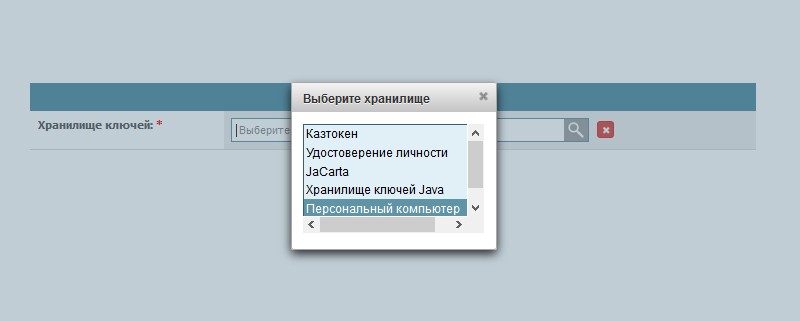
Рис. 2
В поле «Путь к хранилищу ключей» необходимо указать путь, где расположены Ваши ключи ЭЦП (Рис. 3). Выберите ключ аутентификации (AUTH_RSA) и нажмите кнопку «Открыть».
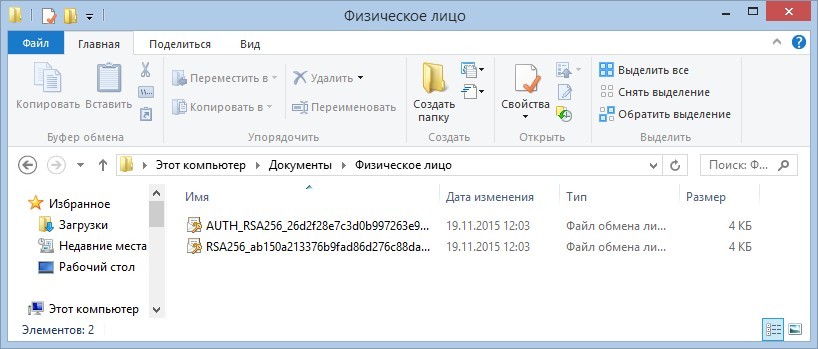
Рис. 3
Нажмите кнопку «Войти» (Рис. 4).
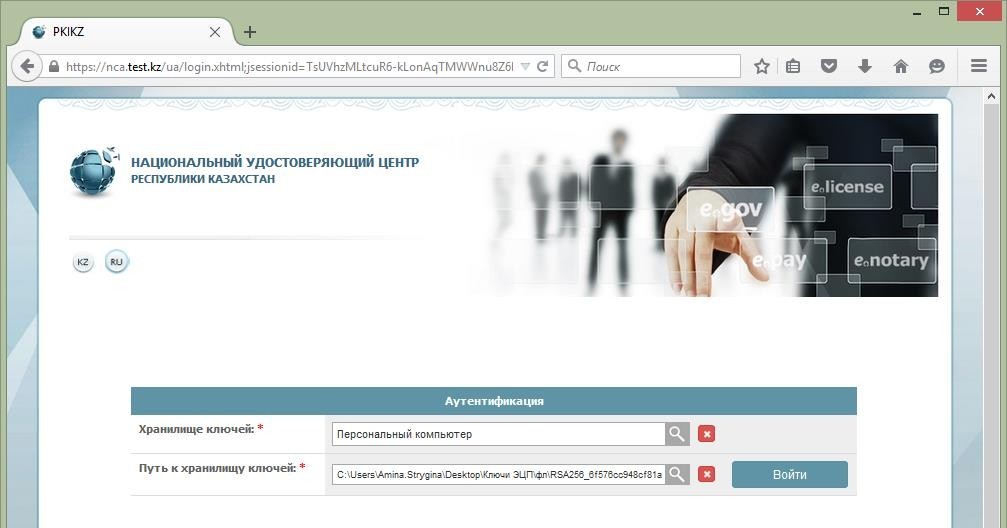
Рис. 4
В появившемся диалоговом окне введите Ваш пароль на хранилище ключей (Рис. 5).
Внимание: Пароль по умолчанию на Казтокен: 12345678, eToken PRO (Java, 72K), JaCarta: 1234567890.
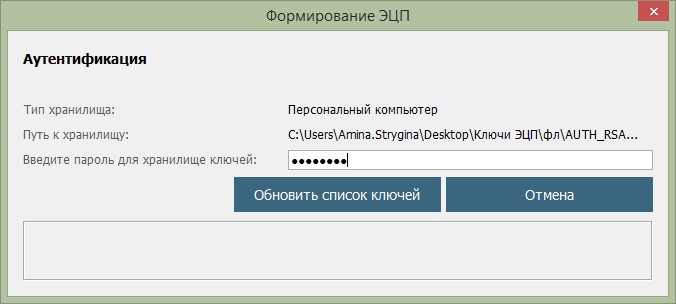
Рис. 5
Нажмите кнопку «Обновить список ключей». При корректном вводе пароля, будет отображен ключ аутентификации (Рис. 6).
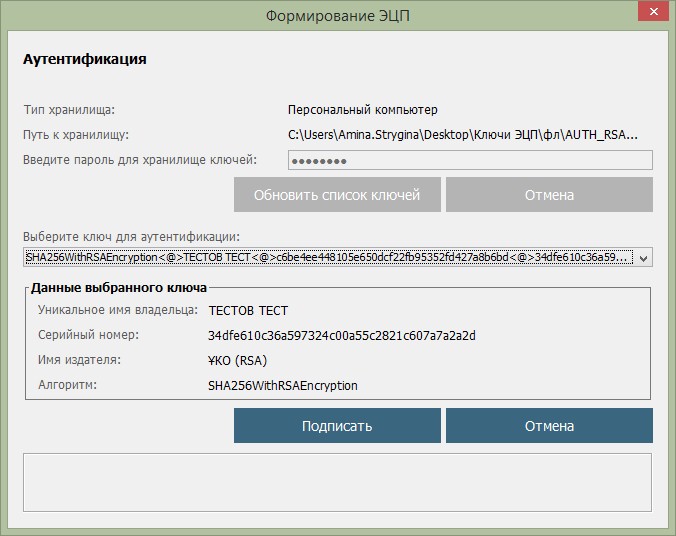
Рис. 6
Нажмите кнопку «Подписать».
Добро пожаловать в личный кабинет пользователя (Рис. 7).
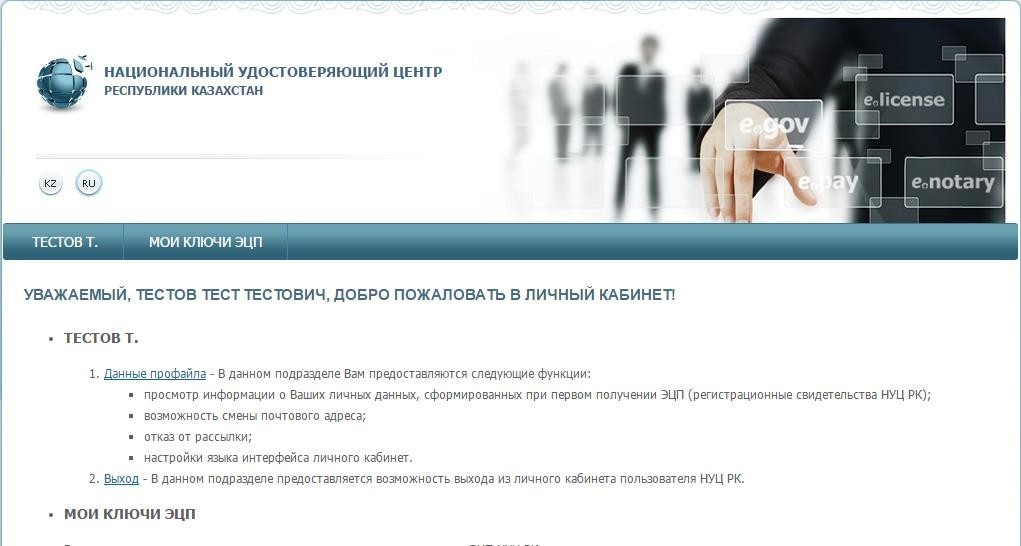
Рис. 7
Вход в личный кабинет пользователя осуществлен.
- Работа в личном кабинете
3.1. Меню «Фамилия»
Меню «Фамилия» пользователя содержит информацию о профайле пользователя НУЦ РК (Рис. 8).
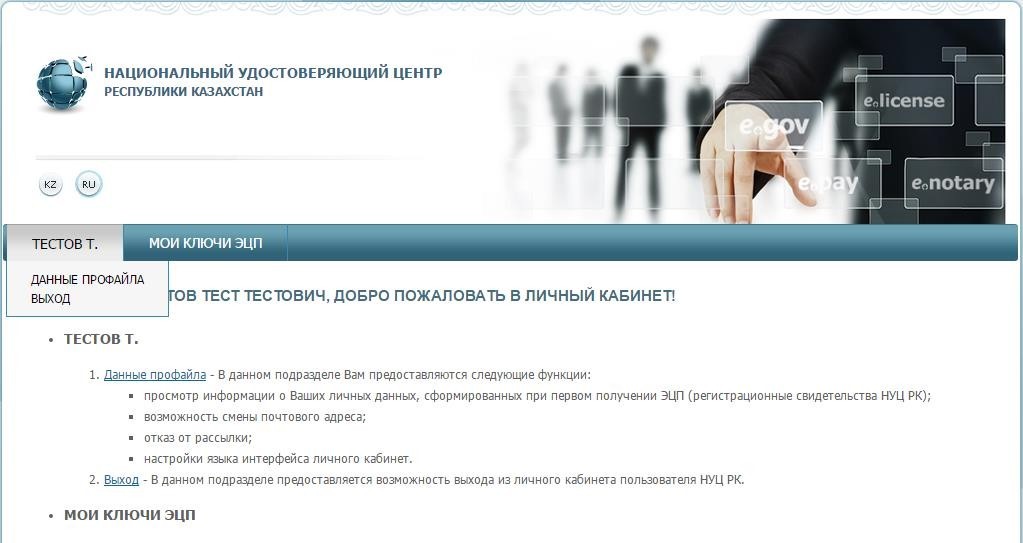
Рис. 8
Данные профайла содержат личную информацию пользователя. В настройках Вы можете выбрать язык интерфейса, а также возможность отключить рассылку уведомлений на электронную почту (Рис. 9).
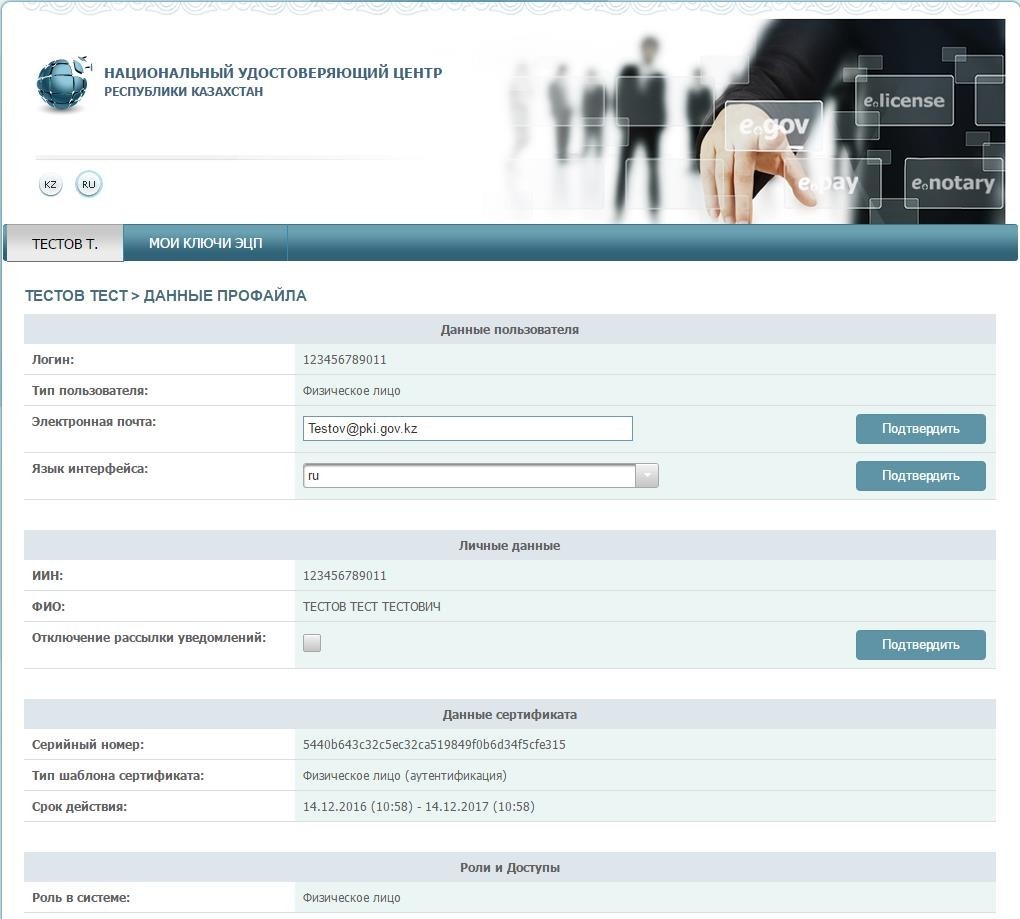
Рис. 9
3.2. Меню «Мои ключи ЭЦП»
Для работы с ключами ЭЦП перейдите на вкладку «Мои ключи ЭЦП» (Рис. 10).
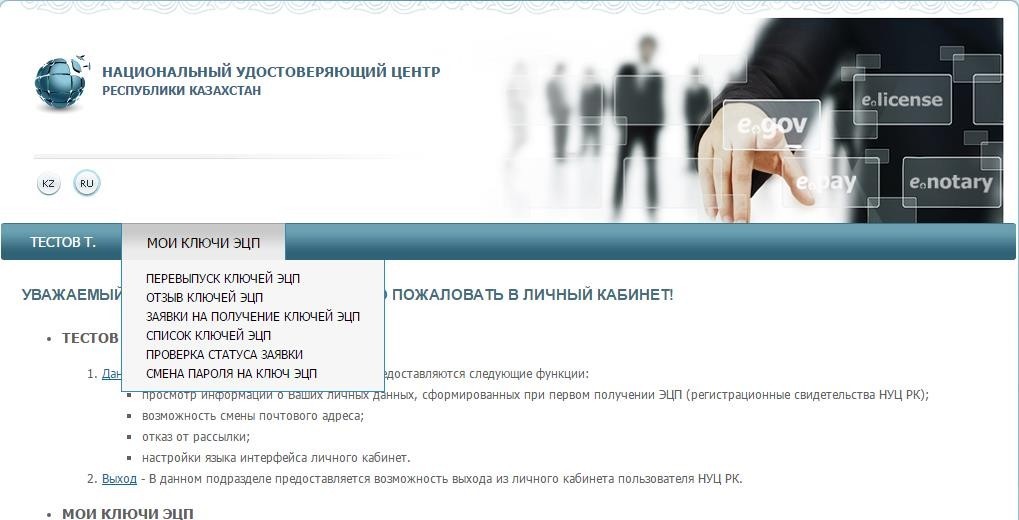
Рис. 10
В выпадающем меню выберите один из подпунктов:
3.2.1. Раздел «Перевыпуск ключей ЭЦП»
В данном разделе можно подать заявку в режиме онлайн (при условии наличия действующих ключей ЭЦП), без подтверждения заявки в Центре регистрации.
Основные поля автоматически будут заполнены, согласно уже имеющемуся регистрационному свидетельству.
Укажите e-mail, населенный пункт, хранилище ключей и Путь к хранилищу. И нажмите кнопку «Подать заявку» (Рис. 11).
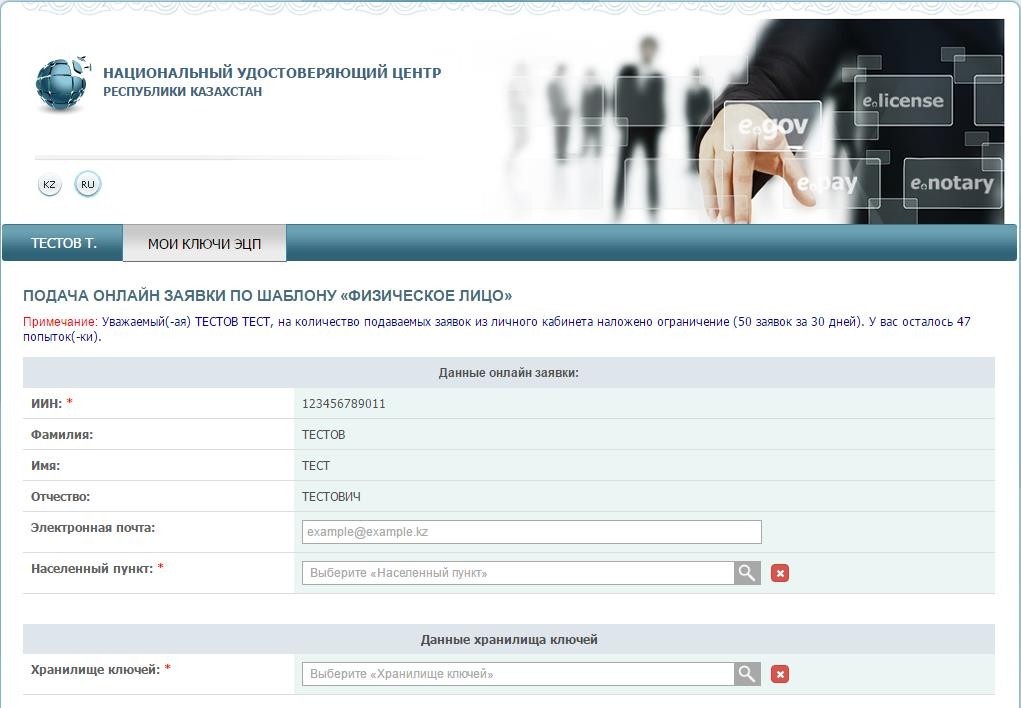
Рис. 11
Поставьте галочку подтверждения корректности подаваемой заявки и нажмите кнопку
«Подтвердить» (Рис. 12).
Внимание! Хранилище «Персональный компьютер» является небезопасным. Рекомендуем использовать защищенный носитель ключевой информации для снижения риска компрометации ключей ЭЦП.
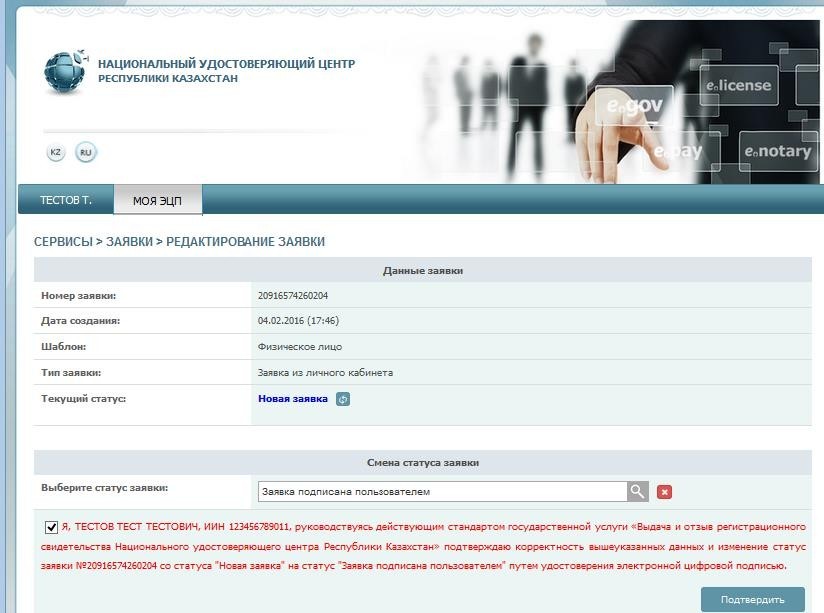
Рис. 12
Введите пароль и нажмите кнопку «Подписать» (Рис. 13).
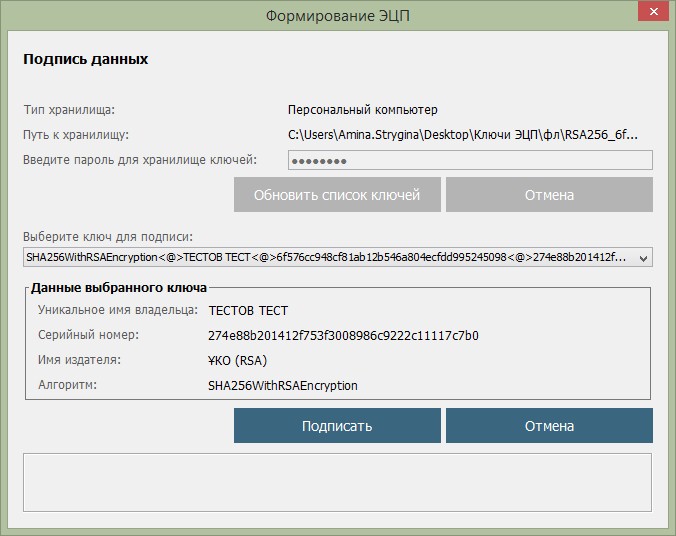
Рис. 13
Запомните номер заявки (Рис. 14).
По данному номеру установите регистрационные свидетельства через раздел «Статус поданной заявки» (см.п.3.2.5).
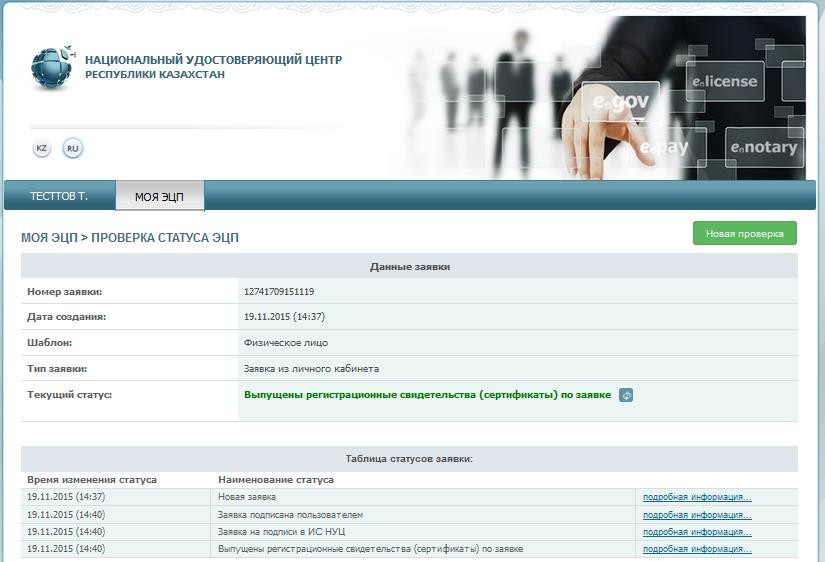
Рис. 14
3.2.2 Раздел «Отзыв ключей ЭЦП»
Выберите из выпадающего списка меню, раздел «Отзыв ключей ЭЦП».
В новом окне отобразятся все имеющиеся регистрационные свидетельства на физическое лицо, с указанием текущего статуса. (Рис. 15).
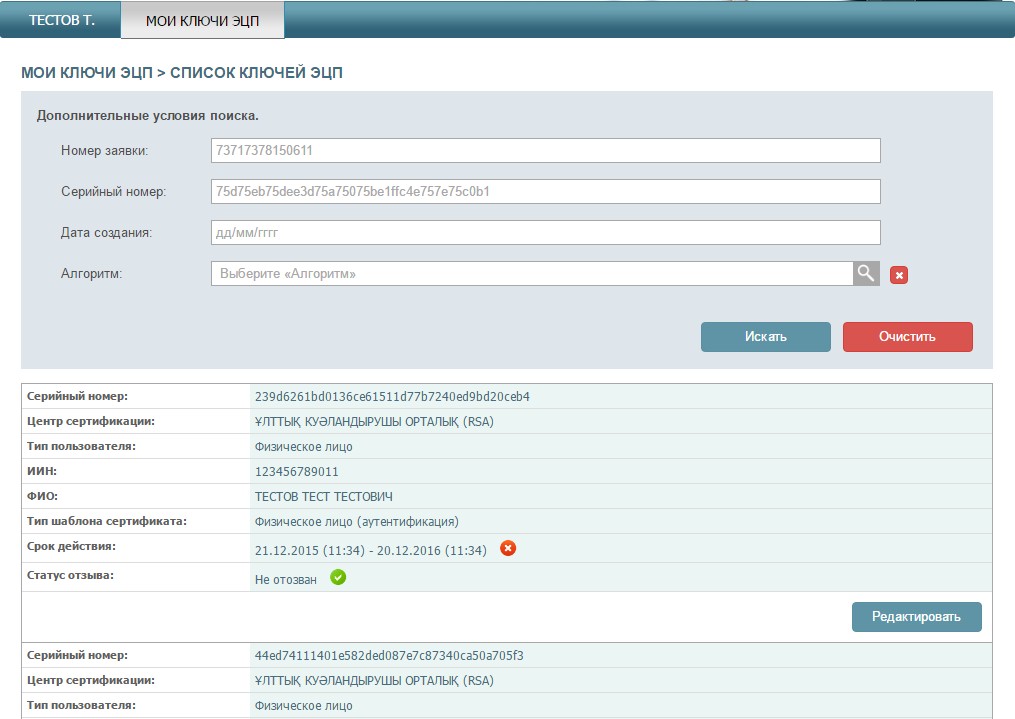
Рис. 15
Для того чтобы отозвать регистрационное свидетельство, выберите из списка необходимое регистрационное свидетельства и нажмите кнопку «Редактировать». Укажите хранилище ключей (Рис. 16).
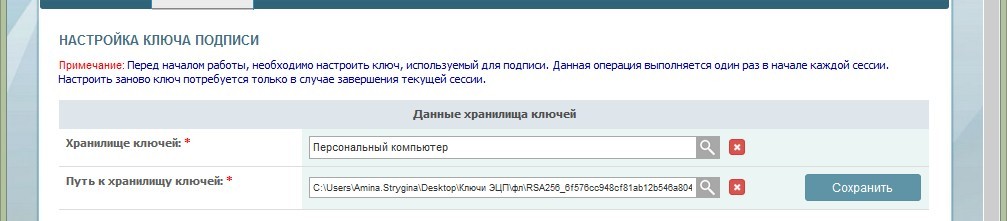
Рис. 16
Укажите путь к ключу ЭЦП для подписи (RSA) и нажмите кнопку «Открыть» (Рис. 17).
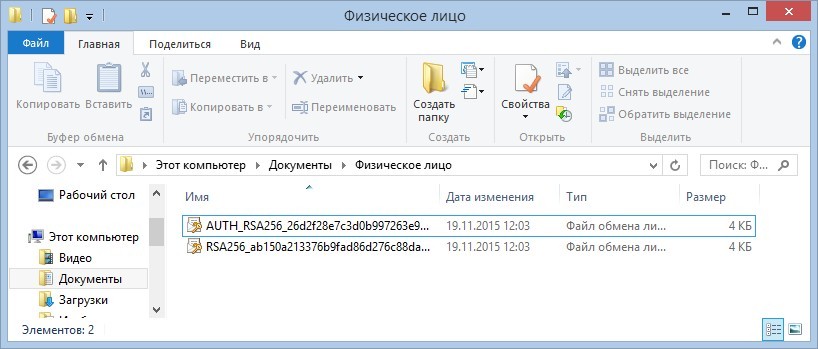
Рис. 17
Нажмите кнопку «Сохранить». Введите пароль (Рис. 18).
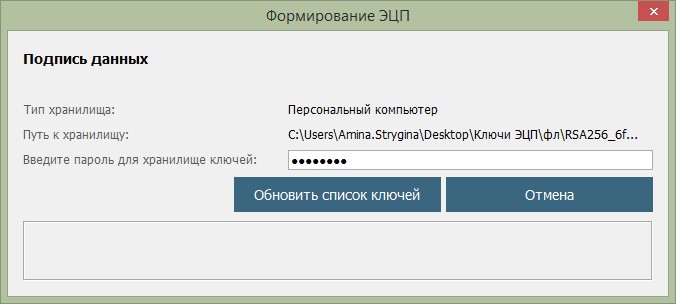
Рис. 18
Для отзыва регистрационного свидетельства укажите причину отзыва из предоставленного списка.
Поставьте галочку о согласии предпринимаемых действий и нажмите кнопку «Отозвать» (Рис.19).
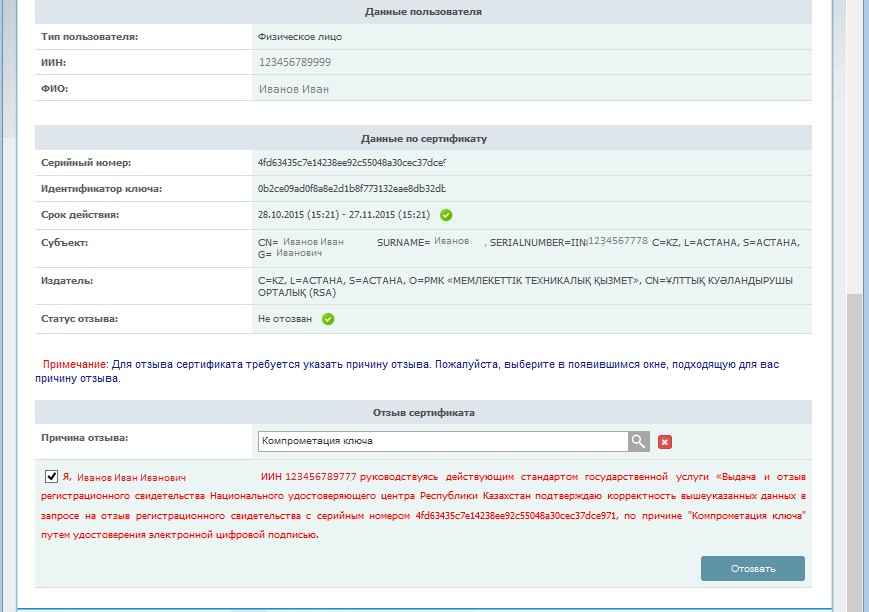
Укажите путь к к ключу для подписи (RSA) и введите пароль.
Отзыв регистрационного свидетельства успешно завершен (Рис. 20).
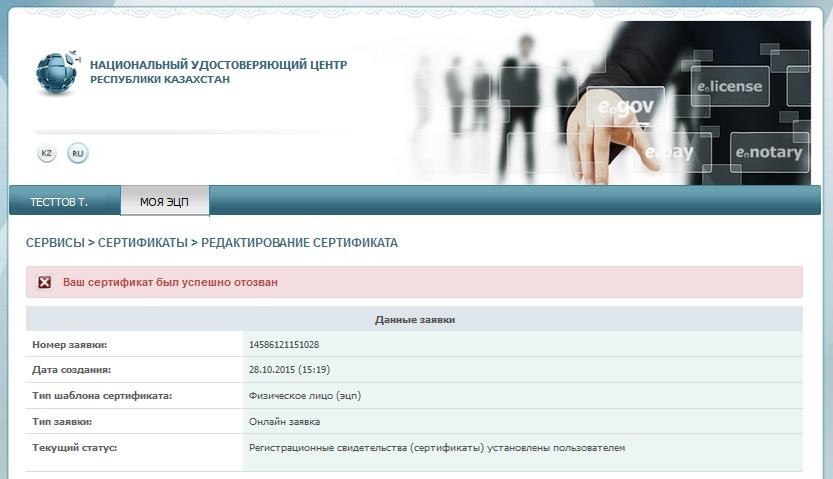
Рис. 20
Процедура отзыва регистрационного свидетельства завершена.
3.2.3 Раздел «Заявка на получение ключей ЭЦП»
Выберите из выпадающего списка меню, раздел «Заявки на получение ключей ЭЦП». В данном разделе Вы можете просмотреть все поданные заявки на выпуск ключей ЭЦП.
В новом окне отобразится все заявки на выпуск ключей ЭЦП пользователя. (Рис. 21).
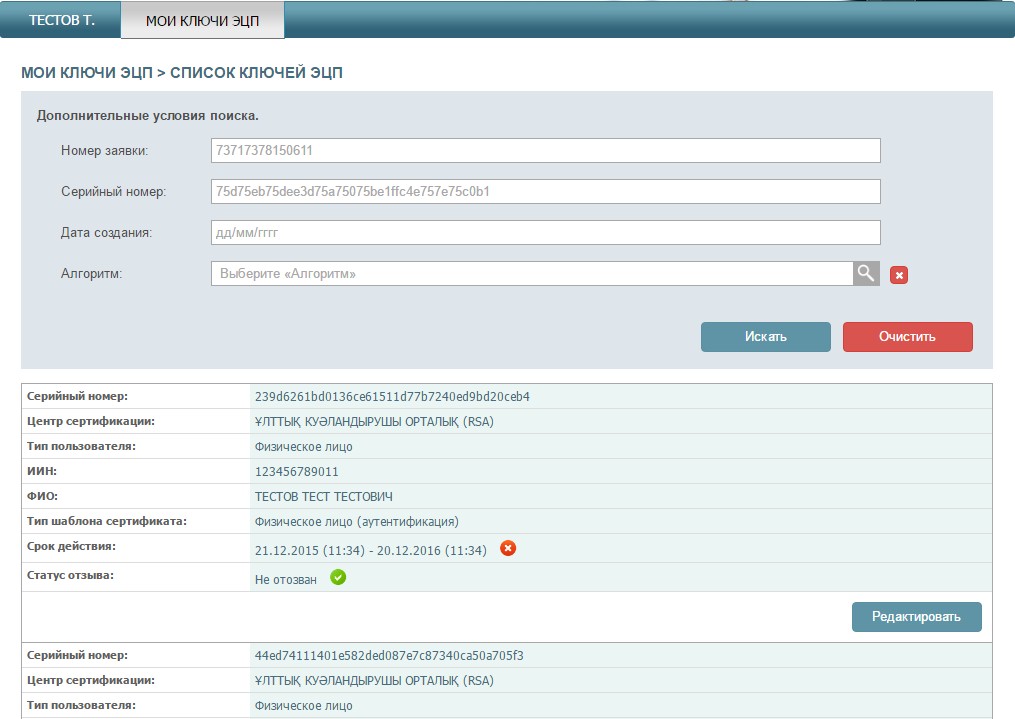
Рис. 21
В случае, если Вы подали заявку через сайт pki.gov.kz в разделе «Услуги» (данный раздел не является функционалом личного кабинета), Вы можете подтвердить данную заявку, не обращаясь в Центр регистрации.
Для этого найдите необходимую заявку и нажмите на кнопку «Редактировать». В открывшемся окне выберите статус заявки.
Проставьте галочку, о согласии на изменение статуса заявки, и нажмите кнопку «Подтвердить» (Рис. 23).
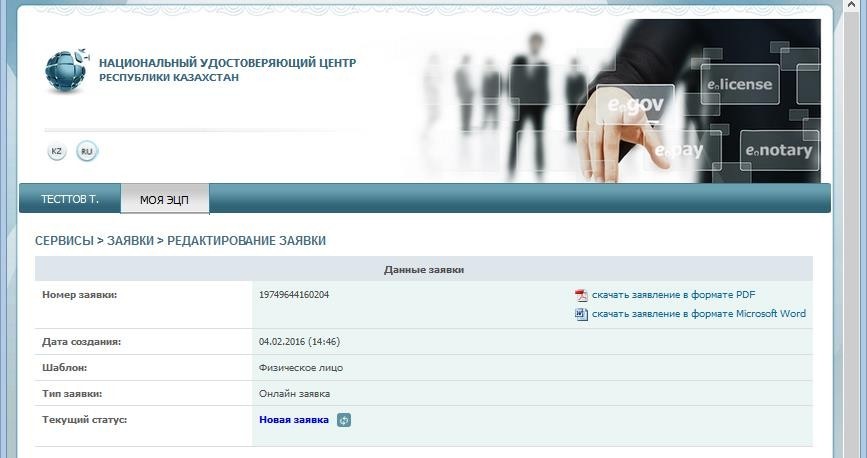
Рис. 23
Процедура подтверждения заявки завершена.
3.2.4. Раздел «Список ключей ЭЦП»
Выберите из выпадающего списка меню, раздел «Список ключей ЭЦП».
В новом окне отобразятся все имеющиеся регистрационные свидетельства на физическое лицо, с указанием текущего статуса. Также есть функция отдельного отображения списка ключей ЭЦП по следующим статусам: действующие, отозванные и срок действия которых истек (Рис. 24).
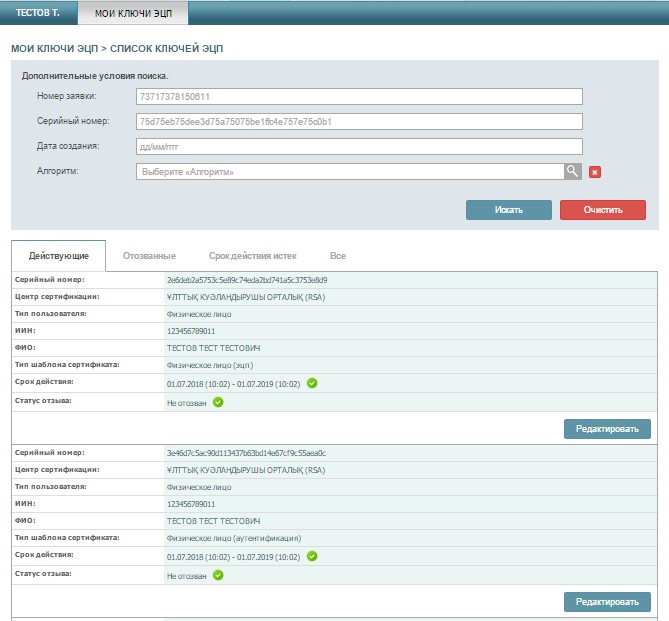
Рис. 24
3.2.5. Раздел «Проверка статуса заявки»
После подтверждения заявки, откройте меню «Мои ключи ЭЦП», перейдите в раздел «Проверка статуса заявки». Введите номер заявки и нажмите кнопку «Искать» (Рис. 25).
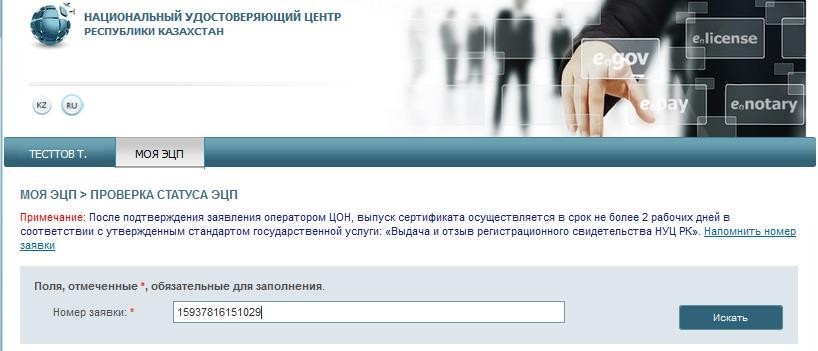
Рис. 25
Для установки регистрационных свидетельств, укажите папку, где были сохранены Ваши закрытые ключи, и нажмите на значок поиска. Укажите место хранения Ваших закрытых ключей, сформированных при подаче заявки. И нажмите кнопку «Открыть» (Рис. 26)
Внимание! В случае если генерация ключей была осуществлена на один из поддерживаемых защищенных носителей: eToken 72K, JaCarta, Kaztoken, при установке регистрационных свидетельств, предварительно подключите устройство к компьютеру.
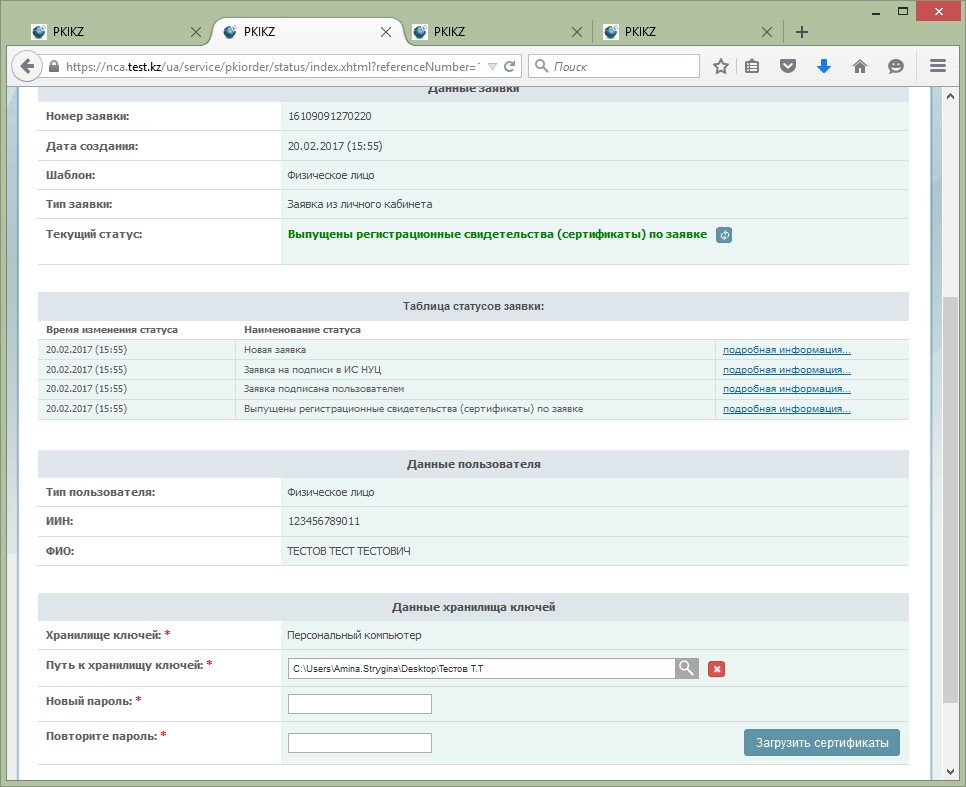
Рис. 26
В случае использования хранилище ключей – Персональный компьютер, появятся поля заполнения пароля (Рис. 27). Придумайте и введите пароль на Ваши ключи ЭЦП и нажмите кнопку «Загрузить сертификаты».
Внимание!Пароль должен содержать латинские буквы нижнего и верхнего регистров, а также цифры. Минимальная длина пароля: 6 символов.
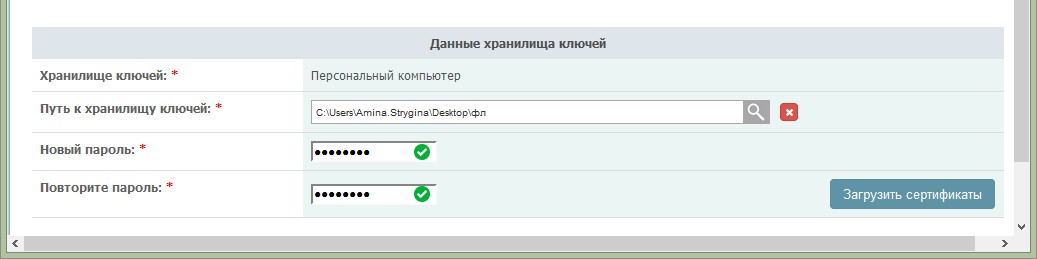
Рис. 27
Обязательно запомните указанный пароль!
Пароль восстановлению не подлежит! НУЦ РК не хранит Ваши пароли, и в случае утери пароля данные ключи ЭЦП необходимо отозвать.
Нажмите кнопку «Загрузить сертификаты».
Появится окно, сообщающее об успешной установке регистрационных свидетельств (Рис.28).
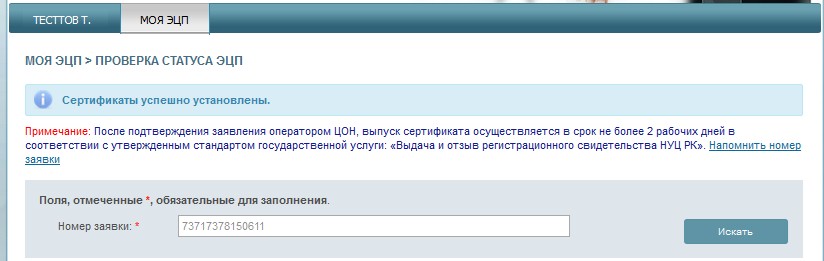
Рис. 28
Перевыпуск ключей ЭЦП завершен.
3.2.6. Раздел «Смена пароля на ключ ЭЦП»
Для смены пароля на ключи ЭЦП, необходимо перейти в раздел «Смена пароля на ключ ЭЦП». В открывшемся окне укажите местоположение Ваших ключей ЭЦП в поле «Хранилище ключей».
Важно! При указании защищенного носителя в поле «Хранилище ключей», пароль устанавливается непосредственно на защищенный носитель. В случае указания персонального компьютера в поле «Хранилище ключей», пароль устанавливается непосредственно на ключи ЭЦП.
Укажите «Путь к хранилищу ключей». Заполните поле ввода пароля и нажмите кнопку«Изменить» (Рис. 29). В случае выбора хранилища – Персональный компьютер, укажите ключ ЭЦП для смены пароля. Процедуру смены пароля необходимо выполнять для каждого ключа ЭЦП отдельно.
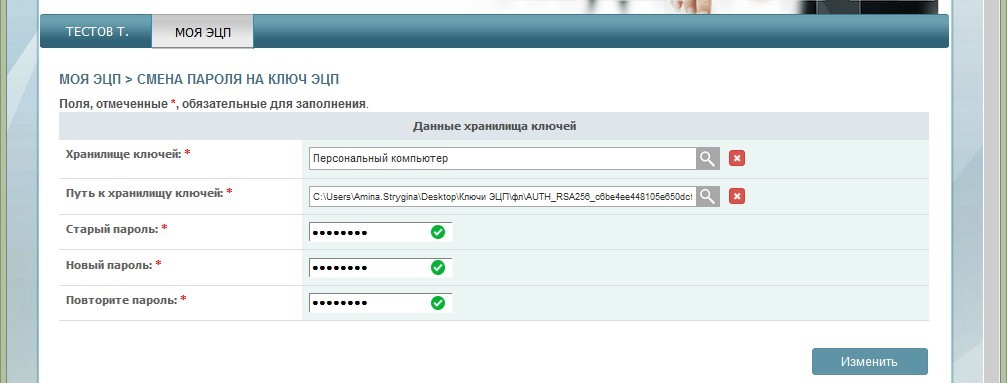
Рис. 29
Внимание!НУЦ РК не хранит Ваши пароли. В случае утери пароля, ключи ЭЦП восстановлению не подлежит.
Пароль успешно изменен.
В случае возникновения проблем при получении регистрационных свидетельств, просим обращаться в техническую поддержку по телефону 1414, либо на электронную почту support@pki.gov.kz.
Как восстановить пароль электронной подписи
Пользователь сам задает защитный код. Если он потеряет комбинацию, придется его восстанавливать. Вот инструкция, как восстановить пароль ЭПЦ вручную:
- Найти документ или файл, куда вы записали или сохранили защитные символы. На будущее, старайтесь сохранить информацию в доступном, но защищенном месте: записать и положить в сейф, сохранить в специальной программе для защиты паролей в вашем телефоне, создать особую папку на ПК.
- Если пользователь окончательно забыл пароль на сертификат ЭПЦ, и вспомнить его никак не получается, попробуйте подобрать комбинацию. Количество попыток ввода не ограничено, поэтому пробуйте и перебирайте все возможные варианты.
- Скопировать файлы с ЭЦП. Но это помогает не во всех случаях. Если вы автоматически запомнили пароль при установке, попробуйте скопировать контейнер электронной подписи без ввода защитного кода. Перенесите папку с файлами ЭП на другой съемный носитель. Если при копировании система не запросит код, у вас получится работать с электронной подписью на другом компьютере.
Не получилось восстановить вручную? Тогда отзывайте действующий и выпускайте новый сертификат ЭП. Обращайтесь в удостоверяющий центр, подавайте заявку и генерируйте новый ключ. Других вариантов нет.
Варианты, как восстановить пароль от ЭПЦ в налоговой или Пенсионном фонде, те же:
- попробуйте вспомнить;
- подберите символы;
- скопируйте сведения.
Звонить в удостоверяющий центр или ТОФК не имеет смысла, они не знают пользовательскую защиту и не помогут ее восстановить или обновить.
ЭЦП функционирует только в том случае, если на ПК установлена программа криптозащиты. Если вы пользуйтесь КриптоПро CSP(речь идет о ПО версии 3.6 и выше) и уже установили ключ сертификата электронной подписи в операционную систему, попробуйте проверить защитный код в криптопрограмме. Инструкция, как узнать пароль ЭПЦ через Крипто-Про (строго соблюдайте регистры и пунктуацию):
- Зайдите в файл, в котором установлена программа (вероятнее всего, это Program Files).
- Найдите в папке КриптоПро утилиту «csptest». Она позволит узнать код информационной защиты.
- Запустите ее и введите: cd «C:Program FilesCrypto ProCSP».
- Напишите такую команду: csptest -keyset -enum_cont -fqcn -verifycontext. Если у вас на ПК установлена только одна ЭП, отразится один контейнер. Если же электронных подписей несколько, то с помощью этой команды откроется перечень всех контейнеров.
- Задайте команду csptest -passwd -showsaved -container «<наименование необходимого контейнера>». После нажатия «Ввод» отобразится вся информация об электронной подписи, в том числе и пароль.
Отличие пароля электронной подписи от пин-кода токена
Электронная цифровая подпись (ЭЦП) имеет несколько уровней защиты информации (ст. 5 63-ФЗ от 06.04.2021). Один из них — это пароль ЭПЦ, по умолчанию его устанавливают разработчики ключа. Вот основные значения для ряда носителей:
- Рутокен —12345678;
- eToken — 1234567890;
- смарт-карты различного типа — 1111111.
Стандартные коды доступа присваиваются автоматически во многих аккредитованных удостоверяющих центрах. Но эта опция доступна только для токенов, то есть для ключей на USB-носителях. После установки ЭП на компьютер специалисты сбрасывают заводские настройки и задают пользовательский пароль.
В памяти компьютера сохраняют другие сведения — пароль от сертификата ЭПЦ для налоговой, для ПФР, для закупок в ЕИС. Защита необходима для сертификата, открытого и закрытого ключей, то есть для всех файлов, связанных с ЭП. Пользователь задает защитную комбинацию (цифры, строчные и заглавные буквы латинского алфавита) при генерации сертификата на обычном съемном носителе. В этом и есть основное отличие от ПИН-кода, который формируют для специальных флеш-токенов.
Компьютер просит подтвердить защиту при любой операции, связанной с электронной подписью: инсталляции, копировании или переносе на другой ПК, непосредственно подписании документации. Практически каждый пользователь включает функцию «Запомнить пароль».
Это облегчает работу — нет необходимости запоминать и каждый раз вводить комбинацию. Но в этом и заключается главный подвох. Многие забывают, куда продублировали защитный код и при необходимости затрудняются его воспроизвести. А такая необходимость возникает, если специалист использует подпись на другом компьютере. Или же на его ПК переустанавливают операционную систему, и вся информация автоматически стирается.
Пин-коды носителей jacarta
В большинстве носителей пароль JaCarta есть как для администратора, так и для пользователя, и они разные. Для удобства и быстрого поиска мы подготовили соответствующую таблицу.
Рутокен s lite/эцп 2.0
Продукт Рутокен выпускается российской компанией «Актив», которая также имеет патент на изобретение. От JaCarta визуально отличается корпусом красного цвета. Предназначено устройство для использования ключа электронной подписи и ключа проверки ЭЦП. В разработке токена была задействована база криптографических алгоритмов ЭП.
Рутокен ЭЦП 2.0 нужен для обеспечения сохранности ключей электронной подписи во встроенной защищенной памяти, и не имеет возможности их экспортировки. Применяют USB-ключ в электронном документообороте и в дистанционном банковском обслуживании. Рутокены — это первые средства аутентификации пользователя, прошедшие сертификацию ФСБ на соответствие:
- ГОСТу Р 34.10-2021 по формированию и проверке электронной подписи;
- ГОСТу 34.11-2021 по алгоритму и процедуре вычисления функции хэширования;
- VKO ГОСТу Р 34.10-2021 по алгоритму создания сессионного ключа.
Рутокен S создан для обеспечения двухфазной аутентификации пользователей, безопасного хранения ключей шифрования и т.д. В носитель встроена и надежно защищена память для хранения кодов доступа, ключей и иной конфиденциальной информации. Используется эта модель для корпоративных сетей государственных корпораций, т.к. встроенные криптографические алгоритмы обеспечивают полное соответствие ИС требованиям регуляторов.
Модель токена ЭЦП Bluetooth сохраняет сертификат подписи, и способна заверять электронные документы на мобильных устройствах (требуемая ОС IOS/Android). USB-ключ совмещает функции токена ЭЦП и возможность применения его на смартфонах и планшетах через Bluetooth.
Высокая надежность криптографической защиты информации и алгоритмы работы токенов не позволяют восстановить утраченный пароль. Если пользователь сменил пин-код и забыл его, не прописав в ОС, то нужно приобрести другую электронную подпись. При смене кодовой информации рекомендуется записать новый пин в надежное место.
Способы восстановления пин-кода токена
Восстановить забытый ПИН невозможно, равно как и обычный пароль электронной подписи. Но есть способы подобрать необходимую комбинацию для токена.
В первую очередь попробуйте ввести заводской ПИН-код ЭПЦ, по умолчанию для Рутокена — это 12345678. Если система выдает ошибку, это значит, что ПИН-код заменили при записи сертификата ключа ЭП.
Если с заводской комбинацией не получилось, есть другой вариант — подбор ПИН-кода через администрирование. Предлагаем инструкцию, как узнать пароль от сертификата ЭПЦ через права администратора:
Шаг 1. Нам понадобится панель управления носителем-токеном. Находим раздел «Администрирование».
Шаг 2. Выбираем блок «Администратор». Вводим заводской ПИН-код для администратора: 87654321 (пример для Рутокенов).
Шаг 3. Если код не подходит (сменили при установке), пытаемся подобрать значение. Количество попыток ограничено: их всего 10. После 10-й попытки — автоматическая блокировка.
Шаг 4. Проводим разблокировку: раздел «Администрирование», затем действие «Разблокировать».
Шаг 5. По аналогии пробуем сбросить количество попыток ввода через КриптоПро. Открываем в папке КриптоПро файл «Оборудование» и настраиваем типы носителей.
Шаг 6. Выбираем необходимый токен, изучаем свойства (нажать правой кнопкой мыши) и открываем «Информацию». Теперь разблокируем код.
Шаг 7. Сбрасываем. Опять пробуем подобрать комбинацию.
Но если вы все же не вспомните и не подберете ПИН-код, не теряйте время и сразу же обращайтесь в ТОФК или удостоверяющий центр за новым ключом. Отзовите действующую электронную подпись и заполните заявку на новый сертификат. Не покупайте новый носитель: достаточно отформатировать старый и записать ключ на него. Поменяйте кодировку при установке. Новый код сохраните в защищенном, но доступном для вас месте.
Средства аутентификации эцп
Информационную безопасность электронной подписи обеспечивают специальные средства аутентификации — токены или USB-ключи. В России популярностью пользуются два токена с подключением: JaCarta и Рутокен.
Стандартный код от эп
Разработчики придумали ряд стандартных заводских кодов, которые могут использовать все пользователи в качестве пин-кода от защищенного носителя. Для ЭН Rutoken Lite/S/ЭЦП версии 2.0. это:
- Для администратора: 87654321;
- Для клиента: 12345678.
Носитель eToken использует стандартный код пользователя 1234567890. Устройство eSmart/JaCarta LT и JaCarta работает с кодом 12345678, а JaCarta SE (применяется для работы с ЕГАИС) использует несколько кодов:
- Для администратора: 00000000;
- Для клиента: 11111111.
Для части, отвечающей за ГОСТ, этот токен требует иных паролей для администратора и пользователя соответственно: 1234567890 и 0987654321.