

- Что делать, когда все файлы готовы
- Openssl
- Где взять файлы сертификатов
- Дёргаем цепочку сертификатов
- Запускаем рекурсию
- Как создать файл цепочки ssl сертификатов
- Корневые сертификаты
- Корневые сертификаты эцп уц — установка корневых сертификатов на
- Получаем «родительский» сертификат
- Поручители
- Правильный порядок сертификатов в цепочке
- Секретный ключ
- Сертификат
- Цепочка сертификатов
- Цепочки сертификатов для comodo
- Цепочки сертификатов для geotrust
- Цепочки сертификатов для thawte
- Цепочки сертификатов для verisign
- Заключение
Что делать, когда все файлы готовы
Когда все файлы готовы, можно переходить к установке сертификата. Процесс состоит из двух основных этапов:
- Загрузка на сервер файлов сертификата, которые мы рассмотрели: секретный ключ, сертификат, цепочка сертификатов.
- Переключение сайта на работу через защищенное соединение.
Конкретные шаги зависят от панели управления хостингом или типа сервера. Вы можете уточнить детали установки у своего хостинг-провайдера или воспользоваться инструкциями по ссылкам ниже.
Openssl
Основным рабочим инструментом будет библиотека openssl: она позволяет реализовать преобразование сертификатов и извлечение необходимой информации в текстовом формате (в сертификате информация закодирована либо в бинарном формате (DER), либо в base64 (PEM)).
Если на сервере вы подключаете SSL-шифрование для сайта, то сама библиотека, скорее всего, у вас уже установлена. Проверить, например, для какого домена (Canonical name) выпущен сертификат (если он в PEM формате, обычно в таком формате сертификаты выпускаются и передаются для установки на сервер) можно так:
openssl x509 -in ФАЙЛ_СЕРТИФИКАТА -subject -noout
Здесь x509 — входящий формат сертификата, in — ключ для входного файла, subject — указание вывести CN сертификата, а noout — запрет на вывод самого сертификата (в PEM формате).
Где взять файлы сертификатов
Для установки SSL-сертификата потребуются специальные файлы.
Дёргаем цепочку сертификатов
Вчера, видимо, был шабаш https и клиенты стали массово слать сертификаты. Разумеется ни корневых ни промежуточных не прилагалось и просьба их выслать вызывала такое же недоумение как встречный поток у блондинки на дороге с односторонним движением.
На 4-м сертификате дёргать их вручную стало лень (а я ленив по натуре), поэтому набросал «самокат» выцепляющий издателя и формирующий chain-файл для скармливания nginx’у.
Наверняка он не идеален и проверен лишь на полуторадесятках сертификатов, но чем богаты.
Об устройстве x.509 много сказано (в том числе на хабре), поэтому повторяться не буду.
Ниже просто пошаговая инструкция получения цепочки вперемешку с небольшой выжимкой из теории и не более того.
Всё нижесказанное актуально для:
$ uname -or
FreeBSD 10.3-STABLE
$ openssl version
OpenSSL 1.0.2h  3 May 2021
$ `echo $SHELL` --version
tcsh 6.18.01 (Astron) 2021-02-14 (x86_64-amd-FreeBSD) options wide,nls,dl,al,kan,sm,rh,color,filec
$ /usr/local/bin/bash --version
GNU bash, version 4.3.25(1)-release (amd64-portbld-freebsd10.0)
Итак, предположим, что у нас есть PEM-сертификат сайта. Для примера мы возьмём сертфикат ya.ru (не только ж пинговать его).
$ echo | openssl s_client -connect ya.ru:443 | openssl x509 -certopt ca_default -out ya.pem -outform PEM
Помимо самого кодированного запроса, версии, подписи и т.п. в нём имеется ряд расширений. Одно из которых
Authority Information Access
нас и интересует:
$ openssl x509 -in ./ya.pem -noout -text | grep 'Authority Information Access' -A 2
            Authority Information Access:
                OCSP - URI:http://yandex.ocsp-responder.com
                CA Issuers - URI:http://repository.certum.pl/ycasha2.cer
Параметр
CA Issuers
как раз и содержит следующий в цепочке сертификат. Как правило, данный сертификат либо в
PEM
, либо в
DER
(как в нашем случае) форматах.
$ fetch http://repository.certum.pl/ycasha2.cer
На деле
PEM
формат не более чем
base64
представление
DER
и получить
PEM
из
DER
можно сделав
base64 ./ycasha2.cer ./ycasha2.pem
и обрамив кодированный текст
“—–BEGIN CERTIFICATE—–“,”—–END CERTIFICATE—–“
. Однако, логичнее и проще сделать это преобразование средствами
openssl
:
$ openssl x509 -inform der -in ./ycasha2.cer -out ./ycasha2.pem
Едем дальше и смотрим следующий сертификат в цепочке:
$ openssl x509 -in ./ycasha2.pem -noout -text | grep 'Authority Information Access' -A 2
            Authority Information Access:
                OCSP - URI:http://subca.ocsp-certum.com
                CA Issuers - URI:http://repository.certum.pl/ctnca.cer
$ fetch http://repository.certum.pl/ctnca.cer
Преобразовываем и его:
$ openssl x509 -inform der -in ./ctnca.cer -out ./ctnca.pem
В данном сертификате (т.к. он корневой) отсутствует расширение
Authority Information Access
:
$ openssl x509 -in ./ctnca.pem -noout -text | grep 'X509v3 extensions' -A 6
        X509v3 extensions:
            X509v3 Basic Constraints: critical
                CA:TRUE
            X509v3 Subject Key Identifier:
                08:76:CD:CB:07:FF:24:F6:C5:CD:ED:BB:90:BC:E2:84:37:46:75:F7
            X509v3 Key Usage: critical
                Certificate Sign, CRL Sign
То есть на нём и закончим вытягивание цепочки. Осталось собрать это всё в chain-файл:
$ cat ya.pem ycasha2.pem ctnca.pem > chain0.pem
Вроде бы теперь можно ставить (если есть Private Key), но остановлюсь ещё на паре нюансов.
Установив свой сертификат на свой Яндекс проверяем его:
$ echo | openssl s_client -connect ya.ru:443 | grep Verify
    Verify return code: 0 (ok)
Всё хорошо, но это лишь потому, что в дефолтных путях
-CApath, -CAfile
моего
openssl
нашлись нужные хеши сертификатов. Если мы их изменим, либо по дефолтным путям их нет, либо они просто устарели, либо у кого-то версия
openssl
с багом, в которой не «цеплялись» default CApath (если не ошибаюсь с 1.0.1с по 1.0.1e), то получим неприятность в виде:
$ echo | openssl s_client -connect ya.ru:443 -CApath . | grep Verify
    Verify return code: 20 (unable to get local issuer certificate)
Понятно, что корневой сертификат подписать некому, поэтому нужно нашей системе разрешить доверять ему. Для этого можно создать кусочек хранилища. При поиске требуемого сертифката
openssl
пытается отыскать его по хешу сертификата.
$ openssl x509 -noout -hash -in ./ctnca.pem
48bec511
$ ln -s `pwd`/ctnca.pem `pwd`/48bec511.0
И теперь наша система доверяет ya.ru:
$ echo | openssl s_client -connect ya.ru:443 -CApath . | grep Verify
DONE
    Verify return code: 0 (ok)
Разумеется делать руками каждый раз лень, потому слегка автоматизируем:
Выполняем:
$ ./issuers.sh ./ya.pem
0
http://repository.certum.pl/ycasha2.cer
tmp.der                                       100% of 1196  B   16 MBps 00m00s
IS PEM: [0]
DER(tmp.der) -> PEM(./ya.pem0.pem)
/usr/bin/openssl  x509 -inform der -in tmp.der -out ./ya.pem0.pem
1
http://repository.certum.pl/ctnca.cer
tmp.der                                       100% of  959  B   13 MBps 00m00s
IS PEM: [0]
DER(tmp.der) -> PEM(./ya.pem1.pem)
/usr/bin/openssl  x509 -inform der -in tmp.der -out ./ya.pem1.pem
cat ././ya.pem* > chain.pem
Certificate chain:
-rw-r--r--  1 root  wheel  5842 Jun 30 15:46 chain.pem
Сверяем показания:
$ md5 chain0.pem ; md5 chain.pem
MD5 (chain0.pem) = 6d32b0798d48d14764cd26cc4f730444
MD5 (chain.pem) = 6d32b0798d48d14764cd26cc4f730444
Как-то так… Разумеется скрипт не универсален, всё на скорую руку в предверии грандиозного шухера. Комментарии/пожелания приветствуются, но отвечать вряд ли смогу — у нас тут (в Беларуси)
дурдом
деноминация.
Запускаем рекурсию
Описанную выше процедуру можно выполнять в цикле, пока из сертификата извлекается путь к «родительскому». Но есть один нюанс. Подписывающие сертификаты удостоверяющих центров обычно хранятся в бинарном формате, поэтому нам нужно будет проверить формат сертификата и преобразовать его к текстовому (чтобы корректно включить в финальную цепочку сертификатов, которая будет записана в PEM формате).
Для проверки формата сертификата воспользуемся verify от openssl:
openssl verify /tmp/stapling.crt 2>&1 | grep "unable to load")
В случае возникновения ошибки чтения загруженного сертификата нам нужно будет его преобразовать из бинарного формата в base64:
openssl x509 -inform der -in /tmp/stapling.crt -out /tmp/stapling.crt
или из pkcs7
openssl pkcs7 -inform der -print_certs -in /tmp/stapling.crt -out /tmp/stapling.crt
После преобразования сертификата мы можем спокойной скопировать его в конец нашей цепочки, определить путь к «родительскому» сертификату и продолжить составление цепочки (если требуется).
Как создать файл цепочки ssl сертификатов
Файл цепочки сертификата нужен во время установки SSL сертификата, а так же большей лояльности приложений.
Помимо самого сертификата для домена потребуются файлы сертификатов посредников и корневой сертификат. Все они (кроме сертификата для домена) создают цепочку, которая информирует подключаемое приложение о сертификате и центрах, которые выдали и подтвердили сертификат.
Пример:
● сертификат для домена – domain.crt
● сертификат посредника 3 – Intermediate3.crt
● сертификат посредника 2 – Intermediate2.crt
● сертификат посредника 1 – Intermediate1.crt
● корневой сертификат – CARoot.crt
Обратите внимание, что в саму цепочку помещать сертификат домена не следует.
Обычно центр сертификации прилагает к SSL-сертификату уже сформированную цепочку — domain.ca-bundle. Если в архиве с сертификатом её нет, необходимо сформировать цепочку самостоятельно. Это можно сделать двумя способами:
1. С помощью текстового редактора:
a. откройте файлы
b. создайте новый документ
c. скопируйте в новый документ содержание каждого из файлов в последовательности: сертификат посредника 3, сертификат посредника 2, сертификат посредника 1, корневой сертификат
d. сохраните файл как domain.ca-boundle
2. С помощью командной строки:
a. В операционной системе семейства UNIX: cat “сертификат посредника 3” “сертификат посредника 2” “сертификат посредника 1” “корневой сертификат” > domain.ca-bundle
b. В Windows/DOS: copy “сертификат посредника 3” “сертификат посредника 2” “сертификат посредника 1” “корневой сертификат” domain.ca-bundle
Корневые сертификаты
Исторически и технологически сложилось так, что ряд центров сертификации получили наибольшее признание в области информационных компьютерных технологий. Поэтому было принято согласованное решение назвать их криптографические сертификаты корневыми и всегда доверять их электронным цифровым подписям.
Перечень корневых центров сертификации и их публичных ключей должен изначально храниться в компьютере пользователя: в операционной системе, в браузере, в других приложениях, использующих асимметричное шифрование.
Если цепочку последовательно подписанных сертификатов завершает корневой сертификат, все сертификаты, входящие в эту цепочку, считаются подтверждёнными.
В данном примере сертификаты «Б» и «В» называются промежуточными.
Корневые сертификаты, находящиеся в компьютере пользователя, хранятся в специальном контейнере, защищённом от случайного доступа посторонних. Тем не менее, возможность пополнять контейнер новыми корневыми сертификатами имеется, и в этом состоит один из источников опасности.
При определённых усилиях и наличии доступа к атакуемому компьютеру злоумышленник может включить в число корневых сертификатов свой и использовать его для расшифровки данных пользователя.
Корневым центр сертификации может быть назначен правительством той или иной страны или руководством корпорации. В этих случаях корневые центры сертификации не будут глобальными, но при этом они могут вполне успешно использоваться в конкретной стране или в рамках конкретного предприятия.
Сейчас перечень корневых центров сертификации в компьютере пользователя может автоматически изменяться при обновлении операционной системы, программных продуктов или вручную системным администратором.
Посмотреть локальные списки корневых сертификатов можно в настройках браузеров или операционной системы.
Корневые сертификаты эцп уц — установка корневых сертификатов на
Получаем «родительский» сертификат
Алгоритм «сшивки» сертификатов достаточно простой: нам нужно из сертификата извлечь путь к «родительскому» сертификату (тому сертификату, которым подписанный данный) и получить этот «родительский» сертификат по извлеченному пути. Простого набора ключей для openssl найти не удалось, поэтому сделаем это с помощью вывода всей информации о сертификате в тестовом формате с помощью ключа text:
openssl x509 -in "ФАЙЛ_СЕРТИФИКАТА" -text -noout
После этого нам нужно лишь выделить поле Issuers и получить из него URL. Это можно сделать, например, так:
Поручители
В роли поручителя-удостоверителя выступает центр сертификации, который выпустил SSL-сертификат по запросу владельца сайта.
Сертификат и сайт, для которого он выпущен, удостоверяются электронной цифровой подписью (ЭЦП). Эта подпись, во-первых, указывает, кому принадлежит она сама, а во-вторых, фиксирует содержимое сертификата, то есть позволяет проверить, не был ли он кем-то изменён после выпуска и подписания.
Пусть некто «Б» удостоверил личность некоего «А».
Проблему можно считать преодолённой, если вы знаете и доверяете «Б», а что, если — нет: не знаете или не доверяете.
«Б», в свою очередь, может сообщить, что его знает «В».
В принципе, длина цепочки удостоверений не ограничена. Главное, чтобы в ней оказался тот, кому мы доверяем.
Мишу знает Боря, Борю знает Дима, Диму знает Вова, а вот уж Вову мы знаем сами. Помните шуточную теорию о шести рукопожатиях между двумя любыми людьми, одновременно живущими на Земле?
Однако в реальной жизни в цепочке знакомых между собой людей может долго не быть знакомого лично нам. Или эта цепочка может оказаться слишком длинной. Или потребовать слишком много ресурсов на свою обработку.
Правильный порядок сертификатов в цепочке
В финале должен получиться файл с цепочкой сертификатов следующего содержания:
-----BEGIN CERTIFICATE-----
сертификат сайта в формате base64
-----END CERTIFICATE-----
-----BEGIN CERTIFICATE-----
промежуточный сертификат в формате base64
-----END CERTIFICATE-----
[-----BEGIN CERTIFICATE-----
возможно, еще один промежуточный сертификат
-----END CERTIFICATE-----]
-----BEGIN CERTIFICATE-----
корневой сертификат в формате base64
-----END CERTIFICATE-----
Браузерам сам корневой сертификат в цепочке не требуется: он у них уже есть. Но он требуется для верификации цепочки самому nginx с включенной настройкой ssl_stapling.
Секретный ключ
Секретный ключ — это файл с расширением .key. Иногда секретный ключ отсутствует в Личном кабинете. Это может произойти, если при создании запроса на сертификат вы выбрали настройку «Не сохранять ключ». Если у вас нет ключа, сертификат необходимо перевыпустить.

Файл с приватным ключом
Секретный ключ, открытый в текстовом редакторе, представляет собой набор символов. Они заключены между пометками «Begin RSA private key» — (начало ключа) и «End RSA private key» (конец ключа). Секретный ключ используется для расшифровки данных, поступающих на сервер, поэтому не передавайте его посторонним.
Сертификат
Файл «сертификат», скачанный из личного кабинета, представляет собой архив zip. Распакуйте его. Внутри вы найдёте ещё два файла: сертификат и цепочку сертификатов.
Сертификат — это файл с расширением .crt. Он же является публичным ключом.

Скачанный файл секретного ключа с расширением .crt
Внутри содержится заголовок «Begin certificate» — начало сертификата, тело сертификата и отметку «End certificate» — конец сертификата:
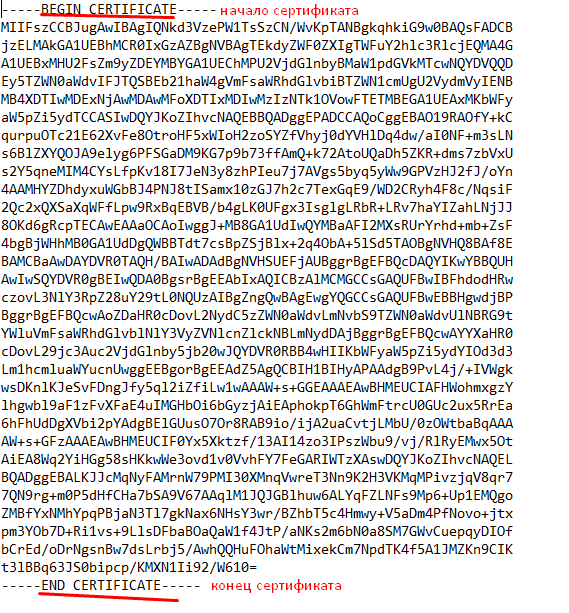
Содержимое сертификата
Цепочка сертификатов
Цепочка сертификатов — файл с расширением .ca-bundle

Скачанный файл цепочки сертификатов с расширением .ca-bungle
В текстовом редакторе цепочка сертификатов выглядит как набор символов. Начало и конец помечены «Begin certificate» и «End certificate».
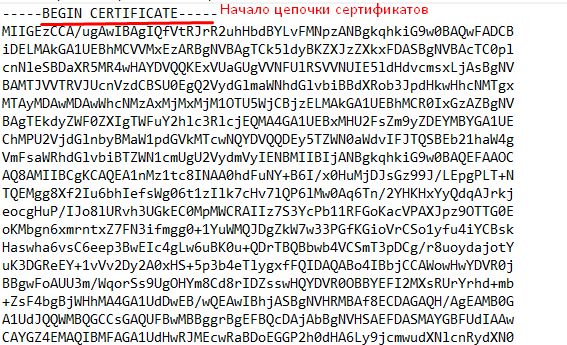
Фрагмент цепочки сертификатов
Цепочки сертификатов для comodo
CA_BUNDLE PositiveSSL (SHA-1) Подходит для сертификатов COMODO PositiveSSL и PositiveSSL Wildcard (смотреть все SSL-сертификаты Wildcard)
CA_BUNDLE EssentialSSL (SHA-1) Подходит для сертификатов COMODO EssentialSSL, EssentialSSL Wildcard
CA_BUNDLE PositiveSSL и EssentialSSL (SHA-2) Подходит для сертификатов COMODO PositiveSSL, EssentialSSL, PositiveSSL/EssentialSSL Wildcard
CA_BUNDLE InstantSSL/PremiumSSL/InstantSSL Pro (SHA-1) Подходит для сертификатов COMODO InstantSSL, PremiumSSL, InstantSSL Pro и PremiumSSL Wildcard
CA_BUNDLE InstantSSL/PremiumSSL/InstantSSL Pro (SHA-2) Подходит для сертификатов COMODO InstantSSL, PremiumSSL, InstantSSL Pro и PremiumSSL Wildcard
CA_BUNDLE Comodo EVSSL (SHA-1) Подходит для сертификтатов COMODO EV SSL
CA_BUNDLE Comodo EVSSL (SHA-2) Подходит для сертификтатов COMODO EV SSL
Цепочки сертификатов для geotrust
RapidSSL/Wildcard (SHA-1) Подходит для сертификатов GeoTrust RapidSSL и RapidSSL Wildcard
RapidSSL/Wildcard (SHA-2 under SHA-1 root) Подходит для сертификатов GeoTrust RapidSSL и RapidSSL Wildcard
QuickSSL Premium (SHA-1)
QuickSSL Premium (SHA-2 under SHA-1 root)
TrueBusinessID (SHA-1)
TrueBusinessID (SHA-2 under SHA-1 root)
TrueBusinessID (SHA-2 under SHA-2 root)
TrueBusinessID with EV (SHA-1)
TrueBusinessID with EV (SHA-2 under SHA-1 root)
TrueBusinessID with EV (SHA-2 under SHA-2 root)
Цепочки сертификатов для thawte
SSL 123 (SHA-1)
SSL 123 (SHA-2 under SHA-1 root)
SSL 123 (SHA-2 under SHA-2 root)
SSL WebServer (SHA-1)
SSL WebServer (SHA-2 under SHA-1 root)
SSL WebServer (SHA-2 under SHA-2 root)
SSL WebServer with EV (SHA-1)
SSL WebServer with EV (SHA-2 under SHA-1 root)
SSL WebServer with EV (SHA-2 under SHA-2 root)
Цепочки сертификатов для verisign
Secure Site (SHA-1)
Secure Site Pro (SHA-1)
Secure Site и Secure Site Pro (SHA-2 under SHA-1 root)
Secure Site и Secure Site Pro (SHA-2 under SHA-2 root)
Secure Site with EV (SHA-1)
Secure Site Pro with EV (SHA-1)
Secure Site with EV и Secure Site Pro with EV (SHA-2 under SHA-1 root)
Secure Site with EV и Secure Site Pro with EV (SHA-2 under SHA-2 root)
Читайте здесь,
Заключение
Важно понимать, что любая система криптографической защиты данных не может быть основана только на технических и технологических решениях. Она должна обязательно включать в себя и организационные аспекты.
P.S. Что еще можно почитать на тему SSL-сертификатов: