

- Что вызывает ошибку «не удается проверить подлинность сервера» на вашем iphone?
- Почтовая программа настроена по протоколу imap
- Почтовая программа настроена по протоколу pop3
- Что такое сертификат?
- "не удается проверить удостоверение сервера" в ios – что делать?
- 4 комментария:
- Автоматическая настройка учётной записи на iphone и ipad
- Активация ssl для исходящей электронной почты
- Активация электронной почты с ssl на iphone
- Блокировка доверия для сертификата wosign ca free ssl certificate g2
- В крайнем случае: сброс к заводским настройкам / общий сброс.
- Все еще получаете сообщение об ошибке «не удается подтвердить идентификацию сервера» на вашем iphone?
- Второе решение: программный сброс / перезагрузка iphone.
- Изменение настроек по протоколу ssl
- Использование ssl для подключения к серверу исходящей почты в приложении «почта» на компьютере mac
- Настроить по протоколу imap
- Настройки почты при ssl на iphone
- Отправка зашифрованных сообщений пользователям в среде exchange
- Ошибка учётной записи почты на ios. не приходят и не отправляются сообщения
- Первое решение: выйдите и перезапустите приложение почта.
- Пятое решение: сброс настроек сети.
- Сведения о хранилище доверия и сертификатах
- Список доступных доверенных корневых сертификатов в ос ios 11
- Четвертое решение: обновить настройки ios и оператора.
- Шаг 1
- Шаг 2
- Шаг 3
- Шаг 4
- Шаг 5
- Шаг 6
- Шаг 7
Что вызывает ошибку «не удается проверить подлинность сервера» на вашем iphone?
Для безопасного подключения к почтовому серверу ваш iPhone попытается получить SSL-сертификат сервера, а затем проверит его надежность. Если он обнаружит, что сертификат не соответствует имени домена, срок действия которого истек или не подписан компанией, он будет помечен как ненадежный.
И это происходит, когда появляется сообщение «Cannot Verify Server Identity». Эта ошибка обычно возникает при настройке новой учетной записи электронной почты на устройстве iOS или после изменения сертификата почтового сервера. То же самое может произойти после переноса учетной записи электронной почты.
Обычно ошибка связана с ненадежными или недопустимыми настройками почтового сервера. Есть также несколько случаев, когда виноваты ошибки iOS. Чтобы дать вам некоторые подсказки, в этом посте я наметил некоторые из наиболее рекомендуемых методов устранения неполадок и возможных решений.
Перед устранением неполадок проверьте и убедитесь, что информация о дате и времени на вашем iPhone правильная. При необходимости установите дату и время автоматически. Если с датой и временем все в порядке, вы можете продолжить и попробовать следующие решения.
Почтовая программа настроена по протоколу imap
1. Коснитесь «SMTP» в разделе «Сервер исходящей почты».
9. Перейдите к редактированию первичного сервера.
| Использовать SSL | Переведите переключатель во включенное положение |
| Порт сервера | 465 |
Если в вашей почтовой программе уже установлены указанные выше настройки, то никаких изменений производить не надо.
источник
Почтовая программа настроена по протоколу pop3
1. Коснитесь «SMTP» в разделе «Сервер исходящей почты».
2. Перейдите к редактированию первичного сервера.
5. Вернись на предыдущий экран и перейдите в раздел «Дополнительно».
| Использовать SSL | Переведите переключатель во включенное положение |
| Порт сервера | 995 |
Что такое сертификат?

Сертификат — это вложение в электронный документ, которое обеспечивает безопасную передачу информации через Интернет. Сертификаты используются веб-браузерами и приложениями для обмена электронной почтой и текстовыми сообщениями.
Во время связи с безопасным сайтом обмениваемая с сайтом информация является зашифрованной. Шифрование защищает информацию входа, номера кредитных карточек, адресов и другую конфиденциальную информацию.
В macOS сертификаты являются частью цифровой идентификации и хранятся в связке ключей. Приложение «Связка ключей» помогает управлять связками ключей и сертификатами.
Открыть приложение «Связка ключей»
Сертификаты выдаются доверенными организациями, например корпорациями VeriSign, Inc. или RSA Data Security, Inc. При открытии защищенного веб-сайта система macOS проверяет сертификат сайта по списку надежных сертификатов. Если сертификат веб-сайта не распознан или сайт не имеет сертификата, Вы получите сообщение.
Подлинность сертификата может проверяться электронно с помощью «инфраструктуры открытого ключа» или PKI. Сертификаты состоят из Вашего открытого ключа, идентификации организации, бюро сертификации (БС), которое подписало сертификат, и других данных, связанных с идентификацией.
Обычно сертификат имеет специальное предназначение — например, используется в цифровых подписях, при шифровании или на веб-серверах. Это называется ограничением использования ключа. Можно создать один универсальный сертификат для нескольких целей, но не рекомендуется создавать сертификат, пригодный для любых целей. Универсальный сертификат менее безопасен.
Сертификат действителен только на протяжении определенного срока, по истечении которого сертификат становится недействительным и должен быть заменен более новой версией. Также бюро сертификации может отозвать сертификат, сделав его недействительным до истечения указанного срока.
Если Вам необходимо отправить кому-либо сертификат, Вы можете экспортировать сертификат с помощью приложения «Связка ключей» и переслать его по электронной почте или любым другим способом. Аналогично, если кто-то прислал Вам сертификат, Вы можете добавить его в связку ключей, перетянув на значок «Связка ключей» или воспользовавшись меню «Импорт» данного приложения.
"не удается проверить удостоверение сервера" в ios – что делать?
Всем привет! А вот сегодня я действительно очень сильно испугался. Почему? Просто потому, что заходя на своем многострадальном iPhone в любое приложение (которое требует авторизоваться и ввести пароль) или на любую страничку в браузер, я не смог ничего сделать. Не открывались сайты, не пускало в Qiwi, интернет-банк, App Store и т.д. В зависимости от того, что использовалось на экране, появлялось окно с разными надписями.
Надо отметить, очень непонятными надписями. Некоторые из них, я, многолетний пользователь гаджетов от Apple, вообще видел впервые. Было ощущение, что «сломалось» абсолютно все и наступил какой-то локальный программный апокалипсис. Любая программа, любой сайт, любая игра отказывалась работать. Если говорить подробней, то происходило вот что.
При использовании Safari, выскакивала табличка с ошибкой:
«Не удается проверить удостоверение сервера. Safari не удается проверить удостоверение сертификата. Чтобы продолжить посмотрите подробную информацию сертификата».
И если нажать «продолжить», ничего не происходит.

При этом, если говорить о различных программах, то там тоже не всё гладко — например, Qiwi встретил меня подобным сообщением:
«Сертификат для данного сервера не действителен. Вы подключаетесь к серверу, имитирующему w.qiwi.com, что может подвергнуть риску Вашу конфиденциальную информацию».
Хотя, конечно же, ни к какому «имитирующему серверу» я точно не подключался.
Более того — я даже не знаю, что это такое!:)

Думаю ладно, iPhone — это полбеды, и полез проверять на iPad, а там…
Всё тоже самое.
Сначала я подумал, что вирус какой-нибудь подхватил. Но с другой стороны, если подумать здраво, то это маловероятно, чтобы вирус появился сразу на обоих устройствах, да и нет такого «вредителя» на iOS. И вот здесь появился вопрос, что делать-то? Как избавиться от этого недоразумения и откуда оно взялось? Начал вспоминать и…
А потом пришло озарение:)
Как оказалось, всё очень просто и никакие вредоносные программы тут ни при чём. Дело в том, что для подготовки красивых скриншотов и написания одной статьи, мне пришлось отматывать дату на несколько лет назад. А затем… совершенно верно! Я забыл выставить её обратно.
Так что подобные проблемы с «недействительными и не проверенными сертификатами» в браузере Safari и прочих приложениях решаются достаточно просто — необходимо всего лишь установить корректную дату на iPhone или iPad (ну, и на всякий случай, перезагрузить устройство). После этой процедуры ошибки пропадут и все заработает как прежде!
P.S. Поддержи автора и избавь его от забывчивости — ставьте «лайки», пишите в комментарии (что получилось, а что — нет) и жмите на кнопки социальных сетей. Всем спасибо, всех обнял!:)
4 комментария:
Првиет! Я бы всем рекомендовал использовать ssl в iphone!
Забота о безопасности телефона это важное дело! Спасибо большое за инструкцию по включению электронной почты с ssl на iphone. Сейчас буду пробовать разбираться с этими с настройками в телефоне. 🙂
Спасибо! Раньше видела опцию SSL на своем iPhone и iPad, но не знала какие она дает возможности и для чего вообще нужна. Теперь буду знать как с ней обходиться.
Тоже видел эту ssl в мобильнике. наконец то все про это понял. Спасибо, мотаю на ус и буду защитить свою конфиденциальность!
Кликом по иконке, поделиться информацией в социальной сети:
источник
Автоматическая настройка учётной записи на iphone и ipad
Если вы пользуетесь сервисами iCloud, Microsoft Exchange, Google, Yahoo, AOL Mail или Outlook, можно настроить почту автоматически. Для этого:
Готово, дождитесь окончания проверки учётной записи.
Активация ssl для исходящей электронной почты
Возможно, будет необходимо перезагрузить iPhone, чтобы изменения вступили в силу.
Активация электронной почты с ssl на iphone
После настройки аккаунта IMAP или POP на iPhone® можно активировать Secure Sockets Layer (SSL), чтобы исключить доступ третьих лиц к вашей электронной почты. На скриншотах в данной статье отражено микропрограммное обеспечение iPhone firmware 3.1.2, однако предыдущие версии поддерживают те же настройки.
ПРИМЕЧАНИЕ. Пользователи iPod Touch могут использовать данные настройки, однако, чтобы отправлять и получать сообщения, требуется подключение к Wi-Fi.
ПЕРЕД НАЧАЛОМ РАБОТЫ Чтобы настроить электронную почту на iPhone, необходимо знать настройки и порты почтового сервера POP или IMAP. Чтобы узнать их, перейдите в Центр настройки электронной почты и запишите информацию, которая отображается в разделе «Настройки почтового сервера».
Блокировка доверия для сертификата wosign ca free ssl certificate g2
Центр сертификации (ЦС) WoSign несколько раз допускал ошибки, связанные с управлением, при выдаче сертификатов через промежуточный ЦС WoSign CA Free SSL Certificate G2. Хотя корневой сертификат WoSign находится в списке доверенных сертификатов Apple, этот промежуточный центр сертификации использовался для связей сертификатов с перекрестной подписью с StartCom и Comodo, чтобы установить отношение доверия с продуктами Apple.
В свете этих обстоятельств мы принимаем меры по защите пользователей в рамках обновления безопасности. Продукты Apple больше не доверяют промежуточному центру сертификации WoSign CA Free SSL Certificate G2.
Чтобы предотвратить прекращение обслуживания держателей сертификатов WoSign и обеспечить для них переход на доверенные корневые сертификаты, продукты Apple доверяют индивидуальным существующим сертификатам, выданным этим промежуточным центром сертификации и опубликованным на общедоступных серверах журналов Certificate Transparency до 19 сентября 2021 года. Эти сертификаты будут считаться доверенными до тех пор, пока не истечет их срок действия, они не будут отозваны или не будут признаны недоверенными компанией Apple.
По мере изучения проблемы и обнаружении дополнительных уязвимостей, появляющихся из-за использования точек доверия WoSign/StartCom в продуктах Apple, мы будем принимать необходимые меры для защиты пользователей.
Дальнейшие действия для WoSign
В ходе дальнейшего исследования мы пришли к выводу, что помимо многочисленных ошибок управления в работе центра сертификации WoSign (CA), организация WoSign не сообщила о приобретении StartCom.
Мы продолжаем принимать меры для защиты пользователей в предстоящем обновлении безопасности. Продукты Apple будут блокировать сертификаты, выданные корневыми центрами сертификации WoSign и StartCom, если их дата Not Before (Не раньше) выпадает на 1 декабря 2021 г. 00:00:00 GMT/UTC или позже.
В крайнем случае: сброс к заводским настройкам / общий сброс.
Вероятно, ошибка не устранена, если причиной являются сложные системные ошибки. В этом случае последним вариантом будет общий сброс или сброс настроек на вашем iPhone. Это приведет к удалению всего с вашего устройства, включая фатальные системные ошибки, которые могли вызвать конфликты с настройками вашего почтового сервера и вызвать упрямую ошибку «не удается проверить подлинность сервера».
Если вы хотите продолжить, сделайте резервную копию всех ваших важных данных в iCloud или iTunes, чтобы вы могли восстановить их позже. После того, как вы все настроите, выполните следующие действия, чтобы сбросить настройки iPhone до заводских настроек:
- На главном экране нажмите «Настройки».
- Нажмите Общие.
- Прокрутите вниз и нажмите Сброс.
- Выберите опцию Стереть весь контент и настройки.
- Если потребуется, введите свой пароль для продолжения.
- Затем нажмите на опцию, чтобы подтвердить полный сброс системы на вашем iPhone.
После сброса вам нужно будет настроить все на вашем устройстве так же, как вы делали это при первом использовании iPhone. Просто используйте мастер запуска, чтобы настроить свой iPhone как новый. При настройке учетной записи электронной почты обязательно введите правильные учетные данные учетной записи электронной почты.
Все еще получаете сообщение об ошибке «не удается подтвердить идентификацию сервера» на вашем iphone?
Возможно, ошибка не устранена из-за проблемы с вашим поставщиком услуг электронной почты. Например, сервер электронной почты может иметь некоторые технические трудности, и в настоящее время он находится на обслуживании. В этом случае вы можете связаться с поставщиком услуг, чтобы проверить текущее состояние сервера электронной почты.
Кроме того, вы можете сообщить о проблеме в службу поддержки Apple, чтобы они могли провести дополнительную оценку, чтобы определить, связана ли проблема с серверами Apple.
Второе решение: программный сброс / перезагрузка iphone.
Другое возможное решение этой ошибки — перезагрузка устройства или программный сброс. Это, скорее всего, то, что вам нужно, если ошибка вызвана незначительными системными сбоями. Существуют разные способы мягкого сброса iPhone.
Если вы используете iPhone X, XS, XS Max или XR, выполните следующие действия, чтобы выполнить программный сброс:
- Нажмите и удерживайте боковую кнопку и любую кнопку громкости, пока не появится слайдер выключения питания.
- Перетащите ползунок, чтобы полностью отключить iPhone.
- Затем через 30 секунд снова нажмите боковую кнопку, чтобы снова включить iPhone.
Если вы используете iPhone 8, 8 Plus или более ранние версии, программный сброс или перезагрузка выполняется следующим образом:
- Нажмите и удерживайте верхнюю или боковую кнопку, пока не появится слайдер выключения питания.
- Перетащите ползунок, чтобы полностью отключить телефон.
- Примерно через 30 секунд снова нажмите и удерживайте верхнюю или боковую кнопку, чтобы снова включить телефон.
Выполнение вышеуказанных шагов не повлияет на сохраненную информацию во внутренней памяти телефона, поэтому создание резервной копии не потребуется. После этого попробуйте и посмотрите, появляется ли по-прежнему ошибка «Не удается проверить подлинность сервера».
Изменение настроек по протоколу ssl
1. Перейдите «Настройки» → «Учетные записи и пароли» и откройте учетную запись, которую вы подключили.
2. Посмотрите, что указано у вас в поле «Имя узла» в разделе «Сервер входящей почты».
Использование ssl для подключения к серверу исходящей почты в приложении «почта» на компьютере mac
Если поставщик учетной записи электронной почты поддерживает SSL (Secure Sockets Layer, одна из технологий безопасности) для сервера исходящей почты (SMTP), Вы можете попросить поставщика предоставить информацию, которая нужна для подключения к серверу исходящей почты с использованием SSL.
В приложении «Почта» 
на Mac выберите «Почта» > «Настройки», нажмите «Учетные записи», выберите учетную запись, затем нажмите «Настройки сервера».
При необходимости снимите флажок «Настроить параметры подключения автоматически».
Установите флажок «Использовать TLS/SSL».
Номер порта автоматически изменяется; при необходимости отредактируйте его в соответствии с информацией, полученной от поставщика.
Нажмите «Сохранить» и закройте настройки приложения «Почта».
Нажмите «Сохранить» в появившемся сообщении.
Если после внесения изменений Вы видите сообщение «Не удается подключиться», снимите флажок «Использовать TLS/SSL» и обратитесь к поставщику учетной записи электронной почты.
источник
Настроить по протоколу imap
1. Откройте стандартное приложение «Почта» на iPhone или iPad.
4. Коснитесь «Далее». Начнется автоматическая настройка почтового ящика.
5. На появившемся экране коснитесь «Сохранить».
После подключения почты нужно установить дополнительные настройки.
6. Перейдите «Настройки» → «Учетные записи и пароли» и откройте учетную запись, которую вы только что подключили.
7. Перейдите к редактированию учетной записи.
8. Коснитесь «SMTP» в разделе «Сервер исходящей почты».
9. Перейдите к редактированию первичного сервера.
12. Вернись в меню «Уч. запись» и перейдите в раздел «Дополнительно».
13. Проверьте, чтобы в разделе «Настройки входящих» была включена настройка «Использовать SSL», а порт сервера указан 993.
Настройки почты при ssl на iphone
Безопасность работы в почтовой программе, предустановленной на вашем мобильном устройстве, можно гарантировать только в том случае, если версия его операционной системы устройства iOS 3 или выше. Если версия ОС iOS 2 или ниже , то использовать предустановленную на ней почтовую программу небезопасно. Рекомендуем обновить версию iOS .
Отправка зашифрованных сообщений пользователям в среде exchange
Если получатель является пользователем той же среды Exchange, ОС iOS найдет необходимый сертификат для шифрования сообщения. ОС iOS проверяет глобальный список адресов (GAL) и вашу базу контактов.
Для отправки зашифрованных сообщений контактам в вашей среде Exchange выполните следующие действия.
- Создайте новое сообщение в программе Mail. Обратите внимание на значок открытого замка, указывающий, что для вашей учетной записи Exchange включено шифрование сообщений.

- Начните с указания получателя в среде Exchange вашей организации.
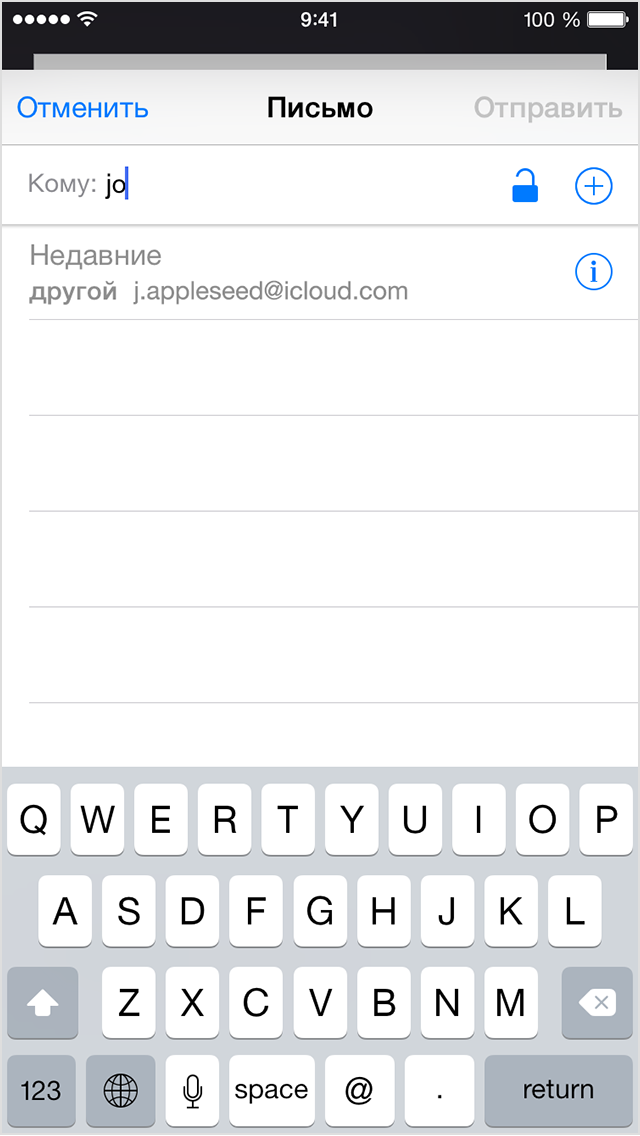
- Программа Mail проверит список GAL на наличие сертификата S/MIME получателя.
- Как только программа Mail обнаружит сертификат, справа от имени контакта получателя появится значок замка, а весь адрес будет подсвечен синим цветом. Обратите внимание на более крупный синий значок замка. Его можно использовать для переключения шифрования, что позволяет с легкостью создавать как зашифрованные, так и незашифрованные сообщения.
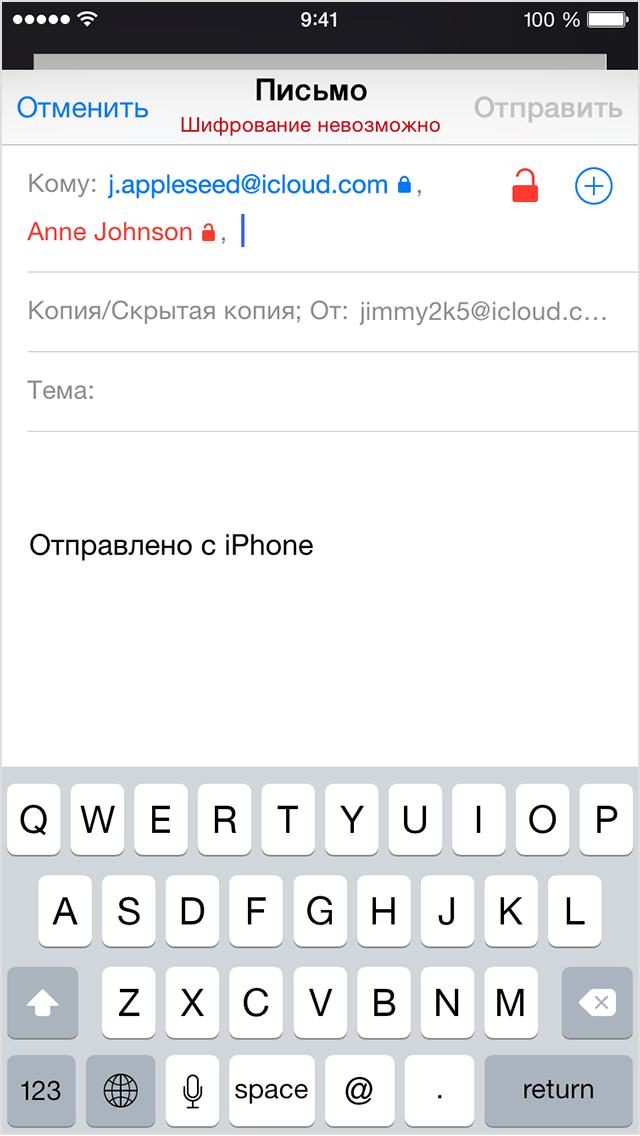
- Если программа Mail не может найти сертификат добавляемого получателя, имя получателя будет подсвечено красным, и справа от адреса получателя отобразится значок открытого замка. В заголовке окна в этом случае появится значок открытого замка и надпись «Шифрование невозможно».
Ошибка учётной записи почты на ios. не приходят и не отправляются сообщения
Причин, почему не работает почта на айфоне, может быть много. Начиная от проблем с интернет-соединением, заканчивая повреждением самого электронного почтового ящика. Если у вас появились проблемы с отправкой почты на устройствах iOS, попробуйте сделать следующее:
Первое решение: выйдите и перезапустите приложение почта.
Это также может происходить среди других случайных ошибок в приложении с приложением Почта. И часто такие ошибки исправляются путем перезапуска приложения. Если вы недавно открыли приложение «Почта» на своем устройстве, сначала закройте его, чтобы можно было перезапустить.
Если вы используете более ранние айфоны с физической кнопкой «Домой», выход из фоновых приложений выполняется с помощью следующих шагов:
- Перейдите на главный экран, чтобы начать.
- Затем проведите пальцем вверх от нижней части экрана, а затем сделайте небольшую паузу в середине.
- Проведите пальцем вправо или влево, чтобы найти приложение Сообщения.
- Затем проведите пальцем по карте приложения «Превью», чтобы закрыть ее.
Если вы используете iPhone 8 или более ранние модели, вот как вы очищаете фоновые приложения:
- Дважды нажмите кнопку «Домой», чтобы просмотреть последние использованные приложения.
- Затем перемещайтесь по предварительным просмотрам приложений, проводя пальцем влево или вправо.
- И чтобы закрыть приложение, проведите его по предварительному просмотру.
После завершения всех фоновых приложений, попробуйте снова запустить Почту и посмотреть, исчезла ли ошибка. Если это повторится, то вам нужно перейти к следующему возможному решению.
как исправить приложение iPhone XR App Store не будет устанавливать проблему обновления
Пятое решение: сброс настроек сети.
Этот сброс удаляет последние настройки сети, включая настроенные сети, а затем восстанавливает параметры и значения сети по умолчанию. Если ошибка связана с неправильными или неверными настройками сети, то выполнение этого сброса, скорее всего, решит ее. Вот как это делается:
- На главном экране нажмите «Настройки».
- Нажмите Общие.
- Прокрутите вниз и нажмите Сброс.
- Выберите опцию Сброс настроек сети.
- При появлении запроса введите пароль, чтобы продолжить.
- Затем нажмите на опцию, чтобы подтвердить, что вы хотите сбросить настройки сети на вашем телефоне.
Телефон автоматически перезагружается после завершения сброса. К тому времени вы можете начать настройку сети Wi-Fi для повторного подключения к Интернету и использования онлайн-сервисов. После подключения устройства откройте приложение «Почта» и проверьте, исчезла ли ошибка.
Сведения о хранилище доверия и сертификатах
В каждом перечисленном ниже хранилище доверия iOS содержится три категории сертификатов:
- Доверенные сертификаты устанавливают цепочку доверия для проверки других сертификатов, подписанных доверенными корнями (например, для установки безопасного соединения с веб-сервером). Когда ИТ-администраторы создают профили конфигурации для ОС iOS, нет необходимости включать эти доверенные корневые сертификаты.
- Недоверенные сертификаты ненадежны, но они не блокируются. Если используется один из таких сертификатов, пользователю будет предложено выбрать, доверять ему или нет.
- Заблокированные сертификаты считаются опасными и никогда не будут доверенными.
Список доступных доверенных корневых сертификатов в ос ios 11
Хранилище доверия ОС iOS содержит доверенные корневые сертификаты, предварительно установленные с операционной системой iOS.
Четвертое решение: обновить настройки ios и оператора.
Обновления также могут быть ключом к исправлению ошибки «невозможно проверить подлинность сервера», если она вызвана ошибками iOS. Обновления обычно включают исправления для исправления существующих проблем устройства, которые связаны с системными ошибками.
- Чтобы проверить наличие обновлений iOS, выберите «Настройки» -> «Основные» -> «Обновление программ».
Уведомление об обновлении будет отображаться, если доступна новая версия iOS. Прочитайте и просмотрите информацию об обновлении, а затем следуйте инструкциям на экране всякий раз, когда вы готовы начать загрузку и установку обновления.
Помимо обновлений iOS, установка обновлений носителя также может быть рассмотрена среди других средств, особенно если ошибка связана с сетевыми проблемами.
- Чтобы проверить обновление настроек оператора, перейдите в меню «Настройки» -> «Основные» -> «О программе», затем перейдите к разделу «Оператор».
Следуйте инструкциям на экране, чтобы загрузить и установить обновление на свой iPhone.
Дождитесь, пока ваш iPhone завершит обновление, и после его завершения перезагрузите его, чтобы применить последние системные изменения.
Как исправить Apple iPhone XR, который не распознается в iTunes, ошибка 0xE
Шаг 1
Зайдите во вкладку «Настройки«. В появившемся окне выберите «Почта«
Шаг 2
Кликните по пункту «Учетные записи» и в появившемся списке выберите вариант «Другое«
Шаг 3
Кликните на «Добавить новую учетную запись«
Шаг 4
В следующем окне Вы увидите закладки POP и IMAP. Вам нужно будет выбрать предпочтительный для Вас вариант. В нашем примере выберем POP.
Шаг 5
Ниже нужно будет заполнить данные для серверов входящей и исходящей почты
Шаг 6
После ввода данныхт кликните на «Сохранить» в правом верхнем углу экрана.
При этом может появиться сообщение «Не удается подключиться используя SSL. Попытаться настроить учетную запись без SSL?«. В этом случае следует выбрать «Да«.
Шаг 7
После того, как Вы сохранили настройки, еще раз зайдите в меню «Настройки почты«. Внизу Вы увидите вкладку «Дополнительно«. Кликните по ней, чтобы проверить, правильно ли система назначила дополнительные параметры, и при необходимости внести соответствующие корректировки:
источник