

- Почему возникает ошибка 0x800b010a
- Проверяем наличие основного гуц
- Ошибка «Указан неправильный алгоритм (0x80090008)»
- . Не удается установить «КриптоАРМ»: ошибка 2739
- . В контекстном меню нет КриптоАРМа
- . При установке сертификата возникает ошибка «Ошибка при установке сертификата и далее ФИО название в общем»
- . Не удается найти сертификат и закрытый ключ для расшифровки. В связи с этим использование данного сертификата невозможно.
- 1с-эдо
- . Как подписать отчеты для ГОЗ (Минобороны)
- Не удается установить лицензионный ключ: ошибка сохранения данных
- Указан хеш-алгоритм, несовместимый с данным файлом подписи
- Отсутствует личный сертификат для расшифрования
- Ошибка установки свойства в контекст сертификата 0x80092004
- Установка «КриптоАРМ» завершается с ошибкой
- Для запуска консоли необходимо выполнить следующие действия
- Для чего знать где хранятся сертификаты в windows
- Доверенные удостоверяющие центры
- Исправление ошибки
- Исправляем сбой 0x800b010a
- Как переустановить криптопро, если не удаётся исправить ошибку
- Ос android ругается на ssl сертификат?
- Ошибка №10. не удается найти указанный файл.
- Ошибка №11. объект не поддерживает свойство или метод “sethashvalue”.
- Ошибка №2. failed to create cpsigner
- Ошибка №3. ошибка при открытии хранилища. объект не поддерживает средство или метод “open”
- Ошибка №4. “не удалось проверить статус сертификата.” или “не валиден. состояние отозванности сертификата или одного из сертификатов в цепочке сертификатов неизвестно”
- Ошибка №5. ваш сертификат прошёл проверку и может использоваться в любой секции на торговом портале «фабрикант», кроме секции росатом
- Ошибка №6. “вставьте ключевой носитель (несоответствие ключевого носителя и выбранного сертификата)”.
- Ошибка №7. ошибка исполнения функции.
- Ошибка №8. надпись “undefined”
- Ошибка несоответствия версии плагина
- Ошибка создания подписи: не удается построить цепочку сертификатов 0x800b010a – как исправить
- Ошибки 0x8007064a и 0x8007065b
- Появляется сообщение «плагин недоступен»
- Причина возникновения ошибки
- Причины ошибки в цепочке сертификатов
- Проверка cryptopro
- Проверка корневого сертификата уц в браузере
- Симптомы:
- Удаление сертификатов
- Устанавливаем штамп времени для правильного создания подписи
- Установка сертификатов
- Устранение ошибки при создании создания цепочки сертификатов для доверенного корневого центра
- Шаг 1: переводим криптоарм в режим эксперт
- Шаг 2: подключаем сертификат электронной подписи
- Шаг 2-1: подключаем сертификат, если он не на съемном носителе
- Эцп создаётся с ошибкой при проверке цепочки сертификатов
- Заключение
Почему возникает ошибка 0x800b010a
Причина возникновения ошибки создания подписи 0x800B010A понятна из пояснительного текста: «Не удается построить цепочку сертификатов». То есть, один или несколько необходимых сертификатов могут отсутствовать, быть некорректно установленными или попросту истек их срок действия.
Для нормальной работы обязательно должны быть установлены следующие сертификаты:
- Головной (корневой);
- Промежуточные;
- Личный.
Проверяем наличие основного гуц
Проверьте что бы в цепочке представленных корневых сертификатов был ключ ПАК «Головной удостоверяющий центр». Он является первым звеном и главным в иерархической цепочке сертификатов.
ПАК «Головной удостоверяющий центр»
Далее проверяем все по-пунктам:
Ошибка «Указан неправильный алгоритм (0x80090008)»
В большинстве случаев ошибка «Указан неправильный алгоритм (0x80090008)» решается переустановкой сертификата подписи. Переустановить сертификат можно в программе «КриптоАРМ»
Также это можно сделать через КриптоПро CSP. Для этого откройте программу КриптоПро CSP и перейдите во вкладку «Сервис». Затем нажмите на кнопки «Просмотреть сертификаты в контейнере…» и «Обзор» Выберите нужный контейнер и нажмите кнопку «Ok», а после «Установить».
. Не удается установить «КриптоАРМ»: ошибка 2739
Для 64-разрядных Windows зайти в меню Пуск и выполнить команды:
C:windowsSysWOW64regsvr32 c:windowsSysWOW64vbscript.dll
c:windowsSysWOW64regsvr32 c:windowsSysWOW64jscript.dll
Для 32-разрядных Windows зайти в меню Пуск и выполнить команды:
C:windowsSystem32regsvr32.exe c:windowsSystem32vbscript.dll
c:windowsSystem32regsvr32.exe c:windowsSystem32jscript.dll
Для выполнения команд необходимо наличие прав администратора.
. В контекстном меню нет КриптоАРМа
Зарегистрировать ShellExtention. Для этого создайте текстовый файл с расширением bat и сохраните в него следующую команду:
c:WINDOWSsystem32regsvr32.exe«C:Program FilesDigtTrustedDesktopShellExtention.dll»
Выполните этот командный файл от имени администратора. При этом библиотека должна зарегистрироваться.
Проверьте также выключен ли у вас UAC. Если он выключен, компоненты могут регистрироваться неправильно. Попробуйте включить UAC и перерегистрировать библиотеку. Руководство по включению и отключению UAC с сайта Microsoft:
. При установке сертификата возникает ошибка «Ошибка при установке сертификата и далее ФИО название в общем»
Выключите режим квалифицированной подписи в настройках: настройки / управление настройками / режимы. После этого сертификат появится в папке«личное хранилище»..
. Не удается найти сертификат и закрытый ключ для расшифровки. В связи с этим использование данного сертификата невозможно.
Скорее всего у Вас нет привязки сертификата к ключевому контейнеру, наличие привязки можно проверить следующим образом – путем просмотра сертификата из личного хранилища сертификатов, например, при помощи КриптоАРМ: главное окно КриптоАРМ (вид«Эксперт») ->
Сертификаты -> Личное хранилище сертификатов -> Выбор сертификата -> Свойства -> Кнопка Просмотреть. Если привязка существует, то на закладке«Общие» (»General») последней строкой (после срока действия сертификата) будет надпись«Есть закрытый ключ, соответствующий этому сертификату.» (»You have a private key that corresponds to this certificate.»).
Для сертификатов с ключевой парой на КриптоПро CSP установить привязкуможно следующим образом:
1. Сохраните сертификат (например, в der-формате) в файл и удалите изличного хранилища;2. Откройте Панель КриптоПро CSP: Пуск -> Настройки -> Панель управления-> КриптоПро CSP -> Закладка«Сервис»;3. Нажмите на кнопку«Просмотреть сертификаты в контейнере», затем«Обзор», выберите контейнер и нажмите«ОК», должно заполниться поле сименем контейнера;4.
Нажмите«Далее», при необходимости введите пароль (пин-код),откроется форма«Сертификаты в контейнере секретного ключа»;5. Нажмите на кнопку«Свойства», откроется стандартная форма просмотрасертификата;6. При необходимости сравните данный сертификат с сертификатом,сохраненным на первом шаге, если они отличаются, вернитесь на шаг 3 ивыберите другой контейнер;7.
1с-эдо
При возникновении ошибки “Цепочка сертификатов не может быть построена до доверенного корневого сертификата.” необходимо выполнить проверку сертификата электронной подписи.
Алгоритм проверки электронной подписи:
В программном продукте 1С необходимо
1. перейти в раздел “Администрирование”
2. “Обмен электронными документами”
3. “Настройка электронной подписи и шифрования”
4. На вкладке “Сертификаты” открыть используемый сертификат
5. Нажать на кнопку “Проверить”

6. Ввести пароль закрытой части ключа и нажать “Проверить”
! Обращаем Ваше внимание, что программа сама увеличит количество * в поле “Пароль:” до 16 при проверке. Данное поведение является штатным и выступает дополнительной защитой конфиденциальных данных в виде количества символов в пароле. Проверка будет осуществлена на основании введенных Вами данных.

Если в ходе проверки напротив пункта “Корректность данных сертификата” возникнет сигнализирующий об ошибке красный символ, на него необходимо нажать для открытия технической информации об ошибке.
Если в технической информации об ошибке указано “Цепочка сертификатов не может быть построена до доверенного корневого
сертификата.” это обозначает, что цепочка сертификации выстроена не полностью. Данная ошибка чаще всего встречается при первичной установке сертификата. Для просмотра пути сертификации необходимо сохранить сертификат, указав директорию компьютера, где его можно будет найти. Сделать это можно из программы 1С открыв сертификат в настройках электронной подписи и шифрования и нажать кнопку “Сохранить в файл” и указать директорию операционной системы для сохранения файла.

После сохранения сертификата необходимо открыть его в сохраненной директории.

Открыть сертификат можно дважды нажав на него левой кнопкой мыши или правая кнопка мыши – Открыть.
На вкладке “Общие” в логотипе сертификата будет присутствовать сигнализирующий о проблеме желтый знак, а в сведениях о сертификате будет присутствовать надпись “Недостаточно информации для проверки этого сертификата”.

Следующим этапом необходимо перейти во вкладку “Путь сертификации”. Можно заметить, что путь сертификации состоит из одного личного сертификата, а в состоянии сертификата присутствует надпись “Невозможно обнаружить поставщика этого сертификата”.
В компьютерной безопасности цифровые сертификаты проверяются с помощью цепочки доверия. Сертификаты удостоверяются ключами тех сертификатов, которые находятся выше в иерархии сертификатов. Наивысший сертификат в цепочке называется корневым.

Пример корректного пути сертификации

Решение: Восстановить путь сертификацию
В сертификате необходимо перейти во вкладку “Состав” и в верхнем окне необходимо найти и нажать на поле “Доступ к информации о центрах сертификации”. В нижнем окне сертификата появится информация о доступах к сведениям центра сертификации, в котором необходимо найти ссылку, которая заканчивается на .cer или .crt. Данную ссылку необходимо скопировать от http:// до конца строки не включая
URL=. Копирование производится при помощи комбинации клавиш Ctrl C.

Открыть браузер и вставить скопированное ранее значение в адресную строку, нажать “Перейти” (Enter). Откроется окно просмотра загрузок, в котором браузер предложит сохранить или открыть файл. Необходимо нажать “Сохранить как” и указать директорию, куда произойдёт сохранение.

Произойдет скачивание сертификата удостоверяющего центра, который выдал личный сертификат. После скачивания необходимо перейти в указанную директорию и открыть скаченный сертификат. В нашем примере это сертификат astral-883-2021.

После открытия сертификата удостоверяющего центра необходимо нажать “Установить сертификат”

В открывшемся мастере импорта сертификатов выбрать Расположение хранилища: “Текущий пользователь” и нажать “Далее”.

В следующем окне выбрать “Поместить все сертификаты в следующее хранилище” нажать “Обзор” и выбрать “Доверенные корневые центры сертификации”, нажать “Далее” и завершить установку.

После появится окно предупреждения системы безопасности. Для установки сертификата необходимо нажать “Да”

Затем появится окно, сообщающее о том, что импорт сертификата успешно выполнен.

После установки сертификата удостоверяющего центра путь сертификации будет состоять уже из двух сертификатов: личного сертификата сотрудника организации, который ссылается на доверенный сертификат удостоверяющего центра, который выдал данному сотруднику сертификат.

Сертификат удостоверяющего центра не может сослаться на вышестоящий сертификат Головного удостоверяющего центра в виду его отсутствия на рабочем месте.
Для установки сертификата Головного удостоверяющего центра необходимо открыть сертификат удостоверяющего центра и перейти во вкладку “Состав”. В верхнем окне выбрать поле “Идентификатор ключа центра сертификатов”, а затем в нижнем окне скопировать серийный номер сертификата (Ctrl C).

Для скачивания нужного сертификата Головного удостоверяющего центра необходимо перейти на Портал уполномоченного федерального органа в области использования электронной подписи и перейти на вкладку “ГОЛОВНОЙ УЦ” https://e-trust.gosuslugi.ru/mainca
Далее, используя сочетание клавиш Ctrl F необходимо вызвать окно поиска и вставить в него скопированный серийный номер из сертификата удостоверяющего центра. Из представленного на сайте перечня сертификатов отобразиться тот, чей серийный номер совпадает. Именно данный сертификат Головного удостоверяющего центра нужно скачать. Для скачивания необходимо нажать на гиперссылку в строке “Отпечаток”.

После нажатия на отпечаток произойдет скачивание сертификата Головного удостоверяющего центра. Необходимо нажать “Сохранить как” и выбрать необходимую директорию для сохранения сертификата Головного удостоверяющего центра.

Необходимо перейти в директорию, куда был скачан сертификат и открыть его.

В открывшемся сертификате необходимо нажать “Установить сертификат”

В мастере импорта сертификатов необходимо выбрать “Текущий пользователь” и нажать “Далее”

В следующем окне необходимо выбрать “Поместить все сертификаты в следующее хранилище”, нажать “Обзор”. В окне выбора хща сертификата необходимо поставить галочку “Показать физические хранилища”, затем развернуть “Доверенные корневые центры сертификации” нажатием на ” ” и выбрать “Локальный компьютер” и нажать “ОК”. Завершить установку сертификата.

После установки сертификата Головного удостоверяющего центра путь сертификации личного сертификата восстановлен.

После восстановления пути сертификации ошибка не воспроизводится.

. Как подписать отчеты для ГОЗ (Минобороны)
Запустите мастер подписи. Если запускался не через контекстное меню, то на второй странице ныжно выбрать подписываемый файл.
На странице “Выходной формат” выбрать вариант Base64 (выбран по умолчанию) и в поле справа заменить расширение sig на sign. На этой же странице установить галочку “Отключить служебные заголовки”.
На следующей странице “Параметры подписи” убрать галочку “Поместить имя исходного файла в поле Идентификатор ресурса”. На этой же странице установить галочку “Сохранить подпись в отдельном файле”.
На этой странице не нужно убирать галочку “Включить время создания подписи”. При работе Ccptest время добавляется в подпись.
На странице “Выбор сертификата подписи” выбрать нужный сертификат.
По завершению мастера нужно вручную убрать из имени файла расширение xml. КриптоАРМ всегда добавляет в имя исходное расширение, а поскольку по требованиям его там быть не должно, то переименовывать файл придется вручную.
Не удается установить лицензионный ключ: ошибка сохранения данных
Запустите программу в режиме администратора. Для этого нажмите правой кнопкой на иконку «КриптоАРМ» и выберите в открывшемся контекстном меню команду «Запуск от имени администратора». Повторите ввод лицензионного ключа в меню «Помощь» – «Установить лицензию».
Указан хеш-алгоритм, несовместимый с данным файлом подписи
Ошибка встречается при добавлении подписи, когда хеш-алгоритм сертификата подписанта отличается от хеш-алгоритма сертификата первого подписанта
Способ исправления: обновить программу до версии 5.4.2.280 или выше.
Отсутствует личный сертификат для расшифрования
В первую очередь проверьте наличие лицензии на КриптоАрм. Помощь о программе – если истек срок действия лицензии, то расшифровать не получится.
Далее можно проверить зашифрован ли файл в адрес Вашего сертификата – в окне с ошибкой нажать кнопку детали менеджер сообщения – там будут указаны серийные номера сертификатов получателей.
Также проверьте, тот ли сертификат используется для расшифрования: профили управление профилями открыть профиль с галкой 2м нажатием общие в поле владелец сертификата проверьте, какой сертификат прописан. Если нужно, выберите.
Ошибка установки свойства в контекст сертификата 0x80092004
Ошибка 0x80092004 говорит о том, что сертификат был установлен без привязки к закрытому ключу. Попробуйте переустановить сертификат через КриптоПро CSP.
Для этого откройте программу КриптоПро CSP и перейдите во вкладку «Сервис». Затем нажмите на кнопки «Просмотреть сертификаты в контейнере…» и «Обзор» Выберите нужный контейнер и нажмите кнопку «Ok», а после «Установить».
Установка «КриптоАРМ» завершается с ошибкой
В большинстве случаев устранить ошибку помогает удаление и установка его заново:
Для запуска консоли необходимо выполнить следующие действия
1. Выбрать меню «Пуск» > «Выполнить» (или на клавиатуре одновременно нажать клавиши «Win R»).
2. Указать команду mmc и нажать на кнопку «ОК».
3. Выбрать меню «Файл» > «Добавить или удалить оснастку».
4. Выбрать из списка оснастку «Сертификаты» и кликнуть по кнопке «Добавить».
5. В открывшемся окне установить переключатель «Моей учетной записи пользователя» и нажать на кнопку «Готово».
6. Выбрать из списка справа добавленную оснастку и нажать на кнопку «ОК».
Для чего знать где хранятся сертификаты в windows
Давайте я вам приведу основные причины, по которым вы захотите обладать этим знанием:
- Вам необходимо посмотреть или установить корневой сертификат
- Вам необходимо посмотреть или установить личный сертификат
- Любознательность
Ранее я вам рассказывал какие бывают сертификаты и где вы их можете получить и применять, советую ознакомиться с данной статьей, так как информация изложенная в ней является фундаментальной в этой теме.
Во всех операционных системах начиная с Windows Vista и вплоть до Windows 10 Redstone 2 сертификаты хранятся в одном месте, неком таком контейнере, который разбит на две части, один для пользователя, а второй для компьютера.
В большинстве случаев в Windows поменять те или иные настройки вы можете через mmc оснастки , и хранилище сертификатов не исключение. И так нажимаем комбинацию клавиш WIN R и в открывшемся окне выполнить, пишем mmc.
Вы конечно можете ввести команду certmgr.msc, но таким образом вы сможете открыть только личные сертификаты
Теперь в пустой mmc оснастке, вы нажимаете меню Файл и выбираете Добавить или удалить оснастку (сочетание клавиш CTRL M)
В окне Добавление и удаление оснасток, в поле Доступные оснастки ищем Сертификаты и жмем кнопку Добавить.
Тут в диспетчере сертификатов, вы можете добавить оснастки для:
- моей учетной записи пользователя
- учетной записи службы
- учетной записи компьютера
Я обычно добавляю для учетной записи пользователя
и компьютера
У компьютера есть еще дополнительные настройки, это либо локальный компьютер либо удаленный (в сети), выбираем текущий и жмем готово.
В итоге у меня получилось вот такая картина.
Сразу сохраним созданную оснастку, чтобы в следующий раз не делать эти шаги. Идем в меню Файл > Сохранить как.
Задаем место сохранения и все.
Как вы видите консоль хранилище сертификатов, я в своем примере вам показываю на Windows 10 Redstone, уверяю вас интерфейс окна везде одинаковый. Как я ранее писал тут две области Сертификаты – текущий пользователь и Сертификаты (локальный компьютер)
Доверенные удостоверяющие центры
Порядок использования средств электронной подписи (далее – ЭП) участниками ВЭД при реализации информационного взаимодействия с таможенными органами описан в Приказе ФТС № 2187 от 25.10.2021 г. В частности, в разделе 3 данного приказа дается определение Системы удостоверяющих центров таможенных органов, а также устанавливается порядок аккредитации Доверенных удостоверяющих центров (ДУЦ).
И, хотя Приказ № 2187 вступил в силу еще в феврале 2021 г., до недавнего времени все сертификаты ЭП выдавались только одним удостоверяющим центром – ЦИТТУ ФТС РФ. На сегодняшний момент (02.08.2021 г.) аккредитацию получили 16 УЦ, которые вошли в систему ДУЦ таможенных органов. С актуальным списком можно ознакомиться на официальном сайте ведомственного удостоверяющего центра ФТС РФ >>
Начало активной деятельности аккредитованных УЦ ознаменовалось не только удобным для пользователей ускоренным получением сертификатов ключей ЭП, но и, вместе с тем, возникновением некоторых проблем. В чем суть основной проблемы, с которой столкнулись участники ВЭД?
На некоторых таможенных постах ФТС происходит следующая ситуация: корневые сертификаты УЦ не обновлены на рабочих местах инспекторов или вообще не установлены.В этом случае пакет электронных документов, подписанный ЭП, выпущенной этими УЦ, не может попасть в очередь оформления (Аист-М) на посту.
Исправление ошибки
Как писалось выше, вся проблема в отсутствующих корневых сертификатах. Для того, чтобы данная ошибка ушла, нужно поставить эти самые корневые сертификаты – взять их можно у издателя сертификата (почти наверняка, они должны быть на их сайте). Издателя сертификата можно увидеть в поле “Кем выдан” свойств сертификата (выделено оранжевым на картинке ниже).
В качестве примера разберем как исправить подобную ошибку для сертификатов выданных Федеральным Казначейством России.
Переходим на сайт федерального казначейства, в раздел “Корневые сертификаты”. Скачиваем “Сертификат Минкомсвязи России (Головного удостоверяющего центра) ГОСТ Р 34.10-2021” и “Сертификат Удостоверяющего центра Федерального казначейства ГОСТ Р 34.10-2021 CER”. Открываем оба скачанных файла и устанавливаем оба сертификата.
Установка сертификата состоит из следующих действий:
- Открываем сертификат. В левом нижнем углу нажимаем на кнопку “Установить сертификат“.

- Откроется “Мастер импорта сертификатов“. Нажимаем “Далее“. В следующем окошке выбираем пункт “Поместить все сертификаты в следующее хранилище”, и нажимаем кнопку “Обзор”.

- В списке выбора хранилища сертификатов выбираем “Доверенные корневые центры сертификации“. Нажимаем кнопку “ОК“, затем кнопку “Далее“.

- В следующем окошке нажимаем на кнопку “Готово“. Затем, в окне предупреждения системы безопасности, на вопрос о том, что вы действительно хотите установить этот сертификат, нажимаем “Да”. После этого последует подтверждение установки сертификатов.

После установки всех нужных корневых сертификатов, данная ошибка должна исчезнуть.
Исправляем сбой 0x800b010a
Далее мы дадим несколько советов, которые стоит применить для устранения сбоя. Эти решения оказались наиболее актуальными на сегодняшний день. Выполните проверку по всем трем пунктам.
Как переустановить криптопро, если не удаётся исправить ошибку
Если не помогли предыдущие советы по устранению ошибки 0x800b010a, попробуйте переустановить КриптоПРО. Программы, которые долгое время не обновлялись на ПК могут выходить из строя по разным причинам. Часто любые сбои можно решить, установив последнюю версию программы.
Для начала вам нужно удалить существующую КриптоПРО из ПК:
Ос android ругается на ssl сертификат?
Есть VDS сервер, на нем установлена CentOS. К этому серверу прикручен ssl сертификат, подписанный RapidSSL CA (вышестоящий GeoTrust Global CA).
Когда захожу на этот сервер с компа (firefox, chrome, opera и прочие браузеры) все хорошо, сертификат достоверный.
Но если захожу с Android (любым браузером) то браузеры говорят, что сертификат получен из ненадежного центра сертификации.
Что тут может быть? Куда копать?
Может для сервера надо какие-то дополнительные настройки делать?
Подобный вопрос уже был на данном сайте, но полного и точного ответа там нет, поэтому извиняюсь за повтор.
Ошибка №10. не удается найти указанный файл.
Возможная причина:После установки дополнительного программного обеспечения с Портала не перезагрузили ПК.
Ваше действие:Перезагрузите ПК.
С дополнительной информацией можно ознакомиться в инструкции “Установка ПО для ЭП”.
Также можно обратиться в отдел технической поддержки по тел. 7 (495) 514-02-04.
Ошибка №11. объект не поддерживает свойство или метод “sethashvalue”.
Возможная причина:1) Не установлено дополнительное ПО;2) Не запущены дополнительные надстройки в браузере.
Ваше действие:1) Установить Специализированное ПО с Портала Фабрикант;2) Запустить всплывающие надстройки браузера.
Ошибка №2. failed to create cpsigner
Возможные причины:1) Не установлено дополнительное ПО с сайта Фабрикант;2) Некорректно работает библиотека КриптоПРО Cadescom.
Ошибка №3. ошибка при открытии хранилища. объект не поддерживает средство или метод
“open”
Возможные причины:1) Не установлено дополнительное ПО;2) Не запущены дополнительные надстройки в браузере.
Ошибка №4. “не удалось проверить статус сертификата.” или “не валиден. состояние
отозванности сертификата или одного из сертификатов в цепочке сертификатов неизвестно”
Возможная причина:Не установлены или не обновляются автоматически списки отозванных сертификатов УЦ.
Ошибка №5. ваш сертификат прошёл проверку и может использоваться в любой секции на
торговом портале «фабрикант», кроме секции росатом
Возможные причины:1) Рассинхронизация OCSP-сервер вашего УЦ;2) Отсутствует ссылка на OCSP-сервер УЦ в сертификате.
Ошибка №6. “вставьте ключевой носитель (несоответствие ключевого носителя и выбранного
сертификата)”.
Возможные причины:1) Вставлен ключевой носитель, не соответствующий выбранному сертификату;2) Выбран сертификат, не соответствующий вставленному ключевому носителю.
Ошибка №7. ошибка исполнения функции.
Возможная причина:Истек срок действия лицензии на КриптоПРО CSP.
Ошибка №8. надпись “undefined”
Возможная причина:Некорректно отрабатывают настройки браузера Internet Explorer.
Ошибка несоответствия версии плагина
При проверке возникает сообщение «Установлен и настроен плагин для браузера КриптоПро ЭЦП Browser plug-in версии 2.0.12438 и выше. – undefined». В этом случае необходимо установить плагин версии 2.0.12438 и выше.
Ошибка создания подписи: не удается построить цепочку сертификатов 0x800b010a – как исправить
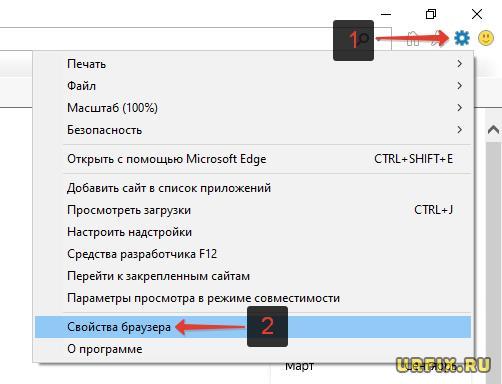
Чтобы исправить ошибку создания подписи: «Не удается построить цепочку сертификатов» (0x800B010A) необходимо правильно диагностировать проблемный сертификат. Сделать это можно с помощью специализированного ПО, либо – с помощью Internet Explorer.
- Следует запустить браузер Internet Explorer. В операционных системах Windows он является предустановленным;
- Открыть меню браузера, нажав на значок шестеренки в верхнем правом углу окна;
- Выбрать пункт «Свойства браузера»;
Альтернативный вариант – зайти в свойства браузера, воспользовавшись встроенным поиском Windows;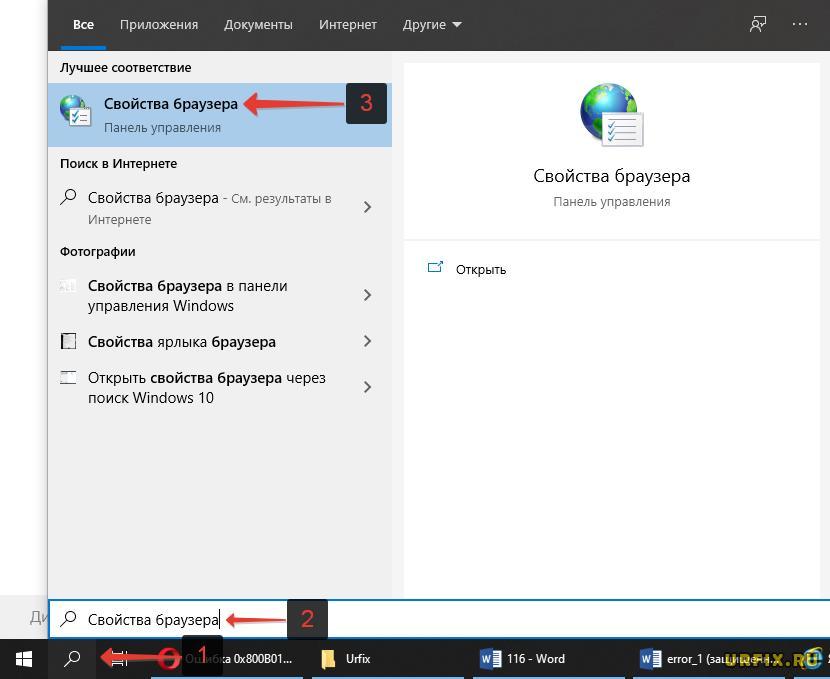
Альтернативный вариант – зайти в свойства браузера, воспользовавшись встроенным поиском Windows; - Перейти во вкладку «Содержание»;
- Нажать кнопку «Сертификаты»;
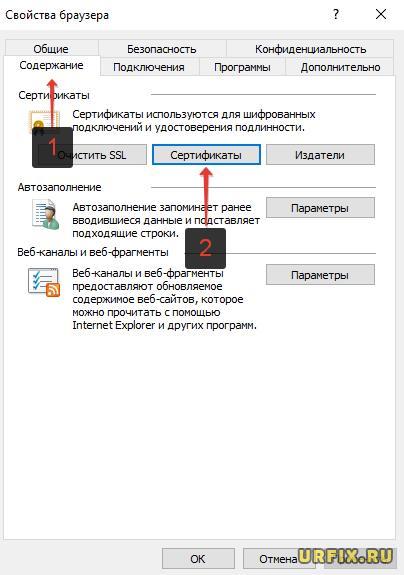
- Выбрать сертификат, которым необходимо подписать документ и нажать кнопку «Просмотр»;
- Перейти во вкладку «Путь сертификации»;
- Сертификат отмеченный красным крестиком или восклицательным знаком – и есть причина возникновения ошибки создания подписи: «Не удается построить цепочку сертификатов» (0x800B010A).
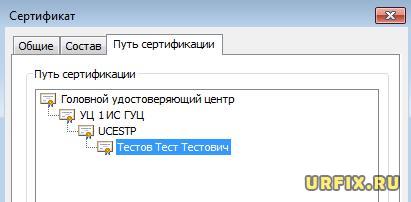
На скриншоте выше показано, как должна выглядеть цепочка. Если один из сертификатов отсутствует или установлен с ошибкой, то подпись документа будет невозможной.
Ошибки 0x8007064a и 0x8007065b
Ошибка возникает в связи с окончанием срока действия лицензий на КриптоПро CSP (КриптоПро TSP Client 2.0, Криптопро OCSP Client 2.0).
Чтобы создать электронную подпись с форматом CAdES-BES, необходима действующая лицензия на КриптоПро CSP. Создание ЭЦП с форматом CAdES-X Long Type 1 потребует наличия действующих лицензий:
После приобретения лицензии потребуется её активация.
Появляется сообщение «плагин недоступен»
Данная проблема может возникнуть, если ваш браузер не поддерживает установленную версию плагина. Попробуйте воспользоваться другим обозревателем.
Причина возникновения ошибки
На самом деле, вся суть проблемы более чем корректно описана в тексте ошибки – отсутствуют сертификаты доверенных корневых центров.
Убедиться в этом, можно, открыв проблемный сертификат на компьютере, при использовании которого появляется ошибка. Если в окне сертификата, на вкладке “Общие” написано “При проверке отношений доверия произошла системная ошибка” или “Этот сертификат не удалось проверить, проследив его до доверенного центра сертификации”, то проблема точно в этом. О том, как устранить её – читайте ниже.
Причины ошибки в цепочке сертификатов
Ошибки могут возникать по разным причинам – проблемы с Интернетом на стороне клиента, блокировка программного обеспечения Защитником Windows или другими антивирусами. Далее, отсутствие корневого сертификата Удостоверяющего Центра, проблемы в процессе криптографической подписи и другие.
Проверка cryptopro
- Если все вышеуказанное не поможет, пробуйте удалить и полностью переустановить программу КРИПТО-ПРО.
- Заодно обновите все привязанные сертификаты.
- Если вы работаете в тестовом режиме проверьте, верно ли указан адрес службы TSP.
Проверка корневого сертификата уц в браузере
Проверку можно выполнить в браузере.
- Выберите в меню пункт «Сервис».
- Далее нажмите строку «Свойства обозревателя».
- Нажмите на вкладку «Содержание».
- Здесь нужно выбрать «Сертификаты».
- Следующую вкладка «Доверенные центры сертификации». Здесь должен быть корневой сертификат УЦ, обычно он находится на дне списке.
Теперь попробуйте снова выполнить те действия, в процессе которых возникла ошибка. Чтобы получить корневой сертификат, необходимо обратиться в соответствующий центр, где вы получили СКП ЭП.
Симптомы:
процедура ЭД открывается успешно, в ответ на сообщение «Передана ДТ» от таможни декларант получает «Сообщение получено» (CMN.00002)
и «Сообщение обработано» (CMN.00004)
. НО НЕ ПОЛУЧАЕТ «Уведомление о получении ДТ в таможенный орган» (CMN.11072)
.
Шаг 1. Уведомить ИТ-службу таможенного поста о сложившейся ситуации, описав суть проблемы и симптомы. Можно сослаться на Письмо ЦИТТУ № 31-07/418 от 24.01.2021 г. начальникам региональных таможенных управлений и таможням, непосредственно подчиненным ФТС РФ.
Шаг 2. Информировать о сложившейся ситуации и симптомах представителей УЦ, выпустившего сертификат ключа вашей ЭП, а также сообщить специалистам данные этого таможенного поста. Скорейшее решение данной проблемы в интересах УЦ.
Удаление сертификатов
Чтобы удалить сертификаты с помощью консоли mmc (например, из хранилища Другие пользователи), необходимо проделать следующие действия:
Раскрыть ветку «Сертификаты — текущий пoльзователь» > «Другие пользователи» > «Сертификаты». В правой части окна отобразятся все сертификаты, установленные в хранилище «Другие пользователи». Выделите необходимый сертификат, щелкните по нему правой кнопкой мыши и выберите «Удалить».
Устанавливаем штамп времени для правильного создания подписи
В первую очередь для отчетности в ЦБ необходимо активировать личный кабинет на сайте банка. Важно знать, что операционная система Windows должна быть не ниже 7.
Затем установить на компьютер необходимый софт, который понадобится для исправления ошибки.
| Специализированная программа: | Браузер: |
|---|---|
| КриптоПРО (TSP) Client 2.0 КриптоПРО OCSP Client 2.o Криптопровайдер КриптоПРО CSP 4.0 КриптоАРМ 5.4 | Google Chrome (v. 55, 56) Mozilla Firefox (v. 50, 51) Safari (v. 8.0) IE не ниже 11 версии |
Когда у вас будет установлено всё соответствующее ПО, откройте личный кабинет банка и найдите пункт«Профиль»:
- Выберите пункт «Безопасность»;
- Если штамп не настроен должным образом, вы увидите кнопку «Настроить»;
- Нажмите её и введите адрес удостоверяющего центра. Если у вас нет адреса, обратитесь в УЦ или подробно изучите его регламент. Он должен быть в списке;
- После получения адреса введите его в соответствующее поле.
Далее внизу нажмите кнопку «Проверить». Только в том случае, если адрес будет подтверждён появится кнопка «Сохранить». Её нужно нажать, чтобы сохранить адрес. Даже после этого у вас будет возможность изменить его.
Это может быть полезным: этот сертификат содержит недействительную цифровую подпись — что делать? — статья.
Установка сертификатов
1. Открыть необходимое хранилище (например, доверенные корневые центры сертификации). Для этого раскрыть ветку «Сертификаты — текущий пoльзователь» > «Доверенные корневые центры сертификации» > «Сертификаты».
2. Выбрать меню «Действие» > «Все задачи» > «Импорт».
Устранение ошибки при создании создания цепочки сертификатов для доверенного корневого центра
В первую очередь убедитесь, что у вас нет проблем с интернет-подключением. Ошибка может появляться при отсутствии доступа. Сетевой кабель должен быть подключен к компьютеру или роутеру.
Шаг 1: переводим криптоарм в режим эксперт
В КриптоАРМ почему-то в режиме Эксперт работать значительно проще, чем в режиме пользователя. Поэтому для начала перейдем в этот режим
Шаг 2: подключаем сертификат электронной подписи
Здесь я руководствуюсь тем, что вы уже озаботились безопасностью вашего сертификата, приобрели токен , и положили туда свой сертификат. Ну или по крайней мере положили на дискету или флешку (и храните их в сейфе). Если все же нет – .
Подключаем отчуждаемый носитель
Выбираем криптопровайдер
, как показано на скриншоте, а выбирая тип носителя, следует выбрать токен
или дискету (флешка считается дискетой
, не удивляйтесь).


Теперь выбираем контейнер.
Контейнер, если упростить, это просто место где хранится сертификат на токене или флешке. В одном контейнере обычно лежит один сертификат, поэтому выбор контейнера сводится к выбору сертификата. Если у вас на носителе (флешке, токене, дискете) лежит несколько сертификатов – выберите именно тот, который вам нужен.
Если ваш контейнер хранится на токене (или в иных случаях), то нужно будет ввести пин-код. Для Рутокен
стандартный пин-код 12345678
, для eToken
– 1234567890
. Если вы все еще пользуетесь стандартным пин-кодом – стоит его сменить, ведь весь смысл использования токена заключается в защите сертификата пин-кодом.
Все, мы объяснили программе КриптоАРМ
, где находится наш сертификат, но она ему не очень доверяет.
Шаг 2-1: подключаем сертификат, если он не на съемном носителе
Если ваш сертификат лежит где-то на вашем локальном диске, то хочу вас предупредить – это очень небезопасно
. Согласно данным Лаборатории Касперского, Россия находится в первой пятерке стран с наивысшей вероятностью заражения вирусами
, при этом каждый двадцатый компьютер, имеющий антивирусную защиту, все же заражен тем или иным вирусом.
Я попытался найти простой способ добавить сертификат в КриптоАРМ, если он лежит на локальном диске, но не нашел. Поэтому единственный быстрый способ добавить сертификат с локального диска в КриптоАРМ – это положить его на флешку (прямо в корень, без папок) и .
Эцп создаётся с ошибкой при проверке цепочки сертификатов
Данная проблема возникает из-за отсутствия доступа к спискам отозванных сертификатов. Списки должны быть доступны для загрузки на сайте удостоверяющего центра, который выпустил сертификат ЭЦП. Установка списков выполняется по той же схеме, что и установка промежуточного сертификата.
Заключение
Проверьте все вышеописанные пункты, правильность их исполнения решит проблему «Использован не доверенный сертификат (0x800B010A)». Наиболее часто ошибка решается добавлением ключей «Головного удостоверяющего центра». Если у вас возникнут замечания или дополнительные советы по решени, просьба указать их в комментариях.