

- Определитесь с размером
- Выберите бумагу
- Соберите информацию
- Позаботьтесь об оформлении
- Приступайте к разработке
- Ближайшая офлайн-типография
- В чем разница между сертификатом и картой
- Верификация домена
- Генерация сертификата
- Зачем нужен сертификат
- Как создать подарочный сертификат самостоятельно: пошаговая инструкция
- Как создать сертификат: пошаговая инструкция
- Конструктор сертификатов — создать сертификат с индивидуальным дизайном в считанные минуты | программное обеспечение для графического дизайна fotor
- Лучшие онлайн-сервисы
- Несколько фактов о startssl
- Особенности сертификатов
- Получение сертификата
- Проходим проверку (2-й уровень верификации)
- Регистрация
- Создаем сертификат на пк без применения шаблонов
- Создаем сертификат на пк, используя шаблоны из интернета
- Сохранение и печать сертификата
- Заключение
Определитесь с размером
Стандартных размеров для подарочных карточек не существует — выбор зависит от нескольких факторов:
- Удобство пользования. Формат открытки удобнее, чем лист А4, — он поместится в любую сумку без ущерба для внешнего вида.
- Требования к печати. Изучите возможности вашего принтера или типографии, где собираетесь делать заказ.
- Объем информации. Советуем придерживаться золотого правила: чем меньше — тем лучше. Подробнее об этом расскажем в следующих пунктах.
Выберите бумагу
Советуем выбирать качественную бумагу плотностью не меньше 150 г/м2. Определитесь, будет она матовой или глянцевой, цветной или белой, с тиснением или без. В любом случае помните, что подарок должен быть привлекательным — как визуально, так и тактильно.
Соберите информацию
Хотите, чтобы ваш продукт выглядел стильно? Придерживайтесь принципа минимализма. Достаточно таких основных элементов:
- название бренда;
- номинал;
- контактные данные (адрес, телефон, e-mail, сайт или соцсети): их можно разместить на обратной стороне;
- условия использования (срок действия, возможности обмена или возврата, правила покупки): их пишут на обратной стороне или на дополнении/вкладыше.
Позаботьтесь об оформлении
Подарочный ваучер — часть брендинга компании. Используйте его в оформлении элементы фирменного стиля:
- логотип;
- фирменные цвета;
- шрифты и графику.
Нужны полезные подсказки по дизайну? Отвечаем на распространенные вопросы.
- Что делать, если у компании еще нет фирменного стиля? Разработайте его в считанные минуты при помощи онлайн-сервисов — таких, как Logaster. Введите название компании и сферу деятельности, чтобы получить десятки вариантов лого, цветов и шрифтов, которые вы сможете отредактировать.
- Зачем карточке упаковка? Как любой подарок, ее нужно красиво оформить: это может быть коробка, конверт или ленты. Подумайте, какой дизайн соответствует характеру бренда и что предпочитает ваша целевая аудитория.
- Где искать вдохновение? Поинтересуйтесь, что предлагают ваши конкуренты, изучите примеры дизайнерских работ на сайтах Pinterest или Behance — это даст вам свежие креативные идеи.
- Как еще можно выделить ваш продукт? Клиентам понравится, если вы предложите несколько вариантов на выбор: коробка или конверт, красная или синяя лента, матовая или глянцевая бумага.
Приступайте к разработке
Даже не владея навыками дизайна, можно создать оригинальный подарочный ваучер, используя текстовый редактор или онлайн-сервисы.
Ближайшая офлайн-типография
Воспользуйтесь Google-картами, чтобы быстро найти ближайшую к вам типографию. Для этого у вас должно быть включено автоматическое определение местоположения. В строке поиска введите «типография» — и выберите из результатов поиска компанию с наивысшим рейтингом и хорошими отзывами. Изучите требования к макетам — и отдавайте файл на печать.
В чем разница между сертификатом и картой
Базовые функции подарочной карты и сертификата одинаковые — в обоих заложен денежный эквивалент. Но они отличаются некоторыми нюансами:
- сертификат печатают на плотной бумаге или картоне, а карту — на пластике;
- карту можно использовать несколько раз, заново программируя ее на нужные суммы;
- на карту помещается меньше информации — к ней обычно прилагается бумажное дополнение с разъяснением условий использования.
И карте, и сертификату нужно присвоить индивидуальный номер, чтобы отслеживать их использование или неиспользование (в случае, если вы установили срок действия), а также возможную подделку. Лучше всего организовать для них автоматизированную систему учета.
Верификация домена
Перед получением сертификата нам нужно подтвердить право владения доменом. Для этого переходим в раздел Validations Wizard и выбираем пункт Domain Name Validation
Вводим домен
Выбираем email, на который будет отослано письмо для подтверждения (postmaster, hostmaster, webmaster либо email из whois)
Получаем письмо и вводим код из него в поле. Все — домен подтвержден, можно приступать к генерации сертификата. В течении 30 дней мы можем генерировать сертификат. Далее нужно будет повторить процедуру верификации.
Генерация сертификата
Идем в раздел Certificates Wizard и там выбираем Web Server SSL/TSL Certificate
Далее у нас 2 варианта — либо нажать на Skip и ввести запрос на генерацию сертификата, либо генерировать все в мастере. Допустим, запроса сертификата у нас нет, поэтому будем генерировать все в данном мастере.
Вводим пароль для ключа (мин. 10 символов — макс. 32) и размер ключа (20484096).
Получаем и сохраняем ключ.
Выбираем домен, для которого будем генерировать сертификат (домен должен быть уже подтвержден).
Нам дают право на включение в сертификат один поддомен — пусть будет стандартный www
Получили немного информации о сертификате, жмем на Continue.
Теперь ждем подтверждения сотрудником StartSSL сертификата. Обещают в течении 3-х часов, однако на практике все происходит намного быстрее, мне пришлось ждать 10 минут. Ранее заказывал ночью — примерно за такое же время подтверждали запрос.
Зачем нужен сертификат
Такой сертификат стал аналогом подарочных денег в конверте. Есть несколько преимуществ:
- позволяет завоевать лояльность: предоставление такой услуги привлекает потребителей и создает приятные ассоциации с компанией;
- увеличивает продажи: исследования рынка показали, что человек, пришедший с сертификатом, тратит на покупку большую сумму, чем указана;
- продвижение бренда: распространение сертификатов способно привести в компанию новых клиентов, которые могут стать постоянными;
- распространение товара: предлагая подарочные сертификаты на новые продукты, услуги, матер-классы, на массаж и бьюти-процедуры, можно привлечь к ним внимание потребителей.
Как создать подарочный сертификат самостоятельно: пошаговая инструкция
Можно заказать разработку и печать подарочного сертификата в типографии, где группа сотрудников сделает по вашему запросу персональный дизайн. Но можно и сделать макет самостоятельно.
Это не так сложно: стоит разработать оформление, выбрать подходящие материалы и продумать содержание. Можно сделать все на своем компьютере в текстовом редакторе. А можно воспользоваться онлайн-сервисами. Изучим варианты пошагово.
Как создать сертификат: пошаговая инструкция
Поскольку ваучер заменяет подарок, позаботьтесь, чтобы он выглядел соответствующе: продумайте оформление, качество материалов и содержание. Рассказываем, как это сделать пошагово.
Конструктор сертификатов — создать сертификат с индивидуальным дизайном в считанные минуты | программное обеспечение для графического дизайна fotor
Создайте хорошо продуманный сертификат онлайн, чтобы легко показать каждое достижение или доказать каждый навык или квалификацию с Fotor.
У Fotor есть огромный выбор редактируемых шаблонов сертификатов, которые отвечают всем вашим требованиям, независимо от того, присуждается ли вам сертификат, или вы присуждаете сертификат кому-то другому.
С привлекательными шаблонами сертификатов Fotor и простым в использовании конструктором сертификатов, вы сможете сделать восхитительный сертификат онлайн бесплатно за считанные минуты, даже если у вас нет абсолютно никаких навыков графического дизайна. Создайте образец сертификата сейчас!
Лучшие онлайн-сервисы
В сети есть много сервисов с готовыми шаблонами для любых видов сертификатов и подарочных карт. Они бывают как платными, так и бесплатными.
Выбираем понравившийся вам вариант и прорабатываем дизайн. Рассмотрим несколько часто посещаемых ресурсов:
Canva – популярный графический редактор, который предоставляет для зарегистрированных пользователей сотни шаблонов. Позволяет персонализировать каждый, добавляя графику, картинки, изменяя текст. После всех манипуляций, получаем сертификат для дальнейшей печати.
123certificates – сайт с доступом к тематическим и универсальным дизайнам для любых графических работ. Позволяет быстро создать сертификат онлайн бесплатно. Можно менять шрифт, цвет, графику, размеры.
Adobe Spark – инструмент от компании Adobe: конструктор сертификатов, визиток, открыток. Для начала указываем размер, подбираем шаблон, затем добавляем рисунок и форматируем текст. Загружаем готовый файл на ПК и распечатываем.
Shopify – при регистрации на этой платформе можно создать сертификат для онлайн-покупок. Персонализация минимальна: добавить свой логотип.
Crello – простой в использовании редактор, позволяющий придумывать креативные тексты, менять цвет, размер, расположение элементов, вставлять фотографии и логотипы.
Несколько фактов о startssl
- 25 мая 2021 StartSSL был подвергнут атаке сетевых взломщиков (в простонародии хакеров), однако получить фиктивные сертификаты им не удалось. Закрытый ключ, лежащий в основе всех операций, хранится на отдельном компьютере, не подключенном к интернету.
- StartSSL поставляет помимо SSL сертификатов для Web, сертификаты для шифрования почты (S/MIME), для шифрования серверов XMPP (Jabber), сертификаты для подписи ПО Object code signing certificates).
- StartSSL проверяет верность установки сертификатов. После установки сертификата (через некоторое время) я получил уведомление о отсутствии промежуточного сертификата, и ссылка на информацию по установки.
После установки промежуточного сертификата пришло соответствующее письмо. - StartSSL поддерживается множеством ПО: Android, Camino, Firefox, Flock, Chrome, Konqueror, IE, Mozilla Software, Netscape, Opera, Safari, SeaMonkey, Iphone, Windows
- Дружелюбная поддержка на русском языке
- Сравнительная таблица вариантов верификации
- За 59.90$ вы можете создать ∞ количество WildCard сертификатов сроком на 3 года (350 дней, в течении которых вы можете перевыпускать сертификат 2 года, на которые можно выдать сертификат).
- Отзыв сертификата платный — 24,90$. 2-й класс верификации позволяет пересоздать сертификат (насколько я понял, всего один раз). Extended Validation сертификаты освобождены от этого сбора.
Особенности сертификатов
- Прописанный в сертификате номинал – это аванс для оплаты будущих покупок.
- Приобретая его, вы заключаете сделку с компанией, обязуясь в течение прописанного временного промежутка купить товар или получить услугу из предоставленного организацией ассортимента по ценам, действующим в день покупки сертификата.
- Получить товары или услуги может любой, предъявивший сертификат.
- Если выбранные товары дороже, чем сумма в сертификате, то держатель может доплатить наличными разницу.
- Если купленные через сертификат товары или услуги не качественные, то получить гарантийное обслуживание можно в обычном порядке, предусмотренным законом.
- Нельзя обменять сертификат на деньги, равные номиналу.
- Если срок действия сертификата закончился, то его уже нельзя обменять на товар или услугу.
- При повреждении сертификата или сомнении в его подлинности, компания имеет право не предоставлять товары по нему.
Получение сертификата
Нам осталось только получить сертификат и установить его на сервере. Идем в Tool Box -> Retrieve Certificate, выбираем домен и копируем сертификат.
Про установку не буду писать, информация есть на хабре и на StartSSL.
Проходим проверку (2-й уровень верификации)
Для снятия ограничений бесплатного сертификата нужно пройти идентификацию. Для этого в Validations Wizard выбираем Personal Identity Validation, проходим несколько шагов и нам предлагают загрузить документы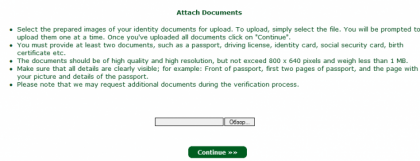
Для загрузки документов нужно только выбрать их в поле. Загрузить нужно не менее 2-х документов, подтверждающих вашу личность (главный разворот паспорта, водительские права, удостоверение личности, карточку социального обеспечения, свидетельство о рождении и т.д., я загружал главный разворот паспорта и студенческого билета). Могут запросить дополнительные документы — у меня запросили счет за телефон, в котором указан мой адрес, номере телефона и имя, в качестве альтернативы можно получить аналоговой почтой письмо для верификации адреса.
Далее вам нужно будет ввести данные своей кредитной картыPayPal. Идем в Tool Box ->Add Credit Card | PayPal | Ticket
Все, на этом подготовка к верификации окончена. Вам должно будет прийти письмо от поддержки с дальнейшими инструкциями. По окончании верификации вы сможете выпускать WildCart сертификаты в течении 350 дней. Далее нужно будет проходить проверку заново.
Регистрация
Выбрав на сайте русский язык вы получаете прекрасный англо-русский интерфейс. Регистрация находится
Жмем Sing-up и переходим к регистрации, где заполняем небольшую форму. Все поля обязательны к заполнению, нужно вводить настоящие данные, могут проверить вашу личность и отозвать сертификат, заблокировать аккаунт. Адрес нужно указывать домашний, а не рабочий.
Нам предлагают ввести проверочный код, который был выслан на email. Вводим. Далее нам предлагают выбрать размер ключа для вашего сертификата (для авторизации на сайте) 2048 или 4096.
Сертификат сгенерирован, и мы должны подтвердить его установку в браузер.
На этом регистрация завершена. Рекомендую сохранить сертификат на физическом носителе (например, записать на болванку).
Создаем сертификат на пк без применения шаблонов
Для самостоятельной разработки сертификата с нуля, стоит выполнить следующие шаги:
- открываем Word;
- создаем пустой документ;
- в меню вкладки «вставка» выбираем «картинка»;
- в открывшемся диалоговом окне нажимаем на фоновый рисунок и в правом углу ищем кнопку «открыть»;
- затем возвращаемся в меню «вставка» и кликаем «текстовое поле»;
- используя появившееся меню, рисуем, где нам необходимо, поле для ввода текста;
- вводим необходимый текст;
- распечатываем документ.
Создаем сертификат на пк, используя шаблоны из интернета
Создать подарочный сертификат можно в программе Microsoft Word, используя предложенные шаблоны.
Для этого:
- открываем приложение;
- на панели поиска нажать «файл» и выбрать в открывшемся меню «создать»
- в строке поиска указать «сертификат» и нажать «поиск»;
- в появившемся окне выбрать понравившийся шаблон;
- на левой части окна предварительного просмотра выбираем «создать»;
- заполняем текстом;
- распечатываем.
После распечатки стоит обрезать рамки по кругу. В соответствии со своей фантазией украшаем дополнительными элементами: стразами, лентами, резьбой.
Сохранение и печать сертификата
При создании подарочного сертификата в текстовом редакторе Word мы можем сохранить его в любом формате: TXT, JPEG, PNG или PDF. При работе с онлайн сервисами воспользуемся сохранением в JPEG, PNG или PDF. Затем в любой момент можно распечатать сертификаты в любом количестве на бумаге любой плотности и фактуры.
Распечатать полученные материалы можно несколькими способами:
- Распечатаем на домашнем принтере, просто подключив его к ПК. Можно использовать как простую плотную бумагу, так и фотобумагу, картон. В строке меню выбираем «файл». Нажимаем на кнопку «печать». В окне «параметры печати» выполняем необходимые настройки: размер, гамму, количество. Затем нажимаем «печать».
- Можно обратиться к популярному сервису Vistaprint, и заказать онлайн печать. Для этого загрузим готовый вариант на сайт, указываем все габариты и ждем ответа. Здесь также можно заказать фирменный конверт.
- Воспользоваться услугами типографии. Придя туда, можно заказать оформление сертификата или отдать на распечатку свой вариант, обговорив все детали. Дождаться, пока заказ будет готов.
Заключение
Подарочный сертификат требует грамотного продвижения так же, как остальные ваши товары или услуги:
- распространяйте информацию о ваучерах по разным каналам: на сайте, в соцсетях, рекламе, e-mail-рассылке, ненавязчиво предлагайте клиентам во время обслуживания.
- позаботьтесь о тематических сертификатах к праздникам и не забывайте об активной рекламе в предпраздничный период.