
При работе с online сервисами 1С и других разработчиков, где необходимо обращение к электронной подписи, пользователи часто сталкиваются с ошибками ее проверки. Что делать, если не удалось выполнить проверку отзыва сертификата 1С и какие еще возникают ошибки работы с ЭДО, разбираем подробно с вариантами решений.
Компании, у кого жестко настроена политика безопасности, чаще всего наблюдают сбои в работе с ЭП. Это из-за того, что постоянно очищается список имеющихся CRL на ПК или, наоборот, к ним не может достучаться криптография для проверки

Корневой сертификат — это файл, в котором указаны данные удостоверяющего центра (УЦ). Например, название УЦ, его ИНН и адрес, срок действия сертификата, какой алгоритм шифрования использует УЦ.
К этим данным обращается криптопровайдер, когда проверяет действительность электронной подписи пользователя. Если не установить корневой сертификат на компьютер, где используется электронная подпись, то подпись не будет работать корректно.
Чтобы быстро установить корневой сертификат и настроить компьютер, используйте бесплатный сервис Контур.Веб-диск. Он скачает все плагины и файлы, необходимые для правильной работы электронной подписи.
Удостоверяющий центр использует корневой сертификат, чтобы:
- выдавать сертификаты электронной подписи (ЭП, она же ЭЦП) пользователям, например, гендиректору организации или нотариусу,
- отзывать эти сертификаты, подписывая корневым сертификатом список отозванных (аннулированных) сертификатов.
Если вы еще не получили электронную подпись, оформите ЭП в удостоверяющем центре, который прошел аккредитацию. В УЦ Контура есть подписи для сотрудников, торгов, отчетности и личных дел. Поможем оформить сертификат ФНС для руководителя.
Корневой сертификат участвует в «цепочке доверия». «Цепочка доверия» — это взаимосвязь нескольких сертификатов, которая позволяет проверить, действительна ли электронная подпись и можно ли доверять сертификату ЭП.
Рассмотрим «цепочку доверия», сформированную для квалифицированного сертификата электронной подписи:
1. Корневой сертификат Минцифры РФ (ранее — Минкомсвязь РФ).
Это верхнее звено «цепочки доверия». Минцифры РФ осуществляет функции головного удостоверяющего центра в России. Оно наделяет другие удостоверяющие центры, прошедшие аккредитацию, правом выдавать квалифицированные сертификаты ЭП — выдает им собственные сертификаты, подписанные корневым сертификатом Минцифры РФ.
Например, в Windows корневой сертификат можно найти через «Управление сертификатами» — «Доверенные корневые центры сертификации» — «Сертификаты».
2. Сертификат удостоверяющего центра. Официально его называют «промежуточный сертификат», но распространено также название «корневой сертификат УЦ».
Среднее звено «цепочки доверия». УЦ получает этот сертификат от Минцифры РФ, когда становится аккредитованным. С помощью своего промежуточного сертификата УЦ выдает квалифицированные сертификаты пользователям: организациям, их сотрудникам, простым физлицам (п.2.1 ст.15 63-ФЗ).
В Windows промежуточный сертификат хранится в «Управление сертификатами» — «Промежуточные центры сертификации» — «Сертификаты».
3. Личный сертификат пользователя — квалифицированный сертификат электронной подписи.
Конечное звено «цепочки». Пользователь обращается в УЦ и получает там квалифицированный сертификат ЭП (он же КЭП, ЭП или ЭЦП). В его сертификате указаны данные «вышестоящих» сертификатов — УЦ и Минцифры.
В Windows личный сертификат можно найти через «Управление сертификатами» — «Личное».
Все сертификаты должны быть установлены в хранилище сертификатов (на компьютер) и действительны. Только тогда криптопровайдер сможет проверить доверие к сертификату пользователя и действительность электронной подписи, сформированной на основе этого сертификата.
«Путь сертификации» в составе сертификата показывает цепочку доверия: корневой сертификат, промежуточный и личный сертификат пользователя. Установить сертификаты можно с помощью сервиса от УЦ Контур или браузера-обозревателя.
Выше мы описали «цепочку доверия» для квалифицированных сертификатов. Поскольку такие сертификаты могут выдавать только аккредитованные УЦ, то в цепочке три звена: Минцифры — аккредитованный УЦ — пользователь. Именно такую связь можно увидеть, если открыть личный сертификат пользователя на вкладке «Путь сертификации» (см. скриншот выше).
Для неквалифицированных сертификатов ЭП «цепочка доверия» может состоять только из двух звеньев: УЦ — пользователь. Это возможно потому, что УЦ для выдачи неквалифицированных сертификатов не нужна аккредитация. Звенья такой «цепочки» будут называться: «корневой сертификат» и «пользовательский (личный) сертификат»
Программа установки всех сертификатов импортирует корневой сертификат Минцифры и промежуточные сертификаты УЦ. Подключение к интернету на момент установки не требуется.
Да, можно, но работать она не будет. Корневой и промежуточный сертификат является тем ключом, к которому обращается криптопровайдер при проверке подлинности подписи. Для признания ключа действительным в системе должен быть установлен корневой сертификат. В противном случае пользователь увидит окно с уведомлением об ошибке.
Это актуально как для ЭП, хранящейся на компьютере, так и для ЭП на токене, с небольшой разницей:
- при работе с ЭП на компьютере, корневой сертификат устанавливается один раз, обычно при первой установке ЭП,
- если ЭП хранится на токене, то корневой сертификат необходимо устанавливать на тот компьютер, с которым предстоит работать.
Корневой сертификат представляет собой файл, который содержит свойства и данные:
- серийный номер,
- сведения об УЦ,
- сведения о владельце сертификата,
- сроки его действия,
- используемые алгоритмы
- открытый ключ электронной подписи,
- используемые средства УЦ и средства электронной подписи,
- класс средств ЭП,
- ссылка на сертификат «вышестоящего» УЦ, который выдал данный сертификат (для промежуточного сертификата),
- ссылка на реестр аннулированных (отозванных) сертификатов (для промежуточного сертификата),
- электронную подпись УЦ, выдавшего сертификат.
Какой срок действия корневого сертификата удостоверяющего центра
Корневой сертификат УЦ Минцифры действует 18 лет. Промежуточный сертификат аккредитованного УЦ действует 15 лет — это дольше, чем действие любого пользовательского сертификата ЭП, который такой УЦ выдаст клиенту. Пользовательские сертификаты выдаются обычно на 12, 15 месяцев.
УЦ сам следит за сроками действия своих промежуточных и корневых сертификатов, чтобы не доставить неудобств клиентам. УЦ Контура обновляет сертификаты в среднем раз в год — это необходимо, чтобы соблюдать требования эксплуатационной документации к срокам ключей электронной подписи на сертифицированные средства УЦ и ЭП. Обновление происходит незаметно для пользователей и не влияет на их работу.
Для начала работы с электронной подписью необходимо установить корневые и промежуточные сертификаты УЦ. У клиентов УЦ Контура установка обычно происходит автоматически — во время автонастройки компьютера. Ниже мы опишем и автоматический, и ручной способ.
Автоматическая установка — наиболее простой и быстрый способ, который не требует специальных знаний и навыков от вас:
- Откройте любой удобный браузер, это может быть Google Chrome, Mozilla Firefox, Internet Explorer или другой.
- Зайдите в сервис автоматической настройки рабочего места Контур.Веб-диск.
- Действуйте по указаниям сервиса: он продиагностирует ваш компьютер, найдет каких плагинов и файлов не хватает, предложит их установить. Вместе с ними установит необходимые корневые и промежуточные сертификаты.
- Перейдите в раздел «Корневые сертификаты». Дальше возможны два варианта.
- Выберите год, когда был выдан промежуточный сертификат УЦ Контура. Чтобы найти дату, откройте личный сертификат пользователя, выберите вкладку «Путь сертификации» и откройте промежуточный сертификат.
Если возникли ошибки — при установке корневого сертификата или при работе с электронной подписью — обратитесь в нашу техподдержку. Специалисты помогут разобраться в проблеме. Звоните на или пишите по контактам Центра поддержки, указанным в правом нижнем углу страницы.
- Удаленный узел не прошел проверку
- Поддержка работы ЭДО в 1С
- Проверка работоспособности CRL
- Теория. Для чего нужен CRL
- Сертификаты Удостоверяющего Центра
- Формирование CRL
- Пути решения
- Хост файл (host)
- Принципы работы списков отозванных сертификатов
- Предпосылки для отзыва сертификата
- Ошибка работы с ЭДО в 1С. Сертификат не прошел проверку или отозван
- Практическое применение CRL
- Установка CRL
- Что вообще такое списки отзывов сертификатов
- Отзыв сертификата
Удаленный узел не прошел проверку
Сообщение, которое также связано с корректной проверкой сертификатов.
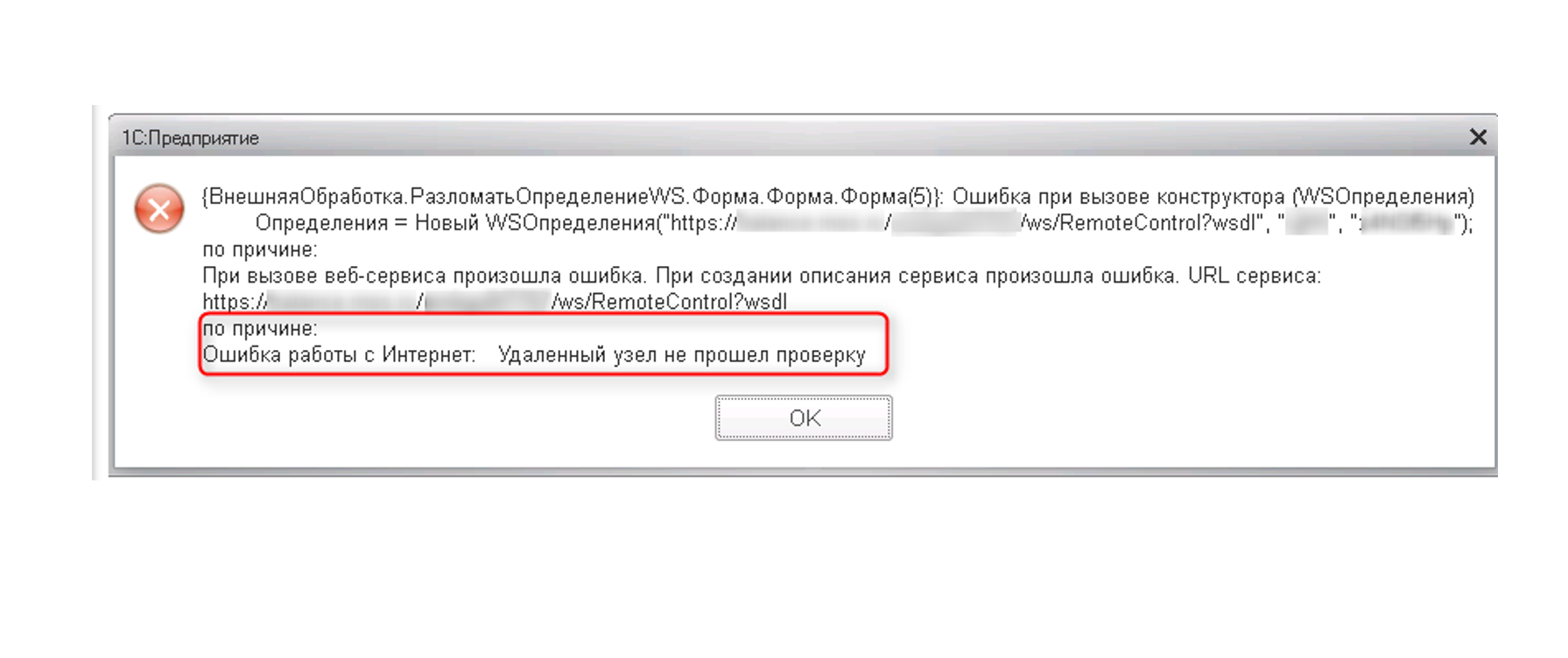
Рис.21 Окно с ошибкой про удаленный узел, который не прошел проверку в 1С:Предприятии
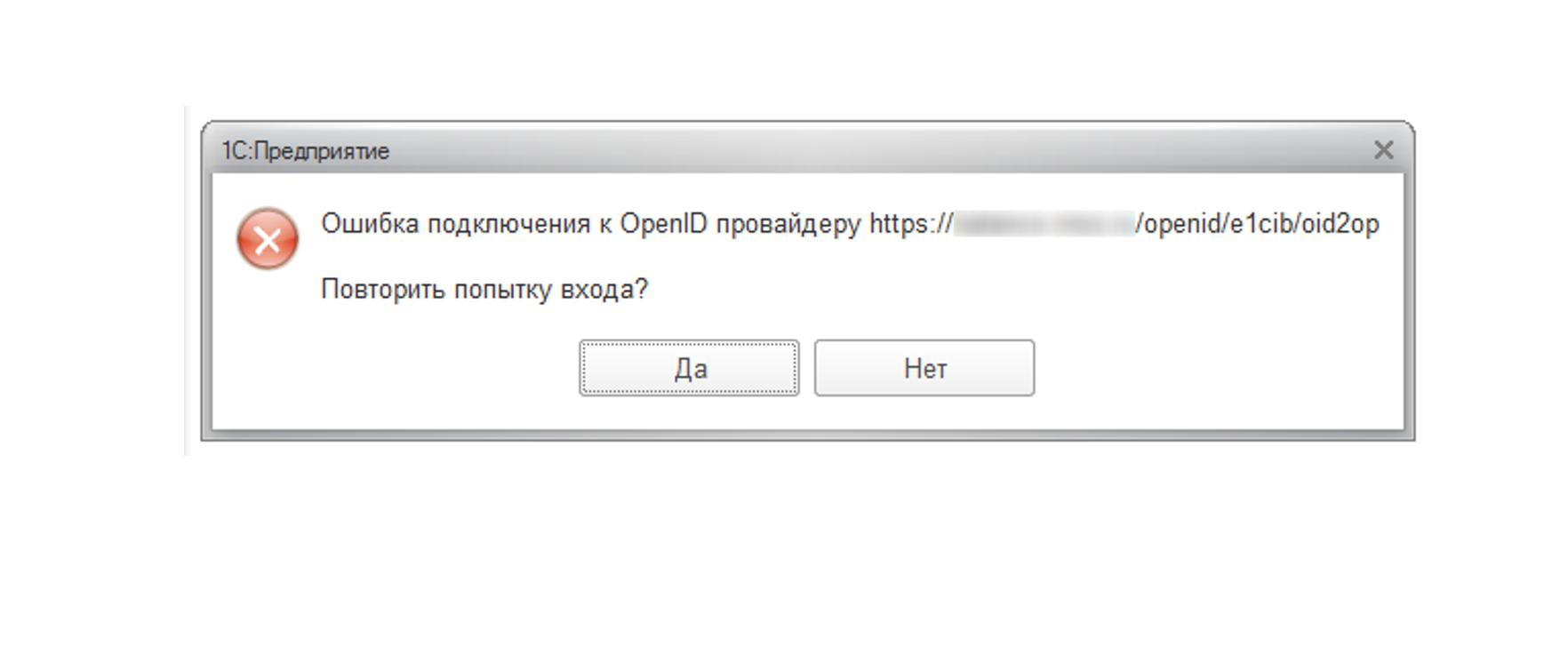
Рис.22 Окно с ошибкой про удаленный узел, который не прошел проверку в 1С:Предприятии
С помощью операционной системы Windows платформа 1С:Предприятие проводит проверку сертификата средствами защищенного соединения TLS/SSL.
SSL (Secure Sockets Layer) — это протокол безопасности в Интернете, основанный на шифровании. Впервые он был разработан компанией Netscape в 1995 году с целью обеспечения конфиденциальности, аутентификации и целостности данных при общении через Интернет. SSL является предшественником современного шифрования TLS, используемого сегодня.
Веб-сайт, реализующий SSL/TLS, имеет в своем URL-адресе «HTTPS» вместо «HTTP». Протокол TLS (Transport Layer Security) основан на протоколе SSL. Безопасность транспортного уровня, или TLS, — это широко распространенный протокол безопасности, предназначенный для обеспечения конфиденциальности и безопасности данных при обмене данными через Интернет.


Поддержка работы ЭДО в 1С
Консультации и поддержка работы ЭДО в любых программах 1С. Приступим к вашему вопросу в течение 15 минут
Основным вариантом использования TLS является шифрование связи между веб-приложениями и серверами. Например, когда веб-браузеры загружают сайт. TLS также можно использовать для шифрования других сообщений, таких как электронная почта, обмен сообщениями и передача голоса по IP (VoIP). В этой статье мы сосредоточимся на роли TLS в безопасности веб-приложений.
TLS был предложен IETF, международной организацией по стандартизации. Первая версия протокола была опубликована в 1999 году. Самая последняя версия TLS 1.3 — в 2018.
Итак, проблема, связанная с сообщением в конфигурации о том, что удаленный узел не прошел проверку связано с тем, что доступ в Интернет ограничен в общем или в частности только у пользователя, под которым запускается конфигурация и работает служба агент сервера 1С.
Наиболее распространенные причины:
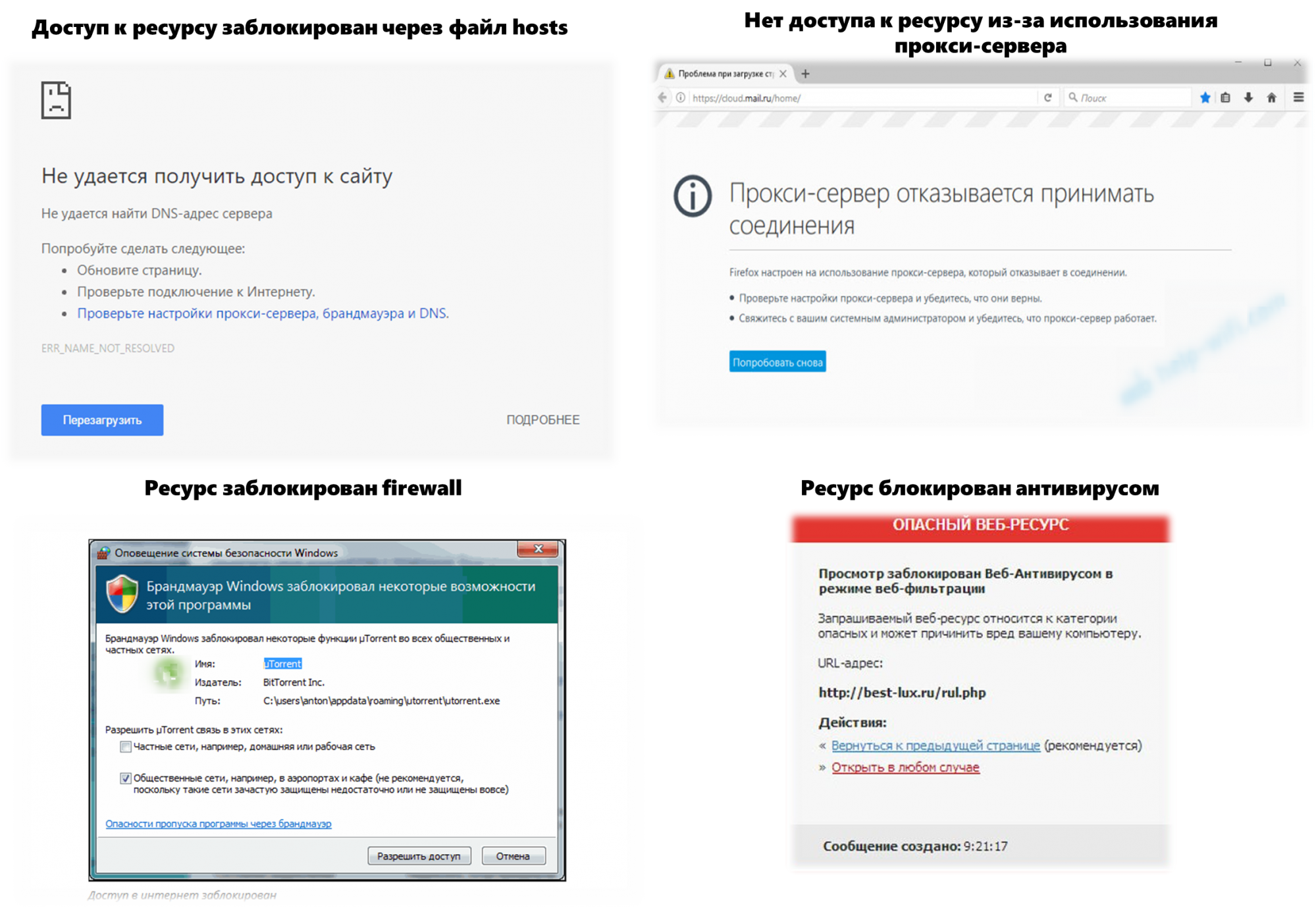
Рис.23 Причины возникновения ошибки
Проверка работоспособности CRL
Итак, наступает ответственный момент, в котором нам необходимо проверить работает ли список отозванных сертификатов в нашем случае. Для этого после установки CRL зайдите в систему DIRECTUM и попытайтесь подписать какой-либо объект системы отозванным сертификатом.
Если все действия были проделаны верно, то мы получим сообщение следующего вида:
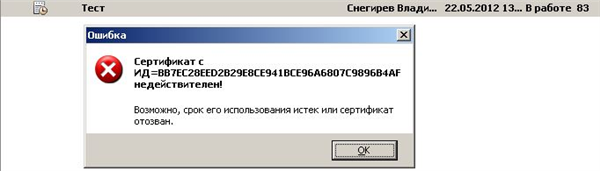
А теперь проверим данные в компоненте “Пользователи”, действительно ли ИД сертификата в сообщении равен тому, что указан в карточке пользователя:
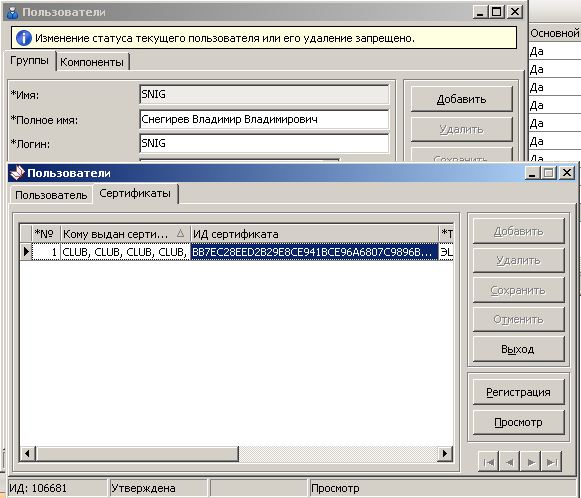
Как видно из скриншота, информация совпадает, выполнять подписание указанным сертификатом мы больше не можем. Главное предназначение списка отзыва сертификатов выполняется.
Дополнительную информацию о процедуре формирования CRL, а также необходимых команд, вы можете найти на следующем ресурсе:
Теория. Для чего нужен CRL
Список отзывов сертификатов (Certificate revocation list) – представляет собой файл указывающий на список сертификатов с указанием серийного номера сертификата, даты отзыва, причина отзыва. В целом списки отзыва сертификатов (CRL)
используются для передачи сведений об отзыве сертификатов пользователям, компьютерам и приложениям, пытающимся проверить подлинность сертификата.
При каких ситуациях ваш сертификат может попасть в указанный список:
1. При выдаче сертификата УЦ ошибся в части реквизитов, поэтому был выдан новый сертификат.
2. Сертификатом завладело третье лицо, кто мог бы подписывать за вас (т.н. компрометация ключа).
3. Сертификат был отозван по заявлению владельца сертификата.
4. Сменилось уполномоченное лицо, владеющее сертификатом;
Формируется указанный список центром сертификации и публикуется в любое доступное место для пользователей, чтобы пользователь в свою очередь мог его установить.
После проведенной установки CRL файла ПО использующее функции подписания и шифрования будет проверять находится ли ваш сертификат в указанном списке. В случае если ваш сертификат находится в списке, то подписывать и шифровать файлы
и документы данным сертификатом вы уже не сможете.
Что это нам дает? Прежде всего вы всегда можете быть уверены, что сертификат, с которым вы сейчас работаете, является действующим и легитимность выполняемых действий будет подтверждена. Соответственно все законно и мы можем работать
в дальнейшем спокойно.
Предположим, что кому-то (или чему-то) сертификат больше не нужен (человек уволился, скомпрометирован секретный ключ и т.п.). Срок действия сертификата ещё не кончился, но нужно, чтобы он не работал. Для этого администратор CA
обновляет список отозванных сертификатов и размещает его в доступном для всех месте.
Петя уволился (сам или нет..)
1. На место Пети посадили Колю, который получил полный доступ к всей информации Пети. При этом ещё не все знают, что Пети нет.
2. Маша (которая ещё не знает, что случилось) шлёт Пете файл (что-то личное?!), зашифровав его Петиним открытым ключом.
3. Коля имеет доступ к секретному ключу Пети и может прочитать информацию от Маши. Так же не забываем, что он может ставить ЭЦП от имени Пети.
Если бы Маша проверила Петин сертификат по CRL, то она бы узнала, что сертификатом Пети шифровать уже нельзя. Да и другие люди должны знать, что Петя ничего больше подписывать не должен. Т.е. все должны регулярно обновлять CRL
(если это не делается автоматически или ПО само не производит on-line проверку сертификата).
Таким нехитрым образом происходит работа CRL. Более глубже вдаваться в теорию работы со списками отзывов сертификатов нет смысла, поэтому перейдем к практике.
Сертификаты Удостоверяющего Центра
Удостоверяющий центр
Кросс-сертификаты
Формирование CRL
CRL формируется также на самом ЦС довольно нехитрыми действиями.
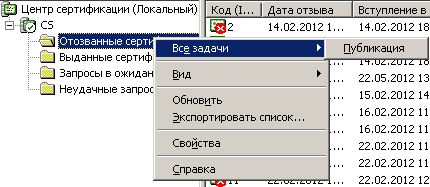
Выберите тип публикуемого CRL: полный или разностный. Основное отличие это формирование полного списка или за выбранный при настройке период публикации. Если в вашей организации выдачей сертификатов не занимаются каждый день, и
список формируемых сертификатов не велик, то лучше выбрать тип “Полный”. После выполнения указанных действий, получаем список отозванных сертификатов.
Также сформировать список CRL можно и при помощи командной строки вызвав команду certutil -crl.
После проделанных операций мы получаем список отзывов сертификата. Выглядит он следующим образом:
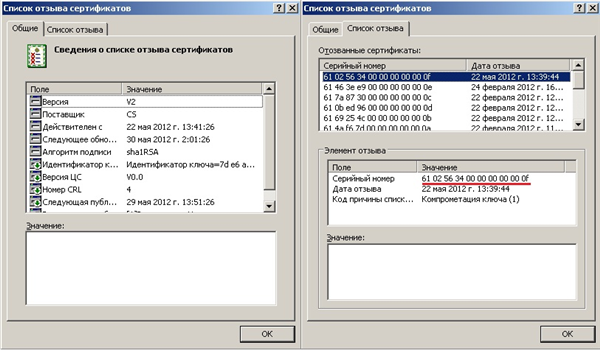
Замечаем, что в указанном списке уже есть наш сертификат, который мы отозвали. Операция формирования CRL завершена, перейдем к следующему пункту
Пути решения
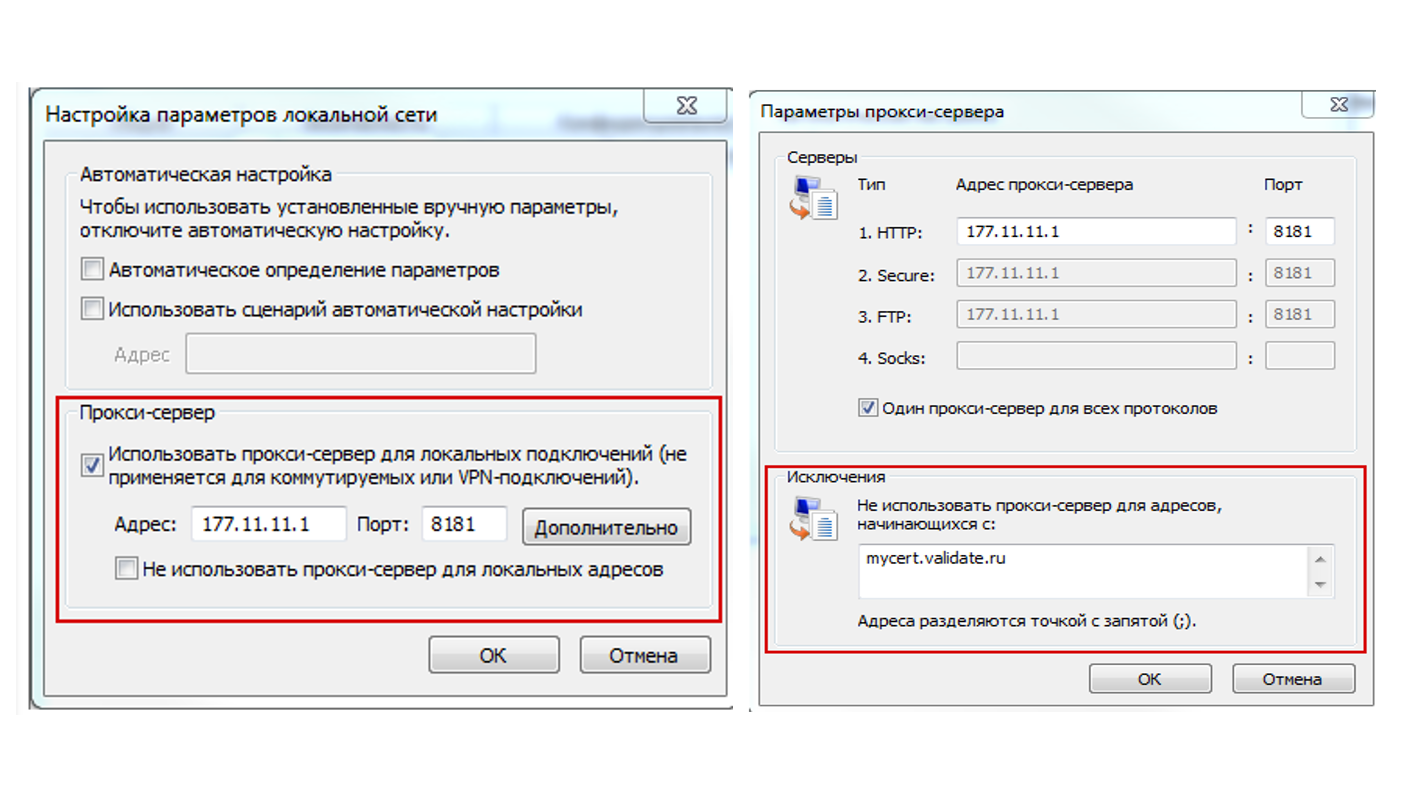
Рис.24 Настройки прокси
Хост файл (host)
Расположен обычно по такому пути:
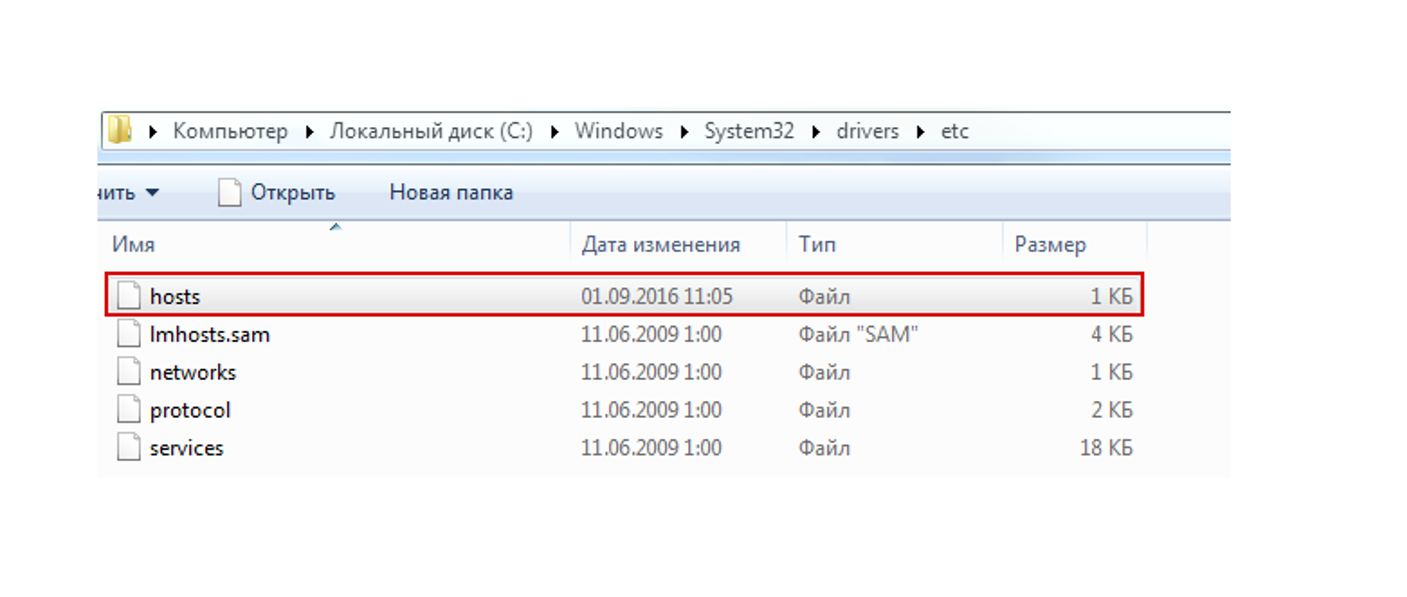
Рис.25 Путь расположения файла host
Доступ к сайтам может также быть ограничен параметрами, прописанными в данном файле. Пример блокировки выглядит так:
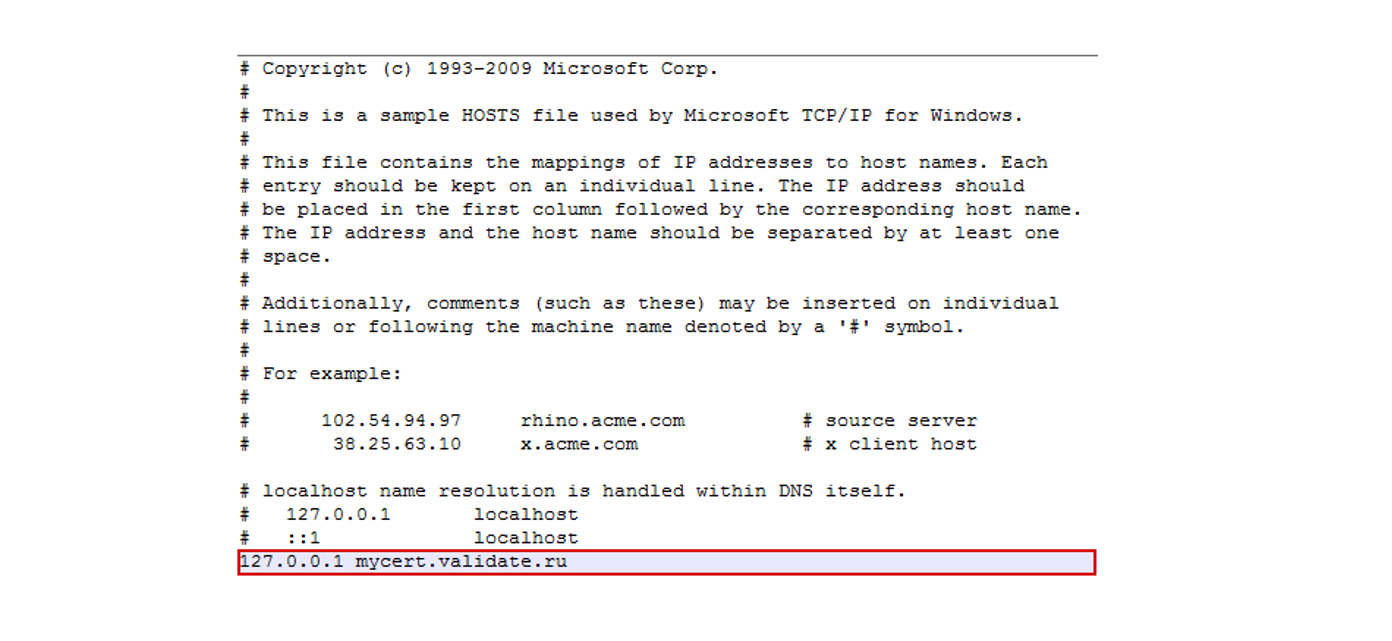
Рис.26 Пример заблокированного сайта в файле host
Постарались максимально доступно рассказать о наиболее частых ошибках, с которыми пользователи 1С могут столкнуться при работе в ЭДО, в т.ч. с применением сертификатов ключа проверки электронной подписи.
Принципы работы списков отозванных сертификатов
Актуализирует и публикует списки отозванных сертификатов САС Certificate Authority (CA – центр сертификации), который данный сертификат и выпустил.
Предпосылки для отзыва сертификата
Причины, по которым требуется аннулировать сертификат:
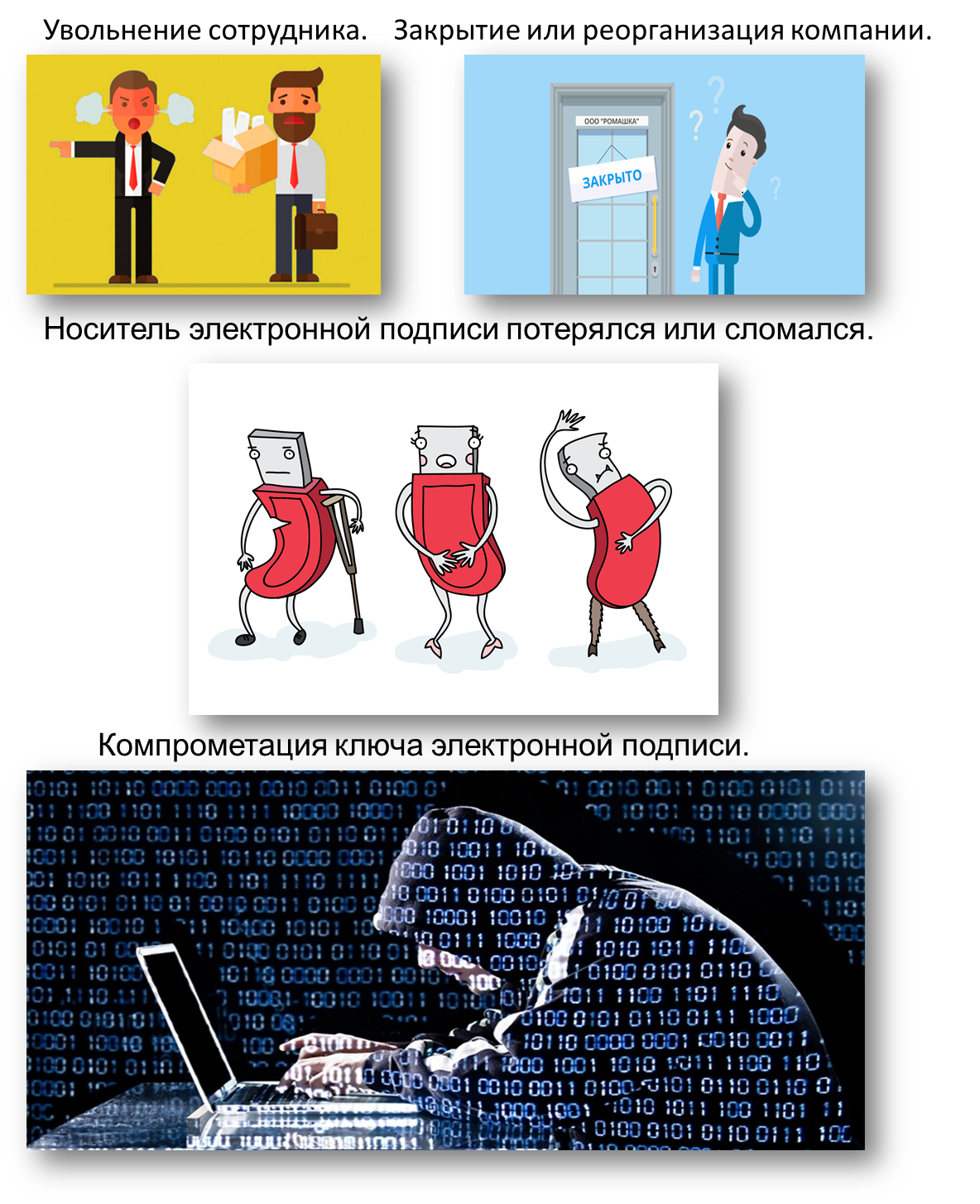
Рис.1 Почему аннулирован сертификат ключа проверки ЭП
Отправляет запрос на аннулирование/отзыв сертификат:
- Владелец.
- Директор компании.
- ФНС может послать запрос, если обнаружит компрометацию ключа.
Ошибка работы с ЭДО в 1С. Сертификат не прошел проверку или отозван
Пользователи онлайн-сервисов 1С нередко спрашивают: почему только недавно все работало, а теперь программа пишет, что сертификат недействительный или не удалось проверить сертификат в списке отозванных. Почему же этот сертификат не удалось проверить? Ответ прост: потому что на ПК нет установленных актуальных СRL-сертификатов от удостоверяющих центров, которые бы «сказали», что сертификат все еще действителен.
Для того, чтобы установить списки отозванных необходимо выполнить следующие шаги:
- Перейдите в папку, куда скопировали открытую часть ключа из ПО 1С и откройте файл (он должен быть с расширением .cer).
- Если по крайней не скачивается, проверьте весь ли путь скопировали.
- Если после установки сертификата ничего не изменилось, попробуйте следующую ссылку (снизу вверх).
- Ошибка воспроизвелась опять? Установите СОС по всей цепочке сертификации.
- Все еще сертификат недействителен? Проверьте валидность ключа на сайте госуслуг или иным способом. Обратитесь в УЦ за проверкой ключа.
- Находим наш скачанный файл и правой кнопкой мыши выбираем команду Установить списки отозванных.Рис.14 Устанавливаем СОС
Откроется мастер импорта сертификатов, так называемый, помощник в установке сертификатов на компьютер.Рис.15 Автоматическая установка списков отозванных сертификатов на персональный компьютерРис.16 Автоматическая установка списков отозванных сертификатов на персональный компьютерРис.17 Автоматическая установка списков отозванных сертификатов на персональный компьютерЕсли выбирать пункт Поместить все сертификаты в следующие хранилища важно выбрать правильное хранилище, а именно: Промежуточные центры сертификации. И если активирована функция Показать физические хранилища указать Реестр (в зависимости от политики безопасности компании).Рис.18 Установка отозванных списков в Промежуточные центры сертификации Рис.19 Установка отозванных списков в Промежуточные центры сертификации
Если установка списков отозванных для личного сертификата не помогла, установите списки отзывов от других сертификатов из цепочки сертификации.
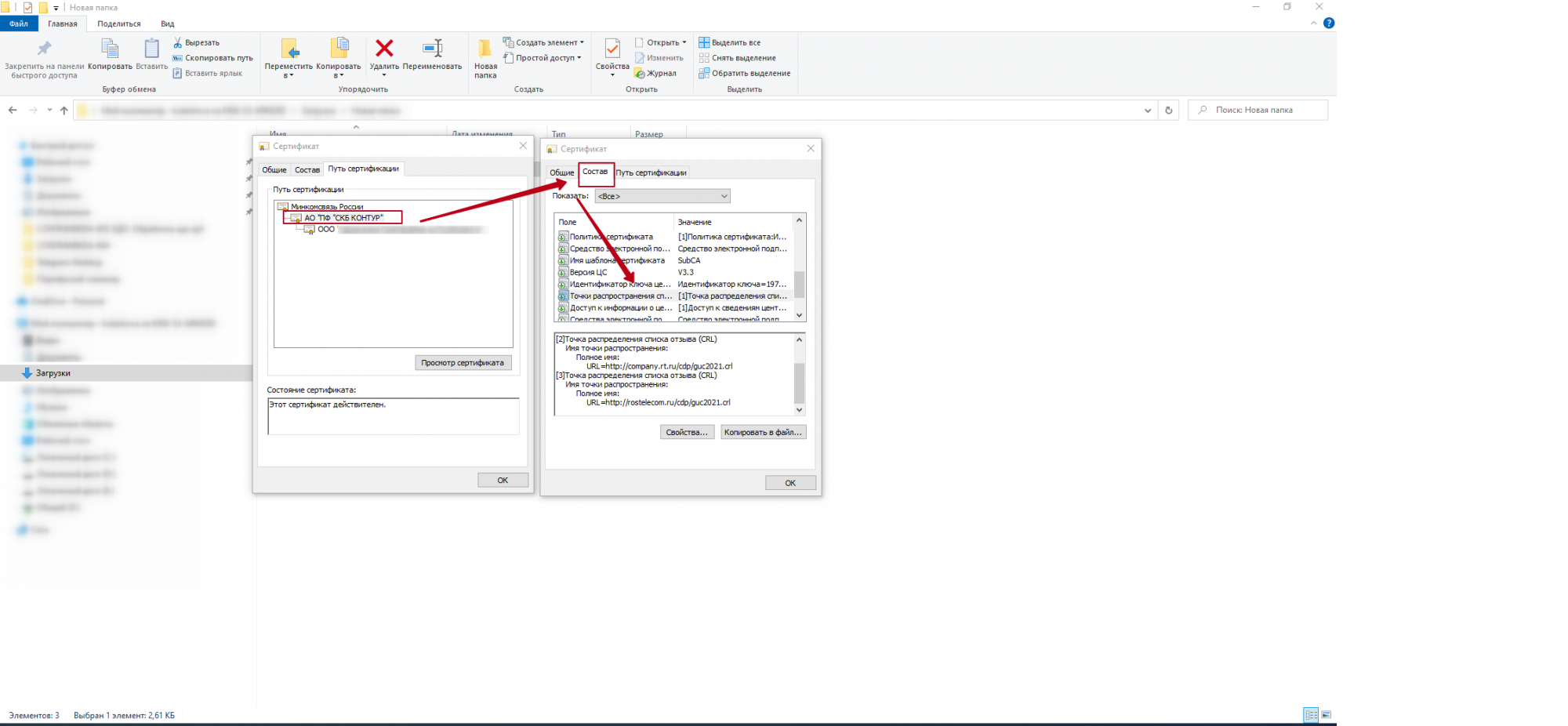
Рис.20 Цепочка сертификатов в открытой части электронной подписи
Практическое применение CRL
Итак, что же нам прежде всего необходимо сделать, чтобы мы могли полноценно использовать CRL в практических целях организации? Во-первых, если ЦС не развернут в вашей организации, то желательно запрашивать раз в неделю (т.к. CRL
во внешних организациях, зачастую формируются именно раз в неделю), и проводить его установку на локальные машины в профиль пользователя. Если же в вашей организации развернут ЦС, то формирование crl и его применение в дальнейшем лежит на ваших плечах. Подробнее
опишем ситуацию ниже.
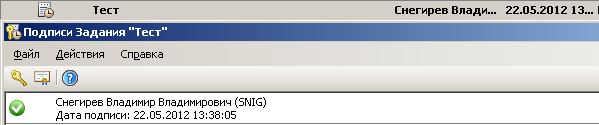
Ситуация: ЦС был выдан сертификат. В DIRECTUM указанным сертификатом даже было подписано задание, задачи, документы. Выданным сертификатом завладело третье лицо, нам необходимо обеспечить, чтобы в рамках системы DIRECTUM, указанный
сертификат уже не мог использоваться.
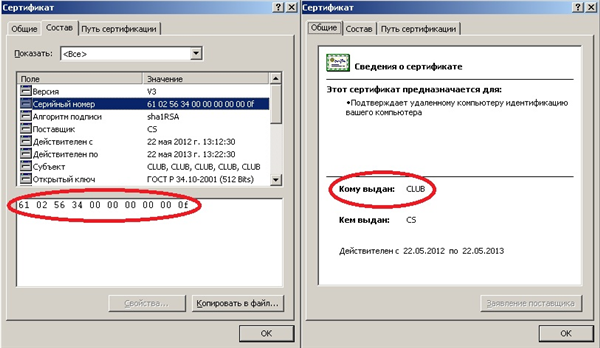
В дальнейшем будем иметь дело со следующим сертификатом:
А вот и подписанное задание данным сертификатом.
Установка CRL
Установка CRL проводится на каждом локальном профиле. При этом устанавливается указанный список, как обычный сертификат:
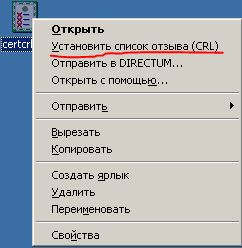
Далее знакомый интерфейс по установке сертификатов предложит нам установить сертификат. Особенностей в этом случае нет: выбираем “Автоматический выбор хранилища”. После установки списка отзывов, можно проверять работает ли он,
и можем ли мы подписать, что-либо после указанных операций.
Что вообще такое списки отзывов сертификатов
Certificate Revocation List или список отозванных сертификатов – это информация, предоставляемая удостоверяющими центрами о недействительных сертификатах, о тех, чей срок действия уже либо закончился, либо был прерван по различным обстоятельствам.
Ключи могут отзываться по различным причинам. Самые распространенные:
- компрометация ключа или истечение срока годности ЭП;
- неверно заполненные реквизиты в составе ключа;
- поменялся владелец компании или ресурса;
- если речь идет про ключи сайтов, сайт более недоступен, перестал работать.
Список отозванных сертификатов ключей электронных подписей имеет расширение CRL. Сокращенное наименование СОС. В некоторых кругах можно услышать также понятие – Список аннулированных сертификатов (САС).
В настоящий момент (процесс был запущен еще в далеком 2017 г.) все чаще прибегают к отказу от СОС в сторону Online Certificate Status Protocol (OCSP, Онлайн Протокол Состояния Сертификата).
Отзыв сертификата
Итак опишу действия необходимые для отзыва сертификата.
1. Заходим в консоль ЦС. Открываем раздел “Выданные сертификаты”.
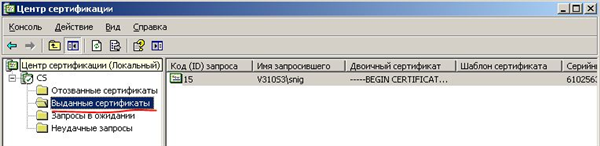
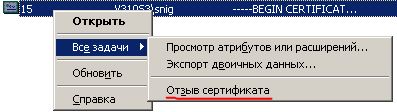
3. Проверяем, что сертификат отозван. На рисунке будет также видно, что серийный номер совпадает с тем, что был изначально указан в задаче.

На этом операции по отзыву сертификата окончены. Сейчас переходим к следующему пункту