

- Что делать с забытым пин-кодом токена
- Что может послужить причиной такой ошибки
- Используем заводские настройки
- Метод подбора
- Восстанавливаем пароль подписи
- Если пароль забыт и потерян
- Как удалить пароль на контейнер?
- Как установить корневой сертификат криптопро
- Криптопро в помощь!
- Криптопро: просмотреть сохраненный пароль (пинкод) на контейнер закрытого ключа эцп – trust me i`m an engineer
- Особенности версий криптопро
- Ошибки при установке
- Пин-код
- Подробнее о пароле
- Ручная установка личного сертификата в контейнер
- Стандартная ситуация
- Установка личного сертификата
- Шаг 1
- Шаг 2
- Шаг 3
Что делать с забытым пин-кодом токена
Невозможность восстановления пин-кода токена является гарантией его надежности. Очень важно, чтобы, даже завладев устройством, злоумышленники не могли бы использовать ЭЦП. Так что при потере заветной комбинации УЦ не сможет оказать помощь забывчивому владельцу ЭЦП. Остается полагаться только на свои силы и знания и попытаться решить вопрос одним из двух предлагаемых ниже способом.
Что может послужить причиной такой ошибки
Всплывающее окно со злополучным сообщением об ошибке появляется на экранах пользователей в тех случаях, если система не смогла обнаружить соответствующий ключ на носителе. Такая ситуация происходит при следующих действиях пользователей:
В целях устранения ошибки обычно бывает достаточно произвести корректную ручную переустановку сертификата.
Используем заводские настройки
Можно использовать то обстоятельство, что изначально на новые токены устанавливают стандартные заводские коды, которые, в зависимости от производителя, могут быть следующими:
Следует отметить, что использовать заводские настройки получается далеко не всегда. Поэтому целесообразно заранее вооружиться еще одним способом.
Метод подбора
В отличие от пароля, пин-код нельзя подбирать больше чем за 10 попыток. На десятой неверной попытке доступ к токену будет заблокирован. Но при этом есть способ получить возможность дополнительных попыток. Для этого пользователю понадобятся права администратора компьютера. Алгоритм действий будет следующим:
Восстанавливаем пароль подписи
Начнем с того, что ограничений на количество неправильных попыток ввода пароля нет, поэтому пароль можно будет подобрать. Проще подбирать пароли, в которых содержится какая-либо значимая для владельца информация (памятные даты, пароли от других сервисов, номера автомобилей, телефонов, кабинетов и т. п.).
Если пользователь задал пароль по всем правилам безопасности, использовав сложную и бессмысленную комбинацию букв, цифр и знаков, то подобрать забытый пароль, как правило, практически невозможно. В этом случае можно попытаться перенести со старого компьютера на новый всю папку контейнера, которая помимо сертификата ЭЦП может содержать и запомненный пароль. Иногда такой трюк срабатывает и ЭЦП продолжает применяться на новом компьютере без ввода забытого пароля.
Последнее, что можно сделать, если пароль вспомнить не получилось, а фокус с переносом папки не удался, это обратиться в УЦ за новым сертификатом, предварительно отозвав старый. Данный процесс аналогичен получению ЭЦП впервые и занимает определенное время.
Поэтому при получении нового сертификата, помня о неприятном опыте, стоит сохранить пароль в надежном месте, а также принять решение о целесообразности его запоминания браузером компьютера. При этом не стоит забывать о безопасности и задавать слишком простой пароль, ведь его сможет подобрать не только пользователь, но и мошенник.
Если пароль забыт и потерян
Если держатель ЭЦП воспользовался опцией запоминания пароля (пин-кода) и благополучно забыл его, а запись на бумажном носителе потерял или не делал вовсе, то при смене компьютера или при его ремонте после неисправности он уже не сможет использовать ЭЦП.
При этом проще восстановить доступ к банковской карте, чем сменить или восстановить забытый код сертификата электронной подписи. Дело в том, что пин-код или пароль не сможет восстановить даже выпустивший ЭЦП удостоверяющий центр. Хорошей новостью будет старинной изречение о том, что безвыходных ситуаций не бывает. Ведь пароль можно вспомнить или подобрать.
Как удалить пароль на контейнер?
При генерации запросов на сертификат и ключей в программе “АРМ генерации ключей”, выходит окошко, где эта программа (а точнее Крипто Про) предлагает ввести пароль (рис. 8). Предлагает, но не заставляет же. Если поля оставить пустыми, то никакой пароль установлен не будет.
Но пользователи вероятно думают по другому и, конечно же, заполняют эти поля. Всё бы ничего, но потом они благополучно забывают какой пароль они вводили при генерации, и когда первый раз приходится подписывать что-то, то человек впадает в ступор. Потом, конечно же, следует звонок в казначейство с просьбой помочь.
Сегодня, в этой статье, я расскажу как можно удалить или изменить этот пароль. Существует два варианта удаления пароля. Первый – когда пользователь помнит старый пароль, второй – когда не помнит. Начнем с первого. Как я уже упомянул в начале статьи, за пароль на ключевой контейнер отвечает программа Крипто Про. Давайте запустим её, зайдя в панель управления компьютером (рис. 1):
Чтобы у вас открылось такое же окно как у меня, в правом верхнем углу окна выберите режим просмотра “Мелкие значки”. Запускаем Крипто Про, открывается окно (рис. 2):
Нажимаем на вкладку “Сервис”, чтобы попасть в следующее окошко (рис. 3):
Внизу окна есть кнопка с надписью “Изменить пароль”. Нажмем на нее и попадем в следующее окно (рис. 4):
Тут нам предлагают выбрать ключевой контейнер по кнопке “Обзор”. Предварительно не забудьте вставить в компьютер флешку, или другой носитель в вашими ключами. При нажатии на кнопку, откроется следующее окно (рис. 5):
Выбираем нужный нам ключевой носитель и жмем “ОК”. Откроется следующее окно (рис. 6):
Убеждаемся, что у нас действительно выбран нужный нам контейнер закрытого ключа, и жмем кнопку “Готово”, после чего откроется окно ввода пароля (рис. 7):
Сюда надо ввести пароль, который вы вводили при генерации ключей и запроса на сертификат в программе “АРМ генерации ключей”. Подразумевается, что вы его помните :). Вводим, жмем “ОК”, галочку “Запомнить пароль” ставить не надо, и попадаем в окно ввода нового пароля (рис. 8):
Тут пароль можно не только изменить, но и удалить его, если оставить поля пустыми. Если же вы хотите изменить пароль, то придумайте и введите его два раза.
Со случаем, когда пользователь помнит старый пароль на контейнер, мы разобрались. Давайте попробуем удалить пароль с контейнера, когда он благополучно забыт. Тут нам поможет утилита csptest.exe, которая входит в комплект установки программы Крипто Про начиная с версии 3.6. Если у вас установлена эта программа, значит утилита эта у вас есть и находится она по пути установки программы, т. е. C:Program Files (x86)Crypto ProCSP (у меня 64-разрядная ОС, если у вас 32 разрядная, то (х86) в пути будет отсутствовать). Её нам необходимо запустить из командной строки.
Чтобы открыть командную строку в Windows 7, надо через проводник добраться до нужной папки, нажать клавишу “Shift” на клавиатуре, и удерживая её кликнуть правой кнопкой мышки по нужной папке. Всё проиллюстрировано на картинке ниже (рис. 9):
В появившемся контекстном меню, надо выбрать “Открыть око команд” уже левой кнопкой мышки. В окне команд надо сначала ввести следующую команду: [csptest -keyset -enum -fqcn -verifycontext] без квадратных скобок, конечно же. Эта команда покажет нам все доступные контейнеры закрытых ключей в виде: [\.имя носителяимя контейнера]. Когда мы узнаем как называется наш контейнер закрытых ключей, необходимо ввести еще одну команду: [csptest -passwd -showsaved -container “имя контейнера”]. Опять без квадратных скобок. В кавычках надо ввести имя вашего контейнера закрытых ключей, которое вы узнали на предыдущем шаге. Кавычки вводить ОБЯЗАТЕЛЬНО. Эта команда покажет нам сохраненный пароль, узнав его, мы сможем воспользоваться первым методом для удаления или изменения пароля.
Все вышеуказанные действия мною были проделны, о чем свидетельствует рисунок 10:
Сразу хочу отметить, что у меня не получилось “узнать” пароль используя этот метод (красная строчка на рис. 10). Но я думаю, что это связано с тем, что контейнер, который я указывал во второй команде, был получен путем копирования с носителя на носитель с помощью пункта меню программы Крипто Про “Скопировать” (рис. 3). Генерация закрытых ключей проводилась на другой носитель, не доступный мне более. Но метод рабочий.
Если у вас тоже не получится удалить пароль таким образом, то остается единственный путь – отзывать текущий сертификат и генерировать новые ключи и новый запрос на сертификат. А если вы будете серьезнее относиться к парольной защите, то “забываться” пароли не будут. На этом все. Удачи!
И напоследок… Если вам понравилась эта статья и вы почерпнули из нее что-то новое для себя, то вы всегда можете выразить свою благодарность в денежном выражении. Сумма может быть любой. Это вас ни к чему не обязывает, все добровольно. Если вы всё же решили поддержать мой сайт, то нажмите на кнопку “Поблагодарить”, которую вы можете видеть ниже. Вы будете перенаправлены на страницу моего сайта, где можно будет перечислить любую денежную сумму мне на кошелек. В этом случае вас ждет подарок. После успешного перевода денег, вы сможете его скачать.

Как установить корневой сертификат криптопро
Для корректной работы сервера надо установить предварительно корневой сертификат в ваше хранилище. Для его получения необходим тестовый центр по сертификации продукта, куда можно попасть при наличии прав администратора. Также для предотвращения проблем необходимо добавить адрес интернет-сайта в список доверенных.
Если процесс пройдёт корректно, то корневой сертификат появится в хранилище среди доверенных центров.
Криптопро в помощь!
Если пользователю известен код администратора, то «обнулить» количество ввода пробных попыток пин-кода токена можно другим способом, использовав КриптоПроCSP, после входа в который в опции «Оборудование» выбираем команду «Настройка типов носителей». Из предложенных вариантов выбираем тип своего токена и открываем его свойства. После этого входим в раздел информации, где успешно снимаем блокировку пин-кода. Далее продолжаем подбор пин-кода токена.
В обоих случаях мы получаем лишь возможность продолжить подбор пин-кода. И если подобрать его не удается, то, как и в случае с навечно забытым паролем, придется обращаться в УЦ за новым сертификатом ЭЦП. Старый сертификат также потребуется отозвать, но при том можно повторно использовать токен, предварительно отформатировав его.
Если ЭЦП записывается на новое устройство, то не стоит забывать о том, что по умолчанию на нем будут стоять заводские настройки. Несмотря на возможность повторной потери пин-кода, заводской код все же лучше сменить на собственный, более надежный. При этом настоятельно рекомендуется сохранить пин-код, чтобы вновь не сталкиваться проблемой его восстановления.
Криптопро: просмотреть сохраненный пароль (пинкод) на контейнер закрытого ключа эцп – trust me i`m an engineer
Зачастую пользователи не могут вспомнить пароль (пинкод) от контейнера ЭЦП, что неудивительно меняется он раз в год при плановой смене ключа ЭЦП после чего ставится галочка “запомнить пароль” и пароль больше никогда не вводится.Сохраненный пароль можно посмотреть с помощью консольной утилиты csptest, входящей в состав КриптоПро CSP.
Утилита находится в папке с установленным КриптоПро (по умолчанию C:Program FilesCrypto ProCSP).
Переходим в директорию с программой
cd “C:Program FilesCrypto ProCSP”
Смотрим имена доступных контейнеров закрытого ключа ЭЦП:
csptest -keyset -enum_cont -fqcn -verifycontext
команда выводит список доступных контейнеров вида: \.<имя считывателя><имя контейнера>
После этого выводим сохраненный пароль для нужного контейнера:
csptest -passwd -showsaved -container “<имя контейнера>”
PS: Данный способ подходит для КриптоПро 3.6 и выше. В КриптоПро 3.0 у утилиты csptest отсутствует опция -showsaved.
PPS: Если этот метод не помогает и у вас аппаратные контейнеры (токены), можно попробовать ввести пароль по умолчанию. Для rutoken это 12345678, для eToken 1234567890, для JaCarta PKI/ГОСТ 11111111 (1234567890 если включена опция обратная совместимость).
PPPS: Весь процесс можно автоматизировать обычным батником,который массово достает пароли из всех доступных ключей. Большое спасибо . Скачать bat-файл можно отсюда. Текст батника:
@echo off
SetLocal EnableExtensions EnableDelayedExpansion
copy “C:Program FilesCrypto ProCSPcsptest.exe” >nul
chcp 1251
if exist %computername%.txt del /f /q %computername%.txt
if exist temp.txt del /f /q temp.txt
set NameK=””
for /f “usebackq tokens=3,4* delims=” %%a in (`csptest -keyset -enum_cont -fqcn -verifycontext` ) do (
set NameK=%%a
;csptest -passwd -showsaved -container “!NameK!” >> temp.txt
)
del /f /q csptest.exe
set/a $ai=-1
set/a $bi=2
for /f “usebackq delims=” %%a in (“temp.txt”) do @(set “$a=%%a”
if “!$a:~,14!”==”AcquireContext” echo:!$a! >> %computername%.txt
if “!$a:~,8!”==”An error” echo:Увы, ключевой носитель отсутствует или пароль не был сохранен. >> %computername%.txt & echo: >> %computername%.txt
if “!$a:~,5!”==”Saved” set/a $ai=1
if !$ai! geq 0 set/a $ai-=1 & set/a $bi-=1 & echo:!$a! >> %computername%.txt
if !$bi!==0 echo: >> %computername%.txt & set/a $bi=2
)
del /f /q temp.txt
EndLocal
echo on
Скачать отдельно утилиту csptest для версий 3.6 3.9 и 4.0 можно отсюда.
Особенности версий криптопро
С января 2021 года квалифицированные сертификаты могут выпускаться только по ГОСТ 2021, выпуск по другому ГОСТу прекращен. Мы об этом писали ранее в статье. Важно помнить, что версии криптопро на ГОСТ 2021 работают только с версии 4.0 и выше.
Ошибки при установке
Довольно распространённой проблемой при установке становится зависание компьютера. Обычно это связано с установкой нелицензионного ПО, наличием ошибок или отсутствием критических обновлений. Также проблемы могут возникнуть в следующих случаях:
Для корректной работы рекомендуем использовать только лицензионное ПО. Приобрести его и получить комплексную техническую поддержку можно в компании «Астрал-М». Мы входим в число официальных дилеров компании «КриптоПро», что подтверждает информация на сайте разработчика. Обращаясь в «Астрал-М», вы получаете:
Для приобретения электронной подписи или криптопровайдера заполните форму обратной связи, чтобы наш специалист связался с вами.
Пин-код
Пин-код защищает не только ЦП, но и ее основной физический носитель – токен, выполненный в виде ЮСБ-флешки. Посторонние лица, даже завладев токеном, не смогут воспользоваться ЭЦП, также как не смогли бы снять деньги с чужой банковской карты, не зная ее пин-кода.
Пин-код применяется владельцем ЭЦП сразу после ее выпуска в процессе записи на токен. Токен – стандартное электронной устройство, которое изначально имеет заводской восьмизначный пин-код в виде ряда чисел от 1 до 8 по порядку. Понятно, что такой пин-код использовать небезопасно, поэтому после получения нового токена код нужно сменить.
Далее, как и при использовании пароля, пин-код будет необходим при каждой операции с ЭЦП. И так же, как и в случае с паролем, браузер предложить запомнить код. Чтобы не забыть его, нужно хранить резервную запись на электронном или бумажном носителе (но не держать ее вместе с токеном!).
Подробнее о пароле
Сразу отметим, что у ЭЦП могут быть два вида защиты: пин-код (как у банковской карты) и пароль (как у учетной записи на сайте того же банка, который выдал кредитную или дебетовую карту).
Продолжая аналогию с банковскими продуктами, рассмотрим особенности пароля. Пароль используется владельцем ЭЦП для внесения сертификата подписи на свой персональный компьютер или на любой обычный переносной диск памяти (флешку, например). Пароль пользователь придумывает сам, стараясь задать достаточно сложный набор из цифр, знаков и букв (как латинского, так и русского алфавита).
Тот же пароль пользователь будет вводить при каждом сеансе работы с ЭЦП. Кажется, забыть его будет сложно. Но у браузеров компьютера имеется удобная опция – запоминание паролей. Если ею воспользоваться однажды, то во все последующие сеансы работы с ЭЦП ее владельцу можно будет не вводить пароль, что может спровоцировать его забывание.
Ручная установка личного сертификата в контейнер
Установка сертификата в контейнер, как правило, осуществляется автоматически. Ручная установка сертификата в контейнер может потребоваться только в исключительных случаях, когда автоматическая установка сертификата не была произведена успешно.
Для того чтобы установить личный сертификат в контейнер, откройте СКЗИ КриптоПро CSP (Пуск → Панель управления → КриптоПро CSP) и на вкладке Сервис нажмите кнопку Установить личный сертификат…

Далее будет предложено указать имя файла сертификата. Выберите путь к файлу с помощью кнопки Обзор, после чего нажмите кнопку Далее:

Откроется просмотр основной информации сертификата для установки. Более подробную информацию можно просмотреть, нажав на кнопку Свойства. Для перехода к следующему шагу нажмите кнопку Далее:

Нажмите кнопку Далее. Откроется окно «Контейнер закрытого ключа»:

В строке Имя ключевого контейнера нажмите кнопку Обзор и выберите контейнер из списка или воспользуйтесь функцией автоматического поиска подходящего контейнера среди доступных.
Для автоматического поиска проставьте флажок Найти контейнер автоматически. В блоке Введенное имя задает ключевой контейнер установите переключатель в положение Пользователь или Компьютер, в зависимости от того, в каком хранилище расположен контейнер. После того, как контейнер будет выбран, нажмите кнопку Далее.
Если на доступ к закрытому ключу установлен пароль, то он будет запрошен. Введите пароль и нажмите кнопку ОК.
На следующем шаге с помощью кнопки Обзор выберите хранилище для установки сертификата. Сертификат будет установлен в хранилище пользователя или компьютера, в зависимости от расположения контейнера закрытого ключа.
Проставьте флажок Установить сертификат в контейнер и нажмите кнопку Далее:

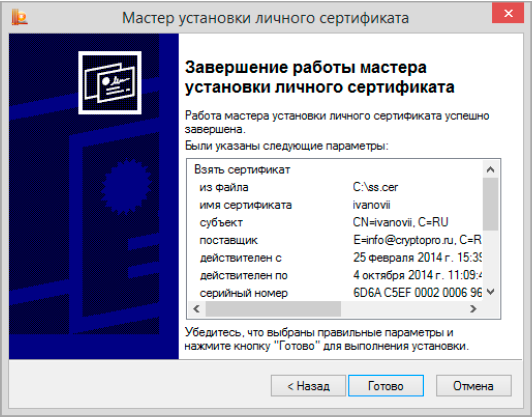
Откроется последний шаг «Завершение работы мастера установки личного сертификата». Здесь нужно проверить правильность указанных параметров и для выполнения установки сертификата нажать кнопку Готово:
Стандартная ситуация
На самом деле забыть пин-код от ЭЦП гораздо проще, чем пароль от кредитной карты. Дело в том, что карточкой мы пользуемся ежедневно, а пин-код ЭЦП применяем гораздо реже. К примеру, мы вводим пин-код при установке ЭЦП на ПЭВМ, а в следующий раз он может нам понадобиться через несколько месяцев, если мы будем работать на другом компьютере.
Установка личного сертификата
Для того чтобы установить сертификат с помощью «КриптоПро CSP», выполните следующий алгоритм:
Обратите внимание, что при установке система запоминает последний контейнер, с которого была проведена операция. Например, если вы установили личный сертификат из реестра вашего компьютера, а потом повторили процедуру с флешки, то при отсутствии последней система не сможет найти контейнер.
Шаг 1
Открыть панель управления устройством (токеном). Для большинства моделей это можно сделать через меню «Пуск», в котором выбираем кнопку панели управления токеном и открываем раздел администрирования. Важно учесть, что если при создании подписи не применялся пароль администратора, тогда его восстановить невозможно.
Панель eToken
Панель Рутокен
Шаг 2
В открывшейся ячейке вводим код администратора. В зависимости от производителя устройства эти коды будут следующими:
Возможно, что пользователь заменил эти стандартные коды на другие. В этом случае их можно ввести, использовав при этом не более десяти попыток. При десятикратном неверном вводе доступ к токену будет заблокирован.
Шаг 3
Если код администратора подошел, то остается только нажать на клавишу разблокировки пин-кода токена и продолжить подбор пин-кода.