

- Что такое закрытый и открытый ключ?
- Что такое ncalayer
- Прием документов для прохождения аттестации на присвоение (подтверждение) квалификационных категорий педагогическим работникам и приравненным к ним лицам организаций образования и республиканских подведомственных организаций образования, реализующих программы дошкольного воспитания и обучения, начального, основного среднего, общего среднего, технического и профессионального, послесреднего образования | электронное правительство республики казахстан
- | электронное правительство республики казахстан
- Выдача сертификата о сдаче единого национального тестирования | электронное правительство республики казахстан
- Выдача сертификата специалиста без присвоения квалификационной категории для допуска к клинической практике
- Выпуск эцп по шаблону “информационная система (фл)”
- Заявки на получение ключей эцп
- Инструкция по перевыпуску эцп для физических лиц | электронное правительство республики казахстан
- Как и где можно получить эцп?
- Меню «фамилия»
- Минусы реализации текущего варианта ncalayer
- На каких средствах вычислительной техники могут храниться ключи и регистрационные свидетельства нуц?
- Некоторые утверждения
- Пайдаланушы сертификатын беру | қазақстан республикасының электрондық үкіметі
- Перевыпуск ключей эцп
- Подача документов на прохождение аттестации через уполномоченный орган
- Посмотрите видеоролик о том, как получить эцп удаленно, если вы уже зарегистрированы в базе мобильных граждан
- Реальный пример, как получить доступ к my-sertif.ru, если ты не владеешь эцп человека
- Смена пароля на ключи эцп
- Список ключей эцп
- Электронное правительство республики казахстан |
- Отзыв ключей эцп
Что такое закрытый и открытый ключ?
Закрытый ключ применяется при формировании электронной цифровой подписи (ЭЦП). При проверке ЭЦП применяется открытый ключ, соответствующий использованному при вычислении ЭЦП закрытому ключу. При условии использования стойкого алгоритма цифровой подписи без обладания закрытым ключом нельзя подделать цифровую подпись.
НУЦ РК не может выпустить регистрационное свидетельство, если у заявителя отсутствует закрытый и открытый ключи. В этой связи НУЦ РК предоставляет заявителям сертифицированные на территории Республики Казахстан средства криптографической защиты информации (СКЗИ, криптопровайдер) для их создания.
На текущий момент это реализовано в процедуре подачи заявки на получение регистрационных свидетельств на сайте www.my-sertif.ru при помощи Java. То есть когда заявитель подаёт заявку на получение регистрационных свидетельств, на его средствах вычислительной техники (ПК, носитель ключевой информации) происходит генерация закрытых ключей.
Что такое ncalayer
Так как основная реализация криптопровайдера на Java и в последних версиях браузеров нет возможности использовать апплеты, то НУЦ придумал оригинальное решение для использования ЭЦП в браузерах. Это решение называется — NCALayer. NCALayer — посредник между браузером, криптопровайдером и ключами ЭЦП.
NCALayer устанавливается локально на компьютере пользователя. Работает NCALayer следующим образом — открывается вебсокет сервер на определенном порту, куда отправляется разного рода запросы.
Опуская все детали подключения, рассмотрим пока два запроса, чтобы иметь общее представление как NCALayer работает:
- Выбрать ключ на файловой системе.
Прием документов для прохождения аттестации на присвоение (подтверждение) квалификационных категорий педагогическим работникам и приравненным к ним лицам организаций образования и республиканских подведомственных организаций образования, реализующих программы дошкольного воспитания и обучения, начального, основного среднего, общего среднего, технического и профессионального, послесреднего образования | электронное правительство республики казахстан
Результат оказания услуги
I – Выдача расписки о приеме заявления для присвоения (подтверждения) квалификационной категории педагогам, либо мотивированный отказ в оказании государственной услуги.
II – Выдача расписки о приеме заявления для прохождения присвоения (подтверждения) квалификационных категорий педагогам республиканских подведомственных организаций образования, либо мотивированный отказ в оказании государственной услуги.
| электронное правительство республики казахстан
свидетельство, авиационные работы, воздушное судно, гражданская авиация, мтк, комитет гражданской авиации, самолет, вертолет, услуги авиации, ремонт, сертификат, удостоверение, дубликат, получение, выдача
Как получить свидетельство на выполнение авиационных работ? Свидетельство на выполнение авиационных можно …
Паспорт услуги → Лицензирование и аккредитация → Разрешительные документы
§
Выдача сертификата о сдаче единого национального тестирования | электронное правительство республики казахстан
Результат оказания услуги
Расписка о приеме документов и выдача электронного сертификата о сдаче единого национального тестирования, публикуемый на сайте Национального центра тестирования.
Выдача сертификата специалиста без присвоения квалификационной категории для допуска к клинической практике
Утвержден
приказом Министра
здравоохранения
и социального развития
Республики Казахстан
от «___» __________ 2021 года
№ «____»
Стандарт государственной услуги
«Выдача сертификата специалиста без присвоения квалификационной категории для допуска к клинической практике»
1. Общие положения
1. Государственная услуга «Выдача сертификата специалиста без присвоения квалификационной категориидля допуска к клинической практике» (далее – государственная услуга).
2. Стандарт государственной услуги разработан Министерством здравоохранения и социального развития Республики Казахстан (далее – Министерство).
3. Государственная услуга оказывается территориальными департаментами Комитета контроля медицинской и фармацевтической деятельности Министерства (далее – услугодатель).
Прием заявлений и выдача результатов оказания государственной услуги осуществляются через:
1) услугодателя посредством канцелярии или веб-портала «Е-лицензирование: www.elicense.kz (далее – портал);
2) веб-портал «электронного правительства»: www.my-sertif.ru.
2. Порядок оказания государственной услуги
4. Срок оказания государственной услуги:
1) с момента сдачи пакета документов к услугодателю, а также при обращении на портал – 10 (десять) рабочих дней;
2) максимально допустимое время ожидания для сдачи документов – 15 (пятнадцать) минут;
3) максимально допустимое время обслуживания – 15 (пятнадцать) минут.
5. Форма оказания государственной услуги: электронная (частично автоматизированная).
6. Результат оказания государственной услуги – сертификат специалиста (далее – сертификат) по форме, согласно приложению 1 к настоящему стандарту государственной услуги в электронном виде. Сертификат выдается при положительном прохождении тестирования.
Форма предоставления результата оказания государственной услуги электронная.
В случае обращения услугополучателя за получением сертификата специалиста на бумажном носителе, сертификат специалиста оформляется в электронном формате, распечатывается и заверяется печатью и подписью руководителя услугодателя.
При обращении услугополучателя через портал результат государственной услуги направляется услугополучателю в «личный кабинет» в форме электронного документа, удостоверенного электронной цифровой подписью (далее – ЭЦП) уполномоченного лица услугодателя.
7. Государственная услуга оказывается бесплатно физическим лицам (далее – услугополучатель).
8. График работы:
1) услугодателя – с понедельника по пятницу с 9.00 до 18.30 часов, с перерывом на обед с 13.00 до 14.30 часов, кроме выходных и праздничных дней, согласно трудовому законодательству Республики Казахстан. Государственная услуга оказывается в порядке очереди, без предварительной записи и ускоренного обслуживания;
2) портала – круглосуточно (за исключением технических перерывов в связи с проведением ремонтных работ).
9. Перечень документов, необходимых для оказания государственной услуги при обращении услугополучателя (либо его представителя по доверенности):
1) к услугодателю:
заявление по форме согласно приложению 2 к настоящему стандарту государственной услуги;
форма сведений, согласно приложению 3 к настоящему стандарту государственной услуги;
2) на портал:
запрос в форме электронного документа, удостоверенного ЭЦП услугополучателя;
форма сведений, согласно приложению 3 к настоящему стандарту государственной услуги.
Сведения документа, удостоверяющего личность услугополучателя, являющиеся государственными электронными информационными ресурсами, услугодатель получает из соответствующих государственных информационных систем в форме электронных документов, удостоверенных ЭЦП уполномоченных лиц государственного органа.
Не допускается истребование от услугополучателей документов, которые могут быть получены из информационных систем.
При подаче услугополучателем всех необходимых документов:
через канцелярию услугодателя выдается расписка (уведомление) о приеме соответствующих документов с указанием:
номера и даты приема заявления;
вида запрашиваемой государственной услуги;
количества приложенных документов к заявлению;
даты и времени прохождения тестирования (в случае его допуска по результатам проверки документов к тестированию);
фамилии и инициалы сотрудника канцелярии, принявшего заявление.
через портал – в «личном кабинете» услугополучателя отображается статус о принятии запроса для оказания государственной услуги с указанием даты, времени и места прохождения тестирования (в случае его допуска по результатам проверки документов к тестированию).
Услугополучатель дает письменное согласие на использование сведений, составляющих охраняемую законом тайну,содержащихся в информационных системах, если иное не предусмотрено законами Республики Казахстан.
3. Порядок обжалования решений, действий (бездействия) услугодателя и(или) их должностных лиц по вопросам оказания государственной услуги
10. Обжалование решений, действий (бездействий) услугодателя и (или) его должностных лиц по вопросам оказания государственных услуг: жалоба подается на имя руководителя услугодателя, или Министерства, по адресам, указанным в пункте 13 настоящего стандарта государственной услуги.
Жалоба подается в письменной форме по почте либо нарочно через канцелярию услугодателя, или Министерства, с понедельника по пятницу с 9.00 до 17.00 часов, с перерывом на обед с 13.00 до 14.30 часов, кроме выходных и праздничных дней, согласно трудовому законодательству Республики Казахстан.
Подтверждением принятия жалобы является регистрация (штамп, входящий номер и дата) в канцелярии услугодателя с выдачей талона, в котором указываются номер, дата, фамилия лица, принявшего жалобу, с указанием контактных данных, а также срока и места получения ответа, контактных данных должностных лиц, у которых можно узнать о ходе рассмотрения жалобы. После регистрации жалоба направляется руководителю услугодателя, или Министерства, для определения ответственного исполнителя и принятия соответствующих мер.
Жалоба услугополучателя, поступившая в адрес услугодателя, или Министерства, подлежит рассмотрению в течение пяти рабочих дней со дня ее регистрации. Результат рассмотрения жалобы направляется услугополучателю посредством почтовой связи либо выдается нарочно в канцелярии услугодателя или Министерства.
Подтверждением принятия жалобы услугополучателя через портал является уведомление о регистрации.
При обращении через портал информацию о порядке обжалования можно получить по телефону единого контакт-центра по вопросам оказания государственных услуг.
При отправке жалобы через портал услугополучателю из «личного кабинета» доступна информация о жалобе, которая обновляется в ходе обработки жалобы услугодателем (отметки о доставке, регистрации, исполнении, ответ о рассмотрении или отказе в рассмотрении).
В случае несогласия с результатами оказанной государственной услуги услугополучатель может обратиться с жалобой в уполномоченный орган по оценке и контролю за качеством оказания государственных услуг.
Жалоба услугополучателя, поступившая в адрес уполномоченного органа по оценке и контролю за качеством оказания государственных услуг, рассматривается в течение пятнадцати рабочих дней со дня ее регистрации.
11. В случаях несогласия с результатами оказанной государственной услуги услугополучатель может обратиться в суд в установленном законодательством порядке.
4. Иные требования с учетом особенностей оказания государственнойуслуги, в том числе оказываемой в электронной форме
12. В помещениях услугодателя предусмотрены условия для обслуживания услугополучателей с ограниченными возможностями (пандусы и лифты).
13. Адреса мест оказания государственной услуги размещены на интернет-ресурсе Министерства: www.mz.gov.kz.
14. Услугополучатель имеет возможность получения государственной услуги в электронной форме через портал при условии наличия ЭЦП.
15. Услугополучатель имеет возможность получения информации о порядке и статусе оказания государственной услуги в режиме удаленного доступа посредством «личного кабинета» портала, а также единого контакт-центра по вопросам оказания государственных услуг.
16. Единый контакт-центр по вопросам оказания государственных услуг: 1414, 8-800-080-7777.
Приложение 1
к стандарту государственной услуги
«Выдача сертификата специалиста
без присвоения квалификационной категории
для допуска к клинической практике»
форма
Сертификат специалиста
без присвоения квалификационной категории
для допуска к клинической практике
_______________________________________________________________________________
(фамилия, имя, отчество)
действительно получил(-а) настоящий сертификат специалиста по специальности_____________________________________________________________________________
(специальность по номенклатуре)
Приказ руководителя государственного органа, вынесшего решение о его выдаче от «____» ___________ 20 ____ года № ________
Сертификат действителен до «____» ___________ 20____ года
Регистрационный № ____
Дата выдачи «____» ___________ 20 ___ года
Приложение 2
к стандарту государственной услуги
«Выдача сертификата специалиста
без присвоения квалификационной категории,
для допуска к клинической практике»
форма
Руководителю ___________________
(наименование государственного органа)
от ______________________
(фамилия, имя, отчествоуслугополучателя, ИИН)
Место проживания
______________________
ЗАЯВЛЕНИЕ
Прошу Вас допустить к обязательному квалификационному экзамену без присвоения квалификационной категории для допуска к клинической практике по специальности____________________________________________________________________________________________________________________________
Настоящим даю согласие на использование сведений, содержащих в информационных ресурсах.
_______________________ (подпись услугополучателя)
_________________(дата заполнения)
Приложение 3
к стандарту государственной
услуги «Выдача сертификата
специалиста без присвоения
квалификационной категории
для допуска к клинической
практике»
ФОРМА СВЕДЕНИЙ
Заявление на выдачу сертификата специалиста без присвоенияквалификационной категории для допуска к клинической практике», со сроком действия
Медицинское образование
1. Образование
2. Номер диплома
3. Серия диплома
4. Полное наименование организации образования
5. Год поступления
6. Год окончания
7. Специальность по диплому
8. Квалификация по диплому
9. Нострификация диплома (при необходимости)
Сведения о специальности интернатуры, клинической ординатуры, резидентуры по заявляемой специальности (для специалистов с высшим медицинским образованием)
10. Специальность интернатуры
11.Год поступления
12. Год окончания
13. Специальность клинической ординатуры
14. Год поступления
15. Год окончания
16. Специальность резидентуры
17. Год поступления
18. Год окончания
Сведения об удостоверении по переподготовке по заявляемой специальности
19. Номер удостоверения по переподготовке
20. Специальность переподготовки
21. Название обучающей организации
22. Объем обучения в часах
23. Начало обучения
24. Окончание обучения
Сведения о настоящем месте работы
25. Стаж работы по заявляемой специальности
26. Общий медицинский стаж
27. Место работы в настоящее время
28. Занимаемая должность
Трудовая деятельность по заявляемой специальности
Дата приема | Дата увольнения | Место работы | Занимаемая должность | № приказа | Дата издания приказа |
Сведения о свидетельстве повышения квалификации по заявляемой специальности
29. Номер свидетельства о повышении квалификации
30. Наименование цикла
31. Название обучающей организации
32. Начало обучения
33. Окончание обучения
34. Объем обучения в часах
Выпуск эцп по шаблону “информационная система (фл)”
Для подачи заявки на получение ключей ЭЦП по шаблону “Информационная система (ФЛ)” , необходимо зайти в пункт меню «Мои ключи ЭЦП», далее выбрать раздел «Выпуск ЭЦП по шаблону “Информационная система (ФЛ)”».
Далее необходимо подтвердить ключами для подписи «RSA».
После подписания необходимо заполнить необходимые поля: “выбрать ИС и указать путь для хранилища ключей”.
Внимание! В случае если поле «Наименование информационной системы» пусто, то значит на ваш ИИН не зарегистрирована информационная система (ИС). Необходимо зарегистрировать вашу ИС, получив объектный идентификатор идентификатор (OID) согласно Правилам регистрации, перерегистрации и аннулирования объектных идентификаторов в казахстанском сегменте объектных идентификаторов № 281 от 17 марта 2021 года – adilet.zan.kz.
После выбора информационной системы, подтвердите заявку, подписав ключами для подписи «RSA».
Установите пароль и загрузите сертификаты, тем самым завершив процедуру получения ключей ЭЦП для ИС.
После установки регистрационных свидетельств откроется окно с указанием статуса заявки «Сертификаты успешно установлены».
Получение регистрационных свидетельств успешно завершено.
Заявки на получение ключей эцп
Выберите из выпадающего списка меню, раздел «Заявки на получение ключей ЭЦП». В данном разделе Вы можете просмотреть все поданные заявки на выпуск ключей ЭЦП. В новом окне отобразятся все заявки на выпуск ключей ЭЦП пользователя.
В случае если Вы подали заявку через сайт my-sertif.ru в разделе «Услуги» (данный раздел не является функционалом личного кабинета), то Вы можете подтвердить данную заявку, не обращаясь в Центр регистрации.
Для этого найдите необходимую заявку и нажмите на кнопку «Редактировать».
В открывшемся окне выберите статус заявки.
Проставьте галочку, о согласии на изменение статуса заявки, и нажмите кнопку «Подтвердить».
Процедура подтверждения заявки завершена.
Инструкция по перевыпуску эцп для физических лиц | электронное правительство республики казахстан
- Минимальные требования к компьютеру пользователя
Браузер: Internet Explorer 10 , Firefox 4 , Opera 10 , Google Chrome 4 , Safari 5 ;
NCALayer (последняя версия);
Операционная система: Windows 7/8/10, Linux, OS X 10.
- Вход в личный кабинет
Запустите браузер и наберите в адресной строке: http://my-sertif.ru. Появится следующая страница (Рис. 1).
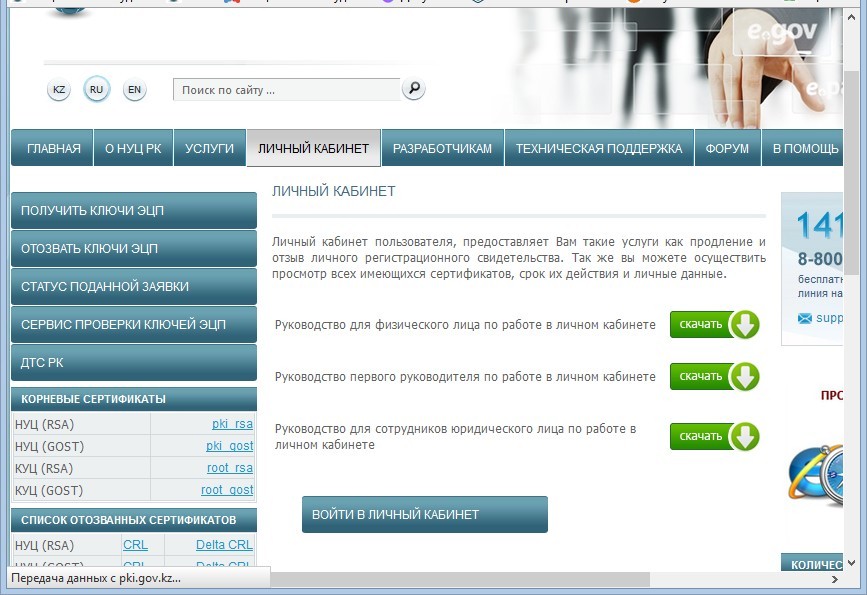
Рис. 1
Нажмите кнопку «Войти в личный кабинет».
В открывшемся окне Вам необходимо выбрать тип «Хранилище ключей» из списка – Персональный компьютер, удостоверение личности, eToken PRO (Java, 72K), JaCarta, Kaztoken (Рис. 2).
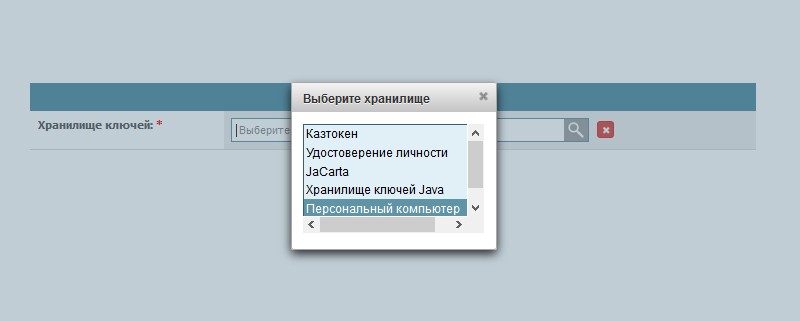
Рис. 2
В поле «Путь к хранилищу ключей» необходимо указать путь, где расположены Ваши ключи ЭЦП (Рис. 3). Выберите ключ аутентификации (AUTH_RSA) и нажмите кнопку «Открыть».
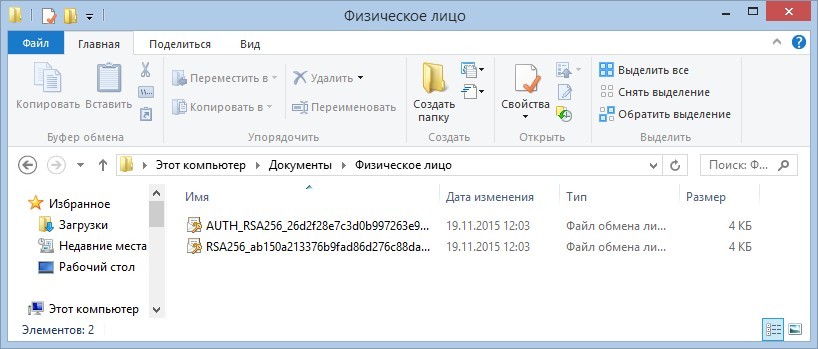
Рис. 3
Нажмите кнопку «Войти» (Рис. 4).
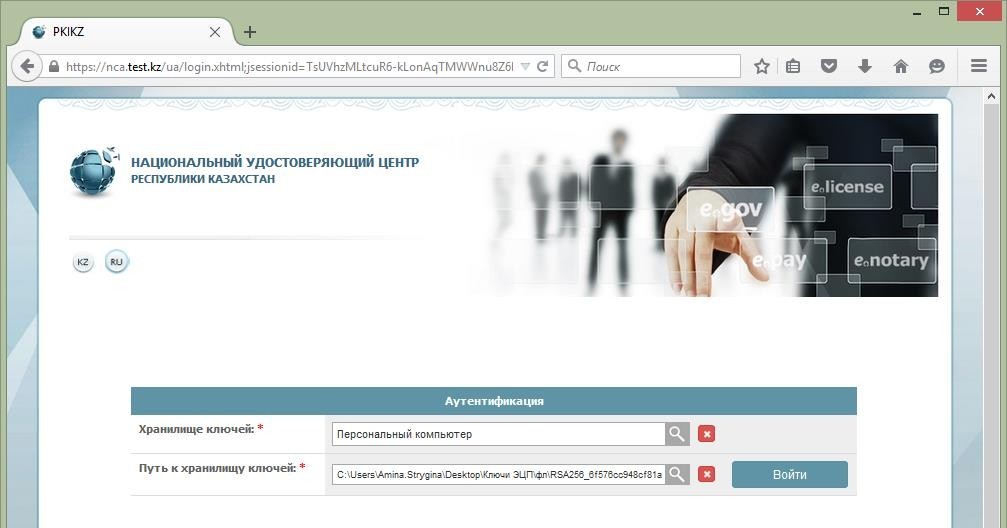
Рис. 4
В появившемся диалоговом окне введите Ваш пароль на хранилище ключей (Рис. 5).
Внимание: Пароль по умолчанию на Казтокен: 12345678, eToken PRO (Java, 72K), JaCarta: 1234567890.
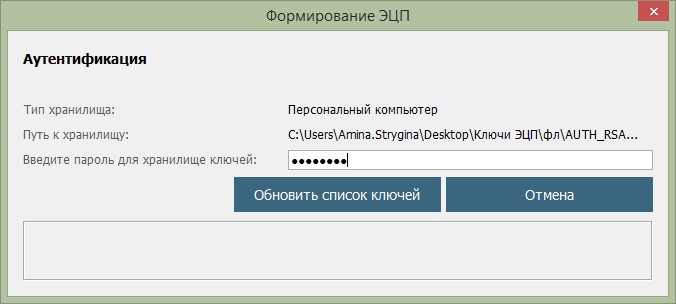
Рис. 5
Нажмите кнопку «Обновить список ключей». При корректном вводе пароля, будет отображен ключ аутентификации (Рис. 6).
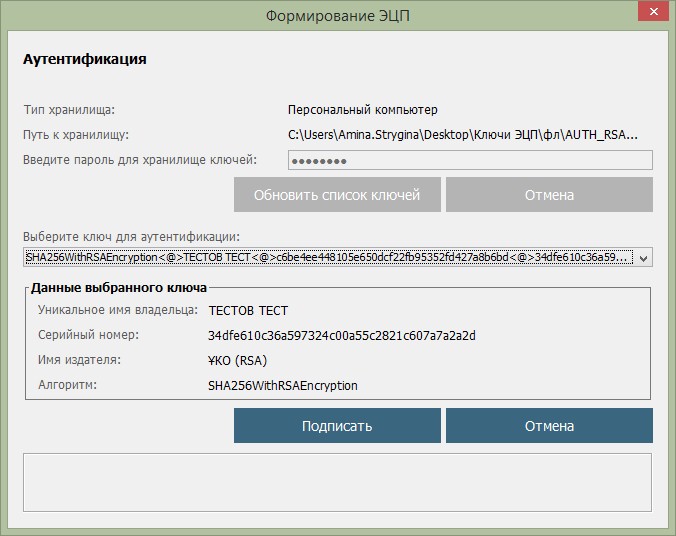
Рис. 6
Нажмите кнопку «Подписать».
Добро пожаловать в личный кабинет пользователя (Рис. 7).
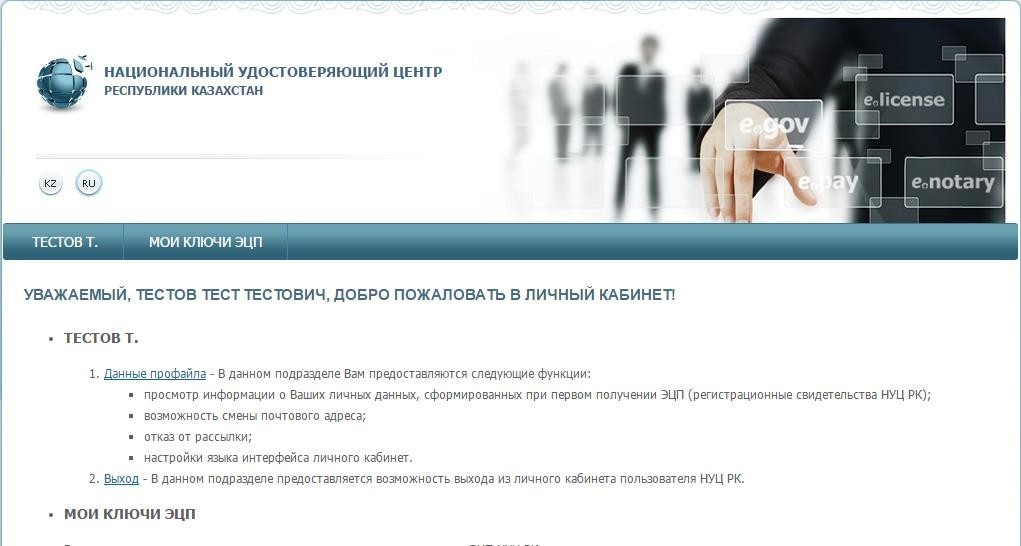
Рис. 7
Вход в личный кабинет пользователя осуществлен.
- Работа в личном кабинете
3.1. Меню «Фамилия»
Меню «Фамилия» пользователя содержит информацию о профайле пользователя НУЦ РК (Рис. 8).
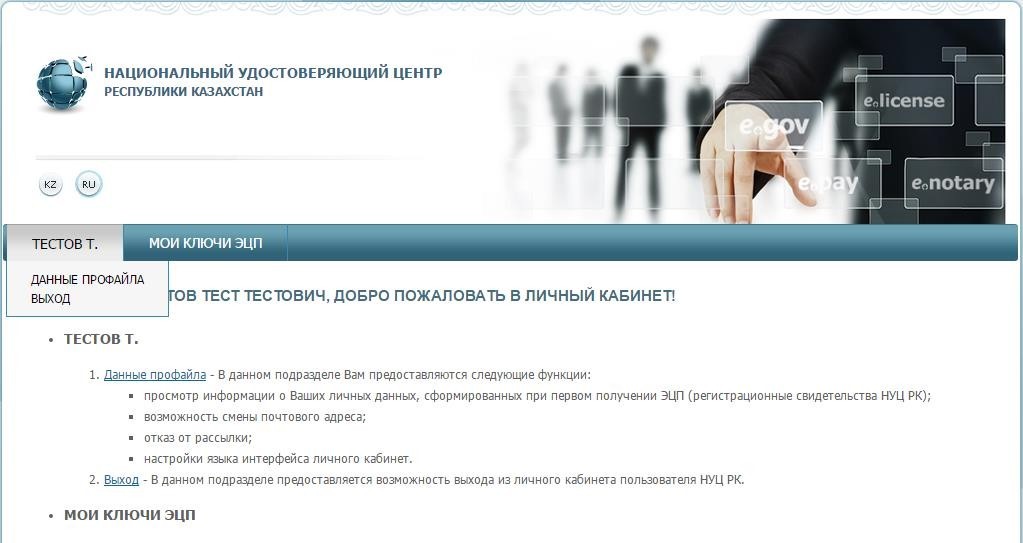
Рис. 8
Данные профайла содержат личную информацию пользователя. В настройках Вы можете выбрать язык интерфейса, а также возможность отключить рассылку уведомлений на электронную почту (Рис. 9).
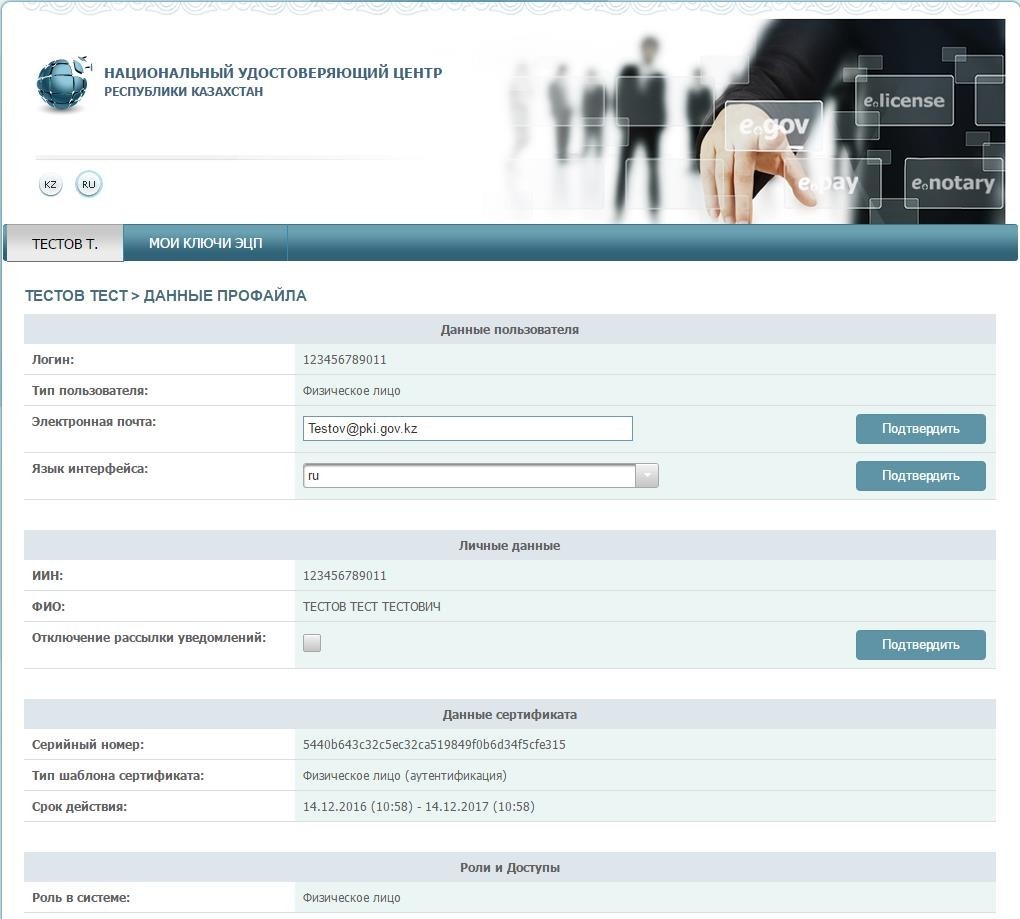
Рис. 9
3.2. Меню «Мои ключи ЭЦП»
Для работы с ключами ЭЦП перейдите на вкладку «Мои ключи ЭЦП» (Рис. 10).
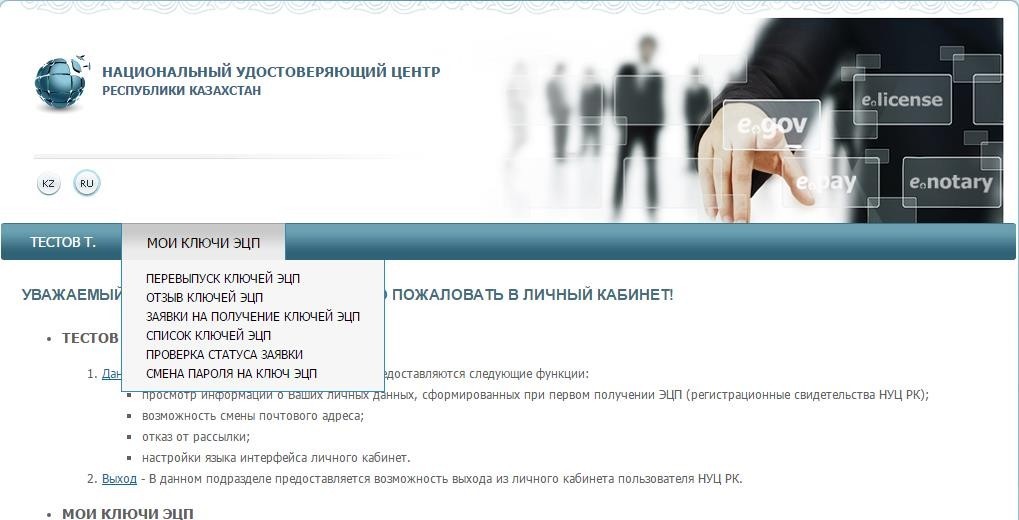
Рис. 10
В выпадающем меню выберите один из подпунктов:
3.2.1. Раздел «Перевыпуск ключей ЭЦП»
В данном разделе можно подать заявку в режиме онлайн (при условии наличия действующих ключей ЭЦП), без подтверждения заявки в Центре регистрации.
Основные поля автоматически будут заполнены, согласно уже имеющемуся регистрационному свидетельству.
Укажите e-mail, населенный пункт, хранилище ключей и Путь к хранилищу. И нажмите кнопку «Подать заявку» (Рис. 11).
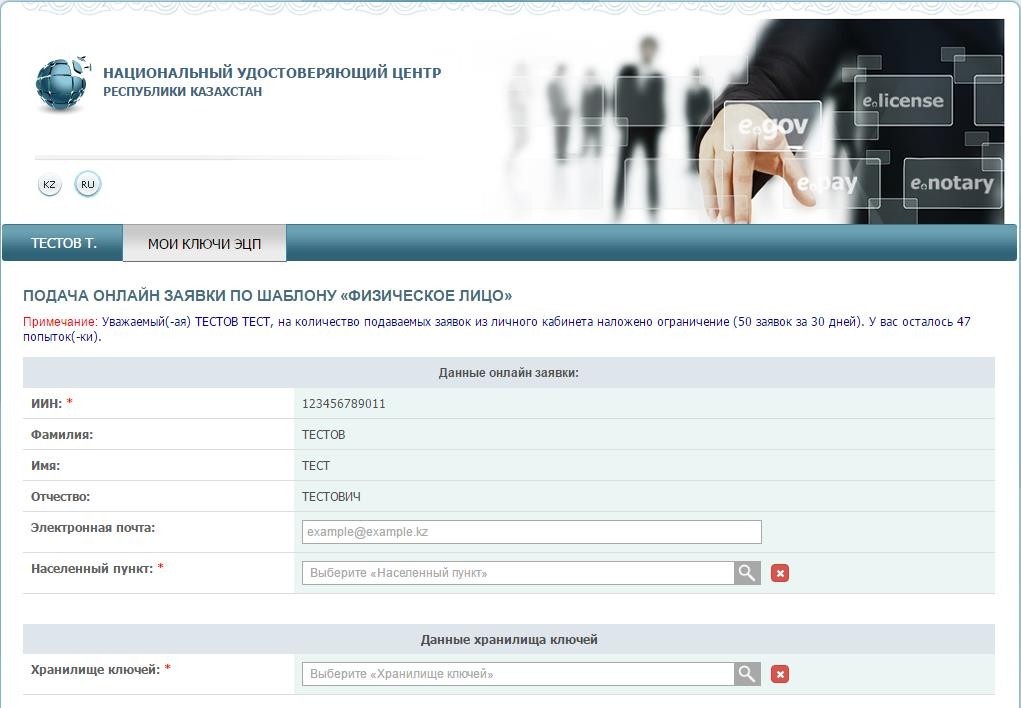
Рис. 11
Поставьте галочку подтверждения корректности подаваемой заявки и нажмите кнопку
«Подтвердить» (Рис. 12).
Внимание! Хранилище «Персональный компьютер» является небезопасным. Рекомендуем использовать защищенный носитель ключевой информации для снижения риска компрометации ключей ЭЦП.
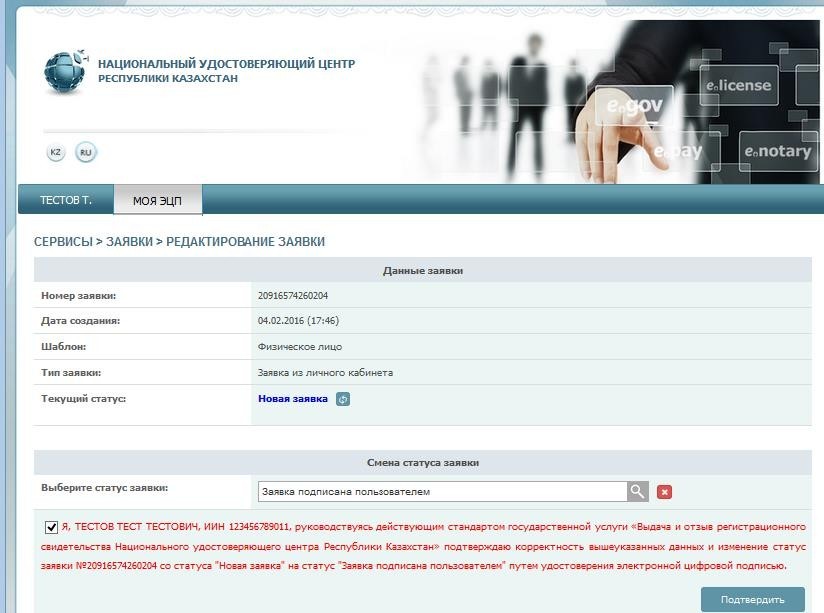
Рис. 12
Введите пароль и нажмите кнопку «Подписать» (Рис. 13).
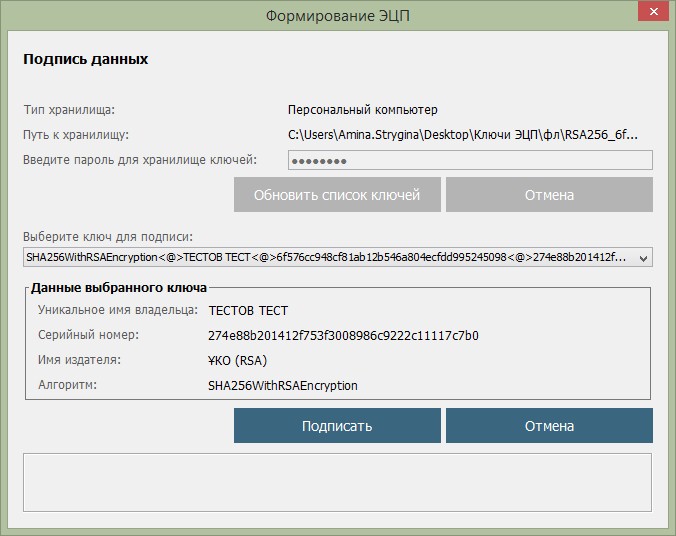
Рис. 13
Запомните номер заявки (Рис. 14).
По данному номеру установите регистрационные свидетельства через раздел «Статус поданной заявки» (см.п.3.2.5).
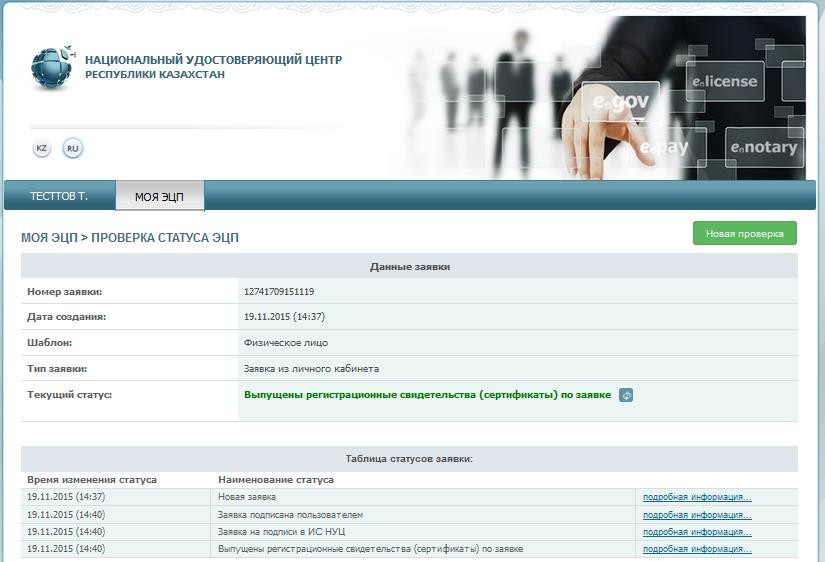
Рис. 14
3.2.2 Раздел «Отзыв ключей ЭЦП»
Выберите из выпадающего списка меню, раздел «Отзыв ключей ЭЦП».
В новом окне отобразятся все имеющиеся регистрационные свидетельства на физическое лицо, с указанием текущего статуса. (Рис. 15).
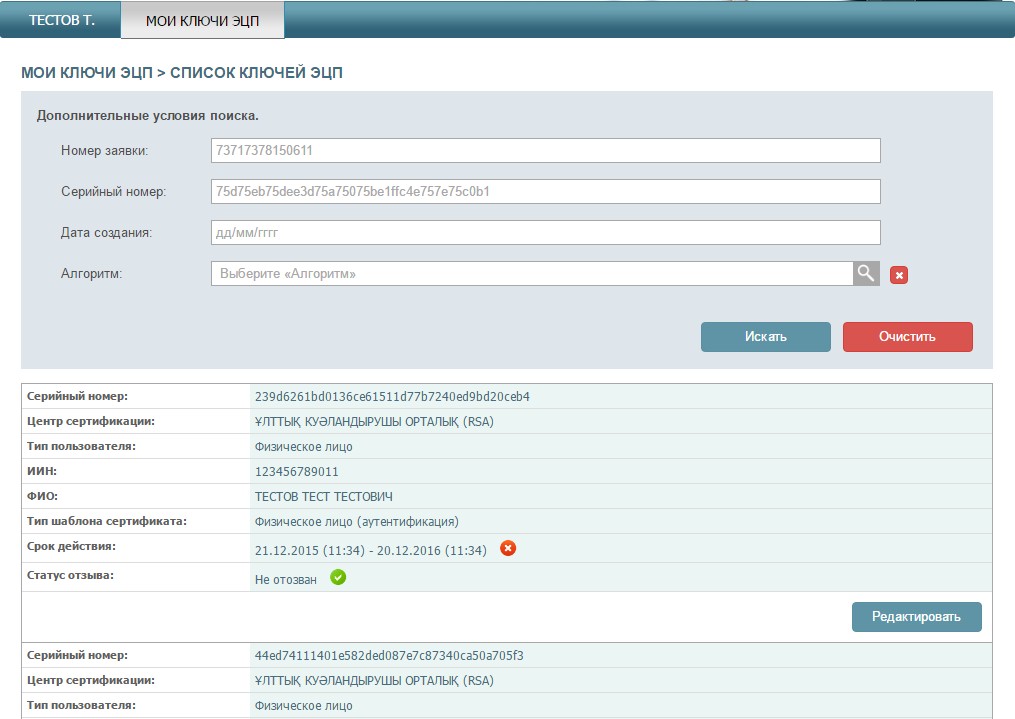
Рис. 15
Для того чтобы отозвать регистрационное свидетельство, выберите из списка необходимое регистрационное свидетельства и нажмите кнопку «Редактировать». Укажите хранилище ключей (Рис. 16).
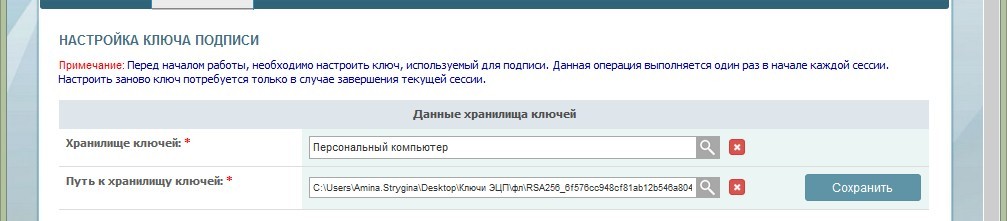
Рис. 16
Укажите путь к ключу ЭЦП для подписи (RSA) и нажмите кнопку «Открыть» (Рис. 17).
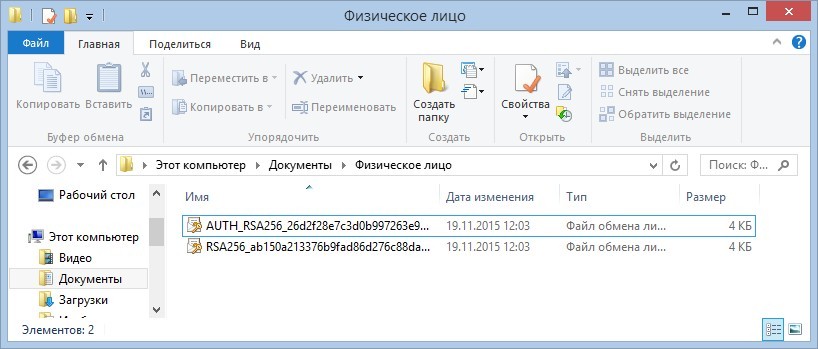
Рис. 17
Нажмите кнопку «Сохранить». Введите пароль (Рис. 18).
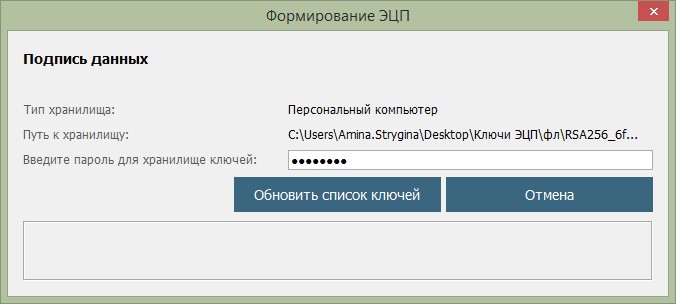
Рис. 18
Для отзыва регистрационного свидетельства укажите причину отзыва из предоставленного списка.
Поставьте галочку о согласии предпринимаемых действий и нажмите кнопку «Отозвать» (Рис.19).
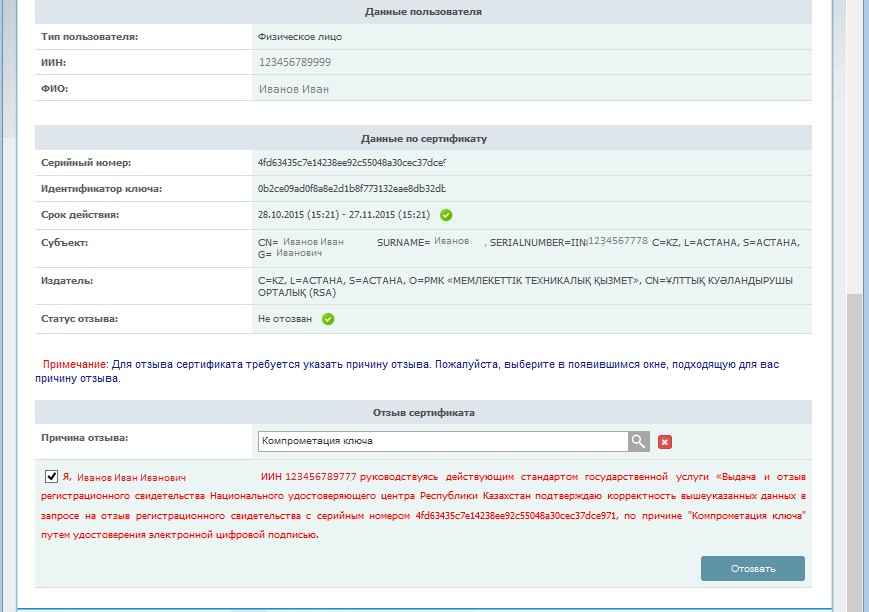
Укажите путь к к ключу для подписи (RSA) и введите пароль.
Отзыв регистрационного свидетельства успешно завершен (Рис. 20).
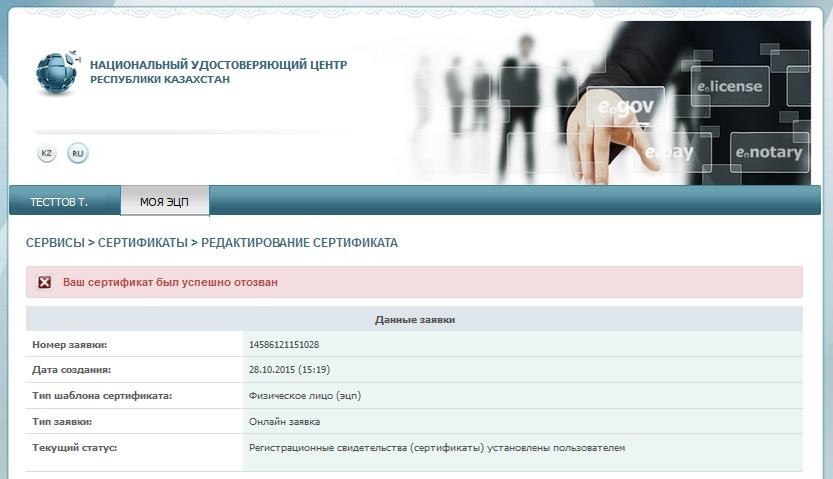
Рис. 20
Процедура отзыва регистрационного свидетельства завершена.
3.2.3 Раздел «Заявка на получение ключей ЭЦП»
Выберите из выпадающего списка меню, раздел «Заявки на получение ключей ЭЦП». В данном разделе Вы можете просмотреть все поданные заявки на выпуск ключей ЭЦП.
В новом окне отобразится все заявки на выпуск ключей ЭЦП пользователя. (Рис. 21).
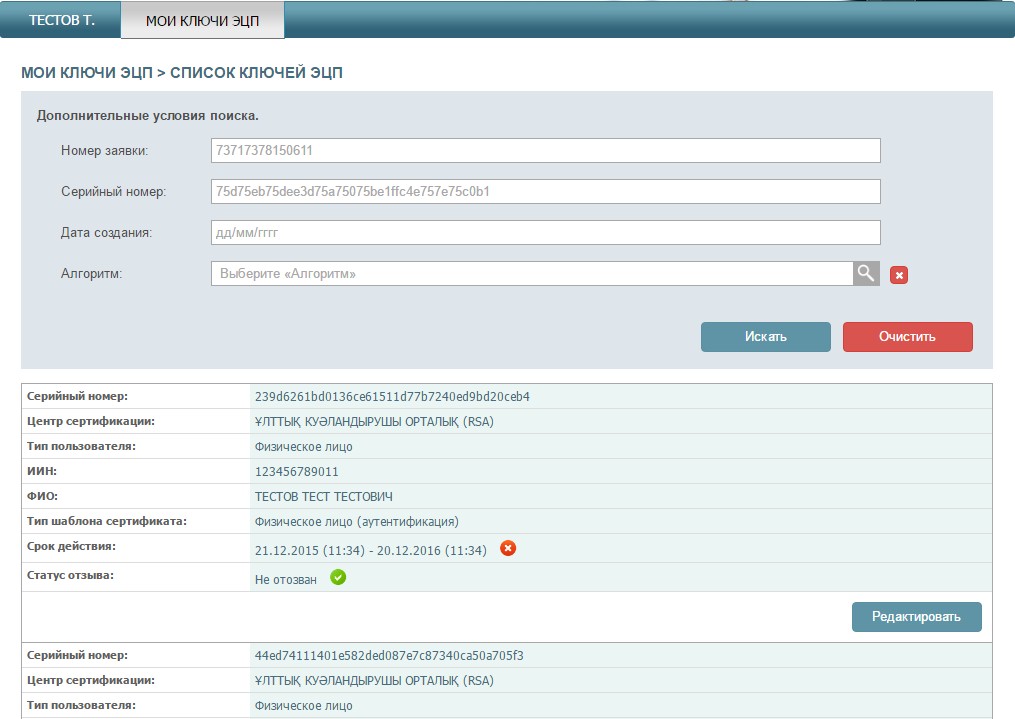
Рис. 21
В случае, если Вы подали заявку через сайт my-sertif.ru в разделе «Услуги» (данный раздел не является функционалом личного кабинета), Вы можете подтвердить данную заявку, не обращаясь в Центр регистрации.
Для этого найдите необходимую заявку и нажмите на кнопку «Редактировать». В открывшемся окне выберите статус заявки.
Проставьте галочку, о согласии на изменение статуса заявки, и нажмите кнопку «Подтвердить» (Рис. 23).
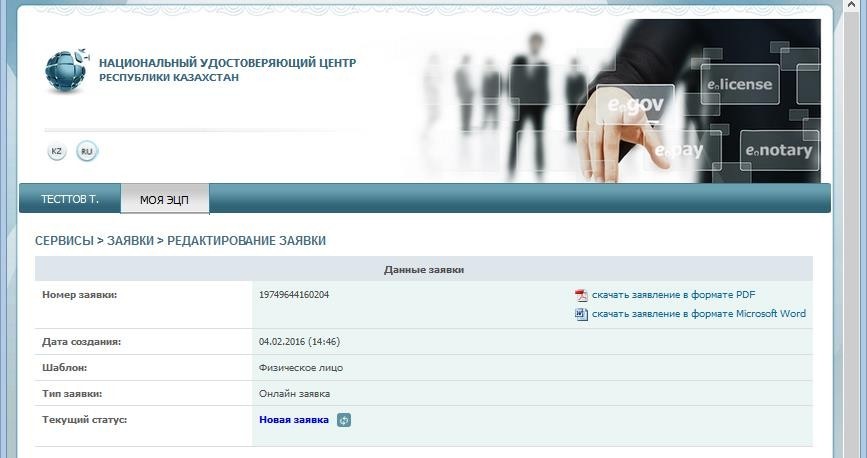
Рис. 23
Процедура подтверждения заявки завершена.
3.2.4. Раздел «Список ключей ЭЦП»
Выберите из выпадающего списка меню, раздел «Список ключей ЭЦП».
В новом окне отобразятся все имеющиеся регистрационные свидетельства на физическое лицо, с указанием текущего статуса. Также есть функция отдельного отображения списка ключей ЭЦП по следующим статусам: действующие, отозванные и срок действия которых истек (Рис. 24).
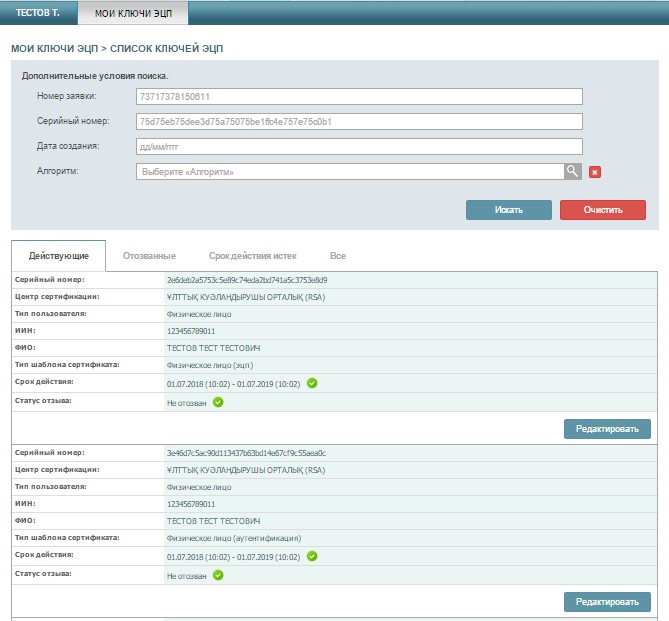
Рис. 24
3.2.5. Раздел «Проверка статуса заявки»
После подтверждения заявки, откройте меню «Мои ключи ЭЦП», перейдите в раздел «Проверка статуса заявки». Введите номер заявки и нажмите кнопку «Искать» (Рис. 25).
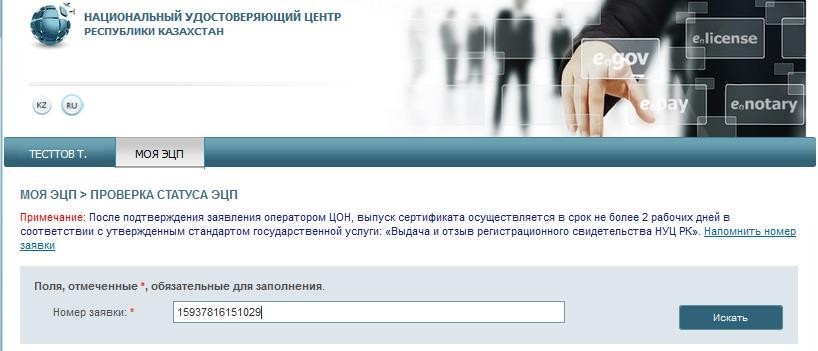
Рис. 25
Для установки регистрационных свидетельств, укажите папку, где были сохранены Ваши закрытые ключи, и нажмите на значок поиска. Укажите место хранения Ваших закрытых ключей, сформированных при подаче заявки. И нажмите кнопку «Открыть» (Рис. 26)
Внимание! В случае если генерация ключей была осуществлена на один из поддерживаемых защищенных носителей: eToken 72K, JaCarta, Kaztoken, при установке регистрационных свидетельств, предварительно подключите устройство к компьютеру.
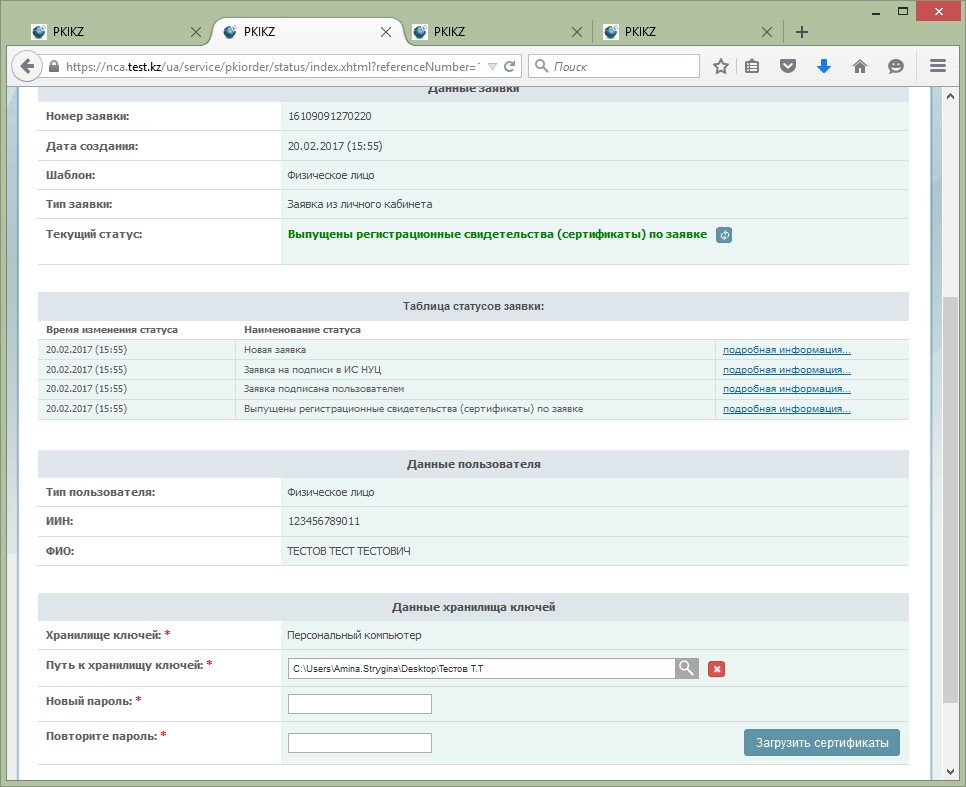
Рис. 26
В случае использования хранилище ключей – Персональный компьютер, появятся поля заполнения пароля (Рис. 27). Придумайте и введите пароль на Ваши ключи ЭЦП и нажмите кнопку «Загрузить сертификаты».
Внимание!Пароль должен содержать латинские буквы нижнего и верхнего регистров, а также цифры. Минимальная длина пароля: 6 символов.
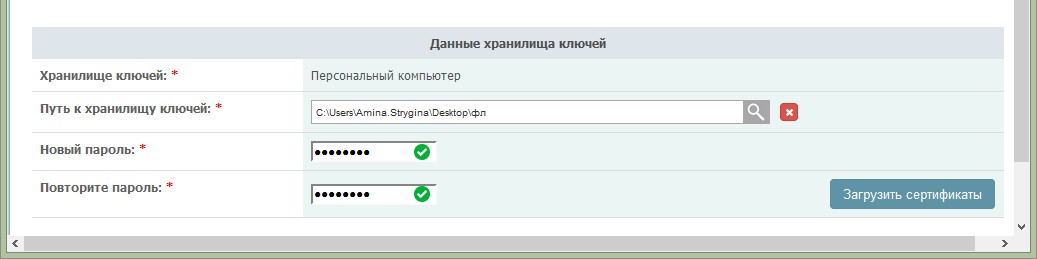
Рис. 27
Обязательно запомните указанный пароль!
Пароль восстановлению не подлежит! НУЦ РК не хранит Ваши пароли, и в случае утери пароля данные ключи ЭЦП необходимо отозвать.
Нажмите кнопку «Загрузить сертификаты».
Появится окно, сообщающее об успешной установке регистрационных свидетельств (Рис.28).
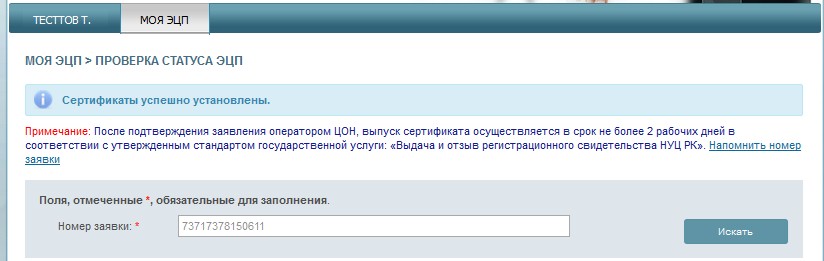
Рис. 28
Перевыпуск ключей ЭЦП завершен.
3.2.6. Раздел «Смена пароля на ключ ЭЦП»
Для смены пароля на ключи ЭЦП, необходимо перейти в раздел «Смена пароля на ключ ЭЦП». В открывшемся окне укажите местоположение Ваших ключей ЭЦП в поле «Хранилище ключей».
Важно! При указании защищенного носителя в поле «Хранилище ключей», пароль устанавливается непосредственно на защищенный носитель. В случае указания персонального компьютера в поле «Хранилище ключей», пароль устанавливается непосредственно на ключи ЭЦП.
Укажите «Путь к хранилищу ключей». Заполните поле ввода пароля и нажмите кнопку«Изменить» (Рис. 29). В случае выбора хранилища – Персональный компьютер, укажите ключ ЭЦП для смены пароля. Процедуру смены пароля необходимо выполнять для каждого ключа ЭЦП отдельно.
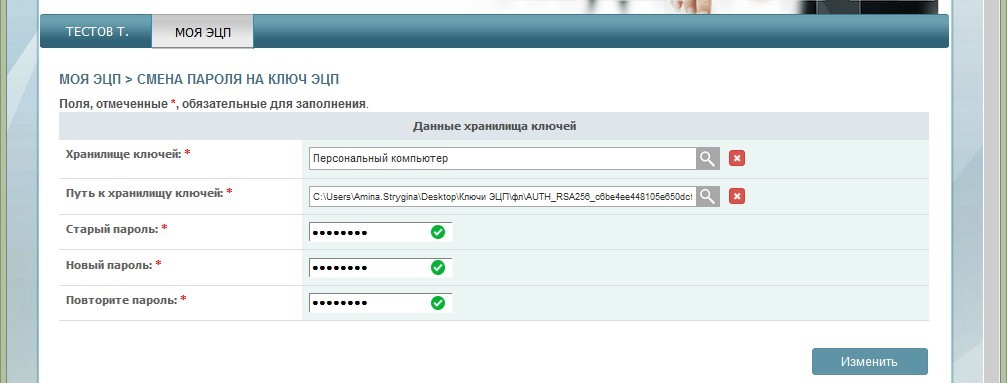
Рис. 29
Внимание!НУЦ РК не хранит Ваши пароли. В случае утери пароля, ключи ЭЦП восстановлению не подлежит.
Пароль успешно изменен.
В случае возникновения проблем при получении регистрационных свидетельств, просим обращаться в техническую поддержку по телефону 1414, либо на электронную почту support@my-sertif.ru.
Как и где можно получить эцп?
Меню «фамилия»
Меню «Фамилия» пользователя содержит информацию о профайле пользователя НУЦ РК.
Данные профайла содержат личную информацию пользователя. В настройках Вы можете выбрать язык интерфейса, а также возможность отключить рассылку уведомлений на электронную почту.
Минусы реализации текущего варианта ncalayer
- Здесь один большой минус — путь к файлу и паролю доступен любому разработчику сайта, где используется ЭЦП. Даже пользуясь всякими токенами, при использовании NCALayer, пароль от устройства-токена также передаются на сайт. По крайней мере, текущая реализация позволяет это сделать.
- Хранение путей к ключам и пароль каждый сайт может хранить у себя в базе. Может и не хранить. Вообще, хранить или же не хранить пути и пароли — опять же, все это лежит на совести разработчиков сайтов.
- Любой сайт может за вас подписывать данные без вашего ведома в фоновом режиме, если он знает про путь где хранятся ключи и пароль. Опять таки, Если вы хоть раз использовали ЭЦП на сайте, то сайт уже знает путь к файлу и паролю. Если сайт-злоумышленник, то он гарантированно сохранит пароль где-то у себя.
- Хочу заметить, что прямой доступ к носителю с ключами не предоставляется. Доступ ограничен только функциями NCALayer.
На каких средствах вычислительной техники могут храниться ключи и регистрационные свидетельства нуц?
Некоторые утверждения
- Пост не рассчитан на широкую аудиторию, больше на технарей, которые понимают принципы веб-разработки.
- Уязвимы ВСЕ ресурсы, которые используют NCALayer.
- Познания в криптографии не нужны.
- Для эксплуатации этой уязвимости не нужно получать SDK от НУЦ. Соответственно, НУЦ не в состоянии выявить сайты-злоумышленники.
- Разработчики NCALayer не могут дать гарантии, что злоумышленники не смогут использовать такой механизм. Это будет глупо отвечать за всех. Технически возможность есть.
- Уязвимы ключи не только на файловой системе, но также на токенах.
- Вы гарантированно засветили пароль от носителя ключей ЭЦП, даже от токенов. Достаточно войти всего один раз на egov.kz. Как используется пароль на сайте, это на совести разработчиков.
- Насколько я слышал, уже есть системы, которые хранят путь к ключам ЭЦП и пароль в настройках.
- На сайтах нет уязвимостей, просто схема использования ЭЦП через NCALayer небезопасна.
Update:
Пайдаланушы сертификатын беру | қазақстан республикасының электрондық үкіметі
Қызметті онлайн алу (“электрондық лицензиялау” www.elicense.kz порталында)
- Осы бетте “Онлайн сұратым” батырмасын басыңыз, одан кейін жаңа терезеде “электрондық лицензиялау” порталы ашылады.
- Жүйеге кіріңіз немесе “электрондық лицензиялау” порталында тіркеліңіз.
- Қызмет паспортында құжаттар топтамасымен танысып “Қызметке онлайн тапсырыс беру” батырмасын басыңыз немесе қажетті қызметтің кіші түрін таңдап “Әрі қарай” батырмасын басыңыз.
- Қажетті мәліметтерді көрсетіп, өтінішті толтырып, ЭЦҚ-мен қол қойыңыз.
- Берілген өтініш мәртебесін “Менің өтініштерім” тарауынан қадағалауға болады. Рұқсатты алу туралы “Менің рұқсат құжаттарым” тарауынан, хабарлама алу туралы – “Менің хабарламаларым” тарауынан біле аласыз.
Қызметті «Азаматтарға арналған үкімет» мемлекеттік корпорациясы» КЕАҚ алу (қажетті құжаттар):
пайдаланушы сертификатын бастапқы алу үшін:
- Нысан бойынша өтінім.
- ЭҮТШ арқылы осындай төлем жағдайын қоспағанда, мемлекеттік қызметті көрсету үшін төленгенін растайтын құжат.
- Пайдаланушының бірінші басшы қол қойған қызметтің сертификаттық талаптарға, Пайдаланушы нұсқауларының ережелеріне сәйкестігі туралы декларация және осы сәйкестікті тұрақты түрде қолдап тұру міндеттемесі.
- Көрсетілетін қызметті алушы жарғысының көшірмесі және құрылтай шартының көшірмесі.
- Көрсетілетін қызметті алушының мынаны:
- Ұйымдық құрылымы, басқару құрылымы мен қызметі, Т.А.Ә.А. (бар болса), білімі, біліктілігі және жұмыс тәжірибесі көрсетілген жауапты тұлғалар.
- Мынадай басшылардың және/немесе жауапты тұлғалардың тағайындалғанын растайтын құжаттар:
- Түрі, моделі, сериясы, ұлттық және тіркеу белгілері көрсетілген әуе кемелерінің тізімі.
- Авиациялық персонал бойынша ақпарат.
- Ұшуды жүргізу бойынша нұсқау.
- Сертификатталған ең ауыр ұшып көтерілу салмағы бес мың жеті жүз килограммнан асатын әуе кемелерін пайдаланатын пайдаланушылар үшін ұшу қауіпсіздігін басқару бойынша нұсқау.
- Техникалық қызмет көрсетуді реттеу бойынша пайдаланушының нұсқауы.
- Әуе кемелеріне техникалық қызмет көрсету бойынша бағдарламасы (регламент).
- Қазақстан Республикасының сақтандырудың міндетті түрлері туралы заңдарына сәйкес пайдаланушының оның қызметкерлері алдындағы азаматтық-құқықтық жауапкершілігін міндетті сақтандырудың сақтандыру полистерінің көшірмелері.
- Пайдаланушының басшысы бекітетін әуе кемелерін бояу үлгілері мен мәтіндік сипаттамасы.
- Пайдаланушының авиациялық қауіпсіздік бағдарламасы.
- Ұшуды жер үстінде қамтамасыз ету бойынша ақпарат.
- Жұмыс түрлерін көрсете отырып, сыртқы ұйымдармен техникалық қызмет көрсетуге арналған шарттардың тізбесі.
- Сыртқы ұйымдармен ұшуға жарамдылықты қолдауға жасалған шарттардың тізбесі.
Пайдаланушы сертификатын кезекті алу үшін көрсетілетін қызметті алушының өзгерістер мен жаңартулар орын алған жоғарыда көрсетілген, құжаттармен бірге өтінімді ұсынады.
Перевыпуск ключей эцп
В данном разделе можно подать заявку в режиме онлайн (при условии наличия действующих ключей ЭЦП), без подтверждения заявки в Центре регистрации.
Основные поля автоматически будут заполнены, согласно уже имеющемуся регистрационному свидетельству.
Укажите e-mail, населенный пункт, хранилище ключей и Путь к хранилищу.
И нажмите кнопку «Подать заявку».
Внимание! Хранилище «Персональный компьютер» является небезопасным. Рекомендуем использовать защищенный носитель ключевой информации для снижения риска компрометации ключей ЭЦП.
Поставьте галочку подтверждения корректности подаваемой заявки и нажмите кнопку «Подтвердить».
Введите пароль и нажмите кнопку «Подписать».
Запомните номер заявки.
По данному номеру установите регистрационные свидетельства через раздел «Статус поданной заявки».
Перевыпуск ключей ЭЦП успешно завершен.
Подача документов на прохождение аттестации через уполномоченный орган
Перечень документов, необходимых для оказания государственной услуги в сфере медицинской деятельности при обращении услугополучателя к услугодателю:
- заявление по форме согласно приложению 2 к стандарту государственной услуги;
- форма сведений согласно приложению 3 к стандарту государственной услуги;
- копия результата оценки профессиональной подготовленности и подтверждения соответствия квалификации специалистов (выданный РГП «РЦРЗ»);
- копия диплома о медицинском образовании;
- копия документа об окончании интернатуры, резидентуры, клинической ординатуры по заявляемой специальности (при их наличии);
- копия удостоверения о переподготовке по заявляемой специальности (при его наличии);
- копия свидетельства о повышении квалификации за последние 5 лет по заявляемой специальности (при его наличии);
- копия удостоверения о признании и нострификации документов об образовании, для лиц, получивших медицинское образование за пределами Республики Казахстан;
- копия свидетельства о перемене фамилии, имени, отчества (при его наличии) или о заключении брака или о расторжении брака, для лиц, изменивших фамилию, имя или отчество (при его наличии) после получения документов об образовании.
К документу, выданному на иностранном языке, дополнительно предоставляется копия нотариально заверенного перевода на государственном или русском языке.
Срок оказания услуги: 10 рабочих дней. Госпошлина не оплачивается.
Конечный результат оказания услуги: получение сертификата специалиста/свидетельства сроком на 5 лет либо мотивированный ответ об отказе.
Посмотрите видеоролик о том, как получить эцп удаленно, если вы уже зарегистрированы в базе мобильных граждан
Посмотрите видеоролик о том, как получить ЭЦП удаленно, если вы не зарегистрированы в Базе мобильных граждан
Ключи ЭЦП сохранены в папке, указанной Вами в шаге 24.
Теперь Вы можете загрузить ЭЦП в мобильное приложение eGov mobile, доступное в AppStoreиGoogle Play,атакже воспользоваться всеми услугамиmy-sertif.ru
Реальный пример, как получить доступ к my-sertif.ru, если ты не владеешь эцп человека
Не буду углубляться глубоко в технические детали и реализацию. Опишу как можно это сделать.Теперь, чтобы эту уязвимость эксплуатировать, нужно понимать как работаем механизм входа на my-sertif.ru через ЭЦП. Для входа на my-sertif.ru, xml от my-sertif.ru подписывается пользователем и передается на сервер, где проверяется. Если подпись валидна, то осуществляется вход. Со стороны NCALayer, процесс входа состоит из следующих шагов:
Портал запрашивает следующие данные из NCALayer — loadSlotList (здесь можно ответить ошибкой), getKeys, getSubjectDN, getNotBefore, getNotAfter и signXml. Если NCALayer правильно подставит эти данные от другого пользователя, то соответственно мы удачно войдем в систему.
- У себя на компьютере, извлекаешь xml строку, которую нужно подписать чтобы войти на egov.kz. Это делается так, просто в консоли разработчика на idp.egov.kz, нужно запросить следующие данные —
document.getElementById('xmlToSign').value. - Отправляешь xml строку на подпись нужному человеку, который сидит на сайте-злоумышленнике. Он у себя на компьютере, в фоновом режиме подписывает нужную xml строку. Дополнительно получаешь subjectDN.
- Сейчас в наличии есть subjectDN и подписанный xml.
- Теперь самое интересное, у себя на компьютере эмулируешь работу NCALayer, который отдает необходимые данные.
Смена пароля на ключи эцп
Для смены пароля на ключи ЭЦП, необходимо перейти в раздел «Смена пароля на ключ ЭЦП». В открывшемся окне укажите местоположение Ваших ключей ЭЦП в поле «Хранилище ключей».
Важно! При указании защищенного носителя в поле «Хранилище ключей», пароль устанавливается непосредственно на защищенный носитель. В случае указания персонального компьютера в поле «Хранилище ключей», пароль устанавливается непосредственно на ключи ЭЦП.
Укажите «Путь к хранилищу ключей». Заполните поле ввода пароля и нажмите кнопку «Изменить». В случае выбора хранилища – Персональный компьютер, укажите ключ ЭЦП для смены пароля. Процедуру смены пароля необходимо выполнять для каждого ключа ЭЦП отдельно.
Внимание! НУЦ РК не хранит Ваши пароли. В случае утери пароля, ключи ЭЦП восстановлению не подлежит.
Пароль успешно изменен.
Список ключей эцп
Выберите из выпадающего списка меню, раздел «Список ключей ЭЦП».
В новом окне отобразятся все имеющиеся регистрационные свидетельства на физическое лицо, с указанием текущего статуса. Также есть функция отдельного отображения списка ключей ЭЦП по следующим статусам: действующие, отозванные и срок действия которых истек.
Электронное правительство республики казахстан |
§
Как получить услугу онлайн
- Третьему лицу* необходимо авторизоваться на портале и перейти по кнопке «Заказать услугу онлайн».
- Ввести ИИН физического лица (пользователя**), на чье имя необходимо заказать электронную справку*** и нажать на кнопку «Проверить пользователя на наличие регистрации».
- Выбрать справку, которую необходимо получить и подписать ее ЭЦП (электронной цифровой подписью) либо при помощи смс-пароля (обязательно иметь регистрацию в базе мобильных граждан).
Если Пользователь зарегистрирован на портале и БМГ, Пользователю будет отправлено сообщение в личный кабинет для согласования (отказа) запроса, а также 2 sms-сообщения на государственном и русском языках с запросом подтверждения получения электронной справки на него третьим лицом.
Примечание: Пользователю необходимо согласовать/отклонить запрос на получение справки в течение 2 часов с момента получения запроса. По истечении 2 часов ответ от Пользователя считается не действительным
- В личном кабинете (в разделе «История получения услуг») ознакомиться с результатом оказания услуги.
В случае, если пользователь подтвердил получение электронной справки третьим лицом, в личном кабинете (в разделе «История получения услуг») третьему лицу будет доступна запрошенная им справка на пользователя, если пользователь отклонил запрос, в личном кабинете (в разделе «Входящие») третье лицо будет уведомлено соответствующим информационным сообщением.
*в роли третьего лица может выступить как физическое, так и юридическое лицо.
** в роли пользователя может выступить только физическое лицо.
*** Предоставление адресных сведений с места жительстваыдача справки о зарегистрированных правах на недвижимое имущество
Выдача справки об отсутствии (наличии) недвижимого имущества
Выдача справки о поступлении и движении средств вкладчика единого накопительного пенсионного фонда
Выдача справки о наличии либо отсутствии судимости
Сведения о совершении лицом административного правонарушения
Выдача справки подтверждающей принадлежность заявителя (семьи) к получателям адресной социальной помощи
Справка о состоянии/не состоянии на учете в наркологичеcкой организации
Справка о состоянии/не состоянии на учете в психоневрологической организации
Справка о состоянии/не состоянии на учете в противотуберкулезной организации
Выдача справки о регистрации в качестве безработного
Информация о состоянии пенсионных накоплений (с учетом инвестиционного дохода) вкладчика (получателя) единого накопительного пенсионного фонда
Предоставление выписки из лицевого счета о состоянии расчетов с бюджетом по исполнению налоговых обязательств физического лица
Предоставление сведений из государственного земельного кадастра
Выдача информации об участии в качестве потребителя медицинских услуг и о перечисленных суммах отчислений и (или) взносов в системе обязательного социального медицинского страхования
Приложение к техническому паспорту, содержащему сведения о собственнике
Выдача справки об отношении гражданина к воинской службе
Выдача справки о статусе стипендиата международной стипендии “Болашак”
Выдача справки о зарегистрированных и прекращенных правах на недвижимое имущество ФЛ
Сведения об отсутствии (наличии) задолженности, учет по которым ведется в органах государственных доходов
Выдача справки по определению адреса объектов недвижимости на территории Республики Казахстан.
Отзыв ключей эцп
Выберите из выпадающего списка меню, раздел «Отзыв ключей ЭЦП».
В новом окне отобразятся все имеющиеся регистрационные свидетельства на физическое лицо, с указанием текущего статуса.
Для того чтобы отозвать регистрационное свидетельство, выберите из списка необходимое регистрационное свидетельства и нажмите кнопку «Редактировать».
Укажите хранилище ключей.
Укажите путь к ключу ЭЦП для подписи (RSA).
Введите пароль.
Для отзыва регистрационного свидетельства укажите причину отзыва из предоставленного списка.
Поставьте галочку о согласии предпринимаемых действий и нажмите кнопку «Отозвать».
Подпишите ключами ЭЦП (RSA).
Процедура отзыва регистрационного свидетельства завершена.