

- Что такое wpa2?
- Что такое wpa?
- Что дальше
- Что такое wep?
- Что такое wpa3?
- Radius-сервер
- Wpa2 enterprise
- Базовая настройка
- Как определить тип безопасности вашей сети wi-fi
- Какой протокол безопасности применяется в моей сети wi-fi?
- Настройка 802.1x для офиса
- Настройка для домашней сети
- Настройка клиентов
- Настройка точки доступа
- Немного теории
- Общая схема сети
- Общие сведения о wpa_supplicant
- Отладка
- Пароль для сети
- Подключение без конфиг файла
- Подключение к ad-hoc сети
- Пожарная сертификационная компания (пск) – 5 лет в составе гк "серконс"
- Привязка wpa_supplicant к сетевой карте
- Терминология
- Установка
- Шифрование беспроводной сети
- Wep или wpa. заключение
Что такое wpa2?
Протокол WPA2 появился в 2004 году. Он является обновленной версией WPA. WPA2 основан на механизме сети высокой безопасности (RSN) и работает в двух режимах:
В обоих режимах используется протокол CCMP, основанный на алгоритме расширенного стандарта шифрования (AES), обеспечивающего проверку подлинности и целостности сообщения. Протокол CCMP является более надежным, чем исходно используемый в WPA протокол TKIP, поэтому его использование затрудняет атаки злоумышленников.
Однако у протокола WPA2 также есть недостатки. Например, он уязвим для атак с переустановкой ключа (KRACK). Атаки с переустановкой ключа используют уязвимость WPA2, позволяющую имитировать реальную сеть и вынуждать пользователей подключаться к вредоносной сети вместо настоящей.

Что такое wpa?
WPA (Wi-Fi Protected Access) – это появившийся в 2003 году протокол, которым объединение Wi-Fi Alliance заменило протокол WEP. WPA похож на WEP, однако в нем усовершенствована обработка ключей безопасности и авторизации пользователей. WEP предоставляет всем авторизованным системам один ключ, а WPA использует протокол целостности временного ключа (Temporal Key Integrity Protocol, TKIP), динамически изменяющий ключ, используемый системами.
Кроме того, протокол WPA включает проверку целостности сообщений, чтобы определить, имел ли место захват или изменение пакетов данных злоумышленником. Протокол WPA использует 256-битные ключи, что значительно надежнее 64 и 128-битных ключей, используемых протоколом WEP.
Иногда используется термин «ключ WPA» – это пароль для подключения к беспроводной сети. Пароль WPA можно получить от администратора сети. В ряде случаев установленный по умолчанию пароль WPA может быть напечатан на беспроводном роутере. Если не удается определить пароль роутера, возможно, его можно сбросить.
Что дальше
В последнем разделе мы собрали собственный небольшой биллинг! Остается для полноты картины привернуть какой-нибудь WEB-интерфейс управления Базой Данных, добавить обязательное изменение пароля раз в месяц по крону. А если еще разориться сертификат и контроллер Wi-Fi точек доступа, то у вас в руках есть полноценная корпоративная беспроводная сеть.
Что такое wep?
Беспроводные сети передают данные посредством радиоволн, поэтому, если не приняты меры безопасности, данные могут быть с легкостью перехвачены. Представленная в 1997 году технология WEP является первой попыткой защиты беспроводных сетей. Ее целью было повышение безопасности беспроводных сетей за счет шифрования данных.
Даже в случае перехвата данных, передаваемых в беспроводной сети, их невозможно было прочитать, поскольку они были зашифрованы. Однако системы, авторизованные в сети, могут распознавать и расшифровывать данные, благодаря тому, что все устройства в сети используют один и тот же алгоритм шифрования.
WEP шифрует трафик с использованием 64 или 128-битного ключа в шестнадцатеричном формате. Это статический ключ, поэтому весь трафик, независимо от устройства, шифруется с помощью одного ключа. Ключ WEP позволяет компьютерам внутри сети обмениваться зашифрованными сообщениями, однако содержимое сообщений скрыто от злоумышленников. Этот ключ используется для подключения к беспроводной сети с включенной безопасностью.
Одна из основных задач технологии WEP – предотвращение атак типа «человек посередине», с которой она успешно справлялась в течение определенного времени. Однако, несмотря на изменения протокола и увеличение размера ключа, со временем в стандарте WEP были обнаружены различные недостатки.
По мере роста вычислительных мощностей злоумышленникам стало проще использовать эти недостатки. Объединение Wi-Fi Alliance официально отказалось от использования технологии WEP в 2004 году из-за ее уязвимостей. В настоящее время технология безопасности WEP считается устаревшей, хотя иногда она все еще используется либо из-за того, что администраторы сети не изменили настроенные умолчанию протоколы безопасности беспроводных роутеров, либо из-за того, что устройства устарели и не способны поддерживать новые методы шифрования, такие как WPA.
Что такое wpa3?
WPA3 – это третья версия протокола защищенного доступа Wi-Fi. Объединение Wi-Fi Alliance выпустило WPA3 в 2021 году. В протоколе WPA3 реализованы следующие новые функции для личного и для корпоративного использования:
Индивидуальное шифрование данных. При входе в публичную сеть WPA3 регистрирует новое устройство способом, не подразумевающим использование общего пароля. В WPA3 используется протокол DPP (Device Provisioning Protocol) для сетей Wi-Fi, позволяющий пользователям использовать теги NFC или QR-коды для подключения устройств к сети.
Протокол SAE (одновременная аутентификация равных). Этот протокол используется для создания безопасного «рукопожатия», при котором сетевое устройство подключается к беспроводной точке доступа, и оба устройства обмениваются данными для проверки аутентификации и подключения.
Усиленная защита от атак методом подбора пароля. Протокол WPA3 защищает от подбора пароля в автономном режиме. Пользователю позволяется выполнить только одну попытку ввода пароля. Кроме того, необходимо взаимодействовать напрямую с устройством Wi-Fi: при каждой попытке ввода пароля требуется физическое присутствие.
Устройства, работающие по протоколу WPA3, стали широко доступны в 2021 году. Они поддерживают обратную совместимость с устройствами, работающими по протоколу WPA2.
Radius-сервер
Зайдем на наш компьютер с Linux и установим RADIUS-сервер. Я брал freeradius, и ставил я его на gentoo. К моему удивлению, в рунете нет материалов, относящихся к настройке Freeradius 2 для наших целей. Все статьи довольно стары, относятся к старым версиям этого програмного обеспечения.
root@localhost ~ # emerge -v freeradius
Все:) RADIUS-сервер уже может работать:) Вы можете проверить это так:
root@localhost ~ # radiusd -fX
Это debug-mode. Вся информация вываливается на консоль. Приступем к его настройке.
Как это водится в Linux, настройка выполняется через конфигурационные файлы. Конфигурационные файлы хранятся в /etc/raddb. Сделаем подготовительные действия — скопируем исходные конфиги, почистим конфигурация от всякого мусора.
root@localhost ~ # cp -r /etc/raddb /etc/raddb.olg
root@localhost ~ # find /etc/raddb -type f -exec file {} ;  | grep 'text' | cut -d':' -f1 | xargs sed -i '/^ *t* *#/d;/^$/d'
Далее добавим клиента — точку доступа. Добавляем в файлик /etc/raddb/clients следующие строки:
root@localhost ~ # cat /etc/raddb/clients.conf | sed '/client test-wifi/,/}/!d'
client test-wifi {
        ipaddr = 192.168.0.1 #IP адрес точки, которая будет обращаться к радиусу
        secret = secret_key #Секретный ключик. Такой же надо будет поставить на Wi-Fi точке.
        require_message_authenticator = no  #Лучше так, с каким-то D-Linkом у меня не получилось иначе
}
Далее добавляем домен для пользователей. Сделаем дефолтовый.
root@localhost ~ # cat /etc/raddb/proxy.conf | sed '/realm DEFAULT/, /^}/!d'
realm DEFAULT {
        type = radius
        authhost = LOCAL
        acchost = LOCAL
}
Wpa2 enterprise
Пара слов о данном виде WPA Enterprise. Для использования необходимо иметь в нашей сети RADIUS-сервер. Для любого девайса выдается свой ключ шифрования, который уникален и создается прямо во время аутентификации на сервере.
Как же тогда подключается устройство к сети Wi-Fi? Сначала происходит обмен данными. Затем информация доходит до RADIUS-сервера, где выполняется аутентификация устройства: RADIUS-сервер смотрит, есть ли в его базе такое устройство, проверяет вводимые данные login и password, затем дает разрешение на подключение или запрещает соединение. После положительной проверки беспроводная точка открывает доступ в сеть нашему устройству.
Базовая настройка
В этой статье нас будут интересовать в первую очередь WPA2-EAP/TLS способ авторизации.
Практически все современные точки доступа Wi-Fi стоимостью больше 3 тыс. рублей поддерживают нужную нам технологию. Клиентские устройства поддерживают и подавно.
В статье я буду использовать следующее оборудование и програмное обеспечение:
Как определить тип безопасности вашей сети wi-fi
В Windows 10
В macOS
В Android
В iPhone
К сожалению, в iOS нет возможности проверить безопасность вашей сети Wi-Fi. Чтобы проверить уровень безопасности сети Wi-Fi, можно использовать компьютер или войти на роутер через телефон. Все модели роутеров отличаются, поэтому, возможно, придется обратиться к документации устройства. Если роутер настроен интернет-провайдером, можно обратиться к нему за помощью.
Какой протокол безопасности применяется в моей сети wi-fi?
Для обеспечения надлежащего уровня безопасности сети Wi-Fi важно знать, какой тип шифрования в ней используется. Устаревшие протоколы являются более уязвимыми, чем новые, поэтому вероятность их взлома выше. Устаревшие протоколы были разработаны до того, как стало полностью понятно, каким способом злоумышленники осуществляют атаки на роутеры. В новых протоколах эти уязвимости устранены, поэтому считается, что они обеспечивают лучшую безопасность сетей Wi-Fi.
Настройка 802.1x для офиса
Стандарт IEEE 802.1X определяет более строгую модель подключения к WiFi сети. Вместо psk пароля необходимо предъявить серверный сертификат.
ca_cert— Абсолютный путь к CA-сертификату в формате PEM или DER, необходим для возможности подтверждения сертификата сервера.ca_path— Абсолютный путь к директории, где хранятся файлы CA-сертификатов (в формате PEM), которые вы хотите добавить в список доверенных.client_cert— Абсолютный путь к клиентскому сертификату в формате PEM или DER.eap— Разделенный пробелами список поддерживаемых методов EAP: MD5, MSCHAPV2, OTP, GTC, TLS, PEAP, или TTLS.identity— Идентификации EAP, например имя пользователя.password— Пароль EAP.
Так может выглядеть блок, настроенный для подключения к сети в режиме WPA-Enterprise с аутентификацией 802.1X PEAP, в котором требуется ввод данных учетной записи пользователя:
Настройка для домашней сети
Теперь самое интересное — настройка. Этот процесс задокументирован для Arch Wiki, Debian Wiki и Gentoo Wiki, но всех деталей там естественно нет.
Программа обычно ставится в директорию /etc/wpa_supplicant/, и наша задача — правильно настроить конфигурационный файлwpa_supplicant.conf, и привязать его к автозапуску беспроводного сетевого интерфейса.
Начнем с wpa_supplicant.conf. Если вы подключаетесь из дома к WPA/WPA2, то скорее всего используете пароль для WiFi соединения, что соответствует режиму WPA-PSK (“WPA-Personal”). Мы не будет рассматривать варианты с WEP шифрованием, так как оно ненамного лучше открытой сети.
Возьмем типовой конфиг из документации. Например такой.
ctrl_interface=DIR=/var/run/wpa_supplicant GROUP=wheel
#
# home network; allow all valid ciphers
    network={
    ssid="home"
    scan_ssid=1
    key_mgmt=WPA-PSK
    psk="very secret passphrase"
 }
Первая строка необходима, без ctrl_interface программа даже не запустится. GROUP=wheel нужно для того, чтобы запускать из под обычного пользователя в графическом интерфейсе wpa_gui, но это не наш путь. Поэтому меняем на рутовый GROUP=0.
ctrl_interface_group=0
ctrl_interface=/var/run/wpa_supplicant
ap_scan=1
Каждой сети в файле настроек должен соответствовать блок network {}. Покопавшись в исходниках, обнаружил нашел годное писание переменной ap_scan в файле config.h, а в мануале и руководстве пользователя ее описание очень скудное.
ap_scan=0 #драйвер сканирует точку доступа
ap_scan=1 #wpa_supplicant сканирует точку доступа, используется по-умолчанию
ap_scan=2 #как 0, но еще учитывает политики безопасности и SSID, работает с ndiswrapperap_scan — AP scanning/selection
By default, wpa_supplicant requests driver to perform AP scanning and then uses the scan results to select a suitable AP. Another alternative is to allow the driver to take care of AP scanning and selection and use wpa_supplicant just to process EAPOL frames based on IEEE 802.11 association information from the driver.
1: wpa_supplicant initiates scanning and AP selection (default).
0: Driver takes care of scanning, AP selection, and IEEE 802.11 association parameters (e.g., WPA IE generation); this mode can also be used with non-WPA drivers when using IEEE 802.1X mode;
do not try to associate with APs (i.e., external program needs to control association). This mode must also be used when using wired Ethernet drivers.
2: like 0, but associate with APs using security policy and SSID (but not BSSID); this can be used, e.g., with ndiswrapper and NDIS drivers to enable operation with hidden SSIDs and optimized roaming;
in this mode, the network blocks in the configuration are tried one by one until the driver reports successful association; each network block should have explicit security policy (i.e., only one
option in the lists) for key_mgmt, pairwise, group, proto variables.
Note: ap_scan=2 should not be used with the nl80211 driver interface (the current Linux interface). ap_scan=1 is optimized work working with nl80211. For finding networks using hidden SSID, scan_ssid=1 in the network block can be used with nl80211.
Остальные опции взяты из руководства конфиг файла.
group: list of accepted group (broadcast/multicast) ciphers for WPA
CCMP = AES in Counter mode with CBC-MAC [RFC 3610, IEEE 802.11i/D7.0]
TKIP = Temporal Key Integrity Protocol [IEEE 802.11i/D7.0]
WEP104 = WEP (Wired Equivalent Privacy) with 104-bit key
WEP40 = WEP (Wired Equivalent Privacy) with 40-bit key [IEEE 802.11]
If not set, this defaults to: CCMP TKIP WEP104 WEP40
pairwise: list of accepted pairwise (unicast) ciphers for WPA
CCMP = AES in Counter mode with CBC-MAC [RFC 3610, IEEE 802.11i/D7.0]
TKIP = Temporal Key Integrity Protocol [IEEE 802.11i/D7.0]
NONE = Use only Group Keys (deprecated, should not be included if APs support pairwise keys)
proto: list of accepted protocols
WPA = WPA/IEEE 802.11i/D3.0
RSN = WPA2/IEEE 802.11i (also WPA2 can be used as an alias for RSN)
If not set, this defaults to: WPA RSN
key_mgmt: list of accepted authenticated key management protocols
WPA-PSK = WPA pre-shared key (this requires ‘psk’ field)
WPA-EAP = WPA using EAP authentication (this can use an external program, e.g., Xsupplicant, for IEEE 802.1X EAP Authentication
IEEE8021X = IEEE 802.1X using EAP authentication and (optionally) dynamically generated WEP keys
NONE = WPA is not used; plaintext or static WEP could be used
If not set, this defaults to: WPA-PSK WPA-EAP
Создаем хэш пароля для psk:
$ wpa_passphrase MYSSID passphraseВсе готово, чтобы создать конфиг сети. Итоговый файл должен выглядеть как-то так.
ctrl_interface_group=0
ap_scan=1
ctrl_interface=/var/run/wpa_supplicant
network={
    proto=WPA2
    pairwise=CCMP
    key_mgmt=WPA-PSK
    priority=5
    ssid="MYSSID"
    bssid=44:b0:51:dc:ba:f8
    psk=ce55977186ae1df2dffeb571acee8dacd92f49edddbdef53623132e3c24567ae
}
Верные значения для bssid, group, proto и pairwise можно определить, сканируя беспроводную сеть.
[root@home ~]$ iwlist <wlan_interface> scanКоманда iwlist из набора Wireless Tools устарела, вместо нее сейчас iw.
[root@home ~]$ iw dev <wlan_interface> scanНастройка клиентов
Пробежимся по настройке основных пользовательских устройств. У наших сотрудников есть клиенты, работающие на Android, iOS и Windows 7. Оговоримся сразу: так как мы используем самосозданные сертификаты, то нам нужно несколько раз вносить всевозможные исключения и подтверждать действия. Если бы мы пользовали купленные сертификаты, возможно, все было бы проще.
Настройка точки доступа
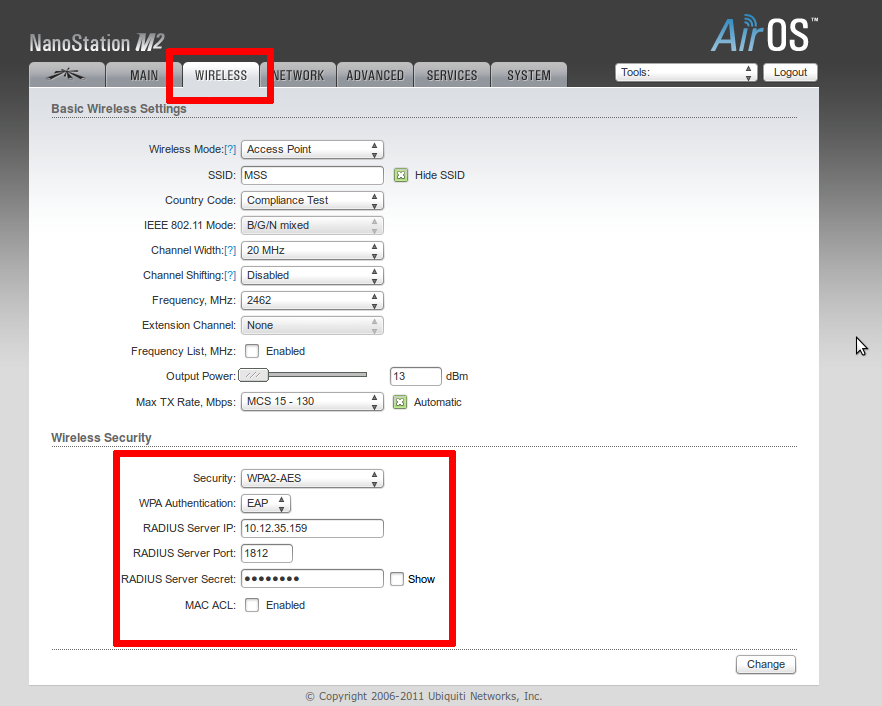
Главное, чтоб точка поддерживала нужный способ аутентификации. Оно может называться по разному в разных устройствах: WPA-EAP, WPA2 Enterprise и т.д. Во всяком случае выбираем аутентификацию, устанавливаем IP-адрес и порт RADIUS-сервера и ключ, который мы вводили в clients.conf при настройке Freeradius.
Приведу картинку с настроенной точки Ubiquiti. Помечено галкой то, что нужно менять.
Немного теории
Когда-то давно инженерами IEEE был придуман стандарт 802.1x. Этот стандарт отвечает за возможность авторизации пользователя сразу при подключении к среде передачи данных. Иными словами, если для соединения, например, PPPoE, вы подключаетесь к среде(коммутатору), и уже можете осуществлять передачу данных, авторизация нужна для выхода в интернет.
В случае же 802.1x вы не сможете делать ничего, пока не авторизуетесь. Само конечное устройство вас не допустит. Аналогичная ситуация с Wi-Fi точками доступа. Решение же о допуске вас принимается на внешнем сервере авторизации. Это может быть RADIUS, TACACS, TACACS и т.д.
Общая схема сети
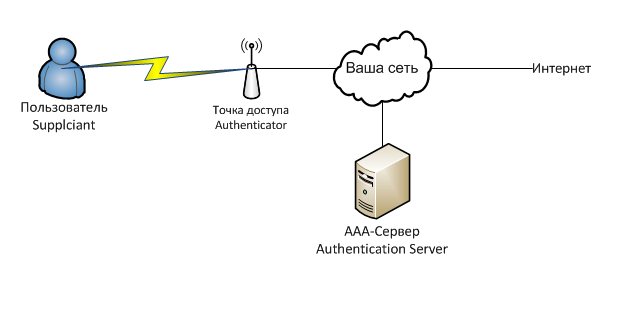
Для наглядного понимания приведем общую схему работы нашей будущей схемы:
Общие сведения о wpa_supplicant
Что из себя представляет wpa_supplicant?
Wpa_supplicant поддерживает

Как wpa_supplicant устанавливает связь с точкой доступа?
Главный и большой плюс wpa_supplicant — его юниксвейность, то есть соответствие принципу Unix Way, когда программа делает что-то одно, но делает это хорошо. В каком-то смысле wpa_supplicant также Gentoo Way.
Она требует некоторого внимания и терпения вначале, но затем о ней можно напрочь забыть. После того как программа настроена и пущена в дело, она полностью выпадает из потока событий, превращаясь в пару строк из ps -ef. Она не сверкает и не мигает в системном трее, не оповещает о разведанных, подключенных и отключенных беспроводных сетях. Ее просто нет, пока вы сами ее не поищите.
Из минусов — сложность настройки и конфигурации. Много возни по сравнению с тырк-тырк-тырк в окне Network Manager, не говоря уже о WiFi подключении с любого Андроид устройства. Если вы собираетесь в поездку с Linux ноутбуком, то наверняка предпочтете более дружественный фронтенд настройки беспроводной сети, чтобы быстро подключаться к бесплатным точкам доступа WiFi в аэропорту, гостинице или в рабочей обстановке. Для домашнего же беспроводного интернета — самое то.
Отладка
После того как wpa_supplicant успешно подключилась к точке доступа, в dmesg можно увидеть протокол установки соединения.
[243960.587] cfg80211: World regulatory domain updated:
[243960.587] cfg80211: DFS Master region: unset
[243960.587] cfg80211: (start_freq - end_freq @ bandwidth), (max_antenna_gain, max_eirp), (dfs_cac_time)
[243960.587] cfg80211: (2402000 KHz - 2472000 KHz @ 40000 KHz), (N/A, 2000 mBm), (N/A)
[243960.587] cfg80211: (2457000 KHz - 2482000 KHz @ 20000 KHz, 92000 KHz AUTO), (2000 mBm), (N/A)
[243960.587] cfg80211: (2474000 KHz - 2494000 KHz @ 20000 KHz), (N/A, 2000 mBm), (N/A)
[243960.587] cfg80211: (5170000 KHz - 5250000 KHz @ 80000 KHz, 160000 KHz AUTO), (2000 mBm), (N/A)
[243960.587] cfg80211: (5250000 KHz - 5330000 KHz @ 80000 KHz, 160000 KHz AUTO), (2000 mBm), (0 s)
[243960.587] cfg80211: (5490000 KHz - 5730000 KHz @ 160000 KHz), (N/A, 2000 mBm), (0 s)
[243960.587] cfg80211: (5735000 KHz - 5835000 KHz @ 80000 KHz), (N/A, 2000 mBm),
[243960.587] cfg80211: (57240000 KHz - 63720000 KHz @ 2160000 KHz), (N/A, 0 mBm),
[243963.070] wlan0: authenticate with aa:bb:cc:dd:ee
[243963.075] wlan0: send auth to aa:bb:cc:dd:ee (try 1/3)
[243963.077] wlan0: authenticated
[243963.084] wlan0: associate with aa:bb:cc:dd:ee (try 1/3)
[243963.088] wlan0: RX AssocResp from aa:bb:cc:dd:ee (capab=0x411 status=0 aid=3)
[243963.090] wlan0: associated
Если же вместо этого вы увидите ошибку:
Successfully initialized wpa_supplicant
nl80211: Driver does not support authentication/association or connect commands
wlan0: Failed to initialize driver interface
то скорее всего, надо использовать драйвер wext вместо nl80211. А с ошибкой:
WEXT: Driver did not support SIOCSIWAUTH for AUTH_ALG, trying SIOCSIWENCODEнаоборот, вместо wext надо подставить nl80211.В ситуации, когда вы не можете определить ошибку, запустите wpa_supllicant напрямую с ключем -dd.
[root@home ~]$ wpa_supplicant -Dnl80211 -iwlan0 -C/var/run/wpa_supplicant/ -c/etc/wpa_supplicant/wpa_supplicant.conf -ddПароль для сети
После того, как мы выбрали режимы безопасности, нам необходимо задуматься о пароле. Каким он должен быть?
Определимся с величиной – 8-32 символа. Используется только латиница, цифры и специальные символы. Обязательным условием является недопустимость пробелов. Пароль реагирует на регистр. Лучше придумать надежный и легко запоминающийся пароль, чтобы его никто не мог взломать.
Теперь вы с уверенностью можете сказать, какой способ проверки подлинности Wi-Fi лучше. Чтобы к вам не мог подключиться любой нежелательный пользователь, нужно защитить свою сеть.
Если статья была полезной, ставьте звездочки! Задавайте вопросы и делитесь опытом по теме! Всем спасибо и до новых встреч на WiFi Гид!
Подключение без конфиг файла
Если вам нужно подключиться только один раз, то необходимости создавать файл конфигурации и вникать во все тонкости настройки, нет. Достаточно набрать несколько инструкций из командной строки.
Пример для открытой сети был показан в самом начале. Для закрытой WPA сети быстрое подключение выгладит так:
В начале надо запустить саму программу wpa_supplicant и сопутствующую wpa_cli.
[root@home ~]$ wpa_supplicant -Dnl80211 -iwlan0 -C/var/run -u &
[root@home ~]$ wpa_cli -p/var/run
Затем настройка из интерактивного интерфейса wpa_cli.
> add_network
> set_network 0 ssid "name of AP"
> set_network 0 key_mgmt WPA-PSK
> set_network 0 pairwise TKIP
> set_network 0 psk "key"
> enable_network 0
Для закрытой WPA2 сети:
> add_network
> set_network 0 ssid "name of AP"
> set_network 0 key_mgmt WPA-PSK
> set_network 0 pairwise CCMP
> set_network 0 psk "key"
> enable_network 0
В конце необходимо вручную запустить демон DHCP.
[root@home ~]$ dhcpcd wlan0Подключение к ad-hoc сети
Никогда с такой не сталкивался, но готовым нужно быть ко всему. Подключение к открытой ad-hoc.
> add_network
> set_network 0 ssid "adhoc-ssid"
> set_network 0 mode 1
> set_network 0 frequency 2412
> set_network 0 key_mgmt NONE
> enable_network 0
То же самое с помощью iw.
> iw dev wlan0 del
> iw phy phy0 interface add wlan0 type ibss
> ifconfig wlan0 up
> iw dev wlan0 scan
> iw dev wlan0 ibss join AdHocNetworkName 2412
Пожарная сертификационная компания (пск) – 5 лет в составе гк "серконс"
ООО «Пожарная Сертификационная Компания» – стабильно развивающийся поставщик услуг в области пожарной сертификации, имеющий свою лабораторию. Все сертификаты, выданные нашим органом, входят в государственный реестр. Компания входит в Группу компаний “СЕРКОНС” и сегодня отпраздновала свое пятилетие вхождения в Группу.


В честь этого знаменательного события, мы взяли интервью у руководителя
пожарного органа ПСК Голубевой Дарьи и узнали, чего
достигла и к чему стремится пожарная сертификация в СЕРКОНС.
– Дарья, расскажи пожалуйста, с чего все начиналось?
– Когда руководство приобрело лабораторию ПСК, она была в упадническом состоянии, и мы начинали практически с нуля.
Сперва нас было пять человек: я, Марина Максурова, Наталия Федорова, и двое сотрудников лаборатории: Голубев Александр и Михайлов Владимир
Потом потихоньку штат стал расширяться и пошло развитие направлений по экспертам.

– Годы летят быстро, и вот вам уже пять лет. Чего успели добиться за этот период?
– Добились очень многого: построено много печей, появился второй цех лаборатории, расширилась пожарная автоматика, пожарная арматура и пенообразователи.
По количеству сотрудников раза в четыре вырос штат экспертов и штат лаборатории. Также мы добились безупречной репутации нашего органа: все проводится четко по букве закона. Для нас
очень важна аккредитация и мы не хотим ее терять. Все испытания проводятся реально, полностью, с соблюдением всех норм и требований.
Наша лаборатория и принципиальное отношение к качеству нашей работы – главные критерии, почему клиенты выбирают нас.

– Какие планы к вашему 10-летию?
– Расшириться минимум в два раза, чтобы набирать обороты, потому что мы себя уже зарекомендовали.
Многие клиенты с большим удовольствием с нами работают и хотят работать еще больше.
Хотим расширить штат органа и лаборатории, а так же выйти на международный рынок – получить международную аккредитацию, чтобы нас
знали зарубежные рынки и доверяли нашим протоколам испытаний. Это уменьшит финансовые расходы российских изготовителей в несколько раз.
Ну и конечно же аккредитоваться на весь ФЗ-123!
– Чем вы особенно гордитесь?
– Я, как руководитель, горжусь своими экспертами, которые не работают «от звонка до звонка» – они всегда входят в положение клиентов,
работают по выходным и допоздна, если есть такая необходимость. Очень многое зависит от человеческого фактора,
благодаря людям, которые любят свое дело, и поддержке руководства, мы – очень сильная команда.

А вот видео наших реальных испытаний
Еще про ПСК снимают ТВ сюжеты
Пресс-центр компании СЕРКОНС.
Привязка wpa_supplicant к сетевой карте
Для Gentoo Linux надо добавить 2 строки в /etc/conf.d/net.
modules=( "wpa_supplicant" )
wpa_supplicant_wlan0="-Dnl80211"
Список поддерживаемых -D<driver> драйверов. Для современных чипов и версий ядра подойдет nl80211. На старом железе может взлететь wext.
Сетевая карта wlan0 должна быть залинкована с lo0.
lrwxrwxrwx 1 root root 6 ноя 29 2021 /etc/init.d/net.wlan0 -> net.loСледует также добавить wpa_supplicant в автозапуск.
[root@home ~]$ rc-update add wpa_supplicant defaultПользователи Debian добавляют запись в файл /etc/network/interfaces.
auto wlan0
iface wlan0 inet dhcp
    wpa-conf /etc/wpa_supplicant/wpa_supplicant.conf
Пользователи RedHat добавляют в /etc/sysconfig/wpa_supplicant
INTERFACES="-iwlan0"а в файл /etc/sysconfig/network-scripts/ifcfg-wlan0
ESSID="home"
NAME=wlan0
MODE=Managed
KEY_MGMT=WPA-PSK
TYPE=Wireless
BOOTPROTO=dhcp
DEFROUTE=yes
ONBOOT=yes
HWADDR=aa:bb:cc:dd:ee
IPV6INIT=yes
IPV6_AUTOCONF=yes
Терминология
Вообще авторизация пользователя на точке может быть следующих видов:
А теперь рассмотрим варианты того, как точка доступа узнает сама, можно ли предоставлять пользователю доступ к сети или нет:
Также существует довольно большое количество способов соедининея конечного устройства к серверу авторизации (PEAP, TLS, TTLS…). Я не буду их здесь описывать.
Установка
Если не выбирать графический фронтенд, то программа почти не тянет за собой никаких зависимостей. Для Gentoo Linux сгодится установка с выставленными флагами как показано.
(5:562)$ equery uses wpa_supplicant
[ Legend : U - final flag setting for installation]
[        : I - package is installed with flag     ]
[ Colors : set, unset                             ]
 * Found these USE flags for net-wireless/wpa_supplicant-2.6:
 U I
 - - ap                 : Add support for access point mode
     dbus               : Enable dbus support for anything that needs it (gpsd, gnomemeeting, etc)
 - - eap-sim            : Add support for EAP-SIM authentication algorithm
 - - fasteap            : Add support for FAST-EAP authentication algorithm
 - - gnutls             : Add support for net-libs/gnutls (TLS 1.0 and SSL 3.0 support)
     hs2-0              : Add support for 802.11u and Passpoint for HotSpot 2.0
 - - p2p                : Add support for Wi-Fi Direct mode
 - - qt4                : Add support for the Qt GUI/Application Toolkit version 4.x
 - - qt5                : Add support for the Qt 5 application and UI framework
     readline           : Enable support for libreadline, a GNU line-editing library that almost everyone wants
 - - smartcard          : Add support for smartcards
     ssl                : Add support for Secure Socket Layer connections
 - - tdls               : Add support for Tunneled Direct Link Setup (802.11z)
 - - uncommon-eap-types : Add support for GPSK, SAKE, GPSK_SHA256, IKEV2 and EKE
 - - wps                : Add support for Wi-Fi Protected Setup
Устанавливаем.
Шифрование беспроводной сети
Коротко рассмотрим и алгоритмы шифрования. Их два вида – TKIP и AES. Первый алгоритм поддерживают только устаревшие устройства, поэтому при настройке доступа лучше установить режим «Авто». Если мы выбрали режим WPA2 Personal, то по умолчанию будет предложено только шифрование по AES.
Wep или wpa. заключение
Если роутер не защищен, злоумышленники могут получить доступ к вашим частотам подключения к интернету, осуществлять незаконные действия, используя ваше подключение, отслеживать вашу сетевую активность и устанавливать вредоносные программы в вашей сети.
Важным аспектом защиты роутера является понимание различий между протоколами безопасности и использование самого продвинутого из поддерживаемых вашим роутером (или обновление роутера, если он не поддерживает стандарты безопасности текущего поколения).
Ниже перечислены дополнительные действия, которые можно предпринять для повышения безопасности роутера:
- Изменить имя, заданное по умолчанию для домашней сети Wi-Fi.
- Изменить имя пользователя и пароль роутера.
- Поддерживать прошивку в актуальном состоянии.
- Отключить удаленный доступ, универсальную настройку сетевых устройств (Universal Plug and Play) и настройку защищенного Wi-Fi.
- Если возможно, использовать гостевую сеть.
Вы можете ознакомиться с полным руководством по настройке безопасной домашней сети. Один из лучших способов для сохранения безопасности в интернете – использование современного антивирусного решения, такого как Kaspersky Total Security, обеспечивающего защиту от злоумышленников, вирусов и вредоносных программ, а также включающего средства сохранения конфиденциальности, предоставляющие всестороннюю защиту.
Статьи по теме: