

- Что нужно для работы с кэп на macos
- Где купить электронную подпись на mac
- Как зайти в личный кабинет налогоплательщика на сайте фнс в macos?
- Как исправить ошибку неверного сертификата на mac с помощью восстановления связки ключей
- Как установить сертификат электронной подписи на mac os
- Настройка электронной подписи для портала госуслуг
- Обновите safari до последней версии
- Подтвердите правильность системного времени | ошибка неверного сертификата на mac
- Проверка установки электронной подписи.
- Установка chromium gost для macos
- Установка криптопро csp на macos
- Установка криптопро эцп browser plugin
- Установка личного сертификата в macos
- Шаг 1. установить криптопро на мак
- Шаг 2. перенести сертификат с windows на мак
- Заключение
Что нужно для работы с кэп на macos
Работать с электронной подписью не получится без программы КриптоПро CSP определенной версии. Как установить ее на компьютер, мы расскажем ниже.
Если вы планируете работать с подписью на носителе — безопаснее использовать токены, например, Рутокен лайт, Рутокен ЭЦП 2.0 или Джакарты LT и SE. Если в макбуке нет порта для USB, то нужен будет переходник для type c или токен с таким разъемом.
Где купить электронную подпись на mac
Электронную подпись можно приобрести в удостоверяющем центре, аккредитованном Минцифры РФ. Уточните у сотрудников центра, подходит ли их подпись для работы на MacOS.
Вы можете проверить это и самостоятельно. На сайте УЦ обычно можно найти требования к рабочему месту пользователя. Обратите внимание не только на саму операционную систему, но и ее версию. Если ЭП работает только на Windows, или ваша версия MacOS устарела, возникнут проблемы. В этом случае лучше обновить систему.
Получите электронную подпись для MacOS в Удостоверяющем центре Контура. Оформите заявку, наш менеджер свяжется с вами, чтобы обсудить детали.
Получить ЭП для MacOS
Как зайти в личный кабинет налогоплательщика на сайте фнс в macos?
В личных кабинетах налогоплательщика есть страницы диагностики настроек электронной подписи.
При выполнении ВСЕХ настроек, описанных выше, невозможно пройти эту диагностику на macOS, но это не значит, что электронная подпись работать не будет. Для входа по электронной подписи нужно перейти по прямой ссылке личных кабинетов и авторизоваться по электронной подписи через браузер Chromium GOST:
При переходе по прямой ссылке Вы увидите запрос на выбор сертификата. Выбираете Ваш сертификат и входите без проблем!
Закономерный результат – успешный вход в личный кабинет (в примере – личный кабинет юридического лица).
Если у Вас не получается выполнить вход в Личный кабинет налогоплательщика –
обратитесь в нашу платную техническую поддержку.
Как исправить ошибку неверного сертификата на mac с помощью восстановления связки ключей
Первый способ устранить ошибочную ошибку сертификата – это фактически обратиться к Keychain Access. А затем проверьте и восстановите сертификаты, содержащиеся для активной учетной записи пользователя в Mac OS X. Посмотрим, как это сделать:
- Сначала выйдите из Safari
- Нажмите Command пробел, чтобы вызвать поиск Spotlight, затем введите «Связка ключей». И коснитесь возврата, чтобы открыть приложение.
- Перейдите в меню «Связка ключей» и выберите «Первая помощь Связки ключей» из списка меню.
- Введите текущий пароль пользователя, затем установите флажок «Подтвердить» и нажмите кнопку «Пуск».
- Затем выберите переключатель «Восстановить», а затем снова «Пуск».
- Перезапустите Safari и снова посетите веб-сайты.
Теперь все должно вернуться в нормальное русло, и Safari больше не должен выдавать ошибку «не удается подтвердить личность» при посещении веб-сайтов.
Ремонт связки ключей – распространенный метод устранения неполадок, когда много данных для входа. И особенности учетной записи не запоминаются должным образом в различных приложениях Mac или системных задачах, включая даже маршрутизаторы Wi-Fi и постоянные запросы входа в сеть Wi-Fi, и это в основном решает такие проблемы.
Как установить сертификат электронной подписи на mac os
Установить контейнер с сертификатом ЭП на компьютер можно с помощью программы cptools. Чтобы начать копирование:
- Откройте Finder, в папке «Программы» найдите cptools и запустите ее.
- В новом окне нажмите на кнопку «Показать расширенные».
- Во вкладке «Контейнеры» выберите нужный контейнер из списка.
- Нажмите кнопку «Скопировать контейнер как».
- Придумайте название контейнера, а затем нажмите кнопку «Ок».
- Программа спросит, куда вы хотите скопировать контейнер. В списке выберите пункт «Жесткий диск».
- Чтобы защитить ЭП, вы можете установить на контейнер пароль. После этого нажмите кнопку «Ок», чтобы завершить копирование.
Еще один способ установки сертификата ЭП на компьютер — с помощью сервиса Установочный диск:
Настройка электронной подписи для портала госуслуг
Если Вы планируете использовать вашу квалифицированную электронную подпись на портале Госуслуг, то кроме вышеуказанных настроек необходимо установить еще плагин портала Госуслуг.
Достаточно хорошая
инструкция по установке этого плагина есть на сайте КриптоПро.
Для настройки плагина Госуслуг на macOS необходимо выполнить простые действия:
На этом настройка плагина Госуслуг окончена – электронная подпись готова к работе на Госуслугах.
Обновите safari до последней версии
Вы также захотите сделай это прежде всего, обновите Safari до последней версии. Это поддерживается версией OS X для Mac. Вы также можете проверить это:
- Перейдите в меню Apple и выберите «Обновление программного обеспечения».
- Установите все обновления, доступные для Safari.
Это действительно важно, потому что устаревшие версии Safari могут иметь ошибку, недостаток или не исправленную проблему безопасности. Это фактически вызывает проблему проверки сертификата. Многие из этих пользователей считают, что простое обновление Safari полностью решает проблему. При желании вы можете попробовать очистить файлы cookie и для затронутых доменов, однако в этом нет необходимости.
Тем не менее, у вас, ребята, есть проблемы с последней сборкой Safari? А теперь давайте подробнее рассмотрим устранение технических неполадок …
Подтвердите правильность системного времени | ошибка неверного сертификата на mac
Если проблема не исчезла, возможно, у вас отключены настройки времени. Да, время, прямо как в часах на компьютере. Если проблема в этом, то ее действительно легко решить:
- Убедитесь, что у Mac есть активный доступ в Интернет, это необходимо для получения точных данных и информации о времени с серверов Apple.
- Затем выйдите из Safari
- Откройте меню Apple и перейдите в Системные настройки.
- Выберите «Дата и время» и установите флажок «Установить дату и время автоматически» (если этот флажок уже установлен, снимите его, вам нужно подождать 10 секунд, а затем снова установить флажок)
- Теперь перезапустите Safari.
Теперь все готово, ошибок проверки больше нет. Это работает в ситуациях, когда системное время в отчетах сильно отличается от реального времени, ожидаемого от удаленного сервера. Например, если компьютер сообщает о себе из будущего.
Проверка установки электронной подписи.
Для проверки настройки электронной подписи можно перейти на
страницу диагностики работы КриптоПро CSP и плагина на сайте разработчика.
При переходе на страницу проверки работы плагина выйдет сообщение (запрос на разрешение запуска плагина), необходимо разрешить запуск плагина кнопкой “ОК”. Такое сообщение Вы будете получать на любой странице, где будете работать с электронной подписью.
Нас странице должна появиться версия установленного плагина. Выбираем наш установленный сертификат и нажимаем “Подписать”.
Если все настроено корректно – Вы увидите результат в качестве данных base64.
Если Вы увидели такой результат – ваш компьютер корректно настроен для работы с подписью.
Если у Вас не получается корректно настроить macOS для работы с электронной подписью – можете
обратиться в нашу платную техническую поддержку.
Для некоторых ресурсов (например, для Личного кабинета налогоплательщика или Единый реестр участников закупок) требуется особая настройка – защищенного TLS-соединения. Для macOS такое защищенное соединение возможно только в специальном браузере – Chomium GOST.
Установка chromium gost для macos
Компанией КриптоПро был разработан программный продукт – Интернет-браузер, адаптированный под работу с отечественной криптографией. Называется этот браузер
Chromium GOST. Подробнее о браузере можно почитать
на сайте разработчика.
Установка криптопро csp на macos
Установка КриптоПро CSP на сегодняшний день достаточно простая.
На сайте разработчика есть описание установки КриптоПро CSP, мы всего лишь визуализируем ее.
Для установки
скачиваем дистрибутив программы. Распаковываем его и запускаем установщик ru.cryptopro.csp-5.0.ХХХХХХ.pkg.
Следуя шагам мастера установки соглашаемся со всеми сообщениями. Рекомендуем на шаге “Тип установки” установить дополнительные компоненты, которые не отмечены по умолчанию:
- CPROrdcryptoki – модуль поддержки внешних носителей, работающих с PKCS#11, он находится в разделе Readers/Media. Этот модуль пригодится тем, кто использует такие носители для хранения электронной подписи, как Рутокен ЭЦП 2.0, JaCarta ГОСТ и пр.
- CPROstnl – универсальный SSL-тунель;
Продолжаем работу мастера до установки КриптоПро CSP на macOS.
Установка криптопро эцп browser plugin
Если Вы планируете работать с квалифицированной электронной подписью на сайтах, то с вероятностью 99,9% потребуется установка плагина для браузера.
Установка личного сертификата в macos
Прежде чем начать работать с вашей квалифицированной электронной подписью, необходимо установить ваш личный сертификат в систему.
Для установки личного сертификата подключите носитель вашей электронной подписи к компьютеру.
Внимание! В зависимости от модели вашего защищенного носителя, может потребоваться дополнительная установка драйвера в macOS. Для защищенный носителей Рутокен Лайт установка дополнительных драйверов не требуется! Порядок установки драйверов для вашго защищенного носителя – уточните у вашего поставщика порядок установки драйверов для macOS.
Запускаем установленный компонент Инструменты КриптоПро.
В разделе “Контейнеры” выбираем контейнер с вашей электронной подписью и нажимаем кнопку “Установить сертификат”.
После этой процедуры ваша система macOS знает о существовании сертификата и знает на каком защищенном носителе. Можно приступать к работе.
Если Вы не можете справится с установкой личного сертификата – можете обратиться в нашу платную техническую поддержку в чат на сайте или по телефону 7 (342) 2700146.
Шаг 1. установить криптопро на мак
КриптоПро — это такая программа, которая поможет вашему маку работать с электронной подписью.
Пройдите по ссылке, зарегистрируйтесь и скайчайте сертифицированную версию 4.0 для macOS.
Откройте на маке Загрузки → двойным нажатием распакуйте скачанный архив macos-uni.tgz → откройте распакованную папку macos-uni.
В папке найдите файл с расширением dmg → кликните на него 2 раза. В новом окне нажмите правой кнопкой мыши на файл с расширением mpkg → Открыть.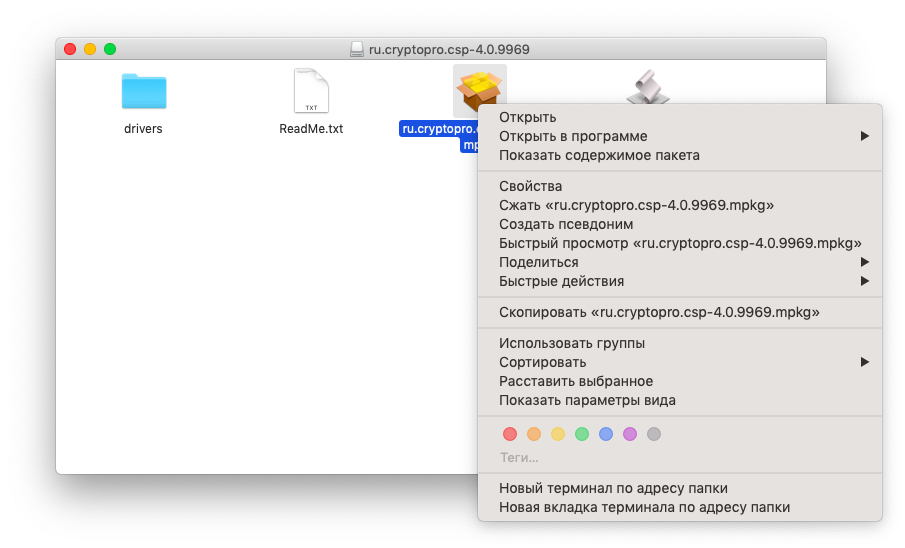
В предупреждающем окне тоже «Открыть».
Если мак ругается на автора программы, попробуйте открыть файл с зажатым ctrl.
→ Продолжить → Продолжить → Принять → останавливаетесь на шаге «Тип установки». На нём важно поставить галочку в поле «CPR ORSA».
Продолжить → Установить → КриптоПро установлена.
Шаг 2. перенести сертификат с windows на мак
Например, если сертификат установлен в реестре на компьютере с Windows.
Сначала сертификат нужно оттуда «вытащить» в формате pfx.
Для этого на компьютере с Windows найдите приложение «Выполнить».
Зайдите в него и наберите в строке certmgr.msc → OK.
Личное → Сертификаты → Находите нужный сертификат Контура → Кликните по нему 2 раза. Чтобы выбрать правильный сертификат, можете ориентироваться на дату его действия.
В появившемся окне зайдите на вкладку Состав → Копировать в файл.
→ Да, экспортировать закрытый ключ → Далее.
А тут отметьте галочками поля «Включить по возможности все сертификаты в путь сертификации», «Экспортировать расширенные свойства» и «Включить конфиденциальность сертификата» → Далее.
Лучше придумать пароль, пусть даже несложный → Далее.
Пароль нужен для того, чтобы безопасно перенести сертификат с Windows на мак. Вы ведь будете это делать по почте или мессенджеру, а это не самые защищенные каналы.
Назовите свой сертификат любым именем на латинском → Далее.
Если система не просит никакого пароля — замечательно. Сохранить сертификат → Готово. Вам останется перенести его по почте или телеграму на мак, например, на рабочий стол.
А если выпадет окошко с вводом пароля, то придётся вспомнить пароль, который вы устанавливали на сам сертификат ещё при его выпуске. Это не тот пароль, который вы придумывали пару шагов назад — он понадобится позже.
На маке: откройте Finder → Программы → Утилиты → Терминал → Вставьте: /opt/cprocsp/bin/certmgr -install -pfx -file путь до pfx -pin пароль от pfx
Но перед этим в местах, выделенных жирным, вставьте нужное.
Путь до pfx получается хитро — нажмите на ваш сертификат правой кнопкой → зажмите cntrl и alt одновременно → в выпадающем меню появится команда «Скопировать путь до…». Она вам и нужна, нажимайте.
Пароль — тот, что вы устанавливали пару шагов назад на Windows.
Если всё хорошо, то на экране терминала появится: «certificates imported successfully».
Работать с электронной подписью в Эльбе можно только в Сhrome, Opera или Firefox. Но перед этим нужно установить расширение и Плагин по ссылке.
После этого зайдите в Эльбу → Реквизиты → Электронная подпись для отправки отчётности → Выбрать действующий сертификат → всё должно найтись и заработать 🤞🏻
Статья актуальна на 01.02.2021
Заключение
Хорошо, это все, ребята! Надеюсь, вам понравилась эта ошибка недопустимого сертификата в статье для Mac, и вы также сочтете ее полезной. Поделитесь с нами своим мнением. Также, если у вас есть дополнительные вопросы и проблемы, связанные с этой статьей. Тогда дайте нам знать в разделе комментариев ниже. Мы скоро к тебе вернемся.
Хорошего дня!