

Мониторинг ssl сертификатов в zabbix – centos
Рассмотрим вариант мониторинга SSL сетификатов с помощью Zabbix.
Существуют условно говоря два метода: дискавери и ручной. Рассмотрю ручной, т.к. в дискваре может попадать много лишнего и часто прийдется изменять регулярные выражения для исключения ненужных доменов. Иной вариант, всё дискавери сведется к тому, что вы в нем оставите только нужные домены, а все новые проигнорируте, поэтому делаем ручной метод с возможность редактирования (добавления/удаления) необходимых доменов для проверки из самого Zabbix.
Для начала необходим скрипт, который будет проверять и возвращать нам значения:
cat ssl_check.sh
Вариант №2 скрипта, логика возврата переменной RETVAL несколько изменена, т.к. наблюдались ошибки с получением кол-ва дней до конца сертификата:
Проверим в какой каталог смотрит заббикс для использвания внешних скриптов, если нет, дописываем
# cat /etc/zabbix/zabbix_server.conf | grep externalscripts
ExternalScripts=/usr/lib/zabbix/externalscripts
Помещаем наш скрипт ssl_check.sh в каталог /usr/lib/zabbix/externalscripts и добавляем атрибуты на выполнения:
chmod x /usr/lib/zabbix/externalscripts/ssl_check.sh
Также создаем файл для логов и выставляем ему соответствующего владельца
touch /usr/lib/zabbix/externalscripts/ssl_check.log
chown zabbix:zabbix /usr/lib/zabbix/externalscripts/ssl_check.log
Перезагружаем zabbix сервер
systemctl restart zabbix-server
Cозданию Items и Triggers
Можно использовать темплейт, но быстрее создать необходимое самостоятельно.
zbx2-4_SSL_Template
zbx_ssl_with_6macro_and_graph_templates.xml
Для нашего zabbix-server в hosts zabbix создаем новый Items

Новый Items

Поле Key заполняем и указываем в нем необходимый нам домен
ssl_check.sh[google.com,{$SSL_PORT}]
Далее переходим в Triggers и создаем новый тригер

Новый trigger

Непосредственно само выражение:
{Zabbix server:ssl_check.sh[google.com,{$SSL_PORT}].last(0)}<6
В данном выражение стоит обратить внимание на срок, когда сработает тригер, когда до срока окончание будет менее 6 дней.
На этом все, следите за сертификатами и не забывайте их вовремя продлевать
Мониторинг срока действия сертификата веб-сайта в zabbix – osbsd

Задача:
Настроить мониторинг срока действия сертификата веб-сайта в zabbix.
—————————————————————
Для сайта my-sertif.ru настроен Let’s Encrypt сертификат, который автоматически продлевается каждые три месяца при помощи ACME.
Статьи где я настраивал Let’s Encrypt на других систем:
И так есть сертификат, который будет действителен ещё более одного месяца.
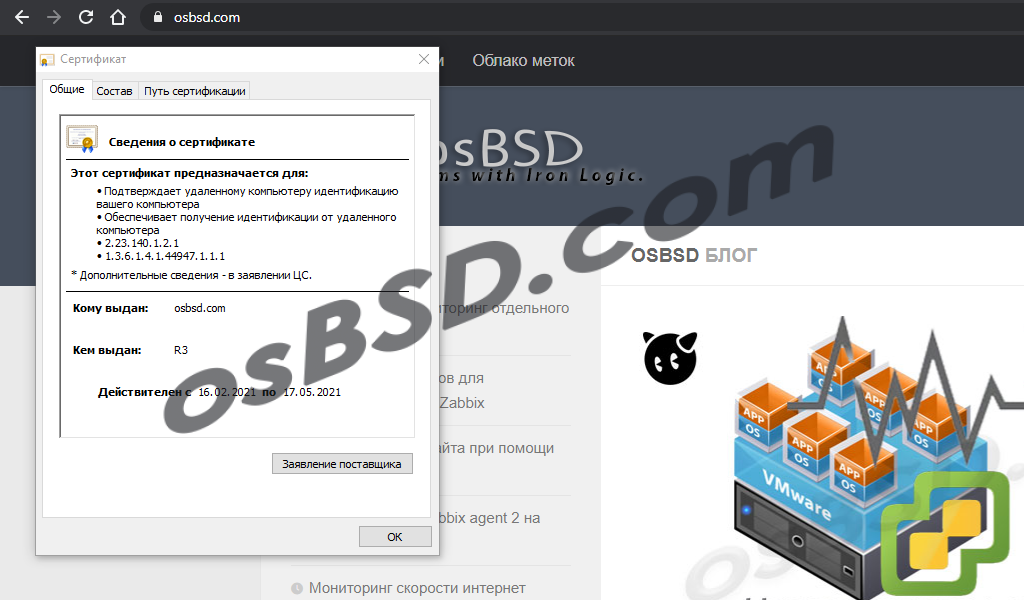
Для мониторинга общих задач, не требующих быстрого реагирования, я обычно использую отдельный прокси заббикса на виртуальной машину в интернете или непосредственно сам zabbix сервер при небольшой сети или нагрузках.
Я буду использовать сервер забиска версии 5.2.3
[root@appliance zabbix]# zabbix_server -V
zabbix_server (Zabbix) 5.2.3
Revision ae46273eae 21 December 2020, compilation time: Dec 21 2020 15:02:06

Copyright (C) 2020 Zabbix SIA
License GPLv2 : GNU GPL version 2 or later <http://gnu.org/licenses/gpl.html>.
This is free software: you are free to change and redistribute it according to
the license. There is NO WARRANTY, to the extent permitted by law.

This product includes software developed by the OpenSSL Project
for use in the OpenSSL Toolkit (http://www.openssl.org/).

Compiled with OpenSSL 1.1.1c FIPS  28 May 2021
Running with OpenSSL 1.1.1g FIPS  21 Apr 2020
[root@appliance zabbix]#
Авторизуемся на нём и проверяем версию агента
[root@appliance scripts]# zabbix_agentd -V
zabbix_agentd (daemon) (Zabbix) 5.2.3
Revision ae46273eae 21 December 2020, compilation time: Dec 21 2020 15:02:38

Copyright (C) 2020 Zabbix SIA
License GPLv2 : GNU GPL version 2 or later <http://gnu.org/licenses/gpl.html>.
This is free software: you are free to change and redistribute it according to
the license. There is NO WARRANTY, to the extent permitted by law.

This product includes software developed by the OpenSSL Project
for use in the OpenSSL Toolkit (http://www.openssl.org/).

Compiled with OpenSSL 1.1.1c FIPS  28 May 2021
Running with OpenSSL 1.1.1g FIPS  21 Apr 2020
[root@appliance scripts]#
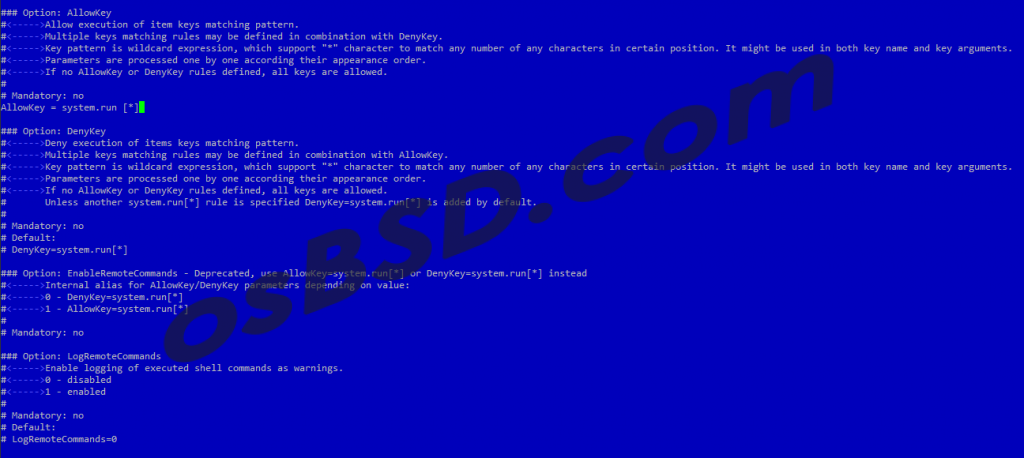
Начиная с версии 5 параметр EnableRemoteCommands устаревает , поэтому он больше не рекомендуется и в конечном итоге перестанет работать по мере обновления версии. Добавляем параметр AllowKey = system.run [*] и комментируем DenyKey. Но он может быть уже быть комментированным. Более подробно можно найти в официальной документации по запросу “ОГРАНИЧЕНИЕ ПРОВЕРОК АГЕНТА”
Пробуем узнать до какого числа действует сертификат
[root@appliance scripts]# echo | openssl s_client -servername osbsd.com -connect osbsd.com:443 2>/dev/null | openssl x509 -noout -dates | grep "notAfter" | cut -d'=' -f2
May 17 10:06:52 2021 GMT
[root@appliance scripts]#
В папке с настройками заббикса я создал папку для скриптов
[root@appliance zabbix]# mkdir /etc/zabbix/scripts
[root@appliance zabbix]# cd scripts/
[root@appliance scripts]# vi checkssl.sh
содержимое скрипта
data=`echo | openssl s_client -servername $1 -connect $1:${2:-443} 2>/dev/null | openssl x509 -noout -enddate | sed -e 's#notAfter=##'`
ssldate=`date -d "${data}" ' %s'`
nowdate=`date ' %s'`
diff="$((${ssldate}-${nowdate}))"
echo $((${diff}/24/3600))
Сохраняем скрипт и выдаём необходимые права
[root@appliance scripts]# chmod a x checkssl.sh
[root@appliance scripts]# chown -R zabbix. /etc/zabbix/scripts
[root@appliance scripts]# systemctl restart zabbix-agent
Job for zabbix-agent.service failed because the control process exited with error code.
See "systemctl status zabbix-agent.service" and "journalctl -xe" for details.
[root@appliance scripts]#
Проверяем работы скрипта. Можно указывать порт, если он отличен от стандартного.
[root@appliance scripts]# ./checkssl.sh osbsd.com 443
43
[root@appliance scripts]# ./checkssl.sh osbsd.com
43
[root@appliance scripts]#
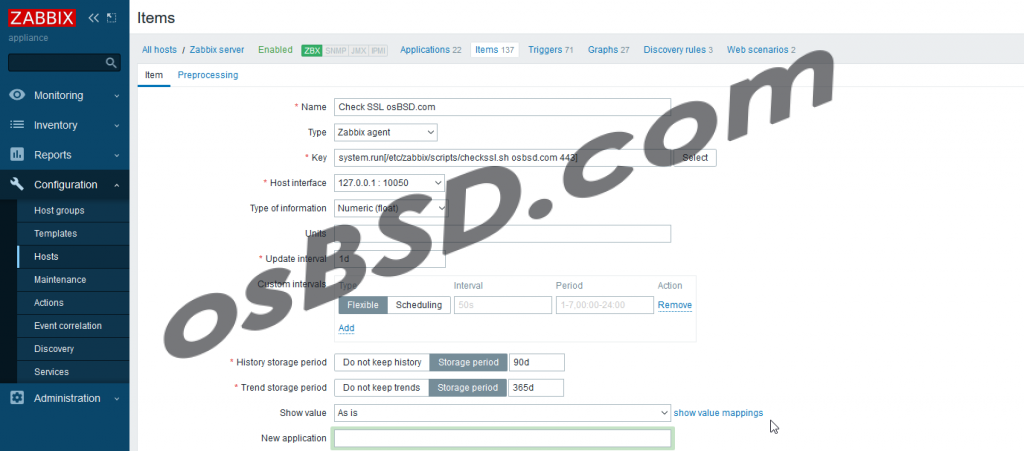
Теперь открываем, веб-интерфейс забикса, переходим в настройки, выбираем заббикс сервер и добавляем item
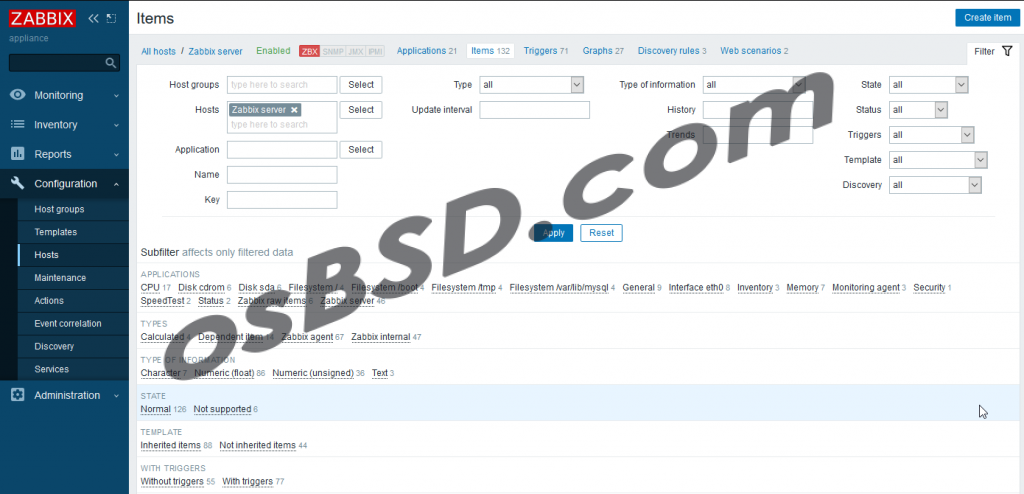
Копируем ключь для проверки
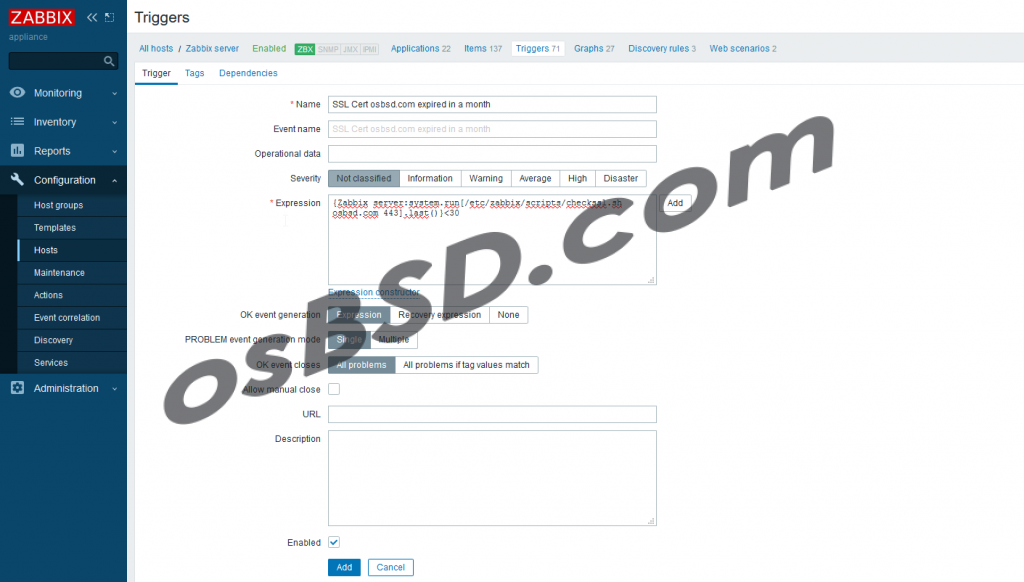
system.run[/etc/zabbix/scripts/checkssl.sh osbsd.com 443]
Заполняем все согласно картинки ниже.
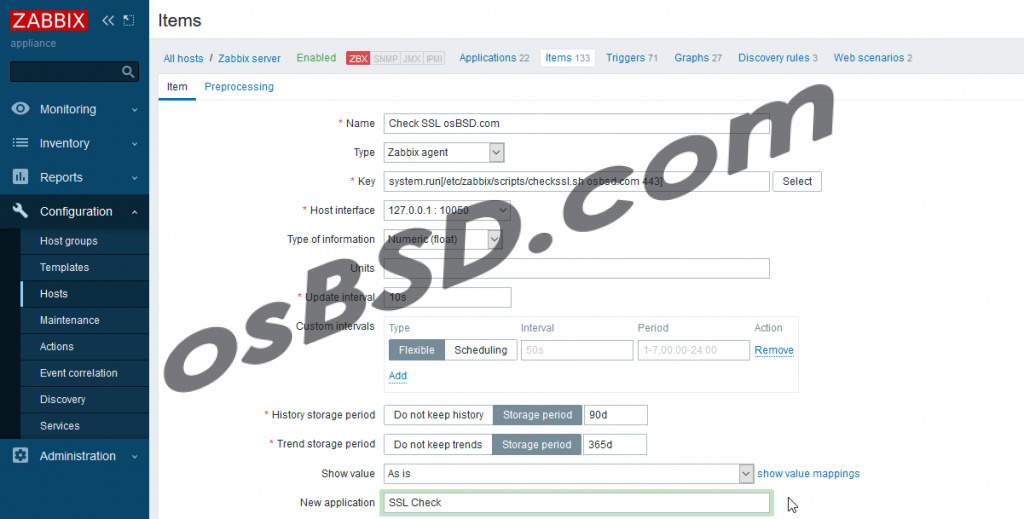
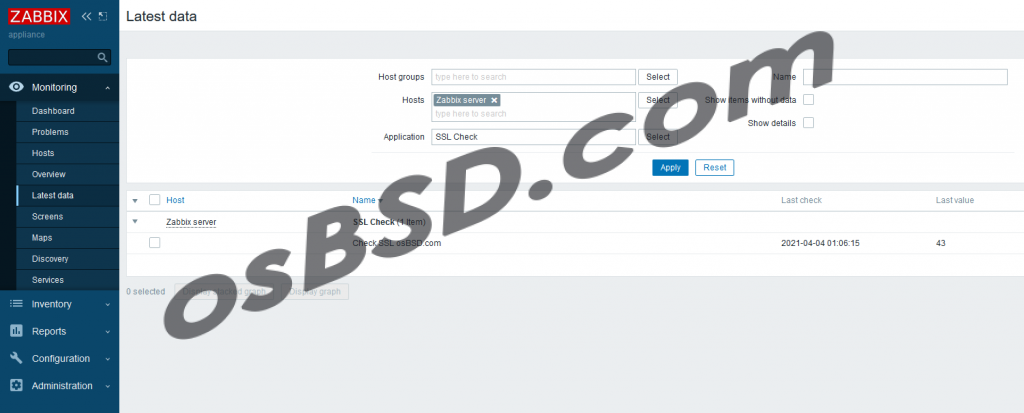
Если правильно настроили в последних данных можно проверить работу мониторинга.
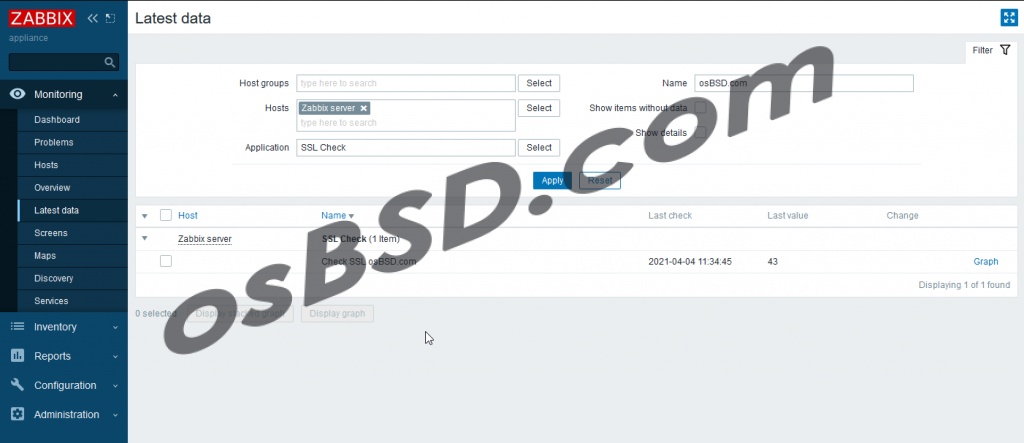
Параметр “Update interval” равный 10 секунд был установлен для тестирование и настройки. Проверять срок действия сертификата достаточно один раз в день, устанавливаем 1d.
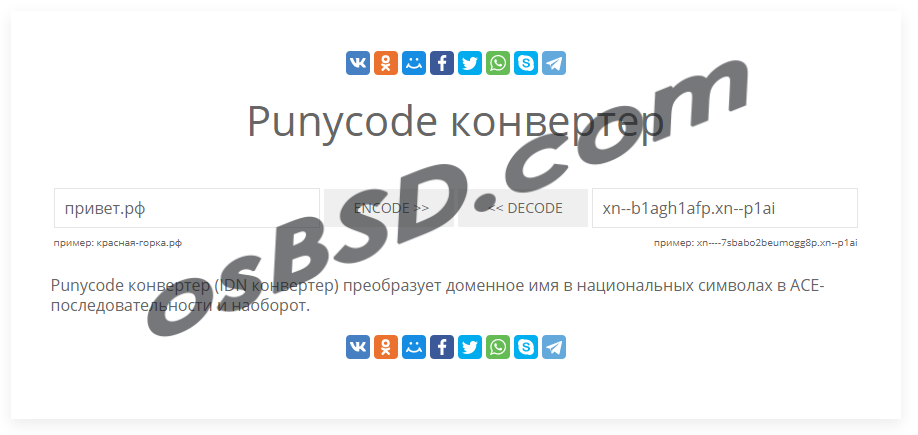
Для кириллических доменов необходимо использовать конвертер punycode. В сети их много, ищите что то подобное этому.
Если возникли ошибки. Попробуйте перенастроить конфиг
AllowKey=system.run[*]
DenyKey=*
Должно получится
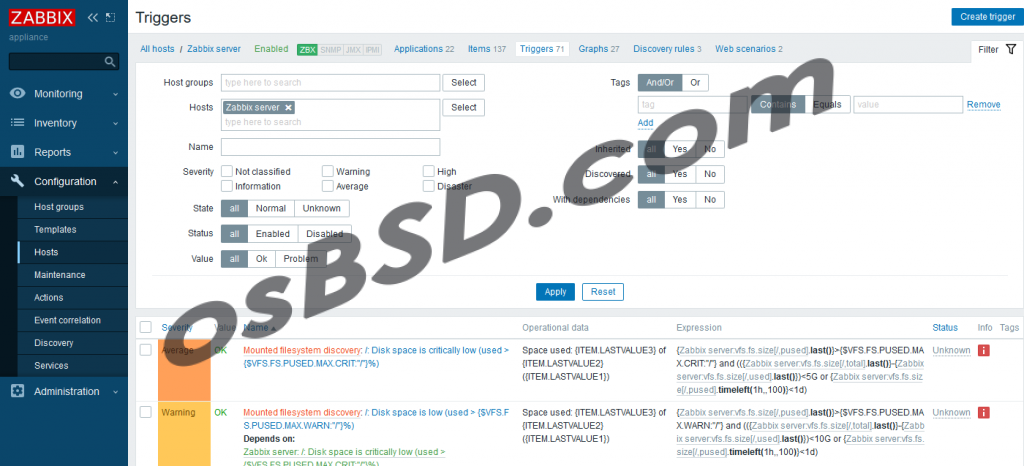
В завершении нам необходимо настроить тригер. Я уже описывал настройку в статье по мониторингу доступности сайта “Настройка триггеров для мониторинга сайта в Zabbix” Для мониторинга срока действия ssl сертификата в zabbix я бы уведомлял за месяц.
Создаём новый тригер “Create trigger”
Настройки тригера:
На этом всё. Если у вас не настроено оповещение, можно глянуть “Подключаем Telegram к Zabbix“
§

Задача:
Установить NextCloud сервер на FreeBSD 12.0 , MariaDB 10.3.13, PHP 7.3.3, Nginx 1.14.2, redis 4.0.14
—————————————————————
добавляем нового пользователя
pw useradd ncloud -G wheel
passwd ncloud
Устанавливаем временную зону.
cp /usr/share/zoneinfo/Europe/Berlin /etc/localtime
Обновляем порты
portsnap fetch extract
portsnap update
Устанавливаем SUDO, в дальнейшем нам пригодится для администрирования nextcloud
cd /usr/ports/security/sudo
make BATCH=yes install clean
Устанавливаем UNZIP
cd /usr/ports/archivers/unzip
make BATCH=yes install clean
Устанавливаем ZIP
cd /usr/ports/archivers/zip
make BATCH=yes install clean
Устанавливаем Midnight Commander и делаем rehash, чтобы FreeBSD обнаружила появление новых команд.
cd /usr/ports/misc/mc
make BATCH=yes install clean
rehash
Устанавливаем nginx
cd /usr/ports/www/nginx-naxsi
make BATCH=yes install clean
Прописываем nginx в автозагрузке
echo 'nginx_enable="YES"' >> /etc/rc.conf
Запускаем веб-сервер nginx
service nginx start
Проверяем работу nginx

Устанавливаем базы данных
cd /usr/ports/databases/mariadb103-server/
make BATCH=yes install clean
Добавляем в автозагрузку и ограничиваем доступ только с локальной машины
echo 'mysql_enable="YES"' >> /etc/rc.conf
echo 'mysql_args="--bind-address=127.0.0.1"' >> /etc/rc.conf
Создаём конфиг для 2 GB RAM
ee /var/db/mysql/my.cnf
Со следующим содержимым
[client]
port                        = 3306
socket                      = /tmp/mysql.sock

[mysqld]
user                        = mysql
socket                      = /tmp/mysql.sock
port                        = 3306
old_passwords               = 0
bind-address                = 127.0.0.1

skip-external-locking

max_allowed_packet          = 16M
key_buffer_size             = 16M
innodb_buffer_pool_size     = 1024M
innodb_io_capacity          = 4000
innodb_file_per_table       = 1
innodb_flush_method         = O_DIRECT
innodb_flush_log_at_trx_commit  = 0

max_connections             = 136
query_cache_size            = 0
long_query_time             = 1

expire_logs_days            = 10
max_binlog_size             = 100M

[mysqldump]
quick
quote-names
max_allowed_packet          = 16M
Запускаем MariaDB
/usr/local/etc/rc.d/mysql-server start
Задаем пароль root для MariaDB и делаем предварительные настройки
root@websrv:/ #  mysql_secure_installation

NOTE: RUNNING ALL PARTS OF THIS SCRIPT IS RECOMMENDED FOR ALL MariaDB
      SERVERS IN PRODUCTION USE!  PLEASE READ EACH STEP CAREFULLY!

In order to log into MariaDB to secure it, we'll need the current
password for the root user.  If you've just installed MariaDB, and
you haven't set the root password yet, the password will be blank,
so you should just press enter here.

Enter current password for root (enter for none): Нажимаем ENTER
OK, successfully used password, moving on...

Setting the root password ensures that nobody can log into the MariaDB
root user without the proper authorisation.

Set root password? [Y/n] y
New password:
Re-enter new password:
Password updated successfully!
Reloading privilege tables..
 ... Success!


By default, a MariaDB installation has an anonymous user, allowing anyone
to log into MariaDB without having to have a user account created for
them.  This is intended only for testing, and to make the installation
go a bit smoother.  You should remove them before moving into a
production environment.

Remove anonymous users? [Y/n] y
 ... Success!

Normally, root should only be allowed to connect from 'localhost'.  This
ensures that someone cannot guess at the root password from the network.

Disallow root login remotely? [Y/n] y
 ... Success!

By default, MariaDB comes with a database named 'test' that anyone can
access.  This is also intended only for testing, and should be removed
before moving into a production environment.

Remove test database and access to it? [Y/n] y
 - Dropping test database...
 ... Success!
 - Removing privileges on test database...
 ... Success!

Reloading the privilege tables will ensure that all changes made so far
will take effect immediately.

Reload privilege tables now? [Y/n] y
 ... Success!

Cleaning up...

All done!  If you've completed all of the above steps, your MariaDB
installation should now be secure.

Thanks for using MariaDB!
root@websrv:/ #
Авторизуемся на сервере баз данных
mysql -p
Создаём базу для nextcloud
CREATE USER 'nextcloud'@'localhost' IDENTIFIED BY 'nextcloud';
CREATE DATABASE IF NOT EXISTS nextcloud;
GRANT ALL PRIVILEGES ON nextcloud.* TO 'nextcloud'@'localhost' IDENTIFIED BY 'nextcloud';
FLUSH privileges;
quit
Устанавливаем PHP версии 7.3
cd /usr/ports/lang/php73/
make BATCH=yes install clean
Далее устанавливаем php73-extensions
cd /usr/ports/lang/php73-extensions/
make config
Вот список того, что нам необходимо. Список может немного отличаться в зависимости от зачач, возлагаемых на netcloud
PHP module ctype
PHP module curl
PHP module dom
PHP module GD
PHP module iconv
PHP module JSON
PHP module mbstring
PHP module openssl
PHP module posix
PHP module session
PHP module SimpleXML
PHP module XMLReader
PHP module XMLWriter
PHP module zip
PHP module zlib
PHP module pdo_mysql (MySQL/MariaDB)
PHP module fileinfo (highly recommended, enhances file analysis performance)
PHP module bz2 (recommended, required for extraction of apps)
PHP module intl (increases language translation performance and fixes sorting of non-ASCII characters)
PHP module ftp (for FTP storage / external user authentication)
PHP module imap (for external user authentication)
PHP module exif (for image rotation in pictures app)
PHP module gmp (for SFTP storage)
Собираем
make BATCH=yes install clean
Переходим к редактированию конфига PHP-FPM
vi /usr/local/etc/php-fpm.d/www.conf
Ищем строку
listen = 127.0.0.1:9000
и меняем на
listen = /var/run/php72-fpm.sock
Также ищем строки и снимаем с них комментарии
listen.owner = www
listen.group = www
listen.mode = 0660
clear_env = no
Также разработчики nextcloud советуют использовать следующие параметры:
pm = dynamic
pm.max_children = 120
pm.start_servers = 12
pm.min_spare_servers = 6
pm.max_spare_servers = 18
В итоге получаем следующий конфиг:
root@cloud:/ # cat /usr/local/etc/php-fpm.d/www.conf | grep -v '^#' | grep -v '^$' | grep -v '^;'
[www]
user = www
group = www
listen = /var/run/php72-fpm.sock
listen.owner = www
listen.group = www
listen.mode = 0660
pm = dynamic
pm.max_children = 120
pm.start_servers = 12
pm.min_spare_servers = 6
pm.max_spare_servers = 18
clear_env = no
root@cloud:/ #
Проверяем настройки

Добавляем php-fpm в автозагрузку
sysrc php_fpm_enable=YES
Запускаем php-fpm
service php-fpm start

Копируем конфигурационный файл php.ini
cp -v /usr/local/etc/php.ini-production /usr/local/etc/php.ini

Редактируем php.ini, чтобы в дальнейшем не было проблем с nextcloud
vi /usr/local/etc/php.ini
Ищем нужные параметры и меняем их. Должно получиться
memory_limit = 1024M
upload_max_filesize = 1G
Правим конфиг nginx, у меня получился следующий (точнее, его можно найти на сайте разработчиков):
worker_processes 1;
#error_log  /var/log/nginx/error.log;
#pid        logs/nginx.pid;
events {
    worker_connections  1024;
}
http {
    include       mime.types;
    default_type  application/octet-stream;

    #log_format  main  '$remote_addr - $remote_user [$time_local] "$request" '
    #                  '$status $body_bytes_sent "$http_referer" '
    #                  '"$http_user_agent" "$http_x_forwarded_for"';

    #access_log  logs/access.log  main;

    sendfile        on;
    #tcp_nopush     on;

    #keepalive_timeout  0;
    keepalive_timeout  65;

    #gzip  on;

upstream php-handler {
    #server 127.0.0.1:9000;
    server unix:/var/run/php72-fpm.sock;
}

server {
    listen 80;
    listen [::]:80;
    server_name nc.local;
    # enforce https
    return 301 https://$server_name$request_uri;
}

server {
    listen 443 ssl http2;
    listen [::]:443 ssl http2;
    server_name nc.local;

    ssl_certificate /etc/ssl/nc.local.crt;
    ssl_certificate_key /etc/ssl/nc.local.key;

    add_header Strict-Transport-Security "max-age=15768000; includeSubDomains; preload;";
    #
    # WARNING: Only add the preload option once you read about
    # the consequences in https://hstspreload.org/. This option
    # will add the domain to a hardcoded list that is shipped
    # in all major browsers and getting removed from this list
    # could take several months.
    add_header X-Content-Type-Options nosniff;
    add_header X-XSS-Protection "1; mode=block";
    add_header X-Robots-Tag none;
    add_header X-Download-Options noopen;
    add_header X-Permitted-Cross-Domain-Policies none;
    add_header Referrer-Policy no-referrer;

    # Remove X-Powered-By, which is an information leak
    fastcgi_hide_header X-Powered-By;

    # Path to the root of your installation
    root /usr/local/www/nextcloud/;

    location = /robots.txt {
        allow all;
        log_not_found off;
        access_log off;
    }

    # The following 2 rules are only needed for the user_webfinger app.
    # Uncomment it if you're planning to use this app.
    #rewrite ^/.well-known/host-meta /public.php?service=host-meta last;
    #rewrite ^/.well-known/host-meta.json /public.php?service=host-meta-json last;

    # The following rule is only needed for the Social app.
    # Uncomment it if you're planning to use this app.
    # rewrite ^/.well-known/webfinger /public.php?service=webfinger last;

    location = /.well-known/carddav {
      return 301 $scheme://$host/remote.php/dav;
    }
    location = /.well-known/caldav {
      return 301 $scheme://$host/remote.php/dav;
    }

    # set max upload size
    client_max_body_size 512M;
    fastcgi_buffers 64 4K;

    # Enable gzip but do not remove ETag headers
    gzip on;
    gzip_vary on;
    gzip_comp_level 4;
    gzip_min_length 256;
    gzip_proxied expired no-cache no-store private no_last_modified no_etag auth;
    gzip_types application/atom xml application/javascript application/json application/ld json application/manifest json

    # Uncomment if your server is build with the ngx_pagespeed module
    # This module is currently not supported.
    #pagespeed off;

    location / {
        rewrite ^ /index.php$request_uri;
    }

    location ~ ^/(?:build|tests|config|lib|3rdparty|templates|data)/ {
        deny all;
    }
    location ~ ^/(?:.|autotest|occ|issue|indie|db_|console) {
        deny all;
    }

    location ~ ^/(?:index|remote|public|cron|core/ajax/update|status|ocs/v[12]|updater/. |oc[ms]-provider/. ).php(
        fastcgi_split_path_info ^(. ?.php)(/.*|)$;
        include fastcgi_params;
        fastcgi_param SCRIPT_FILENAME $document_root$fastcgi_script_name;
        fastcgi_param PATH_INFO $fastcgi_path_info;
        fastcgi_param HTTPS on;
        #Avoid sending the security headers twice
        fastcgi_param modHeadersAvailable true;
        fastcgi_param front_controller_active true;
        fastcgi_pass php-handler;
        fastcgi_intercept_errors on;
        fastcgi_request_buffering off;
    }

    location ~ ^/(?:updater|oc[ms]-provider)(?:$|/) {
        try_files $uri/ =404;
        index index.php;
    }

    # Adding the cache control header for js and css files
    # Make sure it is BELOW the PHP block
    location ~ .(?:css|js|woff2?|svg|gif)$ {
        try_files $uri /index.php$request_uri;
        add_header Cache-Control "public, max-age=15778463";
        # Add headers to serve security related headers (It is intended to
        # have those duplicated to the ones above)
        # Before enabling Strict-Transport-Security headers please read into
        # this topic first.
        # add_header Strict-Transport-Security "max-age=15768000; includeSubDomains; preload;";
        #
        # WARNING: Only add the preload option once you read about
        # the consequences in https://hstspreload.org/. This option
        # will add the domain to a hardcoded list that is shipped
        # in all major browsers and getting removed from this list
        # could take several months.
        add_header X-Content-Type-Options nosniff;
        add_header X-XSS-Protection "1; mode=block";
        add_header X-Robots-Tag none;
        add_header X-Download-Options noopen;
        add_header X-Permitted-Cross-Domain-Policies none;
        add_header Referrer-Policy no-referrer;

        # Optional: Don't log access to assets
        access_log off;
    }

    location ~ .(?:png|html|ttf|ico|jpg|jpeg)$ {
        try_files $uri /index.php$request_uri;
        # Optional: Don't log access to other assets
        access_log off;
    }
}

}
Как видим в nginx имеет редирект на https и поэтому потребуется генерировать сертификаты. Если подпись CA не требуется, можно создан самоподписанный сертификат. Для этого сначала создадим
приватный ключ RSA, который мы будем использовать для создания CSR- или CRT-сертификатов.
cd /etc/ssl/
openssl genrsa -out nc.local.key 1024
Для примера и так как сервер находится в локальной сети, я использовал имя nc.local. Теперь создадим CSR сертификат
openssl req -new -key nc.local.key -out nc.local.csr
Или можно два действия выполнить одной командой
cd /etc/ssl/

openssl req -config openssl.cnf
-days 3650
-subj "/C=RU/ST=Russia/L=Moscow/O=nc/OU=nc/CN=nc.local/emailAddress=info@osbsd.com"
-new -nodes
-keyout nc.local.key
-out nc.local.csr
-newkey rsa:2048
Далее создаем самоподписанный сертификат CRT :
openssl x509
-in nc.local.csr
-out nc.local.crt
-req -signkey nc.local.key
-days 1800
Переходим к установке Nextcloud. Скачиваем последнюю версию в домашнюю директорию пользователя
cd ~
fetch https://download.nextcloud.com/server/releases/latest.tar.bz2
На момент написания это была версия 15.0.5. Если вам нужна именно эта версия, то ссылка для скачивания:
fetch https://download.nextcloud.com/server/releases/nextcloud-15.0.5.zip
Распаковываем, перемещаем в директорию веб-сервера и выдаём необходимые права
tar -xvf latest.tar.bz2
mv nextcloud/ /usr/local/www/
chown -R www:www /usr/local/www/nextcloud/
chmod -R 0755 /usr/local/www/nextcloud/
Перезапускаем nginx и используя любой браузер, заходим на сервер:

Если вы увидели

После установки сразу заходим в “Общие сведения”, где можно посмотреть что ещё необходимо установить или настроить для нормальной работы сервера

Настраиваем PHP OPcache
vi /usr/local/etc/php.ini
Редактируем следующие строки:
opcache.enable=1
opcache.enable_cli=1
opcache.interned_strings_buffer=8
opcache.max_accelerated_files=10000
opcache.memory_consumption=128
opcache.save_comments=1
opcache.revalidate_freq=1
Перезапускаем сервисы
service nginx restart
service php-fpm restart
Теперь решим проблему: ” Не настроена система кеширования. Для увеличения производительности сервера, по возможности, настройте memcache. Более подробная информация доступна в документации. “
Устанавливаем дополнительно, рекомендованный модуль: PHP module apcu (>= 4.0.6)
cd /usr/ports/devel/pecl-APCu
make BATCH=yes install clean

Проверяем установился ли APC
php -m | grep apc

Для работы необходимо в любом месте конфига php.ini прописать строку apc.enable_cli = 1. Приведу часть своего конфига, я добавил в начале конфига
root@nc:/ # cat /usr/local/etc/php.ini
[PHP]
apc.enable_cli = 1
;;;;;;;;;;;;;;;;;;;
; About php.ini   ;
;;;;;;;;;;;;;;;;;;;
Устанавливаем и настраиваем PHP module memcached
cd /usr/ports/databases/memcached
make BATCH=yes install clean

Настраиваем автоматический запуск, разрешаем слушай только на локальном интерфейсе и выделяем 64 MB памяти
sysrc memcached_enable="YES"
echo 'memcached_flags="-l 127.0.0.1 -m 64"'  >> /etc/rc.conf
echo '#memcached_flags="-s /tmp/memcached.socket -a 0777 -m 64"'  >> /etc/rc.conf
Проверяем работу memcached (мониторить работу memcached можно при помощи memcached-tool):

теперь для работы memcached с php, необходимо установить библиотеки для PHP
cd /usr/ports/databases/pecl-memcached
make BATCH=yes install clean

Проверяем правильность установки
root@cloud:/ # ls /usr/local/etc/php/ | grep memcache
ext-30-memcached.ini
Проверить при помощи php
root@cloud:/ # php -i | grep memcache
/usr/local/etc/php/ext-30-memcached.ini,
memcached
memcached support => enabled
libmemcached version => 1.0.18
memcached.compression_factor => 1.3 => 1.3
memcached.compression_threshold => 2000 => 2000
memcached.compression_type => fastlz => fastlz
memcached.default_binary_protocol => Off => Off
memcached.default_connect_timeout => 0 => 0
memcached.default_consistent_hash => Off => Off
memcached.serializer => php => php
memcached.sess_binary_protocol => On => On
memcached.sess_connect_timeout => 0 => 0
memcached.sess_consistent_hash => On => On
memcached.sess_consistent_hash_type => ketama => ketama
memcached.sess_lock_expire => 0 => 0
memcached.sess_lock_max_wait => not set => not set
memcached.sess_lock_retries => 5 => 5
memcached.sess_lock_wait => not set => not set
memcached.sess_lock_wait_max => 150 => 150
memcached.sess_lock_wait_min => 150 => 150
memcached.sess_locking => On => On
memcached.sess_number_of_replicas => 0 => 0
memcached.sess_persistent => Off => Off
memcached.sess_prefix => memc.sess.key. => memc.sess.key.
memcached.sess_randomize_replica_read => Off => Off
memcached.sess_remove_failed_servers => Off => Off
memcached.sess_sasl_password => no value => no value
memcached.sess_sasl_username => no value => no value
memcached.sess_server_failure_limit => 0 => 0
memcached.store_retry_count => 2 => 2
Registered save handlers => files user memcached
root@cloud:/ #
Для настройки memcached также не необходимо добавить строки в php.ini и config.php.
vi /usr/local/www/nextcloud/config/config.php
Перед строкой с datadirectory, вставляем строки. Для примера привожу часть конфига если используете ip:
  ),
  'memcache.local' => 'OCMemcacheAPCu',
  'memcache.distributed' => 'OCMemcacheMemcached',
  'memcached_servers' => [
     [ '127.0.0.1', 11211 ],
   ],
  'datadirectory' => '/usr/local/www/nextcloud/data',
  'dbtype' => 'mysql',
  'version' => '15.0.6.1',
  'overwrite.cli.url' => 'https://nc.local',
Находил в интернете много информации о том, что часто возникают ошибки при использовании memcached. Если у вас также проблема, стоит попробовать Redis – это сервис кэширования данных в оперативной памяти на основе хеш-таблицы. Но для начала, если memcached уже установлен, то хотя бы отключим его в /etc/rc.conf
sed -i -e '/memcached*/s/^/#/' /etc/rc.conf
Проверим сделанное
root@nc:/ # cat /etc/rc.conf | grep mem
#memcached_enable="YES"
#memcached_flags="-l 127.0.0.1 -m 64"
##memcached_flags="-s /tmp/memcached.socket -a 0777 -m 64"
Устанавливаем Redis
cd /usr/ports/databases/redis
make BATCH=yes install clean

прописываем в автозагрузку ( /etc/rc.conf )
sysrc redis_enable="YES"
Генерируем пароль, который будем использовать в redis

Копируем конфиг
cp /usr/local/etc/redis.conf.sample /usr/local/etc/redis.conf
Настраиваем его на работу через сокет
#port 6379
#bind 127.0.0.1
unixsocket /tmp/redis.sock
unixsocketperm 766
Вот содержимое моего конфига
root@cloud:/ # cat /usr/local/etc/redis.conf | grep -v '^#' | grep -v '^$'
protected-mode yes
tcp-backlog 511
unixsocket /tmp/redis.sock
unixsocketperm 766
timeout 0
tcp-keepalive 300
daemonize yes
supervised no
pidfile /var/run/redis/redis.pid
loglevel notice
logfile /var/log/redis/redis.log
databases 16
always-show-logo yes
save 900 1
save 300 10
save 60 10000
stop-writes-on-bgsave-error yes
rdbcompression yes
rdbchecksum yes
dbfilename dump.rdb
dir /var/db/redis/
slave-serve-stale-data yes
slave-read-only yes
repl-diskless-sync no
repl-diskless-sync-delay 5
repl-disable-tcp-nodelay no
slave-priority 100
requirepass 5e49d5aa132cc5e855339ba6c62c295730dbac10
lazyfree-lazy-eviction no
lazyfree-lazy-expire no
lazyfree-lazy-server-del no
slave-lazy-flush no
appendonly no
appendfilename "appendonly.aof"
appendfsync everysec
no-appendfsync-on-rewrite no
auto-aof-rewrite-percentage 100
auto-aof-rewrite-min-size 64mb
aof-load-truncated yes
aof-use-rdb-preamble no
lua-time-limit 5000
slowlog-log-slower-than 10000
slowlog-max-len 128
latency-monitor-threshold 0
notify-keyspace-events ""
hash-max-ziplist-entries 512
hash-max-ziplist-value 64
list-max-ziplist-size -2
list-compress-depth 0
set-max-intset-entries 512
zset-max-ziplist-entries 128
zset-max-ziplist-value 64
hll-sparse-max-bytes 3000
activerehashing yes
client-output-buffer-limit normal 0 0 0
client-output-buffer-limit slave 256mb 64mb 60
client-output-buffer-limit pubsub 32mb 8mb 60
hz 10
aof-rewrite-incremental-fsync yes
root@cloud:/ #
Запускаем редис:
/usr/local/etc/rc.d/redis start
Проверим аутентификацию по паролю, по окончанию проверки введите exit

В документации рекомендовано: PHP module redis (>= 2.2.6, required for Transactional File Locking) Устанавливаем модуль для работы redis с PHP
cd /usr/ports/databases/pecl-redis
make BATCH=yes install clean

Проверяем установку PHP-redis
root@cloud:/ # ls /usr/local/etc/php/ | grep redis
ext-30-redis.ini
root@cloud:/ #
Теперь необходимо перенастроит конфигурационный файл nextcloud
vi /usr/local/www/nextcloud/config/config.php
Вот часть моего конфига
'memcache.local' => 'OCMemcacheAPCu' ,
'memcache.distributed' => 'OCMemcacheRedis' ,
'filelocking.enabled' => 'true',
'memcache.locking' => 'OCMemcacheRedis' ,
'redis' => array(
      'host' => '/tmp/redis.sock' ,
      'port' => 0 ,
      'dbindex' => 0 ,
      'password' => '5e49d5aa132cc5e855339ba6c62c295730dbac10' ,
     'timeout'  => 1.5,
),
На сайте nextcloud рекомендуется использовать: PHP module libxml (Linux package libxml2 must be >=2.7.0) . Если конфиг для сборки не менялся он должен идти по умолчанию. Проверяем:
root@cloud:/ # php -m | grep lib
libxml
zlib
root@cloud:/ #
Теперь переходим к предупреждениям

В системе не установлены рекомендуемые модули PHP. Для улучшения производительности и совместимости рекомендуется установим модуль imagick .
cd /usr/ports/graphics/ImageMagick6-nox11/
make BATCH=yes install clean
При установке я меня появилась ошибка
mesa-libs-18.3.2 needs Python 2.7 at most, but 3.6 was specified.
Попробуем установить по отдельности:
cd /usr/ports/graphics/mesa-libs
make BATCH=yes install clean

cd /usr/ports/security/gnutls
make DISABLE_VULNERABILITIES=yes BATCH=yes install clean

cd /usr/ports/graphics/ImageMagick6-nox11/
make BATCH=yes install clean

cd /usr/ports/graphics/pecl-imagick
make BATCH=yes install clean
Из рекомендованных осталось установить: PHP module smbclient (SMB/CIFS integration, see SMB/CIFS). Нужен он в том случае, если в сети есть файловый сервер и вы хотите через nextcloud организовать доступ к нему. Устанавливаем
cd /usr/ports/net/pecl-smbclient
make BATCH=yes install clean
Проверяем установку pecl-smbclient
root@cloud:/ # ls /usr/local/etc/php/ | grep smb
ext-20-smbclient.ini
root@cloud:/ # php -m | grep smb
libsmbclient
smbclient
root@cloud:/ #
Также на сайте nextcloud рекомендуется использовать параметр cgi.fix_pathinfo=1, ищем его в конфиге php.ini и исправляем.
Чтобы не появлялась ошибка связанная с бездействием, настраиваем выполение фоновых задач при помощи CRON. Открываем редактор от пользователя www и вписываем ниже приведенные строки
# crontab -u www -e
PATH=/usr/local/bin
*/15  *  *  *  * php -f /usr/local/www/nextcloud/cron.php
В панели администрирования nextcloud указываем выполнение фоновых задач, при помощи крона

Если для хранения данных пользователей используется директория, отличная от стандартной, то создаём её и настраиваем права:
root@jail:~ # mkdir -p /mnt/da1p1/data/
root@jail:~ # chown -R www:www /mnt/da1p1/data/
root@jail:~ # chmod -R 0775 /mnt/da1p1/data/
§
Федеральная служба по аккредитации
Информационная поддержка заявителей, аккредитованных лиц, граждан и организаций по вопросам деятельности Росаккредитации