

- Почему система маркировки честный знак не видит укэп
- Что такое подарочный сертификат ламода?
- Установите и настройте СКЗИ «КриптоПро CSP»
- 1с-эдо
- Если осуществлены все настройки, описанные выше, вы можете:
- Как использовать сертификат ламода?
- Как обновить эп на этп? | тэк-торг
- Не вставлена флешка с эцп
- Не установлено скзи
- Не установлены сертификаты
- Остальные ошибки при проверке подписи в системе честный знак
- Ошибка 0x80070057: параметр задан неверно
- Ошибка 0x8007064a: данные настройки для этого продукта повреждены
- Ошибка 0x8007065b: ошибка исполнения функции
- Ошибка 0x80090010: отказано в доступе
- Ошибка 0x80090016: набор ключей не существует
- Ошибка 0x8010006e: действие было отменено пользователем
- Ошибки 0x8007054b, 0x800b010a, 0x8010006b, 0x80070490
- Ошибки 0x80090019 и 0x8007000
- Переустановка личного сертификата
- Программа скидок и бонусов lamoda club
- Рекламные материалы — подарочный сертификат ламода: где взять, как купить?
- Установка корневого сертификата
- Установка личного сертификата
- Центр поддержки lamoda
- Часто задаваемые вопросы
- Частые вопросы по теме | тэк-торг
Почему система маркировки честный знак не видит укэп
«Честный Знак» может не находить электронную подпись при регистрации и авторизации в личном кабинете участника оборота. В этом случае в окне входа появится сообщение: «Внимание! Усиленная квалифицированная подпись (УКЭП) не найдена или не настроено программное обеспечение для работы в системе».
Возникать такая ошибка может по нескольким причинам.
Что такое подарочный сертификат ламода?
Подарочный сертификат — это код, по которому вы сможете получить скидку. Скидка может достигать 50% и зависит от многих факторов. Далее в статье мы расскажем о том, как получить данный сертификат и как покупать по нему товары.
Установите и настройте СКЗИ «КриптоПро CSP»
1.1 Для применения средств электронной подписи при работе в системе Вам необходимо приобрести программное
обеспечение «КриптоПро CSP» для вашей операционной системы.
Для покупки, установки и настройки «КриптоПро CSP» Вы можете воспользоваться документацией по установке
«КриптоПро CSP», размещенной на
сайте производителя
1.3. Установите драйверы для USB токена, скачав их с сайта производителя
1.4. Установите необходимые сертификаты удостоверяющего центра, выдавшего вам ЭП
1с-эдо
Возникновение ошибки “Документ … содержит невалидные подписи”, вероятнее всего связано с тем, что на компьютере не установлен корневой сертификат Удостоверяющего Центра. Причин может быть две:
1) Не установлен корневой сертификат Головного удостоверяющего центра (ГУЦ) Минкомсвязи, уполномоченного федерального органа по аккредитации удостоверяющих центров.
2) Не установлен корневой сертификат Удостоверяющего Центра, выпустившего сертификат ключа электронной подписи Вашего контрагента или Оператора ЭДО.
Рекомендуется сначала воспользоваться инструкцией для установки корневого сертификата ГУЦ. После установки проверьте электронную подпись так, как написано здесь. Если это не помогло решить проблему, следуйте рекомендациям из данного раздела.

Открываем сам электронный документ, по которому выдается ошибка, на вкладке “Подписи” , содержится 1 или 2 подписи, статус одной из них, или обеих, выделен красным курсивом и статусом “Не верна”.

Необходимо двойным кликом открыть данный сертификат(ы) и сохранить на рабочий стол или в любую другую папку на диске:


Затем нужно открыть сохраненный файл и перейти на закладку “Путь сертификации”:

Мы видим, что корневой сертификат (сертификат Удостоверяющего Центра) действительно не установлен. Для его установки достаточно открыть корневой сертификат двойным кликом и установить (см. ниже).
В случае если не отображается цепочка сертификатов (на закладке “Путь сертификации” есть только сертификат пользователя), перейдите на вкладку “Состав” , найдите раздел, “Доступ к информации о центре сертификации”:

Далее нужно выделить и скопировать в буфер обмена одну из ссылок, заканчивающуюся на .cer или .crt,.вставить ссылку в адресную строку браузера и скачать корневой сертификат,

Открыв корневой сертификат (из пути сертификации в сертификате пользователя или скачанный файл) нажмите кнопку “Установить сертификат…”:

В качестве хранилища корневого сертификата необходимо выбрать “Доверенные корневые центры сертификации”:


Далее нужно подтвердить установку корневого сертификата:

Переключившись в окно 1С, правой кнопкой мыши нажимаем на подпись со статусом “Не верна” и в контекстном меню выбираем команду “Проверить электронные подписи”:

Статус меняется на “Верна”
Если осуществлены все настройки, описанные выше, вы можете:
Проверить ЭП
Создать подпись
Как использовать сертификат ламода?
Сертификат Ламода используется также, как и обычный промо-код. Далее приведем подробную инструкцию, как именно это можно сделать.
Итак, вы зашли на сайт Ламода и выбрали понравившийся товар.
Выбери размер, цвет и нажмите «Добавить в корзину»

Нажмите «Оформить заказ», если это все ваши покупки. Если нет — нажмите «Продолжить покупки».

Введите промо-код из сертификата, который вы получили по почте в выделенном поле.

Нажмите кнопку «Применить».

Далее в графе «Итого» вы увидите, что сертификат сработал. Скидка будет разделена между всеми товарами. В конечном итоге вы получите скидку в размере суммы, указанной в сертификате.
На данном этапе знакомство с сертификатами можно считать завершившимся. Теперь вы знаете, как получить подарочный сертификат от Ламода и как его применить.
Как обновить эп на этп? | тэк-торг
Для загрузки новой ЭП необходимо пройти в личном кабинете в раздел: Настройки – Личные сведения – Обновить сведения об ЭП – Загрузить ЭП.
В случае смены/утери/поломки ЭП, привязанной к учетной записи пользователя на ЭТП:
Для возможности загрузки новой ЭП в личном кабинете необходимо написать письмо на почту help@my-sertif.ru, на фирменном бланке организации, на имя генерального директора АО «ТЭК-Торг» Сытина Дмитрия Анатольевича, следующего содержания: Прошу отвязать электронную подпись от учетной записи пользователя (наименование, ИНН, КПП, логин, ФИО пользователя) для возможности загрузки новой электронной подписи в личном кабинете в секции (указываете наименование секции). Письмо за подписью и печатью руководителя.
После получения уведомления об отвязке ЭП, необходимо войти в ЛК под логином и паролем, и система запросит загрузить новый сертификат.
Не вставлена флешка с эцп
Файлы электронной подписи хранятся на внешнем устройстве, если оно не подключено — подпись не работает. Проверьте, вставлен ли носитель с электронной подписью в USB-порт компьютера и насколько надежно соединение.
Не установлено скзи
СКЗИ — это специальная программа, которая формирует электронную подпись и отвечает за безопасное шифрование данных. Расшифровывается аббревиатура как средство криптографической защиты информации. Без этой программы работать с подписью не получится. Выберите и установите криптопровайдер с поддержкой алгоритмов шифрования ГОСТ 34.
Не установлены сертификаты
С помощью сертификата подтверждается подлинность электронной подписи и ее владелец. Установите на устройстве, с которого заходите в «Честный Знак», личный и корневые сертификаты.
Остальные ошибки при проверке подписи в системе честный знак
Рассмотрим остальные ошибки криптографической цифровой подписи под Честный ЗНАК. Каждая ошибка имеет номер Error number или ErrorCode, по которому ее можно идентифицировать и понять, что стало причиной.
Ошибка 0x80070057: параметр задан неверно
Вероятные причины такой ошибки:
- Всплывает ошибка при входе.
Сверьте данные сертификата и ЕГРЮЛ, скорее всего, один из параметров не совпадает, при сверке данных «Честный Знак» обнаруживает несоответствие и выдает ошибку. - Выдает ошибку при восстановлении доступа.
Если при выборе в поле «Тип операции» параметра «Добавление нового сертификата УКЭП руководителю» возникает ошибка, то такой сертификат уже зарегистрирован в системе МДЛП «Честный ЗНАК» с другим типом, например, «Пользователь». - Если на пользовательском компьютере установлено несколько СКЗИ.
Ошибка возникает из-за конфликта программ криптопровайдеров, например, КриптоПро и VIPNet. Для работы с электронной подписью оставьте на одном устройстве одного криптопровайдера. Если для работы с УКЭП нужны оба криптопровайдера, установите программы на разные устройства.
Если ошибка сохраняется, переустановите сертификаты электронной подписи и плагин КриптоПро ЭЦП Browser Plug-in.
Если описанные в нашей инструкции действия выполнены, но при входе в личный кабинет системы «Честный ЗНАК» по-прежнему возникают ошибки, обратитесь в техническую поддержку разработчика программы криптопровайдера:
На этом всё. Мы постарались привести привели самые распространенные ошибки, с которыми можно столкнуться, если «Честный ЗНАК» не может идентифицировать цифровую подпись УКЭП.
Ошибка 0x8007064a: данные настройки для этого продукта повреждены
Такая системная ошибка может быть вызвана несколькими причинами. Последовательно попробуйте устранить ее указанными ниже действиями, после каждого повторите попытку входа в систему.
- Смените браузер для работы в госсистеме. Воспользуйтесь Google Chrome, Яндекс.Браузер или Safari.
- Проверьте актуальность лицензии КриптоПро СSP (как это сделать описывали выше). Если срок лицензии закончился, приобретите ее у разработчика и активируйте.
- Проверьте версию самой программы криптопровайдера. Если версия КриптоПро СSP устарела — обновите ее.
- Переустановите сертификаты электронной подписи и плагин КриптоПро ЭЦП Browser Plug-in.
Ошибка 0x8007065b: ошибка исполнения функции
Обычно причина такой ошибки — отсутствие лицензии на программу КриптоПро СSP. Чтобы проверить статус лицензии, откройте окно программы на компьютере. На вкладке «Общие» в строке «Срок действия» отображается текущий статус лицензии.
Если срок лицензии закончился, в строке значится статус «Истекла». Приобретите лицензию на КриптоПро CSP у разработчика. Активируйте ее: нажмите кнопку «Ввод лицензии» и внесите серийный номер. Если ошибка сохраняется, переустановите сертификаты подписи и плагин.
Ошибка 0x80090010: отказано в доступе
Чтобы устранить этот тип ошибки, убедитесь, что период действия ключа сертификата криптопровайдера не истек. Для этого откройте вкладку «Сервис» окна программы КриптоПро CSP. Нажмите «Протестировать» в верхней части окна и отметьте контейнер с закрытым ключом.
Ошибка 0x80090016: набор ключей не существует
С помощью системного администратора добавьте в браузере сайт личного кабинета «Честный ЗНАК» в надежные узлы, отключите блокировщики рекламы, отключите антивирус. Если после выполненных действий ошибка сохранится, переустановите сертификаты электронной подписи и плагин.
Ошибка 0x8010006e: действие было отменено пользователем
Такой номер ошибки система выдает, если во время входа в «Честный ЗНАК» отменили какое-то действие. Например, нажали «НЕТ» в окне предупреждения о безопасности или при вводе пароля. Войдите в систему заново, нажимая разрешить на всех этапах.
Ошибки 0x8007054b, 0x800b010a, 0x8010006b, 0x80070490
- 0x8007054B Указанный домен не существует или к нему невозможно подключиться;
- 0x800B010A Не удается построить цепочку сертификатов для доверенного корневого центра;
- 0x8010006B Нет доступа к карте. Введен неправильный PIN-код;
- 0x80070490 Подписание не удалось.
Чтобы устранить эти сбои, переустановите сертификаты электронной подписи и плагин для работы с ЭП в браузере — КриптоПро ЭЦП Browser Plug-in. После переустановки компонентов попробуйте заново войти в ГИС МТ.
Ошибки 0x80090019 и 0x8007000
- 0x80090019 Набор ключей не определен;
- 0x8007000. Не удается найти указанный файл.
Работу программы может блокировать установленный на компьютер антивирус — отключите его. Выключите в браузере блокировщики рекламы и другие расширения, мешающие работе программ. Если работаете под учетной записью с ограниченными правами — войдите под правами администратора. Если после указанных действий ошибка сохраняется, переустановите сертификаты ЭП и плагин.
Переустановка личного сертификата
Через меню «Пуск» найдите файл программы КриптоПро CSP и откройте окно с информацией. На вкладке «Сервис» нажмите «Просмотреть сертификаты в контейнере».
В появившемся окне выберите «Обзор» и найдите нужный контейнер, подтвердите действие, нажав «ОК» → «Далее». В окне «Сертификат для просмотра» нажмите «Установить» и подтвердите замену сертификата при выводе сообщения «Этот сертификат уже присутствует в хранилище сертификатов.
Программа скидок и бонусов lamoda club
1) Что такое Lamoda Club?
Lamoda Club – это программа бонусов и скидок, с которой ваши покупки станут еще приятнее и выгоднее!
Секретные распродажи, подарки и скидки на то, что вы любите, – вот только некоторые из плюсов Lamoda Club. Накапливайте баллы, улучшайте свой % выкупа – и постоянная скидка 25% сможет стать вашей!
2) Как это работает?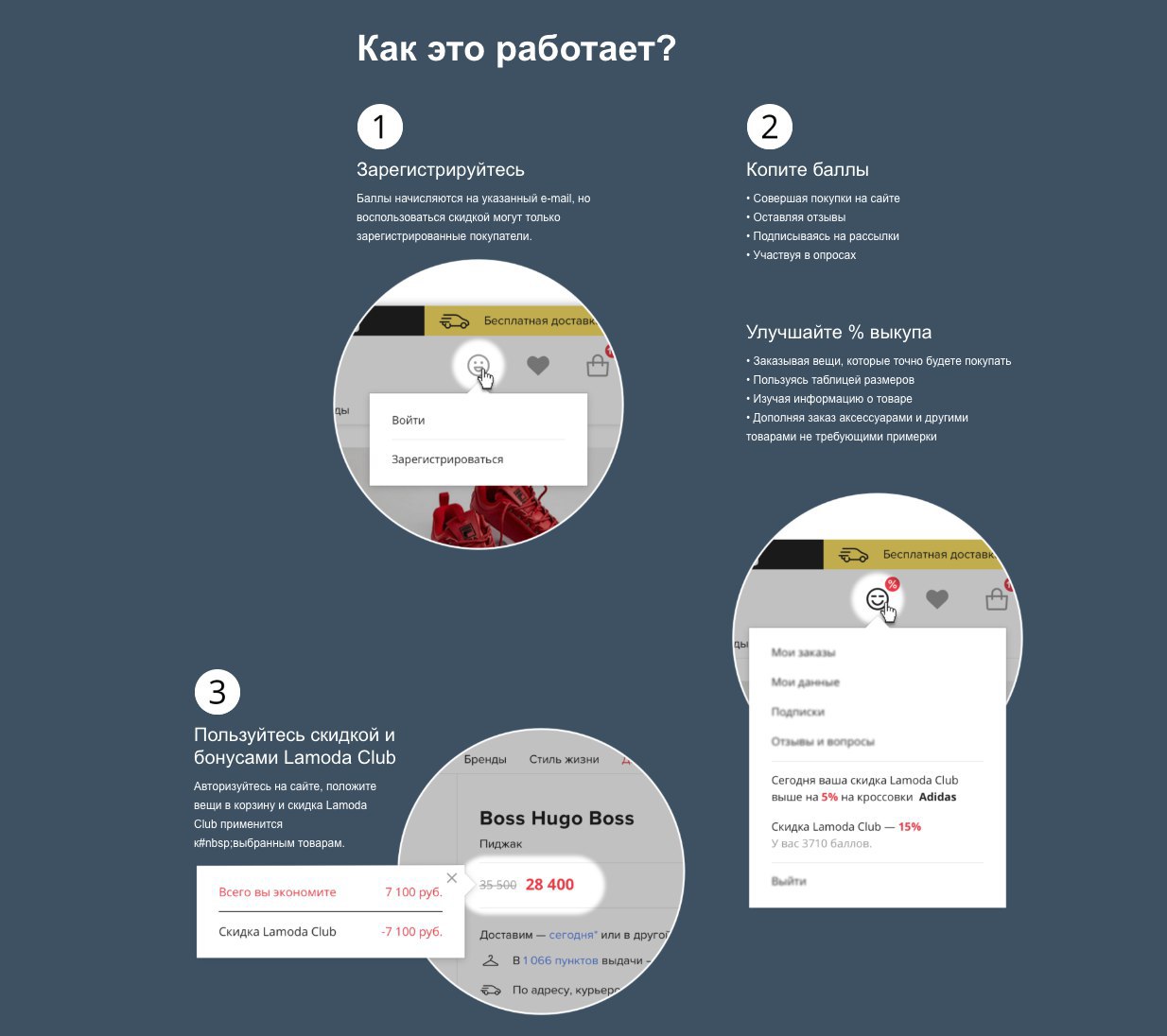
Размер скидки по программе Lamoda Club может варьироваться в зависимости от бренда. Ваша скидка по программе Lamoda Club будет автоматически применена в Карточке товара и Корзине. Скидка по программе Lamoda Club не распространяется на ряд брендов и на товары, стоимость которых в момент оформления заказа составляет менее 700 рублей. Подробные условия программы можно узнать здесь.
3) Как узнать мои скидку и бонусы в программе Lamoda Club?
Загляните в свой профиль в раздел Lamoda Club или обратитесь в Cлужбу поддержки.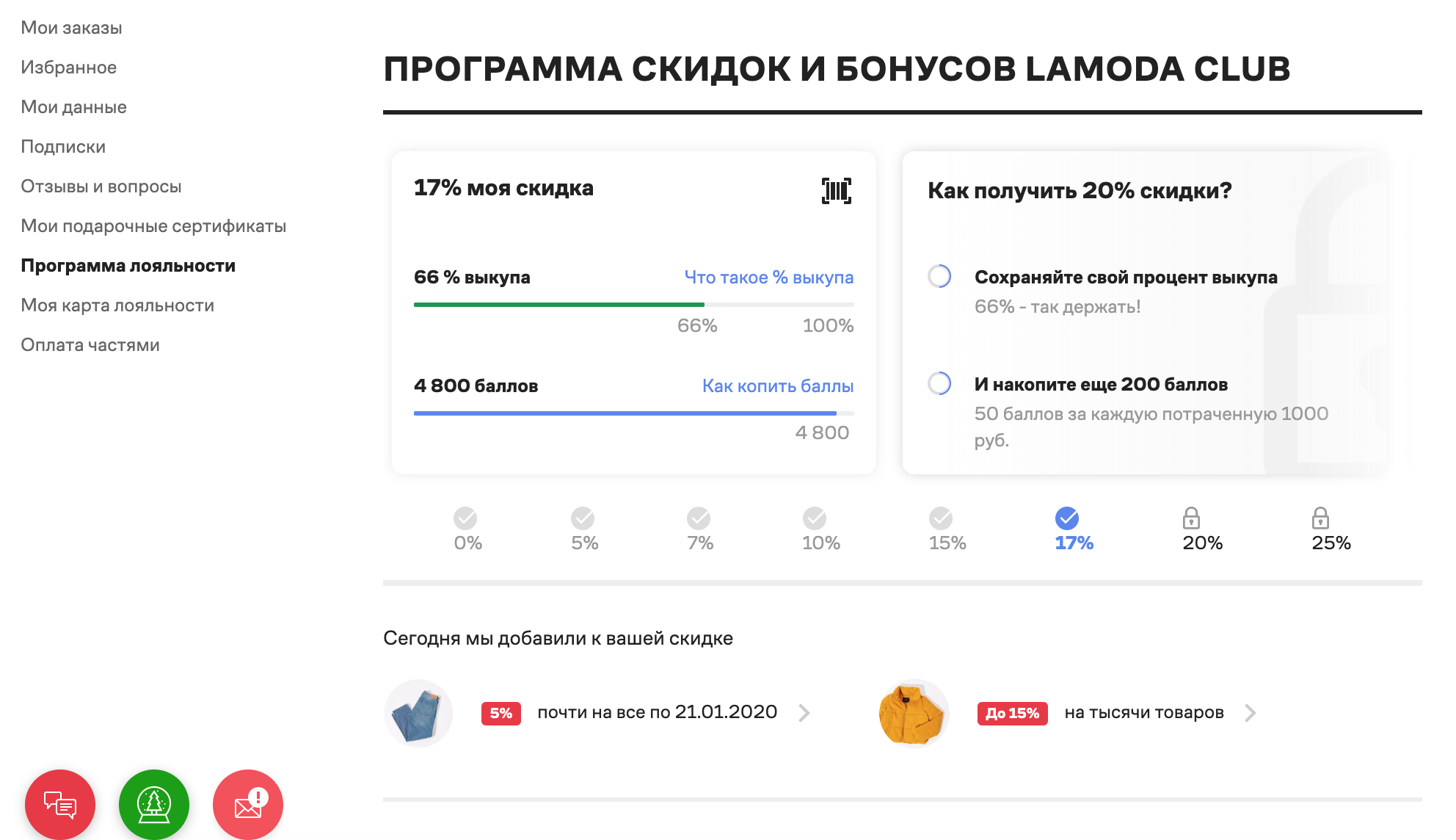
4) Что такое процент выкупа?
Процент выкупа — стоимость выкупленных товаров от общей стоимости товаров за определенный период:
• если у вас было три и более заказов за последний год, процент выкупа рассчитывается за год:
Числитель: стоимость выкупленных товаров за последний год
Знаменатель: общая стоимость заказанных товаров за последний год
Пример: если в течение года вы сделали несколько заказов на 100 000 рублей, а выкупили на 65 000 рублей, то ваш процент выкупа составляет 65%.
• если меньше трех заказов за прошлый год — будут учитываться все заказы с 2021 года
Числитель: стоимость выкупленных товаров с 2021 года
Знаменатель: общая стоимость заказанных товаров с 2021 года
Пример: если с 2021 года вы сделали несколько заказов на 10 000 рублей, а выкупили на 6500 рублей, то ваш процент выкупа составляет 65%.
В расчет идут заказы, которые были переданы в службу доставки. Если заказ был отменен до того, как выехал со склада, он не учитывается.
Подробнее про процент выкупа читайте в разделе “Что такое процент выкупа, почему он важен и что от него зависит“.
5) За что начисляются баллы и дополнительные бонусы?
Вы получаете 50 баллов за каждую потраченную 1 000 рублей, а также:
– 10 баллов за отзывы на заказанные вами товары (максимум 300 баллов)
– 10 баллов за подписку на разделы в личном кабинете (максимум 120 баллов)
– за покупки в Lamoda Маркет.
Срок действия баллов — 365 дней с момента начисления.
Баллы не начисляются за товары выставленны на сайте lamoda другим Продавцом (MarketPlace)
6) Где посмотреть начисление баллов?
Все зачисления баллов за последний год активности, отображаются в разделе «Lamoda Club», в таблице под «Статусом клиента». Каждое начисление отображается отдельной строкой, с датой зачисления баллов, размером начисленных бонусов и за какую именно активность они были предоставлены.
7) Что такое “товары в доставке без предоплаты”?
Количество товаров в нескольких заказах, которые могут находиться в доставке или собираться на складе без предварительной оплаты.
Доступное количество товаров без предоплаты зависит от вашего % выкупа и количества баллов в программе Lamoda Club. Товары, оплаченные онлайн, не учитываются.
Узнать доступное количество товаров без предоплаты можно в таблице ниже или в личном кабинете в разделе Lamoda Club.
Если у вас было меньше трех заказов за все время, доступное количество товаров без предоплаты для вас – 30 товаров.

8) Возможно ли переносить баллы и % выкупа на новый аккаунт?
Клиент может обратиться с заявкой на перенос баллов с одного аккаунта на другой. Для этого необходимо:
– зарегистрировать новый аккаунт;
– оставить заявку через любую форму связи с указанием электронной почты нового аккаунта и аккаунта, с которого баллы будут списаны.
% выкупа переносу не подлежит.
Подробнее про процент выкупа читайте в разделе “Что такое процент выкупа, и почему он важен?“.
Рекламные материалы — подарочный сертификат ламода: где взять, как купить?
Приобрести самостоятельно или в подарок кому-то данный сертификат нельзя. Его может выслать вам администрация Ламода в автоматическом письме в связи с некоторыми событиями:
- вы недавно зарегистрировались на сайте
- вы недавно отметили свой день рождения
- вы совершили заказ на некоторую сумму
- вы подписаны на рассылку Ламода
- вы выиграли сертификат в конкурсе от Ламода
В этих случаях администрация сайта может предоставить вам подарочный сертификат. При этом вам следует знать, что пользоваться данным сертификатом можно только единожды.

В случае, если вы воспользовались сертификатом для совершения заказа, но товар пришел бракованным, вы можете оформить возврат товара и обнуление сертификата. Также вы имеет право на обнуление сертификата, если вам по ошибке положили не тот товар, который вы заказывали.
Также нельзя суммировать несколько сертификатов одновременно. Использовать их можно только по очереди.

Установка корневого сертификата
Для установки нужен файл корневого сертификата с расширением .cer. Его можно на сайте удостоверяющего центра, в котором сертификат был получен или запросить в техподдержке.
Откройте сохраненный файл и нажмите «Установить сертификат». Дальше следуйте указаниям мастера установки сертификата. Важно правильно задать область хранения файла — хранилище «Промежуточные центры сертификации», чтобы корректно выстроилась цепочка доверия.
Установка личного сертификата
На вкладке «Сервис» информационного окна программы КриптоПро CSP и нажмите «Установить личный сертификат» → «Обзор». Мастер установки попросит указать расположение файла на компьютере и создаст связку с контейнером закрытого ключа.
Выбрав нужный файл личного сертификата, нажмите «ОК». Если указать галочку «Найти контейнер автоматически», КриптоПРО сама сопоставит нужный контейнер и сертификат. Остается подтвердить действие после установки сертификата, нажав «Готово».
Центр поддержки lamoda
Часто задаваемые вопросы
1. Я не смог принять доставку, возможно ли назначить новую?
В соответствии с пунктом 5.15 Публичной оферты, если вы не смогли принять доставку, можно договориться о платной доставке заказа в другой день (п. 20 Правил, утв. Постановлением Правительства РФ от 31.12.2020 N 2463).
2. Через какое время мне вернутся денежные средства при возврате товара?
Мы возвращаем денежные средства в течение 10 дней с момента получения возвращенного товара продавцом с приложенным заявлением на возврат (ст. 22 Закона РФ «О защите прав потребителей» и Разъяснения Роспотребнадзора от 27.04.2021 г.). О поступлении товара в адрес продавца и о переводе в ваш адрес денежных средств, мы сообщим по смс. Подробнее об этом в п.7.3.5 оферты или в пункте 10 этой статьи.
3. Какими способами я могу вернуть товар?
У нас предусмотрены следующие способы возврата Товара, вне зависимости от способа получения заказа:
Бесплатные: через пункты выдачи заказов Lamoda (доступны не во всех городах) и Pick-up.ru.
Платные: через PickPoint (постаматы и пункты выдачи заказов) и Почту России.
4. Можно ли передать товар на возврат через курьера?
У продавца нет такой обязанности по закону, поэтому у нас не предусмотрен возврат товара через курьера. Исключением являются случаи доставки крупногабаритного товара и товара более 5 кг для ремонта, уценки, замены.
5. Всегда ли следует обращаться с вопросами по возврату товара к Lamoda?
По вопросам возврата товара ненадлежащего качества можно обращаться также к изготовителю или импортеру товара.
6. Какой установлен срок для возврата товара надлежащего качества?
Lamoda предоставляет возможность вернуть товар надлежащего качества в течение 14 календарных дней, не считая дня покупки. Для этого товар должен сохранить товарный вид (в т.ч. ярлыки) и потребительские свойства.
7. Какой установлен срок и порядок возврата товаров ненадлежащего качества?
7.1. В пределах гарантийного срока Покупатель вправе по своему выбору обратиться с требованием о возврате товара ненадлежащего качества к изготовителю, продавцу или импортеру.
7.2. Гарантийный срок на одежду и обувь, если иное не установлено изготовителем или ГОСТом, составляет 30 (тридцать) календарных дней с момента покупки. Гарантийный срок, установленный изготовителем, указан в описании к товару. Если гарантийный срок изготовителя составляет более 30 (тридцати) календарных дней, применяется гарантийный срок изготовителя.
7.3. Гарантийный срок на обувь отсчитывается с момента наступления соответствующего сезона. Начало сезона определяется субъектами Российской Федерации исходя из климатических условий места нахождения Покупателя (абз. 2 п. 2 ст. 19 Закона РФ «О защите прав потребителей»).
В Москве начало сезонов установлено Постановлением Правительства Москвы от 16 июля 2021 г. N 466-пп «Об установлении сроков наступления сезонов для исчисления гарантийных сроков и сроков службы сезонных товаров на территории города Москвы»: зимний сезон с 1 ноября по 1 марта; весенний сезон – с 1 марта по 1 мая; летний сезон – с 1 мая по 1 сентября; осенний сезон – с 1 сентября по 1 ноября.
7.4. Если на товар установлен гарантийный срок, то Продавец отвечает за недостатки Товара, если не докажет, что они возникли после передачи товара Покупателю вследствие нарушения Покупателем правил использования, хранения или транспортировки Товара, действий третьих лиц или непреодолимой силы.
7.5. Если гарантийный срок составляет менее двух лет и недостатки товара обнаружены по истечении гарантийного срока, но в пределах двух лет, Покупатель вправе предъявить Продавцу (или изготовителю) требования, если Покупатель докажет, что недостатки товара возникли до его передачи потребителю или по причинам, возникшим до этого момента.
8. В каких случаях покупатель должен обратиться с претензией сразу к изготовителю, а не к Lamoda?
Вам следует обратиться с требованиями сразу к изготовителю товара, если существенный недостаток товара выявлен по истечении 2 лет со дня получения вами товара и к этому моменту на него истек гарантийный срок.
При этом вам необходимо самостоятельно доказать, что выявленный недостаток является существенным и что он возник до передачи товара или по причинам, возникшим до этого момента (ч. 6 ст. 19 Закона РФ «О защите прав потребителей», пункт 7 «Обзора практики рассмотрения судами дел по спорам о защите прав потребителей, связанным с реализацией товаров и услуг» (утв. Президиумом Верховного Суда РФ 17.10.2021 г.).
9. Должен ли покупатель доказать наличие недостатков у товара при его возврате?
Только при отсутствии или после истечения гарантийного срока на данный товар, а до этого момента обязанность по проверке товара лежит на продавце (ч. 6 ст. 18 Закона РФ «О защите прав потребителей»).
10. Какая установлена очередность возврата денег покупателю и товара продавцу?
В соответствии со статьей 22 Закона РФ «О защите прав потребителей» и Разъяснениями Роспотребнадзора от 27.04.2021 г. возврат денег Покупателю осуществляется только после передачи товара Lamoda для проведения проверки на предмет сохранения товарного вида и потребительских свойств либо для проведения экспертизы товара в случае возврата товара ненадлежащего качества.
11. Что будет если я не сообщу продавцу свои данные для возврата денег или сообщу неполные (некорректные) данные?
К сожалению, у нас не будет возможности произвести возврат до тех пор, пока вами не будут предоставлены все необходимые данные. Мы просим вас оказать нам содействие в исполнении обязательства и предоставлять необходимую информацию своевременно (ч. 3 ст. 307 ГК РФ).
12. Можно ли вернуть деньги не тем способом, которым была произведена оплата товара?
Если вы производили оплату картой, то мы не сможем вернуть вам денежные средства наличными, это прямо запрещено законом (пункт 2 Указания Центрального банка Российской Федерации от 7 октября 2021 г. N 3073-У “Об осуществлении наличных расчетов”; Письмо УФНС России по г. Москве от 15.09.2008 N 22-12/087134)
Если же оплата производилась наличным расчетом, то у вас есть возможность указать в качестве предпочтительного способа возврата денежных средств банковский перевод и предоставить нам полные реквизиты счета.
13. Можно ли вернуть денежные средства на другую карту, не ту, которой производилась оплата?
Да, укажите реквизиты актуальной карты при оформлении возврата.
Частые вопросы по теме | тэк-торг
Как получить электронную подпись (ЭП) для работы на ЭТП АО «ТЭК-Торг» в секции «Закупочные процедуры ПАО «НК «Роснефть»?
Сколько времени нужно, чтобы получить ЭП для работы на ЭТП?
Стандартный срок оформления ЭП – 4 дня.
Срочное оформление ЭП – 1 час (возможность срочного оформления необходимо уточнить в выбранном УЦ).
Как аккредитоваться на ЭТП?
Если Вы планируете участие в процедурах, подпадающих под № 223-ФЗ, которые проводятся только среди субъектов МСП, то первоначально необходимо пройти регистрацию на ЕИС.
В течение суток данные будут переданы на ЭТП после подтверждения регистрации на ЕИС, и Вы сможете принять участие.
Получение аккредитации на ЭТП в качестве Участника для целей участия в любых процедурах, кроме процедур, участниками которых могут быть только субъекты МСП в соответствии № 223-ФЗ состоит из двух этапов:
1-й этап: Аккредитация нового пользователя на ЭТП и активация адреса электронной почты.
Для этого необходимо:
- на сайте http://rn.tektorg.ru нажать «Вход» или пройти по ссылке https://rn.tektorg.ru/#auth/login
- в открывшейся форме «Вход» нажать кнопку «Аккредитация»
- заполнить представленную форму аккредитации, после заполнения всех обязательных полей необходимо нажать кнопку «Аккредитация»
- подтвердить e-mail (на электронную почту, указанную в форме аккредитации будет направлено письмо со ссылкой активации и ключом (кодом) для активации e-mail)
- перейти по ссылке активации, указанной в письме с аккредитационной информацией, либо открыть форму активации, расположенную по адресу https://rn.tektorg.ru/#auth/activate, ввести ключ (код) активации в соответствующее поле и нажать кнопку «Активировать», после чего появится сообщение об удачном подтверждении активации.
2-й этап: подача заявки на аккредитацию юридического/физического лица на ЭТП в качестве Участника/Организатора закупочной процедуры.
Для этого необходимо:
- перейти на страницу https://rn.tektorg.ru/#auth/login
- ввести логин и пароль, указанный при аккредитации и нажать кнопку «Вход»
- далее загрузить сведения об ЭП в личный кабинет, для этого зайти в меню «Настройки», выбрать пункт «Личные сведения», и в нем подпункт «Обновить сведения об ЭП», далее следует нажать кнопку «Загрузить ЭП»
- далее заполнить форму заявки на аккредитацию (открывается по умолчанию), состоящую из 2 вкладок (основные сведения и аккредитация в качестве участника). Обратите внимание! В поле «Наименование организации» необходимо указать полное наименование организации (согласно Выписке из ЕГРЮЛ со всеми знаками)
- после заполнения подписать заявку ЭП.
Вы можете просмотреть ролик о том, как пройти аккредитацию, пройдя по ссылке https://www.youtube.com/watch?v=4b85ebf89TQ&list=PLtxJDbDu8abRSBQzvOGvlZ7SYXatS3hZt
https://www.youtube.com/watch?v=GNaNEN3rEAM&list=PLtxJDbDu8abRSBQzvOGvlZ7SYXatS3hZt&index=2
Какие документы нужны для аккредитации на ЭТП?
Для Организаторов:
- выписка из ЕГРЮЛ, в том числе полученная в электронной форме, и содержащая данные, актуальные на дату подачи Заявки на регистрацию Организатора (только для резидентов Российской Федерации)
- доверенность, предоставляющая полномочия Посетителю ЭТП осуществлять от имени Организатора действия на ЭТП по регистрации Организатора и осуществлять иные действия в соответствии с настоящим Регламентом при работе на ЭТП, в том числе при проведении Закупочных процедур
- договор о работе на электронной торговой площадке АО «ТЭК-Торг» (обязателен только для секции ПАО «НК «Роснефть»).
Для Участников, зарегистрированных на территории РФ:
- выписка из ЕГРЮЛ/ЕГРИП, в том числе полученная в электронной форме, и содержащая данные, актуальные на дату подачи Заявки на регистрацию Участника (только для резидентов Российской Федерации)
- доверенность, предоставляющая полномочия Посетителю ЭТП заключить от имени Участника с Оператором договор о работе на электронной торговой площадке АО «ТЭК-Торг» на условиях, изложенных в Регламенте, путем совершения действий по регистрации Участника на ЭТП, а также предоставляющая полномочия по осуществлению иных действий в соответствии с настоящим Регламентом при работе на ЭТП, в том числе при проведении Закупочных процедур
Для индивидуальных предпринимателей и физических лиц – копию паспорта (все листы).
Для Участников, зарегистрированных на территории иностранного государства:
- документ, подтверждающий государственную регистрацию юридического лица на территории иностранного государства в соответствии с законодательством государства регистрации, содержащий сведения о лицах, имеющих право действовать от имени юридического лица, в том числе полученный в электронной форме, и содержащий данные, актуальные на дату подачи Заявки на регистрацию Участника
- копия документа о постановке на учет в налоговом органе на территории РФ, если Участник встал на налоговый учет на территории РФ
- доверенность, предоставляющая полномочия Посетителю ЭТП заключить от имени Участника с Оператором договор о работе на электронной торговой площадке АО «ТЭК-Торг» на условиях, изложенных в Регламенте, путем совершения действий по регистрации Участника на ЭТП, а также предоставляющая полномочия по осуществлению иных действий в соответствии с настоящим Регламентом при работе на ЭТП, в том числе при проведении Закупочных процедур
Документы, выданные на территории иностранных государств, документы должны быть легализованы (содержать апостиль) и содержать надлежащим образом, нотариально заверенный перевод на русский язык.
Какой срок рассмотрения заявки на аккредитацию?
Как ускоренно пройти аккредитацию?
Тарифы «Быстрый старт» предоставляет возможность пройти ускоренную аккредитацию на ЭТП ТЭК-Торг в течение 2-х часов и незамедлительно принять участие в первой закупочной процедуре.
Для получения тарифа «Быстрый старт» необходимо:
- заполнить аккредитационную форму
- в аккредитационной форме во вкладке «Аккредитация в качестве Участника» выбрать услугу «Быстрый старт»
- сформировать счет на оплату тарифа
- оплатить счет
- прикрепить копию платежного поручения
- направить аккредитационную заявку на рассмотрение.
Стоимость тарифа «Быстрый старт» 21 600 руб.
Как восстановить доступ к учетной записи на ЭТП?
Как восстановить пароль?
На форме авторизации нажмите “Восстановить доступ”.
При нажатии на “Восстановить доступ по ЭП” будет открываться модальное окно для выбора сертификата. После выбора сертификата из списка на почту, указанную в профиле аккаунта, будет отправлено письмо с логином, ссылкой на восстановление пароля и уникальным ключом. Писем будет отправлено столько же сколько зарегистрировано аккаунтов c этим сертификатом. Ссылка для восстановления пароля в письме будет актуальна в течение 1 часа. При переходе по ссылке будет открываться форма для ввода информации в поля:
- Новый пароль
- Подтверждение пароля
После ввода информации необходимо будет нажать на кнопку “Сбросить пароль”.
Если Вы не нажали на кнопку «Сбросить пароль», то сброса пароля не произойдет, Вы будете иметь возможность войти в систему со старым паролем.
При нажатии на “Восстановить доступ по электронной почте” будет открываться окно для ввода электронной почты, на которую будет отправлено письмо с логином, ссылкой на восстановление пароля и уникальным ключом.
Далее при переходе по ссылке будет открываться форма для ввода информации.
После ввода информации необходимо будет нажать на кнопку “Сбросить пароль”.
Если пользователь не нажал на кнопку «Сбросить пароль», то сброса пароля не произойдет, пользователь будет иметь возможность войти в систему со старым паролем.
Как сформировать счет на оплату ЭТП?
Счет на оплату Участник может сформировать самостоятельно в личном кабинете на ЭТП в разделе «Финансы», «Состояние лицевого счета».
Как найти процедуру?
Для поиска процедуры в личном кабинете необходимо зайти в меню «Закупочные процедуры» раздел «Актуальные процедуры». Для фильтрации списка объявленных процедур на ЭТП предусмотрены следующие возможности:
- Быстрый поиск, по ключевым словам, (это может быть наименование или реестровый номер процедуры). Для его использования необходимо ввести часть названия процедуры и нажать кнопку «Искать» в верхней части формы «Все процедуры».
- Расширенный поиск. Необходимо нажать на кнопку «Расширенный поиск» на форме «Все процедуры». Экранная форма содержит параметры поиска.
С помощью пунктов меню «Закупочные процедуры» также возможно:
- Вывести список только тех процедур, на которые была подана заявка. Для этого необходимо выбрать в меню «Процедуры» пункт «Мои процедуры», либо его подпункт «С моим участием».
- Вывести список избранных процедур. Для этого необходимо выбрать в меню «Процедуры» пункт «Мои процедуры» и в нем подпункт «Избранные».
- Для вывода процедур, находящихся в архивной стадии, следует выбрать в меню «Процедуры» пункт «Архив».
Для поиска запросов (Т)КП необходимо зайти в меню «Запросы (Т)КП» раздел «Актуальные».
Также на ЭТП есть возможность оформить подписку по выбранным сферам деятельности. Для этого необходимо пройти на сайт http://rn.my-sertif.ru, нажать на пиктограмму «Подписка на информацию о закупках» и заполнить все обязательные поля.
Вы можете просмотреть видеоролик о том, как осуществлять поиск процедур в личном кабинете https://www.youtube.com/watch?v=qcqiPLnnIGE&list=PLtxJDbDu8abRSBQzvOGvlZ7SYXatS3hZt&index=8
Как обновить ЭП?
Не знаете, когда появится ваша процедура?
Позвоните в службу поддержки, уточните ваш вид деятельности или предмет закупки. Сотрудник службы поддержки поможет подобрать вам закупочные процедуры по вашему профилю.
Как подать заявку на участие в закупочной процедуре?
Для подачи заявки на участие в процедуре закупки необходимо войти в ЛК на ЭТП, выбрать процедуру в списке Актуальных процедур, далее нажать на иконку «Подготовить заявку» в строке, соответствующей процедуре или выбранному лоту процедуры (для многолотовой процедуры). Откроется страница с общими сведениями о лоте и формами заполнения, заполнить представленные в форме поля, загрузить файлы, далее нажать «Подать заявку», на экране появится окно с проверкой данных, после чего следует нажать «Подписать», далее подтвердить действие ЭП. Необходимо активировать тарифный план Участника. В случае отсутствия активированного тарифного плана Участник закупки не может подать заявку на участие в процедуре.
Вы можете просмотреть ролик о том, как подать заявку на участие, пройдя по ссылке
https://www.youtube.com/watch?v=aWiC8LUCNOw&list=PLtxJDbDu8abRSBQzvOGvlZ7SYXatS3hZt&index=4
Как подать заявку на участие в процедуре запрос (Т)КП?
Для подачи заявки на участие в процедуре запрос (Т)КП необходимо будет выбрать пункт меню «Запросы (Т)КП» раздел «Актуальные». Откроется «Запросы (Т)КП» со списком опубликованных процедур. Для подачи заявки в столбце «Операции» необходимо будет выбрать пиктограмму «Подготовить заявку» напротив выбранного лота, при нажатии на которую откроется форма подачи заявки, которая будет содержать только вкладку «Коммерческая часть предложения». Состав полей вкладки аналогичен вкладке «Коммерческая часть предложения» при подаче предложения на закупочную процедуру «Запрос цен». Необходимо заполнить представленные в форме поля, загрузить файлы, далее нажать «Подать заявку», на экране появится окно с проверкой данных, после чего следует нажать «Подписать», далее подтвердить действие ЭП.
Участие в запросах (Т)КПбесплатное.
Как посмотреть статус поданной заявки на участие?
Для просмотра статуса поданной заявки на участие в личном кабинете необходимо пройти в меню «Закупочные процедуры» -> «Мои заявки» -> «Основные» / «Квалификационные». Откроется форма со списком поданных заявок, которая предоставляет возможность просмотреть содержимое каждой заявки, проверить их целостность и отозвать заявки на еще не завершенные процедуры.
В случае необходимости отзыва заявки до окончания приема заявок, достаточно воспользоваться соответствующей пиктограммой, ознакомиться с подтверждением отзыва заявки и в случае согласия подписать его ЭП.
Отзыв заявки на участие в закупочной процедуре после окончания приема заявок на участие в ней возможно только с согласия Организатора, поэтому при использовании соответствующей пиктограммы открывается форма «Запроса на отзыв заявки». В случае необходимости можно приложить документы к запросу на отзыв заявки загрузив их в блок Документы. Для отправки запроса Организатору следует нажать кнопку «Подписать и направить», прочитать текст отправляемого запроса и, в случае согласия, подписать данные действия ЭП.
Как активировать тарифный план?
Участие в процедурах, подпадающих под № 223-ФЗ, которые проводятся только среди субъектов МСП, бесплатное.
Денежные средства списываются только с победителя закупочной процедуры в размере 1% от НМЦ контракта, но не более 4500 рублей (без учёта НДС).
Оплатить можно с лицевого счета на ЭТП, со специального счета, открытого в выбранном банке или платёжным поручением.
Денежные средства списываются на момент подписания договора на ЭТП Заказчиком.
Для активации тарифного плана для участия в коммерческих процедурах и подпадающих под действие № 223-ФЗ, необходимо пополнить счет в соответствии с выбранным тарифным планом:
На форме «Выбор тарифного плана» выбрать один из вариантов:
- Партнерский (12 месяцев)
- Одна процедура
После выбора нажать кнопку «Активировать», подтвердить действие ЭП. Если средств на лицевом счете достаточно для активации тарифа, произойдет списание средств, статус тарифа примет значение «Активирован». На экране отобразится сообщение «Тариф успешно активирован» на почту будет выслано уведомление об активации тарифа. После этого участнику станут доступны все операции, предусмотренные выбранным тарифом.
Участие в запросах (Т)КПбесплатное.
Вы можете просмотреть видеоролик о том, как активировать тарифный план, пройдя по ссылке
https://www.youtube.com/watch?v=1VWxXHDzbDw&list=PLtxJDbDu8abRSBQzvOGvlZ7SYXatS3hZt&index=3
В какой срок происходит зачисление денежных средств?
Денежные средства на лицевой счет зачисляются на следующий рабочий день после поступления оплаты на расчетный счет Оператора. Оплата от физического лица проходит до 3-х рабочих дней.
Возможно ли ускоренно зачислить денежные средства на ЭТП?
На ЭТП предоставлена возможность получения ускоренного доступа к закупочным процедурам. Услуга включает в себя предоставление Клиенту возможности получения доступа к закупочным процедурам на ЭТП в Секции «Закупочные процедуры ПАО «НК» Роснефть» до поступления денежных средств в счет пополнения Лицевого счета Клиента на ЭТП на основании Платежного поручения.
Доступ к закупочным процедурам предоставляется в течение 2 часов с момента подачи заявки на оказание услуги.
Для заказа услуги вам необходимо:
- Аккредитоваться или пройти авторизацию;
- В личном кабинете выбрать услугу «Ускоренный доступ к закупочным процедурам» в разделе «Подключение услуг»;
- Сформировать счет на оплату;
- Оплатить счет;
- Прикрепить копию платежного поручения;
- Направить заявку на оказание услуги на рассмотрение.
Договор об оказании услуг размещен на сайте ЭТП АО «ТЭК-Торг» в Секции «Закупочные процедуры ПАО «НК «Роснефть» в разделе «Документы».
Стоимость – 9 900 руб.
Как получить закрывающие бухгалтерские документы или акт сверки?
С 01 октября 2021 заказать бухгалтерские документы от АО «ТЭК-Торг» онлайн можно на сайте https://www.my-sertif.ru/service/documents
Для этого необходимо нажать на кнопку «Заказать бухгалтерские документы» и выбрать нужный пункт:
- заказать акт сверки
- заказать закрывающие документы
Получить акт сверки и закрывающие документы в автоматическом режиме можно только через систему электронного документооборота ТЭК-Торг. Необходимо пройти регистрацию на сайте edo.my-sertif.ru. Регистрация в системе электронного документооборота и получение документов от «АО ТЭК-Торг» бесплатно. Направить запрос на получение документов можно нажав на соответствующую кнопку Заказать акт сверки или Заказать закрывающие документы и заполнив форму. Все поля, отмеченные красной звездочкой, обязательны для заполнения. Укажите наименование, ИНН, контактные данные. Выберите период, за который требуются документы. Документы будут предоставлены в течение 5 рабочих дней.
Подробнее об услуге электронного документооборота вы можете узнать пройдя по ссылке: https://www.my-sertif.ru/service/edo
Ссылка на инструкцию по получению документов https://www.youtube.com/watch?v=aJBqz7vo6sQ&feature=youtu.be&fbclid=IwAR03QKh5QRfgpnsfJwBoA7wmkWP6Icetr9H1JLqoI9xszVOxvSzzvUMNd1k
Можно ли пройти обучение по работе на ЭТП?
Куда нужно обращаться в случаях вопросов по работе ЭТП?
По всем вопросам работы ЭТП Вы можете обратиться в службу клиентской поддержки АО «ТЭК-Торг» по телефону: 7(495) 734-81-18 или 7(499) 705-81-18 и электронной почте help@my-sertif.ru. Режим работы круглосуточный.