

Выбор криптопровайдера от КриптоПРО
Выбирать криптопровайдер от КриптоПРО необходимо с оглядкой на операционную систему. Нередко из-за такой, казалось бы, банальности может возникать ошибка несоответствия 1С и КриптоПРО: возможно, была выбрана версия криптопровайдера, не подходящая под операционную систему (например, Windows или Unix), соответственно, программа может работать со сбоями и ошибками криптопровайдера, либо не запускаться вовсе. Так что, первый шаг – это убедиться в совместимости КриптоПРО с Вашим компьютером.
Ошибка установки КриптоПРО
Если после проверки соответствия криптопровайдера и ОС система 1С все равно не желает видеть КриптоПРО, рекомендуем проверить установили ли КриптоПРО CSP до конца согласно инструкции, которая идёт в комплекте с лицензией. В ней есть много нюансов – довольно частой причиной «недовольства» 1С являются ошибки установки КриптоПРО, так как программа имеет прямое отношение к конфиденциальности данных.
Использование средств криптографической защиты информации
Также важно проверить, зарегистрировано ли СКЗИ (используемое средство криптографической защиты информации). Отсутствие такой регистрации может стать причиной данной неполадки, так как если дело касается глобальных информационных баз (в особенности, государственных предприятий), то обязательным критерием станет наличие на ПО (программном обеспечении) сертификата по соответствию нормам ФСБ (Федеральной службы безопасности).
Соответствие 1С и КриптоПРО
Если же с криптопровайдером всё хорошо – он установлен, соответствует ОС и зарегистрирован, проблема может заключаться в несоответствии КриптоПРО CSP самой конфигурации 1С. После того как Вы установили КриптоПРО CSP, следует зайти в настройки системы 1С и перейти по следующему пути:
«Отчёты → Регламентированные отчёты → Настройки → Документооборот с контролирующими органами → Здесь». Далее сверяем то, что написано в поле «Криптопровайдер» с названием криптопровайдера, который необходимо подключить. Если были проведены какие-либо изменения для устранения неполадки, то в конце жмем по кнопке «ОК».
Заново установить КриптоПРО
В случае, если и это не сработало, и ошибка КриптоПРО все еще на месте, стоит заново установить Криптопровайдер по схеме, которая указана на официальном сайте системы 1С.
Если не один из перечисленных выше вариантов не сработал, тогда, вероятно, имела места быть системная ошибка. В таком случае проблема решается полной переустановкой ПО.
Если Вам необходима помощь в устранении ошибок с совместимостью криптопровайдера или любых других ошибок, возникающих при работе с прикладными решениями 1С, или необходима консультация по каким-либо вопросам, смело обращайтесь к нам – наши специалисты компетентны и отзывчивы! Нам в радость решать даже самые сложные задачи!
Специалист компании «Кодерлайн»
Айдар Фархутдинов
Настройка клиент-серверного подписания электронных документов
В случае, если Вы используете программу 1С в серверном режиме, у Вас есть возможность настроить и серверное подписание электронных документов, т.е. когда и криптопровайдер, и электронные подписи установлены только на сервере (на “клиентах” их нет).
Принципиальное значение в реализации данного варианта имеет то, от имени какого пользователя осуществляется настройка криптографии на сервере.
Настройка должна быть выполнена от имени того пользователя, под которым запускается служба “Агент сервера 1С:Предприятия”.
По умолчанию данный пользователь именуется “USR1CV8”, см. Рис. 1.
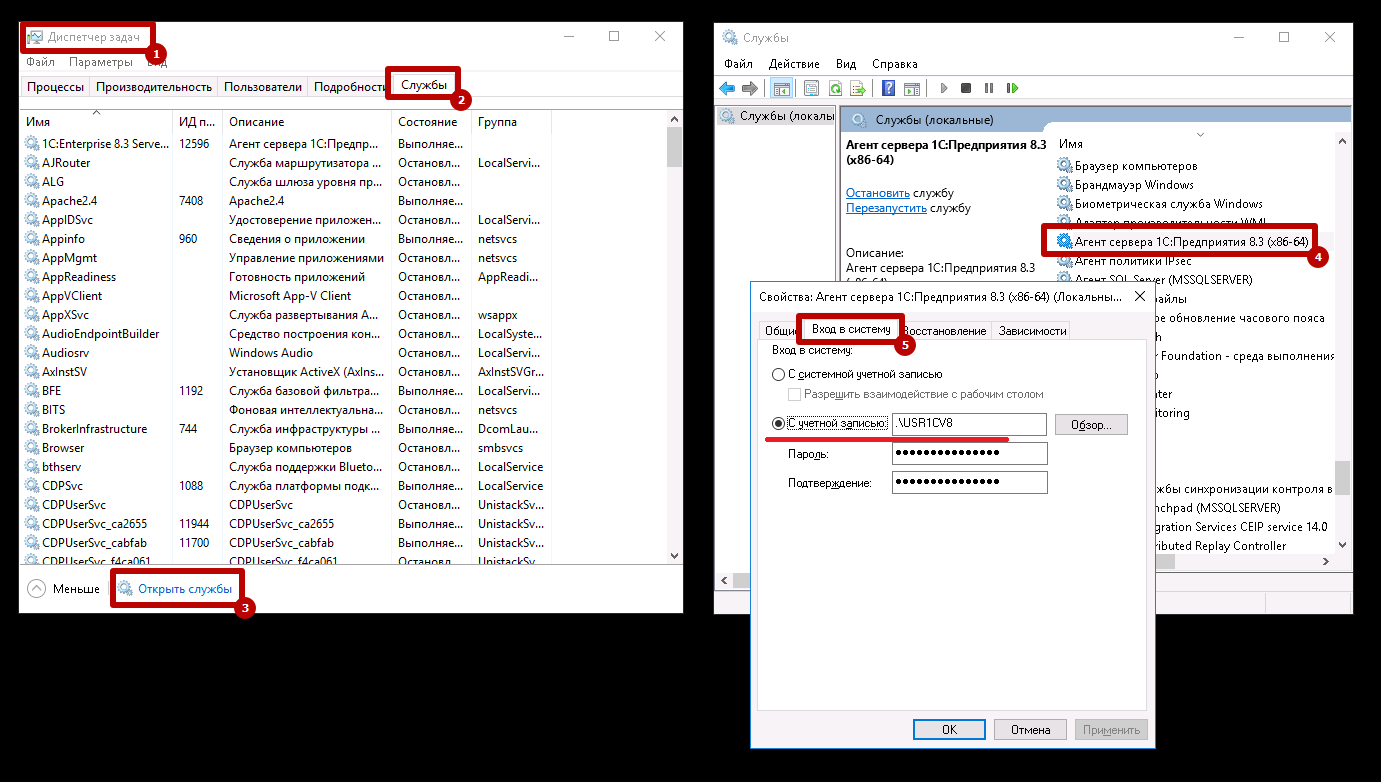
Рис. 1.
Эта служба может быть запущена и от имени другого пользователя (например, “Administrator”) – данное правило задается системным администратором на свое усмотрение.
Поэтому, перед началом настройки серверной криптографии, обязательно нужно уточнить вышеописанный момент.
Определившись с пользователем, можно начинать.
1. Проходим на сервере аутентификацию под пользователем, под которым запускается служба “Агент сервера 1С:Предприятия”.
2. Устанавливаем криптопровайдер.
3. Месторасположение контейнеров с закрытыми ключами (реестр, жесткий диск, внешний носитель) может быть любым, с условием, что они доступны пользователю, под которым запускается служба “Агент сервера 1С:Предприятия”.
4. Устанавливаем личные сертификаты, корневые сертификаты, списки отозванных сертификатов. При этом установку можно проводить “для текущего пользователя” – нет необходимости устанавливать их “для локального компьютера”.
5. Помечаем в программе 1С галочками пункты “Проверять подписи и сертификаты на сервере” и “Подписывать на сервере” (Администрирование – Обмен электронными документами – Электронная подпись и шифрование – Настройки электронной подписи и шифрования – закладка “Программы”).
Система настроена. Подписание на “клиентах” должно проходить успешно.
При тестировании сертификата на “клиенте” нужно обращать внимание только на корректность прохождения этапов теста на сервере, см. Рис. 2.
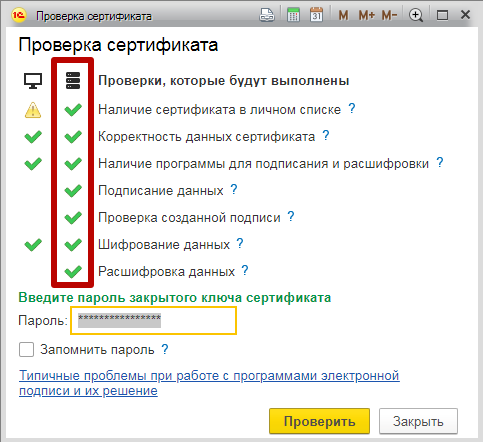
Рис. 2.