

- Почему «криптопро csp» может не видеть ключей
- Что делать при отсутствии своего сертификата в списке на странице «ваши сертификаты»
- Что делать, если сайт не открывается
- Что нужно знать перед настройкой
- Что делать при возникновении ошибки «ваша электронная подпись не прошла проверку на сервере»
- Почему компьютер не видит сертификат электронной подписи – основные причины
- Преимущества единой почтовой системы
- Настройка общего почтового ящика без пароля v 2.0
- Как зарегистрироваться на портале? Как подать сведения о сотрудниках, работающих удалённо?
- Google chrome
- Wiki гппц
- Windows 10
- Windows 7
- Архивация писем в outlook 2021
- Возникла проблема с сертификатом безопасности этого веб-сайта — причины дисфункции
- Как исправить ошибку «сертификат безопасности сайта не является доверенным»
- Как повысить статус учетной записи на
- Какие услуги можно получить после регистрации?
- Настройка apple mail для ios
- Настройка microsoft outlook
- Настройка браузеров
- Настройка рабочего места
- Настройка сервиса
- Ова мос ру
- По номеру телефона
- По снилс
- Получения доступа к системе
- Помогла ли вам эта статья?
- Пошаговая инструкция решения проблемы
- С помощью соц. сетей
- Смена эцп в еис: пошаговая инструкция
- Способ 1: установка правильного времени
- Способ 2: обновление корневых сертификатов
- Способ 3: устранение вирусной угрозы
- Способ 4: установка сертификатов geotrust
- Срок изготовления:
- Стоимость изготовления электронной подписи:
- Техническая поддержка по вопросам использования сертификата
- Яндекс.браузер
- Заключение
Почему «криптопро csp» может не видеть ключей
В таком случае проверяют следующие параметры:
- правильность установки программы (должна быть активной служба Installer);
- наличие подключения к интернету;
- корректность указанного в сертификационном центре файла.
При установке плагина выполняют следующие действия:
- Загружают личный сертификат с учетом даваемых мастером инструкций. С помощью кнопки «Обзор» прописывают путь сохранения файла с расширением .cer.
- Используют контейнер закодированного ключа. С помощью кнопки «Обзор» нужно выбрать на флеш-накопителе требуемый сертификат.
Если ранее файлы были установлены неправильно и перенос на новый носитель не выполняется, очищают реестр операционной системы.
Для этого в меню CSP предусмотрена клавиша «Удалить пароли». Если приложения и надстройки работают без ошибок, а Event Log выдает ложную информацию, нужно сканировать файлы с помощью функции Sfc/scannow.
После этого выполняют повторную регистрацию компонентов посредством MSIExec/regserver.
Что делать при отсутствии своего сертификата в списке на странице «ваши сертификаты»
Если подобный объект не был установлен, переходят на интернет-страницу удостоверяющего центра, скачивают и устанавливают компоненты личной электронной подписи. Если сертификат скачан ранее, проверяют правильность его загрузки. Для этого выполняют следующие действия:
- Переходят в пусковое меню. Выбирают раздел «Все программы». После этого нужно найти в списке «КриптоПро».
- В открывшемся окне выбирают вариант «Личное», переходят во вкладку «Сертификаты».
- Двойным нажатием открывают объект, который не отображается в списке. Переходят в раздел «Путь сертификации». Здесь находится цепочка, включающая личные файлы, корневые сертификаты удостоверяющего центра, ключи вышестоящих инстанций, выполнявших аккредитацию.
- Проверяют, присутствуют ли возле найденных объектов предупредительные знаки, например, крестики. При наличии таковых сертификат считается недействительным. Нажав на файл, можно посмотреть причину ошибки.
- Если объекты просрочены, необходимо обратиться в удостоверяющий центр для продления. Если предупредительные знаки отсутствуют, а доступные файлы не проходят проверку, переустанавливают корневой сертификат личной электронной подписи.
Что делать, если сайт не открывается
Открывая Web-ресурс в браузере, вы подключаетесь к нему одним из двух способов: в открытом виде или в защищенном. Для этого используются различные способы взаимодействия с web-сервером. Стандартный протокол HTTP передает данные в открытом виде, а протокол HTTPs для передачи данных создает защищенный канал.
Сайт my-sertif.ru защищен TLS-сертификатом. Это значит, что когда вы пытаетесь войти на my-sertif.ru, происходит следующее:
С помощью этого ключа ваш браузер и сайт устанавливают защищенное HTTPs-соединение. Обычно такие сертификаты выдаются иностранными центрами сертификации. Но my-sertif.ru работает и с сертификатами, выданными Российским центром сертификации.
TLS-cертификат my-sertif.ru подписан Головным удостоверяющим центром Министерства связи и массовых коммуникаций Российской Федерации. Установив сертификат Головного удостоверяющего центра в доверенные, пользователь автоматически начинает доверять и сертификату АО «Электронная Москва».
При этом для защиты данных всегда используются национальные криптографические стандарты. Секретный ключ преобразует передаваемую информацию при помощи алгоритма ГОСТ Р 34.10-2021, основанного на эллиптических кривых. Для каждого соединения с сайтом создается новый секретный ключ. Его нельзя перехватить – сайт и браузер договариваются о ключе тайно. И невозможно подобрать — обычно это набор из 100 и более букв и цифр.
КриптоПро — это ПО, которое содержит в себе набор библиотек для операционной системы, позволяющий работать с национальными криптографическими стандартами.
Что нужно знать перед настройкой
Квалифицированная электронная подпись используется в электронном документообороте и торгах, а также для работы на государственных порталах и регистрации онлайн-кассы.
В большинстве случаев основная работа с подписью происходит в браузере, поэтому перед любыми действиями с сертификатом подписи программа должна быть настроена. Если не провести подготовку браузера, то он не сможет увидеть электронную подпись ни на компьютере, ни на токене.
Настройка браузера подразумевает установку дополнительных плагинов — криптопровайдеров. С их помощью компьютер может совершать криптографические операции, необходимые для работы с электронной подписью.
У браузеров Internet Explorer, Google Chrome, Яндекс.Браузер и Mozilla Firefox интерфейс имеет отличия, поэтому их настройка для работы с электронной подписью различается.
Рассмотрим настройку этих браузеров на основе криптопровайдера КриптоПро CSP.
Что делать при возникновении ошибки «ваша электронная подпись не прошла проверку на сервере»
Необходимо получить открытый ключ цифровой подписи и направить в службу технической поддержки АТИ. Для извлечения объекта устанавливают «КриптоПро», выполняют следующие действия:
- Нажимают Win R, указывают пароль администратора. В новом окне вводят certmgr.msc. Используют клавишу OK.
- На открывшейся странице в списке находят нужный сертификат. Нажимают на его наименование правой клавишей мыши. Во вкладке «Задачи» выбирают вариант «Экспорт».
- Если нужный объект в списке отсутствует, открывают пункт «Получение файла с помощью «КриптоПро CSP».
- В открывшемся «Мастере экспорта» используют клавишу «Продолжить». Выбирают вариант «Не выводить закрытый ключ», подтверждают действие.
- В новом окне выбирают «Файлы в DER-кодировке». Нажимают кнопку «Обзор», прописывают путь сохранения файла. Нажимают кнопки «Продолжить», «Готово».
При правильном выполнении действий появляется сообщение о завершении переноса.
Почему компьютер не видит сертификат электронной подписи – основные причины
Возникновению такой ошибки способствуют следующие факторы:
- Отсутствие специальной надстройки в браузере. Необходимо проверить наличие «КриптоПро» через меню веб-обозревателя.
- Отсутствие сертификата ЭЦП в списке. Наличие такого файла свидетельствует, что выдавшее подпись учреждение аккредитовано в Минкомсвязи и имеет право совершения указанного действия. При отсутствии корневого сертификата проверка подлинности электронной подписи и ее использование становятся невозможными.
- Ошибки при проверке ЭП в «АТИ-Доках». В таком случае на экране появляется соответствующее уведомление.
Преимущества единой почтовой системы
Единая почтовая система – это сервис, который был создан работниками платформы мос ру при участии правительства и мэрии города. На этом портале есть возможность обмениваться важными государственными документами и другой информацией между служащими в подобных учреждениях.
Система почта mos имеет целый ряд преимуществ перед другими подобными платформами, а именно:
Настройка общего почтового ящика без пароля v 2.0
Microsoft Outlook: В версиях почтовых клиентов Microsoft Outlook 2007, 2021, 2021, 2021 (настроенных по протоколу Microsoft Exchange) почтовый ящик без пароля, на который предоставлены права, добавится автоматически в списке почтовых ящиков:
Outlook Web App (веб-интерфейс): Рекомендуем использовать браузер Internet Explorer.
- В открывшемся окне указываете название общего почтового ящика без пароля, на который предоставлены права, и нажимаете кнопку Открыть.
- В новом окне браузера откроется общий почтовый ящик.
Как зарегистрироваться на портале? Как подать сведения о сотрудниках, работающих удалённо?
Наша компания предлагает услуги:
Для получения подробной информации свяжитесь с нами по контактам, указанным внизу страницы.
Google chrome
- В окне браузера нажмите кнопку «Настройки» (три точки в правом верхнем углу) → «Дополнительные инструменты» → «Расширения» .
- Проверьте наличие «CryptoPro Extension for CAdES Browser Plug-in» и активируйте его.
- Если «CryptoPro Extension for CAdES Browser Plug-in» отсутствует в расширениях, перейдите в интернет-магазин Chrome и установите его, затем повторите шаг 2.
В правом верхнем углу в списке активированных расширений должен появиться значок CryptoPro Extension for CAdES Browser Plug-in, что свидетельствует о правильной установке.
Wiki гппц
Городской психолого-педагогический центрДепартамента образования города Москвы
Windows 10
Для актуальной на момент написания статьи версии «окон» процесс получения обновлений максимально простой – достаточно убедиться, что активна система их автоматической загрузки, или же вручную установить накопительный пакет. На нашем сайте уже есть соответствующие руководства, приведём на них ссылки ниже.
Подробнее:Как включить автообновления Windows 10Обновления Windows 10 до актуального состояния вручную
Windows 7
С «семёркой» дела обстоят иначе – её официальная поддержка уже прекращена, поэтому настоятельно рекомендуем установить Windows 10. Но если это по тем или иным причинам неприемлемо, выход из ситуации есть – действуйте так:
- Перейдите по указанной ниже ссылке.
Каталог центра обновлений Microsoft
- На этой странице воспользуйтесь поисковой строкой, в которую введите запрос
KB2813430и нажмите Enter. - Появится перечень доступных файлов. Воспользуйтесь сочетанием Ctrl F для вызова поиска, и в качестве запроса введите
Windows 7. Внимательно осмотрите найденные ссылки – версии для пользовательских компьютеров называются «Обновление для системы безопасности Windows 7 для систем на базе … (KB2813430)» с указанием разрядности. Выберите соответствующий вашей версии ОС и воспользуйтесь кнопкой «Загрузить». - После скачивания установочного файла запустите его и инсталлируйте, следуя инструкциям на экране.


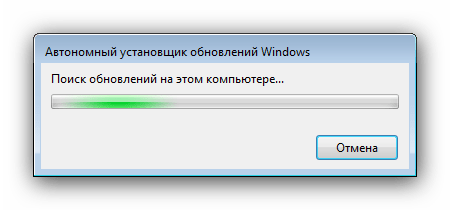
Обновления ОС весьма эффективно устраняют рассматриваемую проблему.
Архивация писем в outlook 2021
1. В программе Outlook 2021 нажмите на кнопку «Файл» в верхнем левом углу;
2. В появившемся меню нажмите кнопку «Средства очистки;
3. В выпадающем меню выбрать «Архивировать»;
4. После нажатия кнопки «Архивировать» появится меню с настройками;
Источник
Возникла проблема с сертификатом безопасности этого веб-сайта — причины дисфункции
Рассматриваемое сообщение о проблемах с сертификатом сайта появляется при попытке входа на сайт, на котором установлен какой-либо сертификат безопасности, но при этом указанный сертификат не может быть проверен браузером. Обычно в тексте ошибки содержится сообщение о том, что издатель сертификата не известен, сертификат самоподписан (self signed) и другие подобные причины (особенно часто дифференцирует данную проблему браузер Mozilla Firefox).
Обычно популярные браузеры содержат встроенный список доверенных поставщиков сертификатов (например, DigiCert). При этом поставщик сертификатов для некоторых сайтов может не входить в данный список, и в таком случае браузер предупредит вас, что не стоит доверять Центру Сертификации, выдавшему сертификат данному сайту.
Среди других причин возникновения проблемы с сертификатом безопасности сайта можно отметить следующие:
Как исправить ошибку «сертификат безопасности сайта не является доверенным»
Довольно часто текст данной ошибки с формулировкой «сертификат безопасности не является доверенным» встречается именно на браузере Internet Explorer. На других же браузерах (например, Мозилла) текст данной ошибки часто видоизменяется на «сертификат является самоподписанным», «издатель сертификата не известен» и так далее.
Для того, чтобы исправить данную ошибку необходимо выполнить следующее:
Как повысить статус учетной записи на
Зарегистрироваться на официальном сайте Мэра Москвы my-sertif.ru может любой житель Москвы, у которого есть электронная почта и мобильный телефон.
Чтобы зарегистрироваться на my-sertif.ru, заполните онлайн-форму, в которой укажите ваши ФИО, адрес электронной почты и номер мобильного телефона. Придумайте Узнать, как придумать надежный пароль, вы можете из нашей инструкции.
“>пароль и контрольный вопрос на случай, если вы забудете пароль и его придется восстанавливать. Для завершения регистрации введите в специальное поле код подтверждения, который вы получите на телефон (и почту).
После регистрации вы получите упрощенную учетную запись. Такая учетная запись дает возможность ознакомиться с информацией обо всех услугах, а некоторыми из них даже воспользоваться. Например, вы сможете подать показания счетчиков воды, тепла и электроэнергии или оплатить штрафы.
Регистрация на my-sertif.ru также действует на порталах:
Какие услуги можно получить после регистрации?
Портал городских услуг (ПГУ) Москвы предоставляет пользователям возможность получения доступа к различным государственным службам онлайн.
Широкий спектр портала госуслуг включает в себя:
- оплату услуг ЖКХ, погашение задолженностей (Мосэнергосбыт, Мособлгаз и т. д.);
- прием и передачу показаний приборов учета;
- получение единого платежного документа (ЕПД);
- доступ к электронному дневнику учащегося;
- оплату и резервирование парковочных мест;
- доступ к программе реноваций;
- поиск и оплату штрафов ГИБДД и многое другое.
Регистрация в системе позволит вам получить услуги в электронном виде в кратчайшие сроки и с максимальным удобством.
Настройка apple mail для ios
Нажимаем иконку Настройки. Выбираем пункт «Почта, адреса, календари». Нажимаем «Добавить учетную запись».
Выбираем пункт «Exchange».
В появившемся окне заполняем предоставленные вам данные и нажимаем «Вперед».
В появившемся окне указываем название сервера и данные для входа и нажимаем «Вперед».
Выбираем параметры синхронизации и нажимаем «Сохранить».
Настройка microsoft outlook
Открыть Панель управления.
Запустить оснастку Почта.
В открывшемся окне нажмите кнопку Учетные записи, а затем «Создать».
В открывшемся окне заполните все поля и нажмите Далее.
Пароль указываем от почтового ящика.
В процессе получения настроек потребуется еще раз ввести пароль (заполнять необходимо именно в том формате, который указан на рисунке ниже), поставьте галочку Запомнить учетные данные, нажмите OK/
Дождитесь окончания работы мастера и нажмите Готово.
Настройка браузеров
Приступать к настройке браузера можно после установки криптопровайдера и библиотеки. Для каждого браузера предусмотрены свои расширения, которые нужно будет установить.
Настройка рабочего места
Настройка сервиса
Каждый гражданин страны, который работает на государственной работе, имеет право зарегистрироваться в единой почтовой системе.
Ова мос ру
ОВА Мос ру – это Единая почтовая система правительства Москвы. Название происходит от аббревиатуры OWA, которой обозначают Outlook Web App – веб-клиент для доступа к серверу совместной работы Microsoft Exchange. Почтовая система – один из сервисов сайта Мос ру, официального портала правительства и мэра Москвы. Главное назначение ОВА Мос ру – удобный, быстрый и безопасный обмен письмами и сообщениями между гражданскими государственными служащими.

Сервис ОВА упрощает и ускоряет обмен данными и переписку между подразделениями и структурами московского правительства. Использование почтовой системы помогает внедрять современные технологии документооборота и переходить на безбумажный оборот. Это, в свою очередь, экономит время и повышает эффективность работы всей информационной и телекоммуникационной структуры.
Среди основных практических преимуществ работы – конфиденциальность и безопасность. Доступ к почте надежно закрыт от посторонних и доступен только государственным служащим. ОВА Мос ру позволяет отзывать непрочитанные письма и планировать совещания внутри системы. Она работает надежно, а пользователей ничто не отвлекает от работы – там нет рекламы и спама.
Войти в систему можно только на официальном сайте owa.my-sertif.ru – одного из порталов семейства Мос ру, сайта правительства Москвы. Авторизация требует от пользователя пароля и логина, который выдаст сотрудник учреждения, ответственный за подключение подразделения к почтовой системе. Письменную заявку на подключение отправляют в службу поддержки сервиса, и обычно уже на следующий день организация получает необходимые для входа идентификаторы.

После аутентификации, при первом входе в почтовый ящик Единой системы вы увидите уведомление от Outlook Web App. Там можно будет адаптировать систему для людей с ослабленным зрением, выбрать язык и часовой пояс. Когда нужные параметры установлены, нажмите “ОК” – и попадете на главную страницу почтового ящика ОВА Мос ру.
В левой части страницы расположен основной функционал. Там вы найдете панель навигации почтового ящика, где можно просматривать входящую и исходящую корреспонденцию, а также удаленные письма. В разделе общих папок находятся основные инструкции и рекомендации по работе с почтовыми ящиками системы. В правом верхнем углу главной страницы будет значок адресной книги.

Перед тем, как авторизоваться в ОВА Мос ру и начинать работу, нужно установить на компьютер специальный сертификат безопасности. Его можно скачать по ссылке http://uc-em.ru/cert/JSC_Electronic_Moscow.cer. Когда сертификат сохранится на компьютере, откройте файл и в диалоговом окне нажмите на кнопку “Установить сертификат”.
После этого появится окно мастера импорта сертификатов, где нужно будет нажать “Далее”, что начать инсталляцию. В следующем окне мастер импорта предложит выбрать хранилище сертификата автоматически или вручную. Выбирайте ручное назначение хранилища – это пункт “Поместить все сертификаты в следующее хранилище”.

Вы увидите окно выбора хранилища, где нужно кликнуть на пункт “Доверенные корневые сертификаты”. После клика название этой папки появится в поле окна мастера под надписью “Поместить все сертификаты в следующее хранилище”. Когда все готово, нажмите в том же окошке на кнопку “Далее”.

Остается только нажать в последнем окне кнопку “Готово” – и сертификат для работы с ОВА Мос ру установлен. В процессе инсталляции могут появиться окна с вопросами о разрешении установки сертификата – смело разрешайте.
Когда сертификат установлен, нужно настроить сам клиент Microsoft Outlook. Зайдите в его панель управления и откройте оснастку “Почта”. Появится окошко настройки почты, где нужно выбрать “Учетные записи”, а потом – нажать на кнопку “Создать”. Появится новое окно для добавления учетной записи. Заполните поля с именем, адресом почты и паролем от нее. Когда форма заполнена, жмите “Далее”.
В ходе получения своих почтовых параметров вам придется ввести тот же пароль еще раз, только вписать его нужно будет именно в том формате, который представлен на скриншоте ниже. Также поставьте галочку в чекбоксе “Запомнить учетные данные” и затем жмите “ОК”.

Мастер создания учетной записи выполнит настройку параметров почтового сервера – это может занять несколько минут. В конце появится сообщение об успешном завершении настройки – нажмите “Готово”.
Подробные инструкции по работе и настройке ОВА Мос ру для разных платформ и операционных систем можно найти на официальном сайте мэра и правительства Москвы в разделе “Документы”.
По номеру телефона
Регистрация на сайте Мосуслуг с указанием номера телефона открывает пользователю доступ к официальным Мобильным приложениям и сервисам Правительства Москвы.
По снилс
Обязательным условием регистрации на сайте Мосуслуг является введение данных СНИЛСА. Для того чтобы войти в личный кабинет (ЛК) потребуется ввести его номер и пароль, указанный при регистрации.
В личном кабинете портала городских услуг Москвы пользователь может отредактировать свой профиль, добавив личную информацию или же сразу же приступить к решению насущных проблем.
Получения доступа к системе
После того, как пользователь напишет заявления об авторизации, и сотрудник его подтвердит, обычно проходит около суток. Если же заявка будет одобрена, то можно переходить на owa mos ru вход начинать работу в данном сервисе.
Доступ к системе предоставляется также только представителями государственных учреждений. Войти на платформу можно с помощью веб-интерфейса.
После того, как сотрудник разрешит вход в систему, то при первом входе нужно будет ввести те данные, которые пользователь получил и в то же время ему приходит уведомления от единой почтовой системы.
В дальнейшем такой сервис можно будет адаптировать под себя и настроить все индивидуально под себя. Так, в первую очередь могут изменить настройки люди со слабым зрением, но и также есть возможность настроить языковую панель и другие данные.
Основной функционал данной платформы расположен в левой части страницы. Именно там и можно найти панель почтового ящика – это папки, в которых сохраняются все исходящие и входящие письма.
Помогла ли вам эта статья?
ДАНЕТ
Пошаговая инструкция решения проблемы
Если флеш-накопитель с ЭЦП не работает, выполняют такие действия:
- Устанавливают программные компоненты, необходимые для корректного использования площадки. К ним относятся плагины для сайтов «Госуслуги», «Госзакупки» и т. д.
- Убеждаются в правильности установленных на компьютере даты, времени и часового пояса.
- Проверяют наличие сертификата в личном хранилище. При его отсутствии или повреждении выполняют переустановку. Убеждаются в том, что срок действия найденного сертификата не истек.
- Активируют функцию представления совместимости. Эта рекомендация относится к пользователям Internet Explorer. Чтобы найти функцию, переходят в меню, открывают раздел «Параметры просмотра», пункт «Добавить адрес портала».
- Проверяют работу системы в других браузерах. Если система по-прежнему не подписывает документ, можно попробовать использовать другое устройство.
- Проверяют операционную систему на наличие вирусов. Для этого используют специальные утилиты, например «Антивирус Касперского».
С помощью соц. сетей
Для авторизации с помощью соцсетей потребуется выбрать этот способ на главной странице сайта Мос.ру.
Нажав на значок нужной социальной сети, вы должны будете разрешить доступ к вашему аккаунту.
После проверки соответствия личной информации аккаунта в соцсетях с данными указанными при регистрации, пользователь попадет в личный кабинет сайта мэра Москвы.
Источник
Смена эцп в еис: пошаговая инструкция
Смена сертификата ЭЦП не представляет никакой трудности. Для того чтобы перерегистрировать сертификат ЭЦП на госзакупках, нужно выполнить следующие шаги.
Способ 1: установка правильного времени
Наиболее часто рассматриваемая проблема возникает из-за некорректно установленных времени и даты. Дело в том, что корневые сертификаты безопасности имеют определённый срок действия, и всякие несоответствия между прописанными внутри файла данными и текущими в системе могут приводить к подобному сбою.
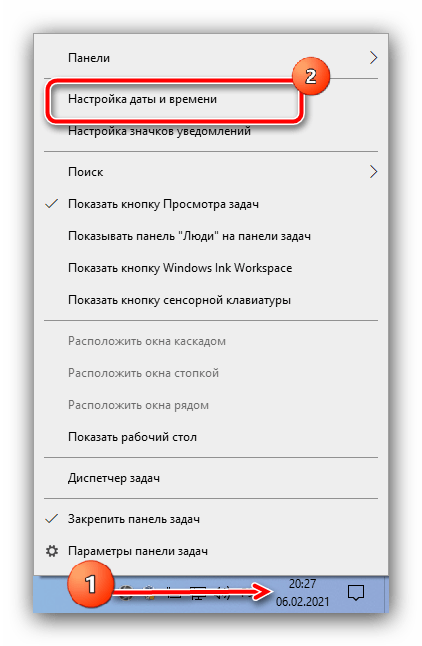
- Наведите курсор на индикатор времени, который обычно находится в правом части панели задач, нажмите правую кнопку мыши и выберите пункт «Настройка даты и времени».
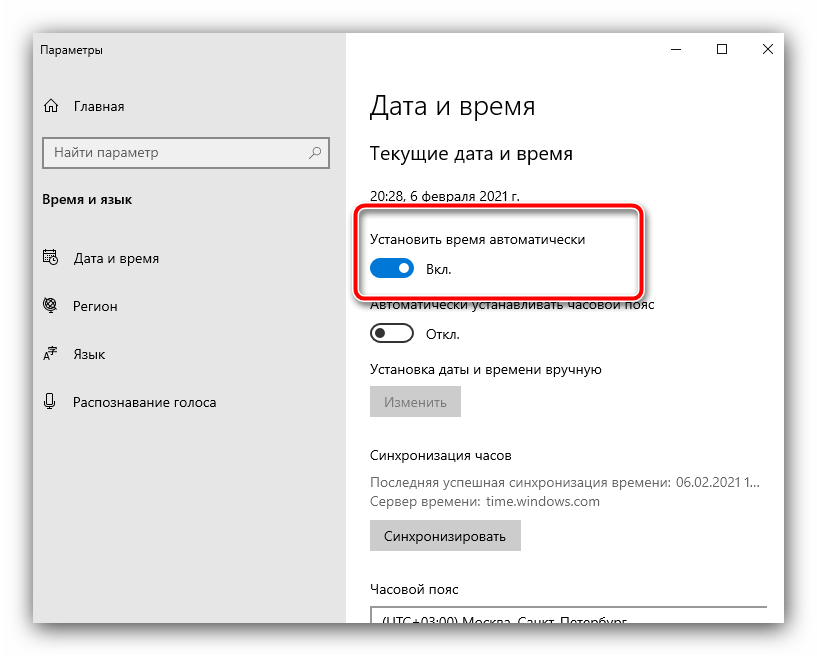
- Первым делом нужно активировать переключатель «Установить время автоматически» – после этого ОС при подключении к интернету самостоятельно подгрузит правильные значения.
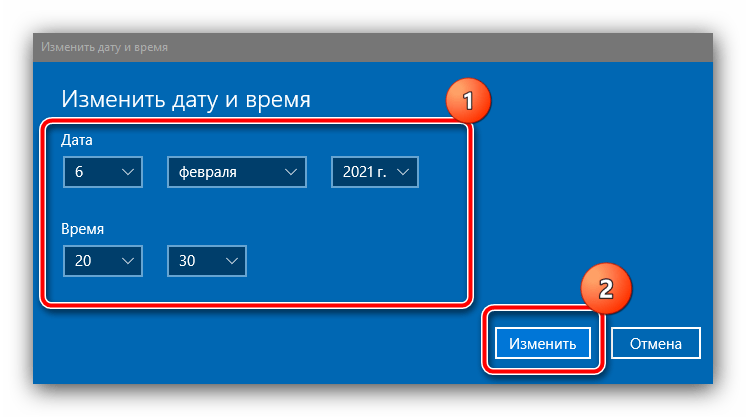
- Если же подключение к сети на целевом компьютере не предполагается, воспользуйтесь кнопкой «Изменить» под строкой «Установка даты и времени вручную».
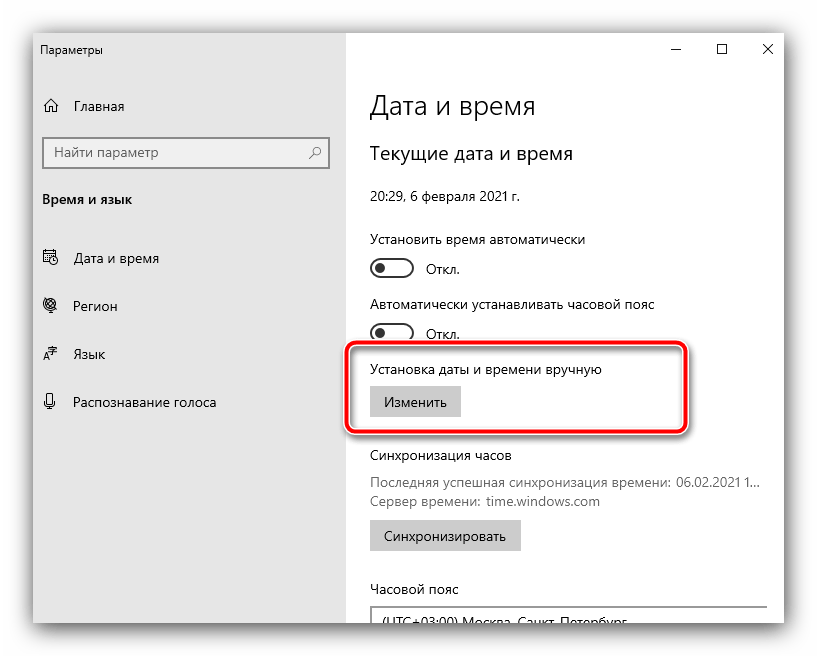
Здесь самостоятельно задайте корректные значения.
- Если же показания сбиваются после каждой перезагрузки или выключения ПК/ноутбука, это зачастую говорит о севшей резервной батареи BIOS и, следовательно, её необходимо заменить. Для начала сходите в любой магазин электроники или хозтоваров и приобретите элемент CR2032. Дальнейшие действия включают в себя частичную разборку устройства – если вы сомневаетесь в своих силах, к вашим услугам инструкция от нашего автора, применимая как для настольных ПК, так и для ноутбуков.
Подробнее: Как поменять батарейку BIOS
Способ 2: обновление корневых сертификатов
Иногда причина проблемы кроется в повреждении или устаревании файлов корневых сертификатов. Устранить этот сбой можно инсталляцией соответствующих апдейтов.
Способ 3: устранение вирусной угрозы
Известны случаи, когда проблемы с доверием сертификатов возникают вследствие активной деятельности зловредного ПО – например, вирус заразил или подменил имеющиеся. Если наблюдаются дополнительные симптомы в виде необычного поведения операционной системы или программ, вы точно столкнулись с атакой зловредов. Воспользуйтесь инструкцией далее для устранения этой проблемы.
Подробнее: Борьба с компьютерными вирусами
Способ 4: установка сертификатов geotrust
Последний метод, достаточно эффективный, но потенциально опасный, заключается в самостоятельном добавлении пользователем новых сертификатов, полученных напрямую с ресурсов поставщика. Далее мы опишем необходимые для этого шаги.
Обратите внимание! Выполнение следующих действий может нарушить безопасность вашего компьютера, поэтому вы делаете это на свой страх и риск!
Ресурс компании GeoTrust
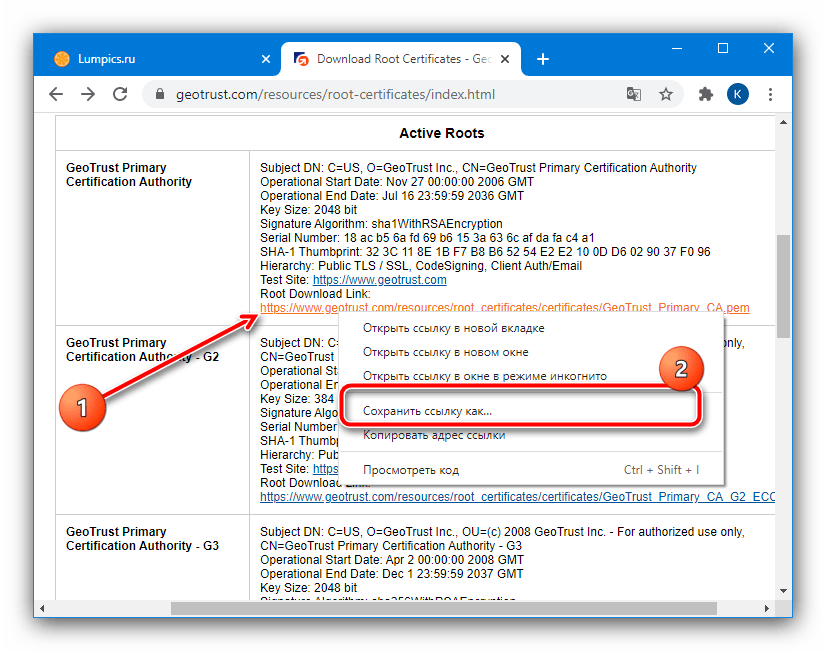
- Посетите ресурс компании GeoTrust Primary Certification Authority по представленной выше ссылке.
- Вверху таблицы должен быть блок с именем «GeoTrust Primary Certification Authority», взгляните на него – внизу должна быть ссылка, озаглавленная как «Root Download Link», кликните по ней ПКМ и выберите «Сохранить как…». Должен загрузиться документ в формате PEM.
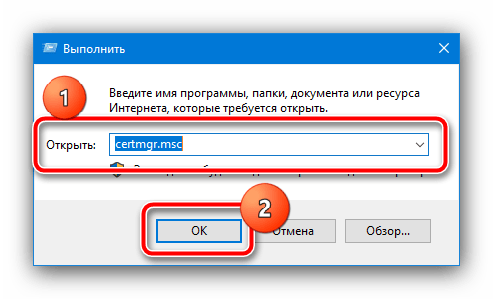
- После получения нужных файлов откройте окно «Выполнить» сочетанием клавиш Win R, введите в нём запрос
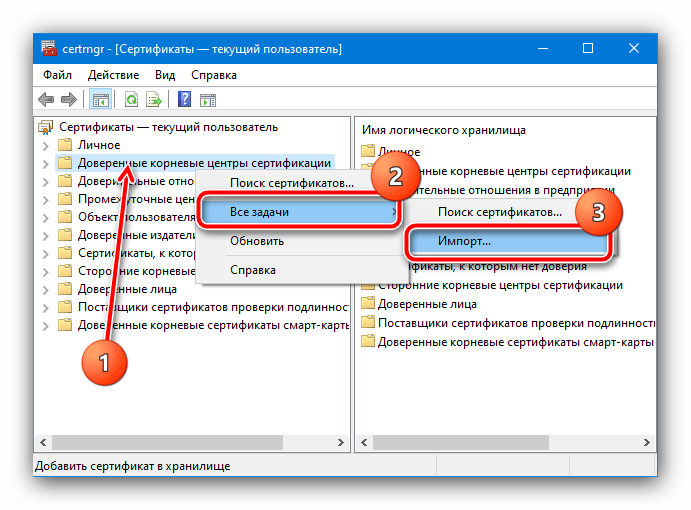
certmgr.mscи нажмите «ОК». - После открытия требуемой оснастки найдите в меню слева пункт «Доверенные корневые центры», щёлкните по нему ПКМ и последовательно выберите опции «Все задачи» – «Импорт».
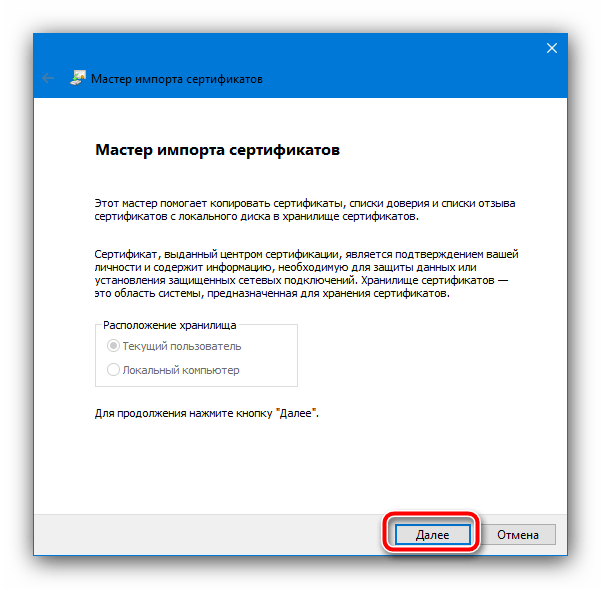
- В первом окне «Мастер импорта сертификатов» нажмите «Далее».
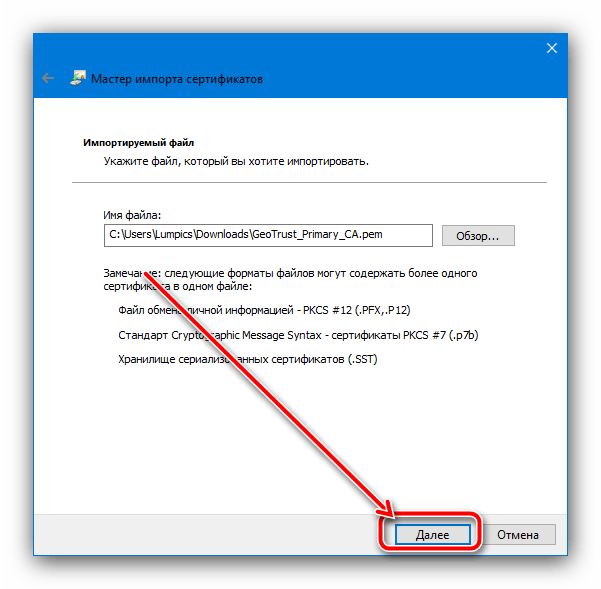
- Здесь кликните «Обзор».
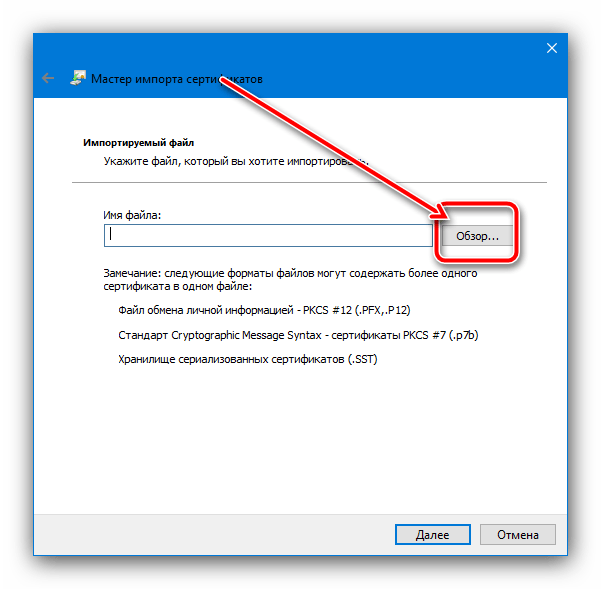
С помощью диалогового окна «Проводника» выберите скачанное на шаге 2. Если система его не распознаёт, в меню «Тип» укажите «Все файлы».
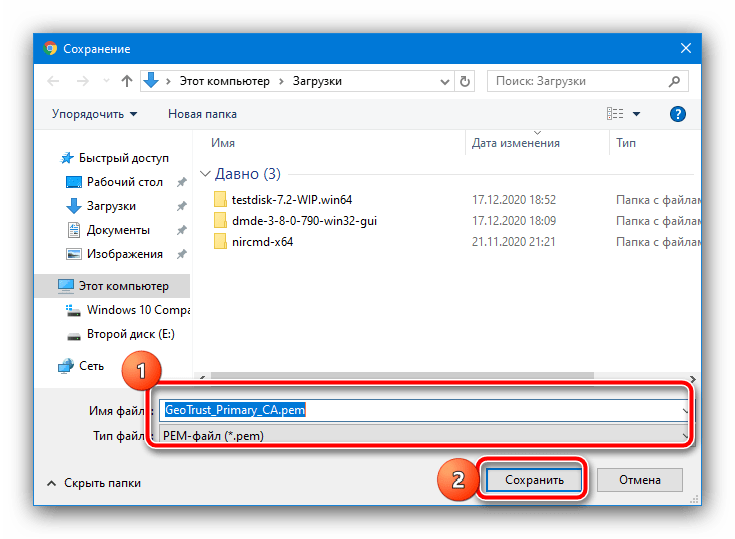
Нажмите «Далее».
- Здесь убедитесь, что активна опция «Поместить все сертификаты в выбранное хранилище», а в качестве такового указаны «Доверенные корневые центры сертификации». Убедившись, что всё введено правильно, кликните по кнопке продолжения.
- Система сообщит, что импорт завершён, и предложит закрыть «Мастер…». Сделайте это и перезагрузите компьютер.
- После загрузки ОС проверьте наличие ошибки. Если она не пропала, повторите действия из инструкции, но на шаге 4 выберите «Сторонние корневые центры сертификации».
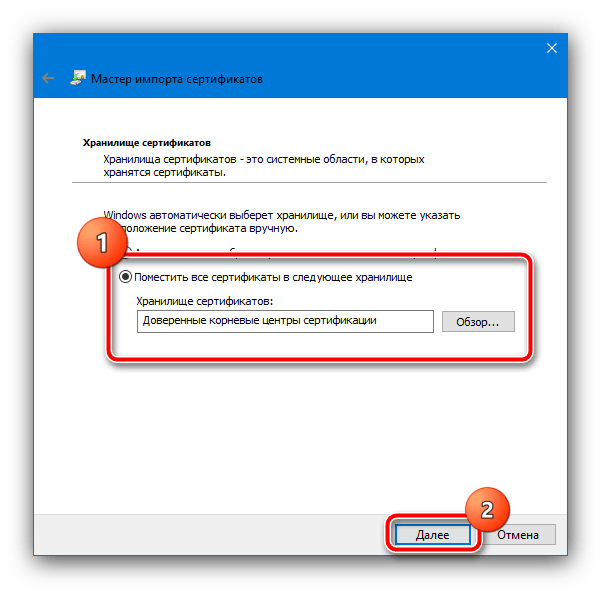
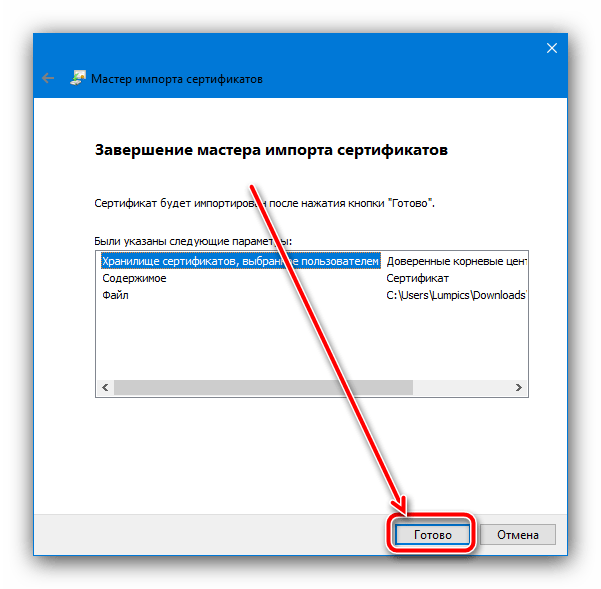
Данный метод помогает устранить проблему только для распространённых сайтов и сервисов, тогда как с малоизвестными действия могут оказаться неэффективными.
Срок изготовления:
1 рабочий день с момента предоставления необходимых документов и
поступления
оплаты.
Стоимость изготовления электронной подписи:
Электронная подпись на ГОСТ Р-34.10-2021 сроком на 12 месяцев – 1 800 рублей*
*
Указанная стоимость НЕ включает в себя стоимость защищенного носителя.
Для записи электронной подписи Вы можете либо предоставить нам свой
, либо приобрести его у нас (от 1100 рублей в зависимости от вида носителя)
Техническая поддержка по вопросам использования сертификата
Бесплатно в течение всего срока действия электронной подписи
Оригинал заявления на оказание услуг (по форме УЦ, формируется автоматически после
заполнения заявки
), подписанный уполномоченным лицом Заявителя. Сведения в заявлении должны соответствовать выписке из ЕГРЮЛ/ЕГРИП.
2.
Документ о предоставлении Заявителю права на получение услуг УЦ, если Заявитель НЕ является лицом, имеющим право действовать без доверенности от имени организации согласно выписке из ЕГРЮЛ (оригинал или должным образом заверенная копия)
3.
Номер СНИЛС будущего владельца сертификата
4.
Оригинал документа, удостоверяющего личность будущего владельца Сертификата, указанного в заявлении
Все документы, предоставляемые в копиях, должны быть заверены уполномоченным представителем юридического лица Владельца Сертификата не ранее, чем за тридцать календарных дней до их предоставления с обязательным указанием:
- «Копия верна»
- Должность лица, заверившего копию
- Личная подпись лица, заверившего копию
- Расшифровка подписи (инициалы, фамилия) лица, заверившего копию
- Печать Заявителя
- Дата заверения
Со всех документов, предоставляемых в Оригиналах (кроме Заявления), сотрудником УЦ снимаются копии и заверяются. Оригиналы возвращаются Заявителю.
Заказать сертификат
Услуги по выдаче сертификатов электронной подписи ООО “АВИАРС” оказывает являясь Лицензиатом ФСБ и точкой выдачи
(см.
Яндекс.браузер
- В браузере откройте меню (три полоски в правом верхнем углу) → «Дополнения».
- Проверьте наличие «КриптоПро ЭЦП» и активируйте его.
Заключение
Выше мной были рассмотрена ошибка «Возникла проблема с сертификатом безопасности этого веб-сайта». Весьма часто причиной появления данной проблемы является некорректно установленные дата и время, а также отсутствие доверенного сертификата у какого-либо отдельного сайта.
Для Сообщений от:Вадима 2 ОКТ 2021 и Алексея 28 ЯНВ 2020
По поводу изменения Алгоритмов в КриптоПРО
В разделе КриптоПРО — Алгоритмы, лучше ничего не менять.
Нужно просто обновить КриптоПРО до версии не ниже 4.0.9944.
Если требуется только обновить КриптоПро 4.0, например, с версии 4.0.9842 до 4.0.9944,
то старую версию удалять не нужно, запустить CSPSetup.exe и нажать ДА (т.е. обновить)
!!! ОБЯЗАТЕЛЬНО ПЕРЕЗАГРУЗИТСЯ после обновления.
Вадим — У вас скорее всего стояла версия КриптоПРО 4.0.9842
Начиная с КриптоПРО 4.0.9944 эти настройки закрыты для изменения.
У тех поменял настройки в КриптоПРО — Алгоритмы, и после этого сделал новый сертификат
могут появится проблемы при входе в Электронный бюджет — сайт http://lk2021.budget.gov.ru/udu-webcenter
и при подписании в Облачном портале 1С — сайт https://buh2021.budget.gov.ru/buh2021/
там где используется Континент TLS 2.0
Описание и решение —
Не заходит на lk2021.budget.gov.ru, Постоянно идет выбор сертификата и ввод пароля или Ошибка «Internet Explorer не может отобразить эту веб-страницу»
Если посмотреть Контейнер закрытого ключа созданный с такими настройками
КриптоПро CSP — Сервис — [ Протестировать ]
выбрать соответствующий контейнер закрытого ключа
Для ГОСТ 2021, у Пользователя не заходит в ЭБ
алгоритм:
ГОСТ Р 34.10-2021 DH 256 бит
ГОСТ Р 34.10-2021 256 бит, параметры ТК-26 А
ГОСТ Р 34.11-2021 256 бит
ГОСТ 28147-89, параметры шифрования ТК26 Z
Для ГОСТ 2021, у других пользователей заходит в ЭБ
алгоритм:
ГОСТ Р 34.10-2021 DH 256 бит
ГОСТ Р 34.10-2001, параметры обмена по умолчанию
ГОСТ Р 34.11-2021 256 бит
ГОСТ 28147-89, параметры шифрования ТК26 Z
Правильная строка в алгоритмах, по разному отображается для одного и того же контейнера закрытого ключа
В КриптоПРО 4.0.9944 вторая строка будет выглядеть:
ГОСТ Р 34.10-2001, параметры обмена по умолчанию
А в КриптоПРО 4.0.9963 вторая строка выглядит как:
ГОСТ Р 34.10 256 бит, параметры обмена по умолчанию
Решение:
Удалить КриптоПРО (с удалением следов КриптоПРО — cspclean.exe)
Установить заново КриптоПРО не ниже 4.0.9944, переделать контейнер с цифровой подписью и получить новый сертификат
т.е. создать новый запрос на сертификат через fzs.roskazna.ru/
выбрать пункт «Имеются действующие КЭП и сертификат» и войти по сертификату