

- Отключите FIPS для вашей сети
- Проверьте отключенные службы запуска
- Вручную добавить беспроводную сеть
- Подключитесь к другому ПК
- Очистите DNS и перезагрузите каталог Winsock
- Восстановите Windows до более ранней точки
- Клиент для проверки подключения
- Конфигурация сервера freeradius
- Настройка ias и точек доступа
- Настройки беспроводных клиентов
- О методах аутентификации
- Получение сертификатов
- Проверка
- Проверка подключения
- Службы сертификатов
- Точка доступа
- Установка и настройка сервера radius
- Заключение
Отключите FIPS для вашей сети
Если вы получаете сообщение Windows не удалось найти сертификат на вашем ПК, вы можете исправить это, отключив FIPS для вашей сети.
- Откройте Панель управления в строке поиска/Кортана.
- Откройте Сеть и Интернет > Просмотр состояния сети и задач.
- В разделе Активные сети нажмите на проблемную сеть WiFi.
- Нажмите кнопку Свойства беспроводной сети .

- Затем нажмите вкладку «Безопасность» и нажмите Дополнительные параметры.

- Снимите флажок Включить соответствие федеральным стандартам обработки информации (FIPS) для этой сети .

- Нажмите ОК во всех открытых окнах, чтобы сохранить изменения.
Проверьте отключенные службы запуска
Windows не удалось найти сертификат может иногда отображаться, если вы отключили важные службы запуска. Чтобы это исправить, выполните следующие действия:
- Нажмите Windows Key R .
- Введите msconfig a и нажмите Enter .
- В окне Конфигурация системы перейдите на вкладку “Службы”.

- Пройдите через все сервисы. Если вы видите какой-либо сервис, который отключен (не отмечен), просто установите флажок, чтобы включить его снова.
- Нажмите кнопку Применить> ОК , чтобы сохранить изменения.
- Перезагрузите компьютер и проверьте наличие улучшений.
Вручную добавить беспроводную сеть
Чтобы исправить эту ошибку, вы можете вручную создать или добавить профиль беспроводной сети на компьютер с Windows. Выполните следующие действия, чтобы создать беспроводную сеть вручную. Этапы работают для всех версий Windows начиная с Vista.
- Откройте Управление из Cortana/панель поиска.
- Нажмите Сеть и Интернет.
- Откройте Центр управления сетями и общим доступом.
- Нажмите Настроить новое подключение или сеть .

- Откроется новое диалоговое окно. Выберите Подключиться к беспроводной сети вручную и нажмите Далее.

- Здесь вам нужно ввести информацию о беспроводной сети, которую вы хотите добавить. Итак, введите «Имя сети», выберите тип безопасности в раскрывающемся меню и введите ключ безопасности (пароль для сети).

- Выберите Начать это подключение автоматически и Подключиться, даже если сеть не передает . Нажмите Далее и закройте окно.
- Перейдите в Центр управления сетями и общим доступом> Управление сетевыми подключениями. И попробуйте подключиться, используя только что созданную сеть.
Теперь попробуйте получить доступ к Интернету, чтобы увидеть, решена ли проблема.
Подключитесь к другому ПК
Чтобы убедиться, что проблема связана с вашим компьютером и не связана с беспроводным маршрутизатором, попробуйте подключить другой ноутбук или ПК к той же сети. Если подключен, проблема в основном с вашим компьютером, а не маршрутизатором.
Кроме того, вы можете проверить свою беспроводную карту. Иногда определенные адаптеры Wi-Fi не полностью совместимы с определенными маршрутизаторами или версиями Windows, поэтому обязательно проверьте свой адаптер.
Очистите DNS и перезагрузите каталог Winsock
В некоторых случаях Windows не удалось найти сертификат. может появляться ошибка из-за проблем с кешем DNS.Чтобы это исправить, сделайте следующее:
- Введите cmd в строке поиска/Кортана. Нажмите правой кнопкой мыши Командную строку в результатах и выберите Запуск от имени администратора.

- В командной строке введите следующую команду и нажмите ввод:
Далее вам нужно сбросить каталог Winsock. Вот как это сделать.
- Откройте командную строку от имени администратора.
- В окне Командная строка введите следующую команду и нажмите ввод:
- По завершении вы увидите сообщение Сброс Winsock успешно завершен .
- Перезагрузите компьютер и проверьте, разрешена ли сеть.
Восстановите Windows до более ранней точки
ОС Windows по умолчанию создает точку восстановления системы на локальном жестком диске. Если вы получаете сообщение Windows не удалось найти сертификат , вы можете исправить это, выполнив следующие действия:
- Введите Точку восстановления в строке поиска/Кортана и Создать точку восстановления .
- Нажмите Восстановление системы . Нажмите Далее , когда появится новое диалоговое окно.

- Установите флажок Показать больше точек восстановления .
- Пройдите через все точки восстановления системы и выберите недавно созданную точку восстановления.

- Нажмите Готово . Подождите, пока Windows восстановит ПК до более ранней точки.
- После перезагрузки проверьте наличие каких-либо улучшений.
Итак, вот несколько решений, которые могут исправить ошибку Windows не смогла найти ошибку сертификата на вашем ПК.
Клиент для проверки подключения
В качестве платформы для проверки клиентского подключения — наиболее наглядно данный процесс отображается на последних версиях Mac OS X.
Конфигурация сервера freeradius
Это виртуальная машина со следующими характеристиками: RAM 1GB, 1xCPU, виртуальный диск 20GB (можно меньше, лишь бы разместилась операционная система и необходимые пакеты).
В роли гипервизора — Oracle Virtual Box 6.1.18
В качестве гостевой операционной системы для экспериментов использовался дистрибутив Oracle Linux 6.3. В принципе, можно выбрать любой другой дистрибутив, если нет специальных ограничений.
FreeRADIUS — из стандартного репозитория.
Настройка ias и точек доступа
После настройки беспроводных клиентов можно перейти к настройке сервера IAS и точек доступа. На сервере IAS необходимо задать политику удаленного доступа, которая свяжет аутентификационные запросы WLAN с требованиями аутентификации 802.1x, основанной на сертификатах.
Нажав правую кнопку на панели с детальной информацией, следует выбрать New Remote Access Policy. Нажмите Next на первой странице мастера New Remote Access Policy Wizard. На следующей странице требуется выбрать Use the wizard to set up a typical policy for a common scenario, ввести имя политики удаленного доступа, например WLAN Access for Domain Computers, и нажать Next.
Настройки беспроводных клиентов
Следующий шаг — настройка сети на всех беспроводных клиентских компьютерах. Здесь мы снова воспользуемся групповыми политиками для автоматизации процесса. Используя тот же GPO, что и раньше, нужно перейти к узлу Computer ConfigurationWindows SettingsSecurity SettingsWireless Network (IEEE 802.1x) Policies.
Нажмите правую кнопку на панели с детальной информацией и выберите Create Wireless Network Policy. Затем следует нажать Next на первой странице мастера Wireless Network Policy Wizard и ввести имя политики, например 802.1x Computer Certificate WLAN Policy. Щелкните Next, выберите Edit policies и нажмите Finish.
В диалоговом окне свойств политики 802.1x Computer Certificate WLAN требуется перейти на закладку Preferred Networks. Здесь нужно ввести Service Set Identifier (SSID) WLAN и настроить параметры аутентификации. Нажмите Add и введите SSID беспроводной сети, например AcmeSecureWLAN.
Теперь следует перейти на закладку IEEE 802.1x. Выберите Smart Card or other certificate с типом EAP расширенного протокола аутентификации и Computer only как тип аутентификации компьютера. Затем необходимо настроить параметры сертификата, нажав Settings.
В диалоговом окне Smart Card or other Certificate Properties выберите Use a certificate on this computer и Use simple certificate selection (Recommended), как показано на экране 1. Эти две настройки заставляют беспроводного клиента выбирать соответствующие сертификаты (один из которых мы только что распространили) из их персонального хранилища сертификатов и использовать эти сертификаты для аутентификации на сервере IAS.
Следует убедиться, что клиенты регистрируются в нужной WLAN, а не в некой сети, выдающей себя за вашу WLAN и развернутой злоумышленниками. Для этого нужно выбрать в соответствующем диалоговом окне параметр Validate server certificate, иначе беспроводной клиент будет доверять любой WLAN, которая имеет такое же название, как и ваша AcmeSecureWLAN.
Затем нужно выбрать в следующем окне CA, который выпустил сертификат для сервера IAS, в данном случае это STO CA. Нажмите OK три раза, чтобы закрыть все диалоговые окна. Теперь, когда компьютер в следующий раз применит этот GPO, он будет иметь конфигурацию беспроводной сети, только что заданную вами.
О методах аутентификации
В предыдущих статьях, в частности: Особенности защиты беспроводных и проводных сетей. Часть 1 — Прямые меры защиты, — мы рассказывали о различных методах аутентификации.
Более или менее надёжным можно считать алгоритм защиты начиная с WPA2, а самый современный протокол аутентификации — WPA3, входящий в состав новшеств от WiFi 6. Но так как не все ещё перешли на WiFi 6, то WPA2 пока остаётся актуальным.
В свою очередь технология WPA2 подразделяется на два направления: WPA2 Personal и WPA2 Enterprise.
Вариант WPA2 Personal с PSK (Pre-Shared Key), проще говоря, «один-ключ-на все-устройства» используется в небольших (обычно в домашних сетях). При этом единственный ключ (длинная символьная строка не менее 8 символов) хранится на самой точке доступа и на каждом устройстве, подключаемом к беспроводной сети. Когда просят дать «пароль от WiFi», это тот самый ключ и есть.
При увеличении числа клиентов обслуживание такой беспроводной сети превращается в кошмар для сисадмина.
Если кто-то из пользователей со скандалом уволился, умудрился потерять ноутбук или случайно переслал ключ по почте (выложил общем чате, на форуме и так далее) …
В общем, при малейшем подозрении на компрометацию ключа выход может быть только один — сгенерировать новый ключ и заменить его везде: на всех точках доступа и у всех пользователей на всех устройствах. При этом нужно обязательно проверить работает ли доступ у всех пользователей на всех корпоративных (а иногда и личных) девайсах, а ещё ответить на 1000 и 1 вопрос из разряда: «А зачем?», «А почему так произошло?», «А что, теперь постоянно менять придётся?» и так далее и тому подобное.
Получение сертификатов
Теперь необходимо получить сертификат для сервера IAS. Откройте оснастку Certificates на сервере IAS. Когда появится приглашение выбрать учетную запись пользователя, службы или компьютера, следует выбрать компьютер. Когда появится приглашение выбрать между удаленным или локальным, нужно выбрать локальный.
Затем в главном окне оснастки Certificates требуется нажать правую кнопку на папке PersonalCertificates и выбрать All Tasks, Request New Certificate (запрос нового сертификата). Нажмите Next па первой странице мастера Certificate Request Wizard. На следующей странице нужно выбрать Computer как тип шаблона сертификации и нажать Next.
Теперь необходимо получить сертификаты для всех клиентских компьютеров беспроводной сети. Наиболее простой путь — создать сертификационный запрос в Group Policy Object (GPO), который будет применяться ко всем компьютерам, которым требуется доступ к WLAN.
Также можно создать новый объект GPO, связанный с соответствующим контейнером организационного подразделения (OU) или отредактировать существующую политику домена по умолчанию, которая связана с корнем домена. В большинстве компьютерных сред не помешает выдать каждому компьютеру домена сертификат, созданный по шаблону Computer.
В Group Policy Object Editor следует перейти к узлу Computer ConfigurationWindows SettingsSecurity SettingsPublic Key PoliciesAutomatic Certificate Request Settings для установки автоматического запроса сертификатов. Далее необходимо нажать правую кнопку на панели с подробной информацией, выбрать New, Automatic Certificate Request (автоматический запрос сертификата) и нажать Next на первой странице мастера.
На следующей странице следует выбрать шаблон Computer, нажать Next, затем Finish. На экране появится запрос на сертификат типа Computer в папке Automatic Certificate Request Settings. В следующий раз каждый из компьютеров применит этот GPO и будет запрашивать сертификат типа Computer с CA, чтобы сохранить его в своем персональном контейнере сертификатов.
Проверка
Теперь, когда все установлено, самое время протестировать сеть. Для начала проверим возможность соединения с беспроводной сетью законного клиента. Таким клиентом является компьютер, имеющий соответствующую политику беспроводного доступа к сети и сертифицированный СА.
Компьютер должен подключиться к WLAN автоматически, и в правом нижнем углу экрана появится значок, свидетельствующий о наличии активного беспроводного соединения. Затем нужно попробовать соединиться с сетью с неавторизованного клиента. Важно убедиться, что WLAN блокирует его. Можно воспользоваться анализатором WLAN и удостовериться, что беспроводной трафик действительно зашифрован.
Если возникнут какие-либо проблемы, можно будет диагностировать их при помощи беспроводного клиента, точки доступа либо сервера IAS. На клиенте следует проверить журналы System и Security на предмет наличия в них сообщений об ошибках, относящихся к сертификатам.
Большинство точек доступа имеют функцию ведения журнала, с помощью которой можно отследить неполадки со связью как между клиентом IAS или RADIUS, так и между AP и IAS. На сервере IAS можно просмотреть ошибки в журнале System, который находится в C:windowssystem32logfiles.
Проверка подключения
Как уже было сказано выше, более или менее точно процесс установки беспроводной связи иллюстрирует интерфейс Mac OS Х.
После того, как в списке подключений нашли соответствующий пункт (по умолчанию он называется Zyxel), операционная система показывает окно ввода имени пользователя и пароля/ключа, хранящегося в системе RADIUS.
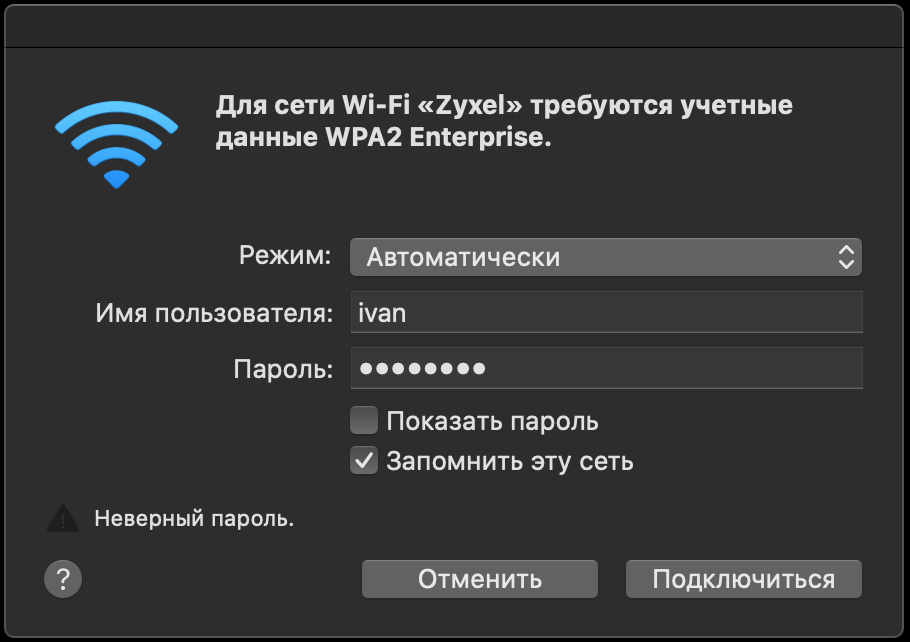
Рисунок 10. Запрос имени пользователя и пароля для входа в беспроводную сеть.
Далее происходит передача сертификата. В OS X об этом свидетельствует окно для подтверждения использования сертификата.

Рисунок 11. Окно проверки сертификата. Дополнительно нажата кнопка «Показать сертификат».
После этого можно работать, например, зайти по адресам, указанным в разделе Полезные ссылки (в конце статьи).
Службы сертификатов
Серверу IAS требуется сертификат для представления себя беспроводным клиентам, поэтому необходим сервер сертификатов Certificate Authority (CA) с запущенной либо на Windows 2003, либо на Windows 2000 службой сертификатов. Сервер СА также будет выпускать сертификаты для всех беспроводных клиентов для авторизации их на сервере IAS.
Если домен AD все еще работает на контроллере домена Windows 2000 и в компании пока нет корпоративного сервера СА, то я бы порекомендовал установить службу сертификатов на существующий сервер Windows 2000, как Enterprise Root CA — вместо установки службы сертификатов на сервер IAS Windows 2003.
Устанавливая Certificate Services, мы тем самым создаем инфраструктуру открытых ключей (public key infrastructure, PKI). Для крупной корпоративной инфраструктуры PKI необходимо установить корневой сервер сертификатов, который будет выдавать сертификаты подчиненным СА.
Чтобы избежать компрометации корневого СА, следует держать его отключенным от локальной сети и выдавать сертификаты только с подчиненных СА. Если подчиненный СА будет скомпрометирован, можно будет отозвать его сертификат с корневого СА и опубликовать в сети новый список отозванных сертификатов (certificate revocation list, CRL).
Многоуровневая иерархия СА предохранит инфраструктуру PKI в случае компрометации СА. Однако это может оказаться избыточным для небольших сетей. Для простоты в таких сетях можно ограничиться установкой одного Enterprise Root CA на существующем сервере Windows 2000 и выдавать сертификаты прямо с него.
Откройте приложение Add/Remove Programs, выберите Add/Remove Components. Перед установкой Certificate Services необходимо установить Microsoft IIS, поскольку Certificate Services использует IIS для административных и сертификационных запросов. Установив IIS из Control Panel, следует убедиться, что включена поддержка Active Server Pages (ASP), так как она требуется для работы Certificate Services.
После установки IIS можно установить Certificate Services. Когда появится приглашение выбрать, какой тип СА установить, следует указать Enterprise Root CA. Enterprise в данном случае означает, что Certificate Services будет автоматически интегрирован в AD, что позволит автоматически получать списки пользователей и компьютеров.
Далее от пользователя требуется ввести идентификационную информацию для СА. Я использовал имя STO CA (экран 1). После установки Enterprise Root CA все компьютеры в домене автоматически будут доверять сертификатам, выпущенным СА. Это происходит потому, что, когда компьютеры находят новый корпоративный CA, опубликованный в AD, они автоматически добавляют сертификаты, выпущенные этим СА, в свое хранилище Trusted Root Certification Authorities.
Точка доступа
В качестве клиента (точки доступа) — используется модель Zyxel NWA210AX. Это современное устройство, поддерживающее интеграцию в облачной системе Zyxel Nebula и обладающее массой других достоинств.
Несмотря на то, что NWA210AX поддерживает новые протоколы безопасности WiFi 6 и может использовать сервис аутентификации Nebula, в нашем случае она прекрасно выступит в качестве устройства доступа в сети WPA 2 Enterprise.

Рисунок 2. Точка доступа NWA210AX.
Установка и настройка сервера radius
Перед установкой рекомендуется настроить файервольные правила, в частности, разрешить порты 1812, 1813, а также, если понадобиться, выполнить настройку SELinux. Нашей целью было показать взаимодействие с RADIUS, поэтому такие нюансы, как настройка сети, файервола, других средств безопасности выходят за рамки статьи и остаются за кадром. И мы сразу переходим к установке FreeRADIUS.
sudo install freeradius freeradius-utils -y
Обратите внимание, мы устанавливаем не только пакет freeradius, но и дополнительные инструменты freeradius-utils.
Из этого пакета нам понадобится утилита radclient для проверки пользователей.
После окончания установки настроим запуск сервиса при старте системы:
sudo systemctl enable radiusd
Для проверки запустим FreeRADIUS:
sudo systemctl start radiusd
Проверим его состояние:
sudo systemctl status radiusd
Пример ответа системы:
radiusd.service - FreeRADIUS high performance RADIUS server.
Loaded: loaded (/usr/lib/systemd/system/radiusd.service; enabled; vendor preset: disabled)
Active: active (running) since Thu 2021-02-04 13:36:11 EST; 7min ago
Process: 953 ExecStart=/usr/sbin/radiusd -d /etc/raddb (code=exited, status=0/SUCCESS)
Process: 872 ExecStartPre=/usr/sbin/radiusd -C (code=exited, status=0/SUCCESS)
Process: 821 ExecStartPre=/bin/sh /etc/raddb/certs/bootstrap (code=exited, status=0/SUCCESS)
Process: 810 ExecStartPre=/bin/chown -R radiusd.radiusd /var/run/radiusd (code=exited, status=0/SUCCESS)
Main PID: 970 (radiusd)
Tasks: 6 (limit: 12425)
Memory: 82.9M
CGroup: /system.slice/radiusd.service
└─970 /usr/sbin/radiusd -d /etc/raddb
Feb 04 13:36:10 localhost.localdomain systemd[1]: Starting FreeRADIUS high performance RADIUS server....
Feb 04 13:36:10 localhost.localdomain sh[821]: server.pem: OK
Feb 04 13:36:11 localhost.localdomain systemd[1]: Started FreeRADIUS high performance RADIUS server..
Дополнительно проверить можно командой:
sudo ps aux | grep radiusd
Ответ системы должен быть примерно таким:
root 7586 0.0 0.2 112716 2200 pts/1 R  01:28 0:00 grep --color=auto radiusd
radiusd 13320 0.0 1.5 513536 15420 ? Ssl Dec23 0:00 /usr/sbin/radiusd -d /etc/raddb
Для настройки нам понадобится только два конфигурационных файла из каталога /etc/raddb:
Заключение
Как видим, даже для такого простого примера нам потребовалось довольно много действий. Теперь представьте, что точек в сети довольно много. Позже мы рассмотрим, как можно обеспечить подобную систему аутентификации с меньшими усилиями благодаря облачной систем управления Zyxel Nebula или встроенным аппаратным решениям Zyxel.