

- Сервер не предоставил корневой сертификат в сессии the bat: что делать?
- Что означает ошибка «сервер не представил корневой сертификат в сессии the bat»?
- Что делать, если по-прежнему невозможно соединиться с сервером he bat?
- The bat настройка сертификатов
- The bat! и сертификаты
- Импортирование ключа адресата из присланного письма
- Исправляем ошибку «сервер не представил корневой сертификат» в the bat!
- Как исправить ошибку «неизвестный сертификат ca»
- Как пользоваться программой?
- Настройка pgp
- Настройка pgp для the bat
- Настройка шифрования почты в the bat.
- Приветствие tls не завершено. недействительный сертификат сервера (поставщик цепочки этого s/mime сертификата не найден)
- Сертификат let’s encrypt истёк: быстрое решение
- Создание собственного ключа pgp
- Способ 1: сброс хранилища сертификатов
- Способ 2: включение «microsoft cryptoapi»
Сервер не предоставил корневой сертификат в сессии the bat: что делать?
«The Bat!» — это программа для операционной системы Windows, предназначенная для работы с электронной почтой и написанная на языке «Delphi». Программа актуальна и в настоящее время пользуется авторитетом, что вполне заслужено: многие считают её наиболее безопасной программой–клиентом для работы с электронной почтой.
Как и любой продукт данное программное обеспечение периодически «дает сбои»: происходят они достаточно часто, однако в большинстве случаев виновником проблемы является не сама программа, а компьютер на котором «The Bat!» установлен. При этом наиболее «популярная» ошибка — это «Недействительный сертификат CA», из-за которого невозможно соединиться с сервером the bat.
Что означает ошибка «сервер не представил корневой сертификат в сессии the bat»?
Из текста ошибки понятно, что «камнем преткновения» стала некая программа или процесс, сертификат которой является не проверенным или вызывает подозрение (если говорить «простым языком»). Иногда даже переустановка операционной системы с последующей установкой программы, не исправляет данной ситуации (из приведенных ниже способов устранения неполадки будет понятно, почему так происходит).
Итак, если сервер прервал соединение the bat, может помочь:
- 1. Удаление базы данных старых сертификатов.
— откройте «Свойство» — «Настройка» далее раздел «Система» и «Почтовый каталог»;
— вас интересуют файл «RootCA.ABD» или («EBD») — это хранилища сертификатов;
- — после удаления старых сертификатов заново запустите программу — она автоматически создаст новую базу данных — проверьте работоспособность софта;
- — если удаление не помогло, попробуйте удалить файл «IntermCA.ABD», находится он в этом же файловом каталоге.
- 2. Кроме того, существует довольно элегантное в своей простоте решение – включение «Microsoft CryptoAPI». В общем случае это набор функций для работы с криптографическими операциями (криптопровайдером).
Итак, в программе откройте «Свойства» вкладка «S/MIME и TLS» и в разделе «Реализация S/MIME и сертификаты TLS» поставьте галочку на строке «Microsoft CryptoAPI». Перезагрузите программу и подтвердите принятие изменений.
Что делать, если по-прежнему невозможно соединиться с сервером he bat?
- 3. Возможно, ошибка «the bat сервер не представил корневой сертификат в сессии» возникла вследствие активности антивируса (например, «Avast»). Такое возможно потому, что антивирус (особенно «Avast» версии 8 и выше) проверяет почту на SSL-шифрование, а программа «The Bat!» не может распознать данный процесс, и сертификат и «уходит» в ошибку.
Возникает данный сбой из-за того, что хранилища сертификатов у программы и операционной системы разные, и после установки (или запуска) некой программы, ранее неизвестной «The Bat!», программа просто «отказывается» от работы с непроверенными источниками.
Для решения требуется просто добавить сертификат издателя в список доверенных:
— для начала необходимо «добыть» этот самый сертификат: для этого нажмите «Win R» и введите команду «certmgr.msc» — откроется служба «Сертификаты»;
- — в разделе «Доверенные корневые сертификаты» найдите тот, где фигурирует «avast» в первом или во втором столбце, после чего скопируйте (импортируйте) его на рабочий стол или в любую другую папку;
- — теперь в самой программе откройте вкладку «Ящик» — «Свойства» — «Общие сведения»;
- — в открывшемся окне нужный вам параметр — это четвёртая вкладка «Сертификаты»: нажмите кнопку «Импортировать», после чего из списка выберите сохраненный ранее сертификат «Avast» и нажмите на кнопку «Добавить к доверенным».
Вот, собственно, все рабочие способы решения данной ошибки. Стоит обратить пристальное внимание на способ «2»: в большинстве случаев именно он помогает исправить программный сбой с сообщением «сервер не предоставил корневой сертификат в сессии the bat».
В завершение стоит остановиться на достоинствах программы «The Bat!», коих немало. Например:
- — непрекращающаяся поддержка разработчиков;
- — шифрование почтовой базы и подпись писем;
- — моментальная блокировка изображений, вызывающих подозрение;
- — полная изоляция от скриптов и исполняемых кодов;
- — возможность создания шаблонов;
- — виртуальные папки;
- — сортировщик писем, резервное копирование и многое другое.
источник
The bat настройка сертификатов
В Бате заходим в «Свойства / Настройка». На вкладке «Система» смотрим почтовый каталог. Закрываем Бат. Заходим в этот почтовый каталог, находим там файлы RootCA.ABD, TheBat.ABD. Убиваем или переносим куда-нибудь.
Всё это работает на WinXP (2002) SP2, The Bat! 4.0.20
А мне удаление файлов не помогло. Зато посмотрев в логи:
The bat! и сертификаты
При настройке почтового сервера возникла проблема с сертификатами.Тестовый сертификат от RapidSSL работал без проблем со всеми почтовыми клиентами (это исключение, т.к. остальные триальные PositiveSSL, GlobalSign, EssentialSSL не хотели работать с The Bat!).Когда купили сертификат на год и подключили к dovecot и exim, то возникли проблемы в The Bat!.
1. При попытке отправить или принять почту возникает ошибка: «Сервер не представил корневой сертификат в сессии и соответствующий корневой сертификат не найден в адресной книге. Это соединение не может быть секретным. Пожалуйста, свяжитесь с администратором Вашего сервера». В журнале аналогичная запись: «Недействительный сертификат сервера (Поставщик цепочки этого S/MIME сертификата не найден)».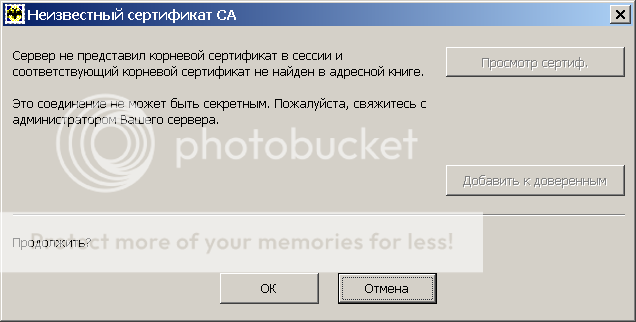
Проблема НЕ в поставщиках, а в настройках сервера. Вместе с сертификатом нашего домена нужно выдавать всю цепочку сертификатов (промежуточные CA и корневой CA). Это должно решить проблему нехватки корневого сертификата.
Решение:
1.1. Открываем полученный сертификат (*.crt) в Windows: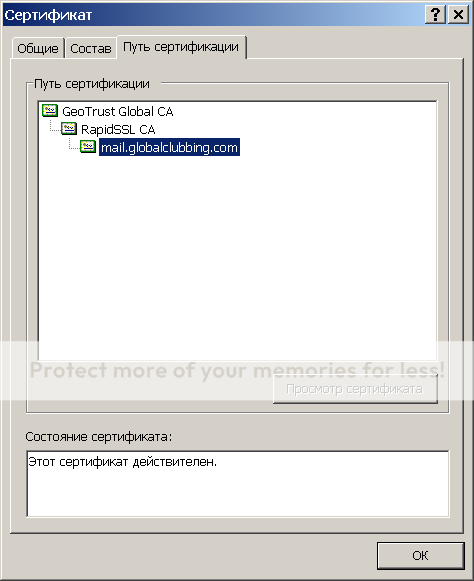 Просмотр сертификата:
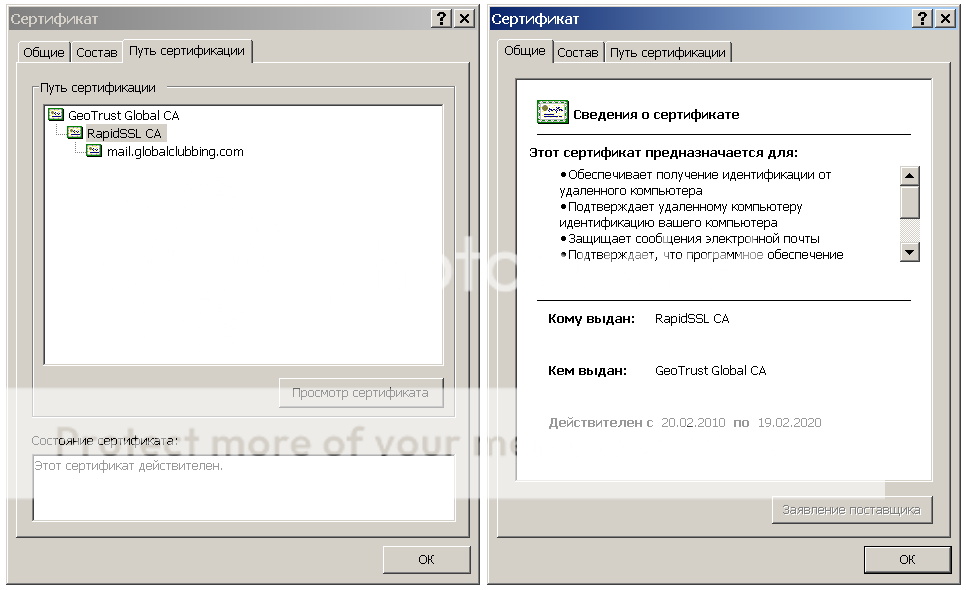 Копировать в файл.
Выбираем формат Base64 (это текстовый вариант, только расширение другое — *.cer).
Затем нажимаем Далее и сохраняем файл.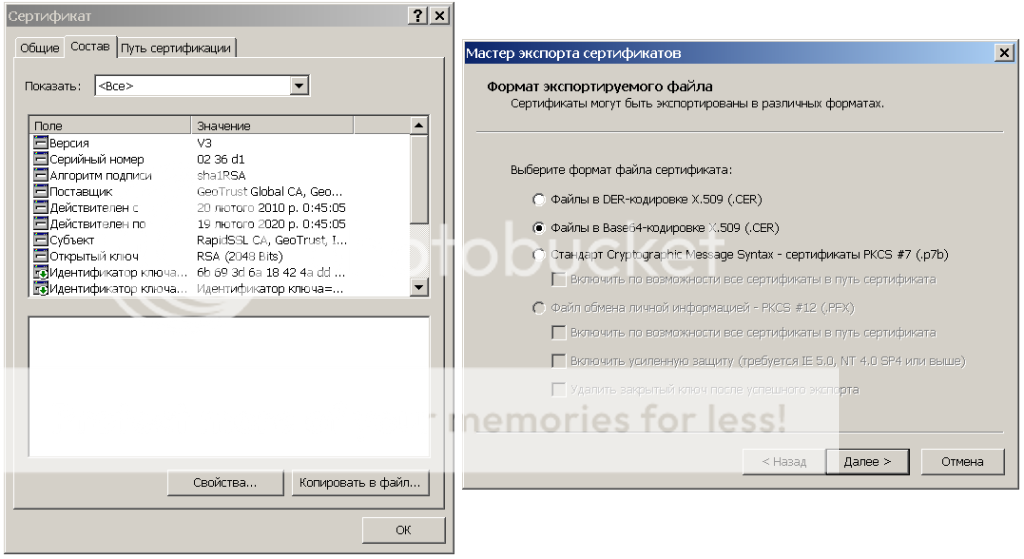
В моем случае я сохранил сертификат корневого CA — GeoTrust Global CA.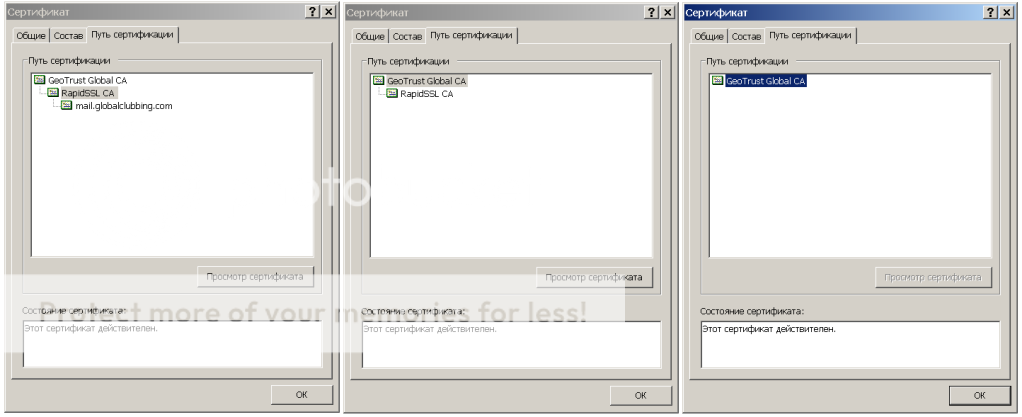
Импортирование ключа адресата из присланного письма
В заголовке письма, содержащего ключ адресата, имеется кнопочка «Import OpenPGP Public Key». Нажимаем на нее. Установившийся ключ адресата необходимо подписать. Как это сделать?
Открыть менеджер ключей из главного меню «The Bat’a!»: ИНСТРУМЕНТЫ>OPENPGP>УПРАВЛЕНИЕ КЛЮЧАМИ OPENPGP. Из окна с ключами выделить ключ адресата и подписать: КЛЮЧИ>ПОДПИСАТЬ (или Ctrl S).
Исправляем ошибку «сервер не представил корневой сертификат» в the bat!
Как любой сложный программный продукт продукт, The Bat! отнюдь не застрахован от редких сбоев в работе. Одной из таких неисправностей является ошибка «Неизвестный сертификат CA», способы устранения которой мы и рассмотрим в данной статье.
Как исправить ошибку «неизвестный сертификат ca»
Наиболее часто с ошибкой «Неизвестный сертификат CA» пользователи сталкиваются после переустановки операционной системы Windows при попытке получить почту по безопасному протоколу SSL. 
Полное описание неполадки гласит о том, что корневой SSL-сертификат не был представлен почтовым сервером в текущей сессии, а также об отсутствии такового в адресной книге программы.
В целом привязать ошибку к конкретной ситуации нельзя, однако ее значение абсолютно понятно: The Bat! не имеет необходимого SSL-сертификата на момент получения почты с защищенного сервера.
Основной причиной неполадки является то, что мейлер от Ritlabs использует собственное хранилище сертификатов, в то время как подавляющее большинство других программ довольствуется расширяемой базой данных Windows.
Таким образом, если по каким-либо причинам сертификат, используемый в дальнейшем The Bat!, был добавлен в Windows-хранилище, почтовый клиент никоим образом об этом не узнает и тут же «плюнет» в вас ошибкой.
Как пользоваться программой?
В меню окна редактирования есть опция «Зашифровать перед отправкой» (ЗАЩИТА>ЗАШИФРОВАТЬ ПЕРЕД ОТПРАВКОЙ). Как только редактирование письма будет закончено и адрес получателя указан, ставим там «галочку» и отправляем сообщение, как обычно. При получении зашифрованного письма, в его заголовке всегда будет иметься кнопка «Decrypt/Verify».
Версии The Bat’a!, начиная со 2-ой, имеют не только внутренний модуль PGP (версии 2.6), но также обладают полной интеграцией с самостоятельной PGP последних версий, — 7.0.3 и 8.0.2.
источник
Настройка pgp
а) Из окна редактирования письма:ЗАЩИТА>ПО УМОЛЧАНИЮ.
В появившемся окне настроек (внизу справа) надо снять «галочку» «Авто — S/MIME».
б) Из главного меню The Bat’a открыть: ИНСТРУМЕНТЫ>OPENPGP>НАСТРОЙКА OPENPGP.
Проверить, стоит ли «галочка» «Всегда шифровать ключом по умолчанию», если нет, то поставить. (Это надо, чтобы в случае необходимости можно было расшифровать свои собственные письма, посланные другим).
Система готова к бесперебойной работе. 🙂
Настройка pgp для the bat
Не секрет, что многим время от времени приходится пересылать конфиденциальные данные по сети. Разумеется, большинство людей предпочитают пересылать любую информацию в открытом виде и не заморачиваться с её защитой. Они охотно выставляют все подробности своей биографии на личных страницах, заполняют всевозможные интернет-анкеты и регистрационные карточки, участвуют в опросах.
Они считают, что раз они лично не делают ничего противозаконного, то их конфиденциальная информация никому не нужна, вокруг живут все сплошь глубоко порядочные и кристально чистые душой люди, а если они и собирают какую-то личную информацию о нас, то исключительно для нашей же с вами пользы :))
Чтож Не будем их в этом разочаровывать. Только пусть потом не удивляются, что на их паспорт, например, окажется в долг куплена недвижимость или взят крупный кредит, причем проценты по нему давно просрочены, а с кредитной карточки уже снят последний рубль.
Так вот, понадобилось как-то мне недавно задействовать этот сервис, я порылся в инете и обнаружил, что нормальных инструкций не очень-то и много, а те, что есть не слишком внятно изложены. Следуя своему главному принципу: «поднялся сам — помоги другому», я и решил между делом набросать пару строк на эту тему.
Открыть вкладку в главном меню:
инструменты -> OpenPGP -> Управление ключами OpenPGP
Откроется окно «Управление ключами OpenPGP». В этом окне в меню выбираешь:
ключи -> создать новую пару ключей.
Появляется мастер создания ключей OpenPGP. Нажимаешь «далее». В новом окне мастера набираешь ФИО (или свой ник) и свой email (тот ящик для которого создаешь эти ключи). Здесь всё обычно стоит по умолчанию.Жмешь «далее». В следующем окне выбираешь размер ключа:
рекомендую 2048, так как скорости компьютеров сильно возросли и 1000 — битный ключ для RSA уже не актуален.Жмешь «далее». Оставляешь по-умолчанию срок истечения в 1 год (в принципе можешь хоть каждые пол-часа менять, твой личный выбор), жмешь «далее».
В следующем окне вводишь пароль, которым будешь пользоваться для расшифровки сообщений.
Система генерирует ключ и затем после нажатия кнопки «готово» новая пара ключей добавляется в окно «Управление ключами OpenPGP»
Ключевая пара состоит из открытого и секретного ключей. Чтобы обмениваться защищенными сообщениями, нужно выслать своему собеседнику свой открытый ключ. Для этого необходимо ткнуть правой кнопкой мыши в созданную только что ключевую пару и в контекстном меню выбрать пункт «копировать».
Абонент пришлет вам такое же письмо со своим открытым ключом.
3. Добавление ключа абонента
Допустим ваш коллега прислал вам свой открытый ключ. Вы выделяете его письмо мышкой, затем в главном меню выбираете :
инструменты -> OpenPGP -> импорт ключа
Выскакивает окошко в которои отображается информация о добавляемом ключе,подтверждаете своё намерение, и ключ добавляется в менеджер ключей.
Допустим вам ключ временно не нужен, а убивать его совсем пока жалко. Для этих целей есть возможность экспорта ключей в целую кучу разнообразных форматов. Для этого надо зайти в менеджер ключей (Управление ключами OpenPGP), выбрать мышкой ключ и в контекстном (или в оконном) меню выбрать пункт «экспорт».
Рекомендую сохранять ключи в текстовом формате на специально выделенный для этих целей записывающий носитель, например, флешку или лазерный диск. Потом флешку прячете в шкатулку, шкатулку в утку, утку привешиваете на дерево, дерево обматываете золотой цепью и пускаете сторожевого кота. )) Странно. По-моему где-то я что-то подобное уже читал. ))
Создаете адресату новое письмо. В окошке письма идете в главное меню и находите там пункт что-то вроде:
Что при этом произойдет — сами увидите. Рождественское чудо :))
В принципе можете выбрать пункт «зашифровать и подписать» — к шифрованному сообщению просто добавится ваша цифровая подпись. Обратите внимание, что когда вы пишете кому-то письмо и шифруете его, то BAT! автоматически выбирает из менеджера ключ нужного абонента.
Ничего дополнительно вам указывать не нужно. Если вы попытаетесь зашифровать сообщение кому-то, ключа которого у вас нет, то сообщение видимо будет зашифровано вашим собственным секретным ключем. Или зашифровать не сможете вообще. Я говорю «видимо», потому, что если честно, мне лень это проверять. Кому интересно — покопайтесь сами.
Расшифрование полученных сообщений производится аналогично — тыкаете письмо мышой, в главном меню находите пункт «расшифровать». Пусть вас не удивляет тот факт, что письма, которые вы только что зашифровали на чужом открытом ключе, вы сами расшифровать не можете.
Всё нормально. Так и должно быть. На то и двухключевая криптографическая система, чтобы то, что зашифровано на открытом ключе, можно было расшифровать только на парном секретном ключе. Письма, зашифрованные на чужих открытых ключах можно только послать подальше, что я вам и советую делать :))
источник
Настройка шифрования почты в the bat.
Как настроить шифрование почты (S/MIME) в The Bat . Это продолжение статьи Защита электронной почты. Шифрование почты. Получение сертификата.
The Bat поддерживает две технологии защиты информации: PGP и PKI (S/MIME). В этой статье речь пойдет только о технологии PKI (S/MIME).
Подразумевается, что сертификат для шифрования почты уже получен.
Загружаем Bat, открываем настройки шифрования в меню Свойства -> Настройки S/MIME и TLS… Здесь перед нами встает выбор: использовать внутреннюю реализацию S/MIME или Microsoft CryptoAPI. При выборе внутренней реализации сертификаты будут находиться в хранилище Bat.
Импорт/экспорт сертификатов будет осуществляться через интерфейс Bat. Также для корректной работы потребуется импорт корневых сертификатов и внесение их в список доверенных. При выборе Microsoft CryptoAPI используется хранилище сертификатов Windows.
Импорт/экспорт осуществляется через стандартные процедуры операционной системы. Лично я считаю этот вариант более удобным. Однако, если вы работаете в Windows XP, и вам нужен максимальный уровень безопасности, в этом случае следует использовать криптопровайдер Bat.
Он обеспечивает лучший набор алгоритмов шифрования по сравнению с стандартным Microsoft Enhanced Cryptographic Provider v1.0 (доступны алгоритмы AES 128 и 256-бит). В Vista добавлена встроенная поддержка AES, поэтому данная рекомендация относиться только к XP.
Для начала рассмотрим настройку с помощью Microsoft CryptoAPI (Win XP).
Использование Microsoft CryptoAPI
В списке криптопровайдеров выбираем Microsoft Enhanced Cryptographic Provider v1.0 (как обеспечивающий наилучшее шифрование). В списке также присутствует Microsoft Enhanced RSA and AES Cryptographic Provider (Prototype), однако, с его помощью зашифровать письмо у меня не получилось (вместо AES 256-бит, письмо зашифровывалось алгоритмом RC2).
Использовать это криптопровайдер не рекомендую. Алгоритм шифрования: 3DES. Хеш-алгоритм подписи: SHA-1. Отмечаем опции “Помнить связи e-mail адресов с сертификатами для подписи” и “Помнить связи e-mail адресов с сертификатами для шифрования”.
Импорт сертификата из подписанного письма. Выделяем письмо, далее в меню Инструменты -> Криптография и безопасность -> Импортировать ключ (сертификат). Откроется мастер импорта сертификатов. Нажимаем Далее. В следующем окне оставляем выбранной опцию “Автоматически выбрать хранилище на основе типа сертификата” и Далее.
Настройка шифрования с помощью внутреннего криптопровайдера Bat.
Использование внутреннего криптопровайдера Bat
Алгоритм шифрования выбираем: AES (256-бит). Хеш-алгоритм подписи: SHA-1.
Следующий этап – импорт сертификата вашего почтового ящика в хранилище Bat. Если вы следовали предыдущей статье, то ваш сертификат находится в хранилище Windows из которого его надо предварительно экспортировать. Если же у вас уже есть файл сертификата в формате PKCS#12 (.PFX), то вы можете сразу перейти к разделу Импорт сертификата.
Экспорт сертификата Открываем Панель управления -> Свойства обозревателя -> вкладка Содержание -> кнопка Сертификаты Переходим на закладку Личные, выделяем нужный сертификат, нажимаем кнопку Экспорт. Откроется мастер экспорта сертификатов.
Нажимаем Далее. В следующем окне необходимо выбрать опцию “Да, экспортировать закрытый ключ”, нажимаем Далее. Выбор формата файла сертификата. Оставляем значения по умолчанию: файл обмена личной информацией – PKCS#12 (.PFX), опция “Усиленная защита” включена.
Нажимаем Далее. Вводим пароль закрытого ключа. Этот пароль будет запрашиваться каждый раз при доступе к закрытому ключу. Т.е. каждый раз при расшифровке/зашифровке письма (учтите это). Можно ввести пустой пароль, но это сильно понизит уровень безопасности. Далее выбираем имя и расположение экспортируемого файла. Нажимаем Далее и затем Готово.
Импорт сертификата Открываем Адресную книгу и создаем контакт для СВОЕГО адреса e-mail. Если включен внутренний криптопровайдер Bat, то в адресной книге будет доступна вкладка Сертификаты. Открываем ее и нажимаем кнопку Импортировать. Выбираем сохраненный сертификат. Появится окно для ввода пароля закрытого ключа:
Импорт сертификата в хранилище Bat
Вводим пароль. Появится похожее окно, в него опять вводим тот же пароль. После этого в списке сертификатов должен появится новый сертификат.
Теперь двойным щелчком открываем его. Если в сведениях о сертификате будет надпись – “Этот S/MIME сертификат недействителен”, в этом случае необходимо добавить корневой сертификат в список доверенных. Для этого открываем вкладку Путь сертификации:
Добавление корневого сертификата в список доверенных
Выделяем корневой сертификат (в примере AAA Certificate Services) и нажимаем кнопку Добавить к доверенным. На вопрос, действительно ли мы хотим это сделать, отвечаем Да. На этом импорт сертификата завершен.
Импорт сертификата из подписанного письма. Выделяем письмо, далее в меню Инструменты -> Криптография и безопасность -> Импортировать ключ (сертификат). После этого появится сообщение о количестве импортированных сертификатов (может быть более одного, если импортируются отсутствующие вышестоящие сертификаты).
Сертификаты автоматически добавляются к существующим контактам в адресной книге. Если адрес e-mail не был заведен, то соответствующий ему контакт будет создан автоматически. Для некоторых сертификатов может потребоваться процедура добавления корневого сертификата в список доверенных. В этом случае выполняем описанную выше процедуру.
Теперь мы готовы к отправке подписанных и/или зашифрованных сообщений.
Зашифровать/подписать письмо можно с помощью соответствующих кнопок на панели инструментов в окне создания письма. Расшифровка письма/проверка подлинности подписи выполняется с помощью значка в виде письма в правом верхнем углу окна просмотра сообщения.
Странность Bat. Я так и не нашел где можно узнать с помощью какого алгоритма зашифровано письмо… Непонятно…
источник
Приветствие tls не завершено. недействительный сертификат сервера (поставщик цепочки этого s/mime сертификата не найден)
Первый способ может не помочь и вы получите ту же ошибкуНеизвестный сертификат СА«, а в журнале работы почтового ящика будет что-то типа:
Сертификат let’s encrypt истёк: быстрое решение
Некоторых пользователей The Bat! коснулась проблема истёкшего сертификата Let‘s Encrypt для защищенных соединений. В ближайшее время вы выпустим новую версию The Bat! с обновленным сертификатом, а пока вы можете быстро решить эту проблему, следуя инструкции:
1. Загрузите новый сертификат Let’s Encrypt: https://letsencrypt.org/certs/isrgrootx1.pem
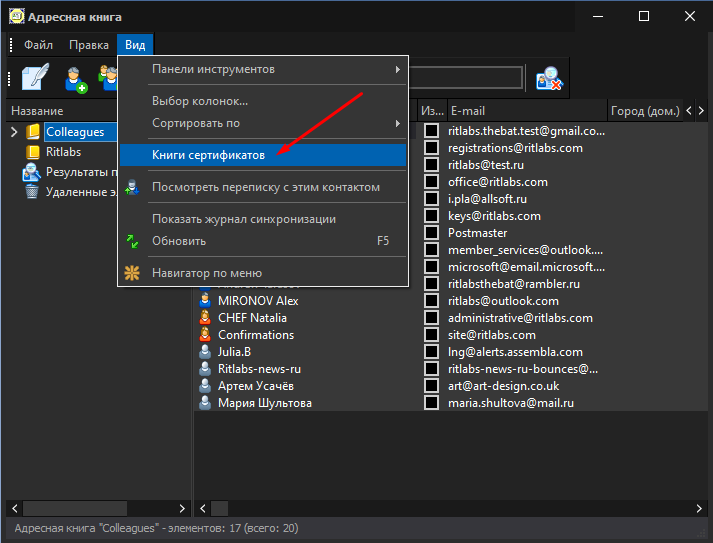
2. Перейдите в адресную книгу The Bat! И включите отображение книг сертификатов через меню “Вид”
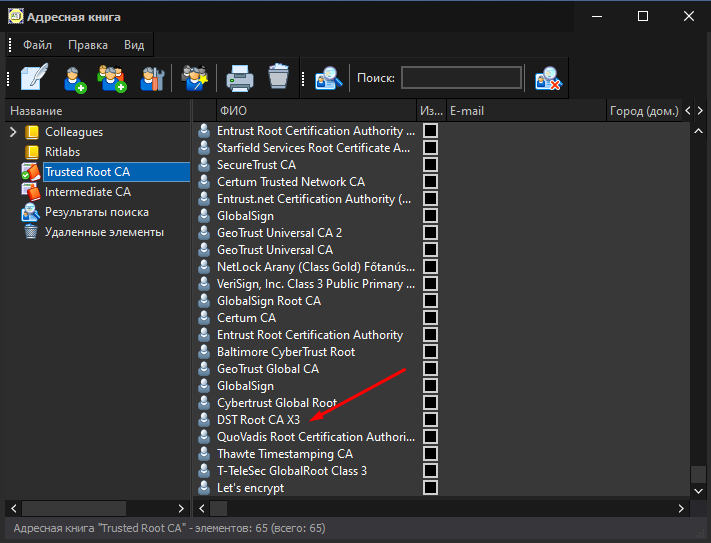
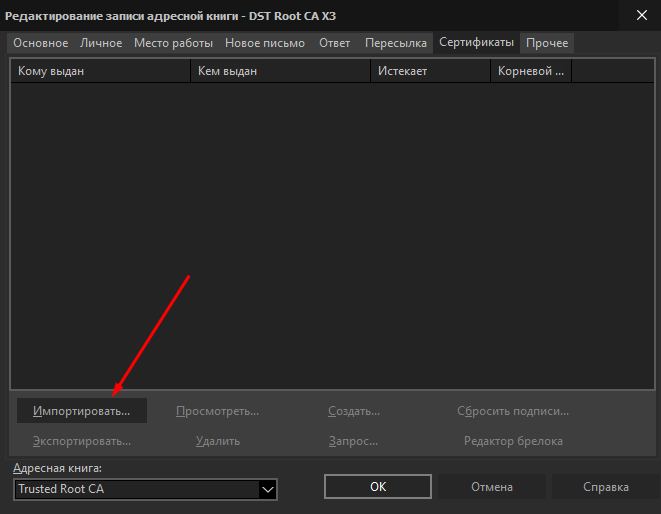
3. Выберите книгу Trusted Root CA и найдите контакт DST Root CA X3 в списке, откройте свойства контакт, кликнув по нему два раза левой кнопкой мышки.
Внимание: если вы не находите запись DST Root CA X3, создайте новый контакт в адресной книге Trusted Root CA и назовите его DST Root CA X3.
4. Перейдите на вкладку Сертификаты, выберите истёкший сертификат и нажмите кнопку “Удалить”.
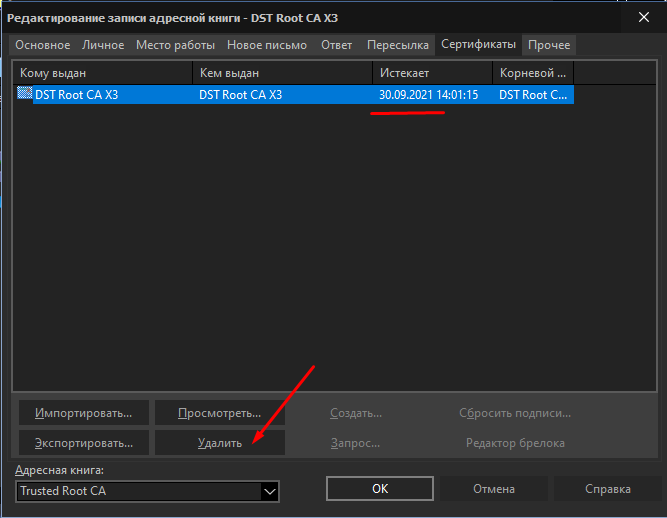
5. После того, как вы удалите старый сертификат, нажмите кнопку “Импортировать” и выберете обновленный сертификат, который вы загрузили на компьютер (см. шаг 1).
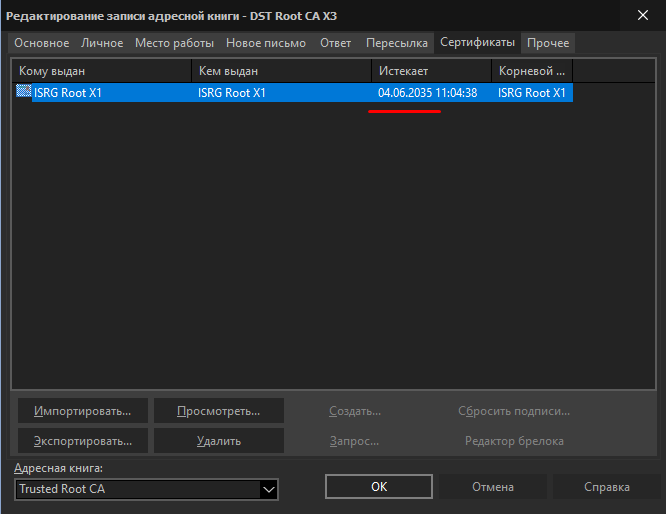
6. Нажмите два раза левой кнопкой мышки на сертификат, чтобы просмотреть его, переключитесь на вкладку Путь сертификации и проверьте состояние сертификата — убедитесь, что он действителен.
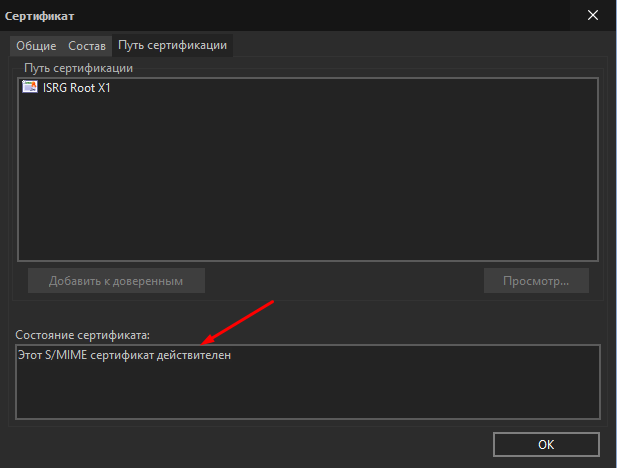
Нажмите ОК, чтобы сохранить изменения — проблема решена!
Создание собственного ключа pgp
Создать свой ключ поможет «Мастер ключей». Из главного меню «The Bat’a!» открыть: ИНСТРУМЕНТЫ>OPENPGP>УПРАВЛЕНИЕ КЛЮЧАМИ OPENPGP. Обратить внимание надо на:
а) размер ключа, — поставить 2048 (не менее) ;
б) срок годности ключа, — установить «без ограничения срока».
Созданный ключ — он будет виден в окошечке с ключами – надо скопировать (Ctrl C) и вставить в тело письма к адресату (Ctrl V). Письмо не забыть отправить. 🙂
Способ 1: сброс хранилища сертификатов
Собственно, данное решение является наиболее простым и понятным. Все что нам нужно — это заставить The Bat! полностью пересоздать базу данных сертификатов СА.
Однако в самой программе выполнить подобное действие не получится. Для этого нужно полностью приостановить The Bat!, а затем удалить файлы «RootCA.ABD» и «TheBat.ABD» из основного каталога почтового клиента.
Путь к данной папке можно найти в меню клиента «Свойства» — «Настройка» — «Система» в пункте «Почтовый каталог».
По умолчанию месторасположение каталога с данными мейлера таково:
Здесь «Имя_пользователя» — это название вашей учетной записи в системе Windows.
Способ 2: включение «microsoft cryptoapi»
Другой вариант устранения неисправности заключается в переходе на систему шифрования от Microsoft. При смене криптопровайдера мы автоматически переводим The Bat! на использование системного хранилище сертификатов и тем самым исключаем конфликты баз данных.
Реализовать вышеуказанную задачу очень просто: идем в «Свойства» — «S/MIME И TLS» и в блоке «Реализация S/MIME и сертификаты TLS» отмечаем пункт «Microsoft CryptoAPI».
Затем жмем «ОК» и перезапускаем программу для применения новых параметров.
Все эти незамысловатые действия позволят полностью предотвратить дальнейшее возникновение ошибки «Неизвестный сертификат CA» в The Bat!
источник