

- Пожалуйста, расскажите почему?
- (fqdn – обычный сертификат) как настроить сервер windows 2021 на использование вашего fqdn ssl-сертификата
- (мультидоменные сертификаты). как назначить сертификаты ssl и настроить сервер для их использования с использованием sni
- Активация ssl сертификата на сервере iis 4.0
- Активация ssl сертификата на сервере iis 5.0 – 6.0
- Импорт ssl сертификата в microsoft iis version 4.0
- Импорт сертификата .pfx
- Использование сертификата let’s encrypt для remote desktop services
- Как настроить windows server 2021 на использование импортированного сертификата ssl
- Клиент wacs для установки tls сертификата let’s encrypt в iis на windows server
- Конвертация crt в pfx
- Настройка ssl на iis для одного или нескольких сайтов
- Перезапустите iis
- Полезно
- Помогла статья? подписывайся на telegram канал автора
- Самозаверяющие сертификаты
- Создание самозаверяющегося сертификата в iis
- Сертификаты домена
- Создание доменного сертификата в iis
- Сертификаты, подписанные центром сертификации (ca)
- Скопируйте файлы сертификата на сервер
- Создание доменного сертификата в iis
- Создание и установка самоподписанного сертификата
- Создание самозаверяющегося сертификата в iis
- Создание сертификата ssl
- Сертификаты, подписанные центром сертификации (ca)
- Сертификаты домена
- Создание доменного сертификата в iis
- Самозаверяющие сертификаты
- Создание самозаверяющегося сертификата в iis
- Телефония
- Установить ssl /tls сертификат в windows iis 10 –
- Установка ssl-сертификата на веб-сервере microsoft iis
- Заключение
Пожалуйста, расскажите почему?
Нам жаль, что статья не была полезна для вас 🙁 Пожалуйста, если не затруднит, укажите по какой причине? Мы будем очень благодарны за подробный ответ. Спасибо, что помогаете нам стать лучше!
(fqdn – обычный сертификат) как настроить сервер windows 2021 на использование вашего fqdn ssl-сертификата
- На сервере Windows 2021, куда вы импортировали сертификат SSL, откройте диспетчер служб IIS.
В меню Windows & nbsp ;, введите <& gt; Диспетчер служб IIS & nbsp; и откройте его.
- В Диспетчер служб IIS в дереве меню Подключения разверните имя сервера, на котором был установлен сертификат. Затем разверните Сайты и щелкните сайт, который вы хотите использовать SSL-сертификат для защиты.
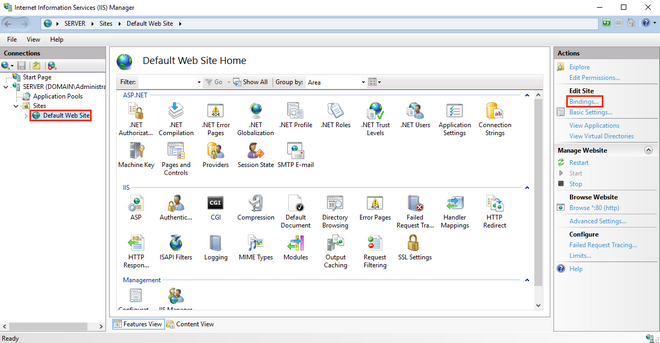
- На веб-странице Домашняя страница в меню Действия (правая панель) в разделе Изменить сайт нажмите Привязки ….
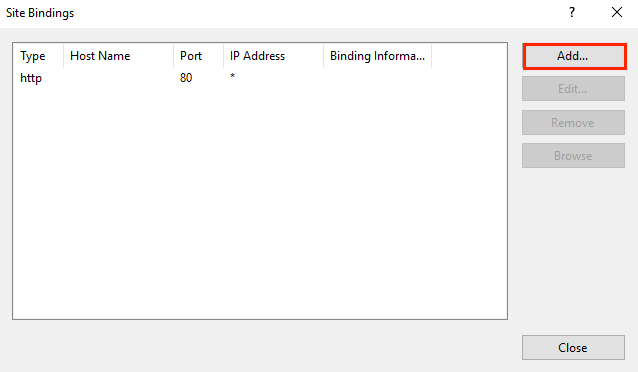
- В окне Site Bindings нажмите Добавить.
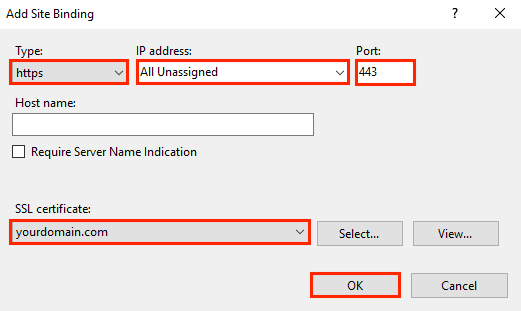
- В окне Добавить привязки сайта выполните следующие действия и нажмите ОК:
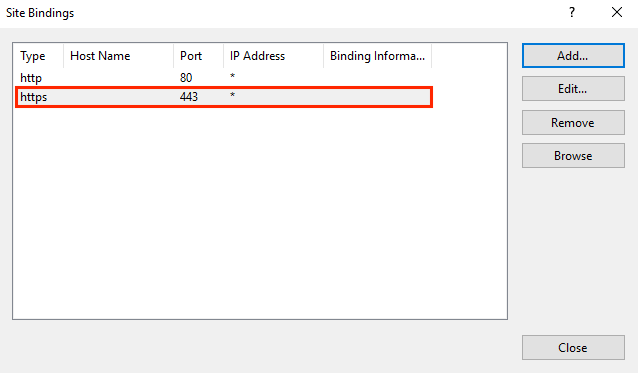
- Теперь установлен ваш SSL-сертификат, и веб-сайт настроен на принятие безопасных подключений.
(мультидоменные сертификаты). как назначить сертификаты ssl и настроить сервер для их использования с использованием sni
В этой инструкции объясняется, как назначить несколько сертификатов SSL с использованием SNI. Процесс разбивается на две части следующим образом:
Активация ssl сертификата на сервере iis 4.0
- В окне «Связывание с сервером» нажмите «Изменить», чтобы назначить в сертификате IP-адрес и номер порта SSL.
- Введите IP-адрес веб-сайта.
- Введите порт SSL для этого веб-сайта (порт 443 – это порт SSL по умолчанию), а затем нажмите кнопку «ОК».
- В строке меню сохраните изменения, выбрав «Компьютеры»> «Заменить изменения сейчас».
Активация ssl сертификата на сервере iis 5.0 – 6.0
- Откройте диспетчер служб IIS: Пуск> Все программы> Администрирование> Службы IIS.
- В разделе «Веб-узлы» щелкните правой кнопкой мыши веб-сайт и выберите «Свойства».
- Перейдите на вкладку Безопасность каталога.
- В разделе «Безопасные коммуникации» нажмите «Сертификат сервера» (откроется мастер сертификатов веб-сервера), а затем нажмите «Далее».
- Выберите Присвоить существующий сертификат и нажмите «Далее».
- Выберите сертификат для импорта (обозначается общим именем) и нажмите «Далее».
- Сводная страница отображает сведения о сертификате, который вы устанавливаете. Убедитесь, что эта информация верна и нажмите «Далее».
- Нажмите «Готово».
Импорт ssl сертификата в microsoft iis version 4.0
- Откройте консоль управления Microsoft: Пуск> Программы> Пакет обновления Windows NT 4.0> Microsoft Internet Information Server> Internet Service Manager.
- Щелкните правой кнопкой мыши веб-узел назначения импорта и выберите «Свойства».
- Перейдите на вкладку Безопасность каталога.
- В разделе «Безопасные соединения» нажмите «Изменить».
- Нажмите «Менеджер ключей».
- В категории «Локальный компьютер» выберите «WWW».
- В строке меню выберите «Клавиша»> «Импорт»> «Файл резервной копии».
- Найдите сертификат, который вы хотите импортировать, и нажмите «Открыть».
- Введите пароль, используемый для защиты сертификата для экспорта, и нажмите кнопку «ОК».
Импорт сертификата .pfx
Аналогично как и с самоподписанным сертификатом (раздел Connections) нажимаем на корень и кликаем на Server Certificates. Далее, справа, нажимаем Import:
Когда для вас создавали .pfx, на него установили пароль – введите этот пароль в поле ниже и нажмите OK.
Далее, все стандартно – выбираем сайт слева → Bindings → редактируем текущее подключение по 443 порту → выбираем сертификат, который только что сделали в разделе SSL certificate → нажимаем OK.
По окончанию, снова рестартуем IIS:
Использование сертификата let’s encrypt для remote desktop services
Если вы используете для подключения внешних пользователей в корпоративную сеть шлюз Remote Desktop Gateway/ RD Web Access, вы можете использовать нормальный SSL сертификат Let’s Encrypt вместо обычного самоподписанного сертификата. Рассмотрим, как корректно установить сертификат Let’s Encrypt для зажиты служб Remote Desktop Services в Windows Server.
Если на Remote Desktop Gateway сервере поднята также роль RDSH, нужно запретить пользователям Read доступ к каталогу, в котором у вас хранится WACS (в моем примере это c:inetpubletsencrypt ) и к каталогу с сертификатами сертификат Let’s Encrypt (C:
Затем на сервере RDP GW, запускаете wacs.exe, как описано выше, и вы выбираете нужный сайт IIS (обычно, Default Web Site). Let’s Encrypt выдает вам новый сертификат, который устанавливается для веб-сайта и в планировщике появляется задание на автоматические обновление сертификата.
Вы можете вручную экспортировать данный сертификат и привязать его к нужным службам RDS через SSL binding. Но вам придется выполнять эти действия вручную каждые 60 дней при перевыпуске сертификата Let’s Encrypt.
Нам нужен скрипт, который бы сразу после получения (продления) сертификата Let’s Encrypt применял бы его для RD Gateway.
Как настроить windows server 2021 на использование импортированного сертификата ssl
После того, как вы импортировали сертификат SSL на свой Windows Server 2021, вы должны настроить IIS 10 на использование вновь импортированного сертификата для защиты вашего веб-сайта.
Клиент wacs для установки tls сертификата let’s encrypt в iis на windows server
Самый простой способ получить SSL сертификат от Let’s Encrypt — воспользоваться консольной утилитой Windows ACME Simple (WACS) (ранее проект назывался LetsEncrypt-Win-Simple).
Конвертация crt в pfx
Итак, нам нужно сконвертировать существующий сертификат crt в pfx формат, который одновременно содержит сертификат и приватный ключ к нему. Проще всего это сделать с помощью утилиты openssl. В любом Linux дистрибутиве она есть по умолчанию. Вам достаточно передать туда свой сертификат и приватный ключ и выполнить конвертацию:
Настройка ssl на iis для одного или нескольких сайтов
Добрый день уважаемые читатели и гости блога, сегодня мы с вами продолжим изучать, веб сервисы на базе Windows, а именно, посмотрим, как производится настройка SSL на IIS для одного или нескольких сайтов, как с одним Ip адресом, так и с несколькими.
Перезапустите iis
- На панели Действия справа найдите раздел Управление сайтом и выберите Перезапустить.
Полезно
— Узнать IP — адрес компьютера в интернете
— Онлайн генератор устойчивых паролей
— Онлайн калькулятор подсетей
— Калькулятор инсталляции IP — АТС Asterisk
— Руководство администратора FreePBX на русском языке
— Руководство администратора Cisco UCM/CME на русском языке
— Руководство администратора по Linux/Unix
Помогла статья? подписывайся на telegram канал автора
Анонсы всех статей, плюс много другой полезной и интересной информации, которая не попадает на сайт.
Самозаверяющие сертификаты
Сертификат SSL, подписанный только владельцем веб-сайта, называется самозаверяющим сертификатом. Самозаверяющие сертификаты обычно используются на веб-сайтах, которые доступны только пользователям внутренней сети организации (LAN). Если веб-сайт, использующий самозаверяющий сертификат, находится вне вашей собственной сети, вы не сможете проверить, действительно ли сайт, выпустивший сертификат, представляет указанную в нем организацию. При работе с таким сайтом вы подвергаете риску вашу информацию, поскольку за ним могут стоять злоумышленники.
Создание самозаверяющегося сертификата в iis
В Manager IIS выполните следующие шаги, чтобы создать самозаверяющийся сертификат:
Последний шаг – связать самозаверяющийся сертификат с SSL-портом 443. Инструкции см. в разделе Привязка сертификата к веб-сайту.
Сертификаты домена
Если сервер находится за файрволом и использование подписанного CA сертификата невозможно, воспользуйтесь сертификатом домена. Доменный сертификат – это внутренний сертификат, подписанный CA вашей организации. Использование сертификатов домена помогает снизить стоимость выпуска сертификатов и облегчает их развертывание, поскольку сертификаты быстро генерируются в вашей организации для доверительного внутреннего пользования.
Пользователи, находящиеся в вашем домене, не увидят предупреждений или неожиданного поведения веб-браузера, обычно связанных с использованием самозаверенных сертификатов, поскольку веб-сайт был проверен сертификатом домена. Однако сертификаты домена не проверяются внешней CA, это означает, что пользователи, заходящие на сайт извне домена, не смогут проверить подлинность вашего сертификата.
Создание доменного сертификата в iis
В Manager IIS выполните следующие шаги, чтобы создать сертификат домена:
Последний шаг – связать сертификат домена с SSL-портом 443. Инструкции см. в разделе Привязка сертификата к веб-сайту.
Сертификаты, подписанные центром сертификации (ca)
Сертификаты, подписанные центром сертификации (CA), следует использовать для производственных систем, особенно если к развертыванию ArcGIS Server предполагается доступ пользователей извне вашей организации. Например, если сервер не защищен файрволом и доступен через Интернет, использование сертификата, подписанного центром сертификации (CA) гарантирует пользователям вне организации, что идентичность веб-сайта подтверждена.
Помимо подписи владельца сайта сертификат SSL может иметь подпись независимого сертифицирующего органа (CA). Центром сертификации (CA) обычно является пользующаяся доверием сторонняя организация, которая может подтвердить подлинность веб-сайта. Если веб-сайт является заслуживающим доверия, центр сертификации добавляет собственную цифровую подпись в самозаверяющий сертификат SSL сайта. Это говорит веб-клиентам, что идентичность веб-сайта проверена.
При использовании сертификата SSL, выданного известным центром защищенное соединение между сервером и веб-клиентом возникает автоматически, и никаких специальных действий пользователю предпринимать не надо. Поскольку веб-сайт проверен CA, вы не увидите предупреждений или неожиданного поведения веб-браузера.
Скопируйте файлы сертификата на сервер
- Найдите на сервере папку, в которой хранятся файлы сертификатов и ключей, и загрузите в нее промежуточный сертификат (с названием вида
gd_iis_intermediates.p7b) и основной сертификат (файл с расширениемCER, который вы конвертировали).
Создание доменного сертификата в iis
В Manager IIS выполните следующие шаги, чтобы создать сертификат домена:
Последний шаг – связать сертификат домена с SSL-портом 443. Инструкции см. в разделе Привязка сертификата к веб-сайту.
Создание и установка самоподписанного сертификата
Открываем IIS Manager. Далее, в меню слева (раздел Connections) нажимаем на корень (как правило это хостнейм вашей машины) и в открывшейся в центральной части рабочей области дважды кликаем левой кнопкой на Server Certificates:
Создание самозаверяющегося сертификата в iis
В Manager IIS выполните следующие шаги, чтобы создать самозаверяющийся сертификат:
Последний шаг – связать самозаверяющийся сертификат с SSL-портом 443. Инструкции см. в разделе Привязка сертификата к веб-сайту.
Создание сертификата ssl
Для создания SSL-соединения между Web Adaptor и сервером, веб-серверу требуется сертификат SSL. Сертификат SSL – это цифровой файл, содержащий информацию об удостоверении веб-сервера. Он также содержит метод шифрования, который используется при создании защищенного канала между веб-сервером и ArcGIS Server.
Сертификаты, подписанные центром сертификации (ca)
Сертификаты, подписанные центром сертификации (CA), следует использовать для производственных систем, особенно если к развертыванию ArcGIS Server предполагается доступ пользователей извне вашей организации. Например, если сервер не защищен файрволом и доступен через Интернет, использование сертификата, подписанного центром сертификации (CA) гарантирует пользователям вне организации, что идентичность веб-сайта подтверждена.
Помимо подписи владельца сайта сертификат SSL может иметь подпись независимого сертифицирующего органа (CA). Центром сертификации (CA) обычно является пользующаяся доверием сторонняя организация, которая может подтвердить подлинность веб-сайта. Если веб-сайт является заслуживающим доверия, центр сертификации добавляет собственную цифровую подпись в самозаверяющий сертификат SSL сайта. Это говорит веб-клиентам, что идентичность веб-сайта проверена.
При использовании сертификата SSL, выданного известным центром защищенное соединение между сервером и веб-клиентом возникает автоматически, и никаких специальных действий пользователю предпринимать не надо. Поскольку веб-сайт проверен CA, вы не увидите предупреждений или неожиданного поведения веб-браузера.
Сертификаты домена
Если сервер находится за файрволом и использование подписанного CA сертификата невозможно, воспользуйтесь сертификатом домена. Доменный сертификат – это внутренний сертификат, подписанный CA вашей организации. Использование сертификатов домена помогает снизить стоимость выпуска сертификатов и облегчает их развертывание, поскольку сертификаты быстро генерируются в вашей организации для доверительного внутреннего пользования.
Пользователи, находящиеся в вашем домене, не увидят предупреждений или неожиданного поведения веб-браузера, обычно связанных с использованием самозаверенных сертификатов, поскольку веб-сайт был проверен сертификатом домена. Однако сертификаты домена не проверяются внешней CA, это означает, что пользователи, заходящие на сайт извне домена, не смогут проверить подлинность вашего сертификата. Внешние пользователи увидят в веб-браузере сообщения об отсутствии доверия к сайту, пользователь может считать, что зашел на вредоносный сайт и уйти с него.
Создание доменного сертификата в iis
В Manager IIS выполните следующие шаги, чтобы создать сертификат домена:
Последний шаг – связать сертификат домена с SSL-портом 443. Инструкции см. в разделе Привязка сертификата к веб-сайту.
Самозаверяющие сертификаты
Сертификат SSL, подписанный только владельцем веб-сайта, называется самозаверяющим сертификатом. Самозаверяющие сертификаты обычно используются на веб-сайтах, которые доступны только пользователям внутренней сети организации (LAN). Если веб-сайт, использующий самозаверяющий сертификат, находится вне вашей собственной сети, вы не сможете проверить, действительно ли сайт, выпустивший сертификат, представляет указанную в нем организацию. При работе с таким сайтом вы подвергаете риску вашу информацию, поскольку за ним могут стоять злоумышленники.
Создание самозаверяющегося сертификата в iis
В Manager IIS выполните следующие шаги, чтобы создать самозаверяющийся сертификат:
Последний шаг – связать самозаверяющийся сертификат с SSL-портом 443. Инструкции см. в разделе Привязка сертификата к веб-сайту.
Телефония
Настройка программных телефонов
Установить ssl /tls сертификат в windows iis 10 –
Время, необходимое: 30 минут.
Это руководство поможет вам загрузить и установить SSL /TLS сертификат от my-sertif.ru в IIS. Эти процедуры были протестированы в Windows 10 в IIS 10, но также будут работать в IIS 7.x и 8.x.
Сначала найдите заказ в своей учетной записи my-sertif.ru и щелкните один из скачать ссылки.
Затем, щелкните скачать ссылка на право Microsoft IIS (* .p7b) в загрузка сертификатов таблице.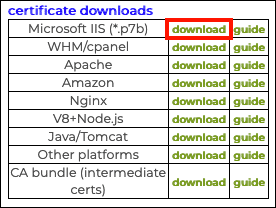
Start Диспетчер IIS, Один быстрый способ сделать это, открыв Запустите затем введите команду inetmgr и нажмите OK кнопку.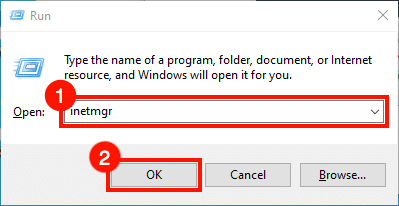
Выберите сервер в Беспроводные сети панель, с левой стороны окна.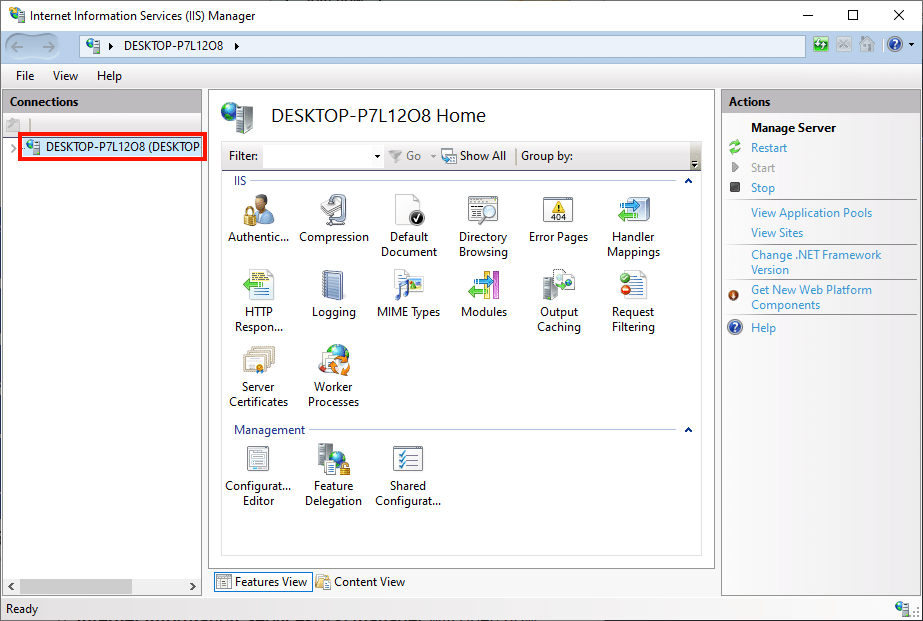
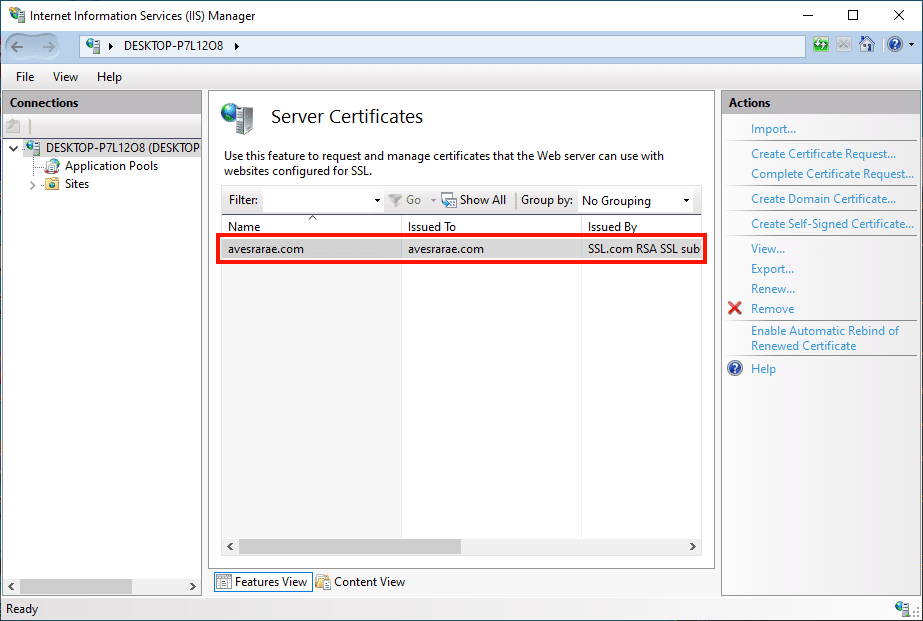
Дважды щелкните Сертификаты сервера значок, расположенный под IIS в центральной панели окна.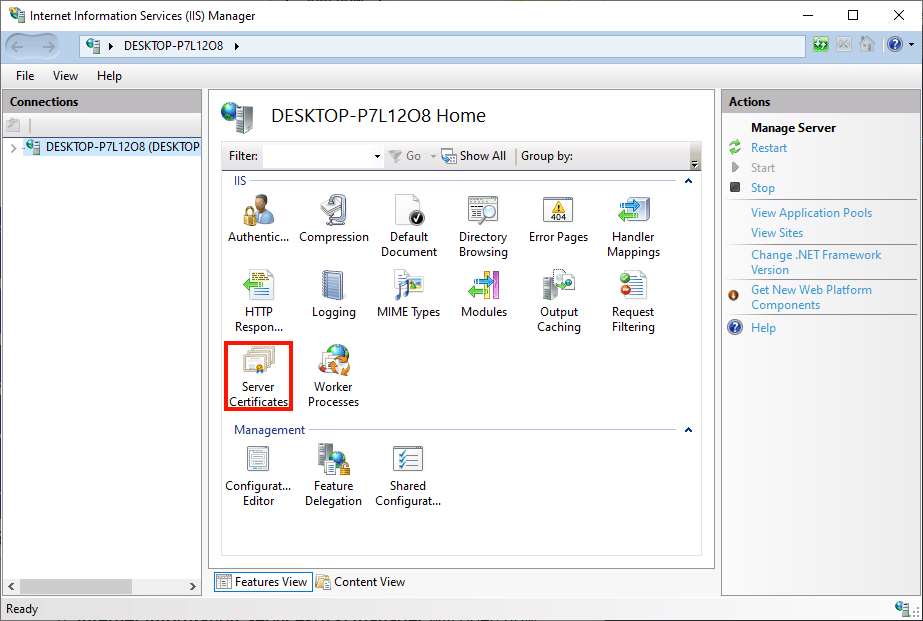
Нажмите на Завершить запрос сертификата… в Действия панель, на правой стороне окна.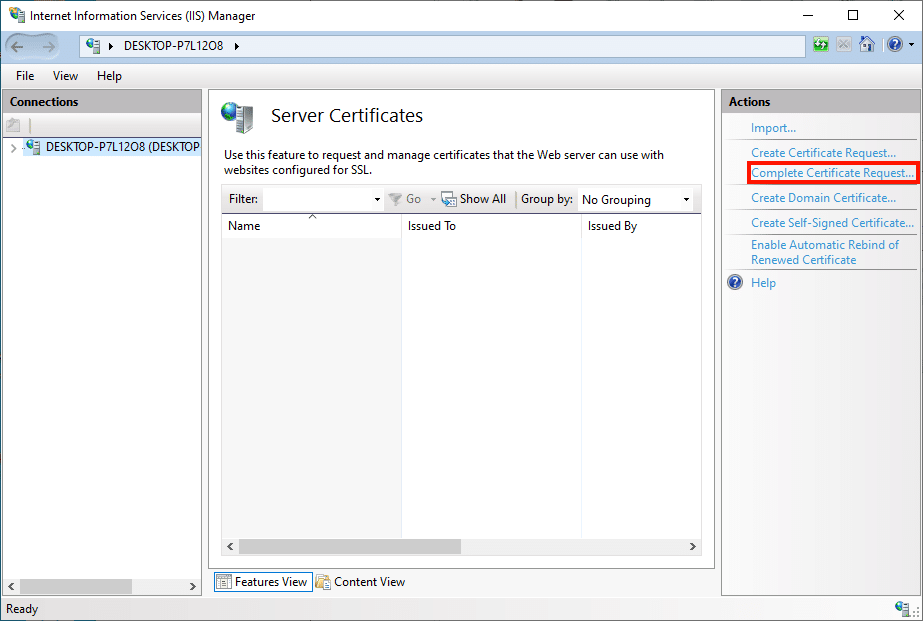
Полный запрос сертификата появится мастер. Сначала нажмите кнопку с надписью «…», Чтобы открыть диалоговое окно открытия файла.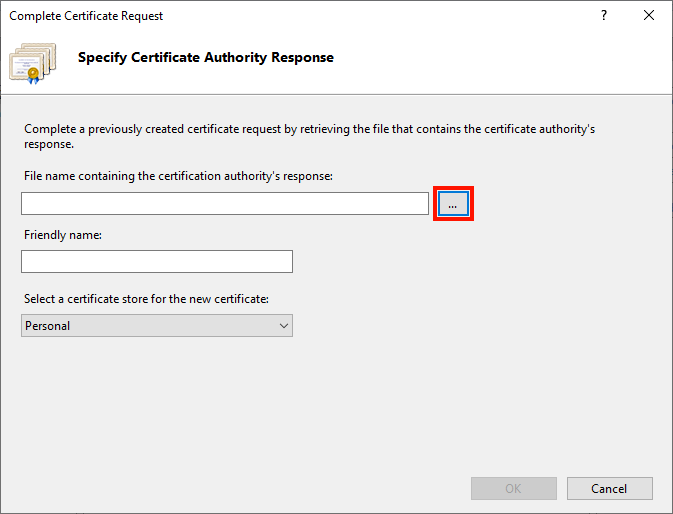
Перейдите в .p7b файл, который вы скачали с my-sertif.ru. Обратите внимание, что вам придется изменить раскрывающееся меню справа от Имя файла поле из *.cer в *.* чтобы увидеть файл.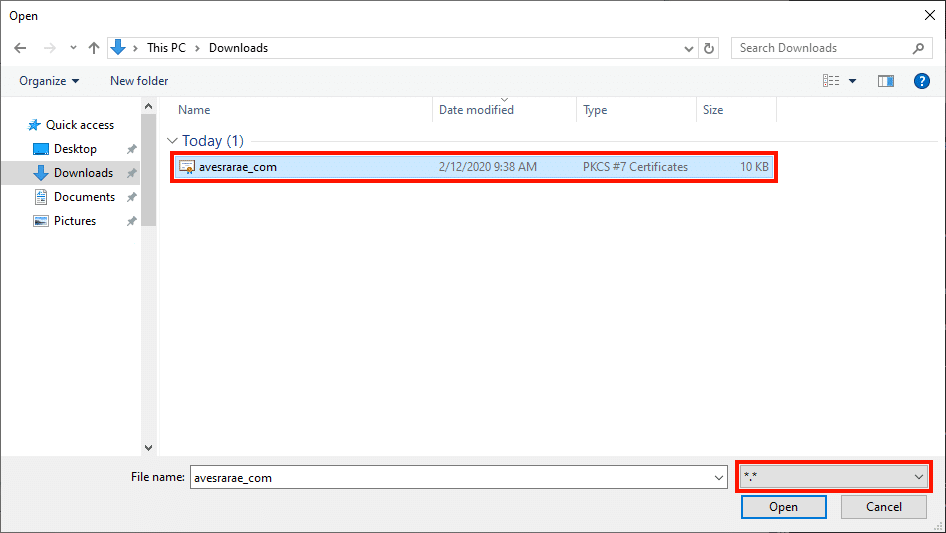
Нажмите Откройте кнопку.
Затем введите памятное имя для сертификата в Дружественное имя поле (здесь мы просто вводим сертификат распространенное имя).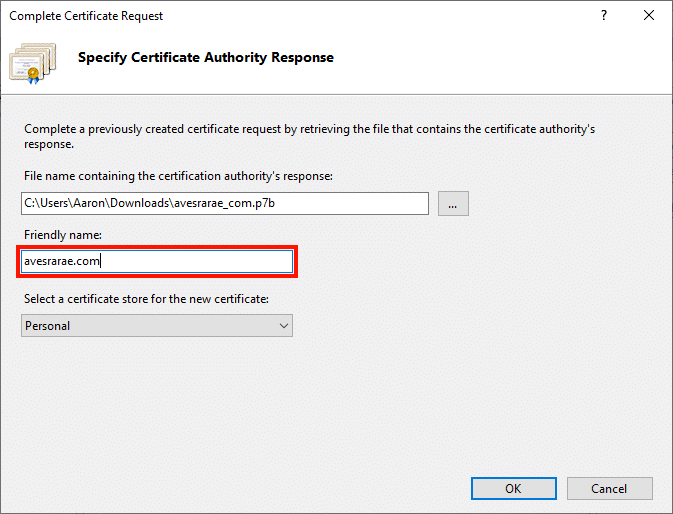
Нажмите OK кнопку.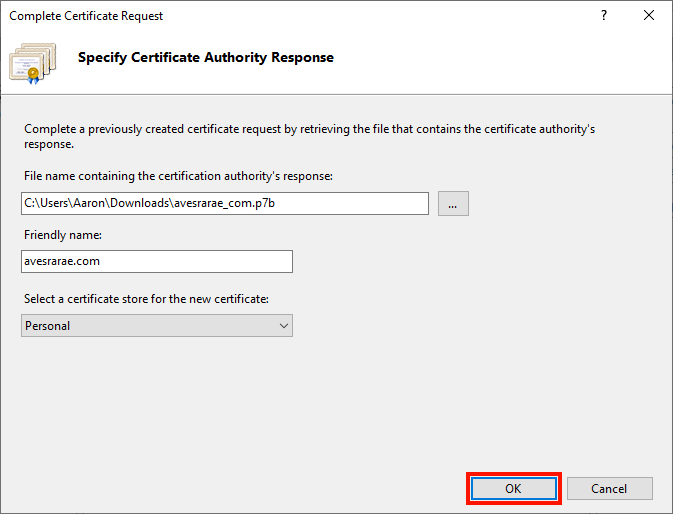
Сертификат установлен! Следующим шагом является связывать сертификат для определенного веб-сайта, порта и / или IP-адреса. Пожалуйста, прочитайте наш инструкции по привязке в IIS для полных инструкций.
Если вы получили сообщение об отсутствии закрытого ключа / запроса сертификата, попробуйте следующее из командной строки, открытой от имени администратора (замените «серийный номер» фактическим серийным номером вашего сертификата в кавычках, включая пробелы):certutil -repairstore my "serial number"
Подробные инструкции доступны здесь.
Установка ssl-сертификата на веб-сервере microsoft iis
Для установки сертификата на виртуальной машине с Windows и веб-сервере Microsoft IIS нам потребуются файлы сертификата и его ключ. Для примера рассмотрим установку сертификата Sectigo Positive SSL:
Мы имеем 4 файла сертификата и сам ключ сертификата:
- domain_name.key – ключ сертификата
- domain_name.crt – SSL сертификат домена
- AddTrustExternalCARoot.crt – корневой сертификат
- COMODORSAAddTrustCA.crt – промежуточный сертификат
- COMODORSADomainValidationSecureServerCA.crt – промежуточный сертификат
Нам нужно объединить корневой и промежуточные сертификаты, сделать это можно следующим образом:
cat AddTrustExternalCARoot.crt COMODORSAAddTrustCA.crt COMODORSADomainValidationSecureServerCA.crt > CACert.crt
Далее приступим к конвертированию:
openssl pkcs12 -export -out domain_name.pfx -inkey domain_name.key -in domain_name.crt -certfile CACert.crt
Во время конвертирования, нужно будет указать пароль для сертификата, он нам понадобится во время установки сертификата в Windows.
Теперь файл domain_name.pfx, можно загружать на виртуальную машину с Windows. Для этого выполните на ней следующие действия:
Step 1 : Нажимаем “Start” и выбираем “Run”.
Step 2 : В “Run” вводим “MMC” и нажимаем “OK”. Откроется MMC.
Step 3 : Нажимаем на окно File и выбираем “Add / Remove Snap-In”.
Step 4 : Находим “Certificates” и нажимаем “Add”.
Step 5 : Выбираем “Computer Account” и нажимаем “Next”.
Step 6 : Выбираем “Local Computer” и нажимаем “Finish”.
Step 7 : Нажимаем “OK” для того что бы закрыть окно “Add / Remove Snap-In”.
Step 8 : Двойной клик на “Certificates (Local Computer)” в центре окна.
Step 9 : Правый клик на папку “Personal Certificates Store”.
Step 10 : Выбираем “ALL TASKS” затем “Import”.
Step 11 : Следуем “Certificate Import Wizard” для импортирования “Primary Certificate” из .PFX файла.
Step 12 : Выбираем .PFX и вводим пароль, который мы задавали во время конвертации сертификата.
Step 13 : При появлений запроса выберите automatically place the Certificates in the Certificate Stores based on the type of the Certificate.
Step 14 : Нажимаем “Finish” для закрытия Certificate Import Wizard.
Step 15 : Закрываем MMC, сохранять изменения не обязательно.
Далее нам нужно произвести привязку сертификата к самому домену:
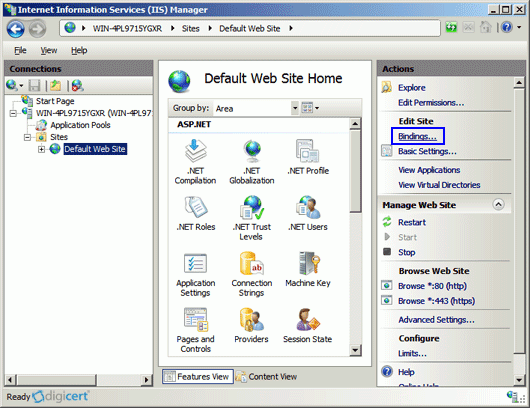
Открываем IIS и выбираем нужный сайт (иногда название может быть не указано и будет “Default Web Site”) выбираем “Bindings”:
Нажимает Add:
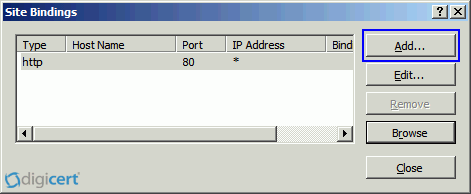
В поле Type выбираем https, в поле SSL certificate, сертификат который мы добавили ранее:
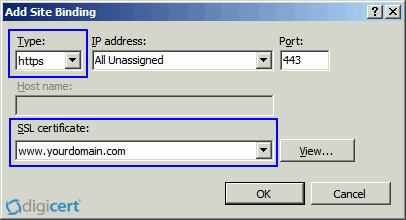
Нажимаем Ок, после чего должен добавиться 443 порт:
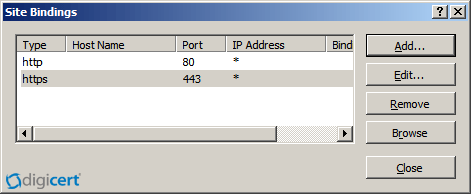
Сертификат установелен. Теперь можно произвести проверку домена на наличие SSL.
Заключение
Вот такая простая настройка в IIS. Хоть этот веб сервер и не распространён по различным причинам, но настраивать его очень просто, особенно если слабо разбираешься в веб технологиях. Я лично встречаю этот веб сервер только в контексте публикации баз 1С. Чаще всего сервер 1С установлен на Windows, и с этой же машины делают публикацию.