

- В разделе «доступ к почтовому ящику» сообщение «нет доступа. для возобновления работы с почтовым сервером… для ящика… обратитесь к системному администратору»
- 1с-эдо
- В «сведениях о корневых сертификатах» статус «не установлен»
- В «сведениях о сертификатах контролирующих органов» статус «не установлен/недействителен»
- Как в программе сделать настройку эдо?
- На странице входа не отображается нужный сертификат
- На странице входа сообщение «рабочее место не настроено binary component is not consistent (or file does not exist)»
- После проверки версии браузера статус «несовместимо»
- После проверки версии операционной системы статус «несовместимо»
- После проверки криптоопераций сообщение «не удалось найти действительный сертификат отправителя»
- После проверки криптоопераций сообщение «не удалось найти закрытый ключ сертификата отправителя»
- После проверки криптоопераций сообщение «не удалось подписать тестовое сообщение»
- При входе сообщение «ваш сертификат не зарегистрирован в системе онлайн-спринтер»
- При входе сообщение «доступно обновление такском-сертификатов»
- При входе сообщение «не найдено ни одного цифрового сертификата, необходимого для входа в систему»
- При входе сообщение «не установлен модуль криптографии такском-сертификаты»
В разделе «доступ к почтовому ящику» сообщение «нет доступа. для возобновления работы с почтовым сервером… для ящика… обратитесь к системному администратору»
Отсутствует доступ к почтовому серверу, на котором располагается почтовый ящик, по портам 25/5025 и 110/5110. Необходимо настроить защитные средства и промежуточные сервера для доступа по данным портам.
1с-эдо
При возникновении ошибки “Цепочка сертификатов не может быть построена до доверенного корневого сертификата.” необходимо выполнить проверку сертификата электронной подписи.
Алгоритм проверки электронной подписи:
В программном продукте 1С необходимо
1. перейти в раздел “Администрирование”
2. “Обмен электронными документами”
3. “Настройка электронной подписи и шифрования”
4. На вкладке “Сертификаты” открыть используемый сертификат
5. Нажать на кнопку “Проверить”

6. Ввести пароль закрытой части ключа и нажать “Проверить”
! Обращаем Ваше внимание, что программа сама увеличит количество * в поле “Пароль:” до 16 при проверке. Данное поведение является штатным и выступает дополнительной защитой конфиденциальных данных в виде количества символов в пароле. Проверка будет осуществлена на основании введенных Вами данных.

Если в ходе проверки напротив пункта “Корректность данных сертификата” возникнет сигнализирующий об ошибке красный символ, на него необходимо нажать для открытия технической информации об ошибке.
Если в технической информации об ошибке указано “Цепочка сертификатов не может быть построена до доверенного корневого
сертификата.” это обозначает, что цепочка сертификации выстроена не полностью. Данная ошибка чаще всего встречается при первичной установке сертификата. Для просмотра пути сертификации необходимо сохранить сертификат, указав директорию компьютера, где его можно будет найти. Сделать это можно из программы 1С открыв сертификат в настройках электронной подписи и шифрования и нажать кнопку “Сохранить в файл” и указать директорию операционной системы для сохранения файла.

После сохранения сертификата необходимо открыть его в сохраненной директории.

Открыть сертификат можно дважды нажав на него левой кнопкой мыши или правая кнопка мыши – Открыть.
На вкладке “Общие” в логотипе сертификата будет присутствовать сигнализирующий о проблеме желтый знак, а в сведениях о сертификате будет присутствовать надпись “Недостаточно информации для проверки этого сертификата”.

Следующим этапом необходимо перейти во вкладку “Путь сертификации”. Можно заметить, что путь сертификации состоит из одного личного сертификата, а в состоянии сертификата присутствует надпись “Невозможно обнаружить поставщика этого сертификата”.
В компьютерной безопасности цифровые сертификаты проверяются с помощью цепочки доверия. Сертификаты удостоверяются ключами тех сертификатов, которые находятся выше в иерархии сертификатов. Наивысший сертификат в цепочке называется корневым.

Пример корректного пути сертификации

Решение: Восстановить путь сертификацию
В сертификате необходимо перейти во вкладку “Состав” и в верхнем окне необходимо найти и нажать на поле “Доступ к информации о центрах сертификации”. В нижнем окне сертификата появится информация о доступах к сведениям центра сертификации, в котором необходимо найти ссылку, которая заканчивается на .cer или .crt. Данную ссылку необходимо скопировать от http:// до конца строки не включая
URL=. Копирование производится при помощи комбинации клавиш Ctrl C.

Открыть браузер и вставить скопированное ранее значение в адресную строку, нажать “Перейти” (Enter). Откроется окно просмотра загрузок, в котором браузер предложит сохранить или открыть файл. Необходимо нажать “Сохранить как” и указать директорию, куда произойдёт сохранение.

Произойдет скачивание сертификата удостоверяющего центра, который выдал личный сертификат. После скачивания необходимо перейти в указанную директорию и открыть скаченный сертификат. В нашем примере это сертификат astral-883-2021.

После открытия сертификата удостоверяющего центра необходимо нажать “Установить сертификат”

В открывшемся мастере импорта сертификатов выбрать Расположение хранилища: “Текущий пользователь” и нажать “Далее”.

В следующем окне выбрать “Поместить все сертификаты в следующее хранилище” нажать “Обзор” и выбрать “Доверенные корневые центры сертификации”, нажать “Далее” и завершить установку.

После появится окно предупреждения системы безопасности. Для установки сертификата необходимо нажать “Да”

Затем появится окно, сообщающее о том, что импорт сертификата успешно выполнен.

После установки сертификата удостоверяющего центра путь сертификации будет состоять уже из двух сертификатов: личного сертификата сотрудника организации, который ссылается на доверенный сертификат удостоверяющего центра, который выдал данному сотруднику сертификат.

Сертификат удостоверяющего центра не может сослаться на вышестоящий сертификат Головного удостоверяющего центра в виду его отсутствия на рабочем месте.
Для установки сертификата Головного удостоверяющего центра необходимо открыть сертификат удостоверяющего центра и перейти во вкладку “Состав”. В верхнем окне выбрать поле “Идентификатор ключа центра сертификатов”, а затем в нижнем окне скопировать серийный номер сертификата (Ctrl C).

Для скачивания нужного сертификата Головного удостоверяющего центра необходимо перейти на Портал уполномоченного федерального органа в области использования электронной подписи и перейти на вкладку “ГОЛОВНОЙ УЦ” https://e-trust.gosuslugi.ru/#/portal/mainca
Далее, используя сочетание клавиш Ctrl F необходимо вызвать окно поиска и вставить в него скопированный серийный номер из сертификата удостоверяющего центра. Из представленного на сайте перечня сертификатов отобразиться тот, чей серийный номер совпадает. Именно данный сертификат Головного удостоверяющего центра нужно скачать. Для скачивания необходимо нажать на гиперссылку в строке “Отпечаток”.

После нажатия на отпечаток произойдет скачивание сертификата Головного удостоверяющего центра. Необходимо нажать “Сохранить как” и выбрать необходимую директорию для сохранения сертификата Головного удостоверяющего центра.

Необходимо перейти в директорию, куда был скачан сертификат и открыть его.

В открывшемся сертификате необходимо нажать “Установить сертификат”

В мастере импорта сертификатов необходимо выбрать “Текущий пользователь” и нажать “Далее”

В следующем окне необходимо выбрать “Поместить все сертификаты в следующее хранилище”, нажать “Обзор”. В окне выбора хща сертификата необходимо поставить галочку “Показать физические хранилища”, затем развернуть “Доверенные корневые центры сертификации” нажатием на ” ” и выбрать “Локальный компьютер” и нажать “ОК”. Завершить установку сертификата.

После установки сертификата Головного удостоверяющего центра путь сертификации личного сертификата восстановлен.

После восстановления пути сертификации ошибка не воспроизводится.

В «сведениях о корневых сертификатах» статус «не установлен»
Необходимо установить корневой сертификат.
В «сведениях о сертификатах контролирующих органов» статус «не установлен/недействителен»
Необходимо обновить настройки системного ящика:
Данная процедура обновит настройки почтового ящика и установит необходимые сертификаты.
Если в списке сертификатов контролирующих органов будет присутствовать недействительный сертификат, нужно:
- Зайти в программе «Референт» в меню «Сервис» и нажать клавишу «Очистить базу данных CRL».
- Перезапустить программу «Референт».
Как в программе сделать настройку эдо?
Настройки сервиса ЭДО находятся в разделе
Администрирование — Обмен электронными документами.
В данном разделе необходимо включить опции Электронные подписи и Обмен электронными документами с контрагентами.
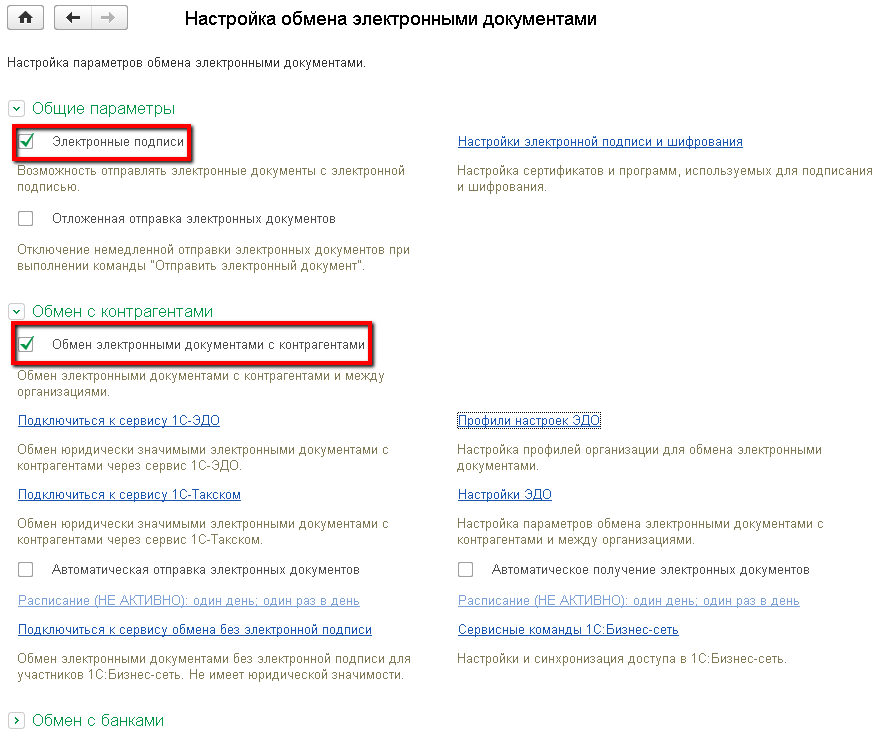
Далее необходимо убедиться ,что в разделе
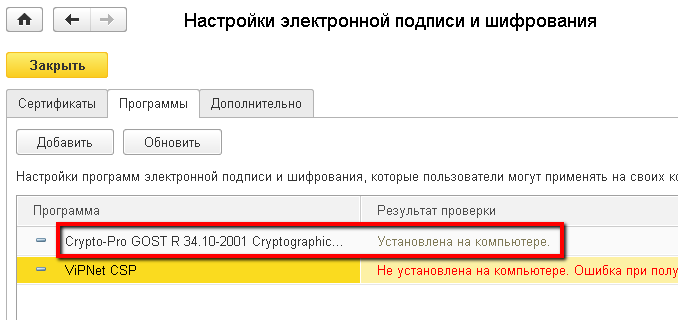
Администрирование — Обмен электронными документами — Настройки электронной подписи и шифрования
на закладке Программы добавлен используемый крипто-провайдер и результат проверки для него – Установлен на компьютере.
При необходимости можно добавить нужный крипто-провайдер по кнопке Добавить.
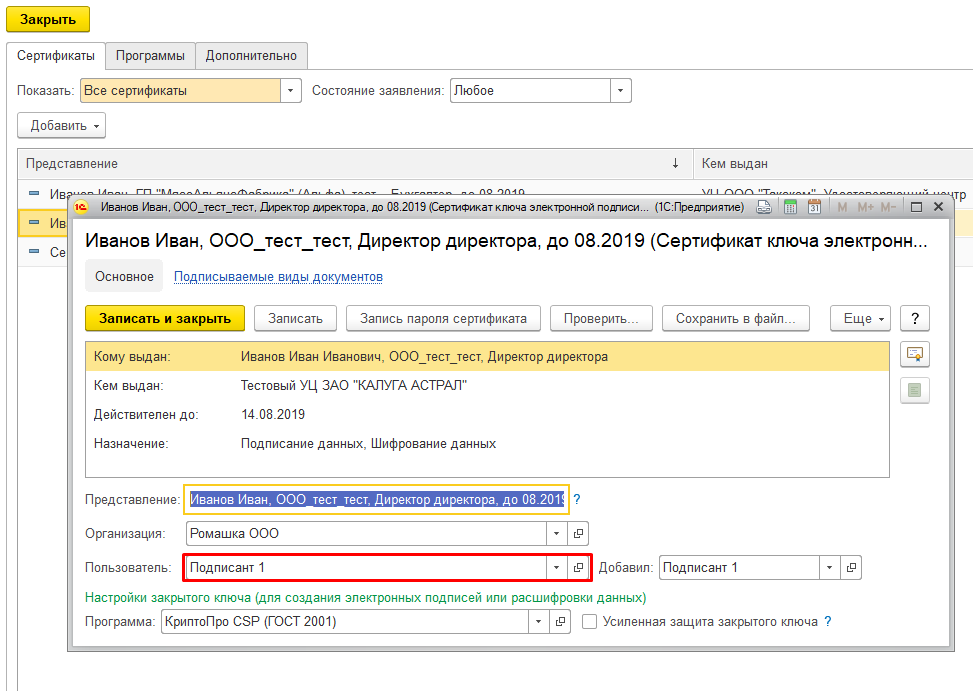
Перед регистрацией в сервисе ЭДО убедитесь, что программный продукт 1С запущен под пользователем, который указан в настройках сертификата:
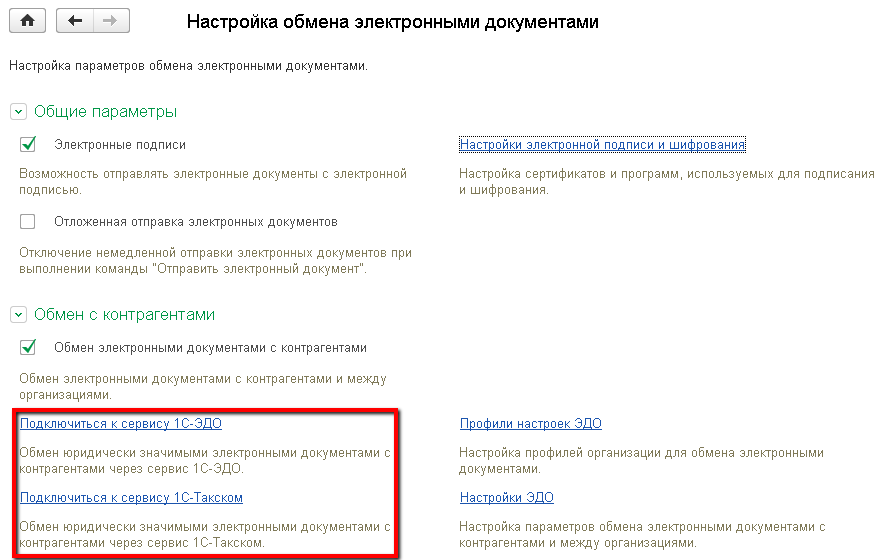
Для создания профиля настроек ЭДО (регистрации в качестве участника ЭДО) в разделе
“Администрирование” – “Обмен электронными документами” выберите гипер-ссылку “Подключиться к сервису 1С-ЭДО”
, если нужно зарегистрироваться у оператора ЭДО Калуга Астрал; либо гипер-ссылку
“Подключиться к сервису 1С-Такском”
для регистрации у оператора ЭДО Такском.
Просмотреть уже созданные профили можно в разделе
«Профили ЭДО».
Перед началом регистрации возможно потребуется ввести логин и пароль интернет-поддержки пользователей 1С.
В зависимости от выбранного способа подключения (оператора) вид экранной формы может несколько отличаться.
При подключении к оператору ЭДО Калуга Астрал проверьте правильность заполнения указанных на форме полей, при необходимости выберите организацию и сертификат и нажмите на гипер-ссылку “Получить уникальный идентификатор участника ЭДО”.
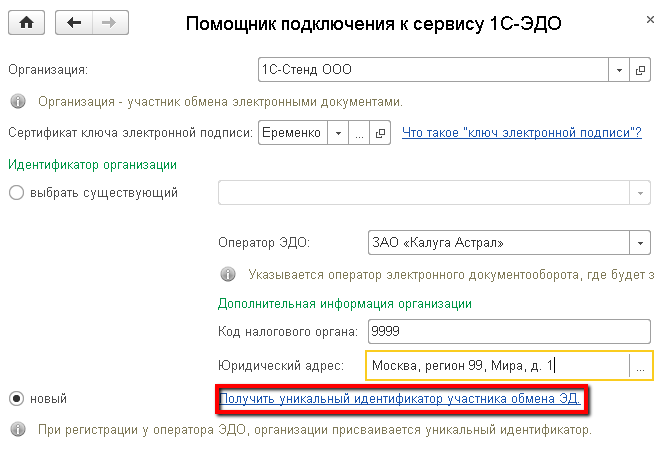
При необходимости введите пин-код (пароль) контейнера ключа электронной подписи. В течении нескольких минут заявка на регистрацию будет обработана оператором ЭДО и организации будет присвоен уникальный Идентификатор участника ЭДО.
При подключении к оператору ЭДО Такском на первом шаге помощника подключения нужно выбрать регистрируемую организацию и сертификат электронной подписи, после чего нажмите на гипер-ссылку “Получить уникальный идентификатор участника ЭДО”.
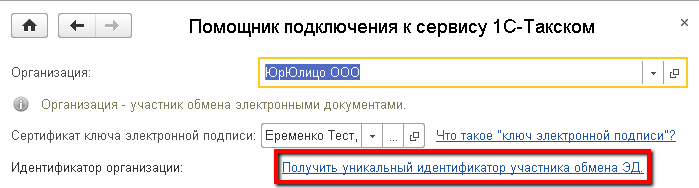
Далее нужно согласиться с подключением к интернет-поддержке (возможно, потребуется ввести логин/пароль интернет поддержки и/или регномер программного продукта).и, при запросе, пин-код контейнера ключа подписи, после чего нажать кнопку “Создать заявку”.
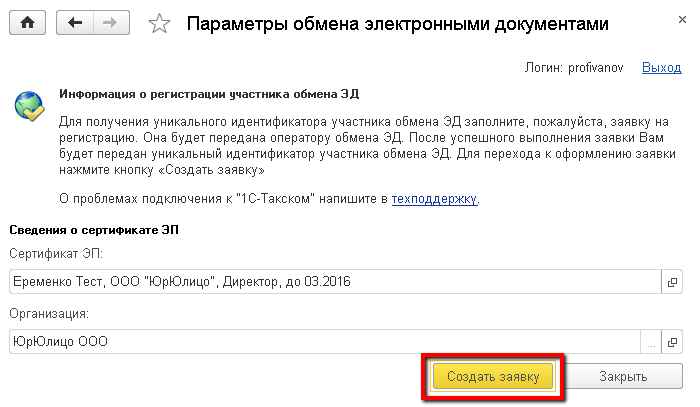
В новом окне внимательно проверьте реквизиты регистрируемой организации.
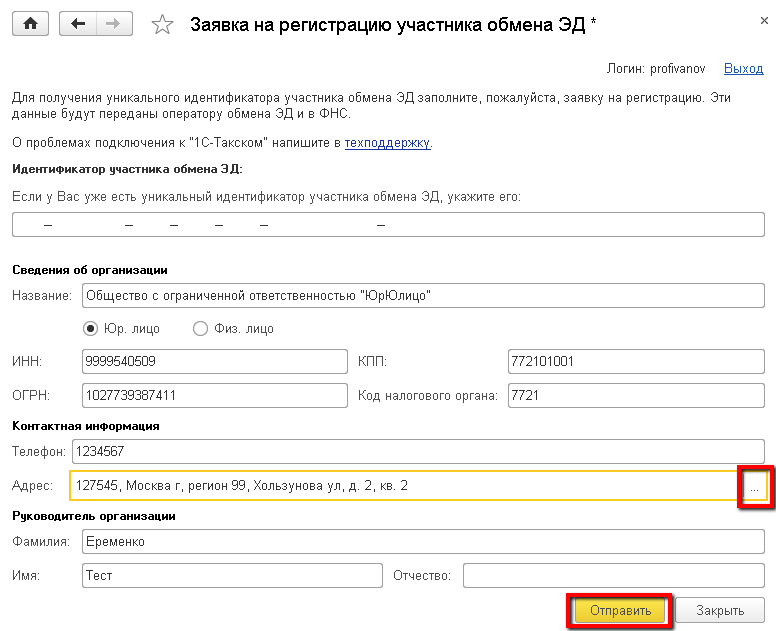
При необходимости реквизиты можно отредактировать прямо на форме, для редактирования адреса организации нажмите на выделенную на рисунке выше красной рамкой кнопку. Убедитесь, что в адресе компании верно заполнено поле “Код региона”. После нажатия на кнопку “Отправить” начнется процесс регистрации (получения уникального Идентификатора участника ЭДО).
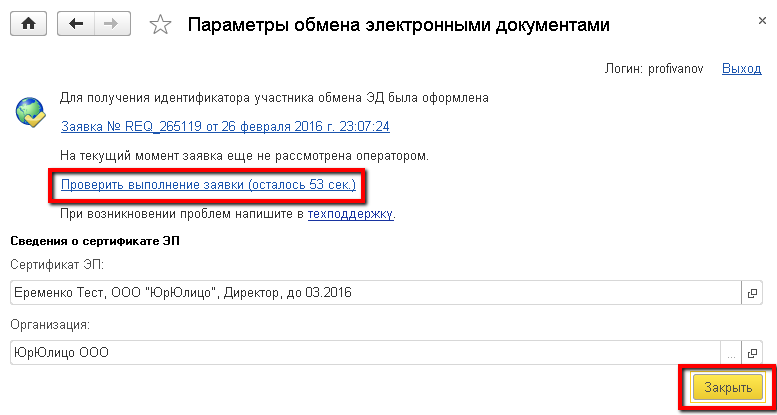
После завершения работы таймера обратного отсчета (на рисунке выше выделен красным) на форме отобразится присвоенный организации уникальный Идентификатор (на рисунке ниже выделен красным).
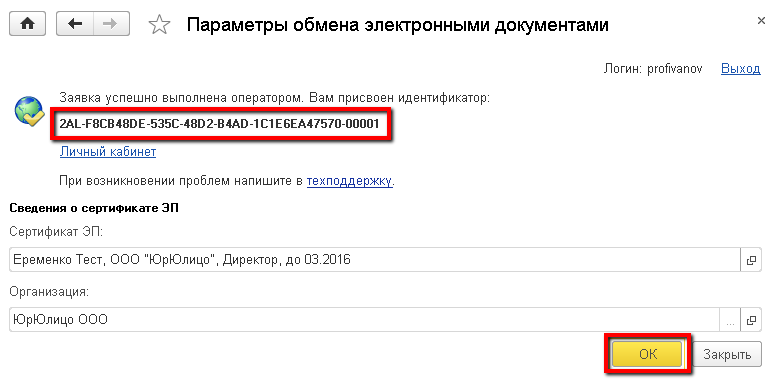
Затем нажмите кнопку “Ок”.
После получения уникального Идентификатора нажмите на кнопку “Готово”, в результате откроется созданный профиль настроек ЭДО по зарегистрированной организации, где можно проверить и при необходимости скорректировать доступных для ЭДО типов электронных документов, их форматы, а так же протестировать доступность сервиса (по кнопке “Тест профиля настроек”).

После нажатия на кнопку “Записать и закрыть” будет предложено отправить приглашение на ЭДО вашему контрагенту.
На странице входа не отображается нужный сертификат
Ситуация возникает, если на рабочем месте не установлен сертификат нужной организации. Для его установки:
- Запустите «КриптоПро CSP».
Найдите «КриптоПро CSP» через «Пуск» – «Программы» и нажмите на иконку правой кнопкой мыши для открытия. - Установите сертификат.
- Вернитесь на страницу входа в «Онлайн-Спринтер» и обновите ее, нажав F5.
На странице входа сообщение «рабочее место не настроено binary component is not consistent (or file does not exist)»
Важно! После выполнения каждого пункта необходимо проверять, устранено ли затруднение.
- Проверьте что утилита «Такском-Агент» установлена, запущена на вашем рабочем месте и отображаться в трее.

- Проверьте настройку рабочего места.
- Попробуйте воспользоваться другим браузером.
- Переустановите утилиты «Такском-Сертификаты» и «Такском-Агент» вручную.
- Временно приостановите работу антивирусного ПО.
- Перезагрузите компьютер.
- Проверьте, соответствует ли ваше рабочее место требованиям. При необходимости обратитесь к системному администратору, чтобы обновить операционную систему.
После проверки версии браузера статус «несовместимо»
Для работы с программой «Референт» на компьютере должна быть установлена программа Internet Explorer версии 11 и выше. Если версия программы Internet Explorer, установленной на вашем рабочем месте, ниже 11, пожалуйста, установите актуальную версию программы.
После проверки версии операционной системы статус «несовместимо»
Для работы с программой «Референт» на компьютере должна быть установлена одна из следующих операционных систем:
- Windows 7 – Windows 10;
- Windows Server 2008 R2 – 2021 R2.
После проверки криптоопераций сообщение «не удалось найти действительный сертификат отправителя»
Необходимо:
После проверки криптоопераций сообщение «не удалось найти закрытый ключ сертификата отправителя»
Данное сообщение возникает, так как отсутствует носитель с закрытым ключом от сертификата.
Необходимо вставить ключевой носитель в компьютер. Если данное сообщение выведется повторно, необходимо переустановить сертификат из контейнера с помощью «КриптоПро».
После проверки криптоопераций сообщение «не удалось подписать тестовое сообщение»
Необходимо:
- Проверить, подключен ли к компьютеру ключевой носитель.
- Убедиться, что подключенный носитель соответствует действующему сертификату.
Если сообщение выведется повторно, необходимо переустановить личный сертификат и выполнить диагностику рабочего места.
При входе сообщение «ваш сертификат не зарегистрирован в системе онлайн-спринтер»
- Если вы выпустили сертификат менее часа назад, ожидайте, пока он зарегистрируется в системе.
- Проверьте дату и время на компьютере. Для корректной работы «Онлайн-Спринтера» они должны быть актуальными.
- Если вы получали сертификат не в «Такскоме» и раньше не использовали его в «Онлайн-Спринтере», необходимо отправить заявку на регистрацию сертификата.
- Проверьте, открыто ли у вас хотя бы одно направление обмена.
При входе сообщение «доступно обновление такском-сертификатов»
- Проверьте что утилита «Такском-Агент» установлена, запущена на вашем рабочем месте и отображаться в трее.

- Проверьте настройку рабочего места
- Попробуйте воспользоваться другим браузером.
- Переустановите утилиты «Такском-Сертификаты» и «Такском-Агент» вручную
- Временно приостановите работу антивирусного ПО.
- Перезагрузите компьютер.
- Проверьте, соответствует ли ваше рабочее место требованиям. При необходимости обратитесь к системному администратору, чтобы обновить операционную систему.
При входе сообщение «не найдено ни одного цифрового сертификата, необходимого для входа в систему»
- Проверьте что утилита «Такском-Агент» установлена, запущена на вашем рабочем месте и отображаться в трее.

- Установите личный сертификат через «КриптоПро CSP».
- Запустите «КриптоПро CSP» («Пуск» – «Программы»), далее перейдите на вкладку «Сервис» – «Просмотреть сертификаты в контейнере» – «Обзор».


 В открывшемся окне отобразятся все сертификаты, установленные на вашем компьютере. Если нужный сертификат в списке отсутствует, действуйте согласно данной статье.
 - Выберите нужный сертификат и нажмите «ОК».
Дополнительно. Если возникла ошибка «В контейнере закрытого ключа отсутствуют сертификаты», перейдите в «Мастер выпуска сертификатов» и завершите процедуру получения ЭЦП.
Откроется окно с подробной информацией о сертификате.
Проверьте в поле: - Нажмите «Установить».

- Вернитесь на страницу входа в «Онлайн-Спринтер» и обновите ее, нажав F5.
- Запустите «КриптоПро CSP» («Пуск» – «Программы»), далее перейдите на вкладку «Сервис» – «Просмотреть сертификаты в контейнере» – «Обзор».
- Проверьте настройку рабочего места.
- Проверьте наличие корневых сертификатов.
- Попробуйте воспользоваться другим браузером.
- Переустановите утилиты «Такском-Сертификаты» и «Такском-Агент» вручную.
- Временно приостановите работу антивирусного ПО.
- Перезагрузите компьютер.
- Переустановите программу «КриптоПро CSP».
- Проверьте, установлены ли на рабочем месте другие криптопровайдеры.
Например, «VipNet» или «Континент-АП». Если да, мы рекомендуем перенести программу на другое рабочее место из-за несовместимости ПО.
При входе сообщение «не установлен модуль криптографии такском-сертификаты»
- Проверьте что утилита «Такском-Агент» установлена, запущена на вашем рабочем месте и отображаться в трее.

- Проверьте настройку рабочего места.
- Попробуйте воспользоваться другим браузером.
- Переустановите утилиты «Такском-Сертификаты» и «Такском-Агент» вручную
- Временно приостановите работу антивирусного ПО.
- Перезагрузите компьютер.
- Проверьте, соответствует ли ваше рабочее место требованиям. При необходимости обратитесь к системному администратору, чтобы обновить операционную систему.