

- Почему возникает ошибка при генерации ключа егаис?
- Вариант 1. сертификата нет
- Вариант 2. сертификат есть, нужно установить его на ключевой носитель
- Какая версия рутокен необходима для работы с егаис
- Настройка товароучетного по
- Общие рекомендации для успешной генерации транспортного rsa ключа егаис
- Ошибка в методе createcertificaterequest error: ckr_attribute_type_invalid
- Ошибка в методе createcertificaterequest error: ckr_pni_incorrect
- Ошибка при генерации rsa ключа “выберете устройство чтения смарт карт…”
- Продлить ключ
- Установка сертификата на рутокен эцп 2.0 для егаис
- Установка транспортного модуля
- Шаг 1. переключение в режим администрирования
- Шаг 2. проверка блокировки pki раздела
- Шаг 3. разблокировка pki раздела
Почему возникает ошибка при генерации ключа егаис?
Ошибка при генерации транспортного ключа для ЕГАИС иногда возникает из-за неполадок
на сайте ЕГАИС. Но это происходит крайне редко.
В основном ошибки при генерации связаны с некорректными настройками компьютера.
Вариант 1. сертификата нет
В этом случае нужно сгенерировать запрос на выдачу сертификата. Чтобы генератор запросов стал доступен, в Панели управления Рутокен необходимо ввести PIN-код Администратора (по умолчанию 87654321).
Если стандартный PIN-кода Администратора не подходит, обратитесь к тем, кто выдал вам Рутокен.
Чтобы запустить утилиту:
- В Панели управления Рутокен (Пуск → Рутокен → Панель управления Рутокен) перейдите во вкладку Администрирование, выберите устройство и нажмите Ввести PIN-код.
- Установите переключатель в положение Администратор и введите PIN-код Администратора. Нажмите ОК.
- Перейдите во вкладку Сертификаты и нажмите Выписать сертификат.
Откроется окно утилиты Генератор запросов сертификатов для Рутокен ЭЦП 2.0. Чтобы создать запрос, выполните следующие действия:
- В поле ШАБЛОН из выпадающего списка выберите необходимый шаблон.
- Заполните все поля формы запроса.
- Нажмите кнопку Создать запрос, затем выберите папку для сохранения файла запроса и нажмите Сохранить.
- Укажите PIN-код Пользователя устройства Рутокен (по умолчанию 12345678).
- Нажмите на кнопку рядом с полем для ввода PIN-кода.При этом на ПК сохранится файл запроса, а на устройстве Рутокен сгенерируется ключевая пара.
Полученный файл запроса с расширением .req будет направлен в один из аккредитованных удостоверяющих центров (УЦ).
УЦ загрузит файл запроса в центр сертификации, проверит алгоритм шифрования, а также правильность заполнения полей в запросе. Если данные в запросе будут корректны, УЦ сгенерирует файл сертификата в формате .cer и сообщит заявителю о его готовности.
После получения сертификата можно приступать к его установке на устройство Рутокен. Выполняются те же действия, что указаны в Варианте 2.
Вариант 2. сертификат есть, нужно установить его на ключевой носитель
Для записи сертификата КЭП на Рутокен ЭЦП 2.0 необходимо:
- Подключить устройство Рутокен ЭЦП 2.0 к компьютеру.
- Запустить Генератор запросов сертификатов для Рутокен ЭЦП 2.0 и нажать на кнопку Запись сертификата.
- Выбрать на ПК файл с сертификатом и нажать Открыть.
Квалифицированный сертификат ЭП будет записан на устройство Рутокен.
Какая версия рутокен необходима для работы с егаис
Необходима модель ЭЦП 2.0. Данный USB-токен обеспечивает безопасное хранение ключей ЭП без возможности их экспорта. Помимо ЕГАИС Рутокен ЭЦП 2.0 применяется в системах ЭДО, а также дистанционного банковского обслуживания.
Чтобы авторизоваться и работать в системе ЕГАИС, необходим компьютер с доступом в интернет, устройство Рутокен ЭЦП 2.0 и записанный на него сертификат КЭП.
Настройка товароучетного по
В нашем примере будет использоваться товароучетное ПО системы 1С:Предприятие, если вы используете программные продукты иных производителей, то обратитесь к технической документации на них.
Прежде всего следует обновить конфигурацию до актуальной версии с поддержкой ЕГАИС, на сегодня сертифицированной конфигурацией для ЕГАИС является 1С:Розница, но работа с ЕГАИС также поддерживается и в Управлении торговлей. В дальнейшем все примеры будут относиться к 1С:Розница 1.0, однако другие конфигурации 1С настраиваются идентичным образом, различия незначительны.
После обновления конфигурации перейдем в параметры учета и на закладке Учет алкоголя установим галочку Учитывать алкогольную продукцию.
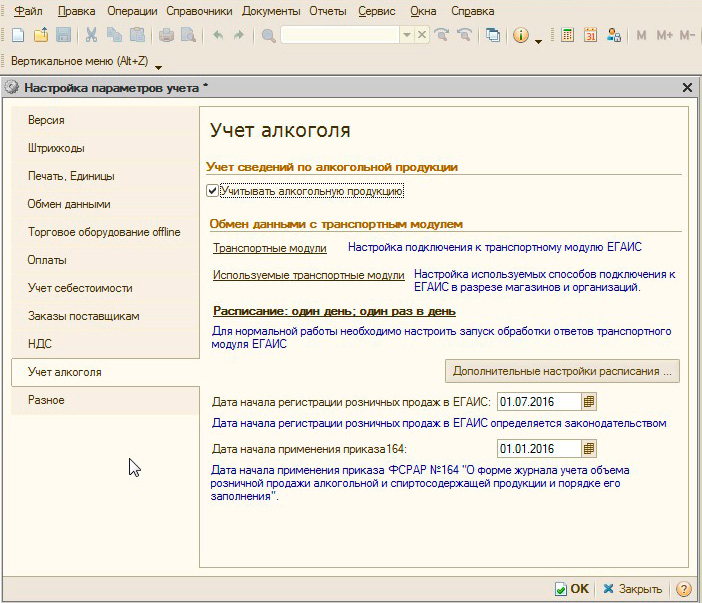 Затем перейдем ниже по ссылке Транспортные модули и создадим настройку для работы с нашим УТМ. Название можете выбрать произвольно, правильно нужно указать ваш ФСРАР ИД и сетевой адрес УТМ. Напоминаем, ФСРАР ИД можно посмотреть в номере сертификата RSA-ключа.
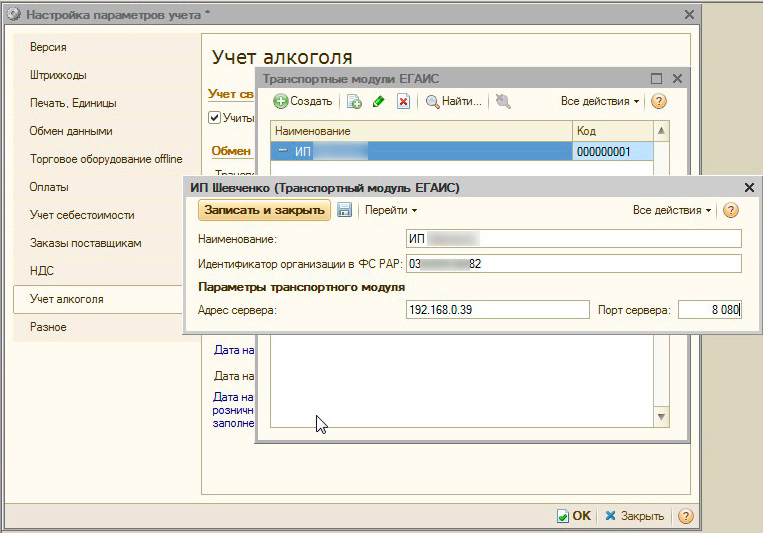 Ниже перейдем по второй ссылке Используемые транспортные модули и укажите транспортный модуль, используемый в данной торговой точке. Поясняем, справочник Транспортные модули магазинов содержит сведения обо всех УТМ во всех торговых точках, вам нужно из этого списка выбрать нужный. Данная настройка делает запись в регистр сведений которая связывает между собой место реализации (Магазин в терминах 1С:Розница), юридическое лицо и относящийся к ним УТМ.
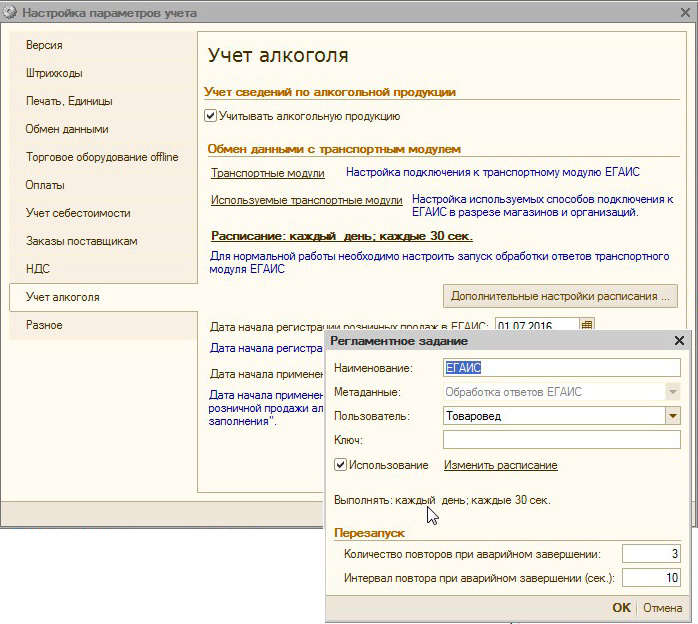
Наконец перейдем к настройке расписания, так как в начале работы с ЕГАИС приходится довольно часто запрашивать данные, то мы поставили повторение задания каждые 30 секунд, впоследствии это значение следует откорректировать в соответствии с реальными потребностями.
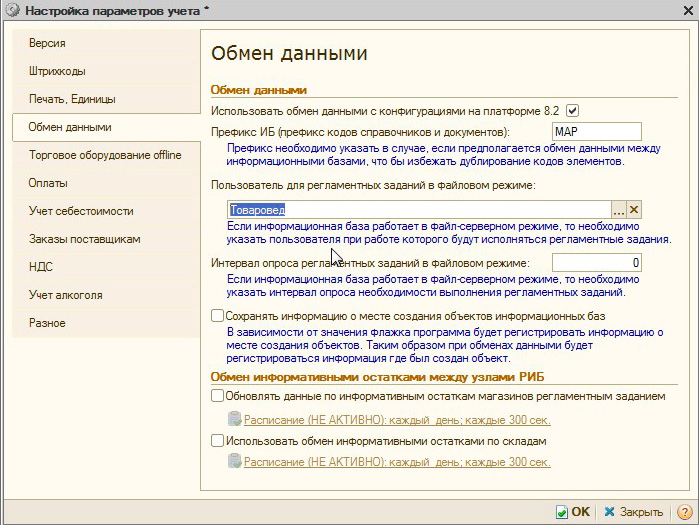
 Напоследок загляните на вкладку Обмен данными и убедитесь, что он включен и указан пользователь для выполнения регламентных заданий.
 Выполнив все необходимые настройки перезапустите программу, теперь в ней появится новый пункт меню – ЕГАИС. Назначения подпунктов вполне понятны, а работа с ними интуитивно понятна и не должна вызывать затруднений у любого уверенного пользователя 1С.
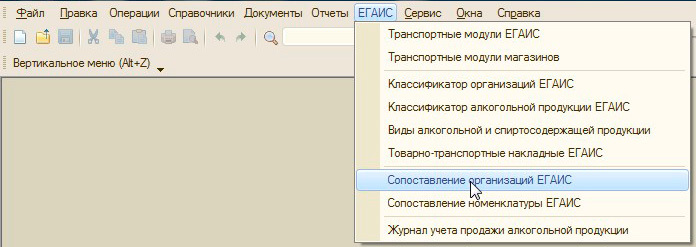 Однако прежде чем начинать работу вам нужно выполнить сопоставление собственных справочников контрагентов и номенклатуры с классификаторами организаций и алкогольной продукции ЕГАИС. Для этого перейдите в соответствующий пункт меню и выполните запрос указав ИНН контрагента. Для получения классификатора алкогольной продукции следует указать ИНН производителя или импортера. На этот пункт следует обратить особое внимание: именно ИНН производителя (импортера), а не поставщика.
Затем, получив запрошенный классификатор, следует сопоставить его с данными справочников программы, для этого выбираем соответствующие пункты в классификаторе (слева) и справочнике (справа) и нажимаем кнопку Сопоставить. Сопоставленные позиции подсвечиваются зеленым цветом.
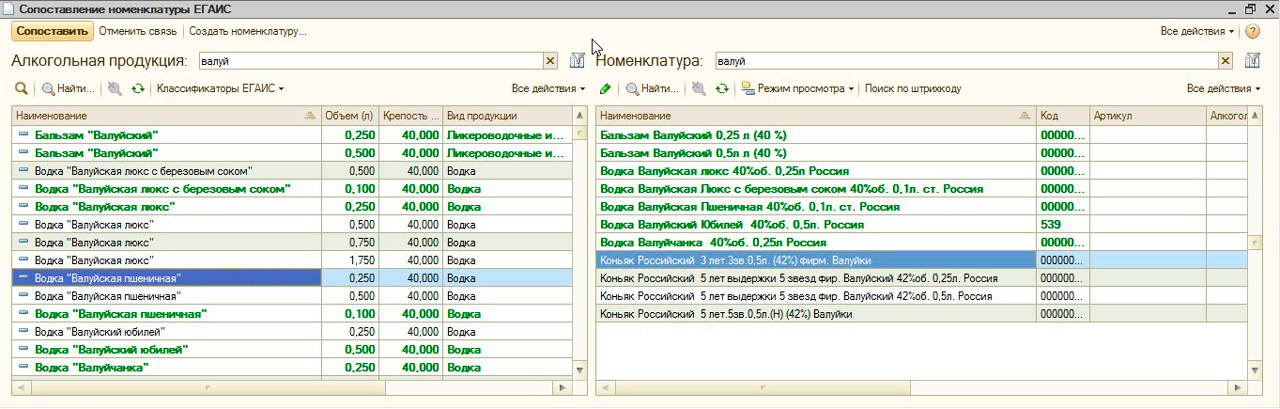 Как видим, ничего особо сложного в практическом внедрении ЕГАИС нет. Теперь, убедившись, что все работает как надо, не забудьте получить рабочую КЭП (если вы не сделали этого раньше) и переустановить УТМ с тестового на рабочий.
Общие рекомендации для успешной генерации транспортного rsa ключа егаис
Для успешной генерации транспортных ключей на сайте ЕГАИС необходимо соблюсти некоторые требования и рекомендации:
Для настройки рабочего места для доступа личный кабинет ЕГАИС Вы можете воспользоваться нашей статьей.
Ошибка в методе createcertificaterequest error: ckr_attribute_type_invalid
Такая ошибка была нами зафиксирована при использовании ключа JaCarta SE.
Для исправления ошибки необходимо инициализировать раздел PKI на носителе. Для этого откройте Единый клиент JaCarta желательно включить интерфейс Администратора (снизу слева кнопка “Переключиться в режим администрирования”). Перейдите вверху во вкладку PKI и нажмите “Инициализировать”. При запросе пин-кода введите пин-код Администратора 00000000, пин-код Пользователя 11111111.
После успешной инициализации попробуйте снова сгенерировать транспортный ключ.
Также не забывайте о том, что для нормальной работы вашего защищенного носителя для ЕГАИС должен быть установлен свежий драйвер ключа!
Если Вы самостоятельно не можете справится с генерацией транспортного ключа ЕГАИС –
обратитесь к нашим специалистам (достаточно просто написать в чат на сайте). Обычно мы справляемся с этой задачей за 5-15 минут.
Решения самых популярных проблем с ЕГАИС Вы можете найти в нашем
Telegram канале “ЕГАИС простыми словами” (@egais_is_easy).
Если помогла статья – можете сказать Спасибо автору:
Ошибка в методе createcertificaterequest error: ckr_pni_incorrect
В этой ошибке прямым текстом, правда по иностранному, написано, что неверно введен пин-код.
Проверьте правильность ввода пин-кодов. Если на вашем носителе установлен пин-код по умолчанию. и Вы его не помните, то напоминаем:
- для JaCrata пин RSA – 11111111, пин ГОСТ – 0987654321
- для Рутокен пин RSA – 12345678, пин ГОСТ – 12345678
Если не подходят стандартные пин-коды и пин-код, который установили Вы, то скорее всего носитель заблокировался. Для разблокировки носителя обратитесь к тому, у кого получали ключи, должны помочь.
Если Вы самостоятельно не можете справится с пин-кодом для ключа ЕГАИС – обратитесь к нашим специалистам (достаточно просто написать в чат на сайте). Обычно мы справляемся с этой задачей за 5-15 минут.
Ошибка при генерации rsa ключа “выберете устройство чтения смарт карт…”
Если при генерации ключа ЕГАИС вместо окна запроса пин-кода Вы увидели окно “Выберете устройство чтения смарт карт” или “Обнаружена смарт-карта, но она не может использоваться для текущей операции…” или “Смарт-карта не может выполнить запрошенную операцию либо операция требует другой смарт-карты”, значит нужно скорректировать настройки компьютера.
Такая ошибка возникает из-за того, что настройки вашего компьютера не позволяют сформировать ключи, необходимые для работы УТМ ЕГАИС.
Если Вы используете носитель Рутокен ЭЦП, то вам необходимо сделать следующее:
Откройте Панель управления Рутокен (запускается ярлыком на рабочем столе или через меню Пуск – Программы (или Все программы) – Рутокен – Панель управления Рутокен), перейдите на вкладку “Настройки” и нажмите на кнопку “Настройка” в разделе “Настройки криптопровайдера”. Установите напротив строки Рутокен ЭЦП значение Microsoft Base Smart Card Crypto Provider.
Пробуйте сгенерировать транспортный ключ ЕГАИС еще раз.
Если не получилось – сделайте перенастройку еще раз. Выберете другой криптопровайдер, нажмите ОК, и снова выберете Microsoft Base Smart Card Crypto Provider.
Продлить ключ
- Перед генерацией нового ключа RSA удалите старый, так как два таких сертификата нельзя хранить на одном носителе.
- В личном кабинете ЕГАИС сгенерируйте новый ключ RSA.
- Перезагрузите компьютер или перезапустите службу УТМ «Transport». Для этого откройте «Пуск/Панель управления/Администрирование/Службы», нажмите правой кнопкой мыши по названию службы и выберите в меню «Перезапустить».
Приступайте к работе с ЕГАИС, используя новый ключ RSA.
Установка сертификата на рутокен эцп 2.0 для егаис
Пользоваться устройством Рутокен для работы с ЕГАИС можно только после установки драйверов. В противном случае носитель просто не будет работать.
Важно: в момент установки драйверов Рутокен не должен быть подключён к компьютеру. Кроме того, для установки необходимы права администратора системы.
Для работы с ЕГАИС необходимо, чтобы квалифицированный сертификат электронной подписи был записан на ключевой носитель Рутокен. Дальнейшие действия зависят от того, есть ли у вас готовый сертификат КЭП или нет.
Установка транспортного модуля
Для получения транспортного модуля снова перейдите в личный кабинет. Обратите внимание, что существует две версии транспортного модуля: тестовая и рабочая. Все передаваемые по рабочему УТМ данные фиксируются в ЕГАИС и использовать его для проверки и тестирования работы недопустимо.
Шаг 1. переключение в режим администрирования
В меню «Пуск» найдите приложение «Единый клиент JaCarta» и откройте его.
Рис. 1. Единый клиент JaCarta
Откроется рабочая область программы.
В левом нижнем углу нажмите на ссылку «Переключиться в режим администрирования».
Рис. 2. Переключение в режим администрирования
Откроется рабочая область программы. Если раздел PKI заблокирован, вкладка PKI будет красной.
Рис. 3. Информация о токене
Шаг 2. проверка блокировки pki раздела
Чтобы понять, что раздел PKI действительно заблокирован, нажмите во вкладке «Информация о токене» на ссылку «Полная информация…».
Откроется «Подробная информация о токене». В новом окне найдите раздел «Информация о приложении PKI». Если статус в строке «PIN-код» – «Заблокирован», то закройте окно и перейдите к следующему пункту инструкции.
Рис. 4. Подробная информация о токене
Шаг 3. разблокировка pki раздела
Перейдите на вкладку «PKI». В панели «Операции с приложением» выберите пункт «Разблокировать PIN-код пользователя…».
Рис. 5. PKI
Откроется окно «Разблокировка PIN-кода пользователя», в котором укажите:
- Текущий PIN-код администратора – по умолчанию 00000000;
- Новый PIN-код пользователя – по умолчанию 11111111;
- Подтверждение кода (имеется ввиду PIN-кода пользователя).
Рис. 6. Разблокировка PIN-кода пользователя
После указания PIN-кодов, нажмите «Выполнить».
Если все введено корректно, появится уведомление. Нажмите «ОК» для завершения.
Рис. 7. Уведомление об успешной разблокировке
Перейдите на вкладку «Информация о токене» и нажмите на ссылку «Полная информация» для проверки текущего статуса приложения PKI. Статус должен быть «Установлен».
Рис. 8. Проверка статуса
Если статус изменился, разблокировка завершена.