

- Начало работы
- 1: ssl-сертификат от let’s encrypt
- 2: самоподписанный ssl-сертификат
- Collabora online в nextcloud[править]
- Configure php
- Configure selinux
- Configuring nginx for nextcloud
- Download and install nextcloud
- Extract nextcloud to web root directory
- Freenas: nextcloud install with ssl access
- Generate ssl/tls certificates
- Install lemp stack
- Install other required php modules
- Mysql/mariadb для nextcloud[править]
- Related tutorials
- Run system update
- Вход в веб-интерфейс nextcloud
- Если нет возможности установить приложение
- Завершение установки[править]
- Задачи
- Защита интерфейса nextcloud через ssl
- Из репозитория[править]
- Импорт готового календаря
- Интеграция с ldap[править]
- Как добавить контакты
- Как добавить учётные записи
- Как настроить дополнительные инструменты
- Как подключить ssl-сертификат
- Как редактировать или удалить контактную информацию
- Календарь
- Контакты
- Конфигурационный файл apache2[править]
- Настройка sso[править]
- Настройка доверенных доменов
- Настройка кэширования[править]
- Настройка учетной записи администратора
- Обновление collabora docker[править]
- Обновление мажорных версий[править]
- Общий доступ к файлам
- Подготовка
- Подготовка окружения[править]
- Рекомендации по безопасности[править]
- Сбор дополнительной информации о nextcloud snap
- Создание нового календаря
- Создание самоподписных ssl сертификатов[править]
- Установка nextcloud
- Установка nextcloud[править]
- Заключение
Начало работы
После разворачивания рецепта вы можете пройти в интерфейс NextCloud, введя в адресную строку браузера ip-адрес сервера.
Увидите окно авторизации:
Изначально есть только один доступ — администратора. Учётной записью администратора будет имя пользователя root и пароль этого пользователя, указанный в Инструкции к серверу.
После авторизации появится приветственное окно с краткой информацией о продукте, важным в нём будет предпоследний слайд:
Он содержит ссылки на приложения для всех ПК и мобильных устройств — можно установить себе на компьютер или смартфон и получить быстрый доступ к хранилищу (подробнее об этом в разделе Диск). Также указаны полезные ссылки с инструкцией о том, как подключить дополнительные функции, о них расскажем дальше.
Внимание! Хоть приложение и имеет русский язык, некоторые элементы, а также все инструкции и справочная информация на английском языке.
Сейчас наше «облачное» приложение имеет базовую функциональность (не больше чем файловое хранилище). Но мы можем установить для него множество надстроек, т.е. дополнительных приложений. Что и сделаем. Идем в правый верхний угол и кликаем на иконку пользователя, далее выбираем пункт Приложения:
Откроется окно приложений:
Выбираем раздел «Пакеты приложений» и увидим большой список программ. На заголовок каждого можно нажать и узнать о нём подробнее. Мы остановимся на пакете «Основной набор приложений»: можно выбрать как отдельные элементы в нём, так и весь пакет в целом — он вполне может быть полезен, поэтому нажимаем «Включить все».
1: ssl-сертификат от let’s encrypt
Если у вас есть домен, лучше всего получить бесплатный доверенный сертификат от центра Let’s Encrypt.
Сначала откройте в брандмауэре порты, которые Let’s Encrypt использует для проверки прав на домен. Это сделает страницу входа в Nextcloud общедоступной, но у вас уже есть учетная запись администратора, потому никто не сможет получить доступ к установке.
sudo ufw allow 80,443/tcp
Запросите сертификат Let’s Encrypt:
2: самоподписанный ssl-сертификат
Если ваш сервер Nextcloud не имеет домена, вы все равно можете защитить веб-интерфейс, создав самоподписанный сертификат. Этот сертификат позволит получить доступ к веб-интерфейсу через зашифрованное соединение, но не сможет подтвердить подлинность вашего сервера, поэтому ваш браузер, скорее всего, отобразит предупреждение.
Чтобы создать самоподписанный сертификат и настроить Nextcloud для его поддержки, введите:
Collabora online в nextcloud[править]
Collabora Online это мощный онлайн офисный пакет, основанный на LibreOffice, который позволяет работать со всеми основными офисными форматами (документы/таблицы/презентации) прямо в браузере.
Особенности:
- Базовое редактирование
- Поддержка документов:
- DOC, DOCX, PPT, PPTX, XLS, XLSX ODF
- Импорт / Просмотр Visio, Publisher, более 100
- WYSIWYG редактор
- Анонимное редактирование файлов доступных для общего пользования
Для работы Collabora Online необходимо установить docker-io и добавить сервис в автозапуск:
Configure php
Edit the /etc/php.ini and set the value of cgi.fix_pathinfo to 0.
vim /etc/php.ini
...
;cgi.fix_pathinfo=1
cgi.fix_pathinfo=0
...
Edit the /etc/php-fpm.d/www.conf and make the following changes;
vim /etc/php-fpm.d/www.conf
Configure selinux
Also, Nextcloud provide SELinux configurations that should at least fix the permission issues with Nextcloud. Run the commands below and be sure to replace the Nextcloud installation paths accordingly.
Configuring nginx for nextcloud
Nextcloud provides a sample Nginx configuration code for Nextcloud. You can simply grab the configuration and adjust it to suit your environment setting.
vim /etc/nginx/conf.d/nextcloud.conf
Be sure to replace the server name, the web root directory, the path to the SSL/TLS certificates accordingly.
Download and install nextcloud
In this guide, we are going to install Nextcloud from the source. As such, download the latest stable release version of Nextcloud, v17.0.2, as of this writing from the releases page.
Extract nextcloud to web root directory
Since we are using Nginx as our Web server, we are gonna place the Nextcloud files and configurations under, /usr/share/nginx/html/nextcloud. The path might be different for your case.
unzip latest.zip -d /usr/share/nginx/html/
Freenas: nextcloud install with ssl access
Nextcloud is a suite of client-server software for creating and using file hosting services. Nextcloud application functionally is similar to Dropbox, however unlike Dropbox, Nextcloud does not offer off-premises file storage hosting. Instead, Nextcloud is free and open-source, which means that anyone is allowed to install and operate it on their own private server devices. In contrast to proprietary services like Dropbox, the open architecture allows adding functionality to the server in the form of applications and enables users to have full control of their data.
I made the switch from DropBox to NextCloud for two reasons. For a long time I was uncomfortable having my data with a big company like Dropbox who has been widely criticized for security and privacy breaches. The second reason is that there is no good implementation of DropBox for FreeNAS, at least at this point. You can sync data one way to dropbox, but there is no good way to sync two ways.
This article was orignally written for FreeNAS version 11.2-U6 and has been updated for 11.3-U9. It will show you how to install Nextcloud on your FreeNAS server, secure it and then access it remotely. Following the install of Nextcloud, you will want to follow this article FreeNAS: NextCloud Access to Mount Points using External Storage and Proper Permissions which shows you how to setup external storage with proper permissions.
This article is also part of my series of FreeNas setup, configuration and install articles.
An updated version of this article is posted on the NEW digiMoot website at:
§
Nextcloud is a suite of client-server software for creating and using file hosting services, which is most powerfully paired with FreeNAS when you are able to configure it to access your stored data on your server (e.g. beyond just a jail running Nextcloud). These mount points you are likely to share via samba (Windows file sharing)over your local and are likely to backup through whatever means works best for you. As mentioned in the previous article, FreeNAS: Nextcloud Install with SSL Access, the Nextcloud application provides functionally which is similar to Dropbox, however unlike Dropbox, Nextcloud does not offer off-premises file storage hosting. As I have previously noted, it is critical that you have an off-premise copy of all sensitive data (which is encrypted). Unlike Dropbox however, Nextcloud is free and open-source, which means that anyone is allowed to install and operate it on their own private server devices. In contrast to proprietary services like Dropbox, the open architecture allows adding functionality to the server in the form of applications and enables users to have full control of their data and keeps data secure and free from the prying eyes of big companies like Google and Dropbox.
This article is part of my series of FreeNas setup, configuration and install articles.
An updated version of this article is posted on the NEW digiMoot website at:
Generate ssl/tls certificates
Well, to setup Nextcloud with SSL/TLS certificates, you first need to generate the certificates. This guide uses self signed certificates for demonstration purposes. If you are running Nextcloud in production environments, consider using the publicly trusted certificates from your preferred CA.
openssl req -x509 -nodes -days 365 -newkey rsa:2048 -keyout /etc/pki/tls/nc-selfsigned.key -out /etc/pki/tls/nc-selfsigned.crt
Install lemp stack
To run Nextcloud with Nginx, you first need to setup LEMP stack. We have provided a guide on how to setup LEMP stack on CentOS 8 in our previous guide. Follow the link below;
Install LEMP Stack on CentOS 8
Install other required php modules
To install other required PHP modules and other packages, run the commands below;
dnf install php-gd php-json php-curl php-mbstring php-intl php-xml php-zip php-pear php-soap
Install other required packages;
dnf install zip wget tar policycoreutils-python-utils
Mysql/mariadb для nextcloud[править]
Если будет использоваться база данных MySQL/MariaDB:
- Установить необходимые пакеты для MySQL или для MariDB:
- Запустить сервер mysqld и добавить его в автозагрузку:
- Создать базу данных для Nextcloud:
- В веб-интерфейсе Nextcloud создайте учетную запись администратора, заполнив поля «Имя пользователя» и «Пароль», раскройте список «Хранилище и база данных», выберите MySQL/MariaDB, и заполните поля подключения к базе данных, данными, которые использовались на этапе настройки базы данных. Для завершения установки нажмите кнопку «Завершить установку»:
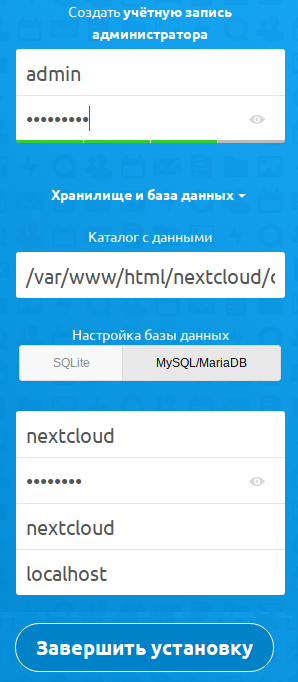
Если будет использоваться база данных PostgreSQL:
- Установить необходимые пакеты для PostgreSQL:
- Подготовить к запуску и настроить службы PostgreSQL:
- Создать базу данных Nextcloud:
- В веб-интерфейсе Nextcloud создайте учетную запись администратора, заполнив поля «Имя пользователя» и «Пароль», раскройте список «Хранилище и база данных», выберите PostgreSQL, и заполните поля подключения к базе данных, данными, которые использовались на этапе создания базы данных. Для завершения установки нажмите кнопку «Завершить установку».
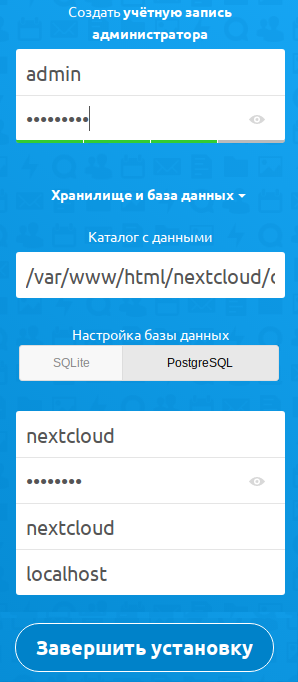
Related tutorials
Configure ownCloud OpenLDAP Authentication
Install ownCloud Server on Debian 10 Buster
Install ownCloud Desktop Client on CentOS 8
Install ownCloud Desktop Client on Debian 10 Buster
Run system update
Ensure that your system packages are up-to-date.
dnf update
Вход в веб-интерфейс nextcloud
Теперь, когда Nextcloud настроен, откройте свое доменное имя или IP-адрес сервера в веб-браузере:
Если нет возможности установить приложение
Nextcloud полностью поддерживает протокол WebDAV: вы можете добавить хранилище Nextcloud как сетевой диск на вашем устройстве и таким образом работать с файлами в Nextcloud через WebDAV — как будто они лежат на вашем ПК. Далее будет описано как подключить Linux и Windows к вашему серверу Nextcloud через WebDAV.
Доступ к файлам с помощью Linux
Вы можете получить доступ к файлам в операционных системах Linux, используя наиболее удобные способы — файловый менеджер или функцию оболочки GNOME(если она у вас установлена).
Через файловый менеджер
В любом десктопном Linux файловый менеджер способен подключаться по WebDAV. Используйте davs:// протокол для подключения файлового менеджера к общей папке Nextcloud.У каждого пользователя в Nextcloud есть своя папка, ссылку на неё можно увидеть в параметрах хранилища:
Если вы — администратор или просто пользователь, которому дали доступ, порядок действий, описанный ниже, не отличается.
Завершение установки[править]
Для завершения установки необходимо создать учетную запись администратора Nextcloud и выбрать тип используемой БД (по умолчанию SQLite).
Если будет использоваться база данных SQLite (для крупных проектов рекомендуется выбрать другой тип базы данных), создайте учетную запись администратора Nextcloud, заполнив поля «Имя пользователя» и «Пароль», и нажмите кнопку «Завершить установку»:
Задачи
Отметим, что в целом эту функцию может выполнять и вышеупомянутый Календарь, однако если требуется более подробное структурирование задач и отслеживание их выполнения, вы можете воспользоваться инструментом Deck.
На скриншоте отмечена кнопка Создать рабочую доску, а также кнопки «Поделиться» и «Параметры» для уже готовых досок.
«Поделиться» — способ дать доступ к доске определенным пользователям или группе сразу:
В «Параметрах» можно переименовать доску, добавить ее в архив, удалить или изменить некоторые другие её свойства.
В созданной доске каждый имеющий доступ пользователь может добавлять, редактировать и удалять задачи:
Сначала создаются списки с категориями задач, в каждый список можно добавлять карточки с конкретными задачами (примерное оформление вы видите на скриншоте выше). К каждой задачи можно ставить метки статуса, прикреплять сотрудника, устанавливать срок, добавлять описание и вложенные файлы.
Защита интерфейса nextcloud через ssl
Если у вас есть доменное имя, связанное с вашим сервером Nextcloud, snap Nextcloud позволит вам получить и настроить доверенный сертификат SSL от Let’s Encrypt. Если у сервера Nextcloud нет домена, Nextcloud может настроить самоподписанный сертификат, который будет шифровать веб-трафик, но не сможет проверить подлинность сервера.
Следуйте соответствующему разделу.
Из репозитория[править]
Установить Nextcloud и все модули необходимые для его работы, можно выполнив команду:
Импорт готового календаря
Если у вас есть готовый календарь в приложении iCalendar на macOS или iOS, вы можете экспортировать его в файл .ics и импортировать в календарь NextCloud в разделе Параметры и импорт – Import Calendar.
Еще один способ синхронизации календаря (если у вас Linux с рабочим столом GNOME) описан в разделе Диск
Интеграция с ldap[править]
Nextcloud поставляется с приложением LDAP, позволяющим пользователям LDAP (включая Active Directory и FreeIPA) появляться в списках пользователей Nextcloud.
Ниже показана настройка интеграции с FreeIPA (сервер ipa.example.test).
Как добавить контакты
При первом доступе к приложению «Контакты» по умолчанию нам показывают пустую адресную книгу.
Чтобы добавить контакты в адресную книгу, вы можете использовать один из следующих методов:
- Импорт контактов с использованием файла Virtual Contact File (VCF / Vcard)
- Добавить контакты вручную
Наиболее быстрым и удобным способом будет первый — использовать VCF/Vcard.
Есть много способов формирования такого файла, оставим ниже ссылки на некоторые примеры:Экспорт VCF с IPhoneЭкспорт VCF из OutlookЭкспорт VCF на AndroidЭкспорт VCF из таблицы в Excel
Импорт контактов из VCF-файла
Для импорта контактов данным способом необходимо сделать следующее:
- Найдите кнопку «Параметры» в левой нижней части панели в приложении Контакты.
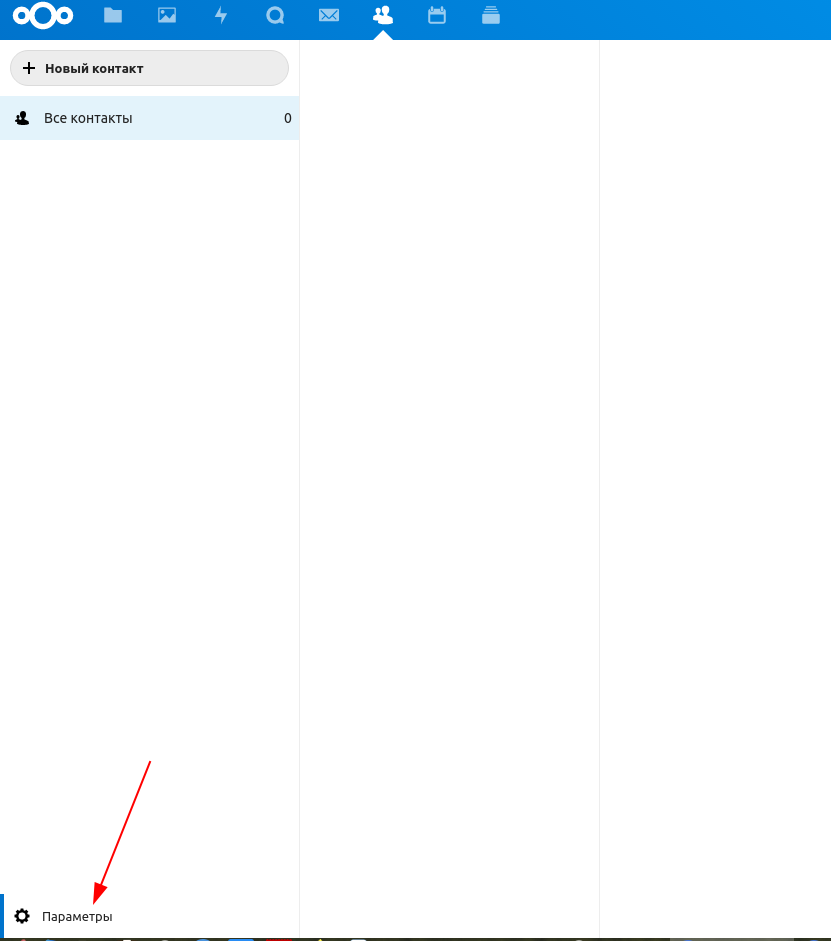
- Далее нажмите на кнопку «Импорт контактов», затем «Загрузить с ПК»
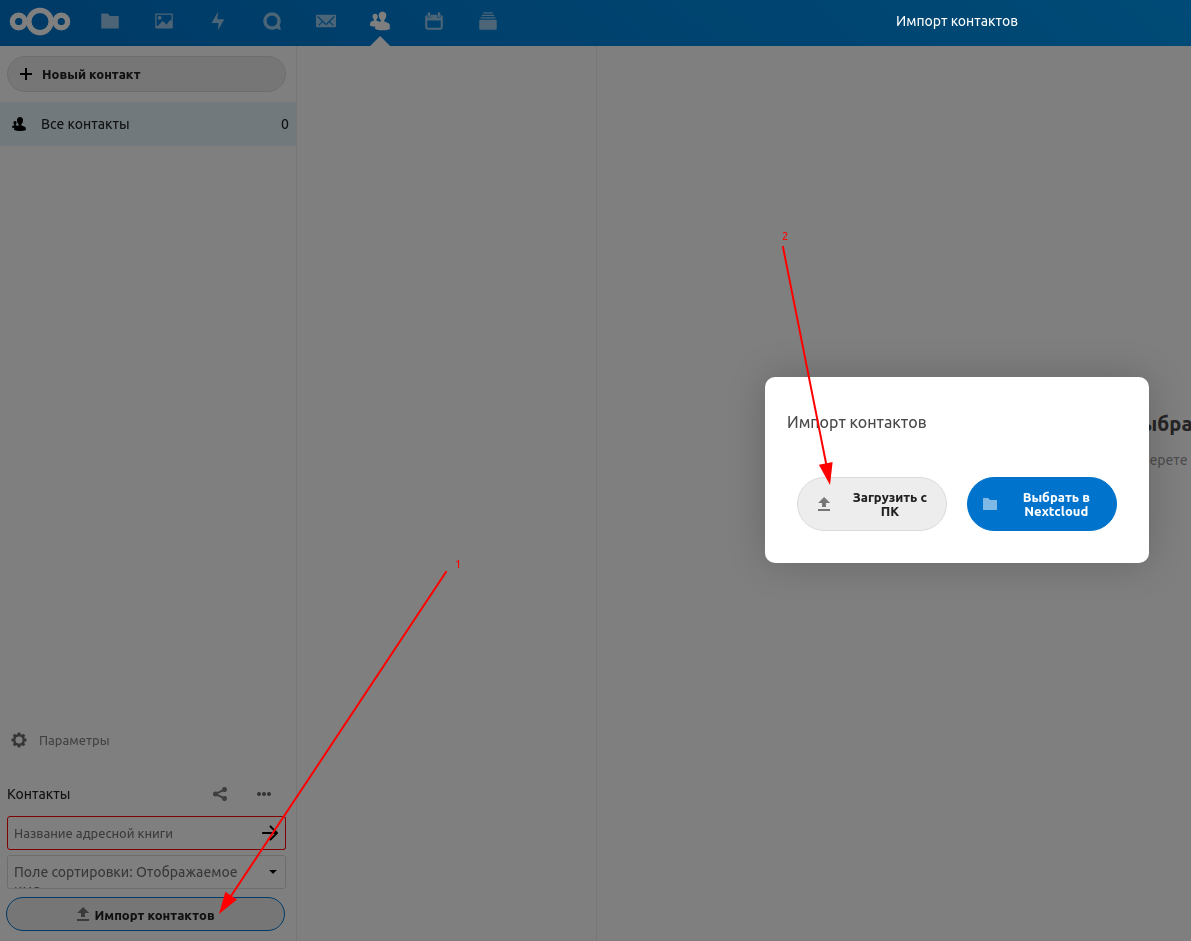
- Выберите ваш vcf/vcard-файл и импортируйте его.
После этого все контакты из файла появятся в адресной книге.
Еще один способ синхронизации контактов (если у вас Linux с рабочим столом GNOME) описан в разделе Диск
Добавление контактов вручную
Если вы не можете или не хотите импортировать виртуальные контакты, приложение «Контакты» позволяет добавлять контакты вручную.
Чтобы создать новый контакт:
- Нажмите кнопку Новый контакт. В поле справа откроется пустая конфигурация нового контакта.
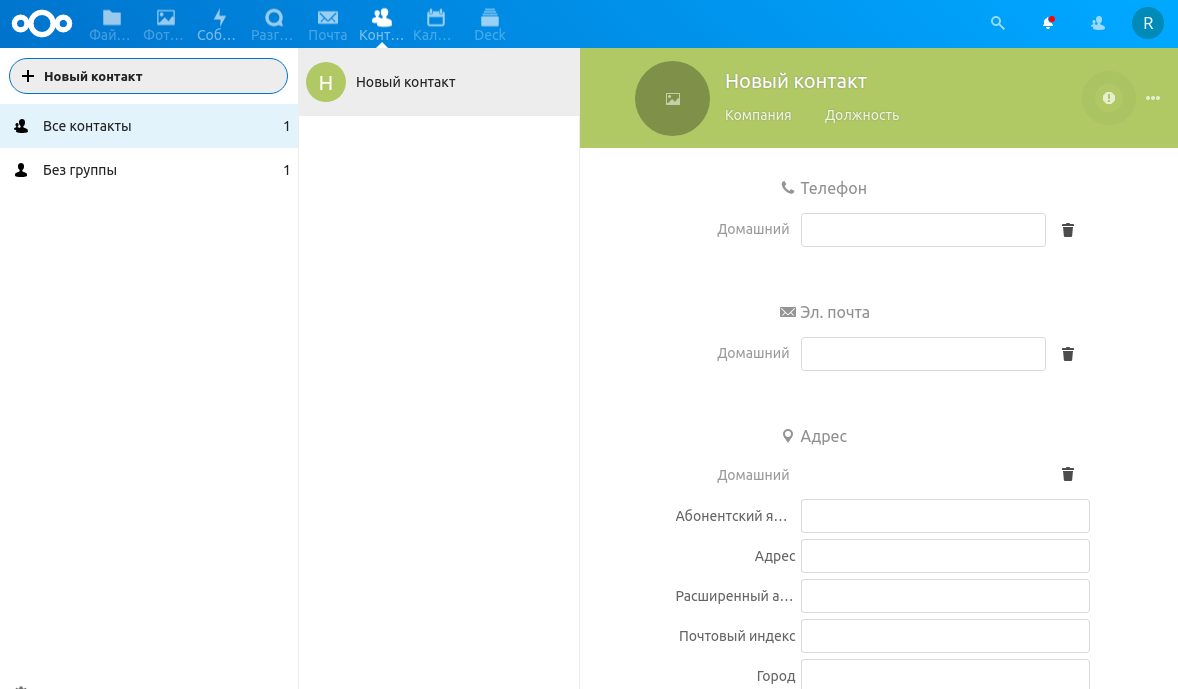
- Укажите новую контактную информацию и сохраните изменения.
Как добавить учётные записи
Для коллективного использования Nextcloud требуется добавить учётные записи для каждого пользователя, которому хотим дать доступ к нашему облачному приложению. Сделать это можно, нажав в правом верхнем углу на иконку администратора и выбрав пункт «Пользователи»:
Для удобства можно создать дополнительные группы, чтобы регулировать уровень доступа. По умолчанию есть группа «Администраторы» с полным доступом к приложению, но вы можете создать, например, группу «Сотрудники» и добавлять туда пользовательские учетные записи с ограниченным доступом, например, тех, кому пользоваться приложениями можно, а менять настройки Nextcloud уже нельзя:
Как настроить дополнительные инструменты
После добавления всех пользователей можно перейти к настройке дополнительных функций.
Как подключить ssl-сертификат
Вы можете пропустить эту часть статьи, если используете Nextcloud для ознакомительных целей и не собираетесь хранить здесь важную информацию (например, для самообучения, тестов, хранилища «ненужных» файлов).
Однако, если вы с помощью данного приложения хотите перевести свою компанию «на удалёнку», либо планируете работать с конфиденциальной информацией, то рекомендуем подключить SSL-сертификат, который обеспечит шифрование трафика для его безопасности.
Что для этого нужно: домен (подойдет любой, принадлежащий вам или наш технический домен), уже направленный (например, так) на IP вашего сервера с NextCloud, а также SSL-сертификат, уже выпущенный на этот домен.
Для подключения сертификата потребуется зайти на сервер по SSH. Если у вас нет опыта работы в терминале сервера, то лучше обратиться за установкой к своему специалисту или в техническую поддержку хостинга.
Для начала разместим сертификат и приватный ключ на сервере.
Откроем новый файл любым текстовым редактором, например:nano /etc/ssl/certs/nextcloud.crtca
В этот файл последовательно скопируем содержимое файла .crt (сертификат) и .ca-bundle (цепочка), именно в таком порядке. Сохраняем изменения и выходим.
Затем аналогично создадим файл ключа, например:nano /etc/ssl/certs/nextcloud.key
Туда скопируем содержимое приватного ключа (.key) и сохраним изменения.
Затем нужно подключить SSL в самом конфигурационном файле веб-сервера. Редактируем конфиг любым текстовым редактором, например так:nano /etc/nginx/conf.d/default.conf
В итоге у вас должно получиться так:
Как редактировать или удалить контактную информацию
Приложение «Контакты» позволяет редактировать или удалять контактную информацию. Чтобы изменить или удалить контактную информацию:
- Перейдите к конкретному контакту, который вы хотите изменить.
- Выберите информацию в поле, которое вы хотите редактировать или удалить.
- Внесите изменения или нажмите на «корзину».
Нажав на кнопку «Параметры» (шестеренка) в нижней части левой боковой панели, вы получите доступ к настройкам приложения «Контакты». В этом поле отображаются все доступные адресные книги, определённые параметры для каждой адресной книги и можно создавать новые адресные книги, просто указав имя адресной книги.
Календарь
Календарь имеет широкие возможности и позволяет для различных групп пользователей отображать конкретные задачи и события. Можно обозначить график смен, сроки по задачам и т.д.
Зайти в календарь можно в верхней панели приложений:
Контакты
Приложение «Контакты» мало чем отличается от приложения контактов в вашем мобильном телефоне, но иметь их под рукой в одном месте с календарем и другими инструментами Nextcloud может оказаться полезным. Далее рассмотрим основные функции, которые помогут вам завести адресную книгу в приложении, а именно: добавление, изменение и удаление контактов.
Конфигурационный файл apache2[править]
Теперь создадим конфигурационный файл нашего сайта и настроим SSL-доступ.
Включим 443 порт:
Скопируем стандартный конфигурационный файл и назовём его nextcloud.conf:
Настройка sso[править]
Для работы прозрачной аутентификации (SSO) необходимо настроить веб-сервер (Apache, Nginx). Также желательно сделать интеграцию c LDAP.
Устанавливаем модуль для php7:
Далее необходимо включить официальное приложение «SSO & SAML authentication».
Настройка доверенных доменов
При установке из командной строки Nextcloud ограничивает обработку запросов по именам хостов. По умолчанию сервис реагирует только на запросы, сделанные на имя хоста localhost. Мы будем обращаться к Nextcloud через доменное имя или IP-адрес сервера, поэтому нам нужно настроить этот параметр, чтобы принять такие запросы.
Чтобы уточнить текущие настройки, запросите массив trusted_domains:
Настройка кэширования[править]
Далее необходимо настроить систему кэширования.
Установим следующие пакеты:
Добавляем службу memcached в автозагрузку и стартуем ее:
Добавим в config.php (находится в папке /var/www/html/nextcloud/config/ или /var/www/webapps/nextcloud/config/ — при установке из репозитория) следующие строки:
'memcache.local' => 'OCMemcacheAPCu',
'memcache.distributed' => 'OCMemcacheMemcached',
'memcached_servers' => array(
   array('localhost', 11211),
),
Настройка учетной записи администратора
Существует несколько разных способов настройки snap Nextcloud. В этом мануале вместо веб-интерфейса для создания администратора мы используем командную строку: это позволит отключить окно, в котором страница регистрации администратора будет доступна для всех, кто посещает IP-адрес вашего сервера или доменное имя.
Чтобы настроить Nextcloud с новой учетной записью администратора, используйте команду nextcloud.manual-install. Вы должны ввести имя пользователя и пароль в качестве аргументов:
sudo nextcloud.manual-install 8host password
Если все правильно, Nextcloud выдаст такое сообщение:
Обновление collabora docker[править]
- Скачиваем свежий образ:
- Выясняем id контейнера:
- Останавливаем и удаляем старый контейнер:
- Запускаем новый контейнер:
Обновление мажорных версий[править]
По умолчанию непоследовательное обновление мажорных версий запрещено (например, с версии 20 сразу до 22), и при попытке доступа к web интерфейсу после обновления пакета будет возникать ошибка “Exception: Updates between multiple major versions and downgrades are unsupported”.
Для того, чтобы обойти эту ошибку, продолжить обновление и получить доступ к web интерфейсу, можно сделать следующее. В файле /var/www/webapps/nextcloud/config/config.php в параметре ‘version’ изменить старую версию на новую. Затем снова перейти в web интерфейс, обновить страницу и обновление должно продолжиться.
Общий доступ к файлам
Несмотря на то, что у каждого пользователя своя личная папка, которую выше мы прикрепляли к своему устройству, достаточно часто требуется поделиться файлами или иметь общий доступ к файлам вместе с другими пользователями. Сделать это можно следующим образом:
Возле нужного файла нажимаем кнопку “Поделиться”:
После этого справа появится меню настройки общего доступа, можно выбрать разные варианты, самый удобный и простой — сделать ссылку для общего доступа:
Нажатие на отмеченную в скриншоте кнопку скопирует ссылку в буфер обмена вашего устройства и вы можете ее разослать всем, с кем хотите поделиться. Открыть файл по ссылке могут и не авторизованные пользователи, поэтому будьте внимательны с этим способом в случае конфиденциальных файлов.
Другой способ — дать доступ определенным пользователям или группе. Выбрать их в настройках не получится, необходимо начать вводить имя группы или пользователя и только потом появится возможность его выбрать.
Специальным значком отмечена группа, выбрав ее, вы поделитесь файлом со всеми пользователями, входящими в эту группу.
Подготовка
Рецепт разворачивается на чистый сервер и в него входит установка базовой функциональности NextCloud. Рецепт можно выбрать сразу при покупке сервера:
Рецепт доступен для заказа на серверах с виртуализацией KVM. Операционные системы — Centos, Ubuntu или Debian. Не забудьте в предустановленном ПО выбрать Nextcloud.
Если у вас уже есть сервер, подходящий этим параметрам и вы готовы его полностью очистить для установки Nextcloud, то рецепт можно установить в панели VMmanager.
Если вы используйте VMmanager 5, перейдите в раздел Управление – Виртуальные машины – выберите машину и нажмите сверху Переустановить. Далее выберите версию ОС, нужный рецепт и нажмите Ok. После этого система удалит все файлы, которые есть на сервере, и установит рецепт.
Если вы используйте VMmanager 6, перейдите в раздел Виртуальные машины – выберите машину и нажмите Меню – Переустановить ОС.
Далее выберите версию ОС, нужный рецепт и нажмите кнопку «Переустановить». После этого система удалит все файлы, которые есть на сервере, и установит рецепт.
Подготовка окружения[править]
Для работы Nextcloud необходим настроенный веб-сервер.
Необходимо установить следующие пакеты:
Разрешим нужные модули Apache2:
Запустить веб-сервер Apache2 и добавить его в автозагрузку:
У веб-сервера должны быть права на запись в директорию с файлом setup-nextcloud.php.
Права можно назначить, временно, добавив пользователя apache2 в группу webmaster:
Рекомендации по безопасности[править]
Также рекомендуется сменить владельца файлов nextcloud на root, оставив Apache2 доступ на запись к папкам data config apps:
Сбор дополнительной информации о nextcloud snap
Если вам нужна дополнительная информация о snap-пакете Nextcloud, вы можете использовать несколько команд.
Команда snap info может выдать описание, доступные команды управления Nextcloud, а также установленную версию и отслеживаемый канал snap:
snap info nextcloud
Snap-пакеты могут определять интерфейсы, которые они поддерживают, что дает доступ к определенным возможностям или уровням. Например, snap-пакеты, которые должны действовать как сетевые клиенты, должны иметь интерфейс network. Чтобы узнать, какие интерфейсы использует этот snap, введите:
snap interfaces nextcloudSlot Plug:network nextcloud:network-bind nextcloud- nextcloud:removable-media
Чтобы узнать все сервисы и приложения, которые предоставляет этот snap, вы можете взглянуть на файл определения snap.yaml:
cat /snap/nextcloud/current/meta/snap.yaml
Здесь вы можете увидеть отдельные компоненты, включенные в snap, что может пригодиться при отладке.
Создание нового календаря
Если вы не планируете загружать готовый календарь, то можете создать новый следующим образом:
- Нажмите на кнопку Создать календарь в левой части экрана.
- Придумайте ему название, например, Work.
- Кликните на «галочку» — календарь будет создан, а все вносимые в него события будут доступны с любых устройств для всех пользователей, которых подключите к нему.
Подключить сотрудников к календарю можно вручную, добавляя каждого отдельно или всю группу, например, «Сотрудники». Но также можно «расшарить» календарь всем, кто пройдет по специальной ссылке — для этого нажмите кнопку Поделиться – Поделиться ссылкой. Пройдя по ссылке, все пользователи добавятся к календарю сами.
Создание самоподписных ssl сертификатов[править]
Для правильной работы SSL нам необходимы SSL-сертификаты. Их можно купить или сгенерировать:
- Перейти в каталог /root/ssl:
- Создаем ключ корневого хранилища, наш самый главный ключ:
- Создаем и зашифровываем ключом корневого хранилища корневой сертификат, сертификат издателя сертификатов (при запросе «Common Name» необходимо указать IP или FQDN вашего сервера):
- Создаем ключ веб-сервера, который вы намерены защитить сертификатом:
- Создаем запрос на подписание сертификата веб-сервера (при запросе «Common Name» необходимо указать IP или FQDN вашего сервера):
- Создаем и подписываем сертификат веб-сервера, используя запрос на сертификат, корневой ключ и корневой сертификат:
- Apache2 будет требовать при запуске пароль к ключу веб-сервера. Если это вам не нужно, сделайте страховую копию ключа веб-сервера:
- и очистите пароль ключа веб-сервера командой:
- Создадим цепочку сертификатов CA-bundle:
- В итоге у нас будут следующие файлы:
nextcloud.crt — сертификат нашего сервера
nextcloud.csr — запрос на сертификат
nextcloud.key — ключ сертификата нашего сервера
nextcloud.ca-bundle — ca-bundle файл нашего сайта
nextcloud-domain-ca.crt — корневой сертификат
nextcloud-domain-ca.key — ключ корневого сертификата
Установка nextcloud
Мы установим Nextcloud с помощью системы упаковки snappy. Эта система доступна в Ubuntu 16.04 по умолчанию, она позволяет организациям поставлять программное обеспечение вместе со всеми зависимостями и конфигурацией в автономных блоках с автоматическим обновлением.
Чтобы загрузить пакет snap для Nextcloud, введите:
sudo snap install nextcloud
Пакет Nextcloud будет загружен и установлен на сервере. Вы можете подтвердить, что процесс установки был успешным, с помощью команды:
snap changes nextcloudID Status Spawn Ready Summary2 Done 2021-10-03T20:03:09Z 2021-10-03T20:03:26Z Install “nextcloud” snap
Команда сообщает, что установка была завершена успешно.
Установка nextcloud[править]
Установить Nextcloud можно из репозитория или с официального сайта, если не устраивает версия из репозитория.
В данной статье рассмотрена установка Nextcloud на сервер c Apache2.
Заключение
Nextcloud может реплицировать функции популярных сторонних облачных сервисов хранения. Nextcloud позволяет совместно использовать хранящийся контент и поддерживает доступ к файлам по ссылкам. Преимущество Nextcloud заключается в том, что информация хранится не на сторонних серверах, а на машине, которую вы контролируете.
Изучите интерфейс и дополнительные функции, установите плагины Nextcloud – их можно найти здесь.
Tags: