
Можно установить вручную в “Локальный компьютер”-“Промежуточные центры сертификации” , скачав
Сертификат УЦФК 2022 () размещенный на
официальном сайте Федерального казначейства
.
ГУЦ() – в “Локальный компьютер”-“Доверенные корневые центры сертификации”
– есть в
Установить с помощью автоматического инсталлятора
,
сертификаты ФК – ГУЦ(Минцифры России), УЦФК 2022 (Казначейство России)
“root_2040 Локальный компьютер.exe”
ссылки для скачивания:
c ндекс Диск
“root_2040 Локальный компьютер.exe”
или
с сайта sedkazna.ru файл:
root_2040 Локальный компьютер.zip
В файле “root_2040 Локальный компьютер.zip”
“root_2040 Локальный компьютер.exe” – автоматическая установка сертификатов ФК в Локальный компьютер
под пользователем с правами Администратораобязательно запускать файл правой кнопкой мыши – Запуск от имени Администратора
Выполнить файл “root_2040 Локальный компьютер.exe”
Установка корневых сертификатов ФК
в хранилище сертификатов – Локальный компьютер
В Доверенные корневые центры сертификации (Root):В Промежуточные центры сертификации (CA):
- Настройка CryptoDE для ЕГИССО
- Где скачать Crypto+DE
- Ошибка
- ЕГИССО настройка рабочего места
- Программы для ЕГИССО
- Настройка рабочего места ЕГИССО
- Настройка браузера для ЕГИССО
- В заключение
- Инструкция по установке Корневого сертификата УЦ Федерального казначейства
- Установка корневых сертификатов
- Браузеры для работы с Порталом заявителя
- Об установке КриптоПро ЭЦП Browser plug-in
- Проверка общей готовности рабочего места к работе
- Регламент Удостоверяющего центра Федерального казначейства (УЦ ФК)
- Корневые сертификаты Удостоверяющего цента Федерального казначейства (УЦ ФК)
- Сроки выпуска сертификата электронной подписи
- Для каких информационных систем выпускают сертификаты?
- Кто может получить сертификат?
- Комплект документов, необходимых для получения сертификата при первом обращении
- Онлайн сервис подачи документов для получения сертификатов
- Средства криптографической защиты информации
- О формировании заявлений и запросов на сертификат через портал ФЗС
- Сообщений 781 страница 810 из 835
Настройка CryptoDE для ЕГИССО
Произошла небольшая неприятность на работе. Ноутбук, на котором настроено рабочее место для ЕГИССО срочно понадобилось отдать на время другому пользователю. «Ничего страшного» — подумал я, — «настрою портал на другом компьютере, благо как настраивать давно уже известно».
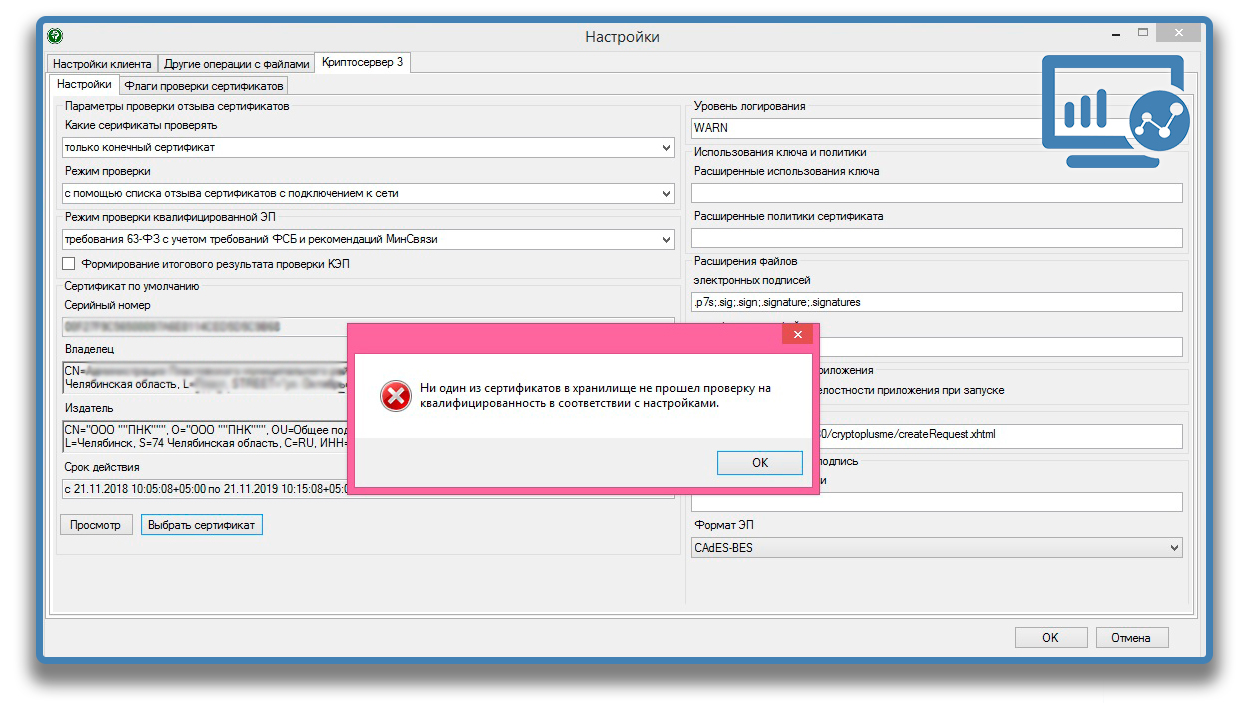
Но после того как все необходимые компоненты были установлены, средство для работы с электронной подписью CryptoDE начало капризничать и никак не хотело подписывать документы. Постоянно выскакивающее окно сообщало: «Ни один из сертификатов в хранилище не прошел проверку на квалифицированность в соответствии с настройками». Чтобы избавиться от этой ошибки, понадобилось немного поковыряться в настройках программы. В данной статье речь пойдет о том, как провести настройку CryptoDE для ЕГИССО.
Где скачать Crypto+DE
- С официального сайта ПФР ( ссылка )
- Яндекс Диск ( ссылка )
Ошибка
Если правой кнопкой мыши нажать на значок Crypto+DE, а затем «Выбрать сертификат по умолчанию», то программа успешно предложит выбрать сертификат из установленных сертификатов. Но это действие ничего не решит, т.к. при подписании документа выскочило окно, которое оповещает о том, что сертификат по умолчанию не соответствует требованиям текущего режима КЭП.
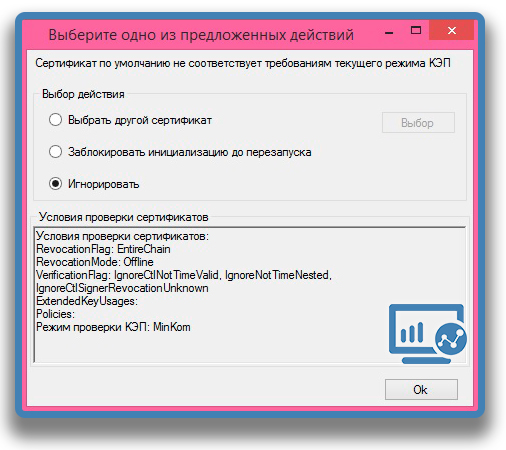
Итак, для решения данной проблемы необходимо немного поковыряться в настройках программы.
- Нажимаем правой кнопкой мыши на значок Crypto+DE в трее и переходим в раздел «Настройки»
- Во вкладке «Настройки клиента» все значения оставляем по умолчанию.
- Нас интересует вкладка «Криптосервер 3». «Какие сертификаты проверять» выставляем значение «Только конечный сертификат»«Режим проверки» выставляем значение «С помощью списка отзыва сертификатов с подключением к сети»«Режим проверки квалифицированной ЭП» ставим «Не проверять»
- «Какие сертификаты проверять» выставляем значение «Только конечный сертификат»
- «Режим проверки» выставляем значение «С помощью списка отзыва сертификатов с подключением к сети»
- «Режим проверки квалифицированной ЭП» ставим «Не проверять»
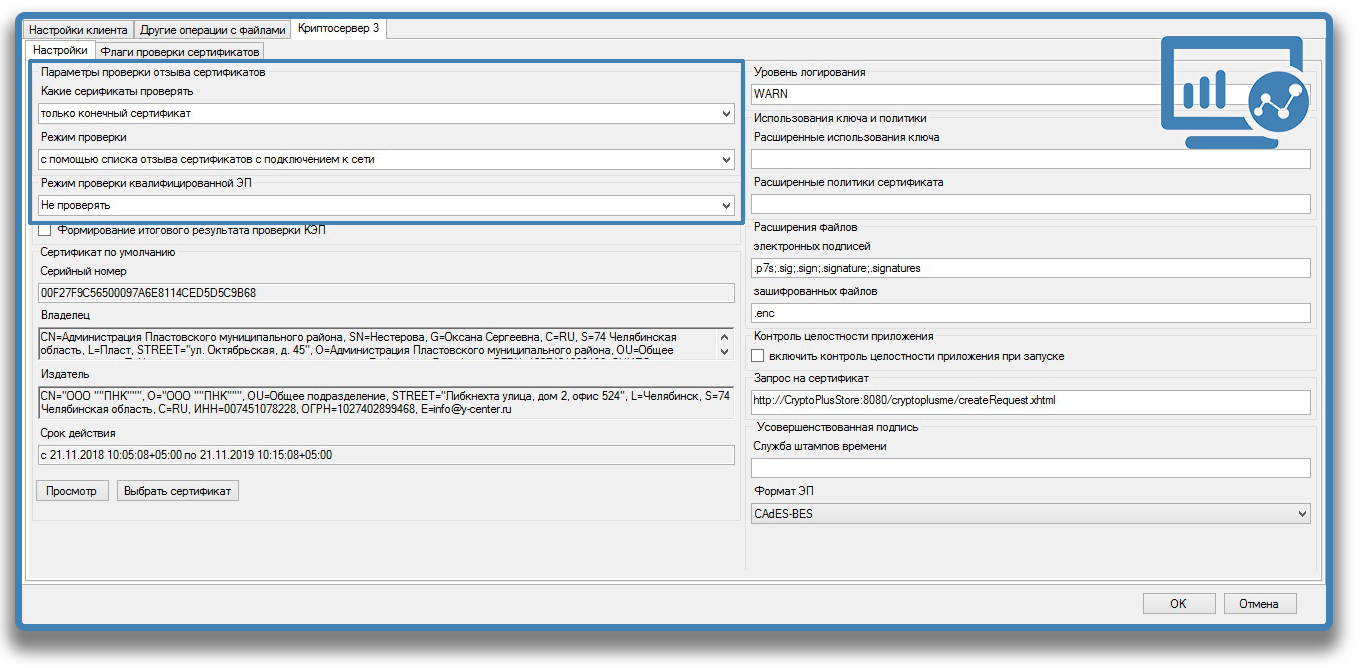
На этом настройка CryptoDE завершена. Все документы успешно подписываются и загружаются на портал в кабинете поставщика информации. Оставлю на всякий случай скриншот настроек, которые действуют у меня в данный момент. Если у Вас не заработало или что-то не получилось, можете смело написать в комментариях. Постараюсь всем помочь!
ЕГИССО настройка рабочего места

Каждый орган местного самоуправления и подведомственные им организации, которые осуществляют назначение мер социальной защиты должны предоставлять информацию о мерах социальной поддержки. В связи с этим вопрос как произвести настройку рабочего места ЕГИССО становиться всё более актуальным. В этой статье мы разберем какое ПО нужно использовать для организации защищенного соединения и как настроить компьютер под ЕГИССО
Программы для ЕГИССО
Начнем с загрузки всего необходимого нам для настройки рабочего места, чтобы потом на это не отвлекаться. И так, для работы с порталом ЕГИССО нам понадобятся:
- В первую очередь операционная система Windows 7 или Windows 10. В случае с Windows 7 возможно ещё понадобиться дополнительно обновить браузер Internet Explorer до 11 версии;
- Плагин для браузера КриптоПро ЭЦП Browser plug-in версии 2.0;
- Плагин для работы с порталом государственных услуг IFCPlugin;
- Корневой сертификат ЕГИССО;
- Сертификат безопасности выданный на юридическое лицо. Его можно получить в авторизованном удостоверяющем центре.
На этом перечень нужных нам программ для работы с ЕГИССО окончен.
Настройка рабочего места ЕГИССО
Приступаем к установке и настройке программного обеспечения для организации работы в кабинете поставщика информации (КПИ).
Первым делом, должна быть произведена настройка КриптоПро для ЕГИССО. Скачиваем и устанавливаем КриптоПро CSP 4.0 R3. Хотелось бы подчеркнуть, рекомендуемая версия программы КриптоПро CSP 4.0.9944. С этой сборкой проблем во время работы обнаружено не было. Запускаем установочный файл и нажимаем «Установить (рекомендуется)», при этом пункт «Установить корневые сертификаты» должен быть отмечен.


В предоставленном списке выбираем «Доверенные корневые центры сертификации» и нажимаем «ОК».

Далее, если всё сделано верно, на экране появится окно с предупреждением о безопасности. Это окно носит уведомительных характер, подтверждаем установку сертификата ЕГИССО нажатием на кнопку «Да».

После подтверждения вы увидите сообщение о том, что импорт успешно выполнен. Установка сертификата ЕГИССО завершена.

Следующим шагом копируем контейнер закрытого ключа и устанавливаем сертификат организации выданный авторизованным удостоверяющим центром. Перед началом копирования подключите устройство на котором храниться контейнер с сертификатом.


Вводим пароль от контейнера (пароль по умолчанию обычно 12345678) и жмем «ОК». Ставить галочку «Запомнить пароль» не нужно, так как обращаться к данному контейнеры с этого компьютера вы больше не будете.

В следующем окне выбираем пункт «Реестр».

Устанавливаем пароль на создаваемый контейнер и опять жмем «ОК».

Следующее сообщение которое вы увидите, уведомляет об успешном копировании контейнера.


Вводим пароль от контейнера и нажимаем «ОК». В этот раз лучше отметить поле «Запомнить пароль», чтоб не пришлось его больше заполнять при обращении к контейнеру через КриптоПро.
Проверяем данные по сертификату, что бы не ошибиться с выбором контейнера если их у вас несколько. И кликаем по кнопке «Установить».

После этого появиться сообщение в котором сказано, что сертификат установлен в хранилище.

Контейнер не содержит сертификата
Часть работы по настройке рабочего места ЕГИССО касающаяся КриптоПро CSP 4.0 R3 и установки сертификатов выполнена. Переходим к этапу установки плагина пользователя системы электронного правительства. Для этого запускаем установочный файл IFCPlugin и нажимаем «Далее».

Дожидаемся окончания процесса и переходим к установке КриптоПро ЭЦП Browser plug-in версии 2.0. Для этого запускаем файл cadesplugin и нажимаем «Да». После установки рекомендовано перезапустить браузер.

Приступаем к установке УЭПШ Crypto+DE.

Во время установки Crypto+DE скачивает с интернета недостающие для работы компоненты. По этому процесс установки может занять от пары минут до получаса, возможно и больше (в зависимости от скорости вашего интернета). Терпеливо ждем и ни в коем случае не прерываем процесс установки. По окончанию процесса установки будет предложено запустить программу.

После нажатия «Готово» будет предложено установить сертификат, обязательно нажимаем «Да».

Затем программа предложит установить ещё один сертификат, тоже обязательно соглашаемся.

После их установки появиться сообщение в котором говориться что «Установка корневого сертификата для https завершена». Это говорит о том, что Crypto+DE установлена верно. Перезагружаем компьютер.

Осталось выполнить еще пару шагов. После загрузки компьютера нажимаем правой кнопкой мыши по зеленому значку только что установленной программы в трее возле часов. И выбираем пункт «Настройки».

Первым делом переходим во вкладку «Криптосервер 3» и изменяем параметр режима проверки на пункт «с помощью списка отзыва сертификатов с подключением к сети». В параметре «Сертификат по умолчанию» должен отображаться сертификат юридического лица, который устанавливали через КриптоПро.

Установка и настройка программ для рабочего места ЕГИССО был выполнена успешно!
Настройка браузера для ЕГИССО
Переходим к настройке браузера. Запускаем Internet Explorer 11, нажимаем шестеренку в правом верхнем углу и выбираем пункт «Свойства браузера».

В открывшимся окне переходим на вкладку «Безопасность». Выбираем зону «Надежные сайты» и нажимаем кнопку «Сайты».

Далее снимаем галочку «Для всех сайтов этой зоны требуется проверка серверов (https:)» Затем добавляем поочередно узлы http://*.egisso.ru, https://*.egisso.ru и https://*.gosuslugi.ru.

После нажатия кнопки «Закрыть», переходим на вкладку «Дополнительно». В этой вкладке снимаем галочку с пункта SSL 3.0. Обязательно должны быть отмечены пункты:

На этом настройка браузера, ровно, как и настройка рабочего места ЕГИССО, завершена.
Для проверки доступа в кабинет поставщика информации заходим на сайт ЕГИССО и жмем на ссылку «Поставщик информации».

Если настройка была произведена правильно, то вы будите перенаправлены на форму авторизации через сайт госуслуги.

В заключение
В этой статье рассмотрена настройка КриптоПро для ЕГИССО, настройка Crypto+DE и браузера Internet Explorer. Как видите сам процесс настройки не сложный и сводиться к нескольким действиям. Скачиваете дистрибутивы по приведенным в статье ссылкам (все ссылки даны на официальные источники). Устанавливаете криптропровайдер КриптоПро CSP, перезагружаете компьютер. Настраиваете сертификат ЕГИССО и вашей организации. Устанавливаете плагины КриптоПро ЭЦП Browser plug-in и пользователя системы электронного правительства IFCPlugin. Затем устанавливаете Crypto+DE. Перезагружаете компьютер и настраиваете Crypto+DE. Последним шагом является настройка браузера Internet Explorer.
Скачиваем нужный корневой сертификат (в 2020 году используем
корневые сертификаты УЦ Федерального казначейства только по ГОСТ Р 34.10-2012) и устанавливаем по инструкции.
Инструкция по установке Корневого сертификата УЦ Федерального казначейства
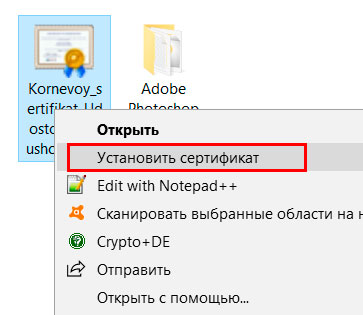
На файле корневого сертификата кликаем правой кнопкой мыши и выбираем пункт «Установить сертификат».
В окне мастера импорта сертификатов выбираем хранилище «Локальный компьютер» и нажимаем кнопку «Далее».
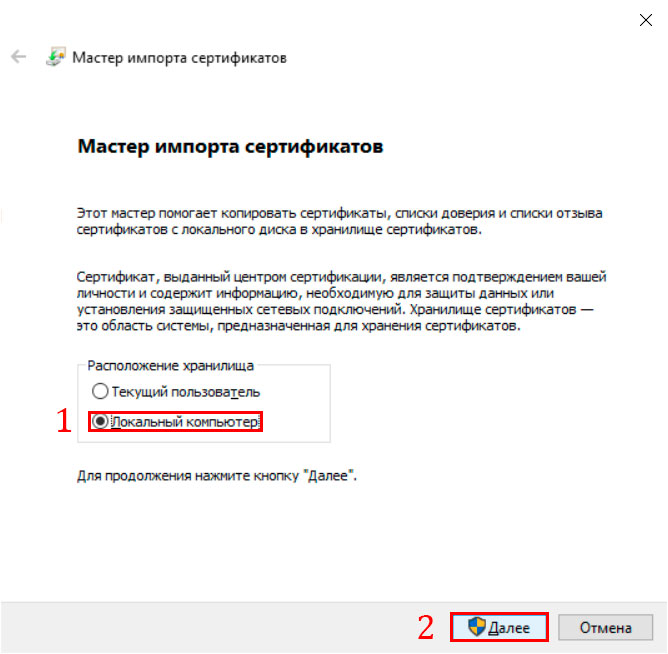
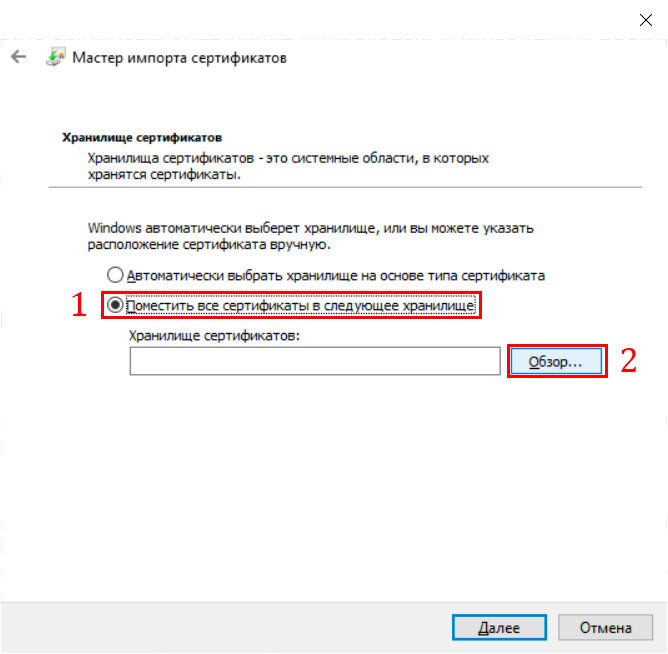
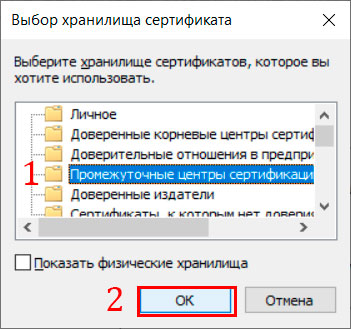
Выбираем «Промежуточные центры сертификации» и нажимаем «ОК».
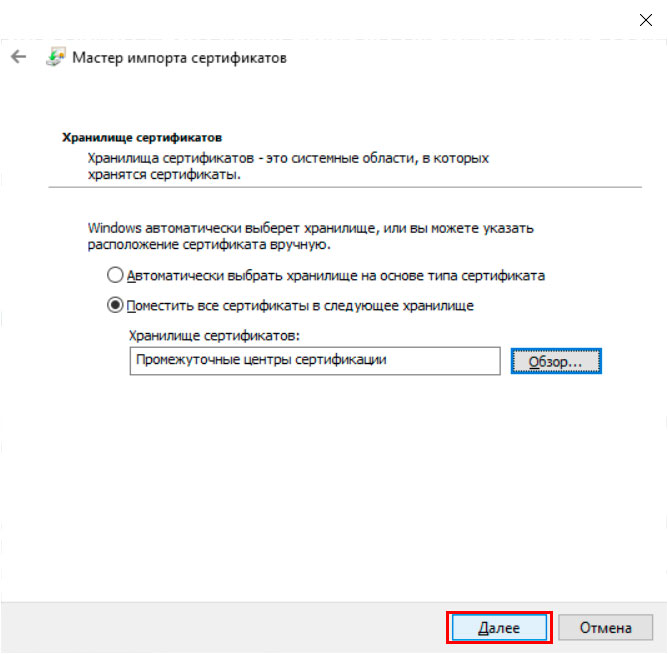
В следующем окне нажимаем «Далее».
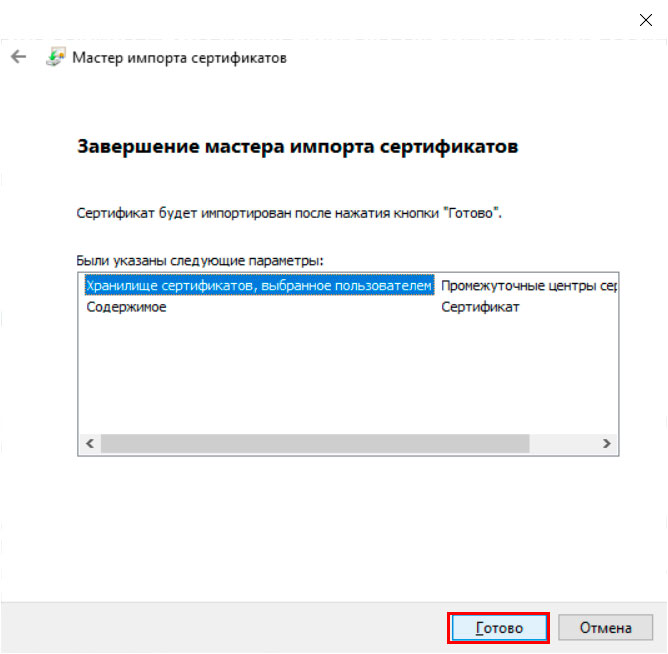
В следующем окне нажимаем «Готово».
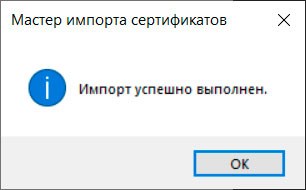
В конце видим сообщение об успешном импорте сертификата. Жмем «ОК».
- Корневой сертификат Головного удостоверяющего центра (Минкомсвязи);
- Криптопровайдер (КриптоПро или КриптоАРМ и т.д.);
- Сертификат вашей электронной подписи (физического или юридического лица). Инструкция по установке тут;
- Возможно потребуется КриптоПро ЭЦП Browser plug-in.
Портал заявителя информационной системы «Удостоверяющий центр Федерального казначейства» позволяет выполнять все операции с сертификатами электронно-цифровой подписи (ЭЦП) без лишних визитов в территориальные органы Федерального казначейства. Однако для работы с Порталом заявителя или, как его ещё называют, Порталом формирования запросов на сертификаты (ФЗС) необходима определённая настройка рабочего места.
Основные требования к рабочему месту:
- Компьютер, предназначенный для работы с данным Интернет-ресурсом, должен работать под управлением операционной системы Windows’7 SP1 или более поздней версией.
- Для создания ключевого контейнера при формировании первого запроса на сертификат и последующей работы с ЭЦП на компьютере должна быть установлена криптографическая утилита версии 4.0 и выше.
- До установки сертификата электронно-цифровой подписи на рабочее место необходимо установить корневой сертификат Минцифры России (ГУЦ) и промежуточный сертификат Удостоверяющего центра (УЦ) Федерального казначейства.
- Работа с Порталом заявителя (fzs.roskazna.ru) может осуществляться только посредством браузеров Internet Explorer, Chromium ГОСТ, Спутник и Яндекс.Браузера.
- Для обеспечения взаимодействия КриптоПро CSP с программным кодом портала следует установить КриптоПро ЭЦП Browser plug-in.
Установка корневых сертификатов
На странице подраздела «Удостоверяющий центр» выбираем раздел «Корневые сертификаты» (см. рис. ниже).
Ссылки для скачивания соответствующих сертификатов (см. рис. ниже) рассортированы по годам выпуска. Прямая ссылка на страницу данного подраздела: www.roskazna.gov.ru/gis/udostoveryayushhij-centr/kornevye-sertifikaty/. Скачиваем оба сертификата.
Для установки корневого сертификата Минцифры России (ГУЦ) необходимо:
Завершится импорт сертификата выводом соответствующего сообщения.
Аналогичным образом устанавливается и сертификат Удостоверяющего центра Федерального казначейства, только при выборе хранилища необходимо выделить пункт «Промежуточные центры сертификации».
Браузеры для работы с Порталом заявителя
Работа с Порталом заявителя (fzs.roskazna.ru), как я уже сказал ранее, может осуществляться только посредством браузеров Internet Explorer версии 11.x, Chromium ГОСТ, Спутник и Яндекс.Браузера. Другие браузеры не подойдут!
Единственное общее требование к настройке всех браузеров — должен быть включен JavaScript. А вот что касается настроек Internet Explorer, то тут необходимо сделать следующее:
Об установке КриптоПро ЭЦП Browser plug-in
Установка данного плагина происходит достаточно стандартно (подробнее об этом я уже писал в своей предыдущей статье). Единственно, о чём обычно забывают пользователи, это то, что после установки плагина в некоторых браузерах требуется установить ещё и соответствующее расширение. А после завершения всех установок будет не лишним убедиться, что данное расширение включено.
Например, в Яндекс.Браузере после установки КриптоПро ЭЦП Browser plug-in необходимо:
Для проверки работоспособности плагина после его установки необходимо открыть в браузере страницу www.cryptopro.ru/sites/default/files/products/cades/demopage/cades_bes_sample.html. При этом на экран будет выведено окно с предупреждением, в котором необходимо щёлкнуть по кнопке «Да».
Если плагин работает правильно, на открытой тестовой странице будет отображено соответствующее сообщение.
Здесь же на странице можно увидеть сведения об установленных на рабочем месте сертификатах ЭЦП и произвести тестовое подписание информации. Для этого необходимо выделить в списке нужный сертификат и кликнуть по появившейся при этом кнопке «Подписать».
Кстати, о том, что расширение работает, в Яндекс.Браузере свидетельствует ещё и специальная кнопка на панели инструментов, появляющаяся при включении данного расширения (см. рис. ниже). При щелчке мышью по этой кнопке открывается меню, где есть прямая ссылка на страницу проверки работоспособности плагина (это может потребоваться в дальнейшем, например, для проверки работоспособности какой-нибудь из подписей).
Проверка общей готовности рабочего места к работе
Для проверки готовности рабочего места следует открыть в браузере страницу . В появившемся при этом окне-предупреждении системы безопасности необходимо нажать кнопку «Да», после чего на странице будет отображён результат выполненной проверки (см. рис. ниже).
Если у пользователя ещё нет личной электронно-цифровой подписи, и настройка рабочего места выполняется для первого её получения, допустимым сообщением об ошибке является: «В хранилище сертификатов ‘Личное’ не установлен сертификат, соответствующий требованиям».
Отсутствие на рабочем месте установленной личной ЭЦП даёт пользователю право работать с открытой частью портала (то есть без захода в Личный кабинет), чего вполне достаточно при первом обращении в УЦ ФК для подачи заявки на изготовление сертификата ЭЦП. При плановой же замене (продлении) или аннулировании сертификата любые ошибки на тестовой странице недопустимы.
После успешного завершения проверки можно перейти на главную страницу Портала заявителя (fzs.roskazna.ru) и приступить непосредственно к работе с Порталом.
Удостоверяющий центр Федерального казначейства (УЦ ФК) был создан в 2005 году, имеет распределенную структуру во всех субъектах Российской Федерации и насчитывает 1800 точек выдачи сертификатов. УЦ ФК аккредитован Минкомсвязью России см. приказ от 04.06.2018 г. № 256 «Об аккредитации удостоверяющих центров». В 2013 году получена бессрочная лицензия ЛСЗ № 0013859 (рег. № 15457 Н) ФСБ России на осуществление деятельности, связанной с криптографическими средствами.
Регламент Удостоверяющего центра Федерального казначейства (УЦ ФК)
Регламент УЦ ФК утвержден Приказом Федерального казначейства № 261 от 14 сентября 2018 года.
Корневые сертификаты Удостоверяющего цента Федерального казначейства (УЦ ФК)
Также обязательно устанавливаем корневой сертификат Головного удостоверяющего центра (Минкомсвязи).
Сроки выпуска сертификата электронной подписи
Регламент Удостоверяющего центра Федерального казначейства устанавливает срок создания сертификата 6 рабочих дней. Но срок выпуска сертификата может увеличиться из-за необходимости проверки паспортных данных, СНИЛСа, ИНН, ОРГН через систему межведомственного электронного взаимодействия (СМЭВ). Срок обработки запроса УЦ ФК в СМЭВ может составлять от нескольких часов до нескольких дней. При этом УЦ ФК не может ускорить обработку запросов в СМЭВ. Обращения в СМЭВ принимаются к рассмотрению только если срок проверки превысил 5 рабочих дней.
Для каких информационных систем выпускают сертификаты?
- СУФД АСФК;
- ЕИС в сфере закупок http://zakupki.gov.ru (только для работы по 44-ФЗ);
- ГМУ http://bus.gov.ru/;
- «Электронный бюджет» http://budget.gov.ru/;
- ГИС ГМП;
- ГАС «Управление» http://gasu.gov.ru/;
- ГИС ЖКХ http://dom.gosuslugi.ru/;
- ГИС ЕСГФК http://portal.audit.gov.ru/.
Для других информационных систем УЦ ФК не выдает сертификаты. Однако сертификат, выданный казначейством, также работает на сайте Госуслуг, ПФР, Налоговой, ФСС, Мой арбитр и др.
Кто может получить сертификат?
Сертификат электронной подписи могут получить сотрудники организации, заключившей Договор присоединения (Соглашение) к Регламенту УЦ ФК с ближайшим территориальным органом Федерального казначейства. Договор присоединения заключается со всеми бюджетными/казенными организациями, а так же с некоторыми коммерческими (например, так называемые неучастники бюджетного процесса, имеющие 41 лицевой счет).
Комплект документов, необходимых для получения сертификата при первом обращении
- Доверенность на право обращаться в УЦ ФК или приказ. Руководителю организации (указанному в ЕГРЮЛ) при обращении в УЦ доверенность и приказ не требуются;
- Документ удостоверяющий личность;
- Согласие на обработку персональных данных;
- Заявление на получение сертификата электронной подписи (формируется в Онлайн сервисе https://fzs.roskazna.ru/);
- Номер сформированного запроса на издание сертификата (формируется в Онлайн сервисе https://fzs.roskazna.ru/).
Если документы подает Уполномоченное лицо вместо заявителя, то к указанному пакету документов еще добавляем:
- Доверенность на выполнение действий от лица сотрудника владельца сертификата;
- Документ удостоверяющий личность (Уполномоченного лица);
- Согласие на обработку персональных данных (Уполномоченного лица).
Онлайн сервис подачи документов для получения сертификатов
В 2018 году УЦ ФК перешел на использование Онлайн сервиса подачи документов для получения сертификатов https://fzs.roskazna.ru/. Подробнее о сервисе можно почитать тут.
Средства криптографической защиты информации
Казначейство бесплатно предоставляет организациям, заключившим Договор присоединения (соглашение) к Регламенту Удостоверяющего центра, следующие СКЗИ:
- КриптоПРО CSP 4.0;
- Jinn-Client 1.0.3050;
- Континент TLS VPN клиент 2.0.1440.
О формировании заявлений и запросов на сертификат через портал ФЗС
- С 01.02.2019 Удостоверяющий центр Федерального казначейства осуществляет выдачу сертификатов только с использованием схемы электронной подписи по ГОСТ Р34.10-2012.
- Для сайта закупок достаточно роли “Аутентификация клиента”. Появившиеся в секции “Резерв ФК” роли Заказчика клиентов не касаются.
- Многие УФК требуют прикладывать согласие на обработку ПД по форме со страницы УФК, а не шаблон из ФЗС
- Место рождения получателя сертификата в карточке запроса указывается точно как в паспорте.
- Если при плановой смене сертификата вас просят переформировать запрос как при первичном обращении это связано с тем, что в ВРС прикреплена старая форма согласия, либо копия паспорта была заверено неверно. При входе по сертификату старые документы изменить нельзя. Просьба отнестись с пониманием.
С августа 2018 года казначейство просит вас формировать заявления и запросы на сертификат с помощью портала ФЗС (https://fzs.roskazna.ru)
Инструкции по формированию запроса и заявления:
Портал заявителя с функционалом формирования запросов на квалифицированные сертификаты ключей проверки электронных подписей (ФЗС), позволяет получателю сертификата (уполномоченному лицу) формировать комплект документов и сведений для создания/смены сертификата и направлять его в электронном виде в территориальный орган Федерального казначейства (ТОФК). В некоторых случаях без посещения ТОФК.
Требования к автоматизированному рабочему месту, порядок получения доступа к функционалу ФЗС и его описание представлено в документе «Информационная система «Удостоверяющий центр Федерального казначейства». Руководство пользователя».
Извините, но у вас недостаточно прав для комментирования
Сообщений 781 страница 810 из 835
- Активный участник
- Нижегородская область
- Женский
- Провел на форуме:13 дней 8 часов
Приветствую форумчане,с четверга не удается зайти в КПИ, IE 11 ругается что веб сайт не защищен.Може кто-нибудь сталкивался с такой проблемой?
У ЕГИССО сменился сертификат, установите новый корневой сертификат
- АннаPetrovich
- Участник
- Провел на форуме:11 часов 0 минут
Приветствую форумчане, с четверга не удается зайти в КПИ, IE 11 ругается что веб сайт не защищен.Може кто-нибудь сталкивался с такой проблемой?


- Kirill_
- Активный участник
- Провел на форуме:9 часов 4 минуты
Добрый день.С егиссо у всех все в порядке?в реестре новые получатели не появляются.как будто никого и не вносили.
- duzv
- Участник
- Провел на форуме:15 часов 3 минуты
Добрый день. Такая же проблема с понедельника, написала письмо в техподдержку, ответ такой: “Ваша заявка была выполнена с указанием решения:Произведите очистку cookies и кеша браузера. Отключите безопасный режим IE: Откройте меню и перейдите к разделу «Свойства браузера». В открывшемся окне перейдите во вкладку «Безопасность». После снимите галочку напротив слов «Включить безопасный режим». Перейдите во вкладку «Дополнительно». Найдите пункт «Включить расширенный защищенный режим» и снимите галочку. Нажмите кнопку «ОК». Перезагрузите браузер Включите сценарии ActiveX, отключить фильтры, отключить блокирование всплывающих окон в IE11. Также попробуйте отключите антивирус, если он установлен. Если ничего из вышеперечисленного не поможет рекомендую настроить рабочее место заново. Рекомендации по настройке компьютера для работы в личном кабинете приведены в руководстве пользователя, выложенном на сайте ПФР – раздел 2 “Подготовка к работе”. Причем, рекомендации одни и те же на разные проблемы! В ответном письме я об этом упомянула. Отписались: “В связи с необходимостью выполнения дополнительных работ, плановый срок выполнения заявки № 558216 был увеличен до 14.03.2019 12:04:00”.ЖДЕМ!
- lagancity
- Активный участник
- Мужской
- Провел на форуме:3 дня 23 часа
уживутся. КриптоПро ЭЦП Brower Plug-in это плагин для работы с электронной подписью на сайтах, где требуется подписывать документы, он работает в паре с КриптоПро CSP.
Техподдержка мне еще ни разу не помогла.Будем подождать.
- Slava
- Новичок
- Провел на форуме:3 часа 21 минуту
Такой вопрос, у Ответсвенного исполнителя указанного в заявке должна быть электронная подпись? Или достаточно подписи руководителя? Документ подписывается на ПК? вне сайта так? или еще на самом портале тоже?
Подписывает только руководитель
достаточно подписи руководителя. Подписывается отдельно от сайта на пк. На портале только загружаются данные+подпись
- Katya_
- Новичок
- Провел на форуме:1 час 1 минуту
На сайте ПФРФ
- safar
- Новичок
- Провел на форуме:2 часа 13 минут
где счать этот серт на сайте серт2018г
- Babay
- Активный участник
- Курская область
- Мужской
- Провел на форуме:18 дней 6 часов
Отредактировано Babay (2019-04-10 09:14:55)
- dkeeee
- Новичок
- Провел на форуме:39 минут
Здравствуйте. Подскажите что нужно сделать, что бы в госуслугах в списке систем появился ПФР. Организация привязана, учетная запись подтверждена.
у нас появилась после регистрации КПИ
Отправить письмо в ПФ согласно регламента.
как зарегистрируют на портале госуслуг появится вкладка ПФ.
- Иван Корнилов
- Новичок
- Провел на форуме:54 минуты
Файл cvs конвертацию прошел успешно, xml валидацию прошел. Но при загрузке такой результат. Что делать?
Отредактировано Иван Корнилов (2019-05-31 07:51:31)
- КонSтантин
- Активный участник
- Провел на форуме:8 дней 7 часов
Иван Корнилов написал(а):
У меня тоже с утра не осуществляется загрузка файлов, видимо проблема портала.
Отредактировано Иван Корнилов (Сегодня 07:51:31)
либо проблема с подписью, либо проблемы с порталом. Проблемы с порталом
Отредактировано Mariya (2019-05-31 08:11:47)
Отредактировано Mariya (Сегодня 06:11:47)
В том и проблема, что отправляю в первый раз. Но подпись прошла успешно (по словам crypto-DE)Спасибо)
Подпись проходит в crypto-DE, но может не подойти для портала. Бывало и такое. Как говорили, нужна подпись, которой вы подписываете отчетность в ПФР, ФСС и т.д. Я сделала такую же подпись в УФК, теперь ей работаю.
Подпись ГИС ЦИТВО ей все и подписываем успешно.Но портал похоже опять лёг.
- ГалинаV
- Активный участник
- Провел на форуме:2 дня 5 часов

В основном, это проблемы портала.У нас тоже никогда с первой попытки не загружается.
Поддержка ответила:Ваша заявка была выполнена с указанием решения :Добрый день! На текущий момент корректная загрузка файлов возможна только при подписании Crypto+DE. Инструкцию по установке и саму программу можно найти на сайте ПФР в соответствующих ссылках (http://www.pfrf.ru/knopki/egisso/project/). Формируемая подпись должна быть отсоединённая и иметь формат PKCS#7. Проверить подпись можно на следующем сайте https://www.gosuslugi.ru/pgu/eds/ в разделе “Подтверждение подлинности ЭП электронного документа. ЭП — отсоединенная, в формате PKCS#7”
Каждый раз такой ответ, хотя в КриптоЛайне подписываем и загружается через раз, т.е. проблема не в программе, а в портале.
- Нелли
- Новичок
- Провел на форуме:25 минут
- Александр1 1
- Активный участник
- Провел на форуме:2 дня 15 часов
у кого-нибудь заработала отправка фактов? ошибка отправки сообщения в ПВС и всё
Александр1 1 написал(а):
как подписываете? расскажите. У нас крипто+де не видит сертификат и вываливается с ошибкой
Я подписываю к КриптоЛайне (в. 1.5), таких проблем не бывает. Подпись какую для этого используете? Как говорили, использовать подпись, ту которой сдаете отчетность в ПФР, ФСС, ФНС и т.д.
Отредактировано Mariya (2019-06-04 14:34:31)