

- Почему криптопро не видит ключ эцп
- Почему «криптопро» csp может не видеть ключей на рутокен? следует проверить такие параметры:
- Почему выходит ошибка при создании подписи
- Что может послужить причиной такой ошибки
- .:бухгалтер – бухгалтеру :: взаимопомощь / ответы
- «1с-эдо» не видит криптопро csp
- В «сведениях о корневых сертификатах» статус «не установлен»
- Выбранная подпись не авторизована
- Как должно работать
- Какие бывают ошибки
- Криптопро вставлен другой носитель: как исправить
- Не виден сертификат на носителе
- Не работает служба инициализации
- Недостаточно прав для выполнения операции в криптопро
- Особенности версий криптопро
- Ошибка “не удалось найти ни одного сертификата, пригодного для создания подписи”
- Ошибка криптопро «0x80090008»: указан неправильный алгоритм
- Ошибка при проверке цепочки сертификатов в криптопро
- Передача 4-фонд через портал фсзн
- После проверки версии браузера статус «несовместимо»
- После проверки криптоопераций сообщение «не удалось найти закрытый ключ сертификата отправителя»
- После проверки криптоопераций сообщение «не удалось подписать тестовое сообщение»
- При установке желательно делать так:
- Причина 3: usb-порт работает некорректно
- Проблема 3. не удается выполнить запрос на сертификат.
- Проблема 4. при создании запроса на сертификат в криптопро csp отсутствует биологический датчик случайных чисел и не удается сформировать контейнер закрытого ключа. вместо окна биологического датчика случайных чисел открылось окно:
- Проблема 5. ошибки при работе с полученным сертификатом: при подписании или при проверке подлинности сертификата.
- Проблема 6. если вы выпускали электронную подпись до 01.07.2021 и не удается войти в личный кабинет на сайте удостоверяющего центра ооо «программный центр». например, возникает следующая ошибка:
- Проблемы с браузером
- Работа с новой программой «ввод дпу 3.0»
- Сертификаты не отвечают критериям криптопро
- Удаление программы
- Установка актуального релиза
- Электронная подпись описи содержания пакета недействительна
Почему криптопро не видит ключ эцп
КриптоПро CSP — самый популярный криптографический софт на российском рынке. Большинство торговых площадок и автоматизированных госсистем работают только с этим криптопровайдером. Программное обеспечение распространяется на безвозмездной основе разработчиком и через дистрибьюторскую сеть, а за лицензию придется платить. При покупке квалифицированной ЭП (КЭП) клиенты получают набор средств:
- закрытый и открытый ключи;
- сертификат ключа проверки электронной подписи (СКПЭП, СЭП) — привязан к открытому ключу;
- физический носитель, на который записываются все перечисленные средства.
Каждый раз, когда владельцу СЭП нужно подписать цифровой файл, он подключает USB-носитель к ПК и вводит пароль (двухфакторная идентификация). Возможен и другой путь — записать все компоненты в реестр ПК и пользоваться ими без физического криптоключа.
В работе с ЭП возникают такие ситуации, когда пользователь пытается заверить документ в интернете или в специальном приложении, открывает список ключей и не видит СЭП. Проблема может быть спровоцирована следующими факторами:
Почему «криптопро» csp может не видеть ключей на рутокен? следует проверить такие параметры:
- корректно ли установлена программа (запущена ли служба Windows Installer);
- есть доступ в сеть;
- выдан корректный ключ в сертифицированном центре.
В принципе нужно диагностировать две причины, почему «КриптоПро» не видит Рутокен. Первая – это отсутствие ключей на Рутокене. Чтобы проверить, не пустой ли Рутокен, нужно понять, есть ли свободное место на нем. Для этого в окне «Информация о Рутокене» посмотрите объем занятого места.
Контейнер Крипто-про занимает примерно 4 килобайта. Второй причиной, почему «КриптоПро» не видит ключи на Рутокен, является некорректный просмотр. Т.е. вы не можете просмотреть сертификат подписи. В этом случае вам необходимо обратиться в УЦ, который выдавал подпись.
Почему выходит ошибка при создании подписи
Ошибка создания подписи обычно имеет в расшифровке два значения:
- элемент не найден;
- не удалось построить цепочку сертификатов.
Неисправность работы подписи связана с некорректной работой криптопровайдера, неустановленными или необновленными сертификатами.
Решение проблемы зависит от типа ошибки и обычно не требует обращения в техническую поддержку.
Что может послужить причиной такой ошибки
Всплывающее окно со злополучным сообщением об ошибке появляется на экранах пользователей в тех случаях, если система не смогла обнаружить соответствующий ключ на носителе. Такая ситуация происходит при следующих действиях пользователей:
В целях устранения ошибки обычно бывает достаточно произвести корректную ручную переустановку сертификата.
.:бухгалтер – бухгалтеру :: взаимопомощь / ответы

 Портал ФСЗНПортал ФСЗН Портал ФСЗНПортал ФСЗН | ||
| ||
| А у всех как обычно портал ФСЗН работает? Я зашла на старый портал, а там нет окон сдачи ПУ, сдачи отчета, скачать сам отчет 4-фонд… На новый портал не пускает войти пишет эррор… Может это связано что я сейчас захожу с ключом ЭЦП, ключ ФСЗН закончился? Беларусь | |
| ||
| ||
| << к списку вопросов | ||
| ОТВЕТЫ: | ||
| НВНВ | ||
| ||
| Я сейчас на старый портал зашла как обычно и вижу все. Заходим-с левой стороны Работа с ЭДПУ Передача файлов…Результаты обработки…Далее нажимаем на Результат обработки и появляется справа вся инфа
| |
| ||
| Портал ФСЗНПортал ФСЗН | ||
| ||
| Спасибо НВ, у меня уже получилось на новый портал зайти – надо было три адреса добавить в надежные сайты как в инструкции написано и все заработало тогда
| |
| ||
| “Анонимно”“Анонимно” | ||
| ||
| Меня на новый пустило только раз в апреле. С тех пор брешет мне, что не найдено ни одного действующего сертификата.
| |
| ||
| SvetlanaSvetlana | ||
| ||
| У нас оба открываются. Кадровики сдают на старом портале,а я на новом. Обновила все атрибуты и все ок.
| |
| ||
| ИвановнаИвановна | ||
| ||
| Меня на новый пустило только раз в апреле. С тех пор брешет мне, что не найдено ни одного действующего сертификата. ========================== и у меня тоже самое..)))
| |
| ||
| “Анонимно”“Анонимно” | ||
| ||
| а как вы обновили? у меня пишет, что не видит вообще атрибутный сертификат? Тоже в апреле закончился ключ фсзн, надеялась с купленным общим войти -никак
| |
| ||
| ОльгаОльга | ||
| ||
| Девочки , я звонила в ООО «Новаком групп» тел. 336-05-59 городской и их сотрудник снисходительным тоном пошагово говорил куда зайти и что делать. Сама бы ни в жисть не смогла.
| |
| ||
| МарусечкаМарусечка | ||
| ||
| На новом портале при попытке зайти пишет просто error На старом при отправке файла пишет , что не смог обработать запрос.
| |
| ||
| женяженя | ||
| ||
| Марусечка 08.07.2021 14:08:15 У меня то же самое, бьюсь-бьюсь и без толку всё
| |
| ||
| МарусечкаМарусечка | ||
| ||
| новый портал никак старый при загрузке все также выдает ошибку, но при просмотре результатов обработки висит несколько загруженных одних и тех же файлов. Теоретически, все загружено. Вопрос только, видит ли отчет инспектор
| |
| ||
| ТериТери | ||
| ||
| На новом портале при попытке зайти пишет просто error ================= Я решила эту проблему так: при входе на новый портал нажимаете вверху «Важно знать», потом ИНСТРУКЦИИ И РАЗЪЯСНЕНИЯ, потом второй вопрос «Не открывается страница при регистрации пользователя на портале . Что делать?» и после выполнения пункта 2 у меня все заработало. Вот этот пункт 2: 2. Откройте в Internet Explorer «Сервис» и выберите «Свойства браузера», перейдите на вкладку «Безопасность», выберите «Надежные сайты» и нажмите кнопку «Сайты». Убедитесь, что в списке присутствуют записи – portal2.ssf.gov.by, 195.50.6.80 и usd.nces.by. При отсутствии записей, их следует добавить. В поле «Для всех сайтов этой зоны требуется проверка серверов (https:)» – галочки не должно быть. (ну и вход через IE и с выключенным антивирусом). Попробуете, может тоже получится
| |
| ||
| “Анонимно”“Анонимно” | ||
| ||
| Попробуете, может тоже получится ________________ Думаете, только вы читали инструкцию? Особенно это касается тех, у кого не получается зайти. Все настроено, при входе пишет название фирмы и дальше «не найдено действующих сертификатов». И как они собираются прекратить работу 1-го портала?
| |
| ||
| “Анонимно”“Анонимно” | ||
| ||
| Может это связано что я сейчас захожу с ключом ЭЦП, ключ ФСЗН закончился? ———– таки да, без атрибутного сертификата ФСЗН на портал фонда никак не попасть
| |
| ||
| НезнайкаНезнайка | ||
| ||
| А мне сказали, что мой комп не потянет новый портал! надо что-то добавлять или менять внутри! может и у вас те же проблемы?
| |
| ||
| “Анонимно”“Анонимно” | ||
| ||
| А где этот новый портал искать, подскажите кто в танке)
| |
| ||
| “Анонимно”“Анонимно” | ||
| ||
| всему своё время. к октябрю сто раз переналадят. делайте как делали, и не обгоняйте паравоз.
| |
| ||
| “Анонимно”“Анонимно” | ||
| ||
| у меня оба портала работают, ничего в компе особо не настраивала…
| |
| ||
| “Анонимно”“Анонимно” | ||
| ||
| У меня работают тоже оба…
| |
| ||
| “Анонимно”“Анонимно” | ||
| ||
| было б три – все три юзали б. и на все три всё загружали.
| |
| ||
| ОсликОслик | ||
| ||
| Автор, получилось ли у Вас решить проблему? У меня тоже не видно окон сдачи ДПУ, 4-Фонд и т.д. на старой версии Фонда. В поддержку по телефону не дозвониться.
| |
| ||
| << к списку вопросов 1-20 21-22 | ||
© 2001 ЮКОЛА-ИНФОTMTM«1с-эдо» не видит криптопро csp
«1С-ЭДО» — программа для обмена электронными документами, интегрированная в учетную базу «1С». Сервис позволяет удаленно взаимодействовать с контрагентами и отправлять отчетность в надзорные органы (ФНС, ПФР, ФСС, Росстат и др.). Чтобы документы приобрели юридическую силу, их необходимо заверить квалифицированной ЭП. Если сервис «1С-ЭДО» «не видит» ключ в КриптоПро CSP, рекомендованы следующие действия:
- проверить, установлена ли на компьютере актуальная версия криптопровайдера;
- при наличии СКЗИ уточнить, соответствует ли оно той программе, которая была указана в настройках обмена с «1С».
Как проверить настройки криптопровайдера:
- Запустить сервис «1С-ЭДО».
- Перейти в раздел «Отчеты» → «Регламентированные отчеты».
- Нажать кнопку «Настройки».
- В подразделе «Документооборот с контролирующими органами» нажать кнопку «Здесь».
Если в поле «Криптопровайдер» указана не та программа, которая установлена на ПК (например, VipNet), поменяйте ее в настройках и сохраните клавишей ОК. Для правильной работы сервиса ЭДО рекомендуется использовать на одном АРМ только один из сертифицированных провайдеров.
В «сведениях о корневых сертификатах» статус «не установлен»
Необходимо установить корневой сертификат.
Выбранная подпись не авторизована
Подобная ошибка возникает при попытке авторизации в личном кабинете на электронных торговых площадках. Например, при входе на площадку ZakazRF отображается сообщение «Выбранная ЭЦП не авторизована».

Эта ошибка возникает из-за того, что пользователь не зарегистрирован на площадке, либо не зарегистрирован новый сертификат ключа ЭП. Решением проблемы будет регистрация нового сертификата.
Процесс запроса на авторизацию ЭП на разных торговых площадках может отличаться: часто нужно отправлять запрос оператору системы на авторизацию, иногда рабочее место настраивается автоматически.
Если ошибка сохраняется, возможно, следует отключить защитное ПО или добавить сайт электронной площадки в исключения.
Как должно работать
Почему не видит ЭЦП компьютер? Вроде и ключ в виде флешки есть (тот же RuToken), и утилита «Крипто-Про» установлена, а проверка ЭП не выполняется. Основная причина — ПК изначально не видит флешку ЭЦП. Это возникает обычно, потому что ключ пытаются запустить на устройстве с неподдерживаемой ОС.
Когда установка криптопровайдера выполнена на поддерживаемом аппарате, по инструкции, но всё равно компьютер не видит ЭЦП, проблема может быть и в самом ключе. Чтобы разобраться, свяжитесь с поддержкой. Там у вас запросят скриншоты:
- версии/сборки CSP (вкладка «Общие»);
- ошибок при подключении контейнера ЭЦП.
Кроме того, укажите специалистам, где получали ЭЦП, на каком носителе у вас установлен контейнер (рутокен, етокен, флешка или реестр) и какая используется ОС (разрядность, сборка).
Какие бывают ошибки
Проблемы при использовании ЭП, с которыми пользователи встречаются чаще всего, можно условно разделить на три группы:
Проблемы с сертификатом Они появляются, когда сертификат не выбран, не найден или не верен.
Проблемы с подписанием документа. Ошибки возникают при попытке подписать документ.
Проблема при авторизации на торговых площадках.
Рассмотрим неполадки подробнее и разберёмся, как их решать.
Криптопро вставлен другой носитель: как исправить
Ошибка «Вставьте ключевой носитель» или «Вставлен другой носитель» возникает при попытке подписания электронного документа. Сначала следует убедиться, что USB-токен с сертификатом подключен к ПК (в качестве носителя используются защищенные криптоключи или обычные флешки).
- Открыть меню «Пуск» → «Панель управления» → «КриптоПро CSP».
- Зайти во вкладку «Сервис» → «Посмотреть сертификаты в контейнере» → «Обзор».

- Выбрать из списка ключевой контейнер, нажать ОК и «Далее».
- Нажать «Установить». Если появится предупреждение о том, что сертификат уже присутствует в хранилище, дать согласие на его замену.

- Дождаться загрузки сертификата в хранилище «Личное» и нажать ОК.
После переустановки рекомендуется перезагрузить ПК. Для первичной инсталляции СКПЭП применим аналогичный алгоритм действий.
Не виден сертификат на носителе
Как правило, причина такой проблемы — сбой в работе программных компонентов. Для её решения достаточно перезагрузить компьютер. Однако иногда этого бывает недостаточно, поэтому требуется переустановка драйверов или обращение в службу техподдержки.
К наиболее распространённым причинам такой проблемы относятся следующие случаи:
Не работает служба инициализации
Если работа сервиса инициализации Crypto Pro приостановлена, СКПЭП тоже не будет работать. Запустите командную строку клавишами Win R:
- Введите команду services.msc.
- В разделе «Службы» выберите «Службу инициализации» и проверьте в свойствах ее активность.
Если сервис отключен, запустите его и нажмите ОК. После перезапуска ПК электронная подпись должна снова работать корректно.
Недостаточно прав для выполнения операции в криптопро
Ошибка сопровождается уведомлением «У компонента недостаточно прав для доступа к сертификатам». Чаще всего возникает в двух ситуациях:
- При попытке авторизоваться в ЛК, например, на портале контролирующего органа, куда нужно отправить отчет (при нажатии на пиктограмму «Вход по сертификату»).
- При проверке КЭП (при нажатии кнопки «Проверить» в разделе «Помощь»).
Если система уведомила пользователя, что у него недостаточно прав для выполнения операции в КриптоПро, проблема может иметь следующие причины:
- не установлен КриптоПро ЭЦП Browser plug-in 2.0 (или стоит его старая сборка);
- сайт, куда пытается войти клиент, не добавлен в каталог доверенных (надежных) ресурсов.
Browser plug-in — обязательный компонент для применения ЭП на веб-страницах. Он расширяет возможности криптопровайдера, позволяет формировать и проверять электронную подпись на интернет-ресурсах. Без этой программы, КриптоПро не сможет связаться с веб-страницей и реализовать на ней функции КЭП.
- Сохранить дистрибутив cadesplugin.exe.
- Запустить инсталляцию, кликнув по значку установщика.
- Разрешить программе внесение изменений клавишей «Да».
Появится уведомление об успешном результате. Нажмите ОК и перезагрузите браузер, чтобы коррективы вступили в силу.
Для работы с сертификатом ЭП рекомендуется использовать браузер Microsoft Internet Explorer (MIE) — для него не требуются дополнительные настройки. На завершающем этапе необходимо добавить сайт в список доверенных:
- Через меню «Пуск» (CTRL ESC) найти продукт КриптоПро CSP.
- Зайти в настройки плагина ЭЦП Browser.
- В разделе «Список доверенных узлов» ввести адреса всех ресурсов, принимающих ваш сертификат.
Если после перезагрузки ПК проблема не решена, рекомендуется удалить плагин и выполнить повторную инсталляцию.
Особенности версий криптопро
С января 2021 года квалифицированные сертификаты могут выпускаться только по ГОСТ 2021, выпуск по другому ГОСТу прекращен. Мы об этом писали ранее в статье. Важно помнить, что версии криптопро на ГОСТ 2021 работают только с версии 4.0 и выше.
Ошибка “не удалось найти ни одного сертификата, пригодного для создания подписи”
В некоторых случаях при попытке подписи электронного документа ЭЦП система может выдать ошибку “Не удалось найти ни одного сертификата, пригодного для создания подписи”:
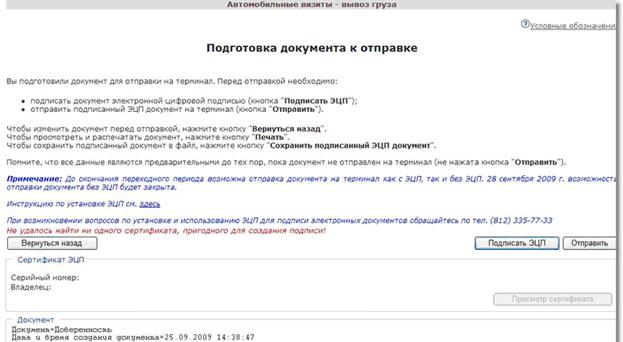
Возможные причины возникновения этой ошибки:
- На Вашем компьютере не установлены корневые сертификаты РОЛИС
- На Вашем компьютере не установлено ни одного личного сертификата ЭЦП
- На Вашем компьютере не установлено ни одного личного сертификата ЭЦП, соответствующего тому сертификату (тем сертификатам), которые были связаны с Вашим логином при издании и регистрации в системе РОЛИС
- Нужные сертификаты установлены на Вашем компьютере, но уже не являются валидными – отозваны, просрочены и т.п.
1. На Вашем компьютере не установлены корневые сертификаты РОЛИС
В этом случае система считает Ваши сертификат непригодными для создания подписи.
Установка корневых сертификатов удостоверяющего центра РОЛИС описана в инструкции (pdf)
2. На Вашем компьютере не установлено ни одного личного сертификата ЭЦП
Перед началом использования все Ваши ЭЦП должны быть предварительно установлены на Вашем компьютере.
Установка личных сертификатов на Ваш компьютер описана в инструкции (pdf)
3. На Вашем компьютере не установлено ни одного личного сертификата ЭЦП,соответствующего тому сертификату (тем сертификатам), которые были связаны с Вашим логином при издании и регистрации в системе РОЛИС
Для того, чтобы проверить, какие именно сертификаты ЭЦП связаны с Вашим логином, воспользуйтесь сервисной Web-услугой РОЛИС «Сертификаты ЭЦП»
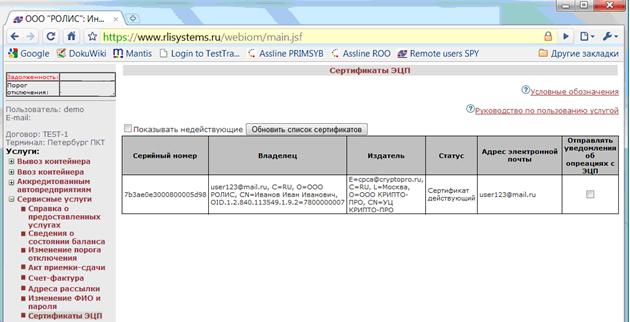
4. Нужные сертификаты установлены на Вашем компьютере, но уже не являются действующими – отозваны, просрочены и т.п.
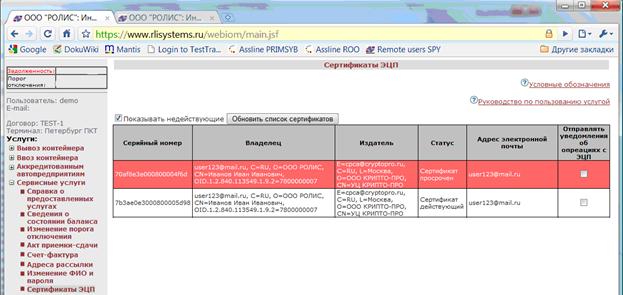
Для проверки статуса Вашего сертификата ЭЦП так же можно воспользоваться сервисной Web-услугой РОЛИС «Сертификаты ЭЦП». По умолчанию в списке отображаются только действующие сертификаты, для отображения недействующих сертификатов ЭЦП установите флаг «Показывать недействующие».
Все недействующие сертификаты ЭЦП подсвечиваются в списке красным цветом, в колонке «Статус» отображается причина их недействительности
Ошибка криптопро «0x80090008»: указан неправильный алгоритм
Если версия CryptoPro не соответствует новым условиям сдачи отчетности, пользователь увидит на экране уведомление с кодом ошибки «0x80090008». Это значит, что на ПК установлен устаревший релиз программы, и его необходимо обновить. Для начала проверьте сертификат:
- В меню «Пуск» выберите пункт «Все программы» → «КриптоПро».
- Откройте «КриптоПро CSP сервис» и выберите команду «Протестировать».
- Нажмите кнопку «По сертификату» и укажите нужный файл.
При наличии ошибки в СЭП система на нее укажет.
Ошибка при проверке цепочки сертификатов в криптопро
Юридически значимую документацию можно заверить электронной подписью только в том случае, если СКЗИ подтвердит надежность (доверенность) сертификата. Для этого программа проверяет цепочку сертификации (ЦС), состоящую из таких элементов:
- корневой сертификат от Минкомсвязи (начальное звено цепи), выданный УЦ;
- промежуточный сертификат УЦ (ПС);
- СКПЭП.
Правильно построенная ЦС подтверждает, что СКПЭП (конечное звено) имеет доверенный путь (от Минкомсвязи к УЦ, от УЦ к пользователю). Ошибка при проверке цепочки сертификатов в КриптоПро свидетельствует о том, что минимум один элемент в этой системе искажен. ЭП при этом считается недействительной и не принимается для подписания файлов.
На первой причине остановимся подробнее. Чтобы проверить состояние ЦС, откройте папку криптопровайдера, выберите раздел «Сертификаты» → «Личное». Если цепочка нарушена, во вкладке «Общее» будет сообщение о том, что СКПЭП не удалось проверить на надежность.
Передача 4-фонд через портал фсзн
В вашем браузере отключен JavaScript, поэтому некоторое содержимое портала может отображаться некорректно.
Для правильной работы всех функций портала включите, пожалуйста, JavaScript в настройках вашего браузера.
Вы можете добавить тему в список избранных и подписаться на уведомления по почте.


Для того чтобы ответить в этой теме, Вам необходимо войти в систему или зарегистрироваться.
После проверки версии браузера статус «несовместимо»
Для работы с программой «Референт» на компьютере должна быть установлена программа Internet Explorer версии 11 и выше. Если версия программы Internet Explorer, установленной на вашем рабочем месте, ниже 11, пожалуйста, установите актуальную версию программы.
После проверки криптоопераций сообщение «не удалось найти закрытый ключ сертификата отправителя»
Данное сообщение возникает, так как отсутствует носитель с закрытым ключом от сертификата.
Необходимо вставить ключевой носитель в компьютер. Если данное сообщение выведется повторно, необходимо переустановить сертификат из контейнера с помощью «КриптоПро».
После проверки криптоопераций сообщение «не удалось подписать тестовое сообщение»
Необходимо:
- Проверить, подключен ли к компьютеру ключевой носитель.
- Убедиться, что подключенный носитель соответствует действующему сертификату.
Если сообщение выведется повторно, необходимо переустановить личный сертификат и выполнить диагностику рабочего места.
При установке желательно делать так:
Если когда-то были неправильно установлены предыдущие ключи и новый носитель не устанавливается, то нужно очистить реестр (Windows). Для этого в панели CSP есть кнопка «Удалить запомненные пароли».
Если в событиях приложений ошибок не было, а в системе евент-логи их показали, необходимо проверить файлы Sfc/scannow, а после перерегистрировать компоненты MSIExec/unregister, потом — MSIExec/regserver.
Причина 3: usb-порт работает некорректно
Убедитесь, что проблема в USB-порте, а не в носителе ЭЦП, для этого переключите токен к другому порту. Если носитель определился системой, то перезагрузите ПК. Обычно это помогает справиться с проблемой и запустить работу всех USB-портов. Если перезагрузка не помогла, то желательно обратиться в техническую поддержку для устранения неисправности.
Проблема 3. не удается выполнить запрос на сертификат.
Решение: проверьте версию операционной системы (ОС).
Например, в программе «Подпись Про» нажмите кнопку  О Программе» нажмите кнопку «О системе…»:
Проверьте версию операционной системы:
К сожалению на версии операционной системы отличной от Windows 10 невозможно выполнить запрос на сертификат из программы.
Для продолжения операции выпуска сертификата обратитесь в отдел технической поддержки по номеру 8 (800) 100-58-90.
Также Вы можете обновить свою операционную систему до Windows 10 или воспользоваться другим компьютером с уже установленной версией ОС.
Проблема 4. при создании запроса на сертификат в криптопро csp отсутствует биологический датчик случайных чисел и не удается сформировать контейнер закрытого ключа. вместо окна биологического датчика случайных чисел открылось окно:
Решение: добавить биологический датчик случайных чисел.
Для добавления биологического датчика ДСЧ запустите программу КриптоПро CSP от имени администратора. Перейдите на вкладку «Оборудование» и нажмите кнопку «Настроить ДСЧ»:
- Если в открывшемся окне отсутствует «Биологический ДСЧ», нажмите «Добавить»:
В открывшемся окне нажмите «Далее». В окне «Выбор ДСЧ» выберите «Биологический ДСЧ» и нажмите кнопку «Далее»:
Задайте имя добавляемого ДСЧ или оставьте по умолчанию, нажмите «Далее» и «Готово».
В окне «Управление датчиками случайных чисел» появится «Биологический ДСЧ».
- Если биологический датчик есть в списке, но находится не напервом месте, поднимите его с помощью стрелки вверх.
Проблема 5. ошибки при работе с полученным сертификатом: при подписании или при проверке подлинности сертификата.
Решение:
- Проверьте, действительна ли лицензия на программу КриптоПро CSP.
Запустите программу КриптоПро CSP и на вкладке «Общие» проверьте срок действия.
Если в поле «Срок действия» указано «Истекла», то необходимо приобрести лицензию на программу либо ввести лицензионный ключ при наличии такового.
- Установите корневые сертификаты УЦ:
1. Через модуль «Удостоверяющий центр» или через программу «Подпись Про». Для этого на ленте на вкладке «Главная» нажмите кнопку 
2. Вручную. Для этого:
Проблема 6. если вы выпускали электронную подпись до 01.07.2021 и не удается войти в личный кабинет на сайте удостоверяющего центра ооо «программный центр». например, возникает следующая ошибка:
Решение:
- Используйте браузер Internet Explorer версии 11. При работе в других версиях браузера могут возникать затруднения.
- Добавьте сайт УЦ в надежные сайты.
Проблемы с браузером
Для заверки электронных файлов в интернете разработчик СКЗИ рекомендует использовать встроенный веб-обозреватель MIE. Но даже с ним бывают сбои. Если это произошло, зайдите в браузер под ролью администратора:
- Кликните по значку браузера на рабочем столе.
- В контекстном меню выберите соответствующую роль.
Чтобы всякий раз не предпринимать лишние действия, в настройках можно задать автоматический доступ под нужными правами. Неактуальную версию браузера необходимо обновить до последнего релиза. Также следует отключить антивирусные программы, так как многие из них блокируют работу СКЗИ, воспринимая как вредоносное ПО.
Работа с новой программой «ввод дпу 3.0»
Программа «Ввод ДПУ 3.0» совершенно новая: это не развитие старой версии, это совершенно новая разработка, выполненная другими разработчиками с использованием других подходов, других средств разработки и других систем хранения данных. Как водится, новая разработка всегда «сырая», то есть пользователи сталкиваются с большим количеством непонятных моментов и откровенных недоработок.
Надо отметить, что программа активно дорабатывается, новые версии выпускаются часто, ошибки исправляются (во всяком случае, некоторые). Эта статья тоже периодически дописывается, и публикуемые советы относятся к разным версиям программы. Поэтому часть озвученных ниже вопросов и способов их решения могут быть неактуальными.
Например, первоначально многие пользователи жаловались на невозможность масштабирования отдельных областей окна программы, и вскоре разработчики добавили возможность регулировать размеры правой и левой области окна, перемещая вертикальную границу между ними.
С другой стороны, появляются новшества, необходимость которых очень сомнительна. Например, добавленная недавно возможность изменять внешний вид при помощи скинов (меню Настройки — Настройки программы, пункт Настройки внешнего вида).
Реальной пользы никакой, на удобство работы не влияет, но размер программы и затраченное время разработчиков увеличивает. Да еще и сделано так, что по после выбора скина кнопка Отмена его не отменяет, надо выбирать исходный скин вручную.
Программа не обновляется, при запуске программы выдается сообщение «Не удалось связаться с сервером обновления»
Программа не обновляется, при запуске программы выдается сообщение «Не удалось связаться с сервером обновления»
Не знаю причины такого поведения программы, но постоянно наблюдаю. Предлагаемый сервер обновлений выдает статус 503 — Service Unavailable, так что дело, скорее всего, именно в нем. Обновить программу в этом случае можно вручную, скачав установщик программы со страницы http://portal.ssf.gov.by/mainPage/software.html. Ставить новую версию надо в ту же папку, куда была установлена старая. База данных при этом не перезаписывается, данные сохраняются.
Также можно просто подождать, пока сервер обновлений станет доступен. Периодически это случается, и тогда программа сможет обновиться в штатном режиме. Но не всегда и штатное обновление проходит гладко: не раз наблюдал ситуацию, когда при подтверждении вопроса об обновлении версии программа закрывалась, но обновления не происходило. Видимо, по этой причине на портале в разделе программного обеспечения буквально вчера выложили архив для ручного обновления.
Добавлено 5.07.2021:
Автоматическое обновление старых версий программы до версий 3.2.1 и 3.2.2 (самая свежая на 5.07.21), которые поддерживают новый формат записи ПУ-2, используемый с 1.07.2021, не работает. Пользователь получает сообщение об ошибке: «Не удалось связаться с сервером обновления».
Чтобы обновить старую версию (например, 3.1.8) до версии 3.2.2, необходимо скачать с портала ФСЗН архив с новой версией, распаковать его и запустить установщик (файл vvoddpu_3_2_2.exe) вручную.
Обратите внимание, что по умолчанию установщик предлагает создать новую папку для установки версии 3.2.2. Чтобы при установке новой версии сохранить все ранее введенные данные, нужно на соответствующем шаге установки указать путь к папке со старой версией программы. Путь можно скопировать из ярлыка старой версии программы. Для этого щелкните правой кнопкой мыши на ярлыке программы «Ввод ДПУ 3.0», выберите из появившегося меню пункт Свойства и скопируйте в буфер обмена путь к папке из поля Рабочая папка. При установке новой версии при запросе папки установки вставьте в соответствующее поле этот путь.
Также обратите внимание, что после установки новой версии на рабочем столе будет создан новый ярлык для запуска программы с подписью «Ввод ДПУ 3». Именно его и надо использовать для запуска обновленной программы.
Подробнее в этой статье.
Добавлено 5.10.2021:
После обновления программы до версии 3.2.10 на некоторых компьютерах пропадает возможность использовать ЭЦП для подписи документов. При попытке подписать пачку выдается сообщение об ошибке. При попытке подписать любой документ через меню Сервис — ЭЦП — Подписать документ не происходит ничего (окно выбора документа не появляется). В таком случае необходимо обновить версию криптопровайдера. Новую версию программного комплекса «Комплект Абонента АВЕСТ» для используемого вами носителя ключевой информации можно скачать с сайта НЦЭУ на странице https://nces.by/pki/info/software/ в разделе Программное обеспечение.
[свернуть]
Как установить программу на Windows XP?
Как установить программу на Windows XP?
Был момент, когда на сайте ФСЗН предлагалась для установки только одна версия программы. Возможно, ее можно было установить на Windows XP — я лично не проверял, но знакомые утверждают, что устанавливали. Через некоторое время после очередного обновления установка на Windows XP стала невозможна, хотя в описании программы по-прежнему значилась поддержка этой операционной системы. Относительно недавно на сайте ФСЗН в разделе программного обеспечения появилась отдельная версия установщика именно для Windows XP. Это просто архив, в котором, кроме самой программы, есть командные файлы для создания ярлыков на рабочем столе. Архив надо распаковать, командные файлы, в теории, должны помочь создать на рабочем столе ярлык для запуска программы. На практике это не всегда получается, так что лучше создавайте ярлыки вручную.
Надо заметить, что программа «Ввод ДПУ 3.0» вполне может работать в Windows XP, но вот отправить подписанный файл со сведениями ПУ на портал ФСЗН из этой операционной системы вы в любом случае не сможете.
[свернуть]
Можно ли объединить сведения за несколько кварталов в одну пачку?
Можно ли объединить сведения за несколько кварталов в одну пачку?
Такая возможность в программе не предусмотрена. Частичное объединение можно сделать с помощью программы «Ввод и объединение пачек ПУ-3», которая позволяет объединять сведения за несколько кварталов в старой версии программы «Ввод ДПУ». Поскольку формат пачки ПУ-3 с выходом новой версии программы «Ввод ДПУ» не поменялся, можно выполнить объединение пачек в старой версии программы, сделать выгрузку пачки в файл и загрузить его уже в новую версию. Будет ли переделана программа «Ввод и объединение пачек ПУ-3» для работы с новой версией программы «Ввод ДПУ» — пока сказать не могу.
Впрочем, некоторая возможность объединения пачек есть и в программе «Ввод ДПУ». В последних версиях, если производить загрузку сведений из файла в уже существующую пачку, то данные будут объединены следующим образом:
- в пачку будут добавлены сведения о сотрудниках, которых в ней нет;
- в пачку добавятся сведения о существующем сотруднике, если эти сведения различны в файле и пачке.
Во втором случае происходит добавление еще одной записи о сотруднике (т.е. дублирование), а сведения о стаже и начислениях из файла загружаются в новую запись. В старой записи остаются сведения, которые уже были в пачке.
[свернуть]
Можно ли пользоваться старой версией программы?
Можно ли пользоваться старой версией программы?
В некоторых случаях можно. Формат пачки ПУ-2 изменился, и поэтому ее в старой версии сделать не получится. А вот с ПУ-3, например, можно работать: создавать или загружать из текстового файла, редактировать, проверять на ошибки, выгружать в файл. Для этого у вас должна быть установлена программа минимум версии 2.0.19. Правда, старая версия программы не умеет формировать правильное имя текстового файла выгружаемой пачки, а также подписывать этот файл цифровой подписью. Так что выгруженный из старой версии текстовый файл нужно будет все равно загрузить в новую версию, чтобы сформировать правильное имя файла и подписать его для отправки на портал фонда.
[свернуть]
Сертификаты не отвечают критериям криптопро
Ошибка всплывает при попытке авторизоваться в информационной госсистеме (например, «Электронный Бюджет» и др.). Пользователь видит сообщение следующего содержания:
Первый способ устранения сбоя — «снести» СКЗИ и поставить заново, как описано выше. Если это вариант не сработал, значит проблема кроется в неправильном формировании ЦС. Рассмотрим на примере. Отправитель зашел в СКПЭП и в подразделе «Общее» увидел статус «Недостаточно информации для проверки этого сертификата».
В первую очередь рекомендуется проверить наличие корневого сертификата в цепочке и при его отсутствии выполнить установку (алгоритм описан ранее). Если этот метод не помог, на форуме разработчика приводится еще один способ: от имени администратора вызвать «Пуск» → «Выполнить» → «regedit». Далее необходимо удалить ветки:
Не все бывают в наличии, поэтому удаляйте те, что есть. Процедура не вредит системе и сохраненным файлам, но помогает не в каждом случае (обычно ошибку удается устранить при установке корневого сертификата).
Удаление программы
Если никаких проблем не обнаружено, ошибку неправильного алгоритма поможет устранить переустановка СКЗИ:
- Найти криптопровайдер через «Пуск».
- Выбрать команду «Удалить».
- Перезагрузить ПК.
Чтобы новая программа работала корректно, перед установкой требуется удалить все следы старой версии с помощью фирменной утилиты cspclean от CryptoPro:
- Запустить файл cspclean.exe на рабочем столе.
- Подтвердить удаление продукта клавишей «ДА».
- Перезагрузить компьютер.
Контейнеры, сохраненные в реестре, удалятся автоматически.
Установка актуального релиза
Дистрибутивы для скачивания СКЗИ размещены в разделе «Продукты» и доступны для скачивания всем авторизованным пользователям. Создание ЛК занимает не более 5 минут:
- Нажмите кнопку «Регистрация».
- Введите личные данные и подтвердите согласие на доступ к персональной информации.
В каталоге продуктов выберите версию криптопровайдера с учетом ОС, загрузите установщик на ПК, запустите его и следуйте подсказкам. При установке ПО требуется указать серийный номер лицензии (если срок действия еще не истек). Эту информацию можно уточнить в приложении к договору.
По отзывам пользователей, переустановка ПК почти всегда помогает в устранении ошибки «0x80090008». Если проблема не решена, рекомендуется написать в техподдержку разработчика или обратиться к официальному дистрибьютору, у которого вы купили лицензию.
Электронная подпись описи содержания пакета недействительна
Одной КЭП можно сразу заверить несколько файлов. В одном письме адресат может отправлять комплект документации и отдельно к нему опись, где перечислены все файлы. Перечень документов тоже нужно визировать ЭП.
Если при попытке заверить ведомость пользователь увидит сообщение о недействительности сертификата, значит подписать основной комплект тоже не удастся. Эта ошибка распространяется на все типы файлов, а не на какой-то конкретный документ.
Причина сбоя — нарушение доверенной цепочки, о которой было сказано ранее. В первую очередь следует проверить наличие и корректность КС и ПС. Если они установлены, удалите эти файлы и загрузите снова.