
- Инструкция по получению электронной подписи в Казначействе
- Для этого нужно пройти несколько шагов
- Подать в Казначейство России документы для получения ключа электронной подписи можно с помощью онлайн-сервиса
- Получение подписи в УЦ Федерального казначейства
- Какие нужны документы
- Онлайн-сервис подачи заявки
- Получение подписи в УЦ Банка России
- Как получить онлайн
- Частые вопросы
- Нужна электронная подпись?
- Выгодные тарифы и быстрое оформление!
- Cведения для включения в запрос на сертификат
- Документы для получения сертификата
- Заявление на сертификат
- Комплект документов для оформления сертификата эп через фзс
- Корневой сертификат уц росказна 2021 года
- О формировании заявлений и запросов на сертификат через портал фзс
- Порядок получения сертификата
- Работа с интерфейсом в фзс
- Регламент уполномоченного удостоверяющего центра казначейства, действующий в 2021 году
- Требования к компьютеру
- Фзс росказна портал заявителя казначейства
- Итоги
- Зачем копировать сертификаты эцп
- Извлечение сертификата из контейнера
- Как привязать сертификат к контейнеру
- Копирование закрытого ключа в реестр
- Копирование при помощи мастера экспорта ключей
- Массовое копирование
- Подпись запроса руководителем
- Получение подписи в федеральном казначействе
- Получение сертификата
- Способы копирования эцп
- — кратенькая инструкция по созданию запроса для эцп через портал
- Получение квалифицированной электронной подписи
- Порядок действия пользователя гас «управление» в случае обращения по телефону
- Предварительная проверка документов перед созданием запроса
- Смена или получение дополнительного сертификата
- Технические требования для подключения гасу управление
- Установка корневого сертификата уц федерального казначейства
- Установка личного сертификата, хранящегося в контейнере закрытого ключа
- Установка плагинов
- Подготовка к работе
- Формирование запроса для смены сертификата
- Скачивание готового сертификата Получателем сертификата
Инструкция по получению электронной подписи в Казначействе
Все участники бюджетного процесса получают усиленную квалифицированную электронную подпись через Удостоверяющий центр Федерального казначейства.

Для этого нужно пройти несколько шагов
1️⃣ Создать запрос на сертификат.
- Перейдите на страницу онлайн-подачи документов для получения сертификата на сайте Федерального казначейства. Тут описано, как получить подпись, а также указаны все приложения, которые должны быть установлены на вашем компьютере.
- Чтобы подать документы, нужно выбрать «Инструкцию подачи запроса на сертификат без использования ЭП» и перейти по ссылке на закрытый портал.
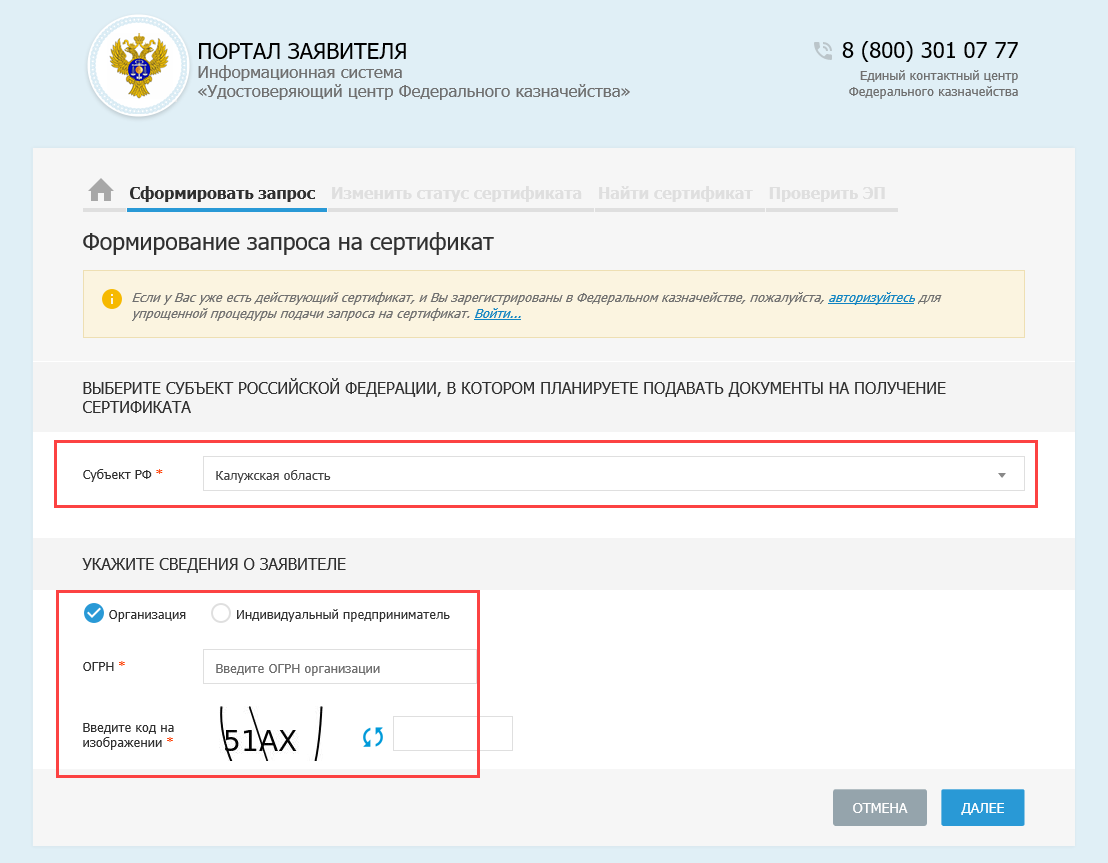
- Нажмите на кнопку «Подать документы». В поле «Субъект РФ» выберите регион, в котором хотите подать документы на получение. В поле «ТОФК» кликните на лупу и выберете нужный пункт в списке доступных территориальных органов.
- В блоке «Укажите сведения о Заявителе» выберите тип вашего учреждения:
Организация либо Индивидуальный предприниматель.Заполните все сведения о заявителе. - Организация либо Индивидуальный предприниматель.
- Заполните все сведения о заявителе.
- Сформируйте запрос на сертификат. Поля автоматически заполнятся, если у вас уже есть сертификат (загрузите его в разделе “Сертификат”). Если его нет, то заполните поля самостоятельно.
- Внесите личные данные в раздел «Документы для получения сертификата».
- Распечатайте и подпишите заявление. Заполните обязательные поля и нажмите на кнопку «Сохранить и сформировать печатную форму». Заявление подписывают работник, который получает ЭП, и руководитель организации или уполномоченный сотрудник.
- Отсканируйте и загрузите подписанную копию. После загрузки станет активной кнопка «Подать запрос» – нажмите на нее.
2️⃣ Получите сертификат.
- Новости и аналитика
- Новости
Подать в Казначейство России документы для получения ключа электронной подписи можно с помощью онлайн-сервиса
9 июля 2018
Федеральное казначейство сообщило о запуске специального портала, на котором получатели квалифицированного сертификата ключа проверки электронной подписи могут сформировать комплект документов и сведений для его создания либо смены. Также онлайн-сервис позволяет направить комплект документов и сведений в территориальный орган Федерального казначейства в электронном виде (письмо Федерального казначейства от 23 мая 2018 г. № 07-04-05/11-10121).
Уточняется, что заменить сертификат без посещения территориального органа Федерального казначейства возможно при соблюдении следующих условий:
- наличие действующих сертификатов владельца сертификата и руководителя заявителя в подсистеме ведения реестра сертификатов, обеспечивающей ввод, проверку, централизованное хранение сведений, представленных заявителями, информирование владельцев сертификатов и публикацию списка аннулированных сертификатов, информационной системы “Удостоверяющий центр Федерального казначейства”;
- отсутствие изменений в сведениях о владельце сертификата, хранящихся в указанной подсистеме.
Доступ получателей сертификатов к функционалу онлайн-сервиса обеспечивается на официальном сайте Федерального казначейства www.roskazna.ru в разделе “ГИС””Удостоверяющий центр” по ссылке “Онлайн-сервис подачи документов для получения сертификатов”.
Также функционал сервиса должен быть доступен с автоматизированных рабочих мест из защищенной корпоративной сети Федерального казначейства и в Интернете по ссылке https://fzs.roskazna.ru.
Документы по теме:
Федеральный закон от 6 апреля 2011 г. № 63-ФЗ “Об электронной подписи”

С 1 января 2022 года на удостоверяющие центры Федерального казначейства и Центрального банка возложены новые функции по выдаче сертификатов определенным категориям заявителей. О том, кто должен получать в них электронную подпись и как подать заявление онлайн мы расскажем в этой статье.
Получение подписи в УЦ Федерального казначейства
Получить ЭЦП в УЦ Федерального казначейства могут (приказ от 15 июня 2021 года № 21н):
- государственные должности Российской Федерации;
- государственные должности субъектов Российской Федерации;
должностные лица государственных органов, органов местного самоуправления, их подведомственных учреждений;
- коммерческих организаций, которым предоставляются средства из бюджетов бюджетной системы Российской Федерации, подлежащие казначейскому сопровождению;
- некоммерческих организаций (государственная корпорация, государственная компания, государственное учреждение, муниципальное учреждение) и подведомственные им организации.
Какие нужны документы
Представлять документы в удостоверяющий центр нужно после одобрения заявки. Вам потребуется документ, подтверждающий правомочие обращения за сертификатом электронной подписи.
Паспорт пригодится во время заполнения самой заявки в онлайн-сервисе, о котором мы расскажем ниже.
Онлайн-сервис подачи заявки
Для работы также необходим криптопровайдер. Мы предлагаем КриптоПро CSP: у программы понятный интерфейс, быстрая скорость работы и большой список поддерживаемых платформ и алгоритмов.
Полную инструкцию по подготовке к работе с сервисом читайте в инструкции по проверке и настройке АРМ на сайте Федерального казначейства.
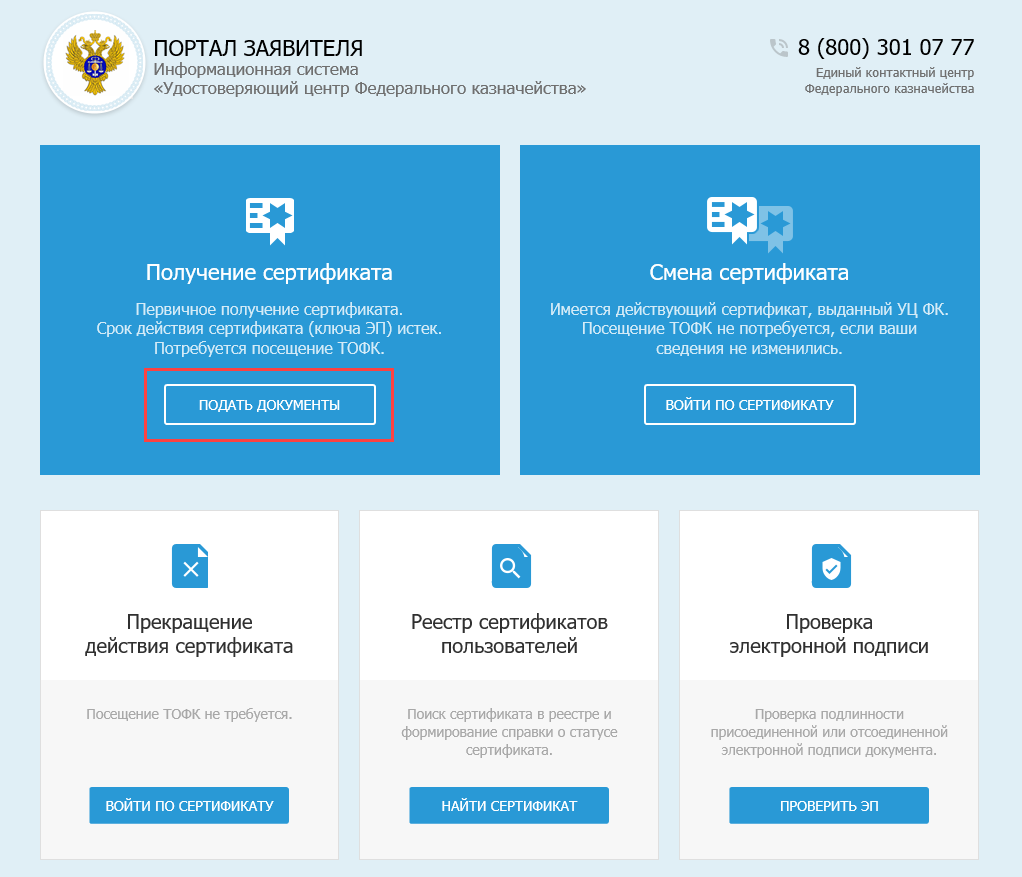
Чтобы получить подпись в первый раз, в блоке «Получение сертификата» нажмите кнопку «Подать документы». Далее вас попросят указать субъект РФ и наименование организации или ФИО индивидуального предпринимателя.
Следующим шагом будет выбор типа сертификата: для физического лица, юридического лица или индивидуального предпринимателя. После этого вам останется внести запрашиваемые сведения и сформировать само заявление.
Как только вы заполните заявление, нажмите «Сохранить и сформировать печатную форму». Распечатайте заявление, нажав кнопку «Печать», подпишите и отсканируйте его. Потом документ нужно будет прикрепить к заявке и нажать кнопку «Подать запрос».
После выполнения этих действий ждите письма с ответом и дальнейшими инструкциями на указанный адрес электронной почты. Ответ придёт в течение пяти рабочих дней.
Получение подписи в УЦ Банка России
Получить электронную подпись в удостоверяющем центре Банка России могут:
- руководители кредитных организаций, операторы платёжных систем, некредитных финансовых организаций и индивидуальные предприниматели, осуществляющие виды деятельности, перечисленные в части 1 статьи 76.1 Федерального закона от 10.07.2002 № 86-ФЗ;
- руководители кредитных рейтинговых агентств, бюро кредитных историй, лицам, занимающимся актуарной деятельностью;
- должностные лица Банка России.
Другими словами, получать ЭЦП в УЦ Банка России должны участники финансового рынка.
Как получить онлайн
Получить электронную подпись онлайн можно через личный кабинет на портале УЦ Банка России.
- личным кабинетом участника информационного обмена
- личный кабинет на портале УЦ Банка России
- Сформируйте запрос на получение сертификата с использованием уже имеющейся электронной подписи.
- Создайте заявку на первичное получение сертификата без личного присутствия и прикрепите файл запроса на сертификат, а также подписанные с помощью электронной подписи документы, необходимые для выпуска сертификата.
- Дождитесь ответа от УЦ Банка России, а затем авторизуйтесь в личном кабинете. Убедитесь, что квалифицированный сертификат готов к выгрузке.
С более подробной инструкцией вы можете ознакомиться в официальном документе
Частые вопросы
Электронная подпись в этих удостоверяющих центрах выдаётся бесплатно.
Обычно срок действия составляет от 1 года до 15 месяцев.
В АУЦ выдают квалифицированные электронные подписи для физических лиц и сотрудников юридических лиц. Использовать их вместо подписей, выданных в УЦ Федерального казначейства, нельзя.
В аккредитованном удостоверяющем центре «Калуга Астрал» вы можете оформить электронную подпись. С помощью «Астрал-ЭТ» можно отправлять электронную отчётность, вести электронный документооборот и работать на государственных порталах.
Нужна электронная подпись?
Экосистема клиентского сервиса под любые потребности: от ЭП до проверки контрагентов

Выгодные тарифы и быстрое оформление!
Оставьте заявку и мы свяжемся с вами:
Кто может получить подпись в УЦ Федерального казначейства:
— государственные должности Российской Федерации;
— государственные должности субъектов Российской Федерации.
- Должностные лица государственных органов, органов местного самоуправления, их подведомственных учреждений;
- Руководители и сотрудники:
— коммерческих организаций, которым предоставляются средства из бюджетов бюджетной системы Российской Федерации, подлежащие казначейскому сопровождению;
— некоммерческих организаций (государственная корпорация, государственная компания, государственное учреждение, муниципальное учреждение) и подведомственные им организации.
Для подачи документов на получение ЭП воспользуйтесь Порталом заявителя ИС УЦ.
Для работы на Портале заявителя ИС УЦ произведите настройку автоматизированного рабочего места (АРМ). Информация по проверке и настройке АРМ представлена на сайте Федерального казначейства:
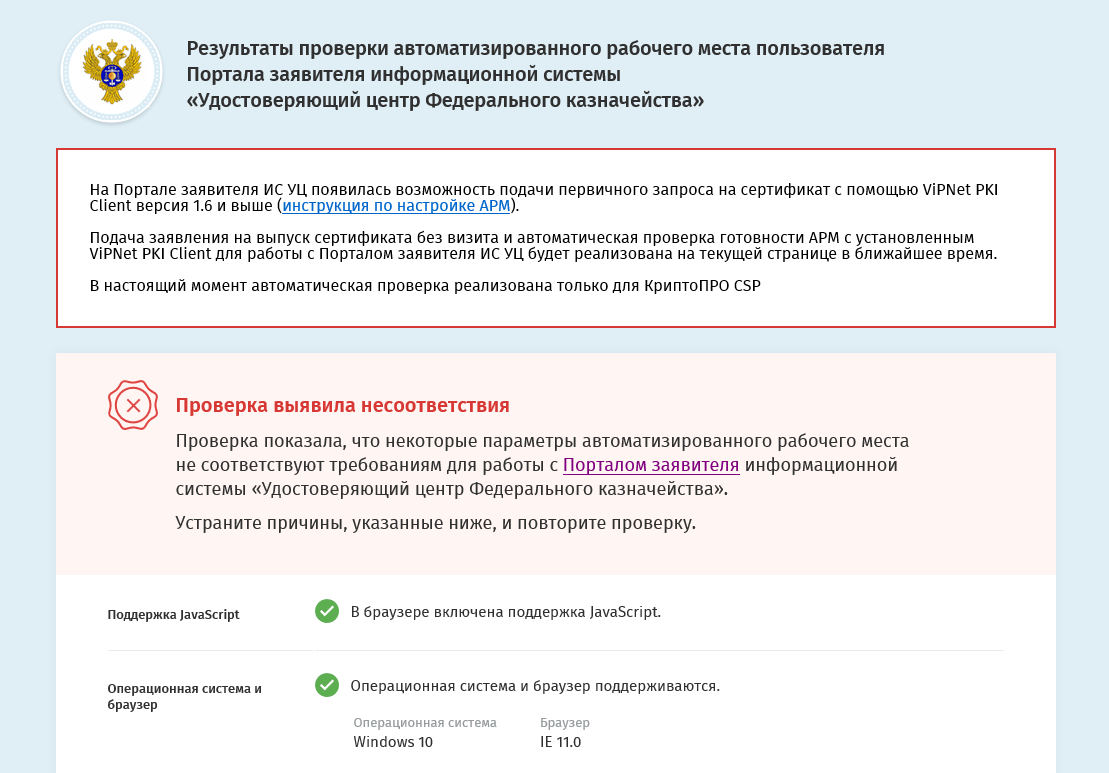
После проверки и устранения несоответствий перейдите на Портал заявителя ИС УЦ. Для первичного получения сертификата в блоке Получение сертификата нажмите кнопку Подать документы:
На открывшейся странице выберите в выпадающем списке Субъект РФ и укажите сведения о заявителе. Нажмите Далее:
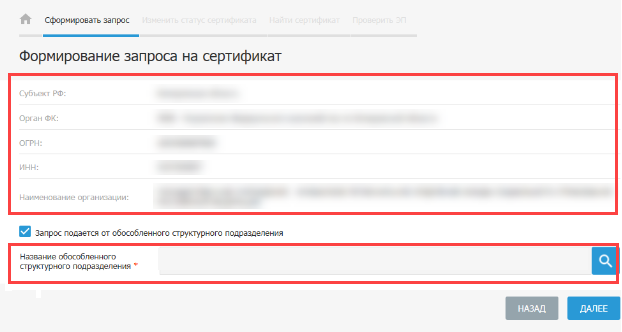
На следующем шаге заполните сведения об организации и нажмите Далее:
Выберите запрашиваемый тип сертификата и внесите Сведения документа, удостоверяющего личность (1):
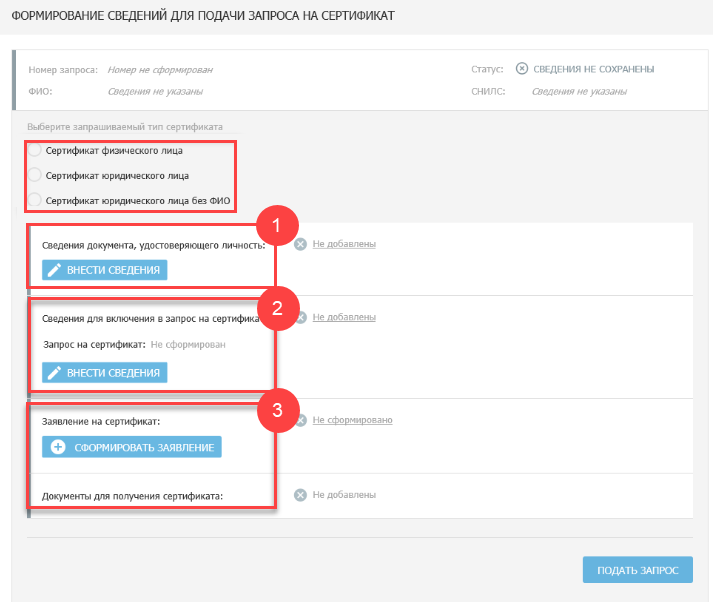
Для заполнения информации в разделе Сведения для включения в запрос на сертификат (2) подключите ключевой носитель (Рутокен, eToken и др.).
Для приобретения USB-токена обратитесь в обслуживающую организацию.
Нажмите Внести сведения. В открывшемся окне Формирование запроса на сертификат заполните все поля и нажмите Сохранить и сформировать запрос на сертификат:
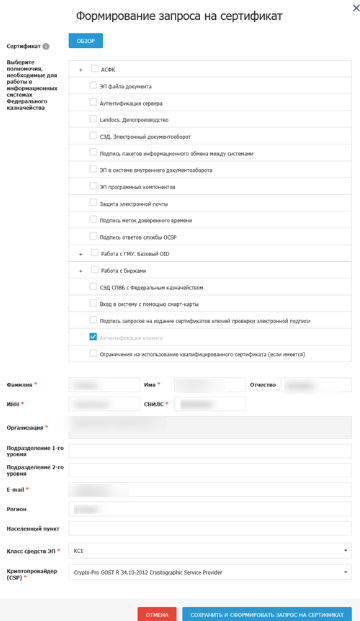
После этого заполните раздел Заявление на сертификат (3). После заполнения всех предусмотренных полей нажмите Сохранить и сформировать печатную форму. Распечатайте заявление, нажав кнопку Печать, подпишите и отсканируйте его.
Далее в разделе Документы для получения сертификата нажмите кнопку Обзор и выберите подписанную копию сформированного заявления на сертификат:
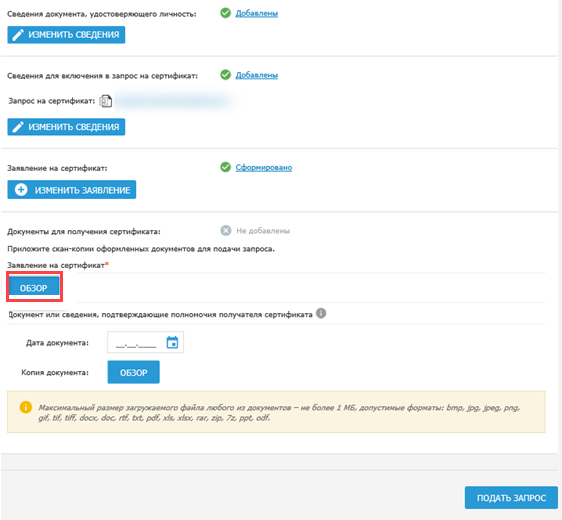
Нажмите кнопку Подать запрос.
Запрос будет сформирован и отправлен на проверку сервисами СМЭВ. Отобразится памятка по предоставлению комплекта документов и сведений в УЦ ФК:
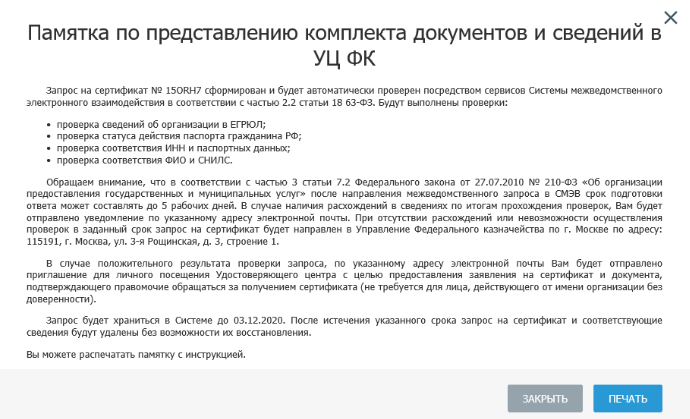
Срок подготовки ответа от СМЭВ может составлять до пяти рабочих дней.
После успешных проверок с помощью сервисов СМЭВ запрос автоматически передается в подсистему ВРС для рассмотрения Оператором УЦ ФК.
Оператор УЦ ФК осуществляет проверку пакета электронных документов на создание сертификата в подсистеме ВРС. В случае положительного результата проверки Оператор УЦ ФК одобряет запрос в подсистеме ВРС и приглашает получателя сертификата для личного визита для предоставления оригиналов документов для подачи запроса на сертификат, о чем получателю сертификата отправляется соответствующее уведомление на электронную почту, указанную в запросе.
После предоставления оригиналов документов получателем сертификата, проведения необходимых проверок и идентификации владельца сертификата осуществляется изготовление сертификата и его выдача.
Cведения для включения в запрос на сертификат
Необходимо выбрать тип сертификата (cертификат физического лица, сертификат юридического лица, сертификат юридического лица без ФИО). В нашем случае это сертификат физического лица. Далее в блоке «Сведения для включения в запрос на сертификат» нажимаем кнопку «ВНЕСТИ СВЕДЕНИЯ».
В открывшемся окне необходимо выбрать полномочия будущего сертификата ЭП.
https://youtube.com/watch?v=si7hdVaOv2w%3Ffeature%3Doembed
Для работы в СУФД АСФК необходимо активировать все галочки, кроме тестирования.
Документы для получения сертификата
Следующий этап — внесение паспортных сведений и загрузка сканов документов. Для этого необходимо в блоке «Документы для получения сертификата:» нажать кнопку «ВНЕСТИ СВЕДЕНИЯ».
В открывшемся окне необходимо ввести паспортные данные владельца сертификата и загрузить сканы документов:
- Согласие на обработку персональных данных;
- Документ Организации-заявителя, подтверждающий полномочия Заявителя (в нашем случае это доверенность, возможен приказ);
- Доверенность или иной документ, подтверждающий право действовать от имени Заявителя (доверенность на уполномоченное лицо).
Заявление на сертификат
Возвращаемся на главную страницу формирования запроса на сертификат, где надо нажать кнопку «СФОРМИРОВАТЬ ЗАЯВЛЕНИЕ».
В заявлении необходимо заполнить наименование документа, подтверждающего полномочия получателя сертификата (Доверенность или Приказ), дату и номер документа.
Заполняем обязательные поля (выделенный красным) и нажимаем кнопку «СОХРАНИТЬ И СФОРМИРОВАТЬ ПЕЧАТНУЮ ФОРМУ».
Нажимаем кнопку «ПЕЧАТЬ» и печатаем в 2-х экземплярах. Полученное заявление подписываем, ставим печать, сканируем и загружаем в ФЗС (нажать кнопку «ОБЗОР») и подаем запрос в казначейство (кнопка «ПОДАТЬ ЗАПРОС»).
остается отнести все документы нарочно в казначейство (доверенности или приказ доверенность, согласие на обработку персональных данных, копию паспорта и заявление). Запрос на флешке в казначейство теперь не надо нести — хоть какое-то облегчение.
На наш взгляд, с введением ФЗС проще обычному клиенту при первом обращении в УЦ казначейства не стало. А Вы как думаете?
Комплект документов для оформления сертификата эп через фзс
До начала работы с ФЗС желательно заранее подготовить и отсканировать (не более 1 МБ каждый файл, допустимые форматы jpg, bmp, tif, pdf, rar, zip и др.) следующий комплект документов:
Корневой сертификат уц росказна 2021 года
После получения сертификата в Казначействе на рабочее место исполнителя следует установить софт «КриптоПро», скачав дистрибутив с официального сайта.
Инсталляция средства ЭЦП оформляется актом установки (приложение № 2 к Регламенту Казначейства), 1 экземпляр которого передается в УЦ в течение 10 рабочих дней с даты установки средства электронной подписи.
О формировании заявлений и запросов на сертификат через портал фзс
Здравствуйте! Подскажите пожалуйста, при Формирование запроса на сертификат Заявителя выходит данная ошибка: При формировании запроса произошла ошибка: Error: Невозможно создание объекта сервером программирования объектов
• Скопируйте CAPICOM.dll в системную папку Windows (system32).
•Запустите Командную строку Windows(cmd) от имени администратора.
• Зарегистрируйте, для этого в папке с установленным CAPICOM.dll в командной строке введите команду:
CAPICOM 1.0 — может быть использовано в среде MicrosoftWindows 95, MicrosoftWindows 98, MicrosoftWindowsME, MicrosoftWindowsNT 4.0, MicrosoftWindows 2000, WindowsXPиWindows .NETServer.
CAPICOM 2.0 — Windows 98, Windows Me, Windows NT 4.0, Windows 2000, Windows XP и Windows .NET Server.
Для обоих CAPICOM 1.0 и CAPICOM 2.0, требуется наличие Microsoft Internet Explorer не младше версии 5.0.
Порядок получения сертификата
Порядок получения сертификата ключа проверки электронной подписи
Для получения квалифицированного сертификата ключа проверки электронной подписи (далее – сертификат) в Удостоверяющем центре Федерального казначейства (далее – УЦ ФК), необходимо:
1. В случае, если Ваша организация ранее не обращалась за получением сертификатов в Межрегиональное операционное УФК, необходимо подать Заявление о включении в реестр организаций подсистемы ввода, проверки и централизованного хранения сведений, предоставленных заявителями информационной системы «Удостоверяющий центр Федерального казначейства».
Круг лиц, для которых обеспечивается издание сертификатов, определён в пункте 2 Порядка реализации Федеральным казначейством функций аккредитованного удостоверяющего центра и исполнения его обязанностей, утвержденному приказом Федерального казначейства от 16.03.2020 № 11н.
2. средство электронной подписи (КриптоПро CSP), в случае его отсутствия, и на автоматизированное рабочее место (выдача Средства ЭП, Средства создания запроса и эксплуатационной документации к ним производится во временное пользование по письменному обращению Заявителя с указанием фамилии, имени, отчества (при наличии) получающего лица в количестве соответствующему количеству получателей сертификатов, с приложением оптического носителя информации с возможностью однократной записи (CD-R, DVD-R));
3. Настроить автоматизированное рабочее место для работы с Порталом заявителя:
1) Обеспечить на АРМ наличие ОС Windows 7 с пакетом обновления 1 (SP1) и выше;
2) Обеспечить на АРМ наличие любого Web-браузера с поддержкой криптоалгоритмов ГОСТ: Internet Explorer (версии 9.х, 10.х, 11.х), Яндекс.Браузер , Браузер «Спутник» с поддержкой отечественной криптографии, Браузер Chromium ГОСТ;
3) Установить сертифицированную версию СКЗИ КриптоПро CSP 4.0;
4) Установить «КриптоПро ЭЦП Browser Plugin» версии 2.0;
5) Установить драйвера ключевого носителя (например, Рутокен, e-Token);
6) Установить сертификаты Минкомсвязи России (ГУЦ) и УЦ ФКГОСТ Р 34.10-2021.;
4. Сформировать с использованием Запрос и Заявление на получение квалифицированного сертификата;
5. Предоставить комплект документов и сведений для получения сертификата в соответствии с Порядком реализации Федеральным казначейством функций аккредитованного удостоверяющего центра и исполнения его обязанностей, утвержденный приказом Федерального казначейства от 16.03020 №11н;
Личное обращение в Межрегиональное операционное УФК в этом случае не требуется при одновременном соблюдении условий:
– наличия у лица, обращающегося за получением сертификата, действующего сертификата выданного Удостоверяющим центром Федерального казначейства и действующего ключа электронной подписи;
– наличия у лица, подписывающего заявление на сертификат от имени организации, действующего сертификата выданного Удостоверяющим центром Федерального казначейства и действующего ключа электронной подписи;
– отсутствия изменений и наличия в актуальном состоянии сведений и оригиналов следующих документов, представленных ранее в Межрегиональное операционное УФК (например, при истечении срока действия документа, подтверждающего правомочия лица обращаться за получением сертификата, либо полномочия подписывать заявление на сертификат от имени организации, оригинал нового документа необходимо предоставить до подачи заявления на сертификат. При подписании заявления лицом, исполняющим обязанности руководителя организации, предоставляется заверенная копия документа о полномочиях данного лица на время отсутствия руководителя).
Работа с интерфейсом в фзс
При открытии ФЗС видим такую страницу, на ней необходимо нажать кнопу «СФОРМИРОВАТЬ КОМПЛЕКТ ДОКУМЕНТОВ».

В следующем окне необходимо выбрать Субъект РФ, где будете подавать документы, выбрать галку «Сведения подаются Уполномоченным лицом» (если за владельца сертификата относить пакет документов в казначейство будет другой человек), указать ОГРН и ИНН вашей организации и нажать кнопку «ДАЛЕЕ».
Регламент уполномоченного удостоверяющего центра казначейства, действующий в 2021 году
Для организации аукционов и размещения информации по закупкам для госнужд в интернете муниципальные и госзаказчики, а также исполнители и другие участники тендеров должны заверять отправляемые файлы электронно-цифровой подписью (ЭЦП), полученной в Федеральном казначействе (ФК).
ЭЦП — аналог собственноручной подписи уполномоченного лица, который получается путем криптографического преобразования информации.
ВНИМАНИЕ! Бюджетные учреждения могут получить сертификат проверки ключа ЭЦП в уполномоченном удостоверяющем центре Федерального казначейства (УЦ) абсолютно бесплатно.
Алгоритм получения ЭЦП зафиксирован в Регламенте удостоверяющего центра Федерального казначейства, который утвержден приказом ФК от 14.09.2021 № 261.
Требования к компьютеру
Для работы с ФЗС требуется:
Фзс росказна портал заявителя казначейства
2-го апреля был создан запрос на сертификат через сайт Первичная подача.
Сегодня 4-го была подача первичная по адресу г.Москва, ул. Большая Марьинская, д. 9, строение 1, 2 этаж.Время подачи 11:30 – 11:35.Инспектор поставил отметку о принятии, прикрепил.
Но не успел выйти из здания, пришел email директору на почту.Звездочками заменил название организации и ФИО директора, всё-таки через сайт пишу обращение, учитывая что общедоступно тут, суть я думаю Вы сможете понять.
Запрос на сертификат отклонен 04.04.2021 11:35 (по московскому времени).Сведения запроса на сертификатОрганизация: *****ФИО: *****
Причина отклоненияВ запросе найдены расхождения при автоматической проверке посредством сервисов Системы межведомственного электронного взаимодействия.
Скажите пожалуйста, можно ли получить информацию по электронной почте, какая ошибка и почему отклонен ?
Итоги
Федеральное казначейство получение ЭЦП для 44-ФЗ обязывает проводить согласно Регламенту на оформление сертификата ключа проверки. Процедура получения сертификата имеет особенности и подробно рассмотрена в данной статье.
https://youtube.com/watch?v=0R314-nCYVI%3Ffeature%3Doembed
С видами ЭЦП и порядком их получения ознакомьтесь в статьях:
Зачем копировать сертификаты эцп
Перенос ключей и сертификатов электронной подписи необходим в нескольких случаях. Первый из них — работа с ЭЦП сразу на нескольких ПК. Переставлять флешку с ключом не всегда удобно, поэтому пользователи предпочитают иметь копию на рабочем столе. Вторая причина для создания резервной копии — возможность потери или порчи USB-носителя.
Извлечение сертификата из контейнера
Как извлечь сертификат из контейнера закрытого ключа:
- Запустить КриптоПро CSP.
- Перейти во вкладку «Сервис».
- Нажать «Посмотреть сертификаты в контейнере».
Для завершения процесса нужно нажать на кнопку «Далее», затем «Готово».
Как привязать сертификат к контейнеру
Для привязки сертификата ключа электронной подписи к контейнеру нужно:
На этом привязка сертификата к контейнеру завершена.
Копирование закрытого ключа в реестр
Экспортировать закрытый ключ вместе с сертификатом можно и в реестр, а оттуда — переместить на рабочий стол или в любое удобное место на ПК. Для этого также используется программа КриптоПро.
Для установки скопированного сертификата нужно:
Экспорт сертификата с закрытым ключом прошел успешно, и теперь для работы с ЭЦП не нужно больше подключать носитель.
Копирование при помощи мастера экспорта ключей
Есть еще один способ переноса электронной подписи на компьютер. Для этого необходимо проделать следующие действия:
После копирования закрытого ключа использовать электронную подпись можно также без предварительного подключения USB-носителя.
Массовое копирование
Чтобы перенести сразу несколько ключей ЭЦП на другой компьютер или на любой другой носитель, проще использовать консольный метод.
Подпись запроса руководителем
На следующей странице нажимаем на иконку «Согласовать».
На следующей странице внизу (пунтк 2) ставим галку напротив «Комплект на получение сертификата согласован» и нажимаем «СОГЛАСОВАТЬ И ПОДПИСАТЬ ЭП».
На следующей странице нажимаем «ПОДПИСАТЬ ЭП».
Далее подтверждаем доступ — выбираем «ДА».
В итоге появляется такая страница.
Несмотря что пишут «личный визит в УЦ ФК не требуется», лучше позвонить в ваш УЦ и уточнить. Например, наш местный УЦ требует приносить новые формы согласий и доверенностей. Если поменяли паспорт, то визита в УЦ не избежать.
Получение подписи в федеральном казначействе
После проверки и устранения несоответствий перейдите на Портал заявителя ИС УЦ. Для первичного получения сертификата в блоке нажмите кнопку
На открывшейся странице выберите в выпадающем списке и укажите сведения о заявителе. Нажмите
Нажмите . В открывшемся окне Формирование запроса на сертификат заполните все поля и нажмите Сохранить и сформировать запрос на сертификат:
После этого заполните раздел Заявление на сертификат (3). После заполнения всех предусмотренных полей нажмите Сохранить и сформировать печатную форму. Распечатайте заявление, нажав кнопку , подпишите и отсканируйте его.
Далее в разделе Документы для получения сертификата нажмите кнопку и выберите подписанную копию сформированного заявления на сертификат:
Получение сертификата
После получения письма счастья о готовности сертификата, можно заходить в личный кабинет ФЗС для его получения.

Способы копирования эцп
Существует несколько способов, как выгрузить сертификаты ЭЦП на рабочий стол. Для этого можно использовать программу КриптоПро, проводник Windows или консоль.
https://youtube.com/watch?v=pdWwLv6sor4%3Ffeature%3Doembed
— кратенькая инструкция по созданию запроса для эцп через портал
Инструкция по созданию сертификата
После этого проходит около суток, прежде чем Вашу заявку увидят в казначействе (проходит предварительный автоматический контроль и сверка).
Получение квалифицированной электронной подписи
Сертификат ключа проверки электронной подписи (ЭП):
Порядок действия пользователя гас «управление» в случае обращения по телефону
Обращаем внимание, что способ обращения по электронной почте является приоритетным при обращении в ЕКЦ. Внимание: После обращения любым из перечисленных способов в ЕКЦ в Системе управления эксплуатацией Федерального казначейства (далее – СУЭ ФК) регистрируется заявка иначе е-mail заявителя будет направлено почтовое уведомление о регистрации заявки с указанием ее номера в СУЭ ФК.
ПОРЯДОК ПОЛУЧЕНИЯ КВАЛИФИЦИРОВАННЫХ СЕРТИФИКАТОВ КЛЮЧЕЙ ПРОВЕРКИ ЭЛЕКТРОННОЙ ПОДПИСИ
1. Получить (при необходимости) средства криптографической защиты информации (далее – СКЗИ).
Для этого предоставить:
а) документы в соответствии с Порядком приема-передачи средств криптографической защиты информации Управления Федерального казначейства по Московской области (количество запрашиваемых лицензий на СКЗИ не должно превышать количество сотрудников (владельцев сертификата), наделенных правом подписи электронных документов);
б) оптический носитель однократной записи (CD-R, DVD-R).
В случае возникновения вопросов по выдаче СКЗИ обращаться по телефону:8(495)214-97-44
2. Создать запрос на квалифицированный сертификат с помощью Портала «Формирование запросов на сертификаты» информационной системы «Удостоверяющий центр Федерального казначейства».
для включения в реестр организаций подсистемы ввода, проверки и централизованного хранения сведений, предоставленных заявителями информационной системы «Удостоверяющий центр Федерального казначейства», необходимо предоставить заявку на включение организации в реестр организаций.
Для работы на портале «Формирование запросов на сертификаты» убедитесь, что на Вашем автоматизированном рабочем месте установлены:
– Интернет-браузер InternetExplorer версии 9.0 и выше;
– Средство криптографической защиты информации «КриптоПро CSP» версии 4.0;
–КриптоПро ЭЦП Browser Plugin версии 2.0
Онлайн-сервис для автоматической проверки настройки автоматизированного рабочего места доступен по ссылке
В случае возникновения ошибок при работе с Порталом заявителя, рекомендуем обратиться в Единый контактный центр Федерального казначейства по номеру телефона:
Перед формированием запроса на получение сертификата рекомендуется:
– проверить привязку документа удостоверяющего личность к ИНН физического лица (проверить можно тут ;
– проверить паспорт РФ по списку недействительных российских паспортов (проверить можно тут
Для формирования воспользуйтесь Инструкцией по работе на портале.
После подачи запроса, на указанный при генерации адрес электронной почты, будет направлено оповещение:
– в случае успешно пройденных проверок по сервисам Системы межведомственного электронного взаимодействия (СМЭВ), придет приглашение на сдачу документов;
– в случае отрицательной проверки по сервисам СМЭВ, будет направлен отказ.
«Типовые рекомендации для получателей квалифицированных сертификатов в ТОФК»
После устранения расхождений данных в соответствующих органах, необходимо повторно направить запрос.
3. Предоставить в Региональный центр регистрации (далее – РЦР)/Удаленный региональный центр регистрации (далее – УРЦР) следующий комплект документов:
ВНИМАНИЕ! Предоставление документов для изготовления квалифицированного сертификата ключа проверки электронной подписи и выдача сертификата осуществляется после идентификации лица, обратившегося за получением сертификата, и подтверждения его правомочия обращаться за получением сертификата. Идентификация проводится при личном присутствии по основному документу, удостоверяющему личность.
*Клиентам Управления (г. Москва, ул. Дербеневская, д. 5, каб. 102), необходимо заказать пропуск в здание Управления за один рабочий день до посещения по тел.:
а) заявление на получение квалифицированного сертификата ключа проверки ЭП, распечатанное и подписанное в одном экземпляре;
б) доверенность от лица организации на владельца сертификата
Доверенность оформляется от Руководителя организации (или лица, его замещающего, с предъявлением документа, подтверждающего полномочия действовать от имени Заявителя (Организации)) на владельца сертификата. *В случае получения Сертификата руководителем (Врио, Ио) организации представляется документ, подтверждающий его полномочия, либо копия документа, заверенная организацией, издавшей данный документ.
в) В случае получения Сертификата руководителем подведомственной организации (филиал, подразделение и т.д.), а также его сотрудников представляется документ, подтверждающий его полномочия действовать и подписывать документы от имени головной организации. Рекомендуемая форма доверенности.
г) Доверенность на подписание документов от имени Заявителя в подсистеме бюджетного планирования государственной интегрированной информационной системы .
4. Получить сертификат.
В течение шести рабочих дней после предоставления документов в РЦР/УРЦР, на адрес электронной почты, указанный при формировании запроса, придет уведомление о готовности сертификата.
Предварительная проверка документов перед созданием запроса
Перед созданием запроса на издание сертификата во избежание отказов в результате автоматических проверок через СМЭВ рекомендуем:
При выявлении расхождений в информационной базе МВД России необходимо обратиться в орган МВД по месту регистрации (нахождения).
При выявлении расхождений в информационной базе ФНС необходимо обратиться в ФНС для уточнения информации в любой налоговый орган либо через Интернет-сервис ФНС России «Обратиться в ФНСРоссии» (сайт ФНС России/Все сервисы/раздел «Обратная связь»)
Смена или получение дополнительного сертификата
Наличие Web-браузера с поддержкой криптоалгоритмов ГОСТ: Internet Explorer (версии 9.x, 10.x, 11.x), Яндекс.Браузер, Браузер «Спутник» с поддержкой отечественной криптографии, Браузер Chromium ГОСТ;
Технические требования для подключения гасу управление
Настроить рабочее место пользователя в соответствии с техническими требованиями:
- Процессор: 2-х ядерный с частотой не менее 1 GHz или 1-ядерный с частотой не менее 1,8 GHz
- Оперативная память: Не менее 2 ГБ
- Разрешение экрана: не менее 1280х800;
- Геометрия экрана: для удобства работы рекомендуется 16:9;
- Диагональ: не менее 15« (для продуктивной работы с графиками и большими объемами данных рекомендуется от 19«).
Дополнительное общесистемное ПО — один из допустимых интернет-браузеров:
https://youtube.com/watch?v=2HSnppJv2Os%3Ffeature%3Doembed
- Должна обеспечиваться защита АРМ Пользователя от несанкционированного доступа.
- Должны быть обеспечены требования формуляра на СКЗИ.
Установка корневого сертификата уц федерального казначейства
Для установки корневого сертификата Удостоверяющего центра (УЦ) Федерального казначейства необходимо:
Установка личного сертификата, хранящегося в контейнере закрытого ключа
- В раскрывшемся окне Сертификаты в контейнере закрытого ключа, с помощью кнопки Обзор выбрать Имя ключевого контейнера. Нажать на кнопку Далее.
- Нажать на кнопку Установить. По окончании установки должно появиться окно с сообщением «Сертификат был установлен в хранилище «Личные» текущего пользователя», нажать кнопку Ок.
- В открывшемся окне, нажать Обзор, выбрать файл сертификата открытого ключа пользователя (предварительно его можно экспортировать из хранилища сертификатов «Личные» в формате .CER). Нажать на кнопку Далее.
- Проверить, что выбран правильный сертификат, и нажать на кнопку Далее. Найти автоматически или вручную через кнопку Обзор соответствующий сертификату контейнер закрытого ключа в реестре, либо на отдельном носителе в зависимости от того, который будет использоваться. Нажать кнопку Далее.
- Нажать Обзор и выбрать хранилище сертификатов «Личные», если оно не было выбрано сразу. Обязательно проставить пункт «Установить сертификат в контейнер». Нажать кнопки Далее и Готово.
Установка плагинов
https://youtube.com/watch?v=si7hdVaOv2w%3Ffeature%3Doembed
Настройка плагинов в браузере КриптоПро Fox версии 24 или выше:
Для смены сертификата посредством Портала заявителя без посещения ТОФК (территориального органа федерального казначейства) необходимо:
- Иметь сертификат лица, действующего от имени Заявителя (при условии, что ранее предоставленные в ТОФК сведения не изменились).
- Подготовить рабочее место.
- Сформировать запрос для смены сертификата.
- Получить сертификат.
Рассмотрим пункты 2-4 подробно.
Подготовка к работе
Для начала работы в личном кабинете удостоверяющего центра Федерального Казначейства на компьютере заявителя с ОС Windows должны быть:
- Установлен один из следующих браузеров: Internet Explorer (версии 9 или выше), Яндекс.Браузер версии 18.9.1.954 и выше, Chromium-gost версии 83.0.4103.61 и выше.
- Установлена сертифицированная версия СКЗИ КриптоПро CSP 4.0 и выше либо ViPNet PKI Client (Инструкция по установке ViPNet PKI Client).
- Установлен « КриптоПро ЭЦП Browser plug-in» (в случае использования ViPNet не требуется).
- Установлены сертификаты Минцифры России (ГУЦ) и УЦ ФК согласно инструкции.
- Проверить настройку АРМ можно тут – проверить.
Формирование запроса для смены сертификата
Как создать запрос и получить сертификат без посещения ТОФК подробно разобрано в видео. Или ознакомьтесь с текстом далее:
Для формирования запроса на смену сертификата необходимо выполнить следующие действия:
1. Подключите к компьютеру ключевой носитель (Рутокен, eToken и др.).
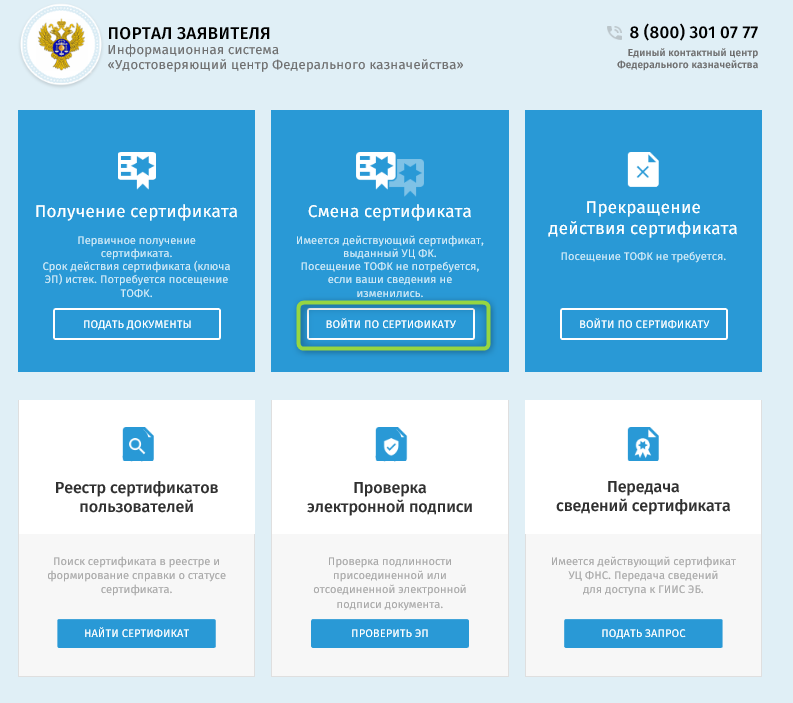
3. В отобразившейся форме «Формирование запроса на сертификат» проверьте все необходимые сведения (Рисунок 2).
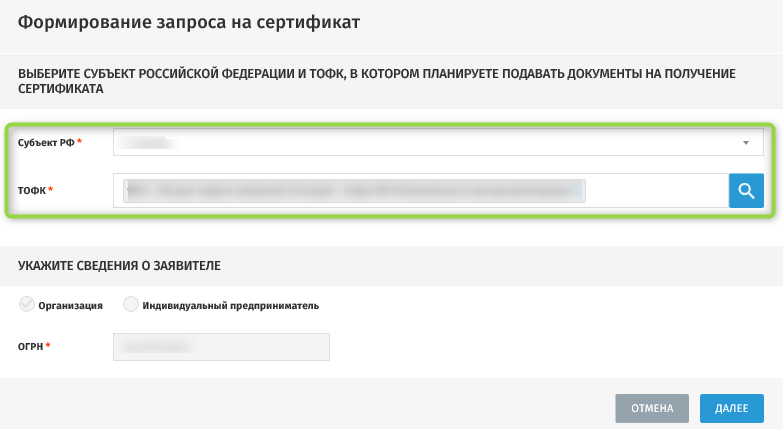
Рисунок 2. Формирование запроса на сертификат.
4. В отобразившемся блоке «Формирование сведений для подачи запроса на сертификат» проверьте заполненные поля и выберете запрашиваемый тип сертификата – “сертификат юридического лица без ФИО”.
5. В разделе «Сведения документа, удостоверяющего личность», нажмите на кнопку «Внести сведения» (Рисунок 3).
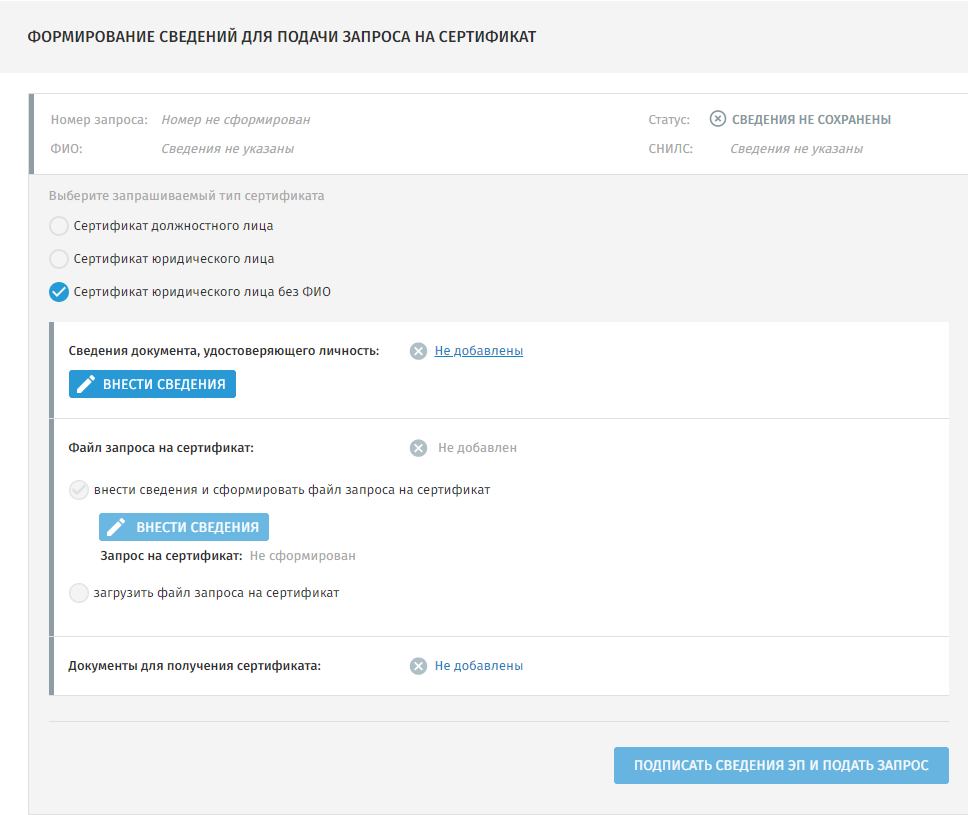
Рисунок 3. Блок «Сведения документа, удостоверяющего личность». Кнопка «Внести сведения»
6. В отобразившейся форме «Внесение сведений о документе, удостоверяющем личность» проверьте данные или, в случае изменения документа по сравнению с поданным ранее запросом, выберите тип документа, удостоверяющего личность, и заполните обязательные поля формы (Рисунок 4).
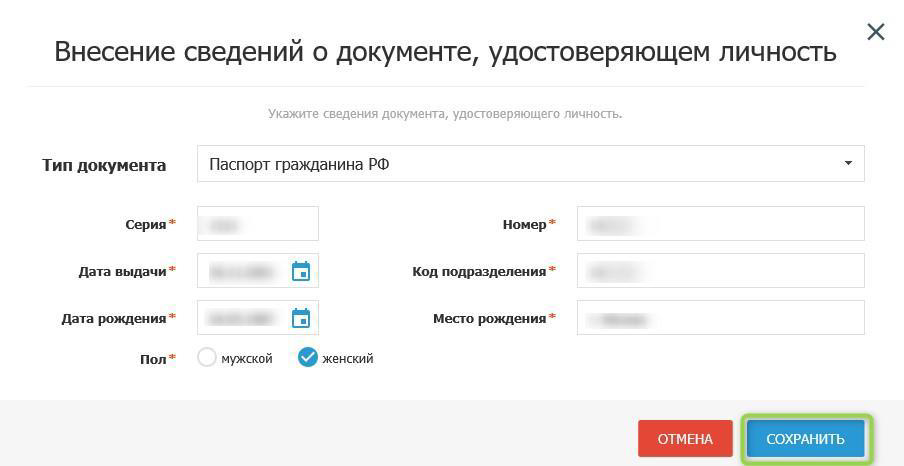
Рисунок 4. Форма «Внесение сведений о документе, удостоверяющем личность»
7. Нажмите на кнопку «Сохранить» для сохранения внесенных сведений и перехода к следующему шагу.
8. В отобразившемся блоке «Формирование сведений для подачи запроса на сертификат» в разделе «Файл запроса на сертификат» нажмите кнопку «Внести сведения» (Рисунок 5).
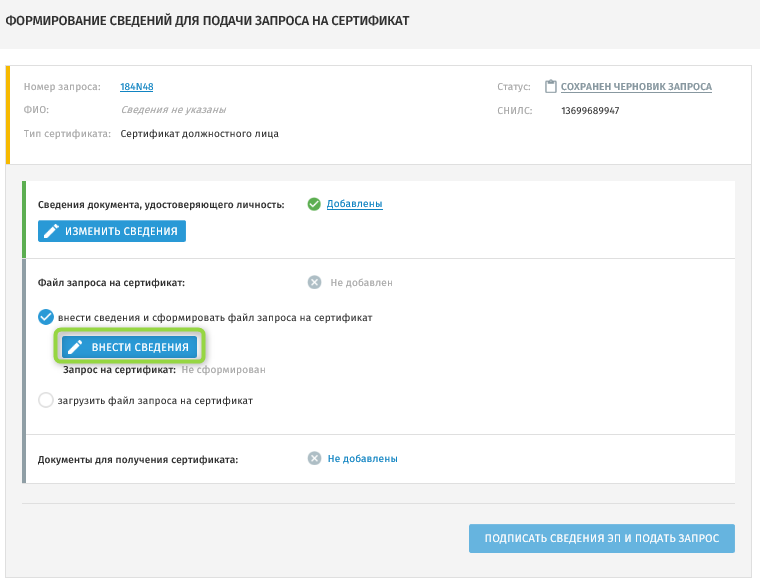
Рисунок 5. Блок «Файл запроса на сертификат». Кнопка «Внести сведения»
9. Рекомендуемые настройки представлены на рисунке 6. Для возможности переноса закрытой части ключа, выбрать «да» в поле «Экспортируемый закрытый ключ» и нажать “Сохранить и создать запрос на сертификат”.
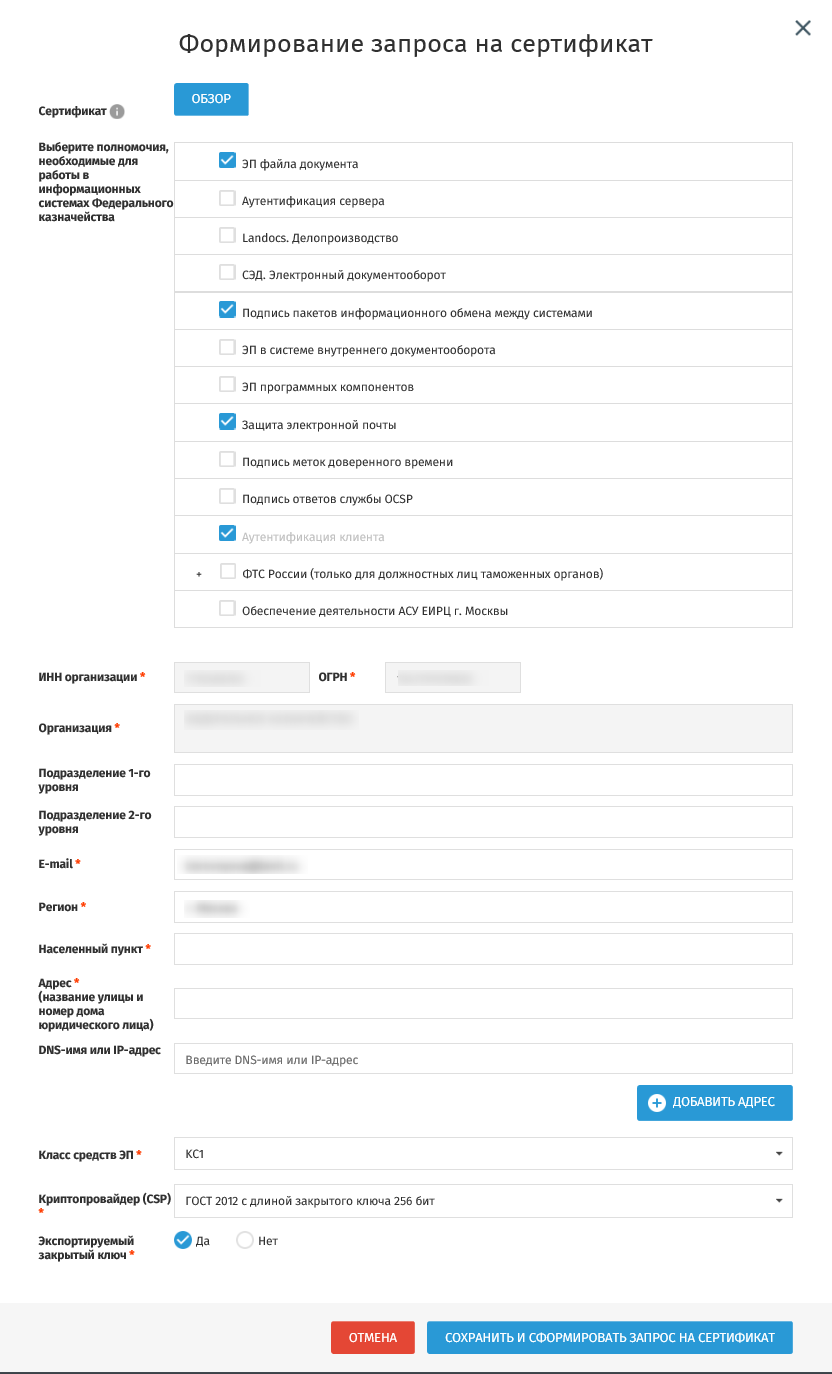
Рисунок 6. Формирование запроса на сертификат.
10. На форме создания запроса на сертификат со сформированными данными нажать «Сформировать» (Рисунок 7). В этот момент формируется закрытый ключ. Надо выбрать место его хранения, произвести действия для формирования (двигать курсором и нажимать клавиши), запомнить пароль.
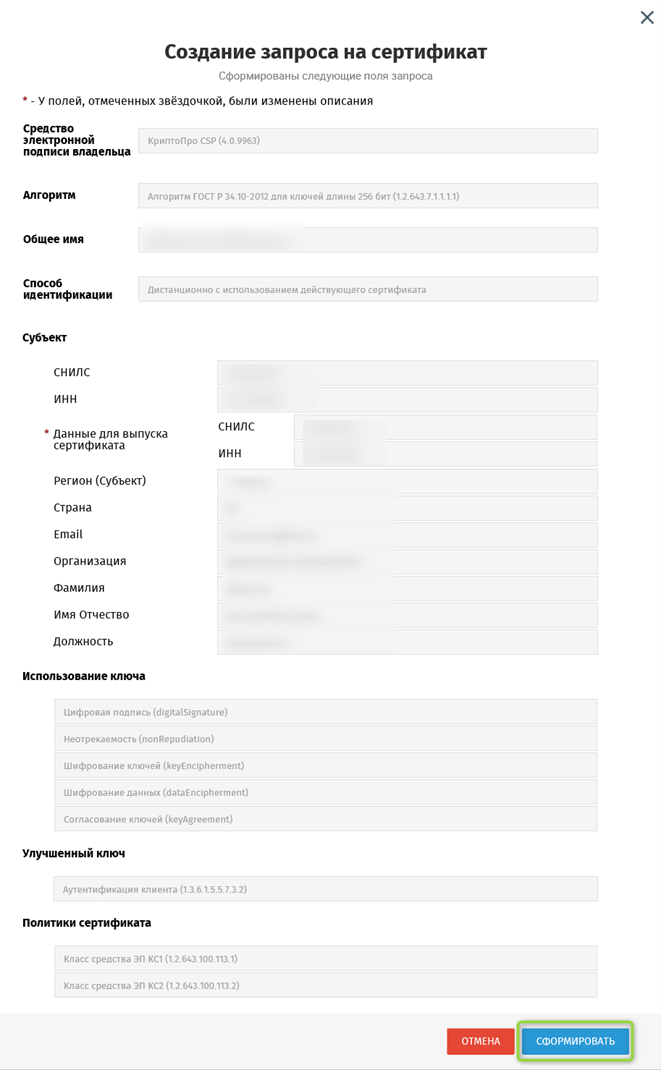
Рисунок 7. Форма создания запроса на сертификат со сформированными полями запроса.
11. На вновь отобразившимся блоке «Формирование сведений для подачи запроса на сертификат» в разделе «Документы для получения сертификата» проверьте данные и нажмите на кнопку «Сформировать заявление» (Рисунок 8).
Для нашего типа сертификата «без ФИО» галочку «Получатель сертификата является лицом, имеющим право действовать без доверенности от имени Заявителя», ставить не нужно. Даже при подаче заявления непосредственно руководителем. В любом случае обязательно заполнение документа, подтверждающего право действовать от имени заявителя.
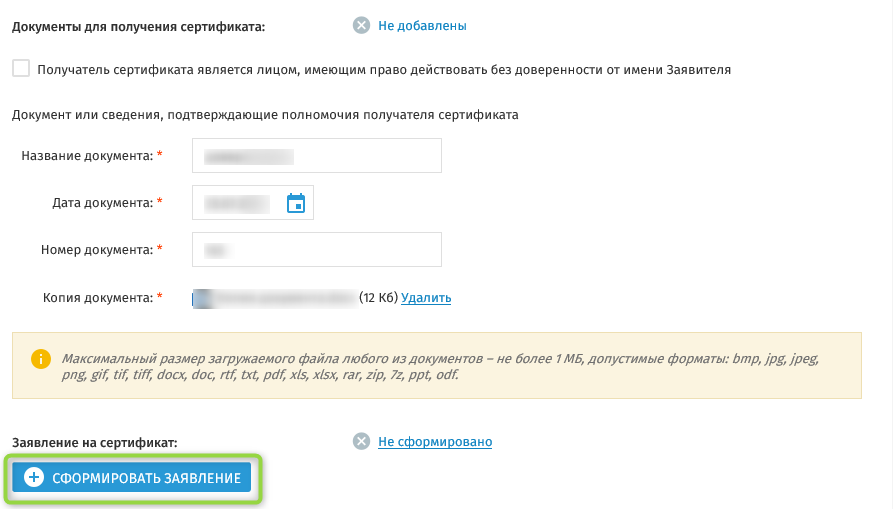
Рисунок 8. Блок «Документы для получения сертификата».
12. На отобразившейся форме «Заявление на выдачу квалифицированного сертификата» заполните должность и нажмите на кнопку «Сохранить» (Рисунок 9).
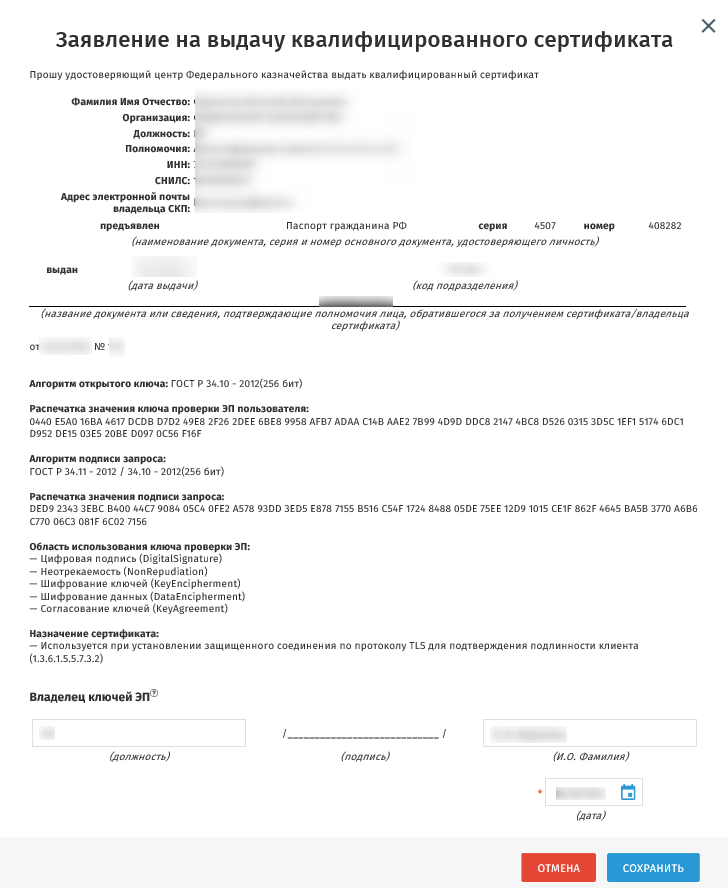
Рисунок 9. Форма Заявления на сертификат.
14. На отобразившейся форме «Подписать сведения электронной подписью?» ознакомьтесь с информацией и нажмите на кнопку «Да» (Рисунок 10).
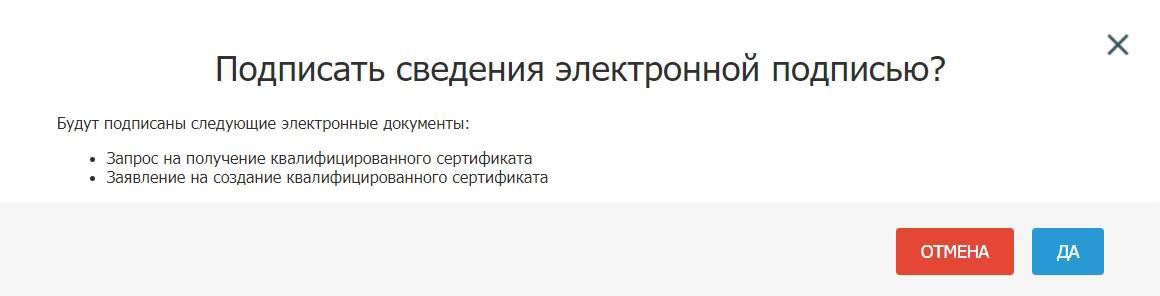
Рисунок 10. Отображение формы «Подписать сведения электронной подписью».
15. В отобразившейся форме «Подписание документов для получения сертификата» проверьте внесенные сведения и нажмите на кнопку «Подписать ЭП» (Рисунок 11).
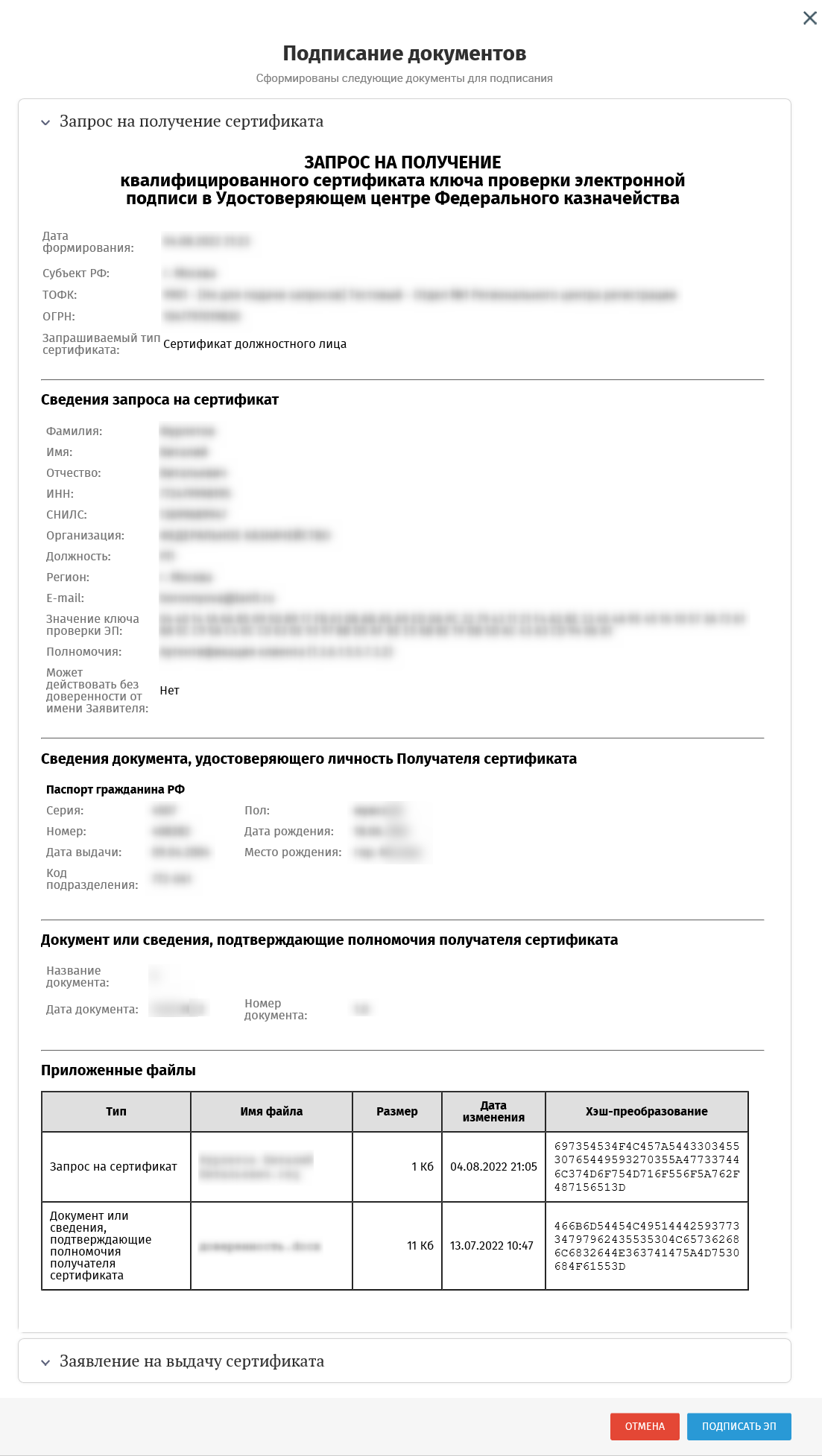
Рисунок 11. Отображение формы «Подписание документов для получения сертификата»
16. В результате отобразится окно подтверждения о подписании сведений ЭП (Рисунок 12).
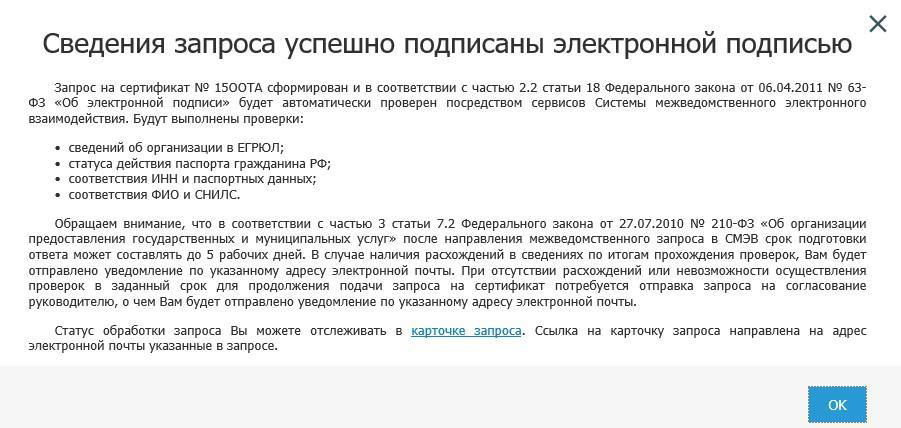
Рисунок 12. Окно подтверждения о подписания сведений ЭП
17. Нажмите на кнопку «ОК» для закрытия информационного окна.
Сведения запроса на создание сертификата передаются на проверку посредством СМЭВ.
В случае успешных проверок запроса в СМЭВ, запрос передается на обработку в УЦ ФК.
После успешных проверок, сертификат можно получить через УЦ ФК.
Скачивание готового сертификата Получателем сертификата
Для скачивания готового сертификата Получателем сертификата необходимо выполнить следующие действия:
1. Осуществить вход в личный кабинет авторизованного пользователя Портала Заявителя (Рисунок 13).
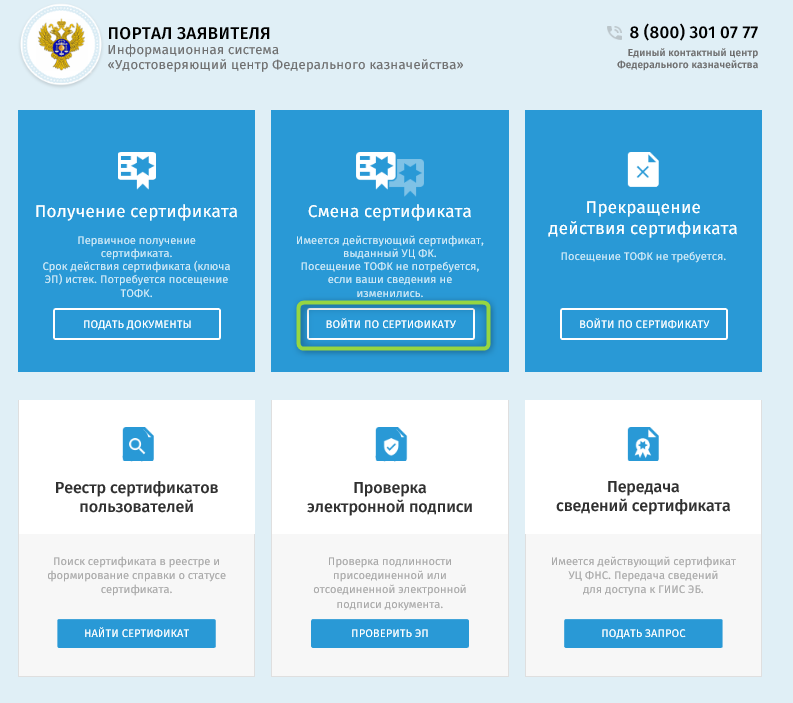
Рисунок 13. Вход в личный кабинет авторизованного пользователя Портала Заявителя
2. Открыть карточку запроса, по которому изготовлен сертификат, и структура сертификата которого еще не подтверждена.
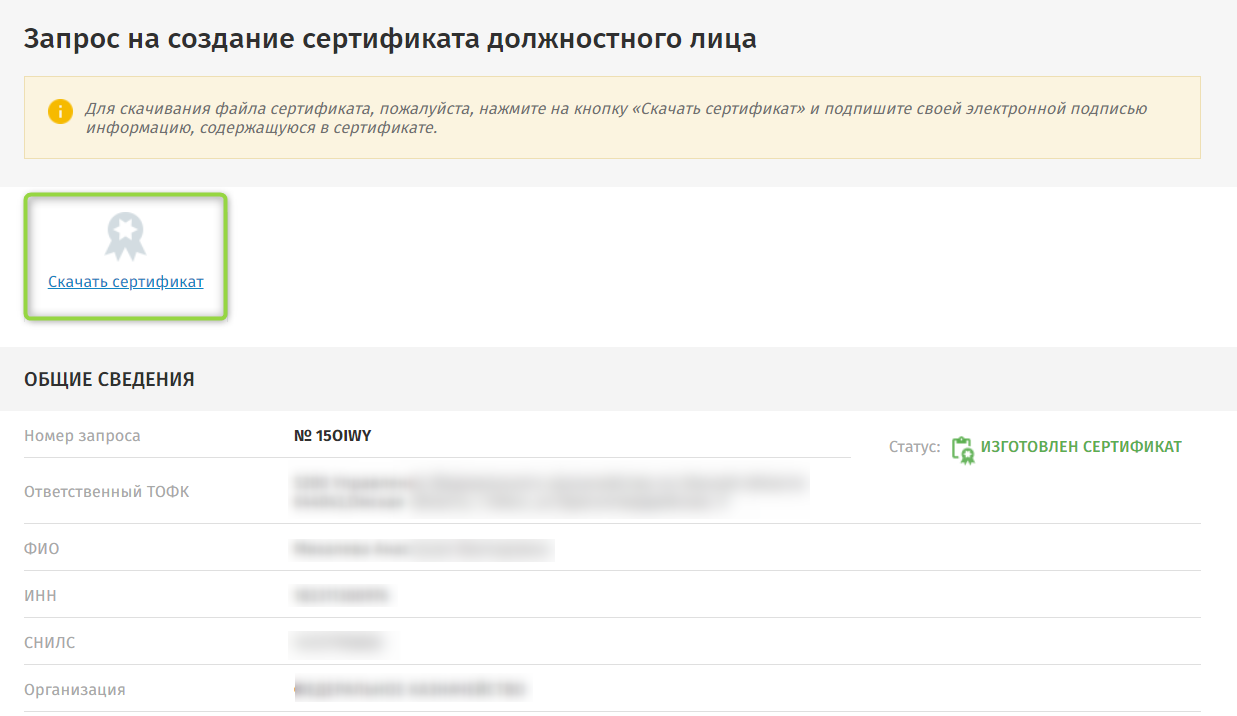
4. В отобразившейся форме «Расписка в ознакомлении с информацией, содержащейся в квалифицированном сертификате» установить галочки (Рисунок 15):
- С Руководством по обеспечению безопасности использования квалифицированной электронной подписи и средств квалифицированной электронной подписи ознакомлен;
- С информацией, содержащейся в квалифицированном сертификате, ознакомлен.
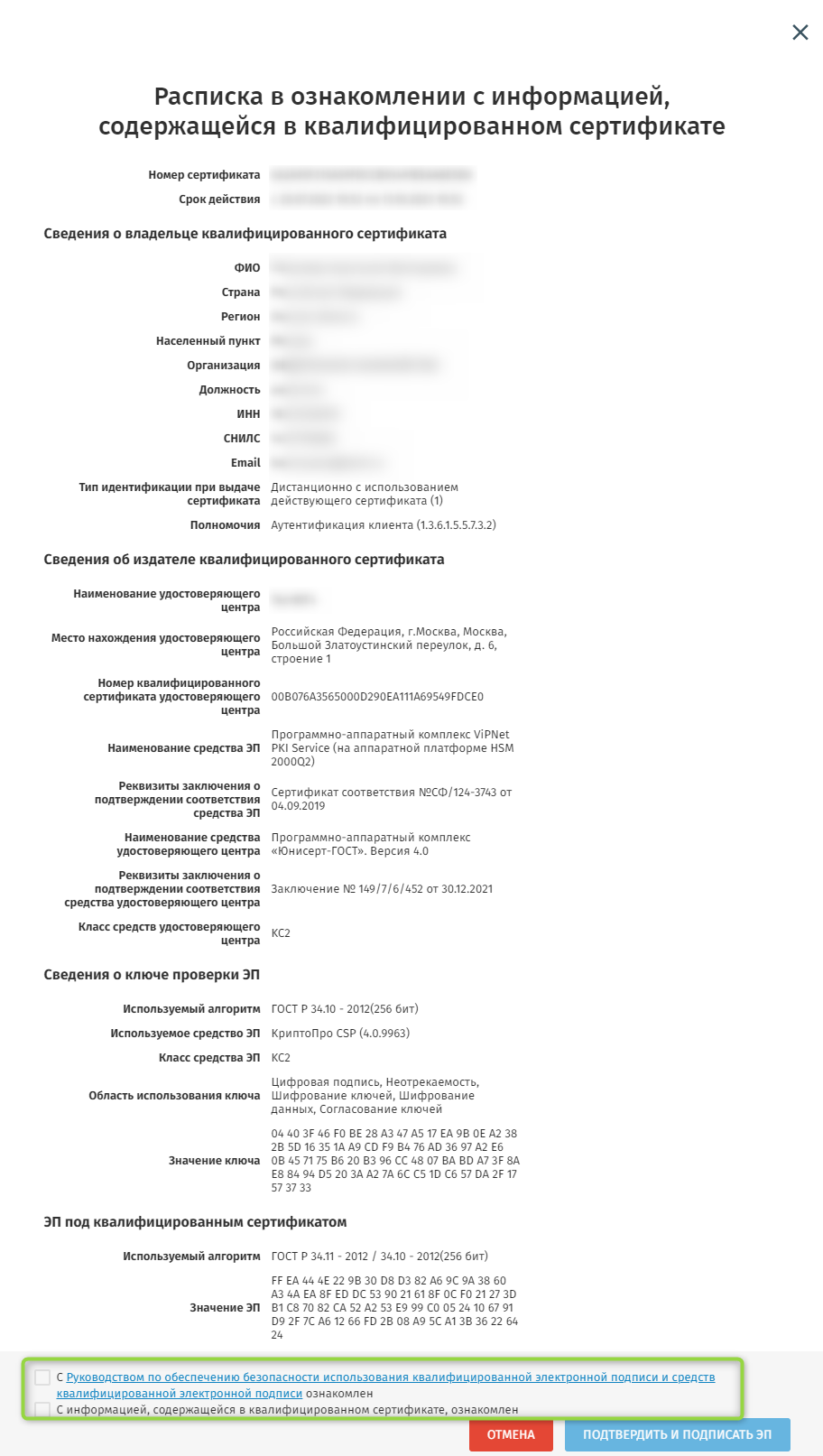
Рисунок 15. Ознакомление с информацией, содержащейся в сертификате
5. Подписать сведения электронной подписью, нажав на кнопку «Подтвердить и подписать ЭП».
6. В отобразившейся печатной форме «Расписка в ознакомлении с информацией, содержащейся в квалифицированном сертификате» нажать на кнопку «Подписать ЭП». После чего отобразится обновленная карточка предварительного запроса с возможностью загрузить файл сертификата.
Далее необходимо обновить сертификат в ЛК УВ и можно работать со СМЭВ с использованием нового сертификата.
Для работы с порталом fzs.roskazna.ru нужны следующие браузеры:Яндекс.Браузер версии 18.9.1.954 или выше;Chromium-gost версии 83.0.4103.61 или выше.
Internet Explorer — Внимание, не рекомендуется использовать этот браузер!!! Делает некорректные закрытые ключи!
- Рекомендации для получателей квалифицированных сертификатов
- Плановая смена — на примере Директора — инструкция
- ЭЦП для юридического лица — инструкция в формате PDF
- Не удается отобразить эту страницу Включите TLS 1.0, TLS 1.1 и TLS 1.2 в дополнительных параметрах и повторите попытку подключения к https://fzs.roskazna.ru
- этот веб-сайт не защищен
- Возникла проблема с сертификатом безопасности этого веб-сайта.