

- Что нужно для работы с кэп под macos:
- Почему не работает крипто про эцп браузер плагин
- Криптопро эцп плагин – что это такое
- Что делать, если перестало работать
- Выясняем название контейнера КЭП
- 1. Сведения о технических и программных средствах, обеспечивающих работу
- 2. Установка Помощник 1.0
- 4. Выстраивание цепочки КСКПЭП
- Подпись файла командой из terminal
- 1. Удаляем все старые ГОСТовские сертификаты
- 2. Устанавливаем корневые сертификаты
- Coogle chrome
- Google chrome, опера или яндекс.браузер
- Internet explorer
- Mozilla firefox
- Версии browser plug-in
- Другими же причинами дисфункции может быть следующее:
- Завершение
- Используйте для работы браузер internet explorer
- Как зарегистрироваться на портале госуслуг с помощью электронной подписи
- Как настроить яндекс браузер для работы с электронной подписью
- Как установить крипто про эцп браузер плагин
- Криптопро эцп: плагин для браузера
- Особенности работы с плагином криптопро эцп в разных браузерах
- Отключите антивирус и брандмауэр на время работы
- Оформление в удостоверяющем центре
- Полное руководство по настройке пк для работы с электронной подписью
- Пошаговая инструкция установки эцп в криптопро
- Проверка крипто про эцп браузер плагин
- Технические требования для криптопро csp
- Установка и настройка крипто про эцп браузер плагин
- Установка криптопро эцп browser plug-in #
- Электронная цифровая подпись на сайте при помощи криптопро эцп browser plug-in
- Эцп для госуслуг: инструкция по установке
- Юрлицам
Что нужно для работы с кэп под macos:
- КЭП на USB-токене Рутокен Lite или Рутокен ЭЦП
- криптоконтейнер в формате КриптоПро
- со встроенной лицензией на КриптоПро CSP
- открытый сертификат должен храниться в контейнере закрытого ключа
Поддержка eToken и JaCarta в связке с КриптоПро под macOS под вопросом. Носитель Рутокен Lite – оптимальный выбор, стоит недорого, шустро работает и позволяет хранить до 15 ключей.
Криптопровайдеры VipNet, Signal-COM и ЛИССИ в macOS не поддерживаются. Преобразовать контейнеры никак не получится. КриптоПро – оптимальный выбор, стоимость сертификата в себестоимости от 500= руб. Можно выпустить сертификат с встроенной лицензией на КриптоПро CSP, это удобно и выгодно. Если лицензия не зашита, то необходимо купить и активировать полноценную лицензию на КриптоПро CSP.
Обычно открытый сертификат хранится в контейнере закрытого ключа, но это нужно уточнить при выпуске КЭП и попросить сделать как нужно. Если не получается, то импортировать открытый ключ в закрытый контейнер можно самостоятельно средствами КриптоПро CSP под Windows.
Почему не работает крипто про эцп браузер плагин
Если после перехода на портал разработчика при проверке расширения появляется статус «Недоступен», значит настройки в веб-обозревателе сделаны неправильно. Установите их вновь. Если опять отобразится аналогичное уведомление, то почистите кэш обозревателя и переустановите приложение.
Если при проверке расширения отображается статус «Плагин загружен», но информации о криптопровайдере нет, то не установлен КриптоПро CSP. Загрузите ПО с ресурса разработчика и установите его на ПК. Если после этого не удастся начать работу с плагином, значит, адрес портала не включен в число разрешенных. Перейдите в настройки ПО и в графе «Список доверенных узлов» укажите адреса веб-сайта.
Если при подписании документа появляется ошибка с выводом уведомления «Цепочка сертификатов не создана», воспользуйтесь следующей инструкцией:
- Откройте «Пуск», выберите сначала «Все программы», далее «КриптоПро» и «Сертификаты».
- В открывшемся списке сначала выберите «Текущий Пользователь», «Личное» и затем «Сертификаты».
- В появившемся окне зайдите во вкладку «Путь сертификации». Если отображаются красные метки, то нужно загрузить и инсталлировать промежуточные и корневые сертификаты. Их скачивание происходит с ресурса удостоверяющего центра, где ранее получили документы. После установки перечисленных сертификатов будет создана цепочка доверия, и удастся завершить операцию.
Если при заверке документа система выдает ошибку x8007064A, значит, просрочен ключ у одного из продуктов КриптоПро — CSP, TSP Client 2.0 или OCSP Client 2.0. Для просмотра статуса лицензии перейдите в «Пуск», выберите «КриптоПро» и далее «Управление лицензиями». Найдите ПО с истекшим ключом. Приобретите лицензию повторно.
Криптопро эцп плагин – что это такое
Крипто Про ЭЦП плагин – программа, с помощью которой можно осуществлять цифровой оборот документов. Чтобы заверить документы, придать им юридическую силу, пользователи используют специальные подписи электронного формата. Они у каждого уникальны.
После создания подписи она переносится на определенный носитель, например, флешку или съемный диск. А плагин для работы с электронной подписью помогает ее расшифровать и перенести на определенный документ, чтобы его завизировать.

Помимо визирования документов, КриптоПро ЭЦП используется и для выполнения разных других процедур. Для получения или предоставления услуг тоже потребуется подпись. Невозможно вести дела, связанные с онлайн-банкингом, без ЦП. Сложно переоценить все возможности, которые открывает ЭЦП перед предпринимателями.
Посредством использования плагина визируются разные виды электронных документов, начиная от договоров и заканчивая расписками. Модуль одновременно решает и выполняет несколько действий:
- Фиксирует дату и точное время, когда была поставлена подпись.
- Исключает возможность внесения изменений в договор без информирования сторон сделки, абсолютно защищает информацию.
- В архиве хранит документы, которые предварительно были подписаны или завизированы зарегистрированными пользователями. Они могут потребоваться для подтверждения выполнения операции или в случае судебного разбирательства.

Что делать, если перестало работать
Переподключаем usb-токен и проверяем что он виден с помощью команды в terminal:
sudo /opt/cprocsp/bin/csptest -card -enumОчищаем кеш браузера за все время, для чего в адресной строке Chromium-Gost набираем:
chrome://settings/clearBrowserDataПереустанавливаем сертификат КЭП с помощью команды в terminal:
/opt/cprocsp/bin/csptestf -absorb -certsЕсли команды Cryptopro не отрабатывают (csptest и csptestf превратились в corrupted) – нужно переустановить Cryptopro.
Выясняем название контейнера КЭП
На usb-токене и в других хранилищах может храниться несколько сертификатов, и нужно выбрать правильный. При вставленном usb-токене получаем список всех контейнеров в системе командой в terminal:
/opt/cprocsp/bin/csptest -keyset -enum_cont -fqcn -verifycontextКоманда должна вывести минимум 1 контейнер и вернуть
[ErrorCode: 0x00000000]
Нужный нам контейнер имеет вид
.Aktiv Rutoken liteXXXXXXXX
Если таких контейнеров выводится несколько – значит значит на токене записано несколько сертификатов, и вы в курсе какой именно вам нужен. Значение XXXXXXXX после слэша нужно скопировать и подставить в команду ниже.
1. Сведения о технических и программных средствах, обеспечивающих работу
Для работы с электронной подписью (ЭП) в Личном кабинете налогоплательщика юридического лица или индивидуального предпринимателя необходимо установить следующее программное обеспечение (ПО):
- ОС Windows XP SP3 или выше, либо Mac OS X9 или выше (например, Windows 7). Необходимо установить все официальные обновления, касающиеся информационной безопасности, для выбранной операционной системы;
- Криптопровайдер с поддержкой алгоритмов шифрования ГОСТ 34.10-2001 и ГОСТ 28147-89:
- КриптоПро версии 3.6.7777 и выше
- Vipnet CSP версии 4.2 (Windows 10 не поддерживается)
- Браузер с поддержкой шифрования защищенных соединений по ГОСТ 34.10-2001, 28147-89 («Internet Explorer» версии 8.0.6001 или выше;
- Набор драйверов и дополнительных утилит для работы с электронными ключами eToken PKI Client1 SP1;
- Программный компонент для работы с электронной подписью с использованием Web-браузера (Крипто ПРО ЭЦП browser plug-in версия 2.0
Необходимо установить сертификаты:
2. Установка Помощник 1.0
- Отметить пункт с КриптоПро CSP (если еще не установлен), (1).
Далее, если Вы используете ключ Rutoken (рис.2) необходимо отметить пункт (2), если же ваш ключ JaCarta (рис.3) отмечать НЕ нужно.
Нажимаемете «Установить».
Рис.2
Поставляются из красного или голубого прозрачного пластика.
Рис.3
ставляются в черно-оранжевом или черно-синем НЕ прозрачном корпусе.
- Начнется установка. На все запросы необходимо отвечать «Да» или «Установить»
- Установка «Помощник 1.0» завершена
4. Выстраивание цепочки КСКПЭП
В некоторых случаях после установки КСКПЭП в хранилище сертификатов необходимо выстроить цепочку доверия к установленному личному сертификату.
Чтобы найти сведения о следующем сертификате в цепочке, в меню «Пуск» выберите Программы -> Крипто-Про -> Сертификаты. Откройте папку «Сертификаты – текущий пользователь» -> Личные -> Реестр -> Сертификаты:
Выберите установленный сертификат, кликнув по нему два раза левой кнопкой мыши.
Если под надписью «Сведения о сертификате вы видите «Этот сертификат предназначен для:» (рис.1) значит можете пропустить этот раздел и приступить к следующему разделу 1.5.
Если вы видите восклицательный знак и надпись «Недостаточно информации для проверки этого сертификата» (рис.2) или что-то подобное – продолжайте по инструкции. Рис.1
Рис.1 Рис.1
Рис.1
Рис.2
Перейдите на вкладку «Состав»:
Подпись файла командой из terminal
В terminal переходим в каталог с файлом для подписания и выполняем команду:
/opt/cprocsp/bin/cryptcp -signf -detach -cert -der -strict -thumbprint ХХХХХХХХХХХХХХХХХХХХХХХХХХХХХХХХХХХХХХХХ FILEгде ХХХХ… – хэш сертификата, полученный на шаге 1, а FILE – имя файла для подписания (со всеми расширениями, но без пути).
Команда должна вернуть:
Signed message is created.
[ErrorCode: 0x00000000]
Будет создан файл электронной подписи с расширением *.sgn – это отсоединенная подпись в формате CMS с кодировкой DER.
1. Удаляем все старые ГОСТовские сертификаты
Если ранее были попытки запустить КЭП под macOS, то необходимо почистить все ранее установленные сертификаты. Данные команды в terminal удалят только сертификаты КриптоПро и не затронут обычные сертификаты из Keychain в macOS.
sudo /opt/cprocsp/bin/certmgr -delete -all -store mrootsudo /opt/cprocsp/bin/certmgr -delete -all -store uroot/opt/cprocsp/bin/certmgr -delete -allВ ответе каждой команды должно быть:
No certificate matching the criteria
или
Deleting complete
2. Устанавливаем корневые сертификаты
Корневые сертификаты являются общими для всех КЭП, выданных любым удостоверяющим центром. Скачиваем со страницы загрузок УФО Минкомсвязи:
Устанавливаем командами в terminal:
sudo /opt/cprocsp/bin/certmgr -inst -store mroot -f ~/Downloads/4BC6DC14D97010C41A26E058AD851F81C842415A.cersudo /opt/cprocsp/bin/certmgr -inst -store mroot -f ~/Downloads/8CAE88BBFD404A7A53630864F9033606E1DC45E2.cersudo /opt/cprocsp/bin/certmgr -inst -store mroot -f ~/Downloads/0408435EB90E5C8796A160E69E4BFAC453435D1D.cerКаждая команда должна возвращать:
Installing:
…
[ErrorCode: 0x00000000]
Coogle chrome
Алгоритм действия для Chrome одинаков независимо от используемой версии ОС:
- Запустите интернет-обозреватель.
- Откроется окно с уведомлением об установке нового ПО. Нажмите на кнопку «Включить».
- Проверьте активацию приложения. Для этого выберите в меню интернет-обозревателя сначала «Дополнительные инструменты», далее «Расширения».
- В перечне должно отобразиться название ранее установленного ПО.
- Если программного модуля нет, перейдите в интернет-магазин Chrome. Задайте в поисковой строке название плагина и нажмите «Найти». Откроется веб-страница с описанием ПО и опцией «Установить», активируйте ее. Дождитесь завершения процесса инсталляции и перезапустите интернет-обозреватель.
Вновь откройте браузер. Перейдите в раздел «Расширения» и найдите в перечне название приложения. Активируйте нажатием кнопки «Включить».
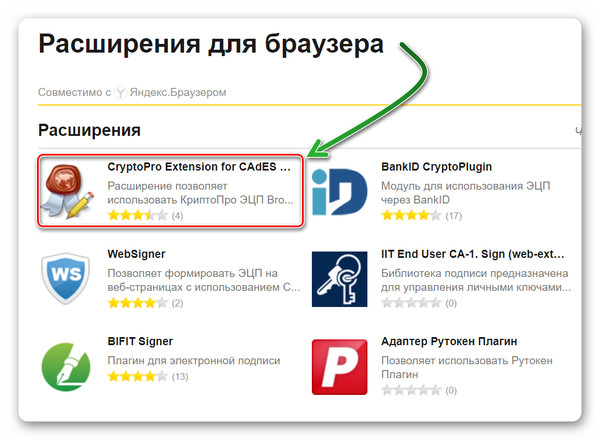
Google chrome, опера или яндекс.браузер
В перечисленных браузерах установка плагина выполняется при помощи загрузки специального расширения. После загрузки в соответствующем разделе появится нужное ПО, которое можно переводить в активный режим вручную либо поставить его на постоянную работу. Тогда компонент будет запускаться, как только пользователь откроет браузер.
Internet explorer
Сложнее всего настраивать плагин в Internet Explorer. Для этого нужно следовать инструкции:
- Зайти в настройки безопасности браузера, где потребуется добавить адрес портала, на котором придется работать с плагином. Если этого не сделать, система не пропустит любые посторонние действия в целях безопасности и сохранения личных данных пользователя.
- Проверить, прошло ли добавление сайта. Обычно с этим никаких проблем не возникает. Однако версия Internet Explorer 11 может не поддерживать совместимость с КриптоПро ЭЦП.
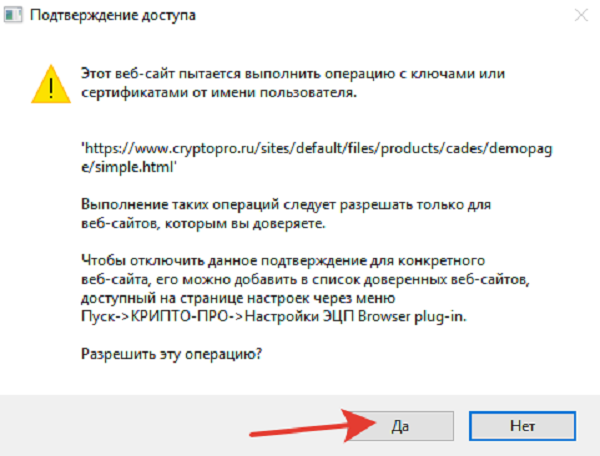
- Даже после установки браузер все равно будет спрашивать о допуске.
Internet Explorer является наиболее проблемным браузером для работы с разными плагинами. Здесь максимально усилена пользовательская защита, поэтому она очень часто ограничивает возможности для взаимодействия с другими сервисами или расширениями. Для работы с плагинами лучше применять другой браузер, даже если в остальном Explorer полностью устраивает.
Плагин КриптоПро обеспечивает удобным и быстрым доступом к ЭЦП пользователей. Он совместим с большинством операционных систем, начиная от Windows XP. Утилита может устанавливаться на ПК или мобильное устройство. Также она взаимодействует с большинством браузеров. Большинство пользователей выбирают плагин CryptoPro за его функциональность.
Mozilla firefox
Если работать предстоит с браузером Mozilla Firefox, установка подходит только для версии 29 и выше. В некоторых новых Firefox плагин уже изначально установлен, и пользователю потребуется только включить его. Порядок действий:
- Провести диагностику работы браузера (чтобы не было запущено лишних приложений, из-за которых нарушается совместимость или происходит рассинхронизация).
- Зайти в раздел «включение плагинов». Здесь представлен полный список доступных помощников, среди которых пользователь может выбрать любой.
- Запустить нужную утилиту. Обычно достаточно перевести рычаг или поставить галочку – в зависимости от версии браузера.
- Перезагрузить браузер.
Если автоматическая настройка не удается, все действия можно выполнить вручную. Для этого выбирают CryptoPro и отмечают Always active (ставят галочку или переводят переключатель в нужный режим). Затем Firefox перезагружается.
Обратите внимание! Именно Mozilla Firefox представляет собой браузер, рекомендованный для работы с разными плагинами. Он поддерживает многочисленные форматы, такие как opus, .flac и многие другие.
Версии browser plug-in
С 1.01.2021 действует новый стандарт формирования КЭП — ГОСТ Р 34.10-2021. С указанной даты УЦ выпускают сертификаты только по этому ГОСТу (вместо устаревшего ГОСТ Р 34.10-2001). На портале CryptoPro представлены два варианта plug-in — v.1.5 и v. 2.0. ЭЦП Браузер плагин 2.0 уже настроен под новый стандарт, но функционирует только с КриптоПро CSP версии 4.0 и выше.
Все сертификаты, предоставленные по старому стандарту, можно применять, пока не закончится срок их действия. Купив новую ЭП, обновите программу криптозащиты до актуальной версии и загрузить плагин 2.0.
Другими же причинами дисфункции может быть следующее:
- Некорректно работающие в системе ранее установленные плагины (например, «ClientSetup» или «ФСРАР-Крипто»);
- Использование неподходящего браузера;
- Не соответствие системы программным требованиям (версия ОС, версии драйверов и другое);
- Нужный ресурс не добавлен в настройках браузера в перечень надёжных;
- В систему не вставлен соответствующий ключ;
- Наблюдаются временные проблемы на серверах налоговой службы;
- Имеются проблемы с кэшом браузера;
- Браузер запускается не от имени администратора и другие.
Решение проблемы с отсутствием установки программного комплекса для обслуживания электронной подписи с использованием WEB-браузера на сайте ФНС состоит в выполнении ряда действий. Подробно разберём их ниже.
Завершение
Добавление и изменение электронных подписей на компьютере осуществляется с помощью программы КриптоПро CSP. Для ее установки выполните следующие шаги:
- Перейдите по этой ссылке.
- Заведите новый аккаунт.
- Чуть пролистайте страничку, пока не найдете блок «ДляWindows».
- Щелкните ЛКМ по кнопке загрузки программы.
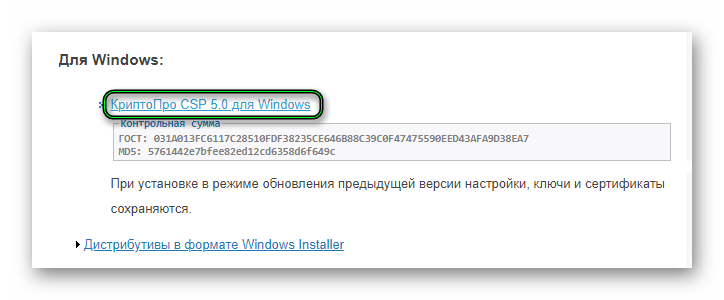
- Откройте исполняемый файл и завершите процедуру инсталляции.
источник
Используйте для работы браузер internet explorer
Рекомендуем использовать для работы свежую версию браузера IE. Именно данный браузер встречает менее всего проблем при прохождении проверок на ресурсах ФНС. Другие браузеры (Edge, Yandex, Спутник и другие) могут встречаться с различными дисфункциями, потому рекомендуем остановиться именно на IE. 
Как зарегистрироваться на портале госуслуг с помощью электронной подписи
- На главной странице портала государственных услуг нажмите на кнопку «Зарегистрироваться».
- Выберите вариант регистрации — для юридического, физического лица либо индивидуального предпринимателя.
- Заполните необходимые поля.
- Подтвердите e-mail и телефон, введя отправленный код.
- В личном кабинете заполните информацию о себе.
- Подведите введенную информацию и свою личность при помощи электронной подписи (ЭЦП). Также пользователям доступны другие варианты подтверждения — лично через МФЦ и через Почту России.

Если портал Госуслуг не видит ЭЦП, попробуйте:
- Обновить версию браузера, переустановить его, отключить дополнительные плагины и расширения.
- Войти на портал с другого браузера или через другой компьютер, если подпись находится на физическом носителе.
- Отключить антивирус.
- Переустановить плагин.
- Проверить целостность физического носителя и срок годности ЭЦП.
Если это не помогло, и портал все так же не видит вашу подпись, обратитесь в техподдержку.
Как настроить яндекс браузер для работы с электронной подписью
- Новости
- Акции
- Статьи
- Рассылки
- Вопрос ответ
- Декларирование алкоголя
Внимание! В данной статье описан процесс настройки ТОЛЬКО для электронных подписей, выданных с использованием криптопровайдера КриптоПРО CSP и для аппаратных ключен (Рутокен ЭЦП, JaCarta ГОСТ и пр.). Если Ваша электронная подпись выдана с использованием иного криптопровайдера (например, Vipnet CSP, Lissi CSP и пр.) дальнейшие настройки могут повредить вашу операционную систему! Для настройки обратитесь в организацию, выдавшую вам электронную подпись!
Как установить крипто про эцп браузер плагин
Инсталляция компонента для Windows не требует профессиональных навыков и не отличается от установки любых других программ. Сохраните загруженный с сайта исполняемый файл cadesplugin.exe. на рабочем столе и запустите процесс от имени администратора. Если программа запрашивает разрешение на внесение изменений на ПК, дайте согласие кнопкой «Да».
Установка для macOS немного отличается от той же процедуры для Windows:
- Загрузите архив macos-uni.tgz со страницы и распакуйте утилиту.
- Чтобы запустить инсталляцию, откройте в папке файл cprocsp-pki-2.0.0.dmg. и кликните на значок с надписью cprocsp-pki-2.0.0.mpkg.
- Ознакомьтесь с лицензионным соглашением и нажмите «Продолжить».
- Подтвердите согласие на инсталляцию клавишей «Установить» и дождитесь окончания процедуры (займет не более 3-5 минут).
После установки плагин автоматически добавляется в интернет-браузер.
Работоспособность загруженного модуля можно протестировать на странице проверки ЭЦП Браузер плагин. Вы увидите сообщение о загруженном плагине и кружок зеленого цвета рядом. Если при установке возникли проблемы, в окне проверки появится надпись «Плагин не загружен» (с кружком красного цвета).
Криптопро эцп: плагин для браузера
Компонент формирования подписи КриптоПро ЭЦП browser позволяет генерировать и верифицировать не только простую цифровую подпись, но и квалифицированную. Это позволяет решить несколько задач:
- Автономность. При проверке цифровой подписи не возникает необходимости верифицировать её в режиме реального времени.
- Доказательство валидности сертификата ключа онлайн-подписи и самого факта её наличия на определённый момент.
- Архивное хранение документов в цифровом виде.
- Заверка информации web-форм и текстовых отправлений.
Плагин КриптоПро ЭЦП для браузера при работе с единой информационной системой в сфере закупок (ЕИС) хеширует данные, шифрует и расшифровывает их, проверяет ЭП и выполняет другие задачи. В настоящее время при использовании ЕИС для формирования подписи применяется компонент sing.cab.
Особенности работы с плагином криптопро эцп в разных браузерах
Чтобы разобраться с особенностями работы с конкретным браузером, нужно выбрать актуальную версию плагина. 1.0.1.8 – самая старая утилита, которая обеспечивает рабочими возможностями на данный момент. Она доступна на большинстве браузеров и ОС, но эксперты рекомендуют пользоваться другими программами, более современными.
Версия 2.0, как и 2.0.12438, является наиболее удобной. Обе они автоматически устанавливаются в соответствии с операционной системой пользователя. Процесс шифрования и расшифровки здесь проходит в лучшем режиме. Особенности работы с каждым из браузеров различаются.
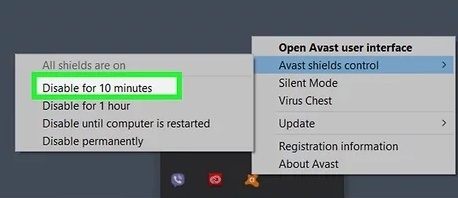
Отключите антивирус и брандмауэр на время работы
Для корректной работы системы рекомендуем отключить на время проверки и работы с подписью ваш антивирус и брандмауэр. В некоторых случаях эти инструменты могут мешать корректной работе системы.
Оформление в удостоверяющем центре
ИП и организации могут использовать только квалифицированную ЭЦП на портале налоговой службы. Получить такую подпись можно в удостоверяющем центре, аккредитованным Минкомсвязи России, и соответствующем требованиям Федерального закона от 06.04.2021 N 63-ФЗ.
Следует собрать пакет документов, обратиться в выбранное учреждение и заказать ЭЦП. С квалифицированной подписью можно работать на электронных торговых площадках, осуществлять передачу финансовой отчётности и заверять запросы через налоговую службу.
После получения документов специалисты удостоверяющего центра оформляют ЭЦП для налоговой и сообщают заявителю о готовности в течение 24 часов. После приобретения понадобится установка сертификата подписи на компьютер.
Полное руководство по настройке пк для работы с электронной подписью
Оглавление
1.Установка КриптоПРО CSP.
2. Установка драйвера для токена.
3. Установка корневых сертификатов УЦ.
4. Установка плагинов для работы с КЭП.
5. Настройка браузера.
В случае, если у вас отсутствуют предустановленные криптопровайдеры, нажмите на ссылку «КриптоПРО 5.0» ниже для загрузки файла установки КриптоПРО на компьютер.
·КриптоПро CSP 5.0 – версия для Windows 7 / 8 / 10
После окончания загрузки, откройте zip-архив с помощью соответствующей программы-архиватора (например, Win–RAR). Внутри будет сам файл установки КриптоПРО. Запустите его и установите с параметрами по умолчанию. В процессе установки у Вас может появиться следующее окно:
Рис.1 – Установка КриптоПРО
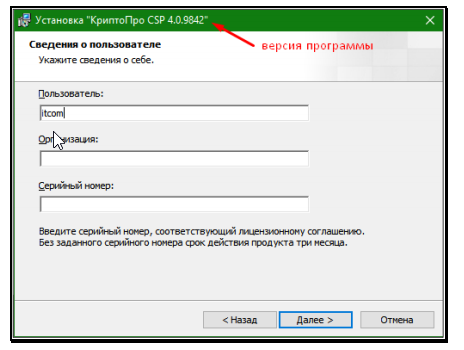
Пропустите окно, нажав «Далее». Установка КриптоПРО завершена.
Подписи можно хранить в реестре компьютера, на обычных флеш-накопителях и на специальных usb-токенах. Список токенов, пин-коды и ссылки на ПО представлены в таблице ниже (Таблица 1).
Таблица 1 – Драйверы для защищенных носителей
Визуально определите ваш носитель.
Для работы с одним из этих носителей необходимо установить драйвер. Перейдите по соответствующей ссылке, скачайте драйвер и установите его на компьютер. Установку драйвера проводите с параметрами по умолчанию.
Для установки корневых сертификатов Вы можете воспользоваться автоматическим установщиком, который доступен для скачивания по данной ссылке
Для работы с электронной подписью в различных сервисах и ИС посредством браузера, необходимо установить дополнительное программное обеспечение, расширяющее возможности браузеров.
Перейдите по ссылке для скачивания установочного файла, после завершения загрузки запустите файл. Во всех окнах подтверждения жмите «Да» и дождитесь завершения установки.
Перейдите по ссылке для скачивания установочного файла, после завершения загрузки запустите файл. Примите лицензионное соглашение, во всех окнах подтверждения жмите «Далее» и дождитесь завершения установки.
Это важно: У некоторых площадок/порталов/сервисов есть собственные плагины, необходимые для работы с ЭП. Рекомендуется ознакомится с регламентом интересующей вас площадки перед началом работы. Например, для портала ГОСУСЛУГИ необходим этот плагин, а для ЭТП ГУП Татарстана криптографический плагин.
Internet Explorer
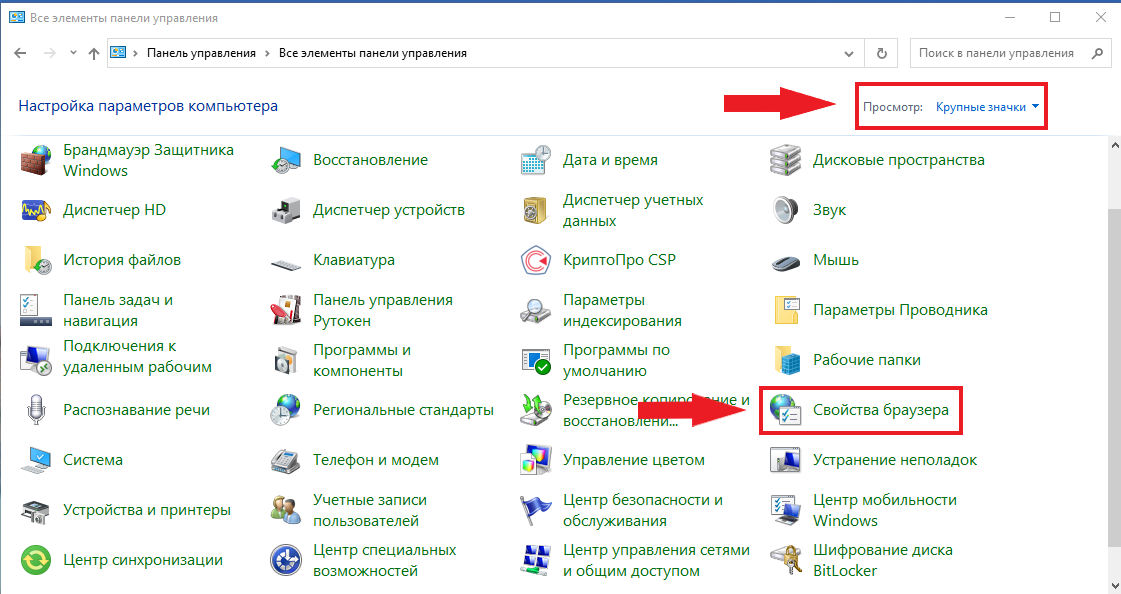
- Вариант 1. Откройте «Панель управления» – «Крупные значки» – «Свойства браузера».
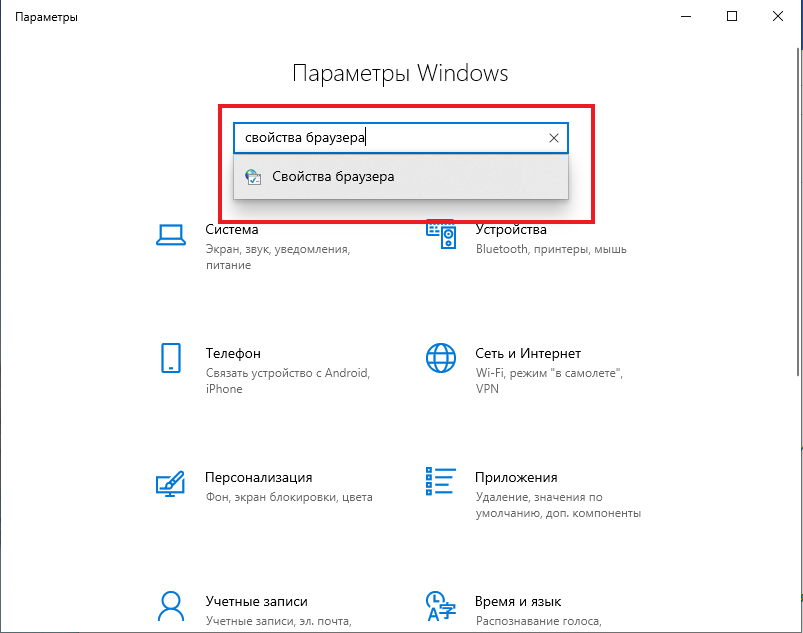
- Вариант 2. Нажмите «Пуск» – нажмите на кнопку в виде шестеренки «Параметры» – в поле «Найти параметр» введите «Свойства браузера» – откройте найденный параметр.
Перед вами откроется окно, нажмите на вкладку «Безопасность». Нажмите на кнопку «Надёжные сайты» – «сайты».
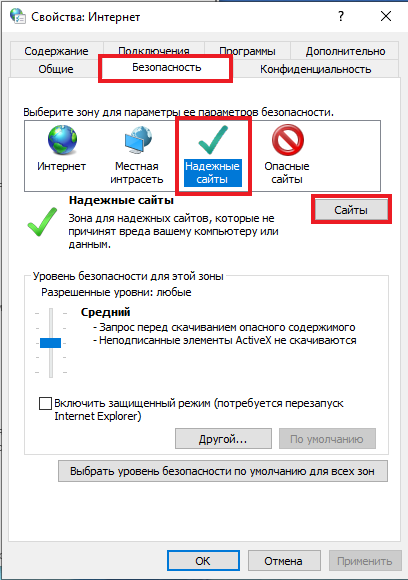
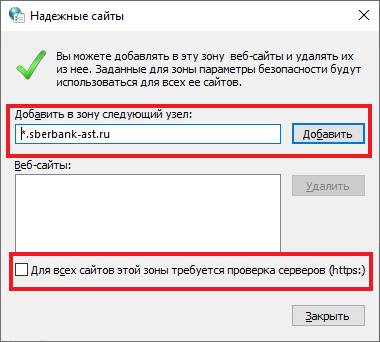
Снимите галочку «Для всех узлов этой зоны требуется проверка серверов (https:)». В поле «Добавить в зону следующий узел» напишите адреса всех необходимых вам площадок по нижеследующим примерам:
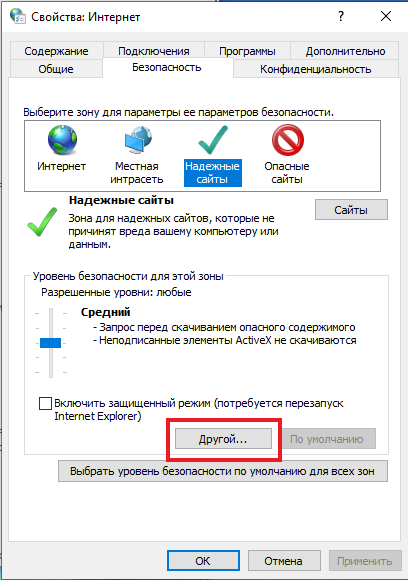
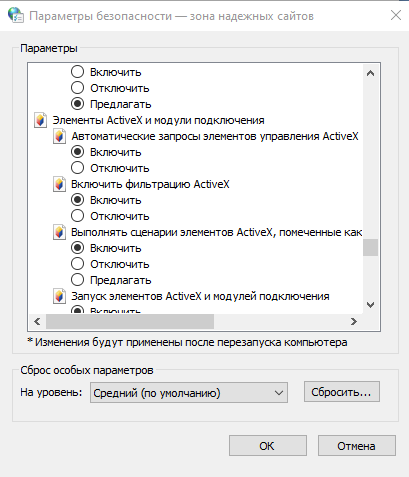
Во вкладке «Безопасность», нажать кнопку «Другой», перед вами открывается окно, спуститесь по полосе прокрутки вниз списка. Нужно включить или разрешить все элементы ActiveX, после проделанных операций нажать «ОК».
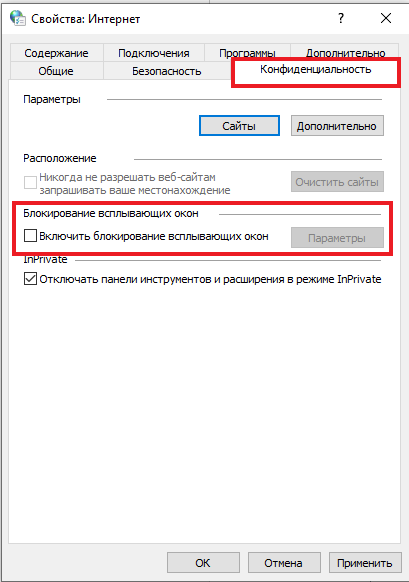
Зайдите на вкладку «Конфиденциальность» и уберите галочку «Включить блокирование всплывающих окон». Далее нажмите «Ок» для сохранения всех настроек.
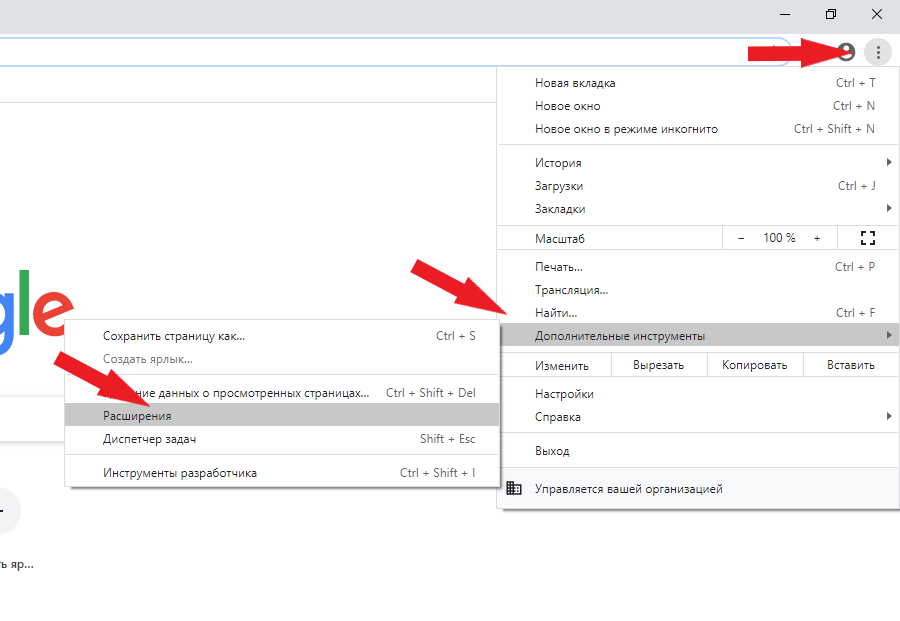
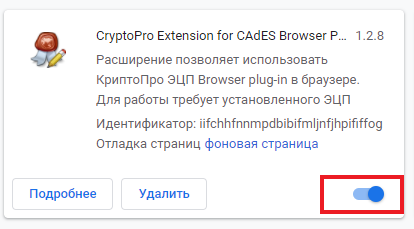
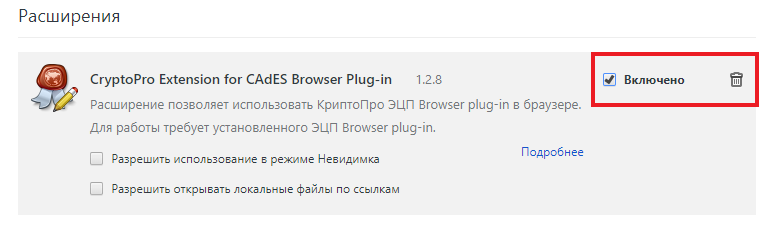
Откроется меню расширений, найдите CryptoPro Extension for CAdES Browser Plug-in и поставьте галочку напротив «Включить».
Яндекс.Браузер
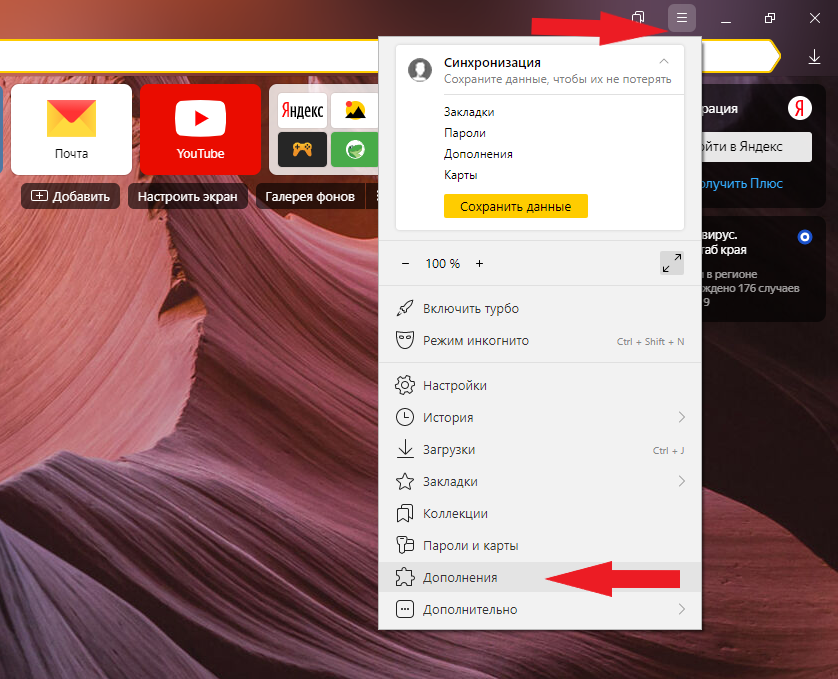
Откроется меню дополнений, пролистав в самый низ найдите «CryptoPro Extension for CAdES Browser Plug-in» и нажмите кнопку «установить».

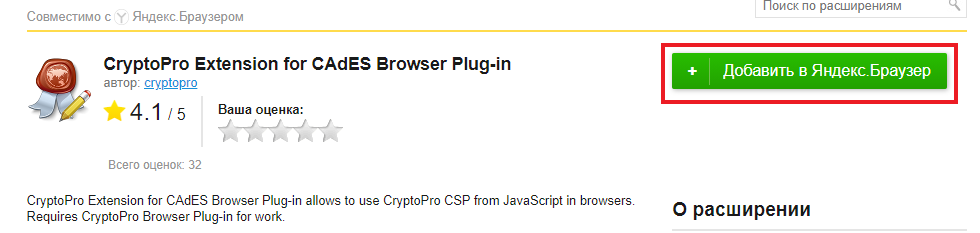
Откроется новая вкладка, где необходимо нажать кнопку «добавить в Яндекс.Браузер» и дождаться полной установки.
Microsoft Edge
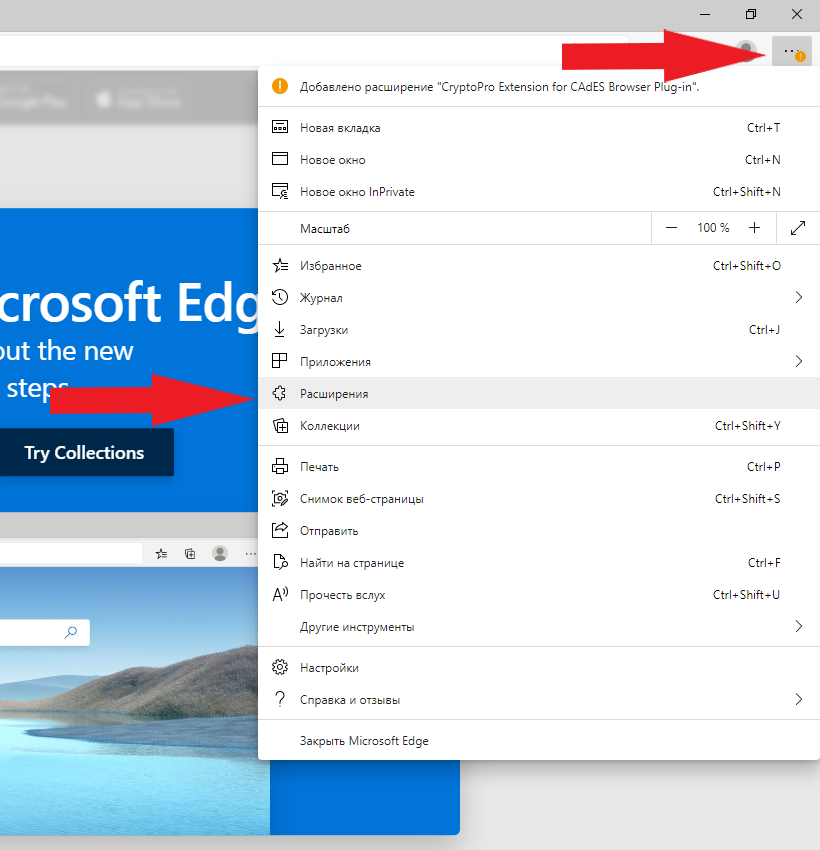
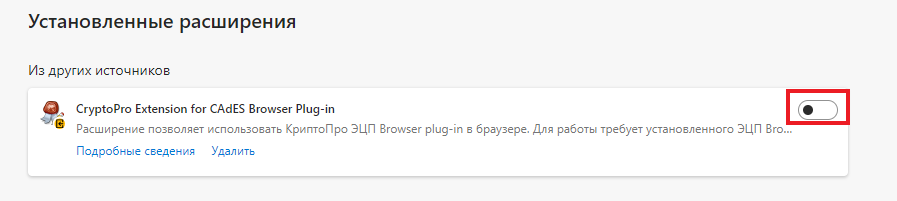
В открывшемся окне найдите «CryptoPro Extension for CAdES Browser Plug-in» и переведите переключатель в активное положение.
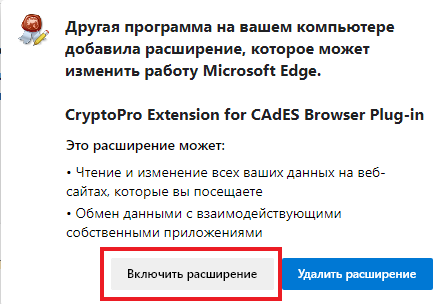
В открывшемся окне нажмите «включить расширение».
Mozilla Firefox
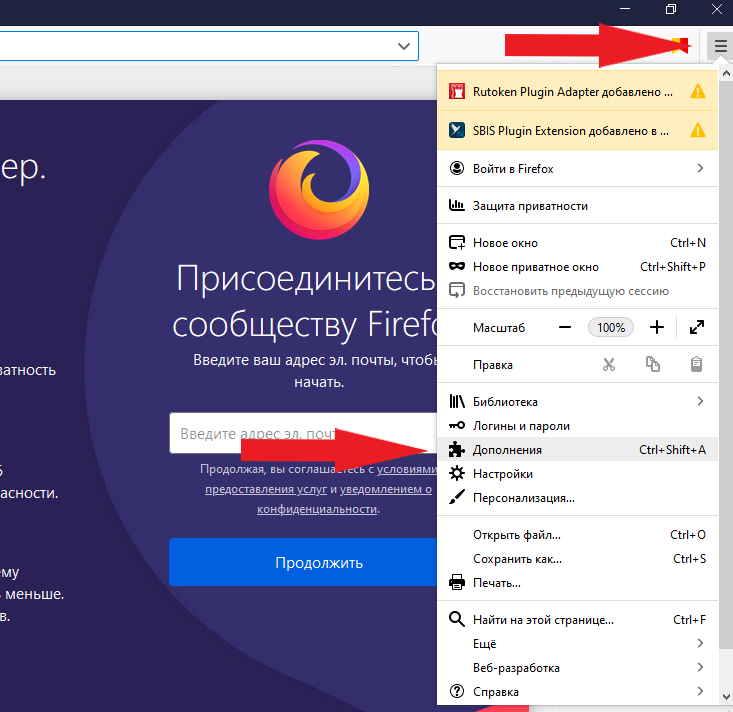
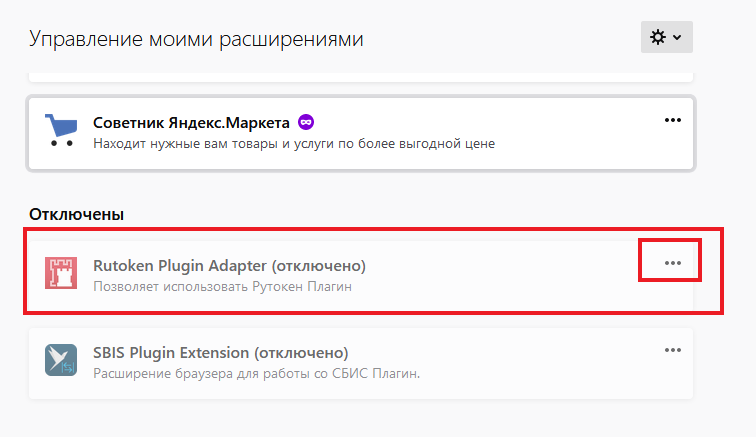
В открывшемся окне найдите «Rutoken Plugin Adapter» и активируйте его.
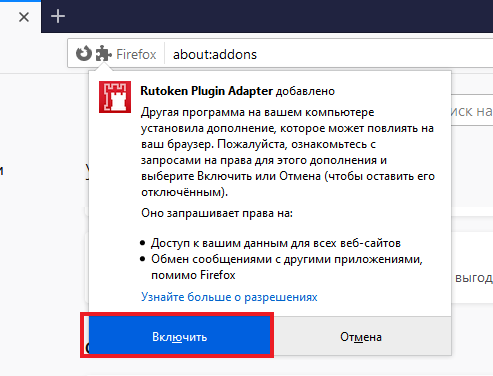
В появившемся окне нажмите кнопку «Включить».
Opera
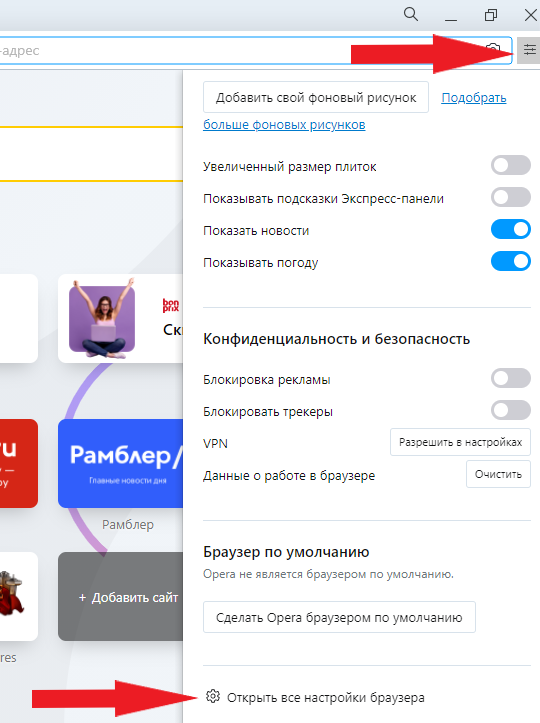
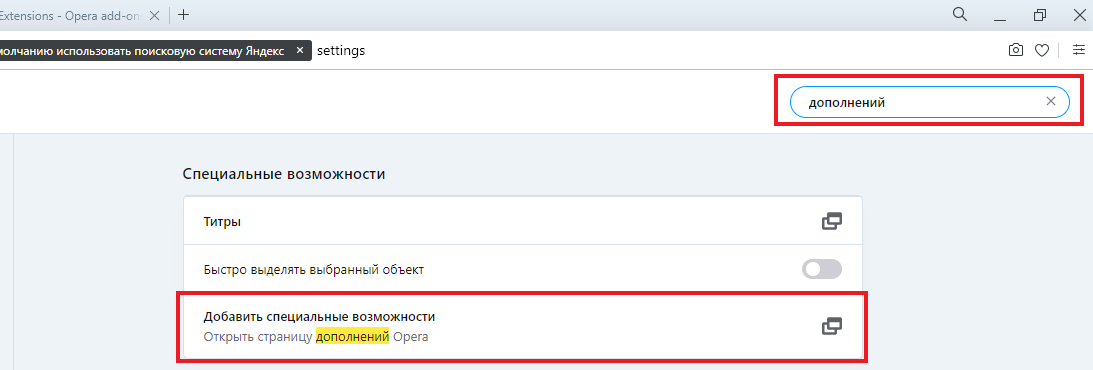
В строке поиска найдите «открыть страницу дополнений Opera».
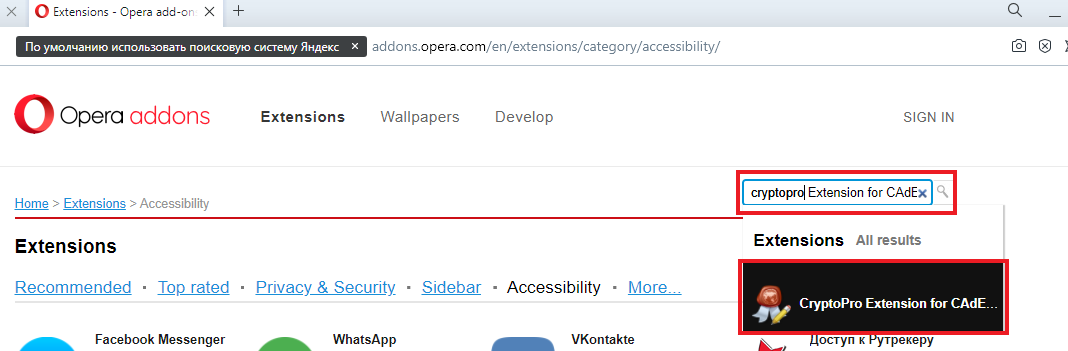
В строке поиска найдите «CryptoPro Extension for CAdES Browser Plug-in» и выберите его.
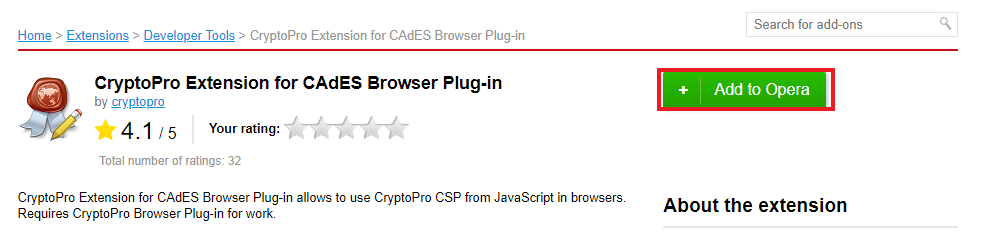
В открывшемся окне нажмите кнопку «Add to Opera» и дождитесь полной установки.
Спутник
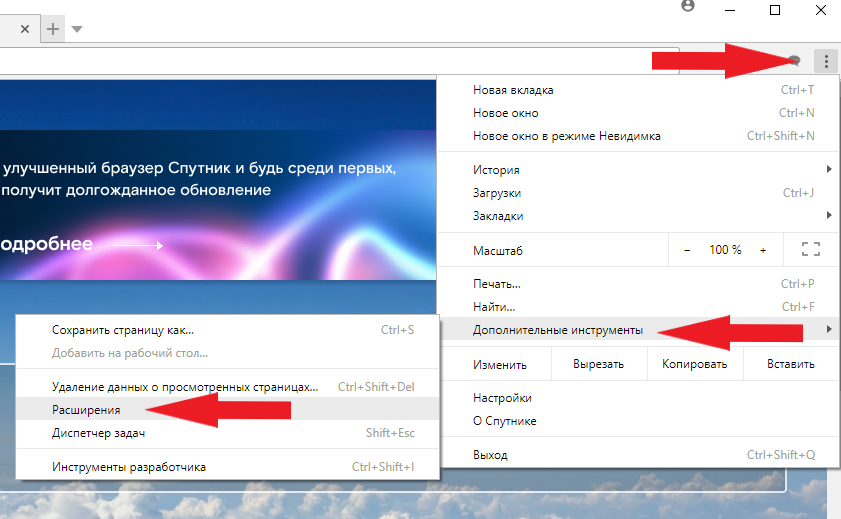
Откроется меню расширений, найдите CryptoPro Extension for CAdES Browser Plug-in и поставьте галочку напротив «Включено».
Остались вопросы?
Отдел технической поддержки
тел.: 8 (800) 333-91-03, доб. 2400
email: otp@itcomgk.ru
Пошаговая инструкция установки эцп в криптопро
- Откройте программу КриптоПро CSP.
- Во вкладке Сервис нажмите кнопку Просмотреть сертификат в контейнере.
- Теперь нажмите Обзор .
- КриптоПро выдаст вам окно с предложением выбрать контейнер. Там же будет отображаться доступный считыватель.
- Если установка прошла успешно, перед вами появится окно о завершении операции. Закройте его, нажав ОК.
А если закрытый ключ содержится в виде файлов?
Закрытый ключ может быть в виде шести файлов: header.key, masks.key, masks2.key, name.key, primary.key, primary2.key
И если эти файлы находятся в корневой папке (то есть, записаны непосредственно на жёсткий диск), то КриптоПро CSP их не «увидит». Соответственно, все действия нужно производить только после того, как каждый файл перенесён на флешку. Причём находиться он должен в папке первого уровня.
После выбора контейнера откроется окно Сертификаты в контейнере закрытого ключа. С помощью кнопки Установить начните установку сертификата.
Если автоматическая установка сертификата не удалась, может потребоваться ручная установка. О том, как её осуществить, читайте нашей пошаговой инструкции.
Проверка крипто про эцп браузер плагин
Проверка Крипто Про ЭЦП Браузер плагин выполняется на портале компании-разработчика. На открывшейся веб-странице должен отобразится статус «Загружен». Также выводятся данные о версии приложения и криптопровайдера. Дополнительно выполните пробное подписание документа, например, заявки. Для этого действуйте согласно следующей инструкции:
- Откройте в браузере заявку для подписания.
- В окне подтверждения доступа кликните «Да».
- На странице обозревателя нажмите кнопку «Подать заявку» и найдите среди представленных нужный сертификат, поставив напротив него точку. Если нужного документа нет в перечне, снимите галочку напротив пункта «Показывать список действующих сертификатов» и кликните на «Применить».
- Дождитесь перезагрузки веб-страницы. Если появится сообщение «Заявка успешно подана», расширение работает корректно.
На этом проверка работы Крипто Про ЭЦП Браузер плагин завершена.
Технические требования для криптопро csp
Перед установкой КриптоПро убедитесь, что ваш компьютер отвечает минимальным техническим требованиям:
- Процессор – Intel Core 2 Duo или другой схожий по производительности x86-совместимый процессор с количеством ядер 2 и более.
- Объем оперативной памяти – не менее 1 Гб.
- Свободное место на жестком диске – не менее 100 Мб.
Операционная система Windows – Windows Server 2003 (32-разрядная), Windows Vista (32/64-разрядная), Windows 7 (32/64-разрядная), Windows Server 2008 (32/64-разрядная), Windows Server 2008 R2 (64-разрядная), Windows 8 (32/64-разрядная), Windows Server 2021 (64-разрядная), Windows 8.1 (32/64-разрядная), Windows Server 2021 R2 (64-разрядная), Windows 10 (32/64-разрядная), Windows Server 2021 (64-разрядная).
При использовании более ранних версий Windows, чем Windows 8, на компьютере должен быть установлен накопительный пакет обновления часовых поясов KB2570791.
Для операционной системы должен быть установлен последний пакет обновлений.
- Internet Explorer – версия 8.0 или выше.
Установка и настройка крипто про эцп браузер плагин
ПО CryptoPro корректно работает с большинством интернет-обозревателей, поддерживающих выполнение сценариев на языке JavaScript. В их числе:
- Opera;
- Yandex;
- Internet Explorer;
- Mozilla Firefox;
- Chrome.
Перед установкой приложения убедитесь в том, в операционной системе для вас включены права администратора, а все приложения и документы закрыты. Далее действуйте согласно следующей инструкции:
- Найдите скачанный дистрибутив CadesPlugIn.exe — по умолчанию сохраняется в папку «Загрузки».
- Щелкните два раза по файлу.
- В окне активируйте опцию «Запустить».
- Подтвердите намерение установки ПО путем нажатия на кнопку «Да».
- Запустится инсталляция вспомогательных компонентов. По завершении процесса кликните «ОК» и перезапустите операционную систему.
Процесс настройки Крипто Про ЭЦП Браузер плагин зависит от используемого интернет-обозревателя.
Установка криптопро эцп browser plug-in #
Для взаимодействия Электронной подписи с вашим настроенным браузером необходимо установить плагин КриптоПро ЭЦП Browser plug-in.
- Нажимаем на ссылку и скачиваем файл.
- Internet Explorer откроет сообщение, с предложением нажать «Сохранить»
- Запуститься окно «Контроль учетных записей пользователя», в котором нужно нажать «Да».
- На вопрос, Установить КриптоПро ЭЦП Browser plug-in?, выберите «Да».
- Запустится установка и настройка КриптоПро ЭЦП Browser plug-in.
- После того как установка плагина пройдет, требуется перезапустить браузер, нажимаем «ОК» и перезапускаем браузер.
Электронная цифровая подпись на сайте при помощи криптопро эцп browser plug-in
В данной статье рассмотрим использование электронно-цифровой подписи на сайте.
Что необходимо, чтобы человек смог использовать электронно-цифровую подпись на сайте?
1) СКЗИ (средство криптографической защиты информации)
Мой опыт работы показывает, что порядка 90% использует КриптоПро CSP (скачать), который в явном или неявном виде продвигают удостоверяющие центры. Порядка 10% VipNet CSP (), который можно использовать бесплатно. С остальными СКЗИ на практике не встречался.
2) КриптоПро ЭЦП Browser plug-in (страница плагина).
3) Установленная подпись (хотя бы одна).
Проверка возможности осуществления подписи
javascript ( jquery)
1) Попытка создать объект cades.
Нужно сделать примечание, что тут и далее, будет деление на браузер с ActiveX(читай IE) и остальные.
Проверка будет осуществляться:
return ('ActiveXObject' in window);
для ActiveX:
try {
    store = new ActiveXObject('CAdESCOM.store');
    status = true;
} catch (e) {
    status = false;
}
Для остальных:
if (navigator.mimeTypes['application/x-cades']) {
    status = true;
} else {
    status = false;
}
Если проверка прошла неудачно, то уведомляем об этом пользователя.
Стоит иметь ввиду, что после обновления хрома до версии 42 (спасибо
статье
за информацию) нужно включить:
chrome://flags/#enable-npapi
Следующая проверка — а разрешен ли плагин для запуска (не для IE проверка)?
try {
    store = objSign.CreateObject('CAPICOM.store');
    status = true;
} catch (e) {
    status = false;
}
Где objSign:
objSign = $('<object/>', {
    'id': 'cadesplugin',
    'type': 'application/x-cades',
    'css': {
        'visibility': 'hidden',
        'height': '0px',
        'width': '0px',
        'position': 'absolute'
    }
}).appendTo('body').get(0);
Проверяем на СКЗИ путем попытки открыть хранилище.
try {
    store.Open();
    status = true;
} catch (e) {
    status = false;
}
Проверяем на существование сертификатов в хранилище:
if ('Certificates' in store) {
    certs = store.Certificates;
}
И их количество (бывает, что Certificates есть, но пуст, что нам тоже не подойдет):
if (certs.Count) {
    status = true;
} else {
    status = false;
}
Первый шаг сделали — проверили возможность подписания чего-либо.
Выбор электронной цифровой подписи
У клиента может быть установлено несколько сертификатов. Сертификаты могут быть от разных удостоверяющих центров (УЦ), выданными быть разным людям, с разными датами выдачами, поэтому надо предоставить выбор, каким именно он хочется воспользоваться.
1) Группируем по удостоверяющим центрам
Информация об удостоверяющем центре хранится в сертификате.
certs.Item(i).GetInfo(1)
где certs — сертификаты из хранилища, см вышеi — порядковый номер сертификата от 1 (обратите внимание) до certs.Count.
Обратите внимание, что, в случае «кривых» сертификатов, вернуться может и undefined, имеет смысл сделать один дефолтный УЦ для таких случаев.
Теперь мы знаем список УЦ, услугами которых воспользовался клиент.
Запоминаем их и выведем через optgroup.
Сам text у option будет таким:
cert.GetInfo(6) ' (' formatDate(cert.ValidFromDate) ' - ' formatDate(cert.ValidToDate) ')'
в
cert.GetInfo(6)
— кому выдан сертификат
в
ValidFromDate
— с какого срока сертификат начал/начнет действие
в
ValidToDate
— соответственно, до какого срока
Ну и форматирование даты стандартное:
function formatDate(d) {
    try {
        d = new Date(d);
        return ('0'   d.getDate()).slice(-2)   '.'   ('0'   (d.getMonth()   1)).slice(-2)   '.'   d.getFullYear();
    } catch (e) {
        return '';
    }
}
Еще можно подсветить option.
Зеленым — для работоспособных сертификатов, красным — нет.
Информацию можно получить при помощи самого сертификата.
try {
    return cert.IsValid().Result;
} catch (e) {
    return false;
}
Стоит отметить, что сама по себе данная проверка имеет малую ценность, ибо все причины не может отсечь.
Но самые базовые, например, проверка даты — проверяет.
В value у option запишем отпечаток cert.Thumbprint.
Можно порядковый номер записать, можно другие данные — на ваше усмотрение.
Подписание
Ну и, собственно, самый главный шаг, к которому мы стремились — подписание.
1) Находим выбранный сертификат.
Для нашего примера:
certs.Find(0, thumbprint).Item(1)
0
— означает, что мы ищем по отпечатку
1
— что используем первый результат выборки (по факту единственный)
2) Подписываем:
if (isActiveX()) {
    var CPSigner = new ActiveXObject('CAdESCOM.CPSigner');
} else {
    var CPSigner = objSign.CreateObject('CAdESCOM.CPSigner');
}
CPSigner.Certificate = cert;
if (isActiveX()) {
    var SignedData = new ActiveXObject('CAdESCOM.CadesSignedData');
} else {
    var SignedData = objSign.CreateObject('CAdESCOM.CadesSignedData');
}
SignedData.Content = text;
return SignedData.SignCades(CPSigner, 1, false);
где cert — сертификат, при помощи которого подписываемtext — собственно, что подписываем
Ну а в return возвращается подписанное сообщение.
p.s. По максимуму код постарался вычистить от специфики проекта. Если кому-то этот материал пригодится и будет интересно — напишу и серверную часть. Проверка подписанного сообщения (с цепочкой и без), проверка сертификата (ocsp и без), использования tsp и т.д.
Эцп для госуслуг: инструкция по установке
Электронная подпись позволяет получать все услуги на портале Госуслуг дистанционно. Для авторизации на портале нужно установить плагин и правильно настроить браузер.
На портале Госуслуг можно работать с помощью электронной подписи (ЭЦП). Это значит, что все доступные на портале услуги можно получать дистанционно — не придется лично ходить в государственные организации и ведомства. Расскажем, как установить электронную подпись для работы на Госуслугах.
Прежде всего нужно получить электронную подпись. Для этого обратитесь в Удостоверяющий центр АО «Калуга Астрал»:
- оставьте заявку на получение ЭЦП,
- предоставьте необходимые документы;
- оплатите счет;
- пройдите идентификацию;
- получите сертификат электронной подписи.
Для правильной работы подписи на вашем компьютере нужно установить криптопровайдер.
Юрлицам
Юрлицам предоставлен доступ через квалифицированный сертификат ключа проверки электронной подписи или по сертификату ЕГАИС на аппаратном ключе. При использовании любого из представленных вариантов входа перед началом работы на площадке необходимо выполнить диагностику подключения.
Для входа в «Личный кабинет юридического лица» необходимо:
Регистрация в «Личном кабинете юридического лица» зависит от статуса сотрудника, использующего квалифицированный сертификат ЭЦП. Особенности регистрации представлены на сайте ФНС.