
Работа в АИС происходит как обычно.
Программа для удаленного доступа TeamViewer QuickSupport.
Континент TLS VPN клиент 2.0.1440 необходим для работы с сертификатом электронной подписи ГОСТ Р 34.10-2012. Континент TLS VPN клиент 1.0.920.0 не работает с сертификами ГОСТ 2012.
Данный дистрибутив скачан с сайта производителя и имеет ограничение в работе 14 дней. При регистрации Континента через интернет это ограничение снимается. Приобретать лицензию на СКЗИ «Континент TLS VPN Клиент» не надо. Клиенты казначейства также могут получить данное СКЗИ в местном казначействе.
Континет TLS VPN клиент используется для работы с информационными системами:
- 1. Электронный бюджет (Федеральное казачейство) budget.gov.ru
- 2. ФГИС ЦС (Главгосэкспертиза) fgiscs.minstroyrf.ru
- Электронный бюджет настройка рабочего места
- Корневые сертификаты казначейства
- Сертификат Континент TLS VPN (гост 2012)
- Установка «Континент TLS-клиент» для работы с Электронным Бюджетом (гост 2012)
- Вход в личный кабинет Электронного бюджета
- Федеральное казначейство
- Смена сертификатов серверов «Континент TLS» для системы «Электронный бюджет»
- Инструкция при возникновении проблем подключения к АИС
- Как настроить континент tsl
- Ошибки АПКШ Континент и Континент АП
- Ошибка «Континент-АП (TLS-клиент) запущен у другого пользователя в прозрачном режиме»
- Подключение к СУФД через Континент TLS.
- Поддерживаемые SFP-трансиверы
- Не отображается сервер БД в конфигураторе
- Сертификаты сервера «Континент TLS VPN» (lk2012. budget. gov. ru и lk. budget. gov. ru)
- Некорректная кодировка Программы управления ЦУС Континент
- Континент АП Ошибка 628
- Ошибка 651 Континент АП
- Инструкция по установке Континент TLS VPN клиент 2. 1440
- Настройка СКЗИ «Континент TLS VPN Клиент» для работы в Электронном бюджете
- Как настроить континент tsl
- Инструкция по установке Континент TLS VPN клиент 2. 1440
- Решим первый тикет бесплатно
- Не получилось решить проблему?
- Настройка СКЗИ «Континент TLS VPN Клиент» для работы в Электронном бюджете
Электронный бюджет настройка рабочего места
Установка и настройка ПО для Электронного Бюджета состоит из:
- Установка и настройка КриптоПро 4.0.
- Установка корневых сертификатов казначейства.
- Скачивания сертификата Континента TLS-клиент.
- Установка и настройка Континент TLS-клиент.
- Установка Jinn Client
- Установка eXtended Container
Корневые сертификаты казначейства
Перед установкой корневых сертификатов ПО КриптоПро 4.0 должен быть установлен.
Сертификат Континент TLS VPN (гост 2012)
Установка «Континент TLS-клиент» для работы с Электронным Бюджетом (гост 2012)
Распаковываем архив TLS_Client_2.0.1440 и запускаем установщик Континент TLS-клиент.
Устанавливаем Континент TLS-клиент, настройки оставляем по дефолту, после установки перегружаем компьютер.
После перезагрузки на рабочем столе запускаем ярлык Континент TLS-клиент. Запускается мастер регистрации программы, нажимаем на зарегистрировать и регистрируем программу. После открытия программы Континент TLS-клиента, необходимо добавить Ресурс: lk.budget.gov.ru, нажимаем Сохранить. В меню Сертификаты -> Серверные сертификаты -> Импортируем сертификат Электронного бюджета, который мы скачали в начале статьи. Чтобы Континент TLS-клиент запускался при загрузке Windows, необходимо в Настройках -> Основные -> установить галочки на Запускать при старте системы и При запуске свернуть в системный трей.
Вход в личный кабинет Электронного бюджета
В браузере Firefox открываем ссылку: http://lk.budget.gov.ru/
Откроется окно с выбором сертификата для входа в личный кабинет Электронного бюджета. Выбираем сертификат для входа в Личный кабинет Электронного бюджета, если есть пароль на закрытую часть сертификата пишем и нажимаем ОК, после откроется Личный кабинет Электронного бюджета.
26 октября, 2021
Федеральное казначейство

официальный сайт Казначейства России
www.roskazna.ru
Смена сертификатов серверов «Континент TLS» для системы «Электронный бюджет»
Федеральное казначейство информирует об истечении сроков действия сертификатов серверов «Континент TLS» (далее – Сертификаты «Континент TLS»), используемых для подключения к сервисам:
1) lk.budget.gov.ru – государственная интегрированная информационная система управления общественными финансами «Электронный бюджет» (далее – ГИИС «Электронный бюджет»), истечение срока сертификата: 14.07.2021;
2) lk.buh2012.budget.gov.ru – подсистема управления оплатой труда, подсистема управления нефинансовыми активами, модуль бюджетного учета подсистемы учета и отчетности ГИИС «Электронный бюджет», истечение срока сертификата: 17.07.2021.
В связи с изложенным, необходимо уведомить участников бюджетного процесса Вашего Управления, имеющих доступ к указанным сервисам, о планируемом обновлении Сертификатов «Континент TLS» 12.07.2021 в 23:00 по московскому времени и о необходимости внесения изменений в настройках программного обеспечения «Континент TLS Клиент» на автоматизированных рабочих местах пользователей.
Информация по настройке программного обеспечения «Континент TLS Клиент» и новые Сертификаты «Континент TLS VPN» размещены на официальном сайте Федерального казначейства в разделе «Электронный бюджет» по ссылке http://www.roskazna.gov.ru/gis/ehlektronnyj-byudzhet/.
Дополнительно информируем, что при невыполнении указанных настроек вход пользователей в ГИИС «Электронный бюджет» будет невозможен.
Инструкция при возникновении проблем подключения к АИС
Инструкция обновлена 19.05.2020.
Общая инструкция при возникновении проблем подключения к АИС с помощью TLS-клиента и ЭП:
Если предыдущие шаги не помогли, то найдите описание своей ошибки:
Способы решения перечисленных ошибок:
- HTTP 404 (HTTPS-прокси. 404 Страница не найдена)

Данная ошибка возникает по разным причинам. Решение: выполните шаги 1-9 в начале данной инструкции.
- Ошибка при проверке (загрузке) списка ресурсов с сервера

Данная ошибка возникает по разным причинам. Решение: выполните шаги 1-9 в начале данной инструкции.
- Не удалось разрешить имя хоста

Данная ошибка возникает по разным причинам. Решение: выполните шаги 1-9 в начале данной инструкции.
- 404.services/404 Что-то пошло не так
 Решение : перейдите по ссылке:
- https://tls.dou.omskportal.ru — АИС «Комплектование» (для детских садов)
- https://tls.eoo.omskportal.ru — АИС «Зачисление» (для школ)
- https://tls.odo.omskportal.ru — АИС «Дополнительное образование»
- Сертификаты недоступны. Сертификаты не отвечают критериям
Решение: Проверьте, что флешка с электронной подписью подключена к компьютеру. Необходимо установить все серверные сертификаты.
Как настроить континент tsl
Континент TLS VPN клиент 2.0.1440 необходим для работы с сертификатом электронной подписи ГОСТ Р 34.10-2012. Континент TLS VPN клиент 1.0.920.0 не работает с сертификами ГОСТ 2012.
Данный дистрибутив скачан с сайта производителя и имеет ограничение в работе 14 дней. При регистрации Континента через интернет это ограничение снимается. Приобретать лицензию на СКЗИ «Континент TLS VPN Клиент» не надо. Клиенты казначейства также могут получить данное СКЗИ в местном казначействе.
Континет TLS VPN клиент используется для работы с информационными системами:
- 1. Электронный бюджет (Федеральное казачейство) budget.gov.ru
- 2. ФГИС ЦС (Главгосэкспертиза) fgiscs.minstroyrf.ru
Ошибки АПКШ Континент и Континент АП
В работе с АПКШ Континент и Континент-АП от Кода Безопасности могут возникать ошибки. В данной статье мы рассмотрим распространенные проблемы и варианты их решения.
Ошибка «Континент-АП (TLS-клиент) запущен у другого пользователя в прозрачном режиме»
Решение:
Ошибка «Континент-АП (TLS-клиент) запущен у другого пользователя в прозрачном режиме. Одновременная работа двух приложений в прозрачном режиме невозможна».
Для решения данной проблемы необходимо убедиться в том, что в системе действует всего один пользователь. Чтобы убедиться в этом, необходимо запустить «Диспетчер задач» и перейти во вкладку «Пользователи» и удостовериться, что активен только один пользователь.
Подключение к СУФД через Континент TLS.
Недавно клиенты Федерального казначейства по Челябинской области получили письмо «О переключении клиентов СУФД-портала на работу через TLS». В письме Федеральное казначейство информирует о том, что это переключение необходимо завершить до 31.05.2021 года.
Я решил опубликовать небольшую статейку, касающуюся этой темы. Кстати, ниже в тексте, вы можете видеть заголовок этого письма:

Континент TLS — это средство криптографической защиты информации (СКЗИ), которое выдает Федеральное казначейство по Челябинской области своим клиентам, для работы в системе «Электронный бюджет». Ну, и значит, теперь еще будут выдавать тем, кто работает в СУФД. С чем это связано, спросите вы? Могу только предположить, что это связано с тем, что теперь не нужно будет получать «транспортный сертификат» Континент-АП, достаточно будет личного сертификата клиента, с помощью которого производится подпись электронных документов в СУФД.
Итак, приступим. Первое, что необходимо знать — это минимальные требования к компьютеру, на котором планируется работать в СУФД. Общее ППО клиентского уровня должно удовлетворять следующим требованиям:
- Операционная система не ниже Microsoft Windows 7;
- Крипто Про CSP browser plug-in версия 2 и выше;
- Браузер, поддерживающий работу плагина Internet Explorer 11 или браузер Chromium GOST с ГОСТ-шифрованием;
- «Крипто Про CSP» версия 4.0;
- «Континент TLS клиент» версии 2.0.
Открыть «Континент TLS-клиент». Запустить Континент TLS клиент можно с помощью ярлыка на рабочем столе или перейти в меню «Пуск» -> «Все программы» -> «Код безопасности» -> «Континент TLS-клиент». В меню Континент TLS-клиента необходимо нажать на «+ Добавить» и выбрать вкладку «Ресурс». В появившемся окне поля заполняются следующими значениями: Адрес — «ufk69.sufd.budget.gov.ru», Удаленный порт — «443». Всё проделанное иллюстрирует рисунок ниже:


После проведения вышеуказанных процедур вход в СУФД-Портал осуществляется по ссылке: https://ufk69.sufd.budget.gov.ru. Конечно, не надо забывать, что в личное хранилище на рабочем компьютере уже должен быть установлен личный сертификат. Как это сделать, я рассказывал тут. После перехода на СУФД-портал должно открыться окно выбора сертификата.
Если на рабочей станции в СУФД-Портале работают пользователи под разными учетными записями (руководитель, главный бухгалтер), то для переключения между пользователями необходимо сбросить TLS соединение и зайти заново. Для этого, выходим из СУФД-Портала. Закрываем браузер. Далее в правом нижнем углу нажимаем правой кнопкой на ярлык Континент TLS-клиента и в открывшемся меню выбираем «Сброс соединений». Это показано на следующем рисунке:

- Подкаталог 1 «Установка с правами администратора». Устанавливаем последовательно Континент TLS, КриптоПро браузер плагин и корневые сертификаты. Все программы запускаем от имени администратора;
- Подкаталог 2 «Установка под пользователем». Запускаем автонастройку Континент TLS с помощью *.bat файла.
Вот вроде и все, что хотелось рассказать. Отмечу, что если вы будете работать в СУФД через браузер Internet Explorer, то не забудьте добавить в список надежных узлов портал СУФД. Это можно сделать во вкладке «Безопасность». Выбираем «Надежные узлы» и нажимаем кнопку «Сайты». В появившемся окне вводим сайт «https://ufk69.sufd.budget.gov.ru» и нажимаем кнопку «Добавить». На этом все!
Поддерживаемые SFP-трансиверы
Вопрос: Какие SFP-трансиверы поддерживает Континент?
Ответ: Производитель не рекомендует использовать сторонние SFP-трансиверы. Для платформы без статуса ТОРП (модели без индекса R) имеется таблица совместимых трансиверов сторонних производителей.

Не отображается сервер БД в конфигураторе
Проблема: При подключении к БД через Конфигуратор БД журналов ЦУС и СД не отображается ни целевой сервер (отдельный сервер с БД SQL), ни база континент, находящаяся на нем.
Решение: При обновлении с 3.7 на 3.9 меняется структура полей БД. В связи с этим, при обновлении с 3.7 на 3.9 необходимо создавать новую БД для хранения журналов в конфигураторе версии 3.9. Также необходимо наличие установленного MSSQL на компьютере с Агентом ЦУС и СД на АРМ, с которого осуществляется подключение.
Далее рассмотрим ошибки Континент АП.
Сертификаты сервера «Континент TLS VPN» (lk2012. budget. gov. ru и lk. budget. gov. ru)
Некорректная кодировка Программы управления ЦУС Континент
Проблема: При входе в Программу управления ЦУС (ПУ ЦУС) некорректно отображается русский язык.

Решение: Данная ошибка появляется на ОС Windows, в которых системным языком выбран любой язык кроме русского. Ошибка связана с неподдерживаемой кодировкой кириллицы. Такое бывает, если операционная система использует системным языком английский.
Проверьте, что русский стоит в качестве языка программ, не поддерживающих Юникод. Для этого перейдите в Панель Управления -> Часы и регион -> Региональный стандарты -> Дополнительно -> Язык программ, не поддерживающих Юникод -> Текущий язык программ – Русский. Также убедитесь, что в качестве системного языка указан русский.
Континент АП Ошибка 628
Решение:
1. Проверить, работает ли подключение к интернету на АРМ.
2. Проверить, не заблокировали ли какие-либо программы служебные порты. Для этого можно использовать утилиту PortChecker (входит в комплект поставки).
3. Отключить МСЭ, брендмауэр, либо другое ПО, которое может блокировать служебные порты/протоколы Континент-АП (перечень представлен в документации: страницы 184-186).
4. Исключить проблему в канале провайдера, попробовать использовать другого, к примеру, через 3-g модем. Если с другим провайдером работает – нужно обратиться к своему с запросом на открытие служебных портов\протоколов (ознакомиться можно в документации: страницы 184-186).
Ошибка 651 Континент АП
Решение:
Если при попытке подключения Континент-АП возникает ошибка 651: «Модем или другое устройство связи сообщило об ошибке», то возможны следующие варианты решения:
1. Необходимо проверить, включен ли в диспетчере устройств Минипорт WAN (IP). Его необходимо включить.
2. Убедитесь, имеется ли в списке сетевых интерфейсов Continent 3 PPP Device. В случае отсутствия – необходимо переустановить «Континент-АП».
3. В свойствах сетевого адаптера (модемного соединения в параметрах адаптера) может быть значок с красным крестом. Необходимо выбрать рабочий адаптер.
4. Возможной причиной неполадки могут быть выключенные службы tsservice и SecurityCode CSP. В случае если они выключены – их необходимо включить.
5. Должен быть запущен процесс EapSinger.exe. Рекомендуется включить его в автозагрузке.
Инструкция по установке Континент TLS VPN клиент 2. 1440
Перед установкой Континента ТЛС версии 2 необходимо удалить предыдущую версию Континента (если конечно она была установлена) через Пуск > Панель управления > Программы > Программы и компоненты. Потом перезагрузить компьютер.
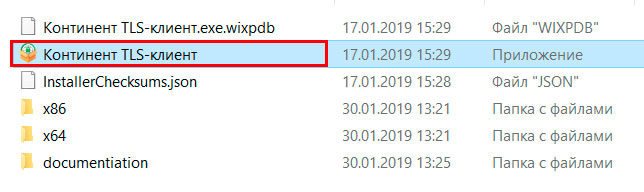
Скачанный дистрибутив необходимо разархивировать и запустить файл «Континент TLS-клиент.exe»
Далее в появившемся окне отмечаем чекбокс «Я принимаю условия лицензионного соглашения» и нажимаем кнопку «Установить».

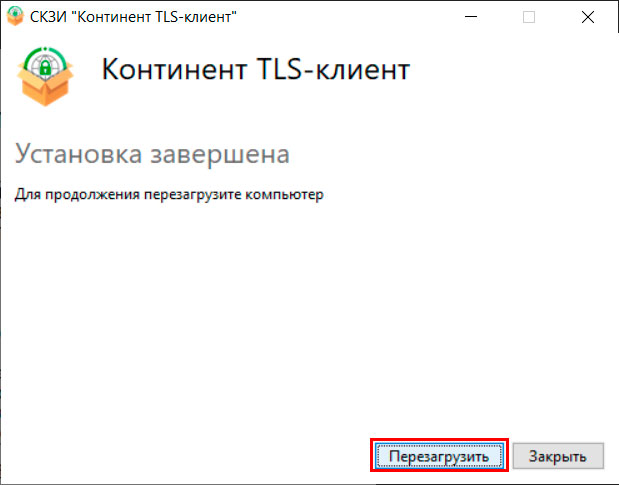
После успешной установки предлагается перезагрузить компьютер — соглашаемся.
Далее необходимо зарегистрировать СКЗИ «Континент TLS VPN Клиент». При запуске незарегистрированной программы появится следующее окно.
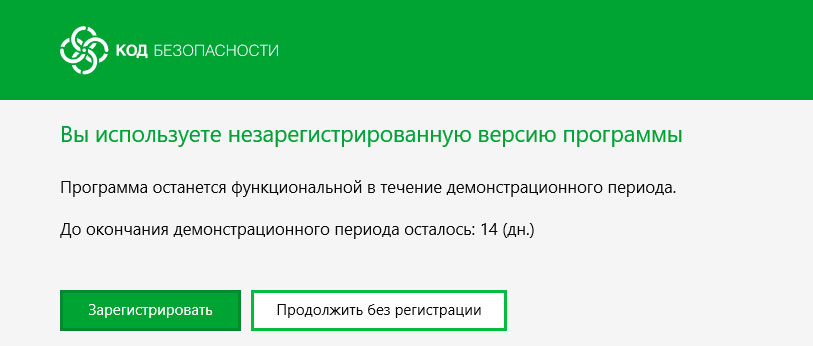
Если в течение 14 дней не зарегистрировать программу, то по окончании демонстрационного периода работа программы будет приостановлена.
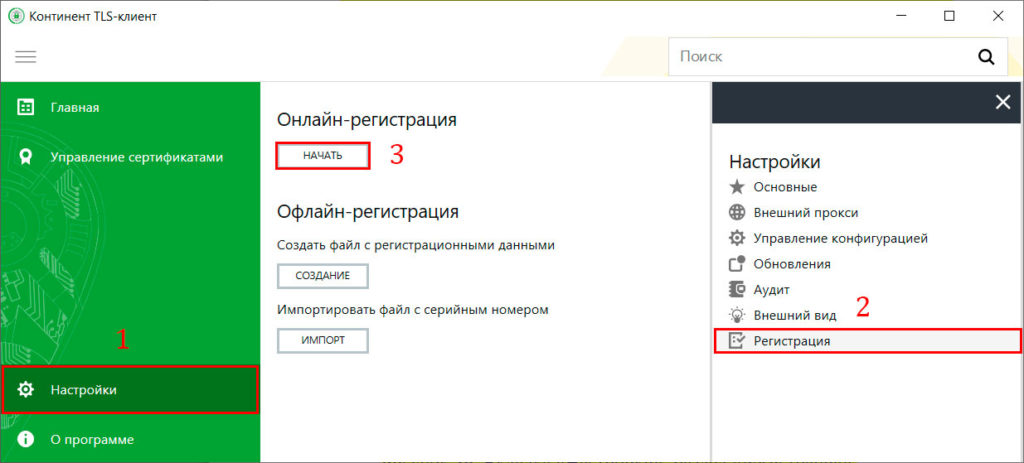
Если не зарегистрировались сразу, то форму регистрации ищите в Континент TLS Клиент на вкладке «Настройки» > раздел «Регистрация» > кнопка «Начать» под полем «Онлайн-регистрация».
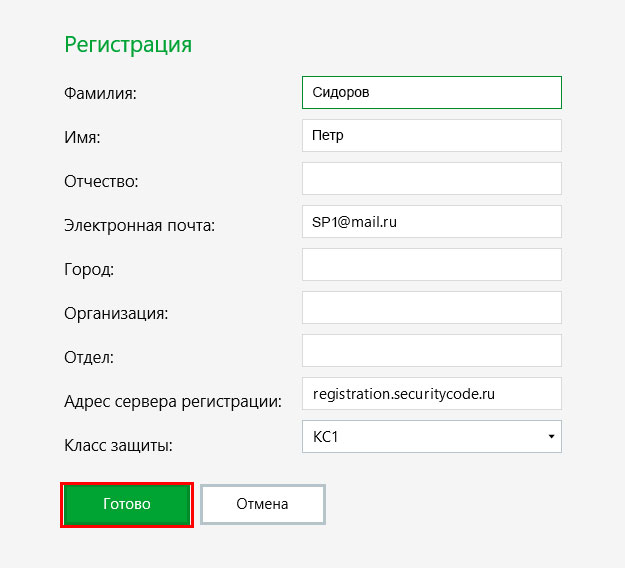
В открывшемся окне заполняем поля: Фамилия, Отчество, Электронная почта, в поле Адрес сервера регистрации (если не было указано) пишем «registration.securitycode.ru», нажимаем «Готово».
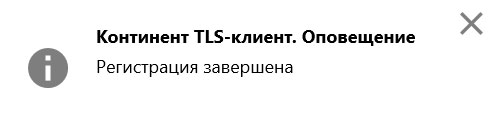
После успешной регистрации всплывает окно. Ограничение демонстрационного периода (14 дней) снято.
Для регистрации Континент TLS Клиент работникам казначейства (компьютер находится в локальной сети казначейства) необходимо внести изменения (выделены красным) в файл PublicConfig.json.
Настройка СКЗИ «Континент TLS VPN Клиент» для работы в Электронном бюджете
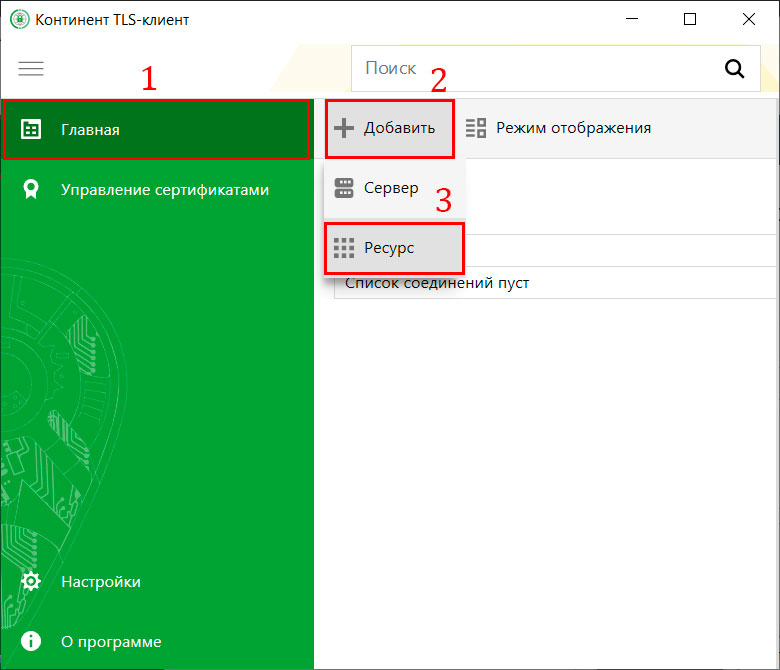
Запускаем Континент TLS VPN Клиент (через меню пуск или иконку на рабочем столе). В открывшемся окне нажимаем «Главная» > «Добавить» > «Ресурс».
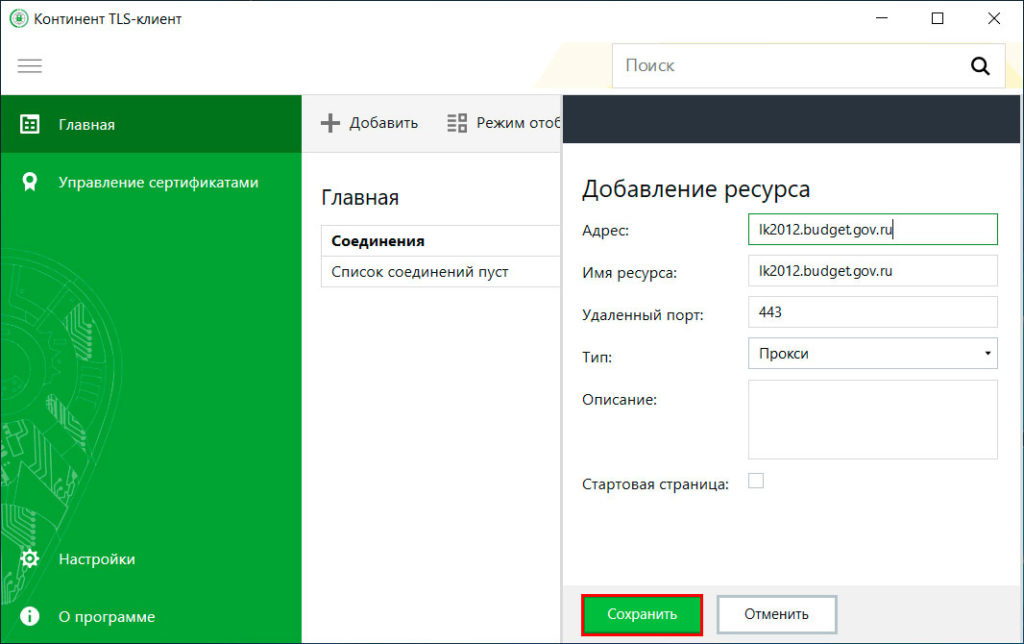
В окне добавления ресурса прописываем следующее:
- Если используете сертификат пользователя по ГОСТ 2012, то пишем:
- Адрес: lk2012.budget.gov.ru
- Имя ресурса: lk2012.budget.gov.ru
- Удаленный порт: 443
- Тип: Прокси
- Если используете сертификат пользователя по ГОСТ 2001, то пишем:
- Адрес: lk.budget.gov.ru
- Имя ресурса: lk.budget.gov.ru
- Удаленный порт: 443
- Тип: Прокси
Нажимаем «Сохранить». В соединениях отобразиться «lk2012.budget.gov.ru» или/и «lk.budget.gov.ru».
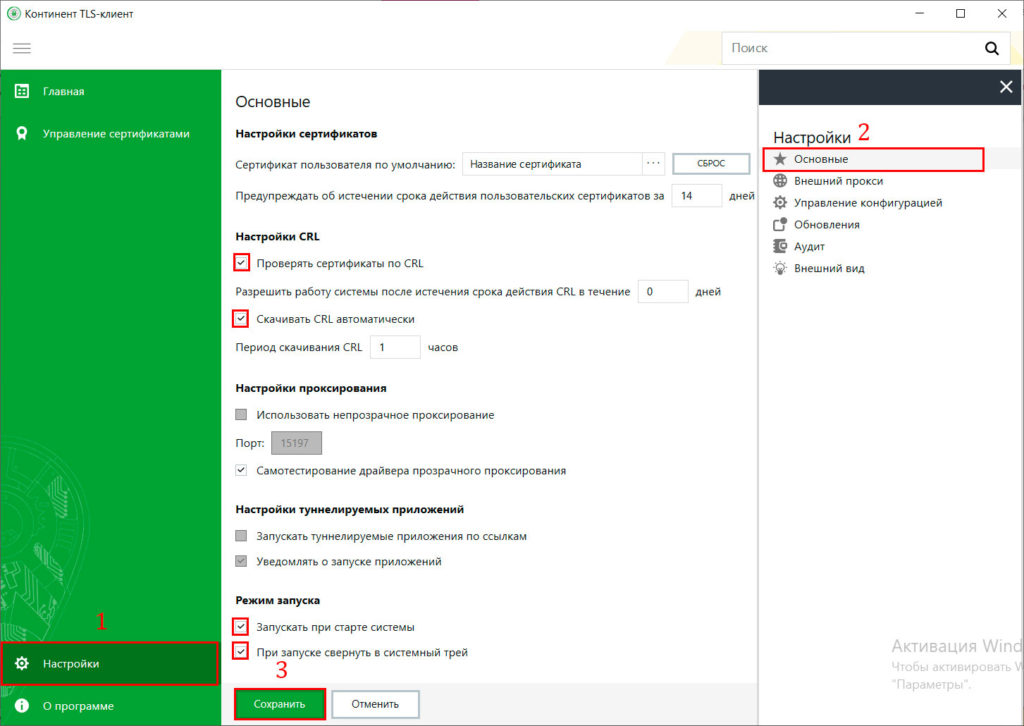
Далее идем в раздел «Настройки» > «Основные». Ставим галочки в следующих чекбоксах:
- Проверять сертификаты по CRL
- Запускать при старте системы
- Скачивать CRL автоматически
- При запуске свернуть в системный трей
Получаем страницу с такими настройками. Нажимаем «Сохранить».
Следующий этап — настройка прокси. Раздел «Настройки» > «Внешний прокси» ставим галку «Настраивать автоматически» и сохраняем.

Следующий этап — настройка сертификатов. Идем на вкладку «Управление сертификатами» > раздел «Серверные сертификаты» > «Импортировать».
В результате добавления сертификатов видим следующее. 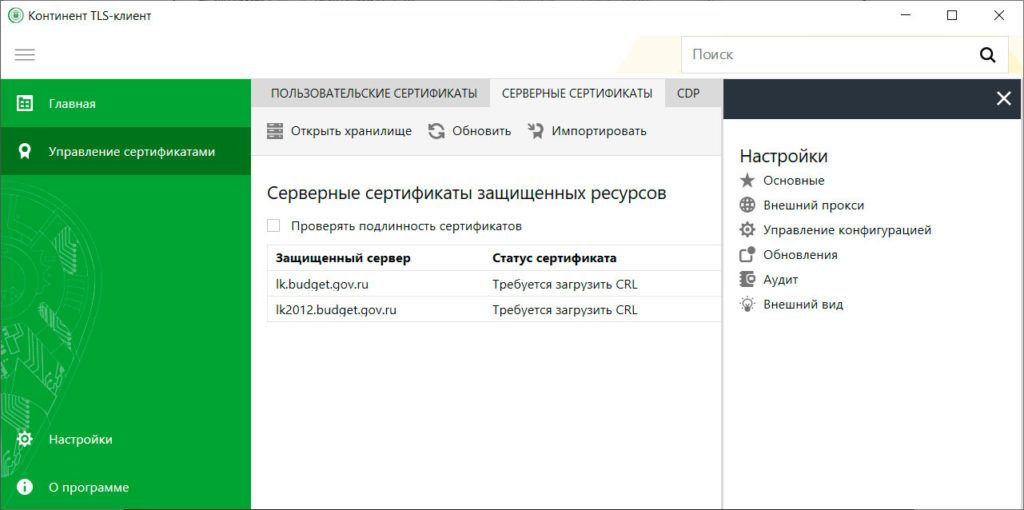
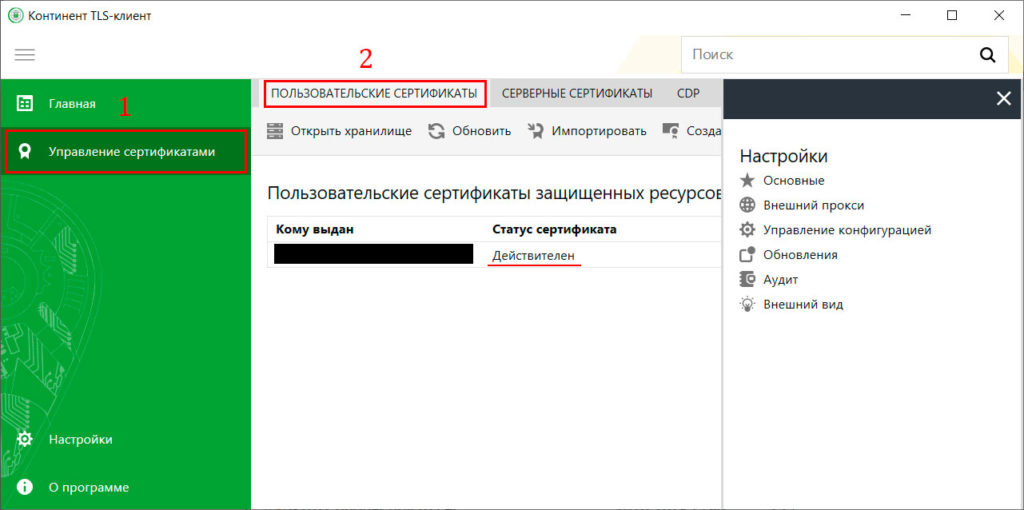
Далее проверяем вкладку пользовательские сертификаты. Если вашего сертификата там нет, то его необходимо установить через КриптоПро. Инструкция по установке личного сертификата в КриптоПро тут. Если сертификат установлен, то видим следующее.
Как настроить континент tsl
Для перехода на работу в СУФД – Портал с использованием СКЗИ «Континент TLS–клиент» вместо СКЗИ «Континент-АП» необходимо:
1. Установить на рабочее место СКЗИ «Континент TLS–клиент» версии 2.0.1440.
В случае, если на рабочем месте СКЗИ «Континент TLS–клиент» установлен для работы с ГИС «Электронный бюджет» необходимо выполнить его настройку, добавив сервер подключения СУФД – Портал.
— Инструкция по настройке СКЗИ «Континент TLS-клиент» (открыть)
— Сертификат сервера TSL для СУФД-Портал (открыть)
2. При работе нескольких пользователей на одном рабочем месте для авторизации под другим пользователем необходимо закрыть браузер и выполнить «Сброс соединений» на пиктограмме СКЗИ «Континент TLS-клиент» (в правом нижнем углу рабочего стола). Обратите внимание, что «Сброс соединений» выполняется для всех настроенных подключений в «Континент TLS-клиент», в т.ч. для ГИС «Электронный бюджет».
3. Для работы электронной подписи должен быть установлен и включен в браузере «КриптоПро ЭЦП Browser plug-in» (версия 2.0).
Для использования плагина в браузере Firefox версии 52 и выше требуется дополнительно установить расширение для браузера.
Актуальная версия плагина, расширения для браузера Firefox, а так же инструкция по установке доступны по адресу https://www.cryptopro.ru/products/cades/plugin
4. Если организация использует учетные записи без права подписи, то пользователям необходимо получить сертификаты с формализованной должностью «Операционист» («Исполнитель»).
Instruktsiya-po-nastroyke-SKZI-_Kontinent-TLS_klient_.docx DOCX 3.3 МБ
Инструкция по установке Континент TLS VPN клиент 2. 1440
Перед установкой Континента ТЛС версии 2 необходимо удалить предыдущую версию Континента (если конечно она была установлена) через Пуск > Панель управления > Программы > Программы и компоненты. Потом перезагрузить компьютер.
Скачанный дистрибутив необходимо разархивировать и запустить файл «Континент TLS-клиент.exe»
Далее в появившемся окне отмечаем чекбокс «Я принимаю условия лицензионного соглашения» и нажимаем кнопку «Установить».
После успешной установки предлагается перезагрузить компьютер — соглашаемся.
Далее необходимо зарегистрировать СКЗИ «Континент TLS VPN Клиент». При запуске незарегистрированной программы появится следующее окно.
Если в течение 14 дней не зарегистрировать программу, то по окончании демонстрационного периода работа программы будет приостановлена.
Если не зарегистрировались сразу, то форму регистрации ищите в Континент TLS Клиент на вкладке «Настройки» > раздел «Регистрация» > кнопка «Начать» под полем «Онлайн-регистрация».
В открывшемся окне заполняем поля: Фамилия, Отчество, Электронная почта, в поле Адрес сервера регистрации (если не было указано) пишем «registration.securitycode.ru», нажимаем «Готово».
После успешной регистрации всплывает окно. Ограничение демонстрационного периода (14 дней) снято.
Для регистрации Континент TLS Клиент работникам казначейства (компьютер находится в локальной сети казначейства) необходимо внести изменения (выделены красным) в файл PublicConfig.json.
Решим первый тикет бесплатно






Не получилось решить проблему?
Настройка СКЗИ «Континент TLS VPN Клиент» для работы в Электронном бюджете
Запускаем Континент TLS VPN Клиент (через меню пуск или иконку на рабочем столе). В открывшемся окне нажимаем «Главная» > «Добавить» > «Ресурс».
В окне добавления ресурса прописываем следующее:
- Если используете сертификат пользователя по ГОСТ 2012, то пишем:
- Адрес: lk2012.budget.gov.ru
- Имя ресурса: lk2012.budget.gov.ru
- Удаленный порт: 443
- Тип: Прокси
- Если используете сертификат пользователя по ГОСТ 2001, то пишем:
- Адрес: lk.budget.gov.ru
- Имя ресурса: lk.budget.gov.ru
- Удаленный порт: 443
- Тип: Прокси
Нажимаем «Сохранить». В соединениях отобразиться «lk2012.budget.gov.ru» или/и «lk.budget.gov.ru».
Далее идем в раздел «Настройки» > «Основные». Ставим галочки в следующих чекбоксах:
- Проверять сертификаты по CRL
- Запускать при старте системы
- Скачивать CRL автоматически
- При запуске свернуть в системный трей
Получаем страницу с такими настройками. Нажимаем «Сохранить».
Следующий этап — настройка прокси. Раздел «Настройки» > «Внешний прокси» ставим галку «Настраивать автоматически» и сохраняем.
Следующий этап — настройка сертификатов. Идем на вкладку «Управление сертификатами» > раздел «Серверные сертификаты» > «Импортировать».
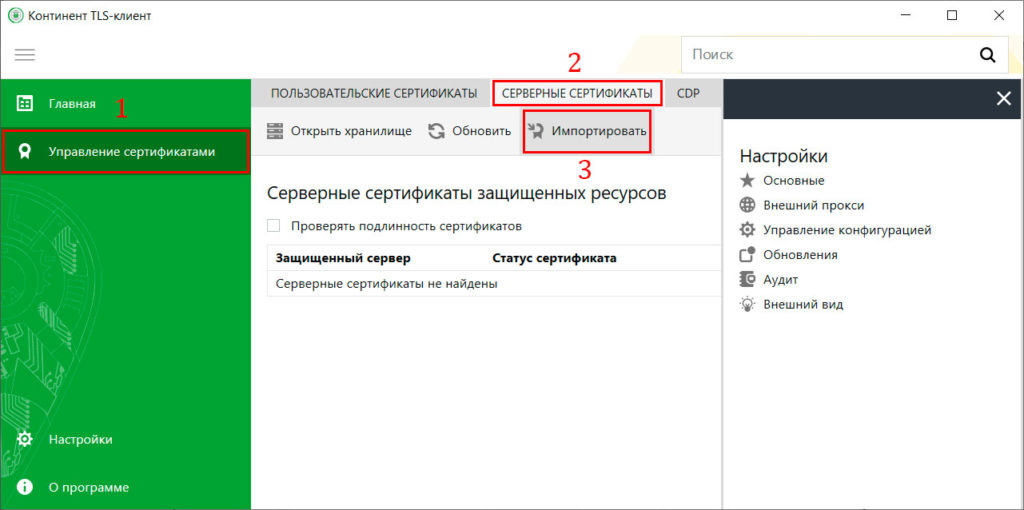
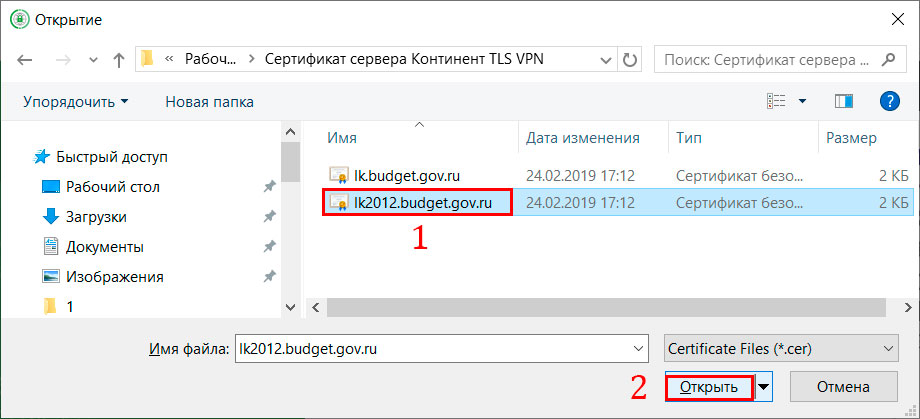
В результате добавления сертификатов видим следующее.
Далее проверяем вкладку пользовательские сертификаты. Если вашего сертификата там нет, то его необходимо установить через КриптоПро. Инструкция по установке личного сертификата в КриптоПро тут. Если сертификат установлен, то видим следующее.
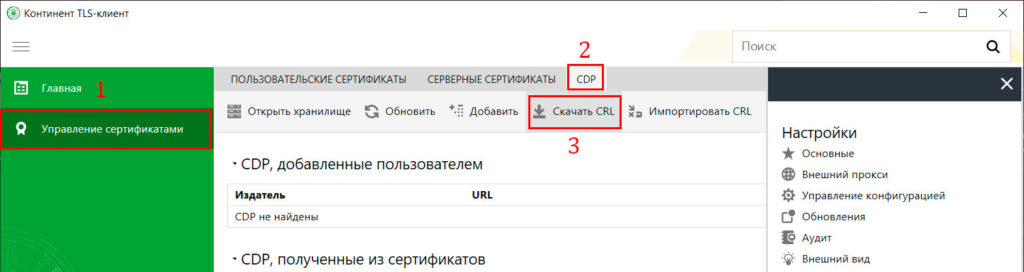
На панели задач внизу справа нажать правой кнопкой мыши на значок «Континент TLS Клиента» и выбрать пункт «Сброс соединений».