

- Недействительный сертификат
- Устаревшая версия протокола безопасности
- Несоответствие имени сертификата
- Устаревший алгоритм шифрования
- Windows 10
- Windows 7
- Брандмауэр или антивирус, блокирующие сайт
- Включенный экспериментальный протокол quic
- Использование ssl-сертификата версии 3.0
- Как исправлять типичные ошибки ssl/tls
- Обеспечьте сайту бескомпромиссную защиту
- Отсутствие обновлений операционной системы
- Ошибки «invalid csr» при генерации сертификата из панели управления облачного провайдера
- Помогла ли вам эта статья?
- Причины возникновения ошибок ssl-соединения
- Способ 1: установка правильного времени
- Способ 2: обновление корневых сертификатов
- Способ 3: устранение вирусной угрозы
- Способ 4: установка сертификатов geotrust
Недействительный сертификат
У сертификата безопасности есть определенный срок действия. Он постоянно уменьшался: до 5 лет в 2021-м, до 3 лет в 2021-м, до 2 лет в 2021-м. Сейчас сертификаты действительны только 398 дней (13 месяцев) — с 2020 года Safari, Chrome и Mozilla прекратили поддержку сертификатов с большим сроком действия.
Информация о дате истечения действия сертификата доступна в браузере:
Что же происходит, если SSL-/TLS-сертификат устаревает? Сайт становится недоступен — пользователи увидят сообщение о небезопасности в браузере. Результат — существенные потери трафика и, соответственно, прибыли.
Устаревшая версия протокола безопасности
Технологии шифрования совершенствуются, но и хакерские атаки становятся все изощреннее. Постоянно растущие риски — одна из причин сокращения срока действия SSL-/TLS-сертификатов и обновления протокола.
Протокол TLS был представлен как апгрейд SSL (версии 3.0 на тот момент), поэтому любая версия TLS более безопасна чем SSL. Самый актуальный протокол — TLS 1.3, выпущенный в 2021 году, — имеет усовершенствованный криптографический алгоритм и позволяет браузеру быстрее подсоединиться к серверу сайта.
Важно использовать актуальную версию протокола безопасности и отключать все предыдущие версии. Существует несколько способов проверить, какой протокол у сайта:
- Во вкладке Security в Chrome DevTools:
- В онлайн-инструментах, проверяющих, какие версии TLS и SSL включены на сайте. Например:
Чтобы включить последнюю версию TLS, прежде всего убедитесь, что ваш сайт поддерживает ее. Запустите серверную проверку — например, в SSL Labs — и просмотрите результаты конфигурации:
После этого свяжитесь со своим хостинг-провайдером, чтоб узнать, как именно подключить актуальную версию протокола. Вам нужно будет указать правильную версию в файле конфигураций сервера.
Скажем, ваш сайт размещен на сервере Nginx. Вам нужно отредактировать файл nginx.conf, указав в нем установленную версию TLS. Также удалите из файла все ранее используемые версии, которые признаны устаревшими. Строка конфигурации будет выглядеть так:
ssl_protocols TLSv1.2 TLSv1.3;
Если же окажется, что ваш сайт не поддерживает TLS 1.2 или 1.3, стоит обратиться к провайдеру и по возможности сменить тариф (или провайдера).
Несоответствие имени сертификата
Ошибка неверного имени сертификата вызвана тем, что доменное имя, указанное в SSL-/TLS-сертификате, не соответствует введенному в адресной строке. Пользователи в таком случае не смогут зайти на сайт.
Причины несоответствия имени SSL-/TLS-сертификата:
Устаревший алгоритм шифрования
Когда пользователь заходит на сайт, происходит процесс «рукопожатия»: клиент (браузер) и сервер идентифицируют друг друга, браузер при этом проверяет подлинность SSL-/TLS-сертификата. Набор алгоритмов шифрования очень важен для этого процесса: браузер сообщает, какие комбинации шифров он поддерживает, и сервер выбирает лучшую из подходящих.
Набор алгоритмов шифрования состоит из нескольких шифров, отвечающих за разные функции. Перед разработкой TLS 1.3 самой надежной была такая комбинация:
- Алгоритм для обмена ключами между сервером и браузером (ECDHE)
- Цифровая подпись, удостоверяющая сертификат (ECDSA)
- Шифр для обмена данными (AES-256-GCM)
- Алгоритм для аутентификации сообщений (SHA384)
Комбинация в TLS 1.3 содержит только два последних шифра и по умолчанию не поддерживает устаревшие алгоритмы для обмена ключами и аутентификации сертификата.
Версия TLS 1.2 до сих пор считается достаточно надежной, но у нее есть уязвимости из-за большей вариативности алгоритмов шифрования и их качества. С TLS 1.3 выбор шифров ограничен самыми безопасными и весь процесс «рукопожатия» происходит проще и быстрее.
Если вы не знаете, какие шифры поддерживаются вашим сертификатом, стоит проверить их актуальность. Можно запустить онлайн-тест:
Если вы обнаружите устаревшие алгоритмы, нужно отключить их в настройках сервера. Кроме того, можно проанализировать рейтинг шифров и указать приоритетный порядок, чтобы браузеры выбирали самый надежный из поддерживаемых в вашем сертификате.
Windows 10
Для актуальной на момент написания статьи версии «окон» процесс получения обновлений максимально простой – достаточно убедиться, что активна система их автоматической загрузки, или же вручную установить накопительный пакет. На нашем сайте уже есть соответствующие руководства, приведём на них ссылки ниже.
Подробнее:Как включить автообновления Windows 10Обновления Windows 10 до актуального состояния вручную
Windows 7
С «семёркой» дела обстоят иначе – её официальная поддержка уже прекращена, поэтому настоятельно рекомендуем установить Windows 10. Но если это по тем или иным причинам неприемлемо, выход из ситуации есть – действуйте так:
- Перейдите по указанной ниже ссылке.
Каталог центра обновлений Microsoft
- На этой странице воспользуйтесь поисковой строкой, в которую введите запрос
KB2813430и нажмите Enter. - Появится перечень доступных файлов. Воспользуйтесь сочетанием Ctrl F для вызова поиска, и в качестве запроса введите
Windows 7. Внимательно осмотрите найденные ссылки – версии для пользовательских компьютеров называются «Обновление для системы безопасности Windows 7 для систем на базе … (KB2813430)» с указанием разрядности. Выберите соответствующий вашей версии ОС и воспользуйтесь кнопкой «Загрузить». - После скачивания установочного файла запустите его и инсталлируйте, следуя инструкциям на экране.


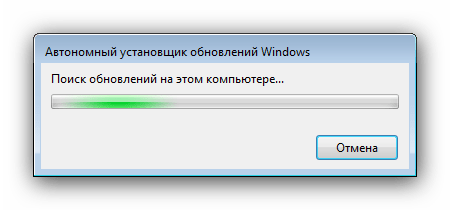
Обновления ОС весьма эффективно устраняют рассматриваемую проблему.
Брандмауэр или антивирус, блокирующие сайт
Некоторые сайты блокируются брандмауэром Windows. Для проверки можно отключить брандмауэр и попробовать зайти на нужный сайт. Если SSL-сертификат начал работать корректно, значит дело в брандмауэре. В браузере Internet Explorer вы можете внести некорректно работающий сайт в список надежных и проблема исчезнет.

Включенный экспериментальный протокол quic
QUIC — это новый экспериментальный протокол, который нужен для быстрого подключения к интернету. Основная задача протокола QUIC состоит в поддержке нескольких соединений. Вы можете отключить этот протокол в конфигурации вашего браузера.
Показываем как отключить QUIC на примере браузера Google Chrome:
- Откройте браузер и введите команду chrome://flags/#enable-quic;
- В появившемся окне будет выделен параметр: Experimental QUIC protocol (Экспериментальный протокол QUIC). Под названием этого параметра вы увидите выпадающее меню, в котором нужно выбрать опцию: Disable.

- После этого просто перезапустите браузер.
Этот способ работает и в Windows и в Mac OS.
Использование ssl-сертификата версии 3.0
Некоторые сайты используют устаревший SSL-протокол версии 3.0, который не поддерживают браузеры. По крайней мере, по умолчанию. Чтобы браузер поддерживал устаревший SSL необходимо сделать следующее (на примере браузера Google Chrome):
- Откройте браузер и перейдите в раздел «Настройки».
- Прокрутите страницу настроек вниз и нажмите «Дополнительные».
- В разделе «Система» найдите параметр «Настройки прокси-сервера» и кликните на него.

- Откроется окно. Перейдите на вкладку «Дополнительно».
- В этой вкладке вы увидите чекбокс «SSL 3.0».

- Поставьте галочку в чекбоксе, нажмите кнопку «Ок» и перезагрузите браузер.
Как исправлять типичные ошибки ssl/tls
Если у вас уже есть SSL-/TLS-сертификат, он требует регулярного обновления и мониторинга. Чтобы избежать ошибок, проверяйте свой сайт на наличие проблем с SSL/TLS. Вы можете быстро обнаружить возможные ошибки с помощью «Аудита сайта» SE Ranking — для этого перейдите в раздел «Отчет об ошибках» и секцию «Безопасность сайта»:
Давайте рассмотрим 4 частые ошибки SSL-/TLS-сертификатов и объясним, как их исправить.
Обеспечьте сайту бескомпромиссную защиту
Продвигать сайт без заботы о его безопасности не получится. Чтобы защитить свой сайт от кибератак и уязвимости данных, нужен надежный SSL-/TLS-сертификат с самыми актуальными настройками. Мы рекомендуем использовать последнюю версию TLS, поставить напоминания о дате истечения срока действия, подключить самые надежные алгоритмы шифрования и регулярно проверять состояние протокола.
Отсутствие обновлений операционной системы
Проблемы с SSL-сертификатами могут возникать и из-за того, что на вашей операционной системе давно не устанавливались обновлений. Особенно это касается устаревших версий Windows (7, Vista, XP и более ранние). Установите последние обновления и проверьте работу SSL.
Ошибки «invalid csr» при генерации сертификата из панели управления облачного провайдера
В процессе активации сертификата можно столкнуться с ошибкой «Invalid CSR». Такая ошибка возникает по следующим причинам:
Помогла ли вам эта статья?
ДАНЕТ
Причины возникновения ошибок ssl-соединения
Когда сертификат работает корректно, адресная строка браузера выглядит примерно так:

Но при наличии ошибок она выглядит несколько иначе:

Существует множество причин возникновения таких ошибок. К числу основных можно отнести:
- Некорректную дату и время на устройстве (компьютер, смартфон, планшет и т.д.);
- Ненадежный SSL-сертификат;
- Брандмауэр или антивирус, блокирующие сайт;
- Включенный экспериментальный интернет-протокол QUIC;
- Отсутствие обновлений операционной системы;
- Использование SSL-сертификата устаревшей версии 3.0;
- Появление ошибки «Invalid CSR» при генерации сертификата из панели управления облачного провайдера.
Давайте рассмотрим каждую из них подробнее.
Способ 1: установка правильного времени
Наиболее часто рассматриваемая проблема возникает из-за некорректно установленных времени и даты. Дело в том, что корневые сертификаты безопасности имеют определённый срок действия, и всякие несоответствия между прописанными внутри файла данными и текущими в системе могут приводить к подобному сбою.
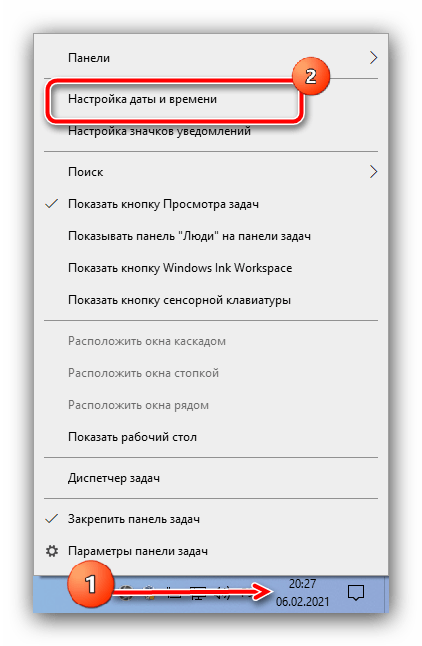
- Наведите курсор на индикатор времени, который обычно находится в правом части панели задач, нажмите правую кнопку мыши и выберите пункт «Настройка даты и времени».
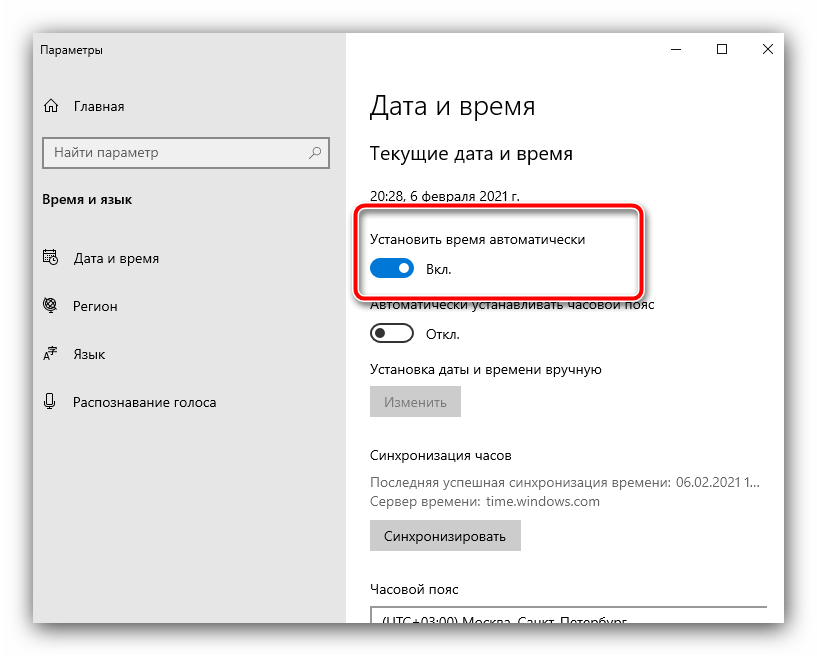
- Первым делом нужно активировать переключатель «Установить время автоматически» – после этого ОС при подключении к интернету самостоятельно подгрузит правильные значения.
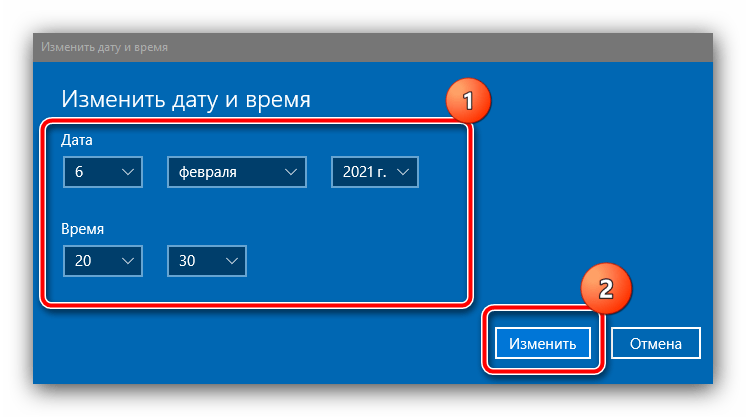
- Если же подключение к сети на целевом компьютере не предполагается, воспользуйтесь кнопкой «Изменить» под строкой «Установка даты и времени вручную».
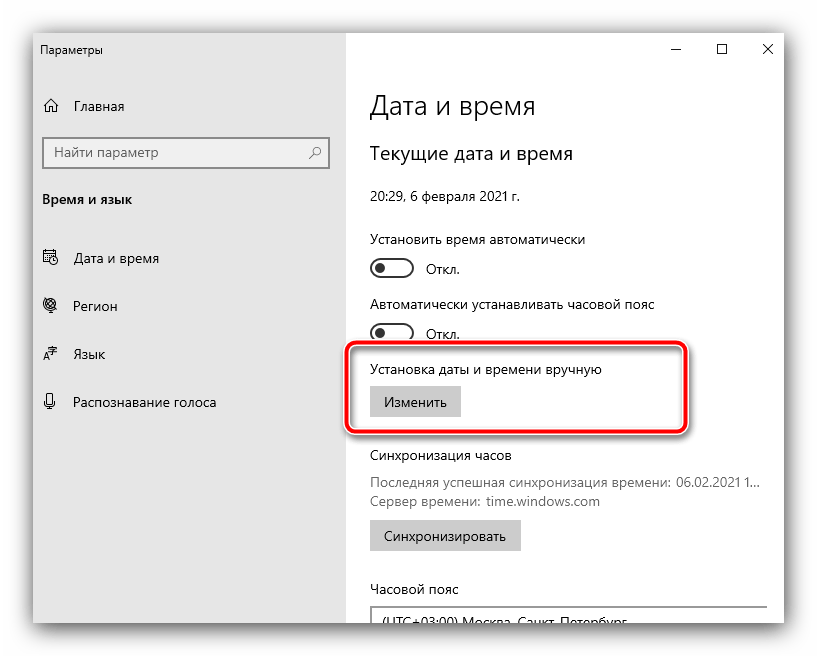
Здесь самостоятельно задайте корректные значения.
- Если же показания сбиваются после каждой перезагрузки или выключения ПК/ноутбука, это зачастую говорит о севшей резервной батареи BIOS и, следовательно, её необходимо заменить. Для начала сходите в любой магазин электроники или хозтоваров и приобретите элемент CR2032. Дальнейшие действия включают в себя частичную разборку устройства – если вы сомневаетесь в своих силах, к вашим услугам инструкция от нашего автора, применимая как для настольных ПК, так и для ноутбуков.
Подробнее: Как поменять батарейку BIOS
Способ 2: обновление корневых сертификатов
Иногда причина проблемы кроется в повреждении или устаревании файлов корневых сертификатов. Устранить этот сбой можно инсталляцией соответствующих апдейтов.
Способ 3: устранение вирусной угрозы
Известны случаи, когда проблемы с доверием сертификатов возникают вследствие активной деятельности зловредного ПО – например, вирус заразил или подменил имеющиеся. Если наблюдаются дополнительные симптомы в виде необычного поведения операционной системы или программ, вы точно столкнулись с атакой зловредов. Воспользуйтесь инструкцией далее для устранения этой проблемы.
Подробнее: Борьба с компьютерными вирусами
Способ 4: установка сертификатов geotrust
Последний метод, достаточно эффективный, но потенциально опасный, заключается в самостоятельном добавлении пользователем новых сертификатов, полученных напрямую с ресурсов поставщика. Далее мы опишем необходимые для этого шаги.
Обратите внимание! Выполнение следующих действий может нарушить безопасность вашего компьютера, поэтому вы делаете это на свой страх и риск!
Ресурс компании GeoTrust
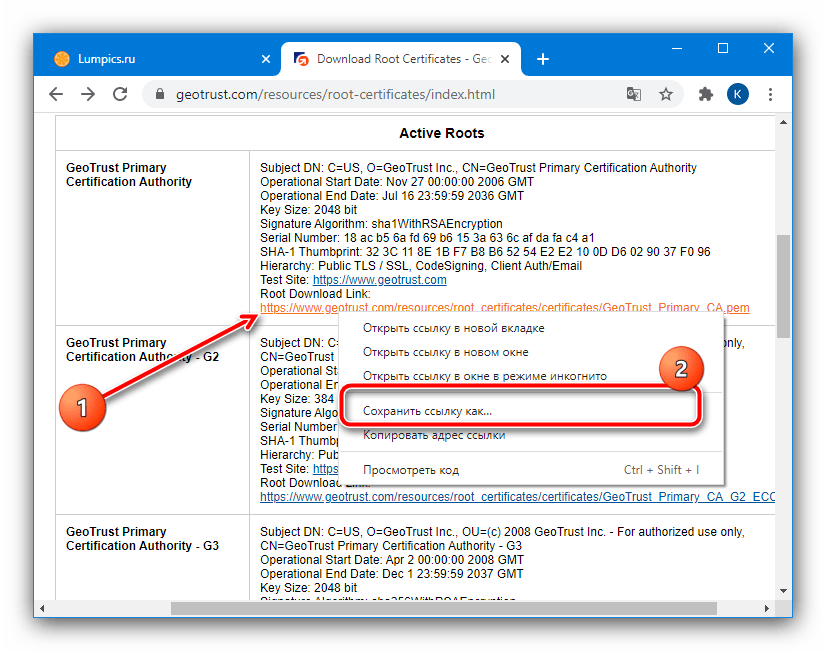
- Посетите ресурс компании GeoTrust Primary Certification Authority по представленной выше ссылке.
- Вверху таблицы должен быть блок с именем «GeoTrust Primary Certification Authority», взгляните на него – внизу должна быть ссылка, озаглавленная как «Root Download Link», кликните по ней ПКМ и выберите «Сохранить как…». Должен загрузиться документ в формате PEM.
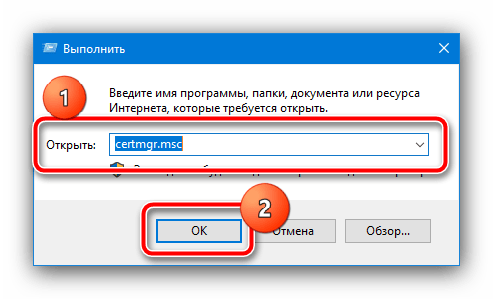
- После получения нужных файлов откройте окно «Выполнить» сочетанием клавиш Win R, введите в нём запрос
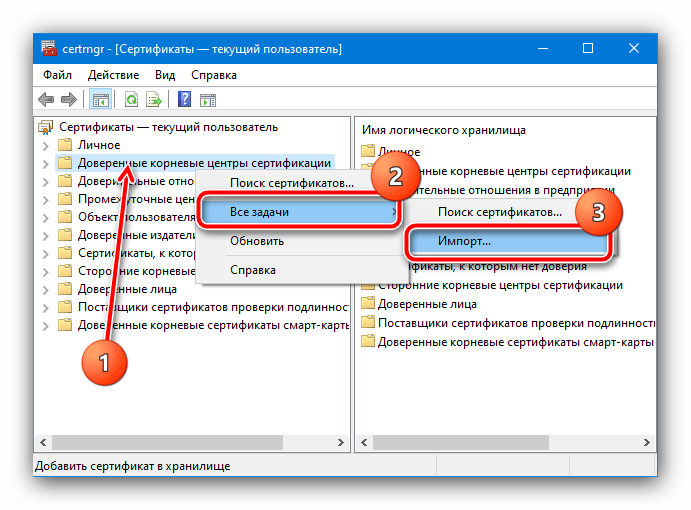
certmgr.mscи нажмите «ОК». - После открытия требуемой оснастки найдите в меню слева пункт «Доверенные корневые центры», щёлкните по нему ПКМ и последовательно выберите опции «Все задачи» – «Импорт».
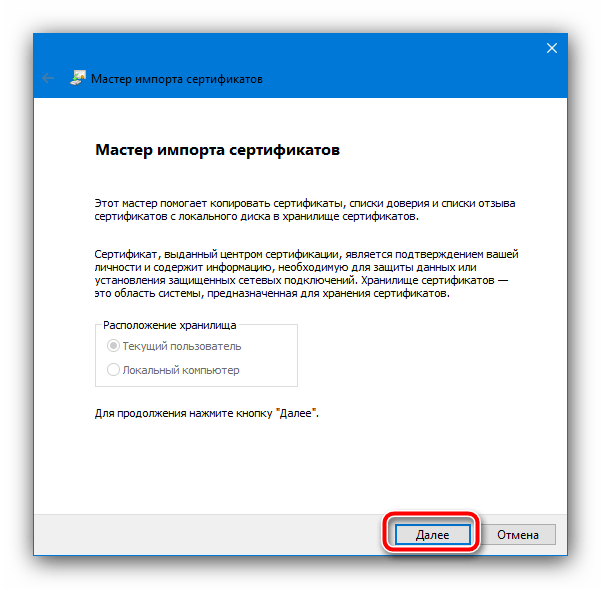
- В первом окне «Мастер импорта сертификатов» нажмите «Далее».
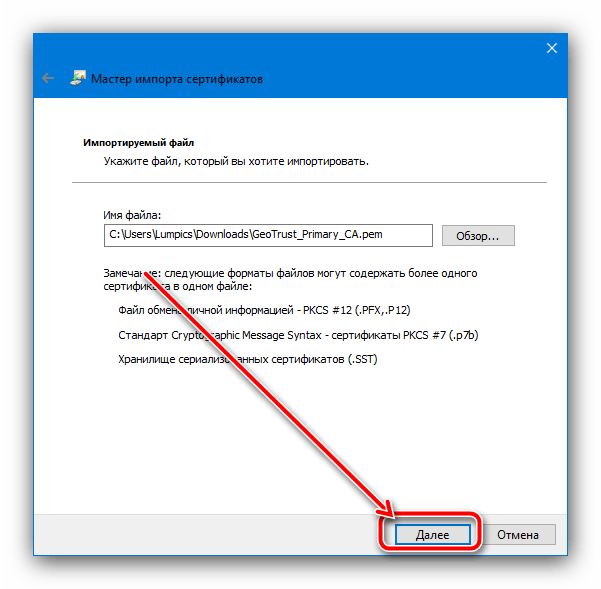
- Здесь кликните «Обзор».
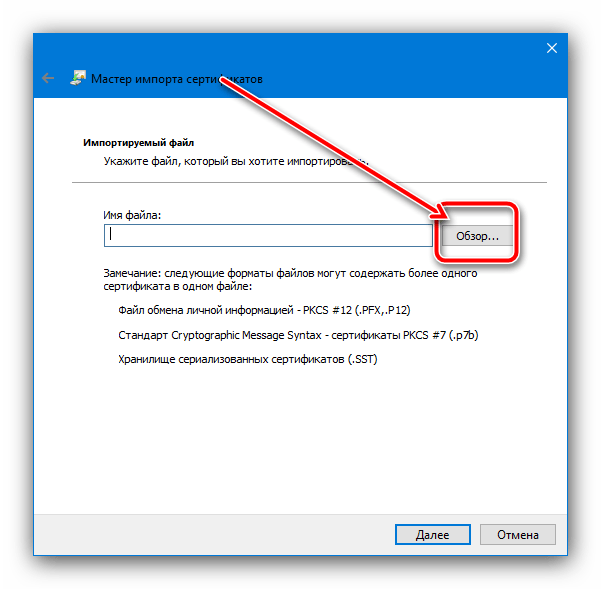
С помощью диалогового окна «Проводника» выберите скачанное на шаге 2. Если система его не распознаёт, в меню «Тип» укажите «Все файлы».
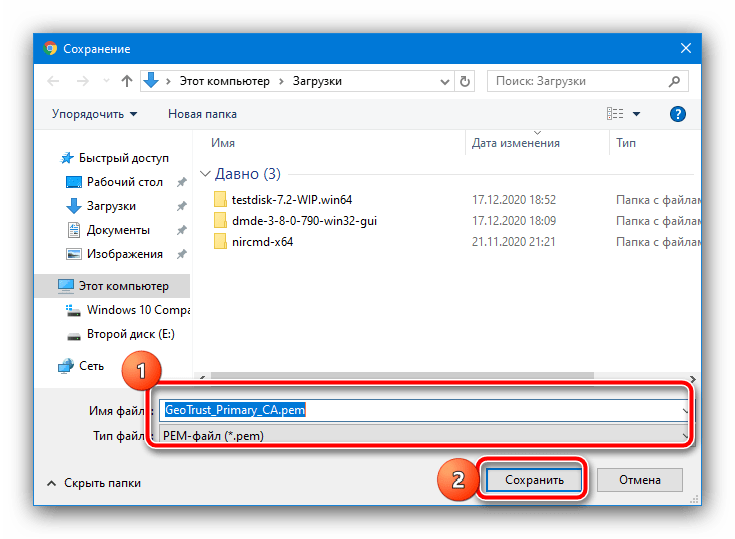
Нажмите «Далее».
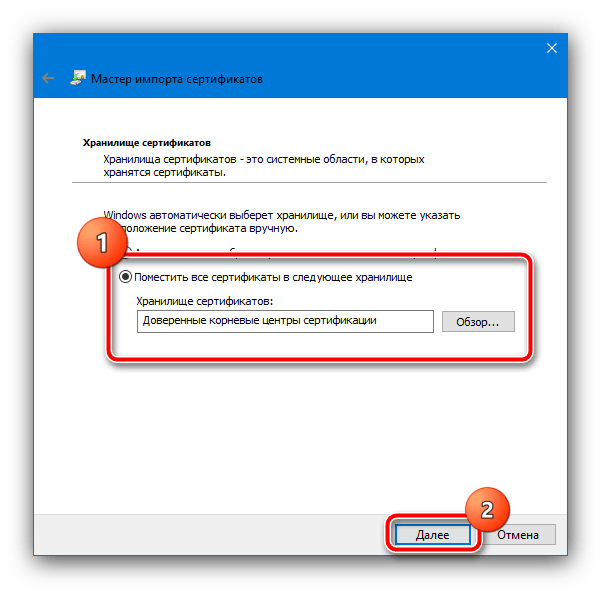
- Здесь убедитесь, что активна опция «Поместить все сертификаты в выбранное хранилище», а в качестве такового указаны «Доверенные корневые центры сертификации». Убедившись, что всё введено правильно, кликните по кнопке продолжения.
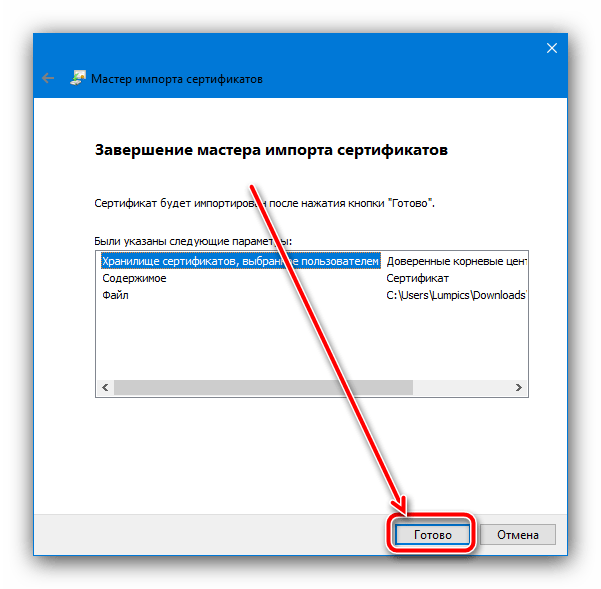
- Система сообщит, что импорт завершён, и предложит закрыть «Мастер…». Сделайте это и перезагрузите компьютер.
- После загрузки ОС проверьте наличие ошибки. Если она не пропала, повторите действия из инструкции, но на шаге 4 выберите «Сторонние корневые центры сертификации».
Данный метод помогает устранить проблему только для распространённых сайтов и сервисов, тогда как с малоизвестными действия могут оказаться неэффективными.