

- Что такое ssl?
- Что делать, если не подключается?
- Как проявляется данная ошибка и что сделать, чтобы исправить
- Отключите FIPS для вашей сети
- Проверьте отключенные службы запуска
- Вручную добавить беспроводную сеть
- Очистите DNS и перезагрузите каталог Winsock
- Восстановите Windows до более ранней точки
- Windows не удалось обнаружить сертификат для входа в сеть
- Кто сейчас на форуме
- Мозаика системного администрирования
- Инструменты пользователя
- Инструменты сайта
- Подключение к беспроводной сети в windows с установкой сертификата удостоверяющего центра
- Содержание
- Файлы для установления соединения
- Создание файла профиля
- Установка сертификата
- Установка профиля беспроводной сети
- Подключение к сети
- Wpa2 на windows xp sp2
- Использование ssl-сертификата версии 3.0
- Как установить отозванные
- Какие ошибки возникают при работе с эп
- Полный список рекомендаций 1с
- Причины возникновения ошибок ssl-соединения
- Проблемы при авторизации
- Рекомендации бухэксперт8
- Решение проблемы
- Решено – не пройдена проверка netlogons
- Решено – переход на dfs репликацию sysvol
- Сертификат для входа в сеть
- Сертификат не найден
- Служба sql server не может быть запущена – sql-server
- Техническая поддержка калуга-астрал
- Эп не подписывает документ
Что такое ssl?
SSL (Secure Socket Layer) — это интернет-протокол для создания зашифрованного соединения между пользователем и сервером, который гарантирует безопасную передачу данных.
Когда пользователь заходит на сайт, браузер запрашивает у сервера информацию о наличии сертификата. Если сертификат установлен, сервер отвечает положительно и отправляет копию SSL-сертификата браузеру. Затем браузер проверяет сертификат, название которого должно совпадать с именем сайта, срок действия сертификата и наличие корневого сертификата, выданного центром сертификации.
SSL-сертификатыЗащита сайтов любого уровняот12 руб/год
Что делать, если не подключается?
Если подсоединиться к интернету не удается, придется заняться более глубокой регулировкой параметров WI-FI на Windows XP:
- Откройте «Пуск» и выберите из списка «Панель управления».
- Дальше выберите «Сетевые подключения» и включите «Беспроводное сетевое подключение».
- Далее кликните по «Изменить порядок предпочтения сетей» и в настройках нажмите «Сеть по точке доступа». Для этого нужно поставить галочку «Автоматическое подключение к сети».
- Затем нужно вернуться в «Беспроводное сетевое подключение» и кликнуть по «Обновить список сети».
- Определите свой WIFI и нажмите «Подключиться».
- После нужно вписать имя пользователя и ключ.
В параметрах соединения есть функция автоматического соединения с WI FI. После его включения пользователю не придется подсоединяться к интернету вручную при каждом запуске ноута.
Внимание! Если отыскать на лэптопе клавишу выключения WI-FI адаптера не получается, то можно включить его и в диспетчере устройств Windows XP:
- Зайдите в «Мой компьютер» и в открытой папке, нажмите правой кнопкой мыши в любой пустой части каталога.
- Откроется список, выбираем «Свойства».
- Слева вверху кликнуть «Диспетчер устройств».
- Найдите свое WI-FI оборудование и запустите его.
Настройка Wi-Fi на Windows XP немного сложнее, чем в более современных ОС. Например, в Windows 8 сеть WI-FI определяется автоматически и редко требует ручных регулировок опций. Несмотря на это, обладая необходимыми навыками настройку адаптера даже на XP, можно произвести за несколько минут.
На стационарном компьютере, чтобы подсоединиться к WI-FI, необходимо не только разбираться в ОС Windows XP, но и установить внешний элемент. Это может быть USB WI-FI адаптер или PCI-E WIFI КАРТА.
Первый вариант отлично подойдет и в случае ноутбука, если, например, сигнал ловится плохо.
Как проявляется данная ошибка и что сделать, чтобы исправить
Ошибка исполнения функции с информированием о невозможности подписать документ ЭЦП обычно появляется в момент подписания документа.
Система сразу выводит на экран уведомление о непредвиденной ошибке с кратким указанием причины ее возникновения.
Обычно для ее исправления требуются такие действия:
- проверка наличия, срока действия, подлинности сертификатов и выполнение их замены;
- выполнение проверки корректной работы операционной системы компьютера, ее обновление до минимальных допустимых параметров;
- проверка состояния съемного носителя закрытого ключа;
- выявление и устранение ошибок работы криптопровайдера.
Важно. Причина, из-за которой владелец ЭЦП не может нею воспользоваться, может быть комплексной. Поэтому, если не сработал один из предложенных вариантов, проверьте по другим направлениям.
Отключите FIPS для вашей сети
Если вы получаете сообщение Windows не удалось найти сертификат на вашем ПК, вы можете исправить это, отключив FIPS для вашей сети.
- Откройте Панель управления в строке поиска/Кортана.
- Откройте Сеть и Интернет >Просмотр состояния сети и задач.
- В разделе Активные сети нажмите на проблемную сеть WiFi.
- Нажмите кнопку Свойства беспроводной сети .

- Затем нажмите вкладку «Безопасность» и нажмите Дополнительные параметры.
- Снимите флажок Включить соответствие федеральным стандартам обработки информации (FIPS) для этой сети .
- Нажмите ОК во всех открытых окнах, чтобы сохранить изменения.
Проверьте отключенные службы запуска
Windows не удалось найти сертификат может иногда отображаться, если вы отключили важные службы запуска. Чтобы это исправить, выполните следующие действия:
- Нажмите Windows Key R .
- Введите msconfig a и нажмите Enter .
- В окне Конфигурация системы перейдите на вкладку “Службы”.
- Пройдите через все сервисы. Если вы видите какой-либо сервис, который отключен (не отмечен), просто установите флажок, чтобы включить его снова.
- Нажмите кнопку Применить> ОК , чтобы сохранить изменения.
- Перезагрузите компьютер и проверьте наличие улучшений.
Вручную добавить беспроводную сеть
Чтобы исправить эту ошибку, вы можете вручную создать или добавить профиль беспроводной сети на компьютер с Windows. Выполните следующие действия, чтобы создать беспроводную сеть вручную. Этапы работают для всех версий Windows начиная с Vista.
- Откройте Управление из Cortana/панель поиска.
- Нажмите Сеть и Интернет.
- Откройте Центр управления сетями и общим доступом.
- Нажмите Настроить новое подключение или сеть .
- Откроется новое диалоговое окно. Выберите Подключиться к беспроводной сети вручную и нажмите Далее.
- Здесь вам нужно ввести информацию о беспроводной сети, которую вы хотите добавить. Итак, введите «Имя сети», выберите тип безопасности в раскрывающемся меню и введите ключ безопасности (пароль для сети).
- Выберите Начать это подключение автоматически и Подключиться, даже если сеть не передает . Нажмите Далее и закройте окно.
- Перейдите в Центр управления сетями и общим доступом> Управление сетевымиподключениями. И попробуйте подключиться, используя только что созданную сеть.
Теперь попробуйте получить доступ к Интернету, чтобы увидеть, решена ли проблема.
Очистите DNS и перезагрузите каталог Winsock
В некоторых случаях Windows не удалось найти сертификат. может появляться ошибка из-за проблем с кешем DNS.Чтобы это исправить, сделайте следующее:
- Введите cmd в строке поиска/Кортана. Нажмите правой кнопкой мыши Командную строку в результатах и выберите Запуск от имени администратора.
- В командной строке введите следующую команду и нажмите ввод:
Далее вам нужно сбросить каталог Winsock. Вот как это сделать.
- Откройте командную строку от имени администратора.
- В окне Командная строка введите следующую команду и нажмите ввод:
- По завершении вы увидите сообщение Сброс Winsock успешно завершен .
- Перезагрузите компьютер и проверьте, разрешена ли сеть.
Восстановите Windows до более ранней точки
ОС Windows по умолчанию создает точку восстановления системы на локальном жестком диске. Если вы получаете сообщение Windows не удалось найти сертификат , вы можете исправить это, выполнив следующие действия:
- Введите Точку восстановления в строке поиска/Кортана и Создать точку восстановления .
- Нажмите Восстановление системы . Нажмите Далее , когда появится новое диалоговое окно.
- Установите флажок Показать больше точек восстановления .
- Пройдите через все точки восстановления системы и выберите недавно созданную точку восстановления.
- Нажмите Готово . Подождите, пока Windows восстановит ПК до более ранней точки.
- После перезагрузки проверьте наличие каких-либо улучшений.
Итак, вот несколько решений, которые могут исправить ошибку Windows не смогла найти ошибку сертификата на вашем ПК.
Windows не удалось обнаружить сертификат для входа в сеть
| Страница 1 из 1 | [ Сообщений: 8 ] |
| Автор | Сообщение | |||||||||
|---|---|---|---|---|---|---|---|---|---|---|
| _Disabled_ | ||||||||||
Зарегистрирован: Чт мар 26, 2009 01:59 | ||||||||||
Зарегистрирован: Сб мар 21, 2009 15:11 | ||||||||||
Зарегистрирован: Чт мар 26, 2009 01:59 | ||||||||||
Зарегистрирован: Вт июл 11, 2006 20:34 | ||||||||||
Зарегистрирован: Пн авг 18, 2008 21:23 | ||||||||||
Зарегистрирован: Ср мар 25, 2009 22:27 | ||||||||||
Зарегистрирован: Вт июн 30, 2009 20:22 |
| |||||||||
Зарегистрирован: Пн янв 19, 2009 00:50 |
Часовой пояс: UTC 3 часа Кто сейчас на форумеСейчас этот форум просматривают: нет зарегистрированных пользователей и гости: 32 Источник Мозаика системного администрированияИнструменты пользователяИнструменты сайтаПодключение к беспроводной сети в windows с установкой сертификата удостоверяющего центраСодержание
Подключение к беспроводной сети с установкой сертификата Удостоверяющего Центра. Работает для следующих версий: Windows Vista, Windows 7, Windows 8 Файлы для установления соединения
Создание файла профиля
Установка сертификатаа) двойным кликом по файлу ca.der вызываем окно в котором нажимаем кнопку Установить сертификат…
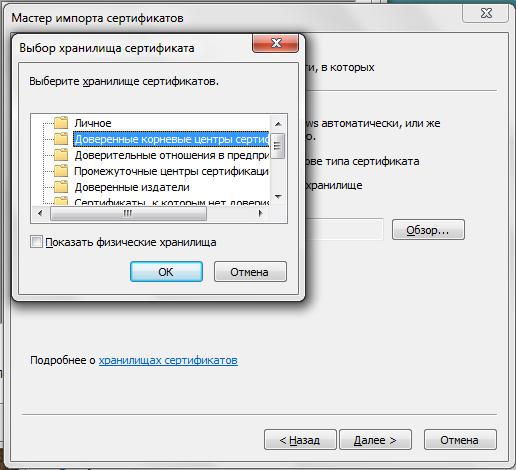
б) запускается Мастер импорта сертификатов , где нажимаем кнопку Далее в) выбираем Поместить все сертификаты в следующее хранилище и нажимаем кнопку Обзор
г) выбираем хранилище Доверенные корневые центры сертификации и нажимаем кнопку ОК , а затем кнопку Далее »
д) нажимаем кнопку Готово
е) нажимаем кнопку Да для подтверждения установки сертификата
ё) соглашаемся с результатом, нажимая кнопку ОК
Установка профиля беспроводной сетиa) двойным кликом по файлу set_profile.bat запускаем установку профиля сети; установка проходит в незаметном пользователю режиме; б) для проверки нажимаем на экране кнопку Пуск и пишем Управление беспроводными сетями ; запускаем найденный элемент; наличие в списке сети выделенной на изображении сигнализирует о правильной установке
Подключение к сетиДля выполнения этого пункта есть предварительные требования: a) вероятнее всего сеть будет найдена автоматически и вы увидите следующее сообщение, по которому следует щелкнуть мышью:
б) в открывшемся окне вводим ученые данные, в первое поле – ИМЯ_ПОЛЬЗОВАТЕЛЯ , а во второе – ПАРОЛЬ .
в) если подключение выполнено, то щелкнув по значку сети в правом нижнем углу, можно увидеть ваше подключение (выделено красным): Источник |




Wpa2 на windows xp sp2
Кто-то может сказать, что тема WiFi под Windows XP SP2 сейчас не актуальна. В общем да, но среди домашних машин вполне можно встретить и более древние экземпляры ОС от M$. Так к чему это я?
Часть первая, практическая.
Исходное состояние дел:
- работает домашняя точка доступа ASUS WL-500W, включен WPA2-PSK
- 2 ноутбука подключаются нормально (Win XP)
Решил на днях подключить к WiFi-сетке еще ноут Acer 5110 WLMi, сетевая карточка Atheros 5005.
Хоть при автоопределении сети, хоть при ручном задании – коннекта нет. “Не-не-не!” – отвечает винда. Подключение не устанавливается, и после каждой попытки сваливаются настройки аутентификации с WPA Pre-shared key на 802.1X (TLS/PEAP).
Следующим шагом обновил драйвер (был за 2006 год) – и что же? “Не-не-не!” – опять говорит мне винда: “Windows is unable to connect to the selected network. The network may no longer be in range. Please refresh the list of available networks, and try to connect again”. Но настройки уже не слетают.
Дальше в помощь google. Выяснилось, что Win XP SP2 не поддерживает WPA2. Вот только тогда я вспомнил, что WPA != WPA2 : )И после установки фикса KB893357 ноут стал нормально коннектиться к сетке с WPA2.
Часть вторая, теоретическая.
Вопрос отчасти риторический. Почему ноутбук без поддержки WPA2 пытается подключиться к сети с защитой WPA2 и ведет себя неадекватно: соединение выдает ошибку или просто тихо не устанавливается, вместо того, чтобы указать – “неподдерживаемый протокол”?
На момент создания Win XP SP2 было 2 механизма защиты wireless сетей:– на базе WEP (включая полностью открытую сеть с отсутствием защиты)– на базе WPA.
WPA – это по сути ранняя и облегченная версия стандарта 802.11i.WPA2 – это уже полноценный 802.11i 2004 года.
Как известно, типичная практика (и не только в сетях): включать в протокол версионность.WPA и WPA2 – ранняя и финальная реализации 802.11i соответственно – согласно стандарту включают в поле version значение 1. Таким образом, тупо проверить версию и уведомить пользователя о неподдерживаемом протоколе не получится. Нужно проводить дальнейший разбор.
Если разработчики Win XP SP2 действовали по принципу: “всё что не WEP – то WPA” – становится понятным, что начиная с какого-то момента в процессе аутентификации станция продолжает действовать согласно WPA, тогда как точка доступа ожидает поведения в стиле WPA2.
Service Set > (SSID) – это имя сети, транслируемое вашим беспроводным маршрутизатором TP-Link. Зная значение SSID , вы можете подключить компьютер или другое устройство к вашей беспроводной сети. SSID может быть настроено не только для удобной идентификации сети, но также и в целях безопасности. SSID также может называться Wireless Network Name (имя беспроводной сети).
Порядок действий:
Детально по шагам:
Шаг 1:
1. Проверьте, имеет ли ноутбук кнопку Wi-Fi, убедитесь, что Wi-Fi включён.
2. Перезагрузите ноутбук.
3. Попробуйте проверить подключение на другом ноутбуке.
Если проблема появляется на вашем ноутбуке, пожалуйста, позвоните в службу технической поддержки производителя вашего ноутбука.
Шаг 2:
1. Перезагрузите маршрутизатор.
2. Убедитесь, что индикатор WLAN горит или мигает, проверьте вещание SSID в настройках маршрутизатора.
Использование ssl-сертификата версии 3.0
Некоторые сайты используют устаревший SSL-протокол версии 3.0, который не поддерживают браузеры. По крайней мере, по умолчанию. Чтобы браузер поддерживал устаревший SSL необходимо сделать следующее (на примере браузера Google Chrome):
- Откройте браузер и перейдите в раздел «Настройки».
- Прокрутите страницу настроек вниз и нажмите «Дополнительные».
- В разделе «Система» найдите параметр «Настройки прокси-сервера» и кликните на него.

- Откроется окно. Перейдите на вкладку «Дополнительно».
- В этой вкладке вы увидите чекбокс «SSL 3.0».

- Поставьте галочку в чекбоксе, нажмите кнопку «Ок» и перезагрузите браузер.
Как установить отозванные
В отдельных случаях понадобится установка списка отозванных сертификатов (СОС) в дополнительном порядке. Для этого выполните следующие действия:
- откройте Internet Explorer;
- перейдите в разделе «Сервис» по пути «Свойства» — «Содержание» — «Сертификаты»;
- в подразделе «Имя точки» скопируйте в файл имеющуюся ссылку на список;
- сохраните файл на жестком диске компьютера;
- кликните по этому файлу правой кнопкой мыши для вызова контекстного меню;
- следуйте инструкциям «мастера».
Иногда в перечне списка СОС может быть две ссылки. В этом случае понадобится повторить данный шаг.
После завершения всех действий перезагрузите ваш компьютер. Если все прошло корректно и действия были правильными, то проблем с исправлением ошибок, установкой СОС не возникает. Проблемой здесь может стать только нестабильность сетевого соединения с интернетом.
Если вам понадобилась дополнительная техническая консультация или появилась необходимость оформить ЭЦП любого типа, сделать это можно в УЦ «Астрал-М». Компания имеет аккредитацию Минкомсвязи и предлагает клиентам возможность открытия цифровых подписей любого типа. Обращаясь к нам, вы получаете:
Получить дополнительную информацию можно по телефону, либо оставив запрос на сайте. Мы в течение 5 минут после получения заявки свяжемся с вами для уточнения вопросов. Мы расскажем, как получить электронную подпись и какие документы потребуются для этого.
Какие ошибки возникают при работе с эп
Наличие у организации ЭП — необходимое условие для ЭДО с контрагентами и для осуществления закупочной деятельности в Единой информационной системе и на электронных торговых площадках. Физические лица тоже используют электронную подпись для отправки определенных документов на Госуслугах или ведомственных сайтах.
Порядок генерации, регистрации и применения электронной подписи закреплен в 63-ФЗ от 06.04.2021. Иногда при подписании документации ЭП не срабатывает. Есть несколько причин, почему электронная подпись недействительна или не работает:
- неполадки с сертификатом — он не установлен, не найден или не выбран;
- ошибка подписи — у пользователя не проходит подпись файла;
- отсутствие авторизации — ЭП не зарегистрирована или сам пользователь не авторизовался на нужном портале.
Полный список рекомендаций 1с
Полный список рекомендаций 1С для устранения ошибки в операционной системе:
- Повторно выполнить настройку криптографии на компьютере.
- Переустановить личный сертификат.
- Провести тестирование контейнера закрытого ключа, связанного с сертификатом.
- Сбросить пароль на контейнер закрытого ключа.
- Повторно перенести контейнер закрытого ключа в реестр при необходимости.
Действия по исправлению ошибки в 1С:
- Пометить на удаление имя сертификата ЭЦП, и поставив префикс Не использовать, чтобы не спутать с новым элементом справочника.
- Добавить сертификат из хранилища сертификатов, для которого была проведена повторная установка.
- Провести Тест настроек сертификата.
- Указать новый элемент справочника Сертификаты ЭЦП в Соглашении.
- Провести Тест настроек соглашения.
См. также:
Если Вы еще не являетесь подписчиком системы БухЭксперт8:
Активировать демо-доступ бесплатно →
или
Оформить подписку на Рубрикатор →
После оформления подписки вам станут доступны все материалы по 1С Бухгалтерия, записи поддерживающих эфиров и вы сможете задавать любые вопросы по 1С.
Причины возникновения ошибок ssl-соединения
Когда сертификат работает корректно, адресная строка браузера выглядит примерно так:

Но при наличии ошибок она выглядит несколько иначе:

Существует множество причин возникновения таких ошибок. К числу основных можно отнести:
- Некорректную дату и время на устройстве (компьютер, смартфон, планшет и т.д.);
- Ненадежный SSL-сертификат;
- Брандмауэр или антивирус, блокирующие сайт;
- Включенный экспериментальный интернет-протокол QUIC;
- Отсутствие обновлений операционной системы;
- Использование SSL-сертификата устаревшей версии 3.0;
- Появление ошибки «Invalid CSR» при генерации сертификата из панели управления облачного провайдера.
Давайте рассмотрим каждую из них подробнее.
Проблемы при авторизации
Часто с подобными неприятностями сталкиваются владельцы ЭЦП, пытающиеся пройти регистрацию, либо авторизацию на различных электронных торговых площадках. Пользователю появляется уведомление, что его подпись не авторизирована.
Обычно проблема кроется:
- Отсутствие регистрации. Потребуется попросту зарегистрироваться на избранном вами ресурсе.
- Не зарегистрирован сертификат. Возникает после обновления ключа ЭЦП. Устраняется путем регистрации нового сертификата ключа ЭЦП.
В дальнейшем, при работе на самой электронной площадке и попытке подписать электронные документы, могут возникать дополнительные трудности, связанные с такими моментами:
- Необходимости присоединиться к регламенту. Система не даст возможность полноценно работать, если вы не согласитесь с ее условиями.
- Невозможность загрузить файл (файлы). Обычно это ошибка превышения размера информации, что допустима для загрузки. Просто смените формат разрешения файла, чтобы уменьшить его размер.
- Требование использовать определенный браузер (определенную версию браузера). Это системные требования владельца площадки, которые необходимо соблюдать.
- Проблемы со считыванием сертификатов. Потребуется проверить не просрочены ли ваши сертификаты, а также все ли они установлены на ПК.
Рекомендации бухэксперт8
Если все технические рекомендации, указанные выше, выполнены, переходим к проверке состояния файлов сертификатов и их настроек в учетной записи документооборота 1С.
Как зайти в настройки учетной записи документооборота?
В разных конфигурациях откройте вкладку Список заявлений: справочник Организации — ЭДО — Список заявлений.
Откройте список заявлений и проверьте, чтобы не было «красноты».
Перейдите на вкладку Служебная информация, откройте графу Учетная запись — результат и выполните команду Открыть(щелкнув мышкой по двум квадратикам).
В открывшемся окне можно:
- проверить параметры настройки;
- обновить сертификаты контролирующих органов по нажатию кнопки Настроить автоматически сейчас;
- проверить параметры доступа к серверу;
- проверить цифровые сертификаты ответственных лиц организации;
- выбрать пользователей системы 1С, которым будет предоставлен доступ к сервису 1С-Отчетность.
После выполнения каждой инструкции нажимайте кнопки Обменяться и Расшифровать. Проблема может решиться после любого выполненного шага.
Проверьте корректность настроек антивируса, чтобы он не мешал отправке и приему пакетов. Некоторые антивирусные программы при получении сообщения могут блокировать пакет. Для устранения проблемы необходимо настроить антивирус таким образом, чтобы он не блокировал входящие сообщения.
Если предложенные шаги не привели к решению проблемы — переустановите криптопровайдер.
Решение проблемы
Шаг № 1. Переводим программу в экспертный режим, который предоставляет доступ к полному перечню функций.
Шаг № 2. Выбираем подозрительный для операционной системы сертификат ЭЦП. Для этого:
- подключаем носитель с цифровой подписью к вашему компьютеру;
- выбираем действующий криптопровайдер и тип носителя;
- выбираем контейнер с цифровой подписью (если на токене их несколько, выбираем проблемный);
- вводим PIN-код для доступа (стандартный пароль для eToken — 1234567890, для Рутокен — 12345678).
Шаг № 3. Добавляем проблемный сертификат в перечень доверенных (именно отсутствие в последнем служит причиной появления ошибки). Для этого:
- перейдите в меню программы «КриптоАРМ»;
- войдите во вкладку «Свойства» конкретного проблемного сертификата (ее можно найти в подразделе «Личное хранилище» раздела «Сертификаты»);
- зайдите во вкладку «Статус»;
- кликните по кнопке «Посмотреть»;
- нажмите «Установить»;
- выберите раздел «Поместить сертификаты в хранилище»;
- нажмите «Обзор» и выберите пункт «Доверенные корневые сертификаты»;
- подтвердите действие.
Сам процесс занимает несколько секунд и требует последующей перезагрузки системы.
Шаг № 4. Финальным этапом остается проверка сертификата по перечню отозванных. Для этого:
- выберите нужный сертификат во вкладке «Свойства сертификата»;
- выберите пункт «По CRL, полученному в УЦ»;
- кликните по кнопке «Проверить».
Теперь можно перейти в личное хранилище, где должна быть обновлена вся информация. Если появилась зеленая галочка, то это признак устранения проблемы и наличия полного доверия со стороны операционной системы к данной ЭЦП.
Решено – не пройдена проверка netlogons
Выполнение начальной настройки:
Выполняется попытка поиска основного сервера…
Основной сервер = MSK-DC16
* Определен лес AD.
Сбор начальных данных завершен.
Выполнение обязательных начальных проверок
Сервер проверки: SITEMSK-DC16
Запуск проверки: Connectivity
……………………. MSK-DC16 – пройдена проверка Connectivity
Выполнение основных проверок
Сервер проверки: MaslovkaMSK-DC16
Запуск проверки: Advertising
……………………. MSK-DC16 – пройдена проверка Advertising
Запуск проверки: FrsEvent
……………………. MSK-DC16 – пройдена проверка FrsEvent
Запуск проверки: DFSREvent
За последние 24 часа после предоставления SYSVOL в общий доступ
зафиксированы предупреждения или сообщения об ошибках. Сбои при
репликации SYSVOL могут стать причиной проблем групповой политики.
……………………. MSK-DC16 – пройдена проверка DFSREvent
Запуск проверки: SysVolCheck
……………………. MSK-DC16 – пройдена проверка SysVolCheck
Запуск проверки: KccEvent
……………………. MSK-DC16 – пройдена проверка KccEvent
Запуск проверки: KnowsOfRoleHolders
……………………. MSK-DC16 – пройдена проверка
KnowsOfRoleHolders
Запуск проверки: MachineAccount
……………………. MSK-DC16 – пройдена проверка MachineAccount
Запуск проверки: NCSecDesc
……………………. MSK-DC16 – пройдена проверка NCSecDesc
Запуск проверки: NetLogons
[MSK-DC16] В учетных данных пользователя отсутствует разрешение на
выполнение данной операции.
Учетная запись, используемая для этой проверки, должна иметь права на
вход в сеть
для домена данного компьютера.
……………………. MSK-DC16 – не пройдена проверка NetLogons
Запуск проверки: ObjectsReplicated
……………………. MSK-DC16 – пройдена проверка
ObjectsReplicated
Запуск проверки: Replications
[Проверка репликации,MSK-DC16] Сбой функции
DsReplicaGetInfo(PENDING_OPS, NULL), ошибка 0x2105
“Доступ к репликации отвергнут.”
……………………. MSK-DC16 – не пройдена проверка Replications
Запуск проверки: RidManager
……………………. MSK-DC16 – пройдена проверка RidManager
Запуск проверки: Services
Не удалось открыть службу NTDS в MSK-DC16, ошибка 0x5
“Отказано в доступе.”
……………………. MSK-DC16 – не пройдена проверка Services
Запуск проверки: SystemLog
……………………. MSK-DC16 – пройдена проверка SystemLog
Запуск проверки: VerifyReferences
……………………. MSK-DC16 – пройдена проверка
VerifyReferences
Выполнение проверок разделов на: ForestDnsZones
Запуск проверки: CheckSDRefDom
……………………. ForestDnsZones – пройдена проверка
CheckSDRefDom
Запуск проверки: CrossRefValidation
……………………. ForestDnsZones – пройдена проверка
CrossRefValidation
Выполнение проверок разделов на: DomainDnsZones
Запуск проверки: CheckSDRefDom
……………………. DomainDnsZones – пройдена проверка
CheckSDRefDom
Запуск проверки: CrossRefValidation
……………………. DomainDnsZones – пройдена проверка
CrossRefValidation
Выполнение проверок разделов на: Schema
Запуск проверки: CheckSDRefDom
……………………. Schema – пройдена проверка CheckSDRefDom
Запуск проверки: CrossRefValidation
……………………. Schema – пройдена проверка
CrossRefValidation
Выполнение проверок разделов на: Configuration
Запуск проверки: CheckSDRefDom
……………………. Configuration – пройдена проверка
CheckSDRefDom
Запуск проверки: CrossRefValidation
……………………. Configuration – пройдена проверка
CrossRefValidation
Выполнение проверок разделов на: DOMEN
Запуск проверки: CheckSDRefDom
……………………. DOMEN – пройдена проверка CheckSDRefDom
Запуск проверки: CrossRefValidation
……………………. DOMEN – пройдена проверка CrossRefValidation
Выполнение проверок предприятия на: DOMEN.local
Запуск проверки: LocatorCheck
……………………. DOMEN.local – пройдена проверка LocatorCheck
Запуск проверки: Intersite
……………………. DOMEN.local – пройдена проверка Intersite
§
Выполнение начальной настройки:
Выполняется попытка поиска основного сервера…
Основной сервер = MSK-DC16
* Определен лес AD.
Сбор начальных данных завершен.
Выполнение обязательных начальных проверок
Сервер проверки: SITEMSK-DC16
Запуск проверки: Connectivity
……………………. MSK-DC16 – пройдена проверка Connectivity
Выполнение основных проверок
Сервер проверки: MaslovkaMSK-DC16
Запуск проверки: Advertising
……………………. MSK-DC16 – пройдена проверка Advertising
Запуск проверки: FrsEvent
……………………. MSK-DC16 – пройдена проверка FrsEvent
Запуск проверки: DFSREvent
За последние 24 часа после предоставления SYSVOL в общий доступ
зафиксированы предупреждения или сообщения об ошибках. Сбои при
репликации SYSVOL могут стать причиной проблем групповой политики.
……………………. MSK-DC16 – пройдена проверка DFSREvent
Запуск проверки: SysVolCheck
……………………. MSK-DC16 – пройдена проверка SysVolCheck
Запуск проверки: KccEvent
……………………. MSK-DC16 – пройдена проверка KccEvent
Запуск проверки: KnowsOfRoleHolders
……………………. MSK-DC16 – пройдена проверка
KnowsOfRoleHolders
Запуск проверки: MachineAccount
……………………. MSK-DC16 – пройдена проверка MachineAccount
Запуск проверки: NCSecDesc
……………………. MSK-DC16 – пройдена проверка NCSecDesc
Запуск проверки: NetLogons
[MSK-DC16] В учетных данных пользователя отсутствует разрешение на
выполнение данной операции.
Учетная запись, используемая для этой проверки, должна иметь права на
вход в сеть
для домена данного компьютера.
……………………. MSK-DC16 – не пройдена проверка NetLogons
Запуск проверки: ObjectsReplicated
……………………. MSK-DC16 – пройдена проверка
ObjectsReplicated
Запуск проверки: Replications
[Проверка репликации,MSK-DC16] Сбой функции
DsReplicaGetInfo(PENDING_OPS, NULL), ошибка 0x2105
“Доступ к репликации отвергнут.”
……………………. MSK-DC16 – не пройдена проверка Replications
Запуск проверки: RidManager
……………………. MSK-DC16 – пройдена проверка RidManager
Запуск проверки: Services
Не удалось открыть службу NTDS в MSK-DC16, ошибка 0x5
“Отказано в доступе.”
……………………. MSK-DC16 – не пройдена проверка Services
Запуск проверки: SystemLog
……………………. MSK-DC16 – пройдена проверка SystemLog
Запуск проверки: VerifyReferences
……………………. MSK-DC16 – пройдена проверка
VerifyReferences
Выполнение проверок разделов на: ForestDnsZones
Запуск проверки: CheckSDRefDom
……………………. ForestDnsZones – пройдена проверка
CheckSDRefDom
Запуск проверки: CrossRefValidation
……………………. ForestDnsZones – пройдена проверка
CrossRefValidation
Выполнение проверок разделов на: DomainDnsZones
Запуск проверки: CheckSDRefDom
……………………. DomainDnsZones – пройдена проверка
CheckSDRefDom
Запуск проверки: CrossRefValidation
……………………. DomainDnsZones – пройдена проверка
CrossRefValidation
Выполнение проверок разделов на: Schema
Запуск проверки: CheckSDRefDom
……………………. Schema – пройдена проверка CheckSDRefDom
Запуск проверки: CrossRefValidation
……………………. Schema – пройдена проверка
CrossRefValidation
Выполнение проверок разделов на: Configuration
Запуск проверки: CheckSDRefDom
……………………. Configuration – пройдена проверка
CheckSDRefDom
Запуск проверки: CrossRefValidation
……………………. Configuration – пройдена проверка
CrossRefValidation
Выполнение проверок разделов на: DOMEN
Запуск проверки: CheckSDRefDom
……………………. DOMEN – пройдена проверка CheckSDRefDom
Запуск проверки: CrossRefValidation
……………………. DOMEN – пройдена проверка CrossRefValidation
Выполнение проверок предприятия на: DOMEN.local
Запуск проверки: LocatorCheck
……………………. DOMEN.local – пройдена проверка LocatorCheck
Запуск проверки: Intersite
……………………. DOMEN.local – пройдена проверка Intersite
Решено – переход на dfs репликацию sysvol
Я делаю по этой статье. Вроде все повысилось без проблем, роли FSMO передал. Но теперь как то надо все проверить
Обновление контроллеров домена до Windows Server 2021
1. Проверяем, что каталоги AD синхронизируются без проблем. Запускаем
repadmin /replsum
Убеждаемся, что в столбце «Fails» нет ошибок, а дельта синхронизации не превышает той, которая настроена между сайтами.
2. Текущий уровень домена и леса должен быть не ниже Windows Server 2008. Если он ниже, то сначала поднимаем уровень домена до 2008 (этого не произойдет, если у вас остались в домене контроллеры, которые работают на Windows Server 2003 или 2003R2). После поднимаем уровень леса до 2008 (также надо предварительно убедиться, что все домены в лесу имеют уровень 2008). Поднятие уровня домена и леса осуществляется через оснастку «Active Directory – домены и доверие».
3. Разворачиваем новый сервер Windows Server 2021. Добавляем его в домен. Задаем статичный IP-адрес и имя хоста.
4. Проверяем, какой тип репликации используется для текущего каталога AD.
Для этого запускаем утилиту ADSI Edit на контроллере домена и подключаемся к «контексту именования по умолчанию». Далее ищем в вашем каталоге текущие контроллеры домена и выбираем один из них. Если вы видите каталог «CN=NTFRS Subscriptions» , значит у вас используется тип репликации «FRS». Если же «CN=DFSR-LocalSettings» – значит используется новый тип репликации DFS-R и тогда 5 шаг мы пропускаем.
5. Получим текущее глобальное состояние миграции DFSR через команду
dfsrmig /getglobalstate
Начинаем процесс миграции. Выполняем команду
dfsrmig /setglobalstate 1
С помощью команды dfsrmig /getmigrationstate проверяем, когда 1 этап миграции завершится на всех контроллерах.
Чтобы ускорить процесс репликации между контроллерами, выполним команды
Repadmin /syncall /AeS
на каждом контроллере
Переходим к следующему этапу:
dfsrmig /setglobalstate 2
И опять ускоряем процесс синхронизации командой
Repadmin /syncall /AeS
Как только команда dfsrmig /getmigrationstate выдаст положительный результат, запускаем заключительный этап
dfsrmig /setglobalstate 3
и повторяем те же действия, чтобы завершить процесс перехода на DFS-R.
6. Делаем новые сервера контроллерами домена: устанавливаем на них роль Active Directory Domain Services и DNS-сервера.
7. Запускаем службу KCC для создания новых связей с новыми контроллерами домена.
repadmin /kcc
и проверяем, что синхронизация проходит без ошибок на каждом из контроллеров
8. Перераспределяем роли FSMO:
где dc-01 и dc-02 новые сервера на WS2021
Еще раз запускаем репликацию на всех контроллерах:
repadmin /syncall /AeS
Командой
netdom query fsmo
убеждаемся, что все роли переехали на нужные сервера.
9. На новых серверах в настройках сетевых адаптеров указываем в качестве DNS-сервера новые контроллеры домена.
10. Выполняем команду dcpromo на старых контроллерах для понижения уровня сервера. После отключения всех серверов не забываем запустить
11. Через оснастку «Active Directory – домены и доверие» поднимаем уровень домена и леса до 2021.
Сертификат для входа в сеть
 Друзья, рад приветсвовать вас на страницах своего бортового журнала! Сегодня, 21 февраля 2021 гогда в 10:40 решил проблему… я неимоверно крут и умен не по годам, чем и спешу поделиться 🙂
Проблема не особо страшная, но заставила мои извилины поскрипеть. Так уж случилось, что на моем стареньком походном нетбуке, который дорог мне не только как память, пришлось переустановить винду. Этот наиувлекательнейший процесс описывать не буду, однако поделюсь другим.
И так, после установки драйверов и прочих аппаратных настроек, взялся за программное обеспечение. Проще всего весь необходимый софт скачать из интернета, благо в доме где я сейчас остановился, есть WI-FI. Все бы ничего, но ларец не всегда просто открывается и меня ждало разочарование имя которому – не удалось обнаружить сертификат для входа в сеть. После небольшой панической атаки, взяв волю в кулак все же решил эту проблему. Далее опишу, как устранять такую проблему, ибо не каждый знает как с этим бороться, а только я.
Шаг первый:
– нажимаем Пуск – Панель управления –Сетевые подключения
Далее в сетевых подключениях выбираем наше Wi-Fi соединение, кликаем на нем правой кнопкой и в выпадающем окне выбираем пункт — «Свойства» так как показано на рисунке :

Шаг второй:
После жмем на вкладку — «Беспроводные сети», в списке доступных сетей выбираем наше подключение и жмем кнопку «Свойства». На рисунке ниже она подсвечена желтым.

Шаг третий:
В свойствах нам нужно выбрать вкладку — «Проверка подлинности». Зайдя на вкладку мы увидим надпись «Включить проверку подлинности XXXXX для этой сети». Вместо иксов будет прописана модель Вашего Wi-Fi адаптера. Рядом с надписью будет чекбокс с галочку. Снимаем галочку и жмем «ОК». Как это выглядит показано на картинке ниже.

В завершении этого делаем переподключение и проблема решена . Вот собственно и всё, буквально за 2 минуты мы избавились от проблемы подключения. Так что, если когда либо увидите надпись – не удалось обнаружить сертификат для входа в сеть – Вы уже знаете что делать.
Сертификат не найден
Иногда при попытке подписать электронный документ с помощью ЭП пользователь может столкнуться с ошибкой «Не удалось найти ни одного сертификата, пригодного для создания подписи»
У подобных ошибок могут быть следующие причины:
1. На компьютере не установлены корневые сертификаты Удостоверяющего Центра (УЦ), в котором была получена ЭП. Необходимо установить либо обновить корневой сертификат. Установка корневых сертификатов удостоверяющего центра подробно описана в нашей инструкции.
2. На ПК не установлено ни одного личного сертификата ЭП. Для применения ЭП необходимы и личные сертификаты. Об их установке мы писали в другой статье.
3. Установленные на компьютере необходимые сертификаты не валидны. Сертификаты отозваны или просрочены. Уточните статус сертификата в УЦ. Ошибка с текстом «Ваш сертификат ключа подписи включён в список отозванных» возникает, если у сертификата закончился срок действия или на ПК нужно обновить список сертификатов. В последней ситуации следует вручную загрузить перечень отозванных сертификатов.
Для установки списка отозванных сертификатов:
Служба sql server не может быть запущена – sql-server
Я пытался установить и запустить SQL Server 2021. Мне удалось установить SQL Server 2021 Management Studio, но я все еще работаю, чтобы запустить его службу.
Когда я попытался запустить его, я получил ошибку
Запрос не выполнен или служба не ответила своевременно
Я посмотрел на файл ERRORLOG и в нем 4 типа ошибок.
Ошибка: 17190, серьезность: 16, состояние: 1.
Не удалось инициализировать сертификат FallBack с кодом ошибки: 1, состоянием: 20, номером ошибки: 0.
Ошибка: 17182, серьезность: 16, состояние: 1.
Инициализация TDSSNIClient завершилась ошибкой 0x80092004, код состояния 0x80. Причина: не удалось инициализировать поддержку SSL.
Ошибка: 17826, серьезность: 18, состояние: 3.
Не удалось запустить сетевую библиотеку из-за внутренней ошибки в сетевой библиотеке. Чтобы определить причину, просмотрите ошибки, непосредственно предшествующие этой, в журнале ошибок.
Ошибка: 17120, серьезность: 16, состояние: 1.
SQL Server не удалось создать поток FRunCommunicationsManager. Проверьте журнал ошибок SQL Server и журналы событий Windows для получения информации о возможных проблемах.
Я гуглил и нашел много решений, но ни одно из них не сработало. В чем причина этих проблем? Как я могу решить это? Как я могу перезапустить мой сервис без проблем?
Спасибо за ваши ответы…
РЕДАКТИРОВАТЬ: Я решил проблему изменения свойств сервиса. Я изменил настройки входа в систему как встроенную локальную систему, однако не могу войти в SQL Server Management Studio с использованием обеих аутентификаций Windows. и SQL Server Auth.
Мой следующий вопрос: почему я не могу войти?
Техническая поддержка калуга-астрал
Корректность шифровки передаваемого файла сначала проверяет оператор, т.е. компания Калуга-Астрал, после успешной проверки оператором файлы отсылаются непосредственному адресату получения, например, в ПФР.
При возникновении проблем с передачей отчетности, в том числе по расшифровке переданного файла, можно перезвонить непосредственно оператору Калуга-Астрал и попросить помощи:
Техническая поддержка компании работает круглосуточно и успешно устраняет проблемы, связанные с передачей файлов по сервису 1С-Отчетность, удаленно подключаясь к компьютеру пользователя.
Дозвониться до оператора совсем несложно, в отличие от горячей линии 1С, и работа по решению проблем оператором выполняется без задержек — в момент обращения.
Обратиться в техподдержку Калуга-Астрал один из самых простых вариантов решить проблемы. Работа выполняется профессионально и бесплатно в рамках приобретенного сервиса 1С:Отчетность.
На сайте оператора собраны все возможные ошибки и пути их устранения. Это настоящая библиотека «скорой помощи» пользователю. Мы очень рекомендуем в нее заглядывать:
Эп не подписывает документ
Причин у подобной проблемы множество. Среди самых распространённых можно выделить следующие неполадки:
Закрытый ключ на используемом контейнере не соответствует открытому ключу сертификата. Возможно был выбран не тот контейнер, поэтому следует проверить все закрытые контейнеры на компьютере. Если необходимый контейнер по тем или иным причинам отсутствует, владельцу придётся обращаться в удостоверяющий центр для перевыпуска ЭП.
Ошибка «Сертификат недействителен» (certificate is not valid). Следует повторно установить сертификат ЭП по инструкциям УЦ в зависимости от используемого криптопровайдера — КриптоПро CSP, ViPNet CSP или другого.
Сертификат ЭП определяется как непроверенный. В этом случае необходимо переустановить корневой сертификат удостоверяющего центра.
Истёк срок действия криптопровайдера. Для решения этой проблемы необходим новый лицензионный ключ к программе-криптопровайдеру. Для его получения необходимо обращаться к специалистам УЦ или к ответственным сотрудникам своей организации.
Подключён носитель с другим сертификатом. Убедитесь, что подключён правильный токен. Проверьте также, не подключены ли носители других сертификатов. Отключите другие носители в случае их обнаружения.
В момент подписания электронных документов или формирования запроса в различных может возникнуть ошибка «Невозможно создание объекта сервером программирования объектов».
В этой ситуации помогает установка и регистрация библиотеки Capicom: