

- В программе появилось предупреждение об истечении срока действия сертификата, что делать?
- Почему система маркировки честный знак не видит укэп
- Что делать, если «зависла» страница при получении сертификата?
- Что такое пароль и пин-код электронной подписи
- Если в «заявлении на создание квалифицированного сертификата ключа проверки электронной подписи» некорректные паспортные данные?
- Забыл пароль подписи
- Забыл пин-код токена
- Как восстановить пароль электронной подписи
- Как избежать ошибок при работе с маркировкой
- Как посмотреть статус сертификата?
- Как установить отозванные
- Какие сроки регистрации сертификатов в контролирующих органах?
- На странице «мастера выпуска сертификатов» появляется сообщение: «для дальнейшей работы необходимо установить дополнительные компоненты»
- Не вставлена флешка с эцп
- Не установлено скзи
- Не установлены сертификаты
- Нужно ли указывать снилс в квалифицированном сертификате?
- Особенности ошибки
- Остальные ошибки при проверке подписи в системе честный знак
- Ошибка 0x80070057: параметр задан неверно
- Ошибка 0x8007064a: данные настройки для этого продукта повреждены
- Ошибка 0x8007065b: ошибка исполнения функции
- Ошибка 0x80090008: указан неправильный алгоритм
- Ошибка 0x80090010: отказано в доступе
- Ошибка 0x80090016: набор ключей не существует
- Ошибка 0x8010006e: действие было отменено пользователем
- Ошибки 0x8007054b, 0x800b010a, 0x8010006b, 0x80070490
- Пароль от контейнера электронной подписи
- Пин-код от токена электронной подписи
- Предварительно проверьте
- При проверке условий подключения и защищённого соединения с сервером личного кабинета возникла ошибка «не удалось обратиться к серверу с использованием защищенного соединения. возможно, не установлено доверие между клиентом и сервером…»
- При работе в лк физического лица появляется окно (не окно криптопро) с требованием ввести пароль, но при этом пароля на контейнере нет или стандартный пин-код от токена не подходит.
- При регистрации юридического лица появляется ошибка «у вас отсутствуют полномочия действовать от лица организации без доверенности».
- Просмотр свойств сертификата
- Решение №1. заводской пароль.
- Решение №2. подбор пин-кода и права администратора
- Решение проблемы
- Установка корневого сертификата
- Часто задаваемые вопросы
- Экспорт сертификата, установленного на компьютере, средствами internet explorer
В программе появилось предупреждение об истечении срока действия сертификата, что делать?
Необходимо получить новый сертификат.
Внимание! Регистрация полученного сертификата может занимать до 3 рабочих часов.
Если сертификат, указанный в предупреждении, уже заменен, необходимо дождаться истечения срока его действия.
Почему система маркировки честный знак не видит укэп
«Честный Знак» может не находить электронную подпись при регистрации и авторизации в личном кабинете участника оборота. В этом случае в окне входа появится сообщение: «Внимание! Усиленная квалифицированная подпись (УКЭП) не найдена или не настроено программное обеспечение для работы в системе».
Возникать такая ошибка может по нескольким причинам.
Что делать, если «зависла» страница при получении сертификата?
Необходимо закрыть страницу браузера и повторить попытку получения сертификата.
При повторном входе в «Мастер выпуска сертификатов» необходимо:
Что такое пароль и пин-код электронной подписи
На электронную подпись устанавливают один из типов защиты: пароль или пин-код. Разберемся, чем они отличаются.
Если в «заявлении на создание квалифицированного сертификата ключа проверки электронной подписи» некорректные паспортные данные?
Чтобы исправить паспортные данные:
Забыл пароль подписи
Пароль от контейнера ЭП можно вводить неограниченное количество раз. Поэтому можно спокойно подбирать к подписи все знакомые комбинации: важные даты или код из смс, которую при выпуске сертификата присылал удостоверяющий центр. Возможно, именно этот код случайно установили на контейнер в качестве защиты.
Если подобрать пароль не удается, то доступ к сертификату можно вернуть в некоторых случаях. Если раньше пароль сохраняли на компьютере — нажимали галочку «Запомнить», то иногда такой контейнер можно скопировать без ввода пароля. Попытайтесь скопировать папку со всеми файлами подписи на другое устройство или токен. Если в процессе у вас не спросят пароль, то можно продолжать работать с ЭП.
Если не получается ни скопировать подпись, ни вспомнить пароль ЭЦП, то остается только одно — получить новый сертификат ЭП. Для этого нужно отозвать старый в удостоверяющем центре и подать документы и заявку на выпуск нового. На контейнер новой подписи стоит установить пароль, который легко запомнить, но который не угадают мошенники.
Забыл пин-код токена
Восстановить забытый пин-код токена тоже невозможно. Именно из-за этого токен — надежный носитель ЭП: если его украдут мошенники, то пин-код защитит подпись от них.
Однако для владельца ЭП есть два способа, которые помогут подобрать нужную комбинацию.
Как восстановить пароль электронной подписи
Если пароль и пин-код подписи не удается вспомнить, то восстановить его не получится. В этом не поможет даже удостоверяющий центр, выпустивший сертификат, — он не хранит пароли ЭП. Поэтому нужно пытаться вспомнить заветную комбинацию или подобрать ее.
Как избежать ошибок при работе с маркировкой
Чтобы работа с маркированным товаром была простой, используйте продуманную систему автоматизации маркировки GetMark. Полный набор функций для производителей, импортеров, оптовых компаний, поставщиков маркетплейсов и розницы позволит легко работать с маркировкой Честный ЗНАК.
Облачное решение GetMark упростит рабочий процесс:
- Работать можно на любом устройстве: компьютере, планшете или телефоне.
- Веб-сервис позволит обойтись без дополнительных скачиваний.
- Сервис автоматически взаимодействует с ГИС МТ «Честный ЗНАК».
- Простое управление товарными остатками.
SaaS-сервис GetMark совмещает в одном решении работу с маркировкой, учет товаров, ЭДО и автоматический обмен информацией с системой «Честный ЗНАК». В лицензию включено мобильное приложение со встроенным сканером кода DataMatrix и мобильной УКЭП. Команда технической поддержки на связи с 9 до 21 каждый рабочий день и готова проконсультировать по вопросам маркировки и работы с госсистемой.
Как посмотреть статус сертификата?
Если вам необходимо посмотреть статус сертификата:
Как установить отозванные
В отдельных случаях понадобится установка списка отозванных сертификатов (СОС) в дополнительном порядке. Для этого выполните следующие действия:
- откройте Internet Explorer;
- перейдите в разделе «Сервис» по пути «Свойства» — «Содержание» — «Сертификаты»;
- в подразделе «Имя точки» скопируйте в файл имеющуюся ссылку на список;
- сохраните файл на жестком диске компьютера;
- кликните по этому файлу правой кнопкой мыши для вызова контекстного меню;
- следуйте инструкциям «мастера».
Иногда в перечне списка СОС может быть две ссылки. В этом случае понадобится повторить данный шаг.
После завершения всех действий перезагрузите ваш компьютер. Если все прошло корректно и действия были правильными, то проблем с исправлением ошибок, установкой СОС не возникает. Проблемой здесь может стать только нестабильность сетевого соединения с интернетом.
Если вам понадобилась дополнительная техническая консультация или появилась необходимость оформить ЭЦП любого типа, сделать это можно в УЦ «Астрал-М». Компания имеет аккредитацию Минкомсвязи и предлагает клиентам возможность открытия цифровых подписей любого типа. Обращаясь к нам, вы получаете:
Получить дополнительную информацию можно по телефону, либо оставив запрос на сайте. Мы в течение 5 минут после получения заявки свяжемся с вами для уточнения вопросов. Мы расскажем, как получить электронную подпись и какие документы потребуются для этого.
Какие сроки регистрации сертификатов в контролирующих органах?
Созданный сертификат автоматически отправляется на регистрацию в контролирующие органы, с которыми вы обмениваетесь документами. Регистрация сертификата занимает:
- в ФНС – 30 минут;
- в ПФР – 30 минут;
- в ФСС – 30 минут;
- в Росстате сертификат регистрируется при отправке отчёта.
Важно! Сроки регистрации могут быть больше в случае, если в контролирующем органе проводятся технические работы.
На странице «мастера выпуска сертификатов» появляется сообщение: «для дальнейшей работы необходимо установить дополнительные компоненты»
Необходимо:
- нажать в браузере кнопку «Установить компоненты»;
- согласиться с установкой надстройки, нажав кнопку «Запустить»;
- на все запросы установщика ответить утвердительно;
- после установки надстройки нажать кнопку F5.
Если эти действия не помогли, необходимо воспользоваться одной из рекомендаций:
- Зарегистрировать библиотеку вручную:
- открыть каталог — C:ProgramDataTaxcomCertEnrollWebPlugin;
- скопировать файл npCertEnrollWebLib.dll в каталог C:Windowssystem32;
- запустить командную строку от имени администратора компьютера;
- ввести команду — regsvr32 C:Windowssystem32npCertEnrollWebLib.dll;
- вернуться в браузер и нажать F5.
- Воспользоваться другим браузером (Internet Explorer / Opera / Firefox / Chrome).
- Переустановить программу «КриптоПро», выбрав версию не ниже 4.0 (загрузить установщик программы можно из «Личного кабинета»).
Не вставлена флешка с эцп
Файлы электронной подписи хранятся на внешнем устройстве, если оно не подключено — подпись не работает. Проверьте, вставлен ли носитель с электронной подписью в USB-порт компьютера и насколько надежно соединение.
Не установлено скзи
СКЗИ — это специальная программа, которая формирует электронную подпись и отвечает за безопасное шифрование данных. Расшифровывается аббревиатура как средство криптографической защиты информации. Без этой программы работать с подписью не получится. Выберите и установите криптопровайдер с поддержкой алгоритмов шифрования ГОСТ 34.
Не установлены сертификаты
С помощью сертификата подтверждается подлинность электронной подписи и ее владелец. Установите на устройстве, с которого заходите в «Честный Знак», личный и корневые сертификаты.
Нужно ли указывать снилс в квалифицированном сертификате?
Нужно. Это установлено пунктом 2 статьи 17 Федерального закона от 06.04.2021 № 63 «Об электронной подписи». Для указания страхового номера индивидуального лицевого счета (СНИЛС) в квалифицированном сертификате электронной подписи есть специальное поле «СНИЛС».
Гражданин РФ может получить карточку СНИЛС при обращении в ПФР. Иностранному гражданину также следует обратиться в ПФР для получения СНИЛС или получить сертификат на сотрудника организации – гражданина РФ, а затем оформить на него доверенность на представление интересов юрлица.
Аккредитованный удостоверяющий центр может отказать заявителю в выдаче квалифицированного сертификата, если полученные при проверке сведения не будут подтверждать достоверность информации, представленной заявителем для включения в квалифицированный сертификат (пункт 2.3 статьи 18 Федерального закона от 06.04.2021 № 63 «Об электронной подписи»).
Особенности ошибки
Подобная проблема со стороны операционной системы ПК или ноутбука свидетельствует о невозможности определить уровень доверия к удостоверяющему центру, который оформил данный сертификат для ЭЦП. Это автоматически сказывается на уровне доверия к самой цифровой подписи.
Непосредственно эта ошибка никак не влияет на работу «КриптоАРМ» или ЭЦП, но для предотвращения последующих конфликтов во время проверки комплекта ключей стоит ее исправить. Сделать это можно самостоятельно, выполнив несколько следующих шагов.
Остальные ошибки при проверке подписи в системе честный знак
Рассмотрим остальные ошибки криптографической цифровой подписи под Честный ЗНАК. Каждая ошибка имеет номер Error number или ErrorCode, по которому ее можно идентифицировать и понять, что стало причиной.
Ошибка 0x80070057: параметр задан неверно
Вероятные причины такой ошибки:
- Всплывает ошибка при входе.
Сверьте данные сертификата и ЕГРЮЛ, скорее всего, один из параметров не совпадает, при сверке данных «Честный Знак» обнаруживает несоответствие и выдает ошибку. - Выдает ошибку при восстановлении доступа.
Если при выборе в поле «Тип операции» параметра «Добавление нового сертификата УКЭП руководителю» возникает ошибка, то такой сертификат уже зарегистрирован в системе МДЛП «Честный ЗНАК» с другим типом, например, «Пользователь». - Если на пользовательском компьютере установлено несколько СКЗИ.
Ошибка возникает из-за конфликта программ криптопровайдеров, например, КриптоПро и VIPNet. Для работы с электронной подписью оставьте на одном устройстве одного криптопровайдера. Если для работы с УКЭП нужны оба криптопровайдера, установите программы на разные устройства.
Если ошибка сохраняется, переустановите сертификаты электронной подписи и плагин КриптоПро ЭЦП Browser Plug-in.
Если описанные в нашей инструкции действия выполнены, но при входе в личный кабинет системы «Честный ЗНАК» по-прежнему возникают ошибки, обратитесь в техническую поддержку разработчика программы криптопровайдера:
На этом всё. Мы постарались привести привели самые распространенные ошибки, с которыми можно столкнуться, если «Честный ЗНАК» не может идентифицировать цифровую подпись УКЭП.
Ошибка 0x8007064a: данные настройки для этого продукта повреждены
Такая системная ошибка может быть вызвана несколькими причинами. Последовательно попробуйте устранить ее указанными ниже действиями, после каждого повторите попытку входа в систему.
- Смените браузер для работы в госсистеме. Воспользуйтесь Google Chrome, Яндекс.Браузер или Safari.
- Проверьте актуальность лицензии КриптоПро СSP (как это сделать описывали выше). Если срок лицензии закончился, приобретите ее у разработчика и активируйте.
- Проверьте версию самой программы криптопровайдера. Если версия КриптоПро СSP устарела — обновите ее.
- Переустановите сертификаты электронной подписи и плагин КриптоПро ЭЦП Browser Plug-in.
Ошибка 0x8007065b: ошибка исполнения функции
Обычно причина такой ошибки — отсутствие лицензии на программу КриптоПро СSP. Чтобы проверить статус лицензии, откройте окно программы на компьютере. На вкладке «Общие» в строке «Срок действия» отображается текущий статус лицензии.
Если срок лицензии закончился, в строке значится статус «Истекла». Приобретите лицензию на КриптоПро CSP у разработчика. Активируйте ее: нажмите кнопку «Ввод лицензии» и внесите серийный номер. Если ошибка сохраняется, переустановите сертификаты подписи и плагин.
Ошибка 0x80090008: указан неправильный алгоритм
Обычно система выдает такой код ошибки при использовании устаревшей версии КриптоПро CSP. Проверьте актуальность версии криптопровайдера. Если версия старее КриптоПро CSP 4.0 — обновите программу.
Если текущая версия актуальна — переустановите плагин. При сохранении ошибки выполните переустановку сертификатов электронной подписи и плагина КриптоПро ЭЦП Browser Plug-in.
Ошибка 0x80090010: отказано в доступе
Чтобы устранить этот тип ошибки, убедитесь, что период действия ключа сертификата криптопровайдера не истек. Для этого откройте вкладку «Сервис» окна программы КриптоПро CSP. Нажмите «Протестировать» в верхней части окна и отметьте контейнер с закрытым ключом.
Ошибка 0x80090016: набор ключей не существует
С помощью системного администратора добавьте в браузере сайт личного кабинета «Честный ЗНАК» в надежные узлы, отключите блокировщики рекламы, отключите антивирус. Если после выполненных действий ошибка сохранится, переустановите сертификаты электронной подписи и плагин.
Ошибка 0x8010006e: действие было отменено пользователем
Такой номер ошибки система выдает, если во время входа в «Честный ЗНАК» отменили какое-то действие. Например, нажали «НЕТ» в окне предупреждения о безопасности или при вводе пароля. Войдите в систему заново, нажимая разрешить на всех этапах.
Ошибки 0x8007054b, 0x800b010a, 0x8010006b, 0x80070490
- 0x8007054B Указанный домен не существует или к нему невозможно подключиться;
- 0x800B010A Не удается построить цепочку сертификатов для доверенного корневого центра;
- 0x8010006B Нет доступа к карте. Введен неправильный PIN-код;
- 0x80070490 Подписание не удалось.
Чтобы устранить эти сбои, переустановите сертификаты электронной подписи и плагин для работы с ЭП в браузере — КриптоПро ЭЦП Browser Plug-in. После переустановки компонентов попробуйте заново войти в ГИС МТ.
Пароль от контейнера электронной подписи
Пароль используют для подписи, сохраненной в память компьютера. Он защищает контейнер ЭП — папку с файлами подписи: сертификатом, закрытым и открытым ключами.
Впервые с паролем владелец ЭП встречается, когда выпускает сертификат ЭП и записывает его в реестр компьютера или на обычную флешку (не токен). Придумать пароль нужно самостоятельно — при записи программа КриптоПро CSP покажет окошко, в которое нужно ввести комбинацию чисел, символов и латинских и русских букв.
Далее этот пароль будет запрашиваться при установке подписи на компьютер, ее копировании и при каждом использовании — подписании документов, работе на электронной торговой площадке или входе в сервисы. Если, конечно, не установить галочку «Запомнить пароль».
Пин-код от токена электронной подписи
Пин-код используется для электронной подписи, которая записана на носитель в виде usb-флешки — на токен. Пин защищает токен, поэтому, если мошенники украдут носитель ЭП, то самой подписью они воспользоваться не смогут.
Впервые владелец ЭП должен ввести пин-код при выпуске подписи — когда ее записывают на токен. Если носитель новый, то нужно ввести «заводское» стандартное значение, например, 12345678 для Рутокена. «Заводское» значение лучше сразу изменить на собственное, чтобы его не смогли подобрать злоумышленники.
После этого пин-код понадобится вводить, чтобы установить сертификат подписи на компьютер, использовать и копировать ЭП, работать с ней за новым компьютером. Чтобы не вводить комбинацию каждый раз, можно нажать галочку «Запомнить пароль». Главное в таком случае самим не забыть последовательность символов.
Предварительно проверьте
Убедитесь, что вы не перепутали ошибку подключения SSL с другими проблемами. Если в браузере перестал открываться ваш сайт, сначала проверьте:
При проверке условий подключения и защищённого соединения с сервером личного кабинета возникла ошибка «не удалось обратиться к серверу с использованием защищенного соединения. возможно, не установлено доверие между клиентом и сервером…»
Если вы работаете на сайте ФНС с одного ПК с несколькими учётными записями (сертификатами), при каждой смене учётной записи необходимо чистить SSL (Сервис — Свойства браузера — Содержание — Очистить SSL).
1. Пройдите диагностику и выполните рекомендуемые действия.
2. Если электронная подпись установлена на носитель Рутокен ЭЦП 2.0, воспользуйтесь инструкцией и установите Рутокен.Коннект (см. Поддерживаемые браузеры).
При работе в лк физического лица появляется окно (не окно криптопро) с требованием ввести пароль, но при этом пароля на контейнере нет или стандартный пин-код от токена не подходит.
1. Войдите в Личный кабинет Физического лица.
2. Откройте страницу «Главная» — «Профиль» — «Получить электронную подпись».
3. Если на открывшейся странице выбрана ЭП — удалите подпись и зарегистрируйте КЭП заново.
При регистрации юридического лица появляется ошибка «у вас отсутствуют полномочия действовать от лица организации без доверенности».
Для юридических лиц в сервисе «Личный кабинет налогоплательщика» первичную регистрацию можно выполнить с КЭП, выданным на руководителя, указанного в ЕГРЮЛ как лицо, имеющее право действовать без доверенности, либо на лицо, имеющее действующую доверенность с полными полномочиями (доверенность с полными полномочиями должна быть передана и зарегистрирована в налоговой.
Для управляющей компании КЭП должен содержать ФИО руководителя управляющей компании и реквизиты (ИНН, ОГРН) той организации, управление которой осуществляется. Также перед первым входом по сертификату дочерней организации требуется зарегистрировать в ФНС доверенность на руководителя УК.
Просмотр свойств сертификата
Это самостоятельная проверка свойств сертификата. Рекомендуется только для опытных пользователей. Фактически, в ручном режиме в свойствах сертификата необходимо найти специальные значения (так называемые OIDы), которые придают сертификату статус КЭП.
Самое простое, когда в свойствах сразу видно «Квалифицированный сертификат» или «Qualified»:
Также КЭП обязательно содержит СНИЛС физического лица, на которое выдан сертификат, и отдельное поле с ОГРН юридического лица или индивидуального предпринимателя. Также должен присутствовать OID 1.2.643.3.7.8.1.
Теги: сертификат,
электронный аукцион,
участие в торгах,
проверка подлинности квалифицированой электронной подписи,
проверка на Портале государственных услуг Российской Федерации,
Решение №1. заводской пароль.
По умолчанию на новом токене установлен стандартный пин-код от производителя. Можно ввести его, чтобы вернуть доступ к сертификату ЭП. Для разных носителей подойдут разные значения:
- «Рутокен», eSmart, JaCarta и JaCarta LT— 12345678,
- eToken — 1234567890, eToken,
- Jacarta SE — 1111111 для PKI-части и 0987654321 для ГОСТ части.
Если «заводская» комбинация к токену не подходит, значит ее сменили при записи сертификата. Тогда вернуть доступ к ЭП можно только одним способом — подобрать правильные символы.
Решение №2. подбор пин-кода и права администратора
На то, чтобы подобрать пин-код к токену, есть десять попыток. После десятого неверного ввода символов заблокируется.
Иногда количество попыток ввода можно увеличить. Для этого нужно зайти на токен в качестве администратора и разблокировать пин-код:
- Перейти в панель управления токеном. Например, если используется носитель «Рутокен», то нужно перейти в Пуск — Панель управления — Панель управления «Рутокен» — вкладка «Администрирование».
- Ввести пин-код администратора. Стандартное значение устанавливает производитель: для «Рутокена» — 87654321, для Jacarta SE — 00000000 для PKI-части и 1234567890 для ГОСТ части. Если стандартное значение администратора не подошло, значит его сменили, и нужно вспоминать установленную комбинацию. На это есть десять попыток, потом токен окончательно заблокируется.
- Разблокировать пин-код токена. Для этого на вкладке «Администрирование» нажать «Разблокировать».
Также, если пин-код администратора известен, то можно сбросить попытки ввода другим способом — через КриптоПро CSP:
- Открыть КриптоПро CSP, перейти на вкладку «Оборудование» и нажать кнопку «Настроить типы носителей».
- Выбрать свой токен. Открыть его свойства и перейти в раздел «Информация».
- Разблокировать пин-код.
После разблокировки счетчик попыток ввода сбросится. Но даже тогда, пока правильную комбинацию к токену не введут, доступ будет закрыт и использовать подпись не получится.
Если вспомнить или изменить нужную комбинацию не удалось, придется получать новый сертификат подписи в УЦ: отозвать старый сертификат и получить новый. Токен можно использовать старый — можете отформатировать носитель, тогда старый пин-код и сертификат удалятся.
При записи подписи на новый токен советуем поменять стандартный пин-код носителя на собственный. Это, конечно, может привести к тому, что комбинация вновь потеряется. Но лучше получить новый сертификат, чем пострадать от мошенников, которые смогли взломать «заводское» значение на токене и подписали украденной ЭП важные документы.
Решение проблемы
Шаг № 1. Переводим программу в экспертный режим, который предоставляет доступ к полному перечню функций.
Шаг № 2. Выбираем подозрительный для операционной системы сертификат ЭЦП. Для этого:
- подключаем носитель с цифровой подписью к вашему компьютеру;
- выбираем действующий криптопровайдер и тип носителя;
- выбираем контейнер с цифровой подписью (если на токене их несколько, выбираем проблемный);
- вводим PIN-код для доступа (стандартный пароль для eToken — 1234567890, для Рутокен — 12345678).
Шаг № 3. Добавляем проблемный сертификат в перечень доверенных (именно отсутствие в последнем служит причиной появления ошибки). Для этого:
- перейдите в меню программы «КриптоАРМ»;
- войдите во вкладку «Свойства» конкретного проблемного сертификата (ее можно найти в подразделе «Личное хранилище» раздела «Сертификаты»);
- зайдите во вкладку «Статус»;
- кликните по кнопке «Посмотреть»;
- нажмите «Установить»;
- выберите раздел «Поместить сертификаты в хранилище»;
- нажмите «Обзор» и выберите пункт «Доверенные корневые сертификаты»;
- подтвердите действие.
Сам процесс занимает несколько секунд и требует последующей перезагрузки системы.
Шаг № 4. Финальным этапом остается проверка сертификата по перечню отозванных. Для этого:
- выберите нужный сертификат во вкладке «Свойства сертификата»;
- выберите пункт «По CRL, полученному в УЦ»;
- кликните по кнопке «Проверить».
Теперь можно перейти в личное хранилище, где должна быть обновлена вся информация. Если появилась зеленая галочка, то это признак устранения проблемы и наличия полного доверия со стороны операционной системы к данной ЭЦП.
Установка корневого сертификата
Для установки нужен файл корневого сертификата с расширением .cer. Его можно на сайте удостоверяющего центра, в котором сертификат был получен или запросить в техподдержке.
Откройте сохраненный файл и нажмите «Установить сертификат». Дальше следуйте указаниям мастера установки сертификата. Важно правильно задать область хранения файла — хранилище «Промежуточные центры сертификации», чтобы корректно выстроилась цепочка доверия.
Часто задаваемые вопросы
Типичные ошибки Континент-АП при установке связи с сервером доступа
1. Ошибка «Client cert not found»
Для решения данной проблемы необходимо:
· Проверить, запущен ли процесс eapsigner161.exe;
· Если процесс не запущен, зайти в папку с установленной программой и запустить процесс вручную.
2. Ошибка «Неизвестная ошибка импорта сертификатов»
Для решения данной проблемы необходимо:
· удалить все сертификаты с истекшим сроком действия из хранилища «Личные» локального хранилища сертификатов системы (для этого можно воспользоваться оснасткой «mmc» (выбрав в меню Файл -> Добавить или удалить оснастку -> Сертификаты -> Добавить -> Готово -> Ок) или воспользоваться функционалом браузера Internet Explorer (выбрать в меню Сервис -> Свойства браузера -> Содержание -> Сертификаты));
· удалить из хранилища «Личные» локального хранилища сертификатов системы все сертификаты, которые в своем составе, в поле «Субъект», содержат следующие символы: , ; “ ” « ».
3. Ошибка «Не совпадает подпись открытого эфемерного ключа»
Для решения данной ошибки необходимо при установке личного сертификата выбирать правильный контейнер закрытых ключей. Для этого можете воспользоваться функционалом оснастки КриптоПРО CSP, используя функцию «установить личный сертификат» во вкладке «сервис», которая в своем составе имеет возможность, путем проставления галочки, автоматического поиска соответствия между контейнером закрытых ключей (значением закрытого ключа) и значением открытого ключа, содержащегося в сертификате пользователя.
4. Ошибка «Сервер отказал в доступе пользователю не найден корневой сертификат»
Для решения данной ошибки необходимо:
· проверить издателя сертификата, который используется для установления соединения (сертификат для Континент-АП имеет в качестве издателя Корневой сертификат сервера доступа «ЦС СД Интернет», «4800-sd-01.roskazna.ru» или «4800-sd-02roskazna.ru»);
· проверить наличие в хранилище «Доверенные корневые центры сертификации» локального хранилища сертификатов системы сертификата Корневой сертификат сервера доступа «ЦС СД Интернет», «4800-sd-01.roskazna.ru» или «4800-sd-02roskazna.ru», в случае его отсутствия необходимо заново произвести установку сертификата пользователя.
5. Ошибка «Сервер доступа отказал пользователю в подключении. Причина отказа: Неизвестный клиент»
Для решения данной ошибки необходимо проверить правильность, указанных в Континент-АП, адресов серверов доступа. В УФК по Московской области используются следующие адреса серверов доступа:
4800-sd-01.roskazna.ru или 4800-sd-02.roskazna.ru.
Если в процессе подключения к одному из серверов доступа возникает подобная ошибка, необходимо произвести подключение на другой сервер доступа. В случае, если описанное выше не помогает решить проблему, необходимо позвонить в Управление Федерального казначейства по Московской области (по месту получения сертификата, необходимые контактные данные опубликованы на сайте mo.roskazna.ru в разделе ГИС > Удостоверяющий центр > Континент АП > Контакты).
6. Если после установки Континент-АП произошла потеря интернет соединения необходимо в настройках сетевого адаптера, который используется для выхода в интернет, снять галочку в пункте «Continent 3 MSE Filter».
7. Ошибка «Сервер отказал в доступе пользователю. Причина отказа: многократный вход пользователя запрещен»
Для решения данной ошибки необходимо обратится в УФК по Московской области по месту получения сертификата, необходимые контактные данные опубликованы на сайте mo.roskazna.ru в разделе ГИС > Удостоверяющий центр > Континент АП > Контакты).
8. Ошибка 721 либо 628
· Проверить, работает ли подключение к интернету на АРМ.
· Отключить МСЭ, брандмауэр либо другое ПО которое может блокировать служебные порты/протоколы Континент-АП.
· Исключить проблему в канале провайдера, попробовать использовать другого, к примеру, через 3-g модем. Если с другим провайдером работает – нужно обратиться к своему с запросом на открытие служебных портовпротоколов.
Экспорт сертификата, установленного на компьютере, средствами internet explorer
Для экспорта:
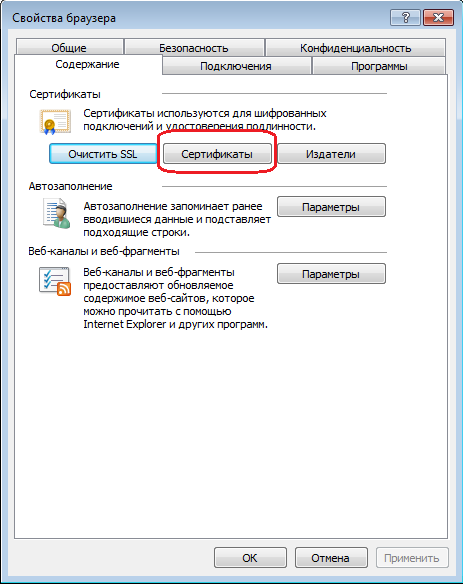
- Зайдите в браузер Internet Explorer;
- Выберите пункт меню «Свойства браузера» или «Свойства обозревателя» (в зависимости от версии IE);
- Перейдите на вкладку «Содержание» – «Сертификаты»;
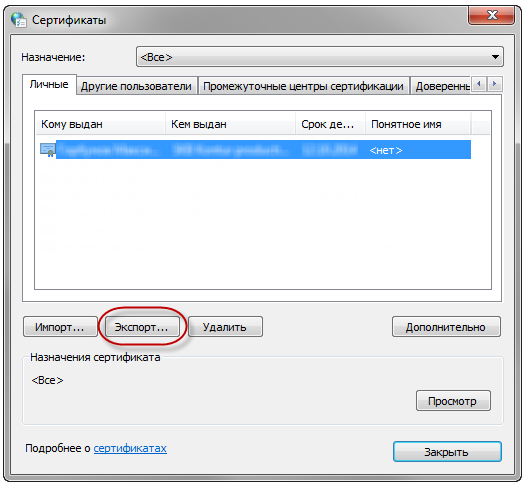
- На вкладке «Содержание» нажмите кнопку «Сертификаты», откройте вкладку «Личные»;
- В списке сертификатов найдите нужный, отметьте его и нажмите кнопку «Экспорт»;
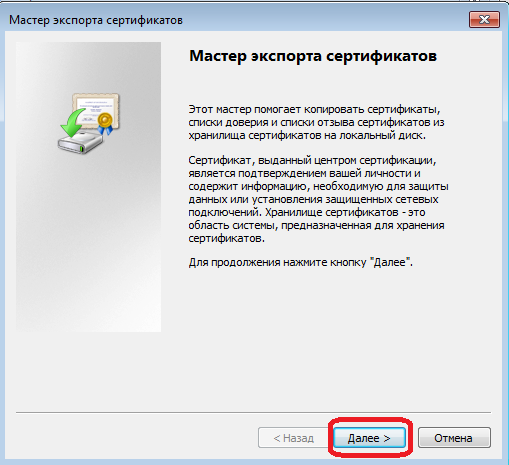
- Запустится «Мастер импорта сертификатов»;
- Нажмите кнопку «Далее»;
- Выберите пункты:
В результате этих действий вы создадите в указанной папке открытый файл сертификата ключа ЭП.